धुंधले लोगो ब्रांड को सस्ता दिखाते हैं। कागज़ पर आपकी ब्रांड पहचान कितनी भी मज़बूत हो, अगर प्रिंटर को भेजी गई PNG फ़ाइल पिक्सेलेड होकर लौटती है, या आपकी साइट का फ़ेविकॉन धब्बे जैसा दिखता है, तो आप पहले ही कुछ खो चुके होते हैं। अच्छी बात यह है कि AI सुपर-रिज़ोल्यूशन इसे एक मिनट से कम में ठीक कर सकता है, बिना वेक्टर फ़ाइल के, बिना डिज़ाइनर के, और बिना शुरुआत से काम किए।
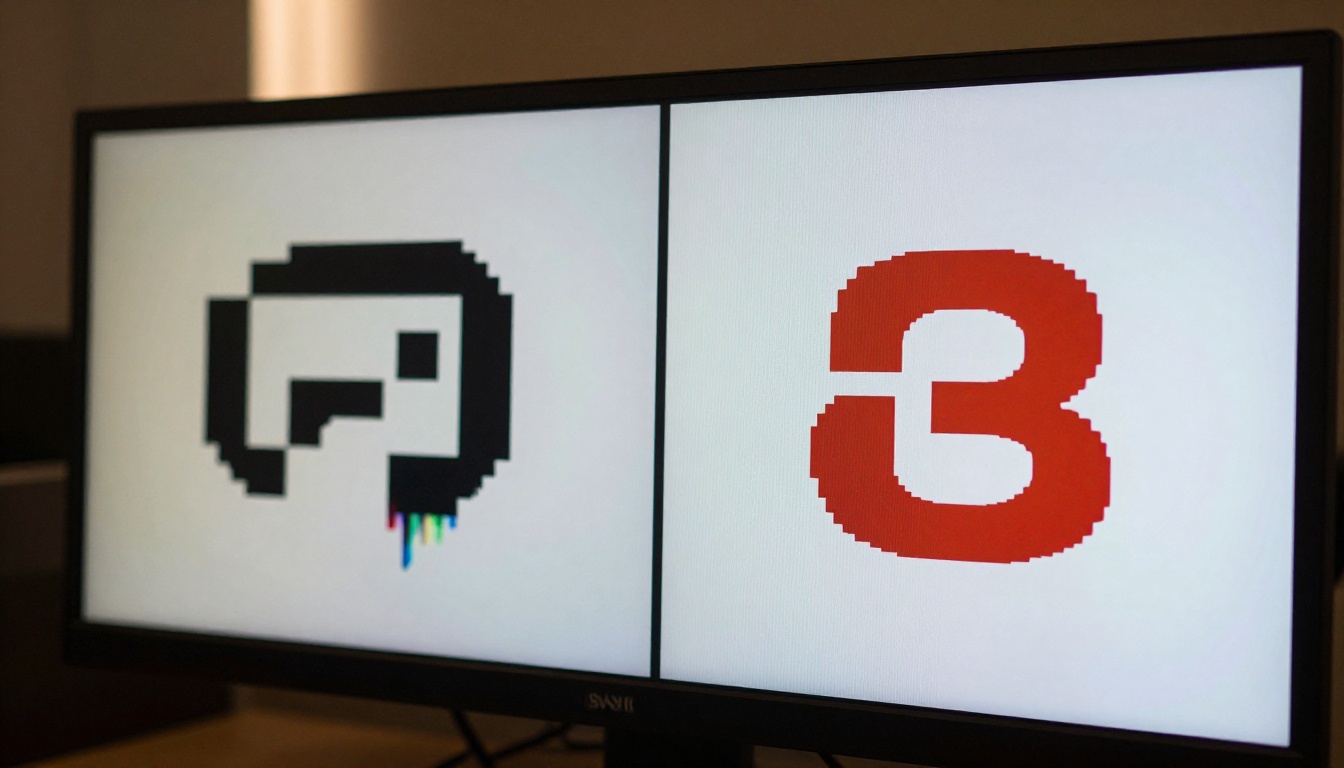
लोगो धुंधले क्यों हो जाते हैं
लोगो की ज़्यादातर समस्याएँ डिज़ाइन की नहीं होतीं। वे फ़ॉर्मेट की समस्याएँ होती हैं। 300px चौड़ाई पर परफ़ेक्ट दिखने वाला लोगो 2000px पर बिखर जाएगा, अगर उसे बिना रिज़ोल्यूशन की गुंजाइश के रास्टर इमेज के रूप में सेव किया गया था। प्लेटफ़ॉर्मों पर ब्रांड की एकरूपता को यही चुपचाप खत्म करता है।
रास्टर फ़ॉर्मेट साइज़ बढ़ने पर टूट जाते हैं
जब लोगो JPEG या PNG के रूप में सेव होता है, तो वह पिक्सेल के एक तय ग्रिड के रूप में स्टोर होता है। उस ग्रिड को बड़ा करें तो आप डिटेल नहीं जोड़ रहे होते, बस जो पहले से है उसे खींच रहे होते हैं। कंप्यूटर खाली जगहों को अनुमानों से भरता है, आमतौर पर पड़ोसी पिक्सेलों का धुंधला औसत। नतीजा: दाँतेदार किनारे, कीचड़ जैसे रंग, और ऐसा लोगो जो मूल इरादे से बिल्कुल अलग दिखता है।
तीन सबसे आम रास्टर फ़ॉर्मेट गड़बड़ियाँ:
- JPEG: लॉसी कंप्रेशन किनारों की डिटेल को सक्रिय रूप से नष्ट करता है। हर सेव साइकल स्थायी रूप से और जानकारी हटा देता है।
- PNG-8: सीमित कलर डेप्थ ग्रेडिएंट में बैंडिंग और कर्व पर खुरदुरे किनारे पैदा करती है।
- GIF: कुछ वर्कफ़्लो में अभी भी फ़ेविकॉन के लिए इस्तेमाल होता है, लेकिन इसमें रंग सीमित होते हैं और बनाते समय ही रिज़ोल्यूशन तय हो जाता है।
जब क्लाइंट कम-रिज़ोल्यूशन फ़ाइलें भेजते हैं
यह लगातार होता है। क्लाइंट 200x200 पिक्सेल का लोगो देता है, जो वेबसाइट के स्क्रीनशॉट या पुराने ईमेल सिग्नेचर से लिया गया है। आपको उसे बैनर के लिए 1920px पर चाहिए। पारंपरिक स्केलिंग इसे और बिगाड़ देती है। बाइक्यूबिक इंटरपोलेशन से प्रोफ़ेशनल एडिटिंग सॉफ़्टवेयर भी बस इतना ही कर पाता है, उसके बाद इमेज एक नरम, पहचान में न आने वाला धब्बा बन जाती है।
ठीक यही वह अंतर है जिसे AI अपस्केलिंग भरने के लिए बनाई गई है।
AI सुपर रिज़ोल्यूशन लोगो के साथ क्या करता है
AI सुपर रिज़ोल्यूशन इंटरपोलेशन नहीं है। यह पुनर्निर्माण है। मौजूदा पिक्सेलों का औसत निकालने के बजाय, एक प्रशिक्षित न्यूरल नेटवर्क यह अनुमान लगाता है कि इमेज का हाई-रिज़ोल्यूशन संस्करण कैसा दिखना चाहिए। यह अनुमान लाखों इमेज जोड़ियों से सीखे गए पैटर्न पर आधारित होता है।
अपस्केलिंग मॉडल असल में कैसे काम करते हैं
मॉडल कन्वोल्यूशनल न्यूरल नेटवर्क आर्किटेक्चर का इस्तेमाल करते हैं, जिन्हें कम-रिज़ोल्यूशन और हाई-रिज़ोल्यूशन इमेज की जोड़ियों पर प्रशिक्षित किया जाता है। प्रशिक्षण के दौरान मॉडल किनारों के पैटर्न, टेक्सचर की संरचनाएँ और रंगों के बदलाव पहचानना सीखता है। इनफ़रेंस के समय वह उन सीखे गए पैटर्न को आपकी इमेज पर लागू करता है, और ऐसा नतीजा देता है जो ज़्यादा तेज़, ज़्यादा डिटेल वाला और संरचना में सुसंगत होता है।
लोगो के लिए इसका मतलब है कि मॉडल यह कर सकता है:
- अक्षरों और ज्यामितीय आकारों के तेज़ किनारे वापस लाना
- सपाट रंग वाले हिस्सों में रंगों की सटीकता सुधारना
- बार-बार JPEG सेव से आए कंप्रेशन आर्टिफ़ैक्ट कम करना
- कर्व और तिरछी रेखाओं में सब-पिक्सेल डिटेल जोड़ना
💡 AI अपस्केलिंग डिटेल को मनमाने ढंग से नहीं गढ़ती। वह संरचनात्मक संदर्भ के आधार पर अनुमान लगाती है कि वहाँ क्या होना चाहिए। गोल आकार और ज़्यादा गोल बनेगा। सीधी रेखा और ज़्यादा सीधी बनेगी।
AI बनाम बाइक्यूबिक इंटरपोलेशन
| तरीका | किनारे की गुणवत्ता | प्रोसेसिंग समय | नतीजा |
|---|
| बाइक्यूबिक इंटरपोलेशन | नरम, धुंधला | तुरंत | 1.5x पर चलने लायक |
| Lanczos रीसैंपलिंग | थोड़ा तेज़ | तेज़ | बेहतर, पर अब भी सीमित |
| AI सुपर रिज़ोल्यूशन | तेज़, परिभाषित | सेकंड | डिटेल के साथ 4x से 6x |
बाइक्यूबिक दशकों तक मानक रहा, क्योंकि वही सबसे अच्छा उपलब्ध विकल्प था। ज़्यादातर लोगो के काम में AI उसे अप्रचलित बना देता है।
लोगो शार्पनिंग के लिए सबसे अच्छे AI मॉडल
सभी अपस्केलिंग मॉडल एक जैसे नहीं होते, और लोगो शार्पनिंग की कुछ खास ज़रूरतें होती हैं: साफ़ किनारे, टेक्सचर का हैलुसिनेशन न होना, और रंगों का लगातार सही पुनरुत्पादन। ये मॉडल लगातार अच्छे नतीजे देते हैं:
Recraft Crisp Upscale
Recraft Crisp Upscale खास तौर पर साफ़ और हाई-कॉन्ट्रास्ट इमेज के लिए बनाया गया है। लोगो उसका स्वाभाविक ठिकाना हैं। यह टेक्सचर जनरेशन से ज़्यादा किनारों की परिभाषा को प्राथमिकता देता है, जो तब ठीक वही चाहिए जब आपके लोगो में ज्यामितीय आकार या टाइपोग्राफ़ी हो। आउटपुट मूल रंगों के प्रति सच्चा बना रहता है और सपाट हिस्सों में अनचाही डिटेल नहीं जोड़ता।
सबसे अच्छा किसके लिए: वर्डमार्क, ज्यामितीय लोगो, तेज़ रेखाओं और सपाट रंग भरावट वाले लोगो।
Real ESRGAN
Real ESRGAN उपलब्ध सबसे व्यापक रूप से परखे गए AI अपस्केलरों में से एक है। यह सिंथेटिक और फ़ोटोग्राफ़िक दोनों तरह की सामग्री अच्छी तरह संभालता है, और छोटे पैमाने की डिटेल पर इसका काम उत्कृष्ट है। जिन लोगो में ग्रेडिएंट, शैडो या सूक्ष्म टेक्सचर इफ़ेक्ट हों, उनके लिए Real ESRGAN बिना शोर जोड़े बारीक डिटेल फिर से बनाता है।
सबसे अच्छा किसके लिए: ऐसे लोगो जिनमें ग्रेडिएंट, सॉफ़्ट शैडो, या मार्क में एम्बेडेड फ़ोटोग्राफ़िक तत्व हों।
Clarity Pro Upscaler
Clarity Pro Upscaler कच्चे अपस्केलिंग के ऊपर परसेप्चुअल शार्पनिंग की एक परत जोड़ता है। यह फ़ोटोरियलिस्टिक आउटपुट के लिए अनुकूलित है, इसलिए जब लोगो में चित्रात्मक या अर्ध-यथार्थवादी तत्व हों, तो यह मजबूत विकल्प है। यह सपाट रंग वाले हिस्सों को विकृत नहीं करता, लेकिन जटिल लोगो तत्वों में वह तीखापन जोड़ता है जो सरल मॉडल छोड़ देते हैं।
सबसे अच्छा किसके लिए: चित्रित लोगो, मैस्कॉट-स्टाइल मार्क, बारीक लाइन डिटेल वाले लोगो।
Topaz Image Upscale
Topaz Image Upscale 6x तक अपस्केलिंग सपोर्ट करता है, जो इस श्रेणी में सबसे ऊँची सीमा है। बड़े फ़ॉर्मेट प्रिंट कामों के लिए, जहाँ लोगो को छोटे डिजिटल एसेट से बैनर या वाहन रैप तक जाना हो, इस मॉडल का अधिकतम आउटपुट साइज़ वह हेडरूम देता है जिसकी बराबरी दूसरे नहीं कर पाते।
सबसे अच्छा किसके लिए: बड़े फ़ॉर्मेट प्रिंटिंग, बिलबोर्ड का काम, कोई भी आउटपुट जहाँ अधिकतम पिक्सेल संख्या मायने रखती है।
PicassoIA पर Recraft Crisp Upscale कैसे इस्तेमाल करें
Recraft Crisp Upscale सीधे PicassoIA पर उपलब्ध है। किसी भी लोगो को शार्प और हर साइज़ पर तैयार बनाने की सटीक प्रक्रिया यह है:
चरण 1: अपनी लोगो फ़ाइल अपलोड करें
PicassoIA पर Recraft Crisp Upscale मॉडल पेज पर जाएँ। अपनी लोगो फ़ाइल अपलोड करें। PNG बेहतर है, क्योंकि वह ट्रांसपेरेंसी बचाती है और JPEG कंप्रेशन आर्टिफ़ैक्ट से बचाती है। अगर आपके पास सिर्फ़ JPEG है, तो मॉडल उसे संभाल लेता है, लेकिन सबसे साफ़ उपलब्ध सोर्स फ़ाइल से शुरू करने पर नतीजे बेहतर मिलते हैं।
अपलोड से पहले फ़ाइल तैयार करने के टिप्स:
- अगर आपके पास सफ़ेद-बैकग्राउंड वाला संस्करण है, तो वही इस्तेमाल करें। कुछ मॉडलों पर ट्रांसपेरेंट PNG किनारों पर झालर जैसा रंग-रिसाव पैदा कर सकती है।
- अपलोड से पहले इमेज को लोगो के चारों ओर कसकर क्रॉप करें। बेवजह की खाली जगह प्रोसेसिंग समय बढ़ाती है, बिना नतीजे सुधारे।
- अगर आपके पास कई लोगो फ़ॉर्मेट हैं, तो वह चुनें जिसके मूल पिक्सेल आयाम सबसे बड़े हों।
चरण 2: अपस्केल पैरामीटर सेट करें
Recraft Crisp Upscale में स्केल फ़ैक्टर के विकल्प मिलते हैं। ज़्यादातर लोगो कामों के लिए:
- 2x: वेब एसेट के लिए आदर्श, जहाँ आपको दोगुने रिज़ोल्यूशन पर Retina-तैयार संस्करण चाहिए।
- 4x: प्रिंट कामों, प्रेज़ेंटेशन एसेट्स के लिए मानक, या जब सोर्स फ़ाइल सच में छोटी हो।
बाकी काम मॉडल अपने-आप करता है। कॉन्फ़िगर करने के लिए कोई जटिल पैरामीटर नहीं हैं। यह जानबूझकर है: मॉडल को साफ़ ग्राफ़िक सामग्री के लिए सही फ़ैसले लेने के लिए प्रशिक्षित किया गया है।
💡 अगर आपके लोगो का बैकग्राउंड ट्रांसपेरेंट है और आपको उसे बचाना है, तो रिज़ल्ट पेज से PNG के रूप में एक्सपोर्ट करें। JPEG ट्रांसपेरेंट हिस्सों में सफ़ेद या ग्रे बैकग्राउंड जोड़ देगी, जिससे फ़ाइल रंगीन बैकग्राउंड पर बेकार हो जाएगी।
चरण 3: डाउनलोड करें और इस्तेमाल करें
प्रोसेसिंग पूरी होने पर (आमतौर पर 30 सेकंड से कम में), परिणाम डाउनलोड करें। अब आपके पास लोगो का हाई-रिज़ोल्यूशन संस्करण है, जिसे इन तरीकों से इस्तेमाल किया जा सकता है:
- Figma, Adobe XD, या Canva में सीधे पूरे रिज़ोल्यूशन पर डाला जा सकता है
- बिना किसी अतिरिक्त प्रोसेसिंग के प्रिंट शॉप को भेजा जा सकता है
- अपने ब्रांड सिस्टम में सभी साइज़ वेरिएंट बनाने के लिए सोर्स फ़ाइल के रूप में इस्तेमाल किया जा सकता है
अगर पहला पास परफ़ेक्ट न हो, तो अलग स्केल फ़ैक्टर के साथ दोबारा चलाएँ, या जटिल मार्क पर दूसरी राय के लिए Clarity Pro Upscaler आज़माएँ।
हर उपयोग के मामले में लोगो की शार्पनेस
जो लोगो एक साइज़ पर काम करता है, वह अपने-आप सभी साइज़ पर काम नहीं करता। हर स्तर पर AI अपस्केलिंग साइज़ की समस्या कैसे हल करती है, यह यहाँ है:
फ़ेविकॉन (16px से 64px)
फ़ेविकॉन बेहद छोटे होते हैं। 16x16 पिक्सेल पर ज़्यादातर लोगो बिना खास ध्यान दिए पढ़ने लायक नहीं रहते। मानक तरीका है कि हाथ से एक सरल आइकन वेरिएंट बनाया जाए, लेकिन अगर आप तेज़ी से काम कर रहे हैं या मूल वेक्टर फ़ाइलें नहीं हैं, तो AI अपस्केलिंग दो ठोस तरीकों से मदद करती है:
- साफ़, हाई-रिज़ोल्यूशन सोर्स फ़ाइल बनाने के लिए लोगो का बड़ा संस्करण अपस्केल करें।
- एक्सपोर्ट से पहले किसी खराब छोटे संस्करण से डिटेल वापस पाने के लिए P Image Upscale इस्तेमाल करें।
फ़ेविकॉन खुद किसी साफ़ हाई-रिज़ोल्यूशन सोर्स से छोटा किया जाना चाहिए। जब वह सोर्स मौजूद ही न हो, तब AI वह सोर्स देता है।
सोशल मीडिया प्रोफ़ाइल
LinkedIn, Instagram और X पर प्रोफ़ाइल फ़ोटो की रिज़ोल्यूशन ज़रूरतें अलग-अलग हैं। LinkedIn 400x400 की सलाह देता है। Instagram 110x110 पर दिखाता है, पर 320x320 माँगता है। धुंधला या कम-रिज़ोल्यूशन वाला लोगो अपलोड करें, तो प्लेटफ़ॉर्म का कंप्रेशन उसे और बिगाड़ देगा।
2x या 4x AI-अपस्केल किए गए संस्करण से शुरू करें और हर प्लेटफ़ॉर्म के लिए क्रॉप या रिसाइज़ करें। अतिरिक्त रिज़ोल्यूशन प्लेटफ़ॉर्म के कंप्रेशन एल्गोरिदम को काम करने के लिए ज़्यादा सामग्री देता है, और दिखने वाली गुणवत्ता कम-रिज़ोल्यूशन मूल से शुरू करने की तुलना में साफ़ तौर पर बेहतर होती है।
प्रिंट और बड़ा फ़ॉर्मेट
यहीं साइज़ का अंतर सबसे ज़्यादा भारी पड़ता है। 500px चौड़ा लोगो स्क्रीन पर ठीक दिखता है, लेकिन 300 DPI पर 2 इंच से कम में प्रिंट होता है। बैनर, ट्रेड शो बैकड्रॉप या वाहन रैप के लिए आपको हज़ारों पिक्सेल की साफ़ और शार्प सामग्री चाहिए।
Topaz Image Upscale और Bria Increase Resolution यह स्केल संभालते हैं। 6x पर 500px इनपुट 3000px बन जाता है: ज़्यादातर मानक बैनर साइज़ के लिए प्रिंट-तैयार, बिना किसी दिखने वाले बिगाड़ के।
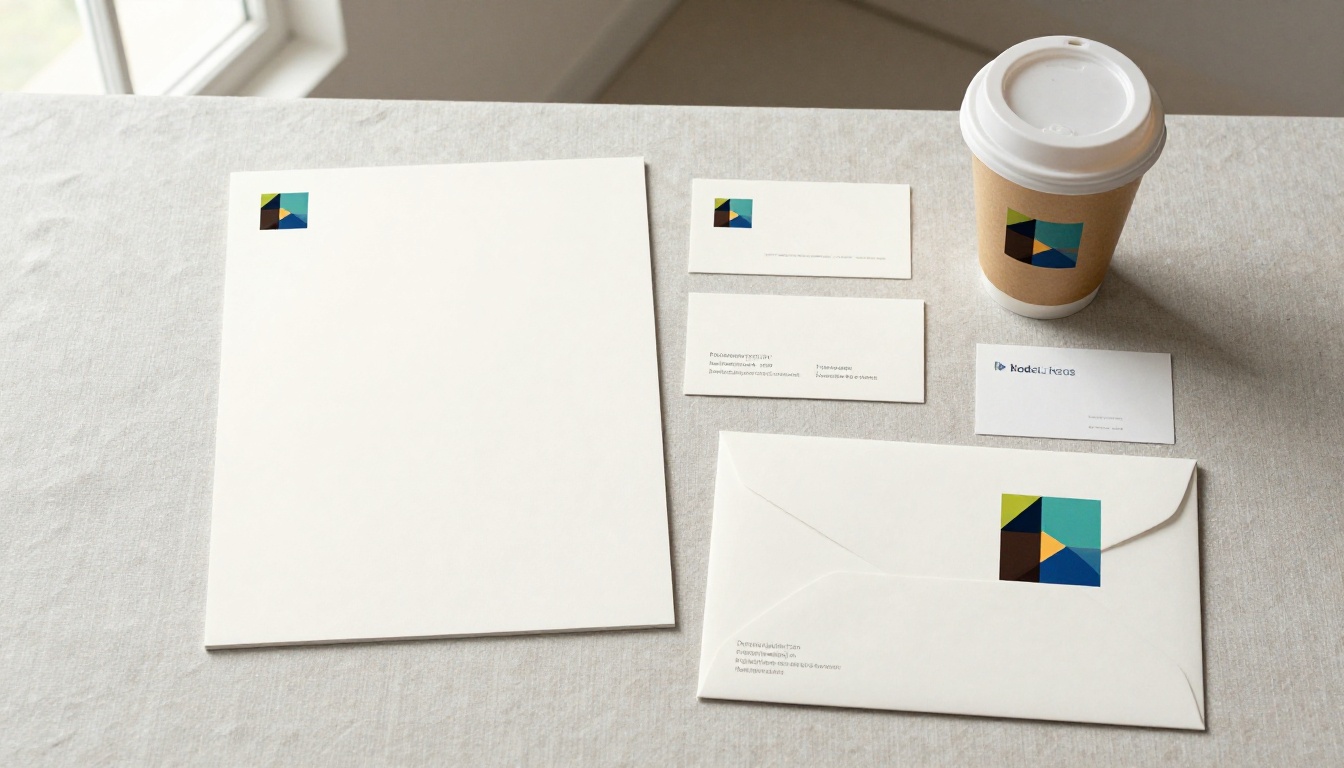
शीर्ष अपस्केलर की साथ-साथ तुलना
कोई एक मॉडल हर स्थिति में नहीं जीतता। सही विकल्प आपकी सोर्स फ़ाइल की गुणवत्ता, आपके लोगो की जटिलता और आपके लिए ज़रूरी आउटपुट फ़ॉर्मेट पर निर्भर करता है।
वे गलतियाँ जो लोगो की गुणवत्ता खराब करती हैं
AI अपस्केलिंग से बेहतरीन नतीजे पाना मुश्किल नहीं है, लेकिन कुछ आम गलतियाँ लगातार खराब आउटपुट देती हैं। शुरू करने से पहले इन्हें जानना उपयोगी है:
अपस्केल करने से पहले JPEG में सेव करना
JPEG कंप्रेशन किनारों के आसपास ब्लॉक आर्टिफ़ैक्ट पैदा करता है। सामान्य व्यूइंग साइज़ पर ये आर्टिफ़ैक्ट सूक्ष्म होते हैं, लेकिन जब अपस्केलिंग मॉडल डिटेल फिर से बनाने की कोशिश करता है, तो ये बहुत दिखने लगते हैं। मॉडल असली लोगो सामग्री के साथ कंप्रेशन आर्टिफ़ैक्ट को भी हूबहू शार्प कर देता है, जिससे तेज़ लेकिन गलत किनारों वाला नतीजा बनता है।
इसे ठीक करें: हमेशा PNG या TIFF को सोर्स के रूप में इस्तेमाल करें। अगर आपके पास सिर्फ़ JPEG है, तो आर्टिफ़ैक्ट कम करने के लिए पहले 2x पर Recraft Crisp Upscale लगाएँ, और ज़रूरत हो तो फिर अपस्केल करें।
एक ही कंप्रेस्ड फ़ाइल को दो बार अपस्केल करना
जो लोगो पहले से किसी खराब सोर्स से अपस्केल हो चुका है, उसे दोबारा अपस्केल करने से समस्याएँ दोगुनी हो जाती हैं। AI इनफ़रेंस के हर दौर में यह छोटा फ़ैसला होता है कि कौन-सी डिटेल जोड़ी जाए। पहले से पुनर्निर्मित इमेज पर यह प्रक्रिया दोबारा चलाने से रंग बहक सकते हैं, अप्राकृतिक शार्पनिंग हेलो बन सकते हैं, और किनारे विकृत हो सकते हैं।
इसे ठीक करें: हमेशा उपलब्ध सबसे अच्छी गुणवत्ता वाले मूल तक वापस जाएँ। अगर वह मूल अब भी कम-रिज़ोल्यूशन का है, तो एक ही 4x या 6x पास, लगातार बिगड़ती फ़ाइलों पर दो 2x पास से बेहतर नतीजा देगा।
ट्रांसपेरेंसी को नज़रअंदाज़ करना
कई लोगो रंगीन सतहों पर काम करने के लिए ट्रांसपेरेंट बैकग्राउंड पर निर्भर होते हैं। अगर आप ट्रांसपेरेंसी बचाए बिना लोगो प्रोसेस करते हैं, तो फ़ाइल में सफ़ेद बैकग्राउंड पक्का हो जाएगा। यह तब तक साफ़ नहीं होगा जब तक आप लोगो को अपने डिज़ाइन टूल में रंगीन बैकग्राउंड पर रखते हैं और उसके चारों ओर सफ़ेद बॉक्स दिखने लगता है।
इसे ठीक करें: नतीजे PNG के रूप में डाउनलोड करें, वितरण से पहले अपने डिज़ाइन सॉफ़्टवेयर में ट्रांसपेरेंसी जाँचें, और अपनी सोर्स लाइब्रेरी में हमेशा एक ट्रांसपेरेंट-बैकग्राउंड संस्करण रखें।
साइज़ की समस्या हल हो चुकी है
लोगो की शार्पनेस का मतलब पहले यह होता था कि आपको मूल वेक्टर फ़ाइल चाहिए, उसकी पहुँच वाला डिज़ाइनर चाहिए, और समय चाहिए। अब इनमें से कोई भी ज़रूरी नहीं है। AI सुपर-रिज़ोल्यूशन आपकी किसी भी सोर्स फ़ाइल से शार्प, प्रिंट-तैयार, Retina-गुणवत्ता वाला आउटपुट एक मिनट से कम में देता है।
PicassoIA पर उपलब्ध मॉडल हर स्थिति को कवर करते हैं: वेब एसेट के लिए तेज़ अपस्केलिंग P Image Upscale से, ज्यामितीय मार्क के लिए सटीक शार्पनिंग Recraft Crisp Upscale से, बड़े फ़ॉर्मेट प्रिंट के लिए अधिकतम स्केल Topaz Image Upscale से, और जटिल चित्रित लोगो के लिए डिटेल रिकवरी Clarity Pro Upscaler से। आपको इन सबकी ज़रूरत नहीं है। वह चुनें जो आपके उपयोग के मामले में फ़िट बैठे और उसे चलाएँ।
आपका लोगो हर साइज़ पर, जहाँ भी दिखे, शार्प दिखना चाहिए। AI बिना कुछ नए सिरे से बनाए यह संभव बनाता है।
अभी PicassoIA पर अपने लोगो पर Recraft Crisp Upscale आज़माएँ। अपनी फ़ाइल अपलोड करें, स्केल चुनें, और देखें कि शार्प असल में कैसा दिखता है।