Un logo flou donne une image bas de gamme à une marque. Peu importe la force de votre identité sur le papier : si le PNG envoyé à l’imprimeur revient pixellisé, ou si la favicon de votre site ressemble à une tache, vous avez déjà perdu quelque chose. La bonne nouvelle, c’est que la super-résolution par IA peut régler ce problème en moins d’une minute, sans fichier vectoriel, sans graphiste et sans repartir de zéro.
Pourquoi les logos deviennent flous
La plupart des problèmes de logo ne sont pas des problèmes de design. Ce sont des problèmes de format. Un logo qui paraît parfait à 300 px de large se dégradera à 2000 px s’il a été enregistré en image matricielle sans marge de résolution. C’est le tueur silencieux de la cohérence de marque sur les différentes plateformes.
Les formats matriciels cèdent à l’agrandissement
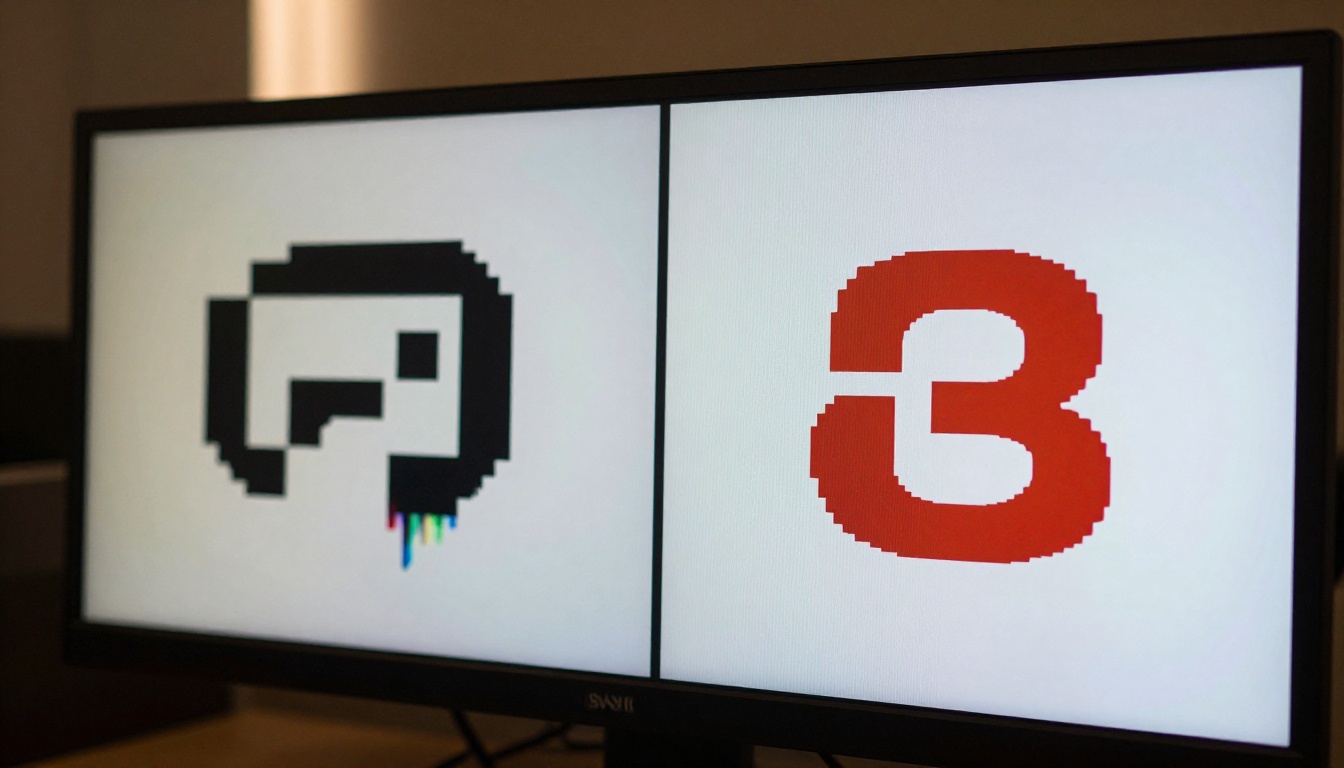
Quand un logo est enregistré en JPEG ou en PNG, il est stocké sous forme de grille fixe de pixels. Agrandissez cette grille et vous n’ajoutez aucun détail : vous étirez simplement ce qui existe déjà. L’ordinateur comble les vides par des suppositions, généralement une moyenne floue des pixels voisins. Le résultat : des bords dentelés, des couleurs ternes et un logo qui n’a plus rien à voir avec l’intention de départ.
Les trois principaux coupables parmi les formats matriciels :
- JPEG : la compression avec pertes détruit activement les détails des contours. Chaque enregistrement supprime définitivement un peu plus d’informations.
- PNG-8 : une profondeur de couleur limitée provoque un effet de bandes dans les dégradés et des bords rugueux sur les courbes.
- GIF : encore utilisé pour les favicons dans certains flux de travail, mais limité en couleurs et figé en résolution dès sa création.
Quand les clients envoient des fichiers basse résolution
Cela arrive sans cesse. Un client vous transmet un logo de 200 x 200 pixels, extrait d’une capture de site web ou d’une ancienne signature d’e-mail. Il vous faut une version à 1920 px pour une bannière. Le redimensionnement classique aggrave les choses. Même les logiciels de retouche professionnels ne peuvent pas faire grand-chose avec l’interpolation bicubique avant que l’image ne devienne un flou mou et méconnaissable.
C’est précisément le problème que l’upscaling par IA a été conçu pour résoudre.
Ce que la super-résolution par IA change à un logo
La super-résolution par IA n’est pas de l’interpolation. C’est de la reconstruction. Au lieu de faire la moyenne des pixels existants, un réseau de neurones entraîné prédit à quoi devrait ressembler la version haute résolution d’une image, à partir de motifs appris sur des millions de paires d’images.
Comment fonctionnent réellement les modèles d’upscaling
Ces modèles s’appuient sur des architectures de réseaux de neurones convolutifs entraînées sur des paires d’images basse et haute résolution. Pendant l’entraînement, le modèle apprend à reconnaître les motifs de contours, les structures de texture et les transitions de couleur. Lors de l’inférence, il applique ces motifs appris à votre image et produit un résultat plus net, plus détaillé et structurellement cohérent.
Pour les logos, cela signifie que le modèle peut :
- Restaurer des contours nets sur les lettrages et les formes géométriques
- Améliorer la fidélité des couleurs dans les aplats
- Réduire les artefacts de compression introduits par des enregistrements JPEG répétés
- Ajouter des détails sub-pixel aux courbes et aux lignes diagonales
💡 L’upscaling par IA n’invente pas de détails au hasard. Il déduit ce qui devrait s’y trouver à partir du contexte structurel. Un cercle sortira plus rond. Une ligne droite sortira plus droite.
IA face à l’interpolation bicubique
| Méthode | Qualité des contours | Temps de traitement | Résultat |
|---|
| Interpolation bicubique | Douce, floue | Instantané | Acceptable à 1,5x |
| Rééchantillonnage Lanczos | Légèrement plus nette | Rapide | Meilleur, mais toujours limité |
| Super-résolution par IA | Nette, bien définie | Quelques secondes | De 4x à 6x avec du détail |
La bicubique est la référence depuis des décennies parce qu’elle était la meilleure option disponible. L’IA la rend obsolète pour la plupart des travaux sur les logos.
Les meilleurs modèles d’IA pour affiner les logos
Tous les modèles d’upscaling ne se valent pas, et l’affinage des logos a des exigences précises : des contours propres, pas d’hallucination de texture et une reproduction constante des couleurs. Ces modèles tiennent régulièrement leurs promesses :
Recraft Crisp Upscale
Recraft Crisp Upscale est conçu spécifiquement pour les images propres et très contrastées. Les logos sont son terrain naturel. Il privilégie la définition des contours à la génération de textures, ce qui est exactement ce qu’il faut quand votre logo comporte des formes géométriques ou une typographie. Le résultat reste fidèle aux couleurs d’origine sans ajouter de détails indésirables dans les zones unies.
Idéal pour : les logotypes, les logos géométriques, les logos aux lignes nettes et aux aplats de couleur.
Real ESRGAN
Real ESRGAN est l’un des outils d’upscaling par IA les plus éprouvés disponibles. Il gère bien les contenus synthétiques comme photographiques, et son traitement des détails à petite échelle est exceptionnel. Pour les logos qui comportent des dégradés, des ombres ou des effets de texture subtils, Real ESRGAN reconstruit les détails fins sans introduire de bruit.
Idéal pour : les logos avec dégradés, ombres douces ou éléments photographiques intégrés à la marque.
Clarity Pro Upscaler
Clarity Pro Upscaler ajoute une couche de netteté perceptive à l’upscaling brut. Il est optimisé pour un rendu photoréaliste, ce qui en fait un bon choix lorsqu’un logo comporte des éléments illustratifs ou semi-réalistes. Il ne déforme pas les zones de couleur unie, mais il ajoute de la netteté aux éléments complexes du logo que les modèles plus simples ne parviennent pas à traiter.
Idéal pour : les logos illustrés, les marques de type mascotte, les logos avec des traits fins.
Topaz Image Upscale
Topaz Image Upscale prend en charge un agrandissement allant jusqu’à 6x, le plafond le plus élevé de cette catégorie. Pour les travaux d’impression grand format, où un logo doit passer d’un petit fichier numérique à une bannière ou à un habillage de véhicule, la taille de sortie maximale de ce modèle offre une marge que les autres ne peuvent pas égaler.
Idéal pour : l’impression grand format, les panneaux publicitaires, tout résultat où le nombre maximal de pixels compte.
Recraft Crisp Upscale est disponible directement sur PicassoIA. Voici la procédure exacte pour rendre n’importe quel logo net et prêt à l’emploi à toutes les tailles :
Étape 1 : importez le fichier de votre logo
Rendez-vous sur la page du modèle Recraft Crisp Upscale de PicassoIA. Importez le fichier de votre logo. Le PNG est préférable, car il préserve la transparence et évite les artefacts de compression JPEG. Si vous ne disposez que d’un JPEG, le modèle le prend en charge, mais vous obtiendrez de meilleurs résultats en partant du fichier source le plus propre possible.
Conseils de préparation avant l’import :
- Utilisez la version sur fond blanc si vous en avez une. Les PNG transparents peuvent provoquer une frange sur les contours avec certains modèles.
- Recadrez l’image au plus près du logo avant l’import. Les espaces blancs inutiles allongent le temps de traitement sans améliorer le résultat.
- Si vous disposez de plusieurs formats du logo, choisissez celui qui a les dimensions en pixels d’origine les plus grandes.
Étape 2 : réglez les paramètres d’upscaling
Recraft Crisp Upscale propose des facteurs d’échelle. Pour la plupart des travaux sur les logos :
- 2x : idéal pour les éléments web où vous avez besoin de versions compatibles Retina au double de la résolution.
- 4x : la norme pour l’impression, les supports de présentation ou lorsque le fichier source est vraiment petit.
Le modèle gère le reste automatiquement. Aucun paramètre complexe n’est à configurer. C’est voulu : le modèle est entraîné pour prendre les bonnes décisions sur les contenus graphiques épurés.
💡 Si votre logo a un fond transparent que vous devez conserver, exportez-le en PNG depuis la page des résultats. Le JPEG ajoutera un fond blanc ou gris aux zones transparentes, rendant le fichier inutilisable sur des fonds colorés.
Étape 3 : téléchargez et déployez
Une fois le traitement terminé (généralement en moins de 30 secondes), téléchargez le résultat. Vous disposez maintenant d’une version haute résolution de votre logo, qui peut être :
- Placée directement dans Figma, Adobe XD ou Canva, à pleine résolution
- Envoyée à un imprimeur sans aucun traitement supplémentaire
- Utilisée comme fichier source pour générer toutes les variantes de taille de votre charte graphique
Si le premier essai n’est pas parfait, relancez avec un autre facteur d’échelle ou essayez Clarity Pro Upscaler pour un second avis sur les logos complexes.
La netteté d’un logo dans chaque cas d’usage
Un logo qui fonctionne à une taille ne fonctionne pas forcément à toutes les tailles. Voici comment l’upscaling par IA résout le problème de taille à chaque niveau :
Favicons (de 16 px à 64 px)
Les favicons sont terriblement petites. À 16 x 16 pixels, la plupart des logos deviennent illisibles sans une attention particulière. L’approche standard consiste à créer à la main une variante simplifiée de l’icône, mais si vous travaillez vite ou si vous n’avez pas accès aux fichiers vectoriels d’origine, l’upscaling par IA aide de deux façons concrètes :
- Agrandir une version plus grande du logo pour créer un fichier source net et haute résolution.
- Utiliser P Image Upscale pour récupérer les détails d’une version petite et dégradée avant l’export.
La favicon elle-même doit toujours être réduite à partir d’une source propre et haute résolution. L’IA fournit cette source lorsqu’elle n’existe pas autrement.
Profils de réseaux sociaux
Les photos de profil sur LinkedIn, Instagram et X ont toutes des exigences de résolution différentes. LinkedIn recommande 400 x 400. Instagram affiche en 110 x 110 mais demande une image de 320 x 320. Si vous importez un logo flou ou basse résolution, la compression de la plateforme va l’aggraver.
Partez d’une version agrandie par IA en 2x ou en 4x, puis recadrez ou redimensionnez pour chaque plateforme. La résolution supplémentaire donne à l’algorithme de compression de la plateforme davantage de matière à travailler, et la qualité visible est nettement meilleure qu’à partir d’un original basse résolution.
Impression et grand format
C’est ici que les différences de taille sont les plus pénalisantes. Un logo de 500 px de large paraît correct à l’écran, mais s’imprime sur moins de 2 pouces à 300 DPI. Pour une bannière, un décor de salon professionnel ou un habillage de véhicule, il vous faut des milliers de pixels de contenu net et précis.
Topaz Image Upscale et Bria Increase Resolution couvrent cette échelle. Une entrée de 500 px agrandie en 6x devient une image de 3000 px : prête pour l’impression, pour la plupart des formats de bannière standards, sans dégradation visible.
Comparaison des meilleurs upscalers côte à côte
Aucun modèle unique ne l’emporte dans tous les cas. Le bon choix dépend de la qualité de votre fichier source, de la complexité de votre logo et du format de sortie dont vous avez besoin.
Les erreurs qui dégradent la qualité d’un logo
Obtenir de bons résultats avec l’upscaling par IA n’est pas difficile, mais quelques erreurs courantes produisent systématiquement de mauvais résultats. Voici celles qu’il vaut la peine de connaître avant de commencer :
Enregistrer en JPEG avant l’upscaling
La compression JPEG introduit des artefacts de blocs autour des contours. Ces artefacts sont discrets aux tailles de visualisation normales, mais deviennent très visibles lorsqu’un modèle d’upscaling tente de reconstruire les détails. Le modèle accentue fidèlement les artefacts de compression en même temps que le contenu réel du logo, ce qui produit un résultat aux contours nets mais faux.
Solution : travaillez toujours à partir d’un PNG ou d’un TIFF. Si vous ne disposez que d’un JPEG, appliquez d’abord Recraft Crisp Upscale en 2x pour réduire les artefacts, puis agrandissez à nouveau si vous avez besoin de plus de résolution.
Agrandir deux fois un fichier déjà compressé
Agrandir un logo qui a déjà été agrandi à partir d’une source médiocre aggrave les problèmes. Chaque génération d’inférence par IA introduit de petites décisions sur les détails à ajouter. Relancer ce processus sur une image déjà reconstruite peut produire une dérive des couleurs, des halos de netteté artificiels et une déformation des contours.
Solution : remontez toujours à l’original de meilleure qualité disponible. Si cet original reste de basse résolution, un seul passage en 4x ou en 6x donnera de meilleurs résultats que deux passages en 2x sur des fichiers de plus en plus dégradés.
Ignorer la transparence
De nombreux logos reposent sur un fond transparent pour fonctionner sur des surfaces colorées. Si vous traitez un logo sans préserver la transparence, vous obtiendrez un fond blanc intégré au fichier. Cela ne sautera pas aux yeux tant que vous ne placerez pas le logo sur un fond coloré dans votre outil de design et que vous ne verrez pas apparaître un rectangle blanc autour.
Solution : téléchargez les résultats en PNG, vérifiez la transparence dans votre logiciel de design avant toute diffusion, et conservez toujours une version à fond transparent dans votre bibliothèque de sources.
Le problème de la taille est résolu
Rendre un logo net exigeait autrefois le fichier vectoriel d’origine, un graphiste qui y avait accès, et du temps. Rien de tout cela n’est plus nécessaire. La super-résolution par IA vous donne un résultat net, prêt pour l’impression et de qualité Retina, à partir de n’importe quel fichier source, en moins d’une minute.
Les modèles disponibles sur PicassoIA couvrent tous les cas de figure : un upscaling rapide pour les éléments web avec P Image Upscale, un affinage précis des marques géométriques avec Recraft Crisp Upscale, une échelle maximale pour l’impression grand format avec Topaz Image Upscale, et la récupération de détails pour les logos illustrés complexes avec Clarity Pro Upscaler. Vous n’avez pas besoin de tous. Choisissez celui qui correspond à votre usage et lancez-le.
Votre logo doit paraître net à chaque taille à laquelle il apparaît. L’IA rend cela possible sans rien reconstruire depuis zéro.
Essayez Recraft Crisp Upscale sur votre logo dès maintenant, sur PicassoIA. Importez votre fichier, sélectionnez votre échelle et voyez à quoi ressemble vraiment « net ».