Escribiste un prompt, esperaste unos segundos y, en lugar de una imagen, apareció un fotograma gris y una nota breve: mature filter was enabled for this generation. Sin explicación, sin pista sobre qué palabra lo causó y, a menudo, sin devolución de los créditos que acabas de gastar. Es uno de los mensajes más exasperantes del trabajo con imágenes de IA, sobre todo cuando tu idea era una sesión de moda sencilla, un retrato en la playa o un primer plano de estilo boudoir que cualquier revista imprimiría.
Este artículo explica qué significa realmente el mensaje, por qué se activa con prompts que parecen inofensivos, qué soluciones rápidas merece la pena probar y qué herramientas de PicassoIA ofrecen más margen para imágenes de glamour y de baño con buen gusto. Todo lo que aquí se describe se mantiene en el terreno no explícito: sugerente, atractivo, artístico, nunca pornográfico.
Qué significa el mensaje
En pocas palabras, el sistema decidió que tu prompt, tu imagen de referencia o la imagen final pertenecían a una categoría de contenido para adultos, y un filtro de contenido para adultos (a veces llamado filtro NSFW o comprobador de seguridad) bloqueó, difuminó o reemplazó el resultado. La redacción varía de una app a otra. La frase «mature filter was enabled for this generation» suele aparecer en generadores que colocan un interruptor de seguridad sobre un modelo subyacente, así que el desencadenante exacto depende del producto que estés usando.
Una capa de seguridad, no un error
Cuando lo ves, nada está roto. Una capa de moderación funcionó exactamente como se diseñó. Los proveedores añaden estas capas por motivos legales, por las normas de los procesadores de pago, por las políticas de las tiendas de apps y por la protección de su marca. El modelo que hay debajo puede ser perfectamente capaz de producir tu imagen, pero la envoltura que lo rodea dijo que no.
Por eso el mismo prompt puede pasar en una plataforma y fallar en otra. La diferencia rara vez está en la capacidad del modelo. Está en la política que se le aplica.
Revisión del prompt frente a revisión del resultado
La mayoría de los servicios filtran en dos momentos:
| Etapa | Qué se revisa | Síntoma habitual |
|---|
| Antes de generar | Tu texto y cualquier referencia subida | Error instantáneo, sin imagen y, a veces, sin cargo de crédito |
| Después de generar | Los píxeles finales, analizados por un clasificador | Espera larga y luego un resultado borroso o en blanco |
La segunda etapa explica los casos exasperantes en los que un prompt muy correcto falla. Un clasificador mira la superficie de piel, la pose y la cobertura de la ropa en el resultado. Si un retrato en traje de baño se acerca a su umbral, queda marcado aunque tus palabras fueran inocentes.
💡 Consejo: Si el error llega al instante, el texto o la referencia lo provocaron. Si llega después de la espera habitual, lo hizo el análisis del resultado. Eso te dice dónde ajustar.
Por qué ocurre
Los filtros son herramientas toscas. Están ajustados para evitar los peores resultados, así que aceptan muchos falsos positivos. Estos son los patrones que los activan con más frecuencia.
Palabras que levantan alertas
Ciertos términos empujan un prompt hacia el bloqueo incluso en un contexto neutro. Las palabras anatómicas, «nude», «topless» y «sexy» son evidentes. Entre las menos obvias están «seductive», «lingerie», «wet», «oiled», «bare» y «undressing». Incluso «mature» puede confundir a un filtro, ya que algunos sistemas lo leen como un término de edad y otros como una clasificación de contenido.
Proporción de exposición de piel
Los clasificadores de resultados estiman cuánta piel aparece en el encuadre. Un primer plano con hombros desnudos, una foto de playa en bikini o una bata de seda que se desliza pueden cruzar un umbral sin ningún elemento explícito. Los recortes cerrados lo empeoran, porque la piel ocupa una parte mayor del encuadre.
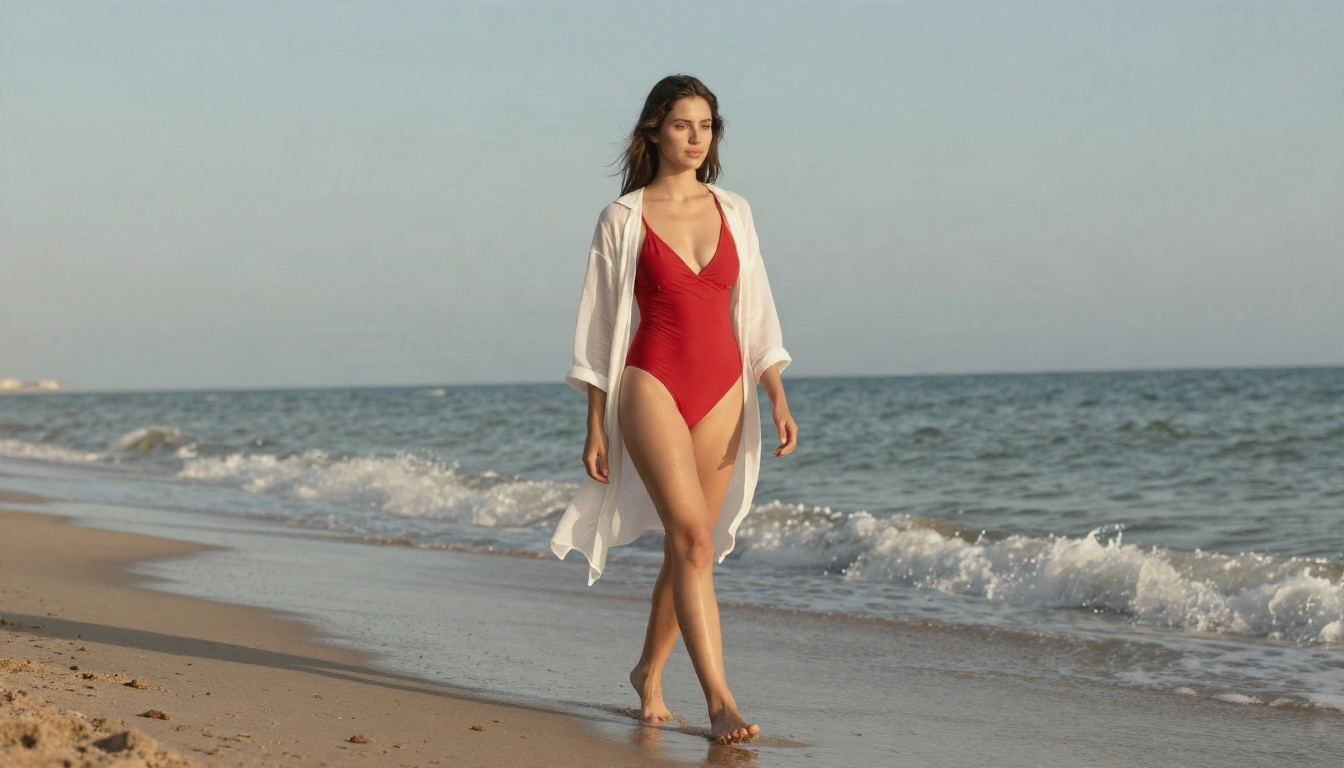
Una toma amplia de playa como la de arriba es el tipo de editorial de baño que muchos filtros estándar todavía dudan en dejar pasar, simplemente por la piel expuesta.
Imágenes de referencia y ediciones
Subir una foto para editarla es la forma más rápida de provocar un bloqueo. Las herramientas de imagen a imagen y de inpainting revisan tanto el origen como el resultado. Si la imagen original ya muestra mucha piel, o si la edición pide cambiar la ropa, el filtro suele cortar la solicitud antes de que empiece.
Interruptores predeterminados y normas de la cuenta
Algunas plataformas vienen con el filtro para adultos activado por defecto y colocan el interruptor en los ajustes de la cuenta, detrás de una confirmación de edad o de un plan de pago. Otras lo vinculan a tu región. Si nunca has abierto la página de ajustes, es posible que el filtro esté simplemente en su nivel más estricto.
Sujetos ambiguos
Los filtros pecan por exceso de cautela ante cualquier cosa que pueda implicar a un menor. Palabras como "chica", "estudiante" o "joven" pueden provocar un bloqueo incluso cuando tu sujeto es claramente un adulto, porque el sistema opta por la opción más segura. Indicar una edad adulta y un entorno adulto ayuda, y es lo correcto con independencia del filtro. El contenido que involucra a menores nunca es aceptable, en ningún contexto.
Soluciones rápidas antes de cambiar de herramienta
No siempre necesitas una plataforma nueva. Prueba estas primero, en este orden.
Reescribe el prompt en lenguaje fotográfico
Describe la imagen como lo haría un fotógrafo. Sustituye los adjetivos cargados por lenguaje de cámara, nombres de vestuario e iluminación.
| Estilo marcado | Reescritura fotográfica más segura |
|---|
| "sexy girl in tiny bikini" | "adult woman in a red one-piece swimsuit, editorial beach portrait, 70mm lens, soft morning light" |
| "seductive, wet skin" | "sea spray on shoulders, golden hour backlight, natural skin texture" |
| "lingerie model on bed" | "boudoir-style portrait, silk robe, window light, 105mm f/1.8" |
| "nude art" | "tasteful implied glamour, draped fabric, side lighting, fine art composition" |
Fíjate en lo que cambia: las versiones reescritas incluyen más detalle sobre luz, lente y textura, lo que también mejora la imagen. El detalle empuja al generador hacia una fotografía y lo aleja del grupo vago de «contenido para adultos» que vigilan los filtros.
Revisa los ajustes y la región
Abre los ajustes de tu cuenta o de la generación y busca términos como «mature content», «safe mode», «NSFW» o «content level». Algunas herramientas permiten a los adultos relajar el filtro tras confirmar su edad. Si tu región lo restringe, ningún prompt lo va a sortear.
Aleja el encuadre
Si el problema es el análisis del resultado, cambia el encuadre. Un retrato de medio cuerpo, un plano de tres cuartos o una escena ambiental más amplia reduce la proporción de piel del encuadre. Añade una chaqueta, un pareo, un chal o una sábana drapeada y, a menudo, la misma atmósfera pasa el filtro.
Reduce la presión de las fotos de referencia
Si estás editando, prueba a describir el resultado con texto en lugar de subir una referencia pesada. O recorta la referencia para que muestre menos piel y deja que el prompt haga el resto.
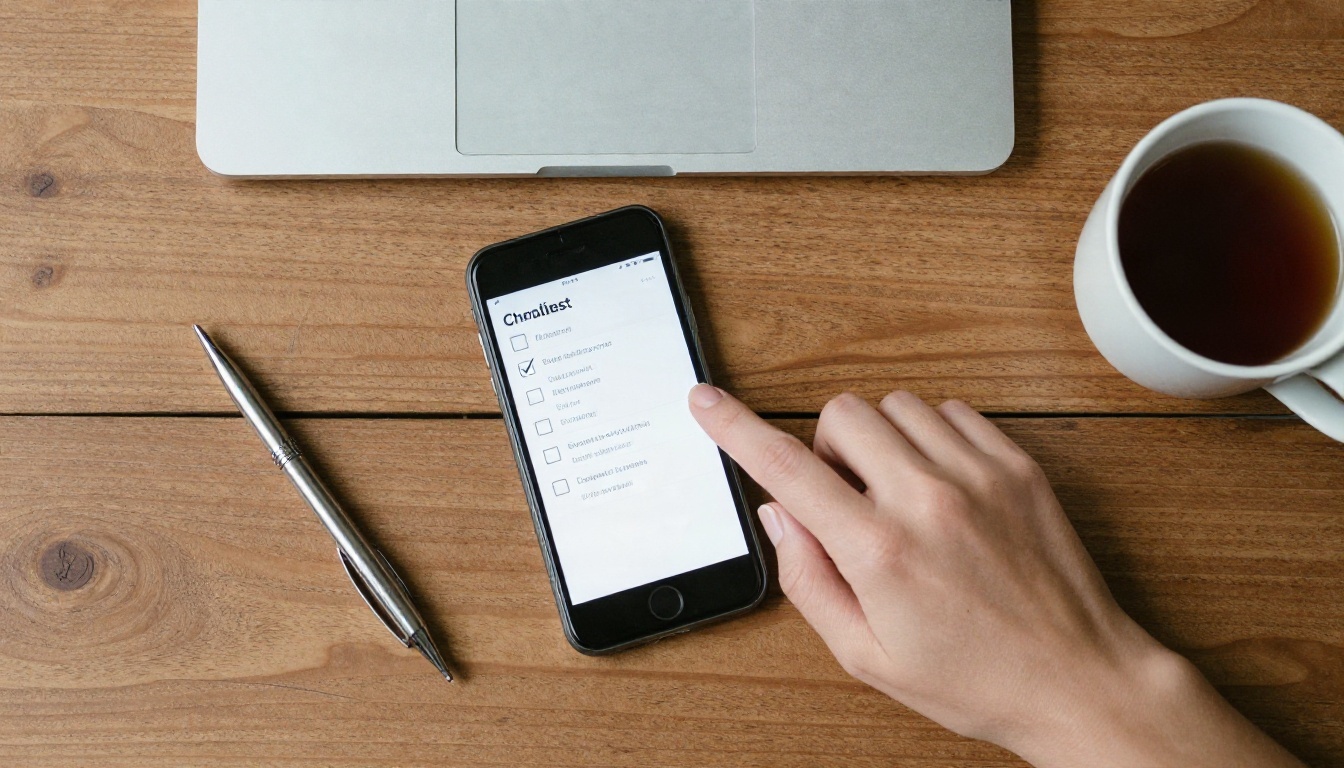
💡 Consejo: Ten una lista corta junto al teclado: edad adulta indicada, vestuario nombrado, iluminación descrita, encuadre más abierto. La mayoría de los prompts bloqueados fallan en al menos dos de esos puntos.
Por qué los filtros frustran a los creadores que trabajan
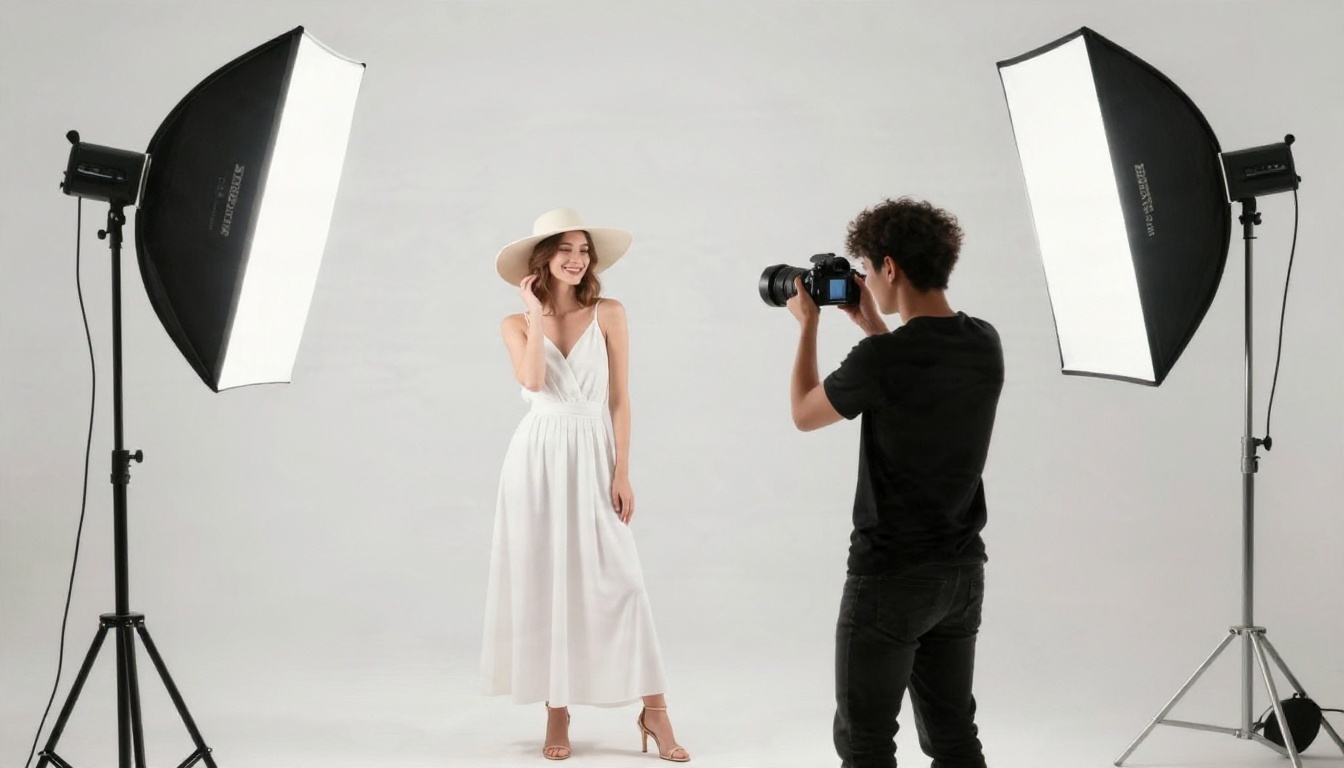
Piensa en quién se topa de verdad con este mensaje. Fotógrafos de moda que preparan tableros de inspiración. Marcas de baño que prueban lookbooks. Ilustradores que necesitan un estudio de figura como referencia. Novelistas que crean conceptos de portada para títulos románticos. Fotógrafos de boudoir que planifican una sesión. Son trabajos legales y corrientes, y un filtro pensado para el peor escenario los trata a todos como sospechosos.
Los costos son reales:
- Créditos desperdiciados. Muchas apps cobran una generación aunque el análisis del resultado la bloquee.
- Tiempo perdido. Reintentar el mismo prompt con pequeños cambios puede llevar hasta veinte intentos.
- Resultados irregulares. El mismo prompt pasa el lunes y falla el martes porque se ajustó un umbral.
- Ninguna retroalimentación. Un mensaje vago no te da nada que corregir.
Cuando el trabajo es legítimo y el contenido se mantiene no explícito, un modelo con menos restricciones es una respuesta práctica, no un atajo.
Alternativas que funcionan mejor
En PicassoIA puedes elegir entre decenas de modelos de texto a imagen, cada uno con su propio comportamiento. Para trabajos de glamour, baño y estilo boudoir, empezaría con estos dos y luego exploraría más.
Seedream 4.5 primero
Seedream 4.5 es el modelo al que recurro primero cuando un filtro estándar sigue interfiriendo. Produce una piel nítida y fotográfica, maneja con soltura telas como el satén, el encaje y el punto, y sigue de cerca las instrucciones de iluminación detalladas. También genera en alta resolución, así que los retratos de primer plano conservan los poros, las pecas y el pelo suelto en lugar de verse cerosos.
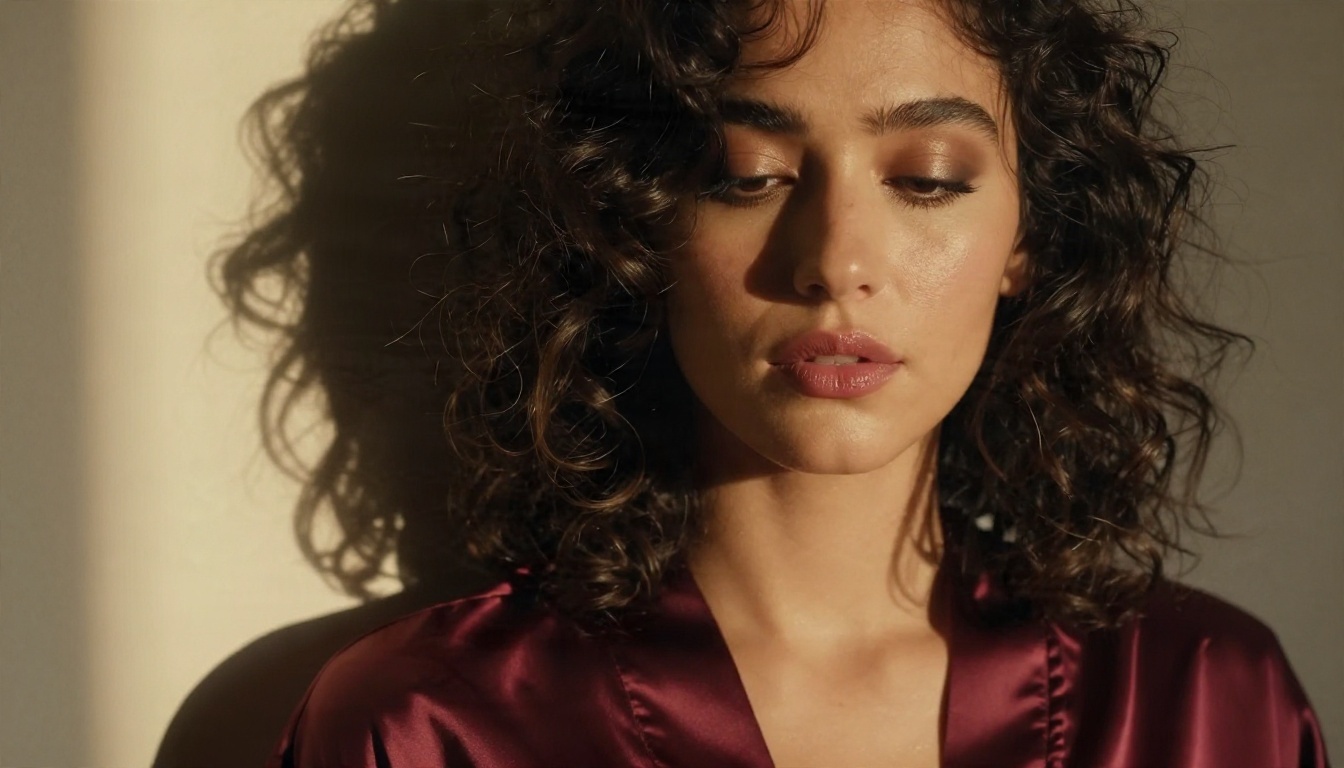
Retratos como este, con bata de seda, sombra suave y poca profundidad de campo, son exactamente los encuadres de estilo boudoir que suelen bloquearse en otros sitios. Aquí son trabajo normal.
⚠️ Ojo: Seedream 5 Lite es un modelo rápido y capaz, pero bloquea el contenido para adultos. Descártalo para este tipo de trabajo y usa Seedream 4.5 en su lugar.
PicassoIA Image Editor Pro para generaciones ilimitadas
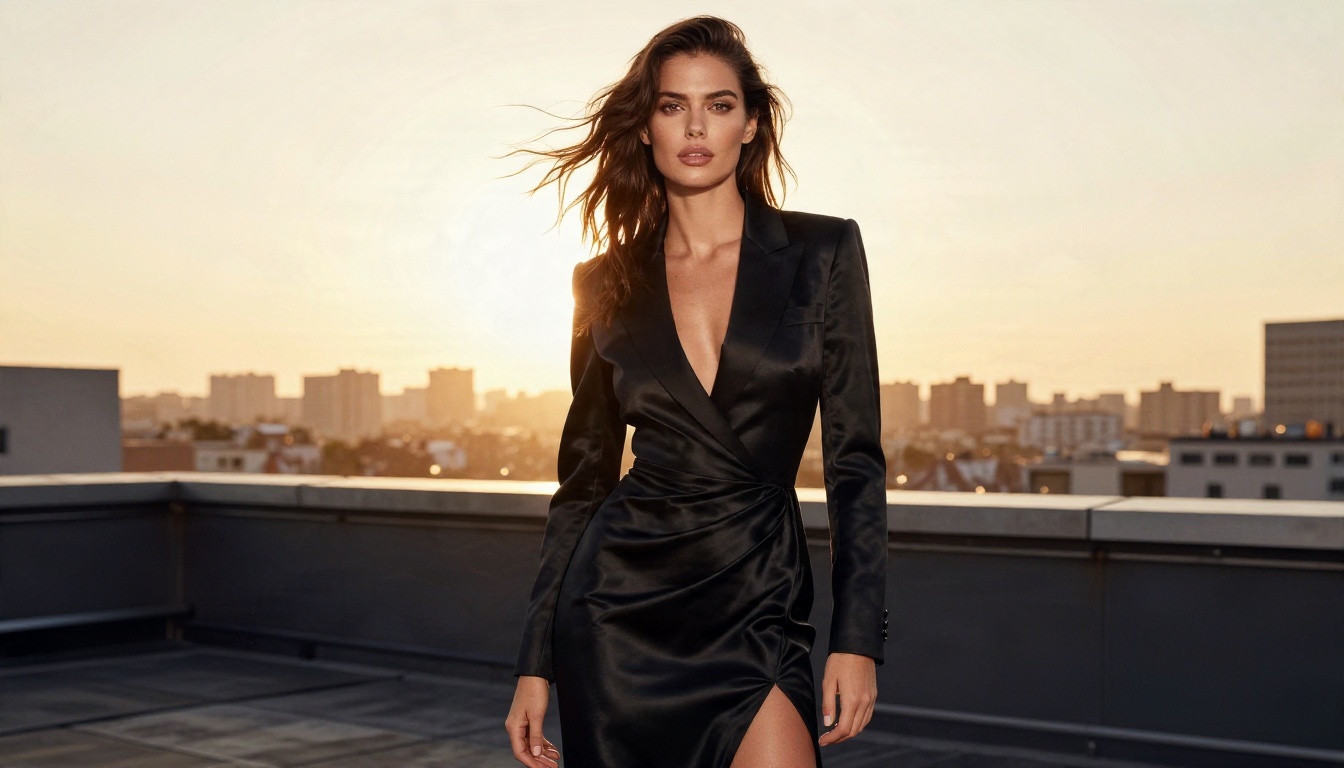
PicassoIA Image Editor Pro es la segunda herramienta que conviene tener abierta. Está pensada para editar y generar, y su gran ventaja es que las generaciones son ilimitadas. Cuando afinas un prompt, eso pesa más que cualquier función concreta. Puedes reintentar el vestuario, el encuadre y la luz diez veces sin ver cómo baja un contador de créditos.
También es rápida, lo que te mantiene en un ritmo creativo en lugar de esperar en una cola y confiar en que el análisis del resultado deje pasar la imagen.
Otros modelos que merece la pena probar
Los distintos modelos tienen fortalezas diferentes, así que vale la pena tener una lista corta. Todos están en PicassoIA y todos son de texto a imagen:
| Modelo | Lo mejor para | Enlace |
|---|
| Seedream 4.5 | Piel, tela e iluminación en alta resolución | Abrir modelo |
| PicassoIA Image Editor Pro | Reintentos y ediciones ilimitados | Abrir modelo |
| Z Image Turbo | Borradores rápidos en segundos | Abrir modelo |
| Flux 2 Klein 9B Base LoRA | Looks estilizados con control de LoRA | Abrir modelo |
| Qwen Image 3 Pro | Retratos fotorrealistas | Abrir modelo |
| Nano Banana Pro | Salida en 4K y edición | Abrir modelo |
Las normas varían de un modelo a otro, así que trata los últimos cuatro como un banco de pruebas. Pasa el mismo prompt por dos o tres de ellos y quédate con el que tenga el aspecto que prefieras. Usa Z Image Turbo para bocetos rápidos y luego reconstruye la mejor idea en Seedream 4.5 para el encuadre final.
Flujo de trabajo de cinco pasos que evita bloqueos
Esta es una rutina repetible para tomas de glamour y de baño en PicassoIA.
Paso 1: escribe la escena como una lista de planos
Empieza por el sujeto, el vestuario, la localización, la luz y la lente. Ejemplo: adult woman in an emerald off-the-shoulder gown, standing by a tall window at dusk, soft blue-hour light from the right, warm lamp fill, 85mm f/1.4, natural skin texture, film grain.
Paso 2: haz un borrador
Abre Z Image Turbo o PicassoIA Image Editor Pro y genera algunas versiones baratas. Estás comprobando la pose y el ambiente, no el detalle final.
Paso 3: pasa a Seedream 4.5 para el resultado final
Pega el mejor prompt en Seedream 4.5. Elige una relación de aspecto de 16:9 para escenas editoriales y mantén tu lenguaje de iluminación específico. Frases como «volumetric morning light from the left» y «soft shadow on the right cheek» dan mejores resultados que «cinematic lighting».
Paso 4: corrige los detalles con el editor
Si una mano, una tira o la línea del pelo no se ven bien, lleva la imagen a PicassoIA Image Editor Pro y describe la corrección en una frase. Como las generaciones son ilimitadas, puedes iterar con libertad.
Paso 5: escala y exporta
Para impresión o pantallas grandes, termina con un modelo de superresolución de la categoría de escalado de la plataforma y luego exporta.
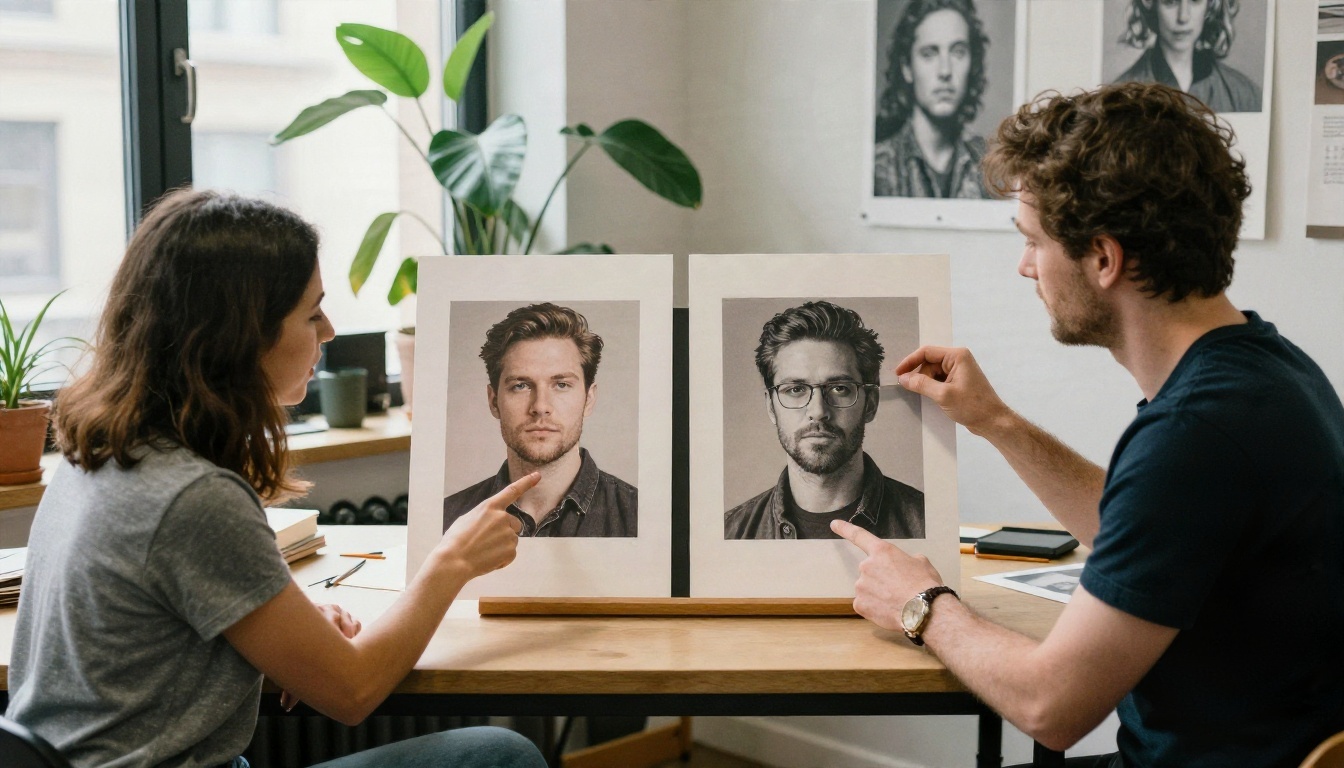
💡 Consejo: Guarda un archivo de texto con los prompts que funcionaron. Reutilizar una estructura probada y cambiar solo el vestuario y la localización ahorra mucha prueba y error.
Hasta dónde llegar
Menos restricciones no significan ausencia de criterio. Un buen conjunto de normas para tu propio trabajo es este:
- Solo adultos. Todos los sujetos son claramente adultos, con un entorno y un estilismo de adultos. Nunca generes nada que involucre a menores.
- Nada de personas reales sin consentimiento. No crees imágenes sugerentes de una persona real, ya sea una celebridad o alguien que conoces.
- Que no sea explícito. El glamour con buen gusto, la ropa de baño, el boudoir y las composiciones artísticas sugeridas son una cosa. El contenido pornográfico no es lo que respalda este artículo.
- Respeta las normas de la plataforma y la ley local. Las normas de edad y de contenido varían según el país, y los canales de publicación, como las redes sociales y los sitios de stock, tienen sus propios límites.
Buena parte de la fotografía profesional se mueve cómodamente dentro de esos límites: campañas de lencería, catálogos de baño, anuncios de perfume y editoriales de revista. Si tu proyecto pertenece a ese mundo, estás en territorio normal.
Los encuadres de estilo de vida pasan con más facilidad
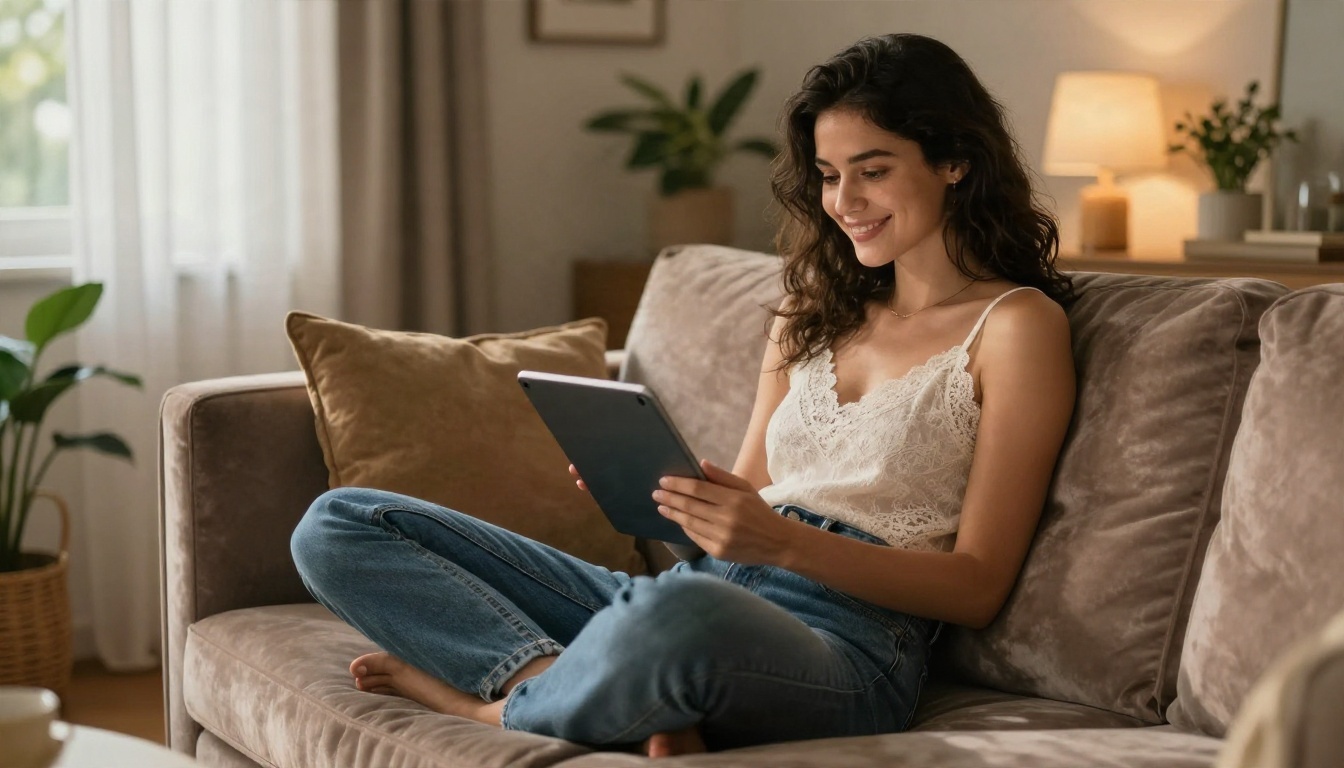
Las escenas espontáneas y cotidianas suelen superar filtros que rechazan el glamour posado. Un momento relajado en un sofá, con camiseta de tirantes y vaqueros, transmite el mismo tono atractivo con menos riesgo de bloqueo, lo que lo convierte en una buena opción para contenido en redes y maquetas de producto.
Los looks de noche son territorio seguro
Los vestidos de gala, los escotes caídos de hombro y la luz del atardecer dan dramatismo sin levantar alertas. Además, parecen caros, algo que encaja con el contenido de moda y de eventos.
Pruébalo tú mismo en PicassoIA
Si «mature filter was enabled for this generation» te ha costado créditos y paciencia, la salida más rápida es probar otro motor con el mismo prompt. Abre Seedream 4.5, pega un prompt detallado en forma de lista de planos y compara el resultado con la versión que se bloqueó. Después llévala a PicassoIA Image Editor Pro y refínala todas las veces que quieras, ya que las generaciones allí son ilimitadas.
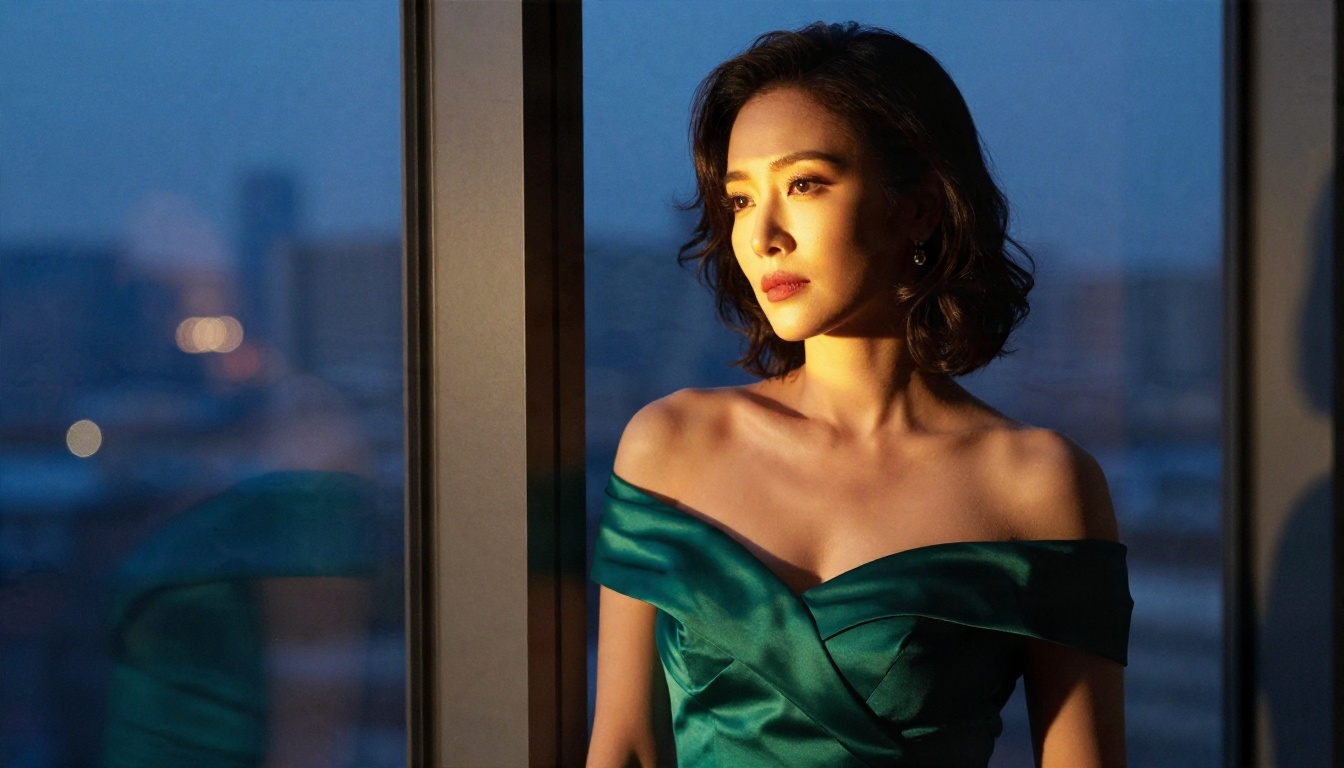
Empieza con una escena que de verdad necesites: un encuadre de lookbook de baño, un retrato boudoir, una toma de campaña de ropa de noche. Genera tres versiones, compáralas y quédate con la mejor. Cuando quieras ver qué más hay disponible, consulta la lista completa en picassoia.com/en/all-models y arma tu propia lista de modelos de referencia. PicassoIA te da margen para experimentar, así que el próximo mensaje que veas debería ser una imagen terminada.


