Você digitou um prompt, esperou alguns segundos e, em vez de uma imagem, recebeu um quadro cinza e um aviso curto: mature filter was enabled for this generation (filtro de conteúdo maduro ativado para esta geração). Sem explicação, sem dica sobre qual palavra causou o bloqueio e, muitas vezes, sem devolução do crédito que você acabou de gastar. É uma das mensagens mais irritantes no trabalho com imagens de IA, especialmente quando a sua ideia era um ensaio de moda simples, um retrato na praia ou um close estilo boudoir que qualquer revista publicaria.
Este artigo detalha o que a mensagem realmente significa, por que ela aparece em prompts que parecem inofensivos, quais correções rápidas valem a pena e quais ferramentas do PicassoIA dão mais espaço para imagens de glamour e moda praia com bom gosto. Tudo aqui fica do lado não explícito: sugestivo, atraente, artístico, nunca pornográfico.
O que a mensagem significa
Em palavras simples, o sistema decidiu que o seu prompt, a sua imagem de referência ou a imagem final se encaixava em uma categoria de conteúdo adulto, e um filtro de conteúdo maduro (às vezes chamado de filtro NSFW ou verificador de segurança) bloqueou, borrou ou substituiu o resultado. O texto varia de aplicativo para aplicativo. A frase "mature filter was enabled for this generation" costuma aparecer em geradores que colocam uma chave de segurança sobre um modelo subjacente, então o gatilho exato depende do produto que você está usando.
Uma camada de segurança, não um erro
Nada está quebrado quando você vê essa mensagem. Uma camada de moderação funcionou exatamente como foi projetada. Os provedores adicionam essas camadas por motivos legais, regras de processadores de pagamento, políticas de lojas de aplicativos e proteção da marca. O modelo por baixo pode ser perfeitamente capaz de produzir a sua imagem, mas o invólucro em volta dele disse não.
Por isso o mesmo prompt pode passar em uma plataforma e falhar em outra. A diferença raramente está na habilidade do modelo. Está na política aplicada a ele.
Verificação do prompt ou da saída
A maioria dos serviços filtra em dois momentos:
| Etapa | O que é verificado | Sintoma típico |
|---|
| Antes da geração | Seu prompt de texto e qualquer referência enviada | Erro instantâneo, sem imagem, às vezes sem cobrança de crédito |
| Depois da geração | Os pixels finais, analisados por um classificador | Espera longa e depois um resultado borrado ou em branco |
A segunda etapa explica os casos exasperantes em que um prompt perfeitamente educado falha. Um classificador analisa a área de pele, a pose e a cobertura das roupas na saída. Se um retrato de maiô fica perto do limite, é sinalizado, mesmo que suas palavras fossem inocentes.
💡 Dica: Se o erro aparece na hora, o texto ou a referência acionou o filtro. Se ele aparece depois da espera de costume, a análise da saída foi quem bloqueou. Isso mostra onde ajustar.
Por que acontece
Filtros são ferramentas rudimentares. Eles são calibrados para evitar os piores resultados, então aceitam muitos falsos positivos. Estes são os padrões que mais costumam acioná-los.
Palavras que levantam alertas
Certos termos empurram um prompt para o bloqueio mesmo em um contexto neutro. Termos anatômicos, "nude", "topless" e "sexy" são óbvios. Entre os menos óbvios estão "seductive" (sedutora), "lingerie", "wet" (molhada), "oiled" (oleada), "bare" (nua) e "undressing" (tirando a roupa). Até a própria palavra "mature" pode confundir um filtro, já que alguns sistemas a leem como termo de idade e outros como classificação de conteúdo.
Proporção de exposição da pele
Classificadores de saída estimam quanto do quadro é pele. Um close com ombros nus, uma foto de praia de biquíni ou um roupão de seda escorregando podem ultrapassar um limite sem nenhum elemento explícito. Recortes fechados pioram a situação, porque a pele ocupa uma fatia maior do quadro.
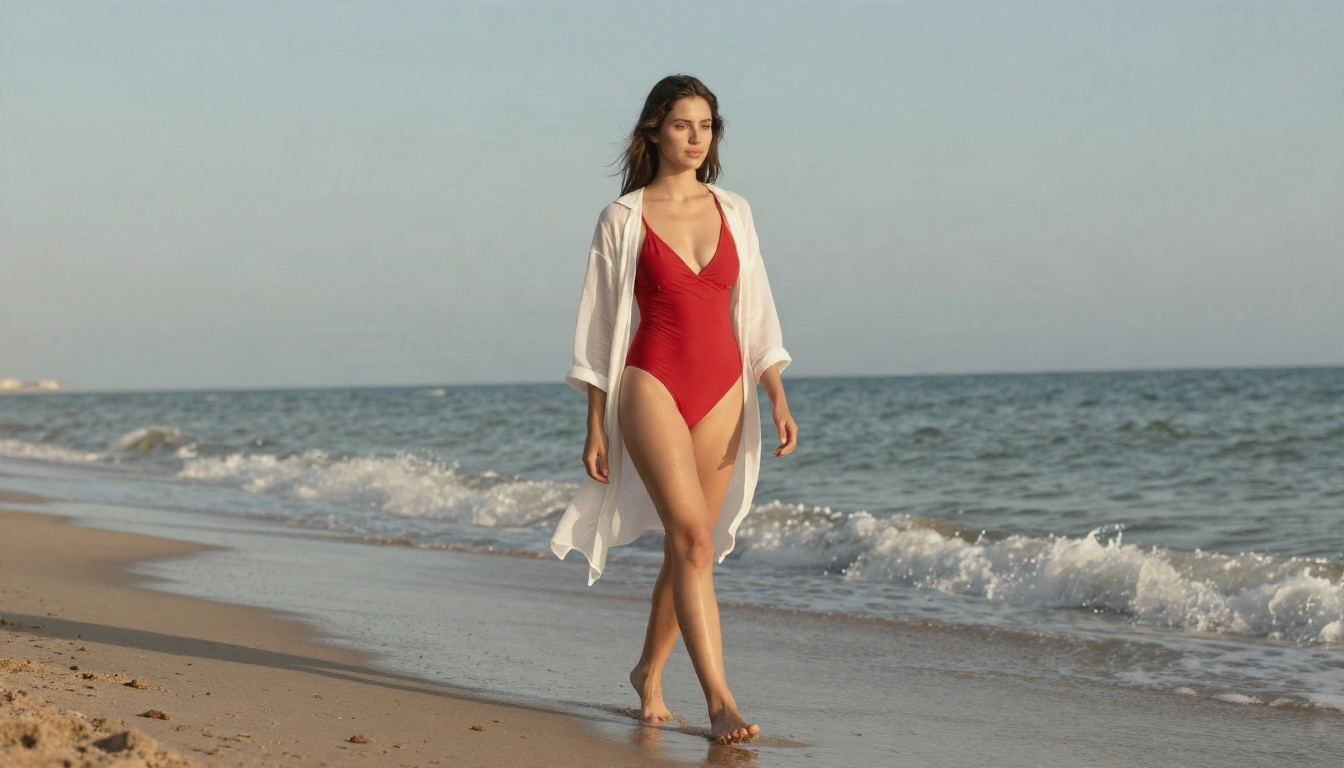
Uma foto ampla de praia como a acima é o tipo de editorial de moda praia que muitos filtros padrão ainda hesitam em aceitar, simplesmente por causa da pele exposta.
Imagens de referência e edições
Enviar uma foto para edição é a forma mais rápida de acionar um bloqueio. Ferramentas de imagem para imagem e inpainting verificam a origem e o resultado. Se a imagem original já mostra muita pele, ou se a edição pede para trocar a roupa, o filtro muitas vezes encerra o pedido antes mesmo de ele começar.
Ajustes padrão e regras da conta
Algumas plataformas vêm com o filtro de conteúdo maduro ativado por padrão e colocam a chave nas configurações da conta, atrás de uma confirmação de idade ou de um plano pago. Outras o vinculam à sua região. Se você nunca abriu a página de configurações, o filtro pode simplesmente estar no padrão mais rígido.
Sujeitos ambíguos
Os filtros pecam pelo excesso de rigor em tudo o que possa envolver um menor de idade. Palavras como "girl", "student" ou "young" podem acionar um bloqueio mesmo quando seu sujeito é claramente um adulto, porque o sistema prefere não arriscar. Indicar uma idade adulta e um cenário adulto ajuda, e é a coisa certa a fazer independentemente do filtro. Conteúdo envolvendo menores de idade nunca é aceitável, em nenhum contexto.
Correções rápidas antes de trocar de ferramenta
Nem sempre você precisa de uma nova plataforma. Experimente estas primeiro, nesta ordem.
Reescreva o prompt em torno da fotografia
Descreva a imagem como um fotógrafo faria. Troque adjetivos carregados por linguagem de câmera, nomes de peças de roupa e iluminação.
| Estilo sinalizado | Reescrita fotográfica mais segura |
|---|
| "sexy girl in tiny bikini" | "adult woman in a red one-piece swimsuit, editorial beach portrait, 70mm lens, soft morning light" |
| "seductive, wet skin" | "sea spray on shoulders, golden hour backlight, natural skin texture" |
| "lingerie model on bed" | "boudoir-style portrait, silk robe, window light, 105mm f/1.8" |
| "nude art" | "tasteful implied glamour, draped fabric, side lighting, fine art composition" |
Repare no que muda: as versões reescritas trazem mais detalhes sobre luz, lente e textura, o que também melhora a imagem. Os detalhes empurram o gerador para uma fotografia e para longe do grupo vago de "conteúdo adulto" que os filtros observam.
Confira as configurações e a região
Abra as configurações da sua conta ou da geração e procure termos como "mature content", "safe mode", "NSFW" ou "content level". Algumas ferramentas permitem que adultos reduzam o filtro depois de confirmar a idade. Se a sua região restringe isso, nenhum prompt vai contornar essa regra.
Afaste o enquadramento
Se a análise da saída é o problema, mude o enquadramento. Um retrato da cintura para cima, um plano de três quartos ou uma cena ambiental mais ampla reduzem a proporção de pele no quadro. Adicione uma jaqueta, uma echarpe, um xale ou um lençol drapeado e o mesmo clima costuma passar.
Diminua a pressão das fotos de referência
Se você está editando, tente descrever o resultado em texto em vez de enviar uma referência pesada. Ou recorte a referência para mostrar menos pele e deixe o prompt fazer o resto.
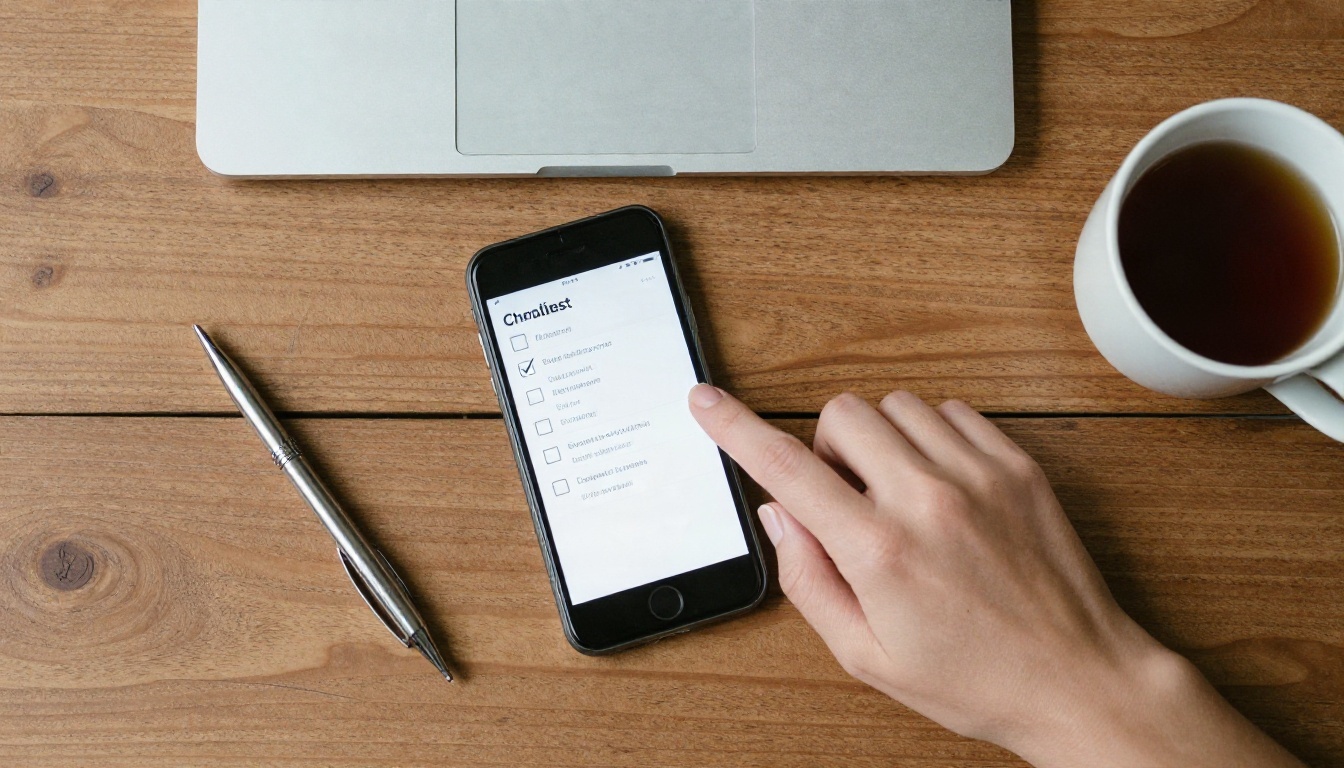
💡 Dica: Mantenha uma lista curta ao lado do teclado: idade adulta informada, roupa nomeada, iluminação descrita, recorte ampliado. A maioria dos prompts bloqueados falha em pelo menos dois desses itens.
Por que os filtros frustram criadores que trabalham
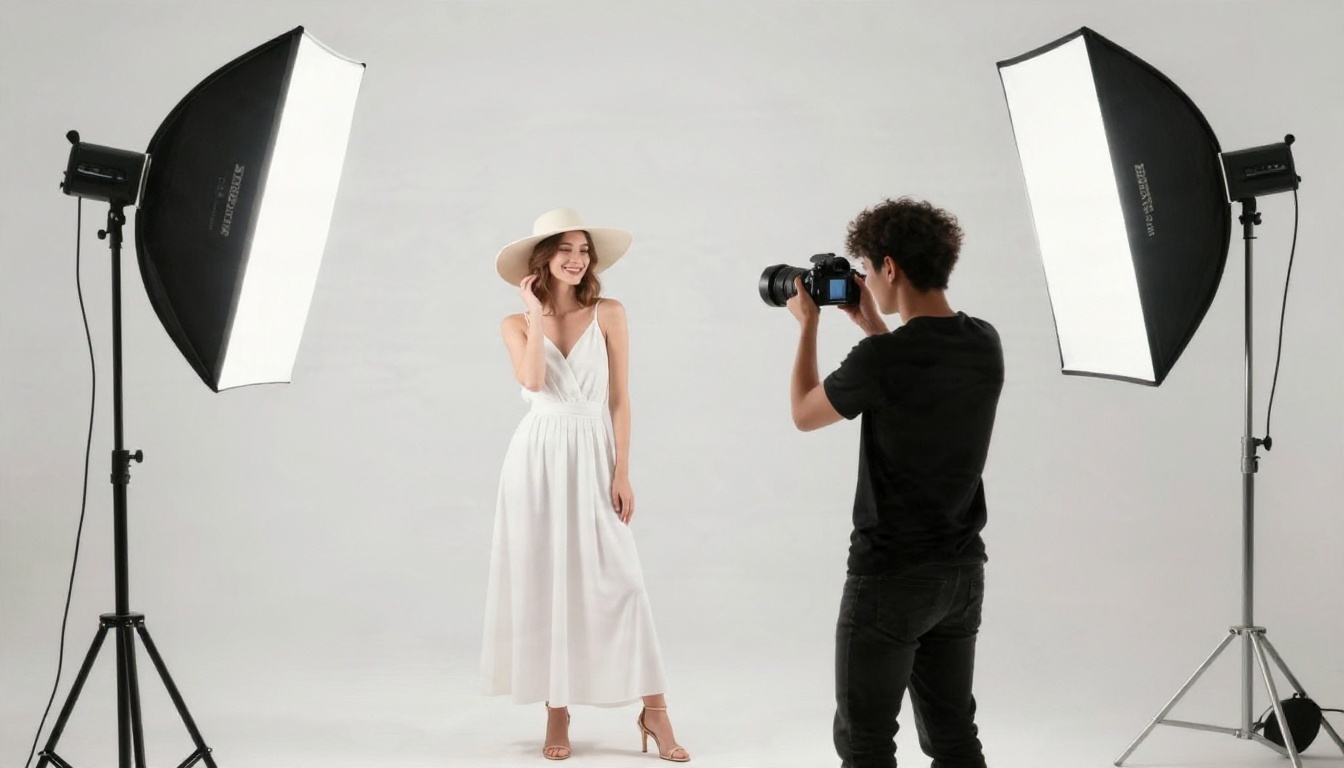
Pense em quem realmente esbarra nessa mensagem. Fotógrafos de moda montando painéis de inspiração. Marcas de moda praia testando lookbooks. Ilustradores que precisam de um estudo de figura como referência. Romancistas criando capas para títulos de romance. Fotógrafos de boudoir planejando um ensaio. São trabalhos legais e comuns, e um filtro feito para o pior cenário trata todos eles como suspeitos.
Os custos são reais:
- Créditos desperdiçados. Muitos aplicativos cobram pela geração mesmo quando a análise da saída a bloqueia.
- Tempo perdido. Refazer o mesmo prompt com pequenas mudanças pode levar vinte tentativas.
- Resultados inconsistentes. O mesmo prompt passa na segunda-feira e falha na terça porque um limite foi ajustado.
- Nenhum feedback. Uma mensagem vaga não oferece nada para corrigir.
Quando o trabalho é legítimo e o conteúdo permanece não explícito, um modelo com menos restrições é uma resposta prática, não uma brecha.
Alternativas que funcionam melhor
No PicassoIA, você pode escolher entre dezenas de modelos de texto para imagem, cada um com seu próprio comportamento. Para trabalhos de glamour, moda praia e estilo boudoir, eu começaria com estes dois e depois exploraria outros.
Primeiro, o Seedream 4.5
O Seedream 4.5 é o modelo que eu uso primeiro quando um filtro padrão fica atrapalhando. Ele produz pele nítida e fotográfica, lida de forma convincente com tecidos como cetim, renda e malha, e segue de perto instruções detalhadas de iluminação. Ele também gera em alta resolução, então retratos em close mantêm poros, sardas e fios soltos de cabelo em vez de ficarem com aparência de cera.
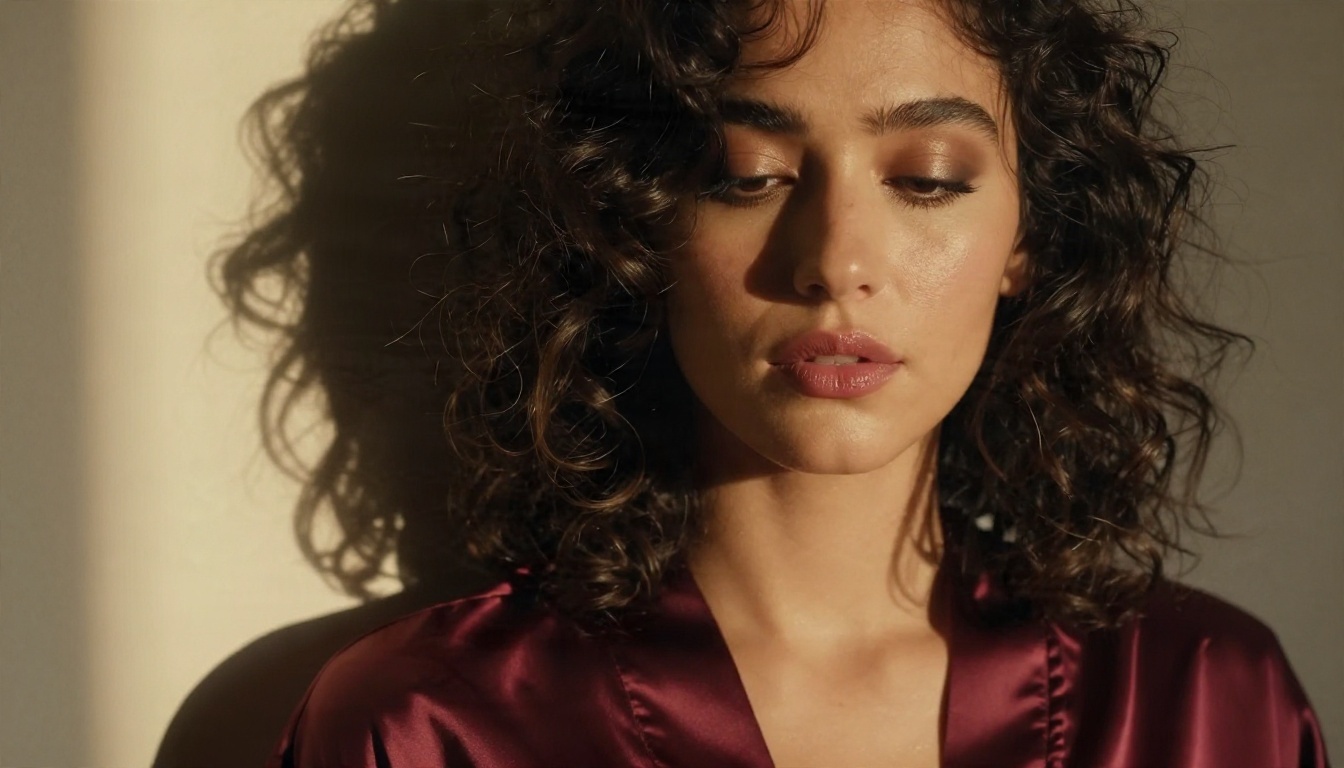
Retratos como este, com roupão de seda, sombra suave e profundidade de campo rasa, são exatamente os quadros estilo boudoir que costumam ser bloqueados em outros lugares. Aqui eles são trabalho normal.
⚠️ Atenção: O Seedream 5 Lite é rápido e capaz, mas bloqueia conteúdo adulto. Não o use para este tipo de trabalho e prefira o Seedream 4.5.
PicassoIA Image Editor Pro para gerações ilimitadas
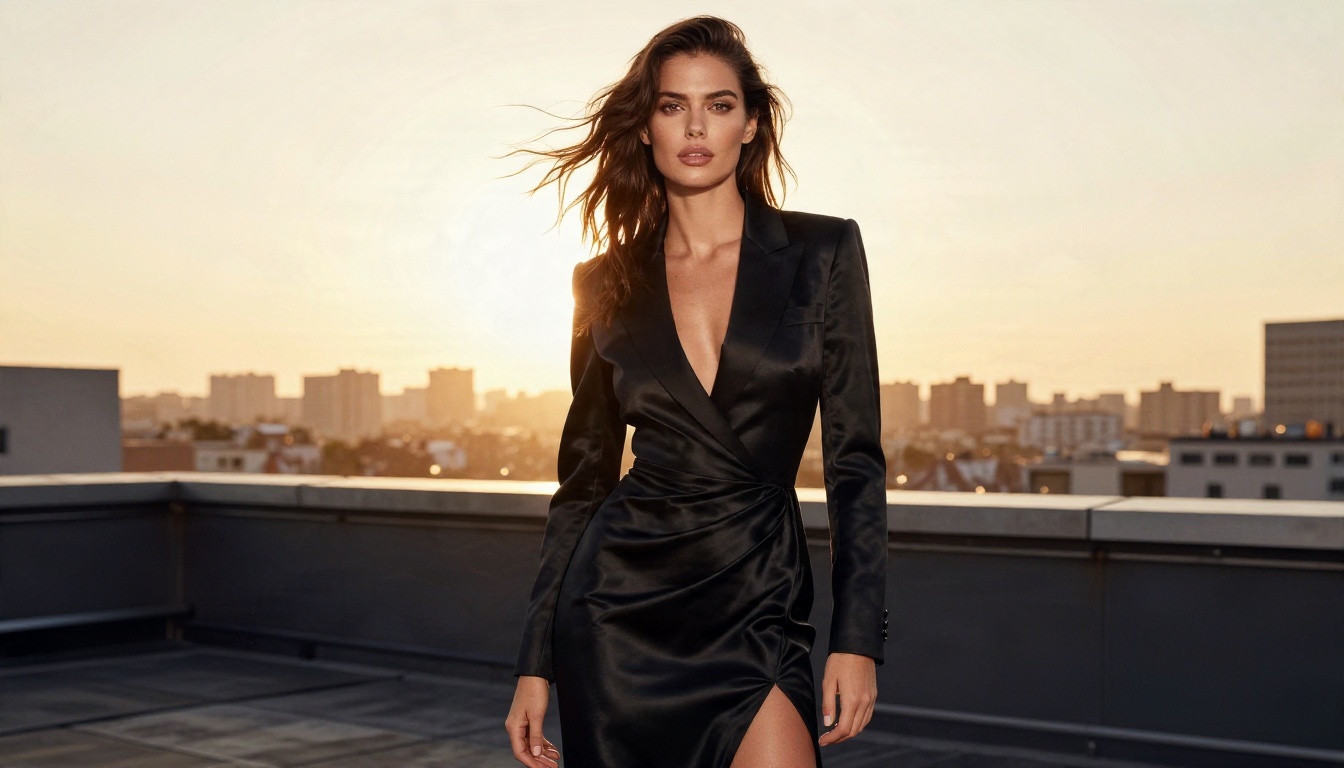
O PicassoIA Image Editor Pro é a segunda ferramenta que vale manter aberta. Ele foi feito para editar e gerar, e a grande vantagem é que as gerações são ilimitadas. Quando você está ajustando um prompt, isso pesa mais do que qualquer recurso isolado. Você pode refazer roupa, enquadramento e iluminação dez vezes sem ver um contador de créditos cair.
Ele também é rápido, o que mantém você em ritmo criativo em vez de esperar em fila e torcer para que a análise da saída deixe a imagem passar.
Outros modelos que valem a pena testar
Modelos diferentes têm pontos fortes diferentes, então vale manter uma lista curta. Todos estão no PicassoIA e são de texto para imagem:
| Modelo | Melhor para | Link |
|---|
| Seedream 4.5 | Pele, tecido e iluminação em alta resolução | Abrir modelo |
| PicassoIA Image Editor Pro | Tentativas e edições ilimitadas | Abrir modelo |
| Z Image Turbo | Rascunhos rápidos em segundos | Abrir modelo |
| Flux 2 Klein 9B Base LoRA | Looks estilizados com controle por LoRA | Abrir modelo |
| Qwen Image 3 Pro | Retratos fotorrealistas | Abrir modelo |
| Nano Banana Pro | Saída em 4K e edição | Abrir modelo |
As regras variam de modelo para modelo, então trate os últimos quatro como uma bancada de testes. Rode o mesmo prompt em dois ou três deles e fique com o visual que você preferir. Use o Z Image Turbo para rascunhos brutos e depois refaça a melhor ideia no Seedream 4.5 para o quadro final.
Um fluxo de trabalho em cinco etapas que evita bloqueios
Esta é uma rotina repetível para fotos de glamour e moda praia no PicassoIA.
Etapa 1: escreva a cena como uma lista de planos
Comece com sujeito, roupa, local, luz e lente. Exemplo: adult woman in an emerald off-the-shoulder gown, standing by a tall window at dusk, soft blue-hour light from the right, warm lamp fill, 85mm f/1.4, natural skin texture, film grain.
Etapa 2: faça um rascunho
Abra o Z Image Turbo ou o PicassoIA Image Editor Pro e gere algumas versões baratas. Você está verificando pose e clima, não o detalhe final.
Etapa 3: passe para o Seedream 4.5 no resultado final
Cole o melhor prompt no Seedream 4.5. Escolha a proporção 16:9 para cenas editoriais e mantenha a linguagem de iluminação específica. Frases como "volumetric morning light from the left" e "soft shadow on the right cheek" dão resultados melhores do que "cinematic lighting".
Etapa 4: corrija detalhes com o editor
Se uma mão, uma alça ou a linha do cabelo parecerem estranhas, leve a imagem para o PicassoIA Image Editor Pro e descreva a correção em uma frase. Como as gerações são ilimitadas, você pode iterar livremente.
Etapa 5: aumente a resolução e exporte
Para impressão ou exibição em tamanho grande, finalize com um modelo de super resolução da categoria de upscaling da plataforma e depois exporte.
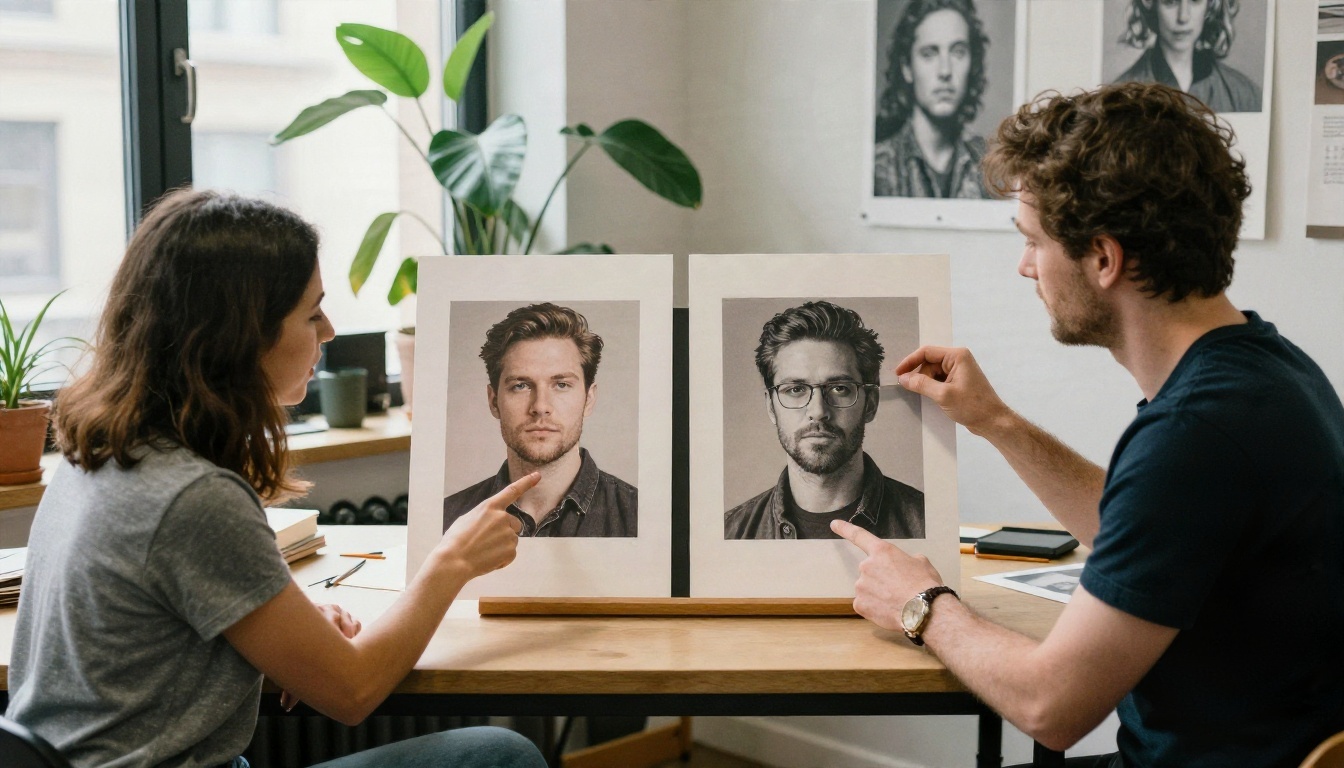
💡 Dica: Mantenha um arquivo de texto com os prompts que funcionaram. Reaproveitar uma estrutura comprovada e mudar só a roupa e o local economiza muita tentativa e erro.
Onde traçar a linha
Menos restrições não significam ausência de critério. Um bom conjunto de regras para o seu próprio trabalho fica assim:
- Somente adultos. Todos os sujeitos são claramente adultos, com cenário e estilização adultos. Nunca gere nada que envolva menores de idade.
- Nenhuma pessoa real sem consentimento. Não crie imagens sugestivas de uma pessoa real, seja uma celebridade ou alguém que você conhece.
- Mantenha o conteúdo não explícito. Glamour de bom gosto, moda praia, boudoir e composições artísticas apenas sugeridas são uma coisa. Material pornográfico não é o que este artigo apoia.
- Respeite as regras da plataforma e a lei local. As regras de idade e de conteúdo variam de país para país, e canais de publicação como redes sociais e sites de banco de imagens têm seus próprios limites.
Boa parte da fotografia profissional fica confortavelmente dentro desses limites: campanhas de lingerie, catálogos de moda praia, anúncios de perfume e editoriais de revista. Se o seu projeto pertence a esse mundo, você está em território normal.

Cenas de estilo de vida passam com mais facilidade
Cenas espontâneas e do dia a dia costumam passar por filtros que rejeitam o glamour posado. Um momento descontraído no sofá, de camisola e jeans, tem o mesmo tom atraente com menos risco de bloqueio, o que o torna uma boa opção para conteúdo de redes sociais e mockups de produto.
Looks de noite são território seguro
Vestidos longos, decotes ombro a ombro e luz de crepúsculo dão drama sem levantar alertas. Eles também parecem caros, o que combina com conteúdo de moda e de eventos.
Experimente você mesmo no Picasso IA
Se "mature filter was enabled for this generation" já custou seus créditos e sua paciência, a saída mais rápida é testar outro motor com o mesmo prompt. Abra o Seedream 4.5, cole um prompt detalhado no formato de lista de planos e veja como o resultado se compara com a versão que foi bloqueada. Depois leve a imagem para o PicassoIA Image Editor Pro e refine quantas vezes quiser, já que as gerações lá são ilimitadas.
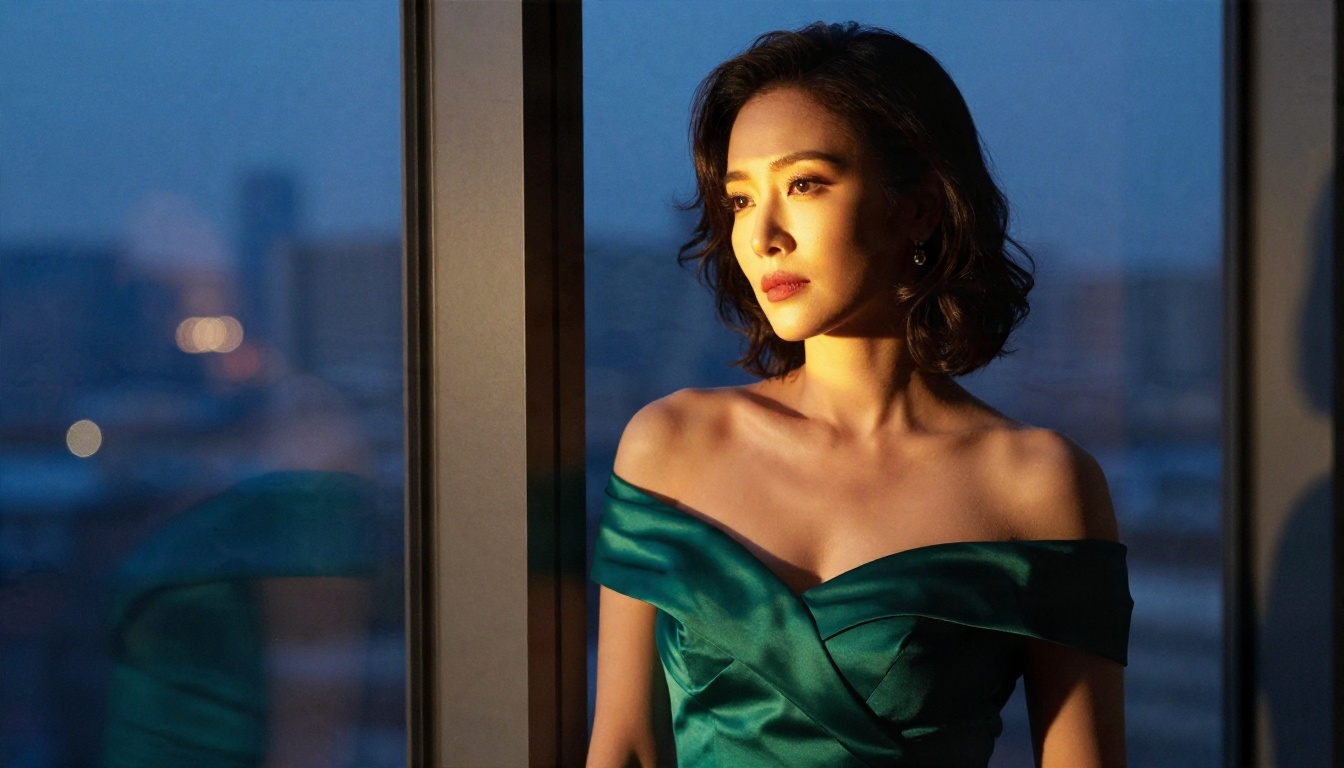
Comece com uma cena que você realmente precisa: um quadro de lookbook de moda praia, um retrato estilo boudoir, uma foto de campanha de moda noturna. Gere três versões, compare e fique com a melhor. Quando quiser ver o que mais está disponível, navegue pela lista completa em picassoia.com/en/all-models e monte a sua própria lista de modelos preferidos. O Picasso IA oferece espaço para experimentar, então a próxima mensagem que você vir deve ser uma imagem pronta.


