Vous avez tapé un prompt, attendu quelques secondes, et au lieu d’une image vous avez obtenu un cadre gris et une courte note : mature filter was enabled for this generation. Aucune explication, aucun indice sur le mot qui a causé le blocage, et souvent aucun remboursement du crédit que vous venez de dépenser. C’est l’un des messages les plus agaçants du travail avec l’IA en image, surtout quand votre idée était une simple séance photo de mode, un portrait de plage ou un gros plan de style boudoir que n’importe quel magazine imprimerait.
Cet article décortique ce que signifie réellement ce message, pourquoi il se déclenche sur des prompts qui semblent anodins, quels correctifs rapides valent la peine d’être essayés, et quels outils de PicassoIA vous laissent davantage de marge pour des images de glamour et de maillots de bain avec goût. Tout ce qui est présenté ici reste du côté non explicite : suggestif, attirant, artistique, jamais pornographique.

Ce que signifie le message
En clair, le système a déterminé que votre prompt, votre image de référence ou l’image finale relevait d’une catégorie de contenu pour adultes, et un filtre mature (parfois appelé filtre NSFW ou vérificateur de sécurité) a bloqué, flouté ou remplacé le résultat. La formulation varie d’une application à l’autre. La phrase « mature filter was enabled for this generation » apparaît généralement dans les générateurs qui superposent un réglage de sécurité à un modèle sous-jacent, donc le déclencheur exact dépend du produit que vous utilisez.
Une couche de sécurité, pas un bug
Rien n’est cassé lorsque vous voyez ce message. Une couche de modération a fonctionné exactement comme prévu. Les fournisseurs ajoutent ces couches pour des raisons juridiques, des règles des processeurs de paiement, des politiques des magasins d’applications et la protection de la marque. Le modèle sous-jacent peut tout à fait être capable de produire votre image, mais l’enveloppe qui l’entoure a dit non.
C’est pourquoi le même prompt peut passer sur une plateforme et échouer sur une autre. La différence tient rarement à la compétence du modèle. Elle tient à la politique qui lui est associée.
Contrôle du prompt ou contrôle du rendu
La plupart des services filtrent à deux moments :
| Étape | Ce qui est vérifié | Symptôme typique |
|---|
| Avant la génération | Votre prompt texte et toute référence importée | Erreur instantanée, pas d’image, parfois aucun crédit débité |
| Après la génération | Les pixels finaux, analysés par un classifieur | Longue attente, puis un résultat flouté ou vide |
La seconde étape explique les cas exaspérants où un prompt parfaitement poli échoue. Un classifieur examine la part de peau, la pose et la couverture vestimentaire dans le rendu. Si un portrait en maillot de bain se situe près de son seuil, il est signalé même si vos mots étaient innocents.
💡 Conseil : Si l’erreur arrive instantanément, le texte ou la référence a déclenché le blocage. Si elle arrive après l’attente habituelle, c’est l’analyse du rendu qui l’a provoquée. Cela vous indique où ajuster.
Pourquoi cela arrive
Les filtres sont des outils grossiers. Ils sont réglés pour éviter les pires issues, et acceptent donc beaucoup de faux positifs. Voici les schémas qui les déclenchent le plus souvent.
Les mots qui déclenchent une alerte
Certains termes poussent un prompt vers un blocage même dans un contexte neutre. Les termes anatomiques, « nude », « topless » et « sexy » sont évidents. Des mots moins évidents incluent « seductive », « lingerie », « wet », « oiled », « bare » et « undressing ». Même « mature » peut dérouter un filtre, puisque certains systèmes le lisent comme un terme d’âge et d’autres comme une classification de contenu.
Ratio d’exposition de la peau
Les classifieurs de rendu estiment quelle part du cadre est de la peau. Un gros plan avec des épaules nues, une photo de plage en bikini ou un peignoir en soie qui glisse peut franchir un seuil sans aucun élément explicite. Les recadrages serrés aggravent le problème, car la peau occupe une plus grande part du cadre.
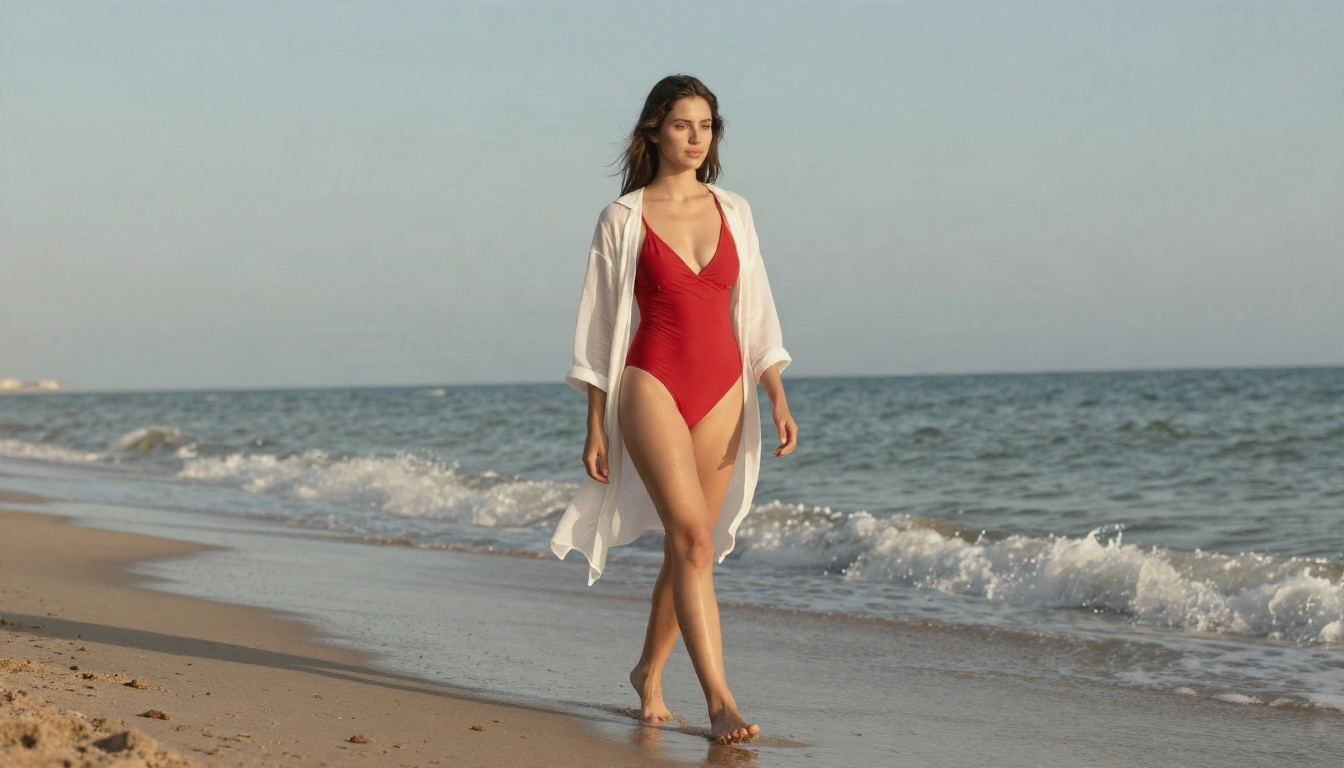
Une large photo de plage comme celle ci-dessus relève du type d’éditorial en maillot de bain que de nombreux filtres standard hésitent encore à accepter, simplement à cause de la peau exposée.
Images de référence et retouches
Importer une photo pour la retoucher est le moyen le plus rapide de déclencher un blocage. Les outils image vers image et d’inpainting vérifient la source et le résultat. Si l’original montre déjà beaucoup de peau, ou si la retouche demande de changer de vêtements, le filtre coupe souvent la demande avant même qu’elle ne démarre.
Réglages par défaut et règles de compte
Certaines plateformes livrent le filtre mature activé par défaut et placent l’interrupteur dans les paramètres du compte, derrière une confirmation d’âge ou derrière une offre payante. D’autres le lient à votre région. Si vous n’avez jamais ouvert la page des réglages, le filtre est peut-être simplement sur sa valeur par défaut la plus stricte.
Sujets ambigus
Les filtres pèchent par excès de prudence dès qu’un contenu pourrait impliquer un mineur. Des mots comme « girl », « student » ou « young » peuvent déclencher un blocage même lorsque votre sujet est clairement un adulte, car le système joue la sécurité. Indiquer un âge adulte et un cadre adulte aide, et c’est la bonne chose à faire quel que soit le filtre. Un contenu impliquant des mineurs n’est jamais acceptable, quel que soit le contexte.
Correctifs rapides avant de changer d’outil
Vous n’avez pas toujours besoin d’une nouvelle plateforme. Essayez d’abord ceux-ci, dans cet ordre.
Réécrire le prompt autour de la photographie
Décrivez l’image comme le ferait un photographe. Remplacez les adjectifs chargés par du vocabulaire de caméra, des noms de tenues et des indications d’éclairage.
| Style signalé | Réécriture photographique plus sûre |
|---|
| "sexy girl in tiny bikini" | "adult woman in a red one-piece swimsuit, editorial beach portrait, 70mm lens, soft morning light" |
| "seductive, wet skin" | "sea spray on shoulders, golden hour backlight, natural skin texture" |
| "lingerie model on bed" | "boudoir-style portrait, silk robe, window light, 105mm f/1.8" |
| "nude art" | "tasteful implied glamour, draped fabric, side lighting, fine art composition" |
Remarquez ce qui change : les versions réécrites contiennent davantage de détails sur la lumière, l’objectif et la texture, ce qui améliore aussi l’image. Le détail pousse le générateur vers la photographie et l’éloigne de la masse vague « contenu pour adultes » que surveillent les filtres.
Vérifier les réglages et la région
Ouvrez les réglages de votre compte ou de la génération et cherchez des termes comme « mature content », « safe mode », « NSFW » ou « content level ». Certains outils permettent aux adultes d’assouplir le filtre après confirmation de leur âge. Si votre région le restreint, aucun prompt ne permettra de le contourner.
Élargir le cadrage
Si l’analyse du rendu est le problème, changez le cadrage. Un portrait à mi-corps, un plan trois-quarts ou une scène d’environnement plus large réduisent la part de peau dans le cadre. Ajoutez une veste, un paréo, un châle ou un tissu drapé, et la même ambiance passe souvent.

Alléger la pression des photos de référence
Si vous retouchez, essayez de décrire le résultat par le texte au lieu d’importer une référence lourde. Ou recadrez la référence pour qu’elle montre moins de peau, et laissez le prompt faire le reste.
💡 Conseil : Gardez une courte liste de contrôle à côté de votre clavier : âge adulte indiqué, tenue nommée, éclairage décrit, cadrage élargi. La plupart des prompts bloqués échouent sur au moins deux de ces points.
Pourquoi les filtres frustrent les créateurs qui travaillent
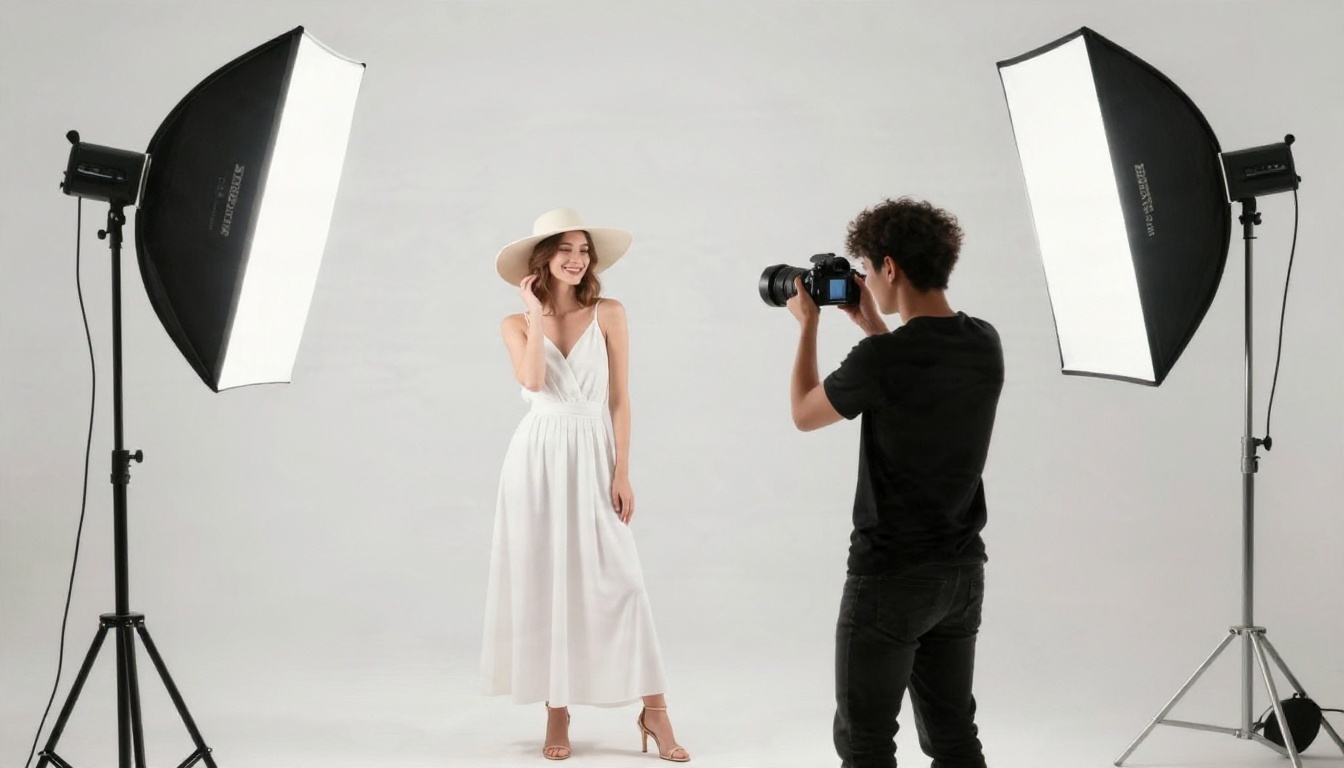
Pensez à qui rencontre réellement ce message. Des photographes de mode qui préparent des planches d’ambiance. Des marques de maillots de bain qui testent des lookbooks. Des illustrateurs qui ont besoin d’une étude de figure comme référence. Des romanciers qui conçoivent des couvertures pour des titres romantiques. Des photographes boudoir qui préparent une séance. Ce sont des métiers légaux et ordinaires, et un filtre conçu pour le pire scénario les traite tous comme des suspects.
Les coûts sont bien réels :
- Crédits gaspillés. Beaucoup d’applications facturent une génération même lorsque l’analyse du rendu la bloque.
- Temps perdu. Relancer le même prompt avec de petites modifications peut prendre vingt essais.
- Résultats incohérents. Le même prompt passe le lundi et échoue le mardi parce qu’un seuil a été modifié.
- Aucun retour. Un message vague ne vous donne rien à corriger.
Lorsque le travail est légitime et que le contenu reste non explicite, un modèle aux restrictions moindres est une réponse pratique, pas une échappatoire.
Des alternatives qui fonctionnent mieux
Sur PicassoIA, vous pouvez choisir parmi des dizaines de modèles texte vers image, chacun avec son comportement propre. Pour le glamour, les maillots de bain et les travaux de style boudoir, je commencerais par ces deux-là, puis j’élargirais la recherche.
Commencer par Seedream 4.5
Seedream 4.5 est le modèle que je privilégie d’abord lorsqu’un filtre standard continue de gêner. Il produit une peau nette et photographique, gère de manière convaincante des tissus comme le satin, la dentelle et la maille, et suit de près les instructions d’éclairage détaillées. Il sort aussi en haute résolution, de sorte que les gros plans conservent pores, taches de rousseur et mèches rebelles au lieu de paraître cireux.
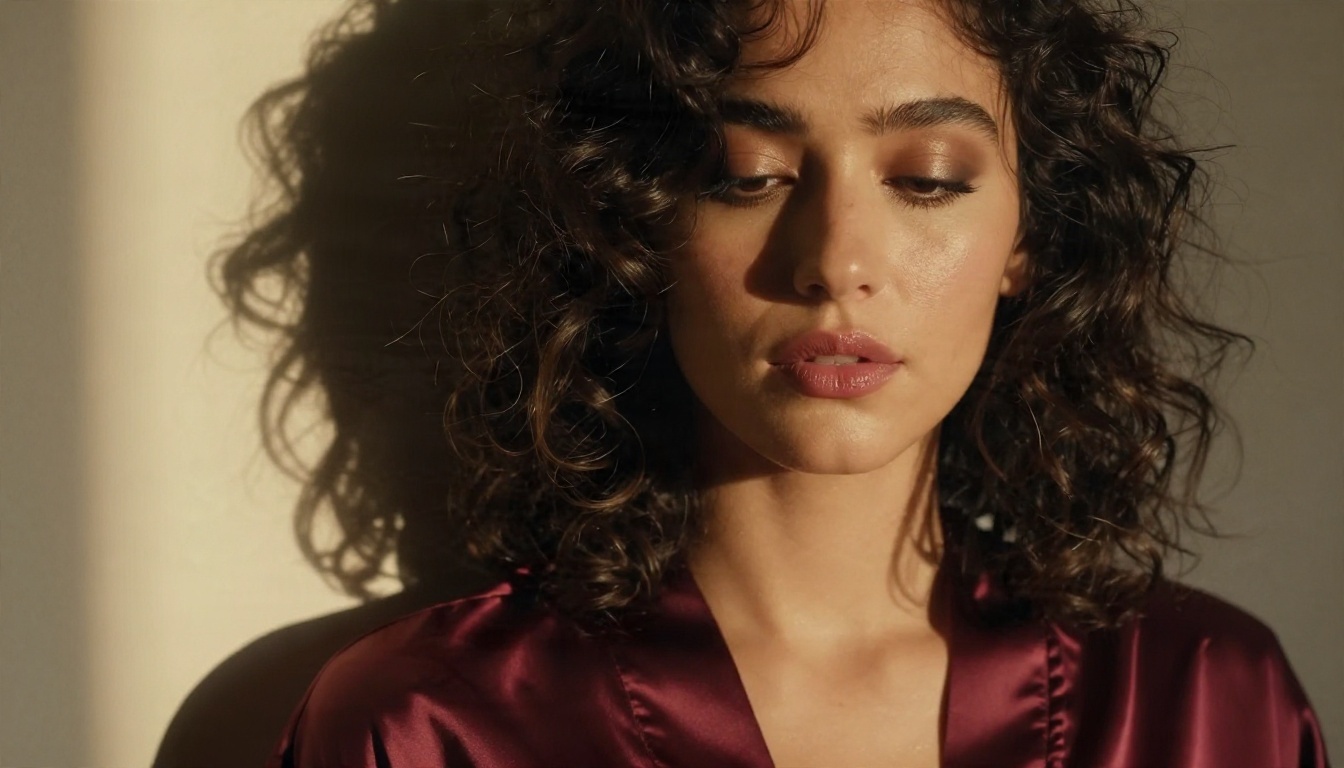
Des portraits comme celui-ci, avec un peignoir de soie, une ombre douce et une faible profondeur de champ, sont exactement le type de cadres de style boudoir qui sont souvent bloqués ailleurs. Ici, ce sont des travaux normaux.
⚠️ Attention : Seedream 5 Lite est un modèle rapide et performant, mais il bloque les contenus pour adultes. Évitez-le pour ce type de travail et utilisez plutôt Seedream 4.5.
PicassoIA Image Editor Pro pour des générations illimitées
PicassoIA Image Editor Pro est le second outil à garder ouvert. Il est conçu pour retoucher et générer, et son grand avantage est que les générations sont illimitées. Lorsque vous ajustez un prompt, cela compte davantage que n’importe quelle fonctionnalité isolée. Vous pouvez retenter la tenue, le cadrage et l’éclairage dix fois sans voir un compteur de crédits diminuer.
Il est aussi rapide, ce qui vous maintient dans un rythme créatif au lieu d’attendre dans une file en espérant que l’analyse du rendu laisse passer l’image.
Autres modèles à tester
Les modèles ont des forces différentes, il vaut donc la peine de garder une courte liste. Tous sont disponibles sur PicassoIA et tous sont texte vers image :
Les règles de filtrage diffèrent d’un modèle à l’autre, donc traitez les quatre derniers comme un banc d’essai. Lancez le même prompt sur deux ou trois d’entre eux et gardez celui dont le rendu vous plaît le plus. Utilisez Z Image Turbo pour les esquisses, puis reconstruisez la meilleure idée dans Seedream 4.5 pour le cadre final.
Un flux de travail en cinq étapes qui évite les blocages
Voici une routine reproductible pour les prises de vue de glamour et de maillots de bain sur PicassoIA.
Étape 1 : écrire la scène comme une liste de plans
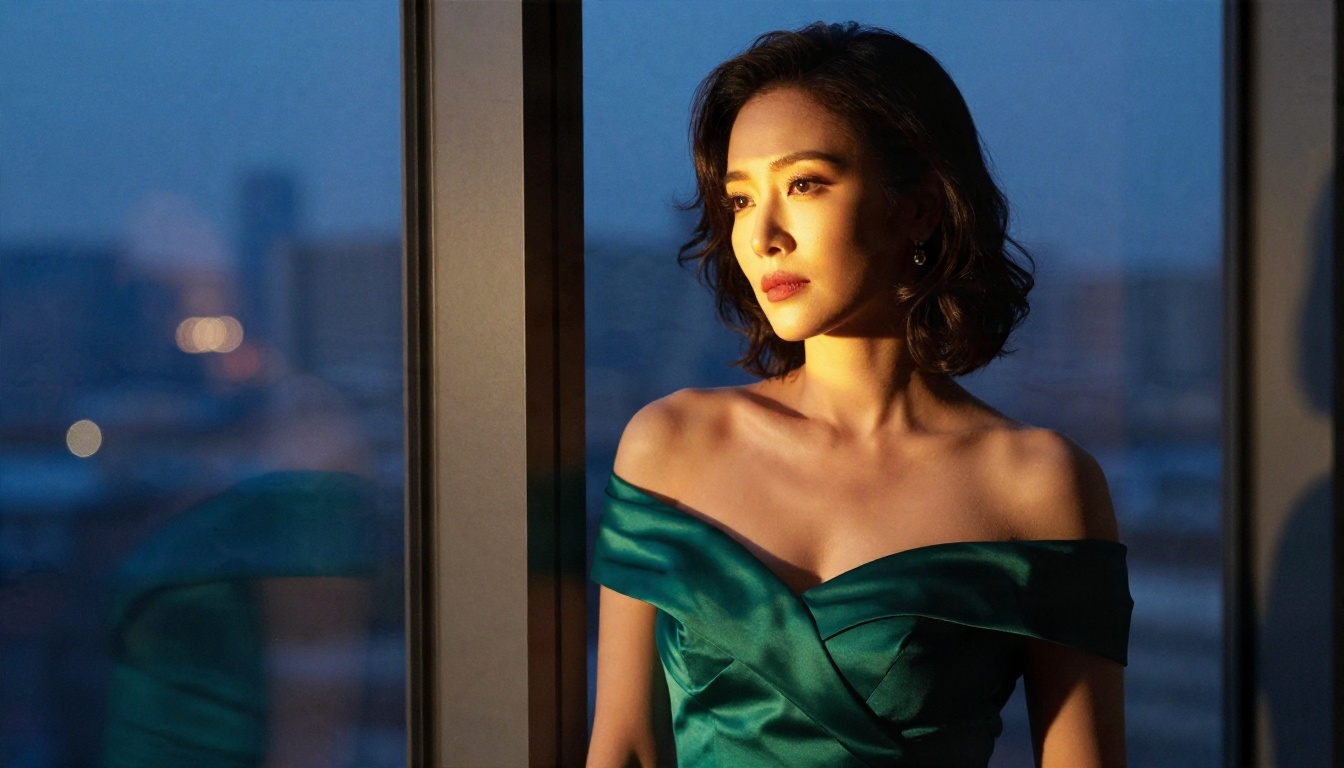
Commencez par le sujet, la tenue, le lieu, la lumière et l’objectif. Exemple : adult woman in an emerald off-the-shoulder gown, standing by a tall window at dusk, soft blue-hour light from the right, warm lamp fill, 85mm f/1.4, natural skin texture, film grain.
Étape 2 : lancer un brouillon
Ouvrez Z Image Turbo ou PicassoIA Image Editor Pro et générez quelques versions peu coûteuses. Vous vérifiez la pose et l’ambiance, pas le détail final.
Étape 3 : passer à Seedream 4.5 pour la version finale
Collez le meilleur prompt dans Seedream 4.5. Choisissez un format 16:9 pour les scènes éditoriales et gardez un vocabulaire d’éclairage précis. Des formulations comme « volumetric morning light from the left » et « soft shadow on the right cheek » donnent de meilleurs résultats que « cinematic lighting ».
Étape 4 : corriger les détails avec l’éditeur
Si une main, une bretelle ou la ligne des cheveux paraît bizarre, importez l’image dans PicassoIA Image Editor Pro et décrivez la correction en une phrase. Comme les générations sont illimitées, vous pouvez itérer librement.
Étape 5 : upscaler et exporter
Pour l’impression ou un grand affichage, terminez avec un modèle de super-résolution de la catégorie upscaling de la plateforme, puis exportez.
💡 Conseil : Gardez un fichier texte des prompts qui ont fonctionné. Réutiliser une structure éprouvée et ne changer que la tenue et le lieu évite beaucoup d’essais et d’erreurs.
Où tracer la limite
Moins de restrictions ne signifie pas absence de jugement. Un bon jeu de règles pour votre propre travail ressemble à ceci :
- Adultes uniquement. Chaque sujet est clairement un adulte, avec un cadre et un style adultes. Ne générez jamais rien qui implique des mineurs.
- Aucune personne réelle sans consentement. Ne créez pas d’images suggestives d’une personne réelle, qu’il s’agisse d’une célébrité ou de quelqu’un que vous connaissez.
- Restez non explicite. Le glamour de bon goût, les maillots de bain, le boudoir et les compositions artistiques suggérées sont une chose. Les contenus pornographiques ne sont pas ce que cet article prend en charge.
- Respectez les règles de la plateforme et la loi locale. Les règles d’âge et de contenu varient selon les pays, et les canaux de publication comme les réseaux sociaux et les sites de banques d’images ont leurs propres limites.
Une grande partie de la photographie professionnelle se situe confortablement dans ces limites : campagnes de lingerie, catalogues de maillots de bain, publicités de parfum et éditoriaux de magazine. Si votre projet appartient à cet univers, vous êtes en territoire normal.

Les scènes de vie passent plus facilement
Les scènes spontanées et quotidiennes franchissent souvent les filtres qui rejettent le glamour posé. Un moment détendu sur un canapé, en caraco et jean, garde le même ton séduisant avec moins de risque de blocage, ce qui en fait une bonne option pour le contenu des réseaux sociaux et les maquettes de produits.
Les tenues du soir sont un terrain sûr
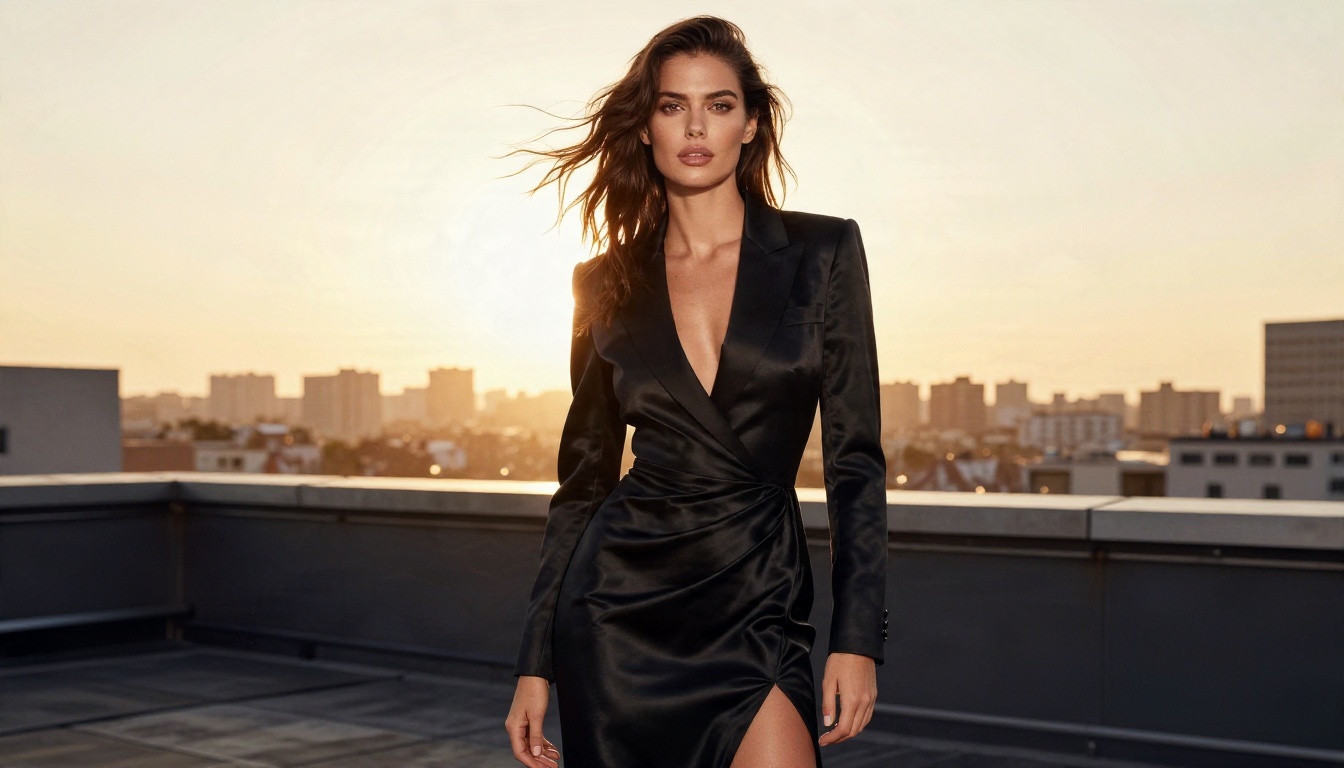
Les robes longues, les décolletés épaules dénudées et la lumière du crépuscule donnent du spectaculaire sans déclencher d’alerte. Elles paraissent aussi luxueuses, ce qui convient aux contenus de mode et d’événementiel.
Essayez par vous-même sur PicassoIA
Si « mature filter was enabled for this generation » vous a coûté des crédits et de la patience, la solution la plus rapide consiste à tester un autre moteur avec le même prompt. Ouvrez Seedream 4.5, collez un prompt détaillé de type liste de plans, et voyez comment le résultat se compare à la version bloquée. Puis importez-le dans PicassoIA Image Editor Pro et affinez-le autant de fois que vous voulez, puisque les générations y sont illimitées.
Commencez par une scène dont vous avez réellement besoin : une image de lookbook de maillots de bain, un portrait boudoir, une prise de vue de campagne de tenues de soirée. Générez trois versions, comparez-les et gardez la meilleure. Pour découvrir tout ce qui est disponible, parcourez la liste complète sur picassoia.com/en/all-models et constituez votre propre sélection de modèles de référence. PicassoIA vous laisse la marge nécessaire pour expérimenter, si bien que le prochain message que vous verrez devrait être une image finie.


