Si nunca has generado una imagen con IA, o si lo intentaste y obtuviste resultados borrosos y decepcionantes, este es el artículo que lo cambia. Nano Banana 2 de Google es un modelo de texto a imagen rápido y capaz, que responde bien a prompts claros y produce resultados nítidos y detallados sin necesitar ninguna configuración técnica. Escribes una descripción, ajustas un par de opciones y, en segundos, tienes una imagen lista para descargar. Eso es todo. A continuación encontrarás un desglose paso a paso de cómo funciona el proceso, incluyendo qué escribir, qué opciones tocar y qué hacer cuando los resultados no cumplen las expectativas.

Qué es realmente Nano Banana 2
Antes de usar la herramienta, conviene saber con qué estás trabajando. No todos los modelos de imagen con IA se comportan igual. Algunos priorizan el estilo artístico, otros la precisión y otros están pensados solo para la velocidad.
Creado por Google, optimizado para la velocidad
Nano Banana 2 pertenece a la categoría de "rápido y capaz". Es un modelo ligero de la familia de generación de imágenes de Google, diseñado para producir resultados de alta calidad mucho más rápido que las alternativas más pesadas. El "Nano" del nombre hace referencia a su arquitectura optimizada, no a una reducción en la calidad de salida. Maneja retratos fotorrealistas, escenas de entorno, imágenes conceptuales y composiciones estilizadas con una fiabilidad constante.
Como comparación, Imagen 3 e Imagen 4, los propios modelos de Google, son más pesados y ofrecen un control más detallado a cambio de más tiempo de generación. Nano Banana 2 logra un equilibrio: suficientemente rápido para iterar, suficientemente bueno para uso en producción.
Por qué los principiantes se adaptan bien
La mayoría de los modelos de texto a imagen penalizan los prompts vagos. Nano Banana 2 es más indulgente. Su entrenamiento le permite deducir bastante bien el contexto cuando los prompts son cortos, lo que significa que no necesitas escribir descripciones de 200 palabras para obtener un resultado útil. Al mismo tiempo, premia la precisión, así que a medida que mejores escribiendo prompts, la calidad de tus resultados crece con ellos.
💡 El modelo también está disponible junto a su hermano mejorado: nano-banana-pro ofrece un control más detallado para resultados avanzados, pero para quienes lo usan por primera vez, Nano Banana 2 estándar es el punto de partida adecuado.
Paso 1: escribe un prompt que funcione
Este es el paso más importante. Cada imagen empieza aquí, y la calidad de tu prompt influye más en el resultado que cualquier ajuste que hagas después.
La anatomía de un prompt sólido
Un prompt sólido para Nano Banana 2 tiene cuatro partes que trabajan juntas:
- Sujeto: quién o qué aparece en la imagen
- Entorno: dónde existe el sujeto y qué lo rodea
- Iluminación: la calidad, la dirección y el color de la luz
- Estilo o atmósfera: el tono emocional o el tratamiento visual
No necesitas escribirlas como secciones con etiquetas. Simplemente encádenalas de forma natural en una descripción. El modelo interpreta bien el contexto.
Prompts malos frente a prompts buenos
Aquí es donde más principiantes se equivocan. Los prompts vagos producen imágenes genéricas y turbias. Los prompts específicos producen resultados reconocibles y nítidos.
| Tipo | Prompt de ejemplo | Lo que obtienes |
|---|
| Demasiado vago | "una mujer fuera" | Figura genérica, iluminación plana, fondo indefinido |
| Mejor | "una mujer de pie en un jardín al atardecer" | Más contexto, tonos más cálidos, algo de detalle del entorno |
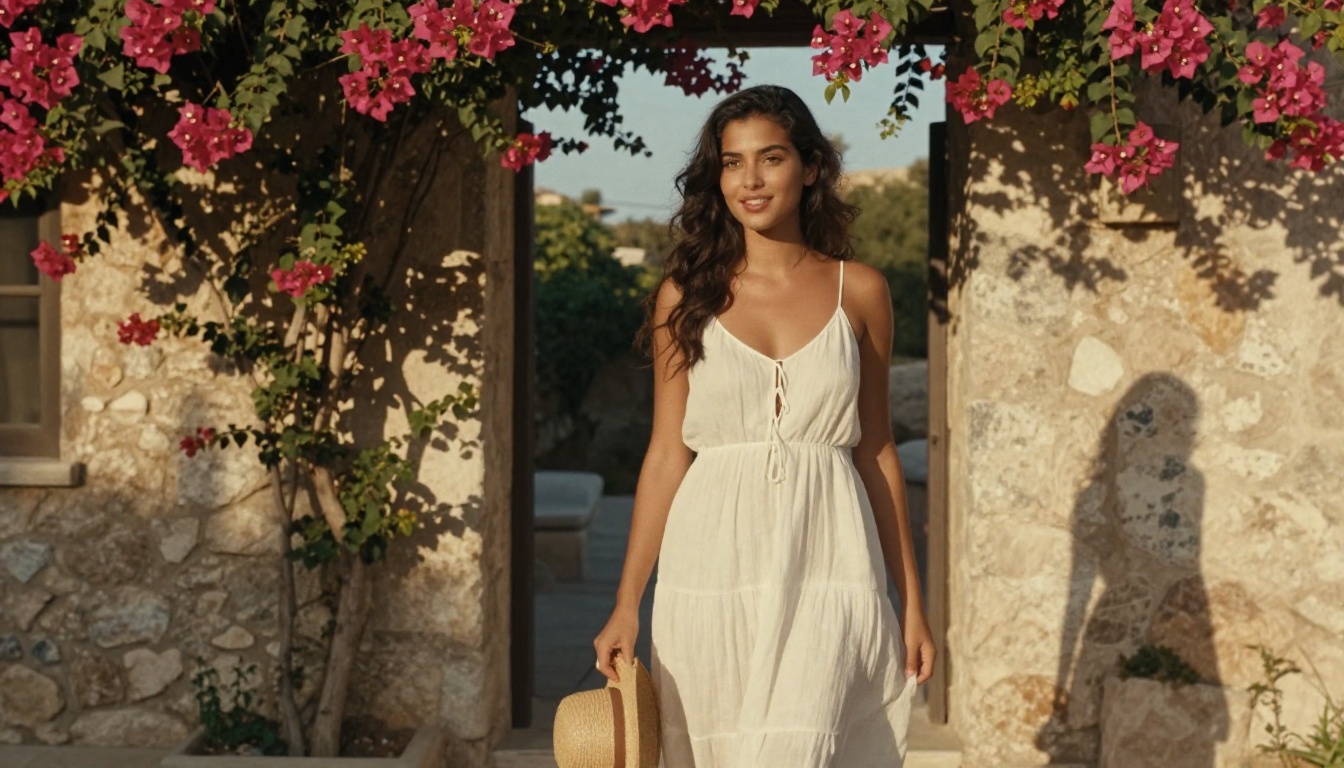
| Sólido | "una mujer con cabello castaño rizado de pie en un jardín amurallado a la hora dorada, con un vestido de lino, luz lateral cálida, fotorrealista, 8k" | Sujeto claro, escenario definido, luz específica, señal de calidad |
| Muy sólido | "retrato en primer plano de una mujer con piel pecosa y cabello castaño rizado en un jardín de piedra amurallado a la hora dorada, con un vestido de lino crema y fluido, luz volumétrica cálida desde la derecha, 85mm f/1.8, Kodak Portra 400, fotorrealista" | Máximo detalle, simulación de cámara, tono de película, resultado profesional |
La diferencia entre la primera fila y la cuarta no es suerte. Es información. Cuanto más describes, menos tiene que adivinar el modelo.
5 plantillas de prompt para usar ya
Estas plantillas funcionan bien con Nano Banana 2. Sustituye por tu propio sujeto y escenario:
- Retrato: "Retrato en primer plano de [sujeto], [tipo de luz] desde [dirección], [descripción del fondo], [objetivo de cámara], fotorrealista, 8k, Kodak Portra 400"
- Paisaje: "Vista aérea amplia de [ubicación] a [hora del día], [clima/atmósfera], luz volumétrica natural, fotorrealista, composición cinematográfica"
- Escena de estilo de vida: "[Sujeto] [haciendo una acción] en [entorno], [calidad de la luz], fotografía espontánea, película de 35mm, mucho detalle"
- Arquitectura: "Exterior de [tipo de edificio] de [estilo/época], [luz natural], objetivo gran angular, texturas realistas, cielo nublado, fotorrealista"
- Producto: "[Producto] sobre [superficie] en [escenario], [luz direccional], fondo limpio, fotografía comercial, enfoque nítido"
💡 Añade potenciadores de calidad al final. Frases como "fotorrealista, 8k, mucho detalle, iluminación natural, enfoque nítido" elevan siempre la calidad del resultado sin que tengas que rediseñar todo el prompt.
Paso 2: elige tus ajustes
Una vez que tienes un prompt, hay unos cuantos ajustes que merece la pena entender. No necesitas modificar todos, pero saber qué hacen te da más control sobre el resultado.
Relación de aspecto y resolución
Este es el ajuste que cambiarás con más frecuencia. Los distintos usos necesitan distintas proporciones:
| Uso | Relación recomendada |
|---|
| Imagen de portada de blog o artículo | 16:9 |
| Publicación en redes sociales (cuadrada de Instagram) | 1:1 |
| Formato de retrato o historias | 9:16 |
| Fotografía de paisaje | 3:2 |
| Producto o trabajo editorial | 4:3 |
Nano Banana 2 gestiona todas las relaciones estándar sin problemas. Si creas imágenes para una plataforma concreta, define esto antes de generar para evitar recortes posteriores.
Control de semilla para la coherencia
La semilla es un número que controla la aleatoriedad con la que el modelo genera tu imagen. Por defecto, la semilla es aleatoria, así que cada generación produce algo distinto aunque el prompt sea el mismo. Si encuentras un resultado que te gusta y quieres iterar sobre él sin cambiar la composición general, fijar la semilla te permite hacer pequeñas ediciones del prompt manteniendo estable la estructura básica.
Esto es especialmente útil cuando estás afinando un retrato o una escena y quieres ajustar solo la iluminación o la ropa sin generar una persona completamente distinta.
Upsampling de prompt
Algunas plataformas ofrecen upsampling de prompt, donde un modelo de lenguaje (LLM) amplía tu prompt corto en una versión más detallada antes de enviarlo al modelo de imagen. Esto puede mejorar la calidad a partir de prompts mínimos, pero a veces añade elementos que no pediste. Pruébalo con prompts cortos para ver si mejora tus resultados. Con prompts detallados que ya hayas escrito, normalmente puedes omitirlo.

Paso 3: genera y descarga tu imagen
Con el prompt escrito y los ajustes elegidos, este paso es sencillo, pero hay algunas cosas que hacer después de hacer clic en generar.
Qué pasa después de generar
Nano Banana 2 es rápido. La mayoría de las generaciones se completan en unos segundos. Cuando aparezca la imagen, resiste el impulso de aceptarla de inmediato o descartarla. En su lugar, evalúala según tres aspectos:
- Composición: ¿el sujeto principal está bien posicionado? ¿hay recortes no deseados?
- Precisión del detalle: ¿el resultado coincide con lo que describiste? ¿los rostros y las manos se ven naturales?
- Iluminación: ¿la fuente de luz resulta creíble? ¿hay detalle tanto en las sombras como en las luces?
Si dos de los tres aspectos están bien, prueba una pequeña edición del prompt en lugar de regenerar por completo. Si la composición es correcta pero la iluminación no, añade descriptores de luz y vuelve a ejecutar. Si los rostros se ven raros, añade "proporciones faciales realistas, textura natural de la piel, retrato fotorrealista" a tu prompt.
Itera rápido, guarda lo que funciona
La velocidad de Nano Banana 2 hace que iterar sea barato. Genera, evalúa, ajusta, repite. La mayoría de los usuarios experimentados hacen entre 5 y 10 generaciones antes de decidirse por una imagen final. No trates el primer resultado como el definitivo.
Cuando encuentres una imagen que quieras conservar, descárgala de inmediato. La mayoría de las plataformas no guardan el historial de generación indefinidamente.
💡 Guarda tus prompts que funcionan. Mantén un archivo de texto con los prompts que dieron buenos resultados. Se convierten en plantillas reutilizables que ahorran tiempo en proyectos futuros.

Cómo usar Nano Banana 2 en PicassoIA
Nano Banana 2 está disponible directamente en la plataforma de texto a imagen de PicassoIA, junto a más de 90 modelos. Así se usa, paso a paso, desde cero.
Recorrido paso a paso
1. Ve a la página del modelo. Entra en la página de Nano Banana 2 en PicassoIA. Verás el panel de entrada en el lado derecho de la pantalla.
2. Escribe tu prompt. Introduce tu descripción de texto en el campo de prompt. Usa las plantillas del Paso 1 como punto de partida. Sé específico con el sujeto, el entorno, la iluminación y el estilo.
3. Define la relación de aspecto. Elige la proporción que corresponda a tu uso. Para la mayoría de los contenidos de artículos o redes sociales, 16:9 o 1:1 son las opciones más prácticas.
4. Ajusta la semilla si lo necesitas. Déjala aleatoria para generar de forma exploratoria. Define un número concreto cuando quieras iterar sobre un resultado que ya te gusta.
5. Haz clic en generar. El modelo devolverá tu imagen en unos segundos. Revísala según los criterios anteriores y decide si descargarla o iterar.
Consejos específicos de la plataforma
- PicassoIA te permite cambiar de modelo sin perder tu prompt. Si Nano Banana 2 no te da el fotorrealismo que buscas, puedes probar el mismo prompt en flux-2-pro o GPT Image 1.5 sin reescribir nada.
- La plataforma también incluye herramientas de Super Resolution que pueden escalar tu imagen terminada de 2x a 4x, útiles cuando necesitas un archivo más grande para impresión o pantallas de alta resolución.
- Si quieres editar o refinar una imagen generada, las herramientas de inpainting y outpainting de PicassoIA te permiten hacer cambios puntuales sin empezar de cero.
Nano Banana 2 frente a otros modelos
Saber cuándo usar Nano Banana 2 y cuándo optar por otras alternativas te ahorra tiempo y te da mejores resultados en casos de uso concretos.
Comparación lado a lado
| Modelo | Ideal para | Velocidad | Nivel de detalle |
|---|
| Nano Banana 2 | Iteración rápida, uso general | Muy rápida | Alto |
| nano-banana-pro | Control avanzado, detalle fino | Rápida | Muy alto |
| flux-2-pro | Fotorrealismo de alta fidelidad | Moderada | Excelente |
| flux-schnell | Prototipado rápido | Muy rápida | Moderado |
| GPT Image 1.5 | Seguimiento de instrucciones, ediciones precisas | Moderada | Muy alto |
| flux-dev | Resultados creativos y estilizados | Moderada | Alto |
Cuándo Nano Banana 2 es la opción correcta
Usa Nano Banana 2 cuando estés:
- Iterando rápido y necesites un plazo corto entre versiones del prompt
- Creando contenido para blog, redes sociales o editorial donde la velocidad importa
- Empezando a escribir prompts y quieras un modelo que responda bien sin castigar los errores
- Probando un concepto antes de comprometerte con una generación más costosa en un modelo premium
Cambia a un modelo más pesado como flux-2-pro o nano-banana-pro cuando estés produciendo recursos finales que necesiten el máximo detalle.
Qué puedes crear con él
La gama de resultados que Nano Banana 2 maneja bien es más amplia de lo que esperan los principiantes. Estos son los casos de uso en los que rinde con regularidad.
Retratos y personas
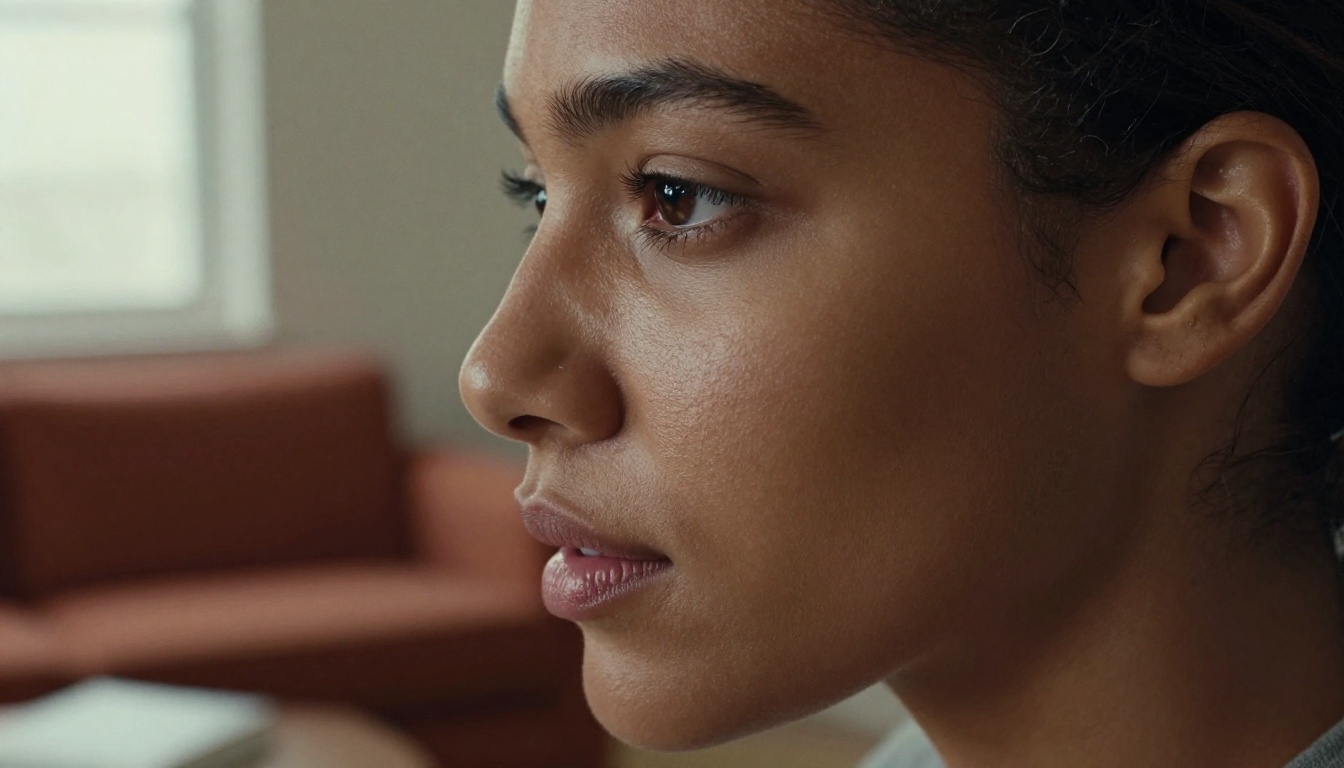
La generación de retratos es donde los prompts sólidos marcan la mayor diferencia visible. Con instrucciones de iluminación específicas (Rembrandt, luz lateral, contraluz de hora dorada) y detalles de simulación de cámara (85mm f/1.4, profundidad de campo reducida), Nano Banana 2 produce retratos con textura de piel realista, expresión natural y un contexto ambiental creíble. Añadir términos de emulación de película como "Kodak Portra 400" lleva el tono a un territorio que se percibe como fotografía profesional y no como imagen generada.
Paisajes y entornos
Las escenas exteriores responden bien a los descriptores de hora del día y de clima. "Hora dorada", "mediodía nublado", "hora azul" y "niebla de primera hora de la mañana" producen resultados atmosféricos claramente distintos a partir de la misma descripción base de escena. Las perspectivas aéreas ("tomada desde arriba", "plano general amplio") dan composiciones cinematográficas que funcionan bien para imágenes editoriales o de cabecera.
Escenas de estilo de vida y conceptuales
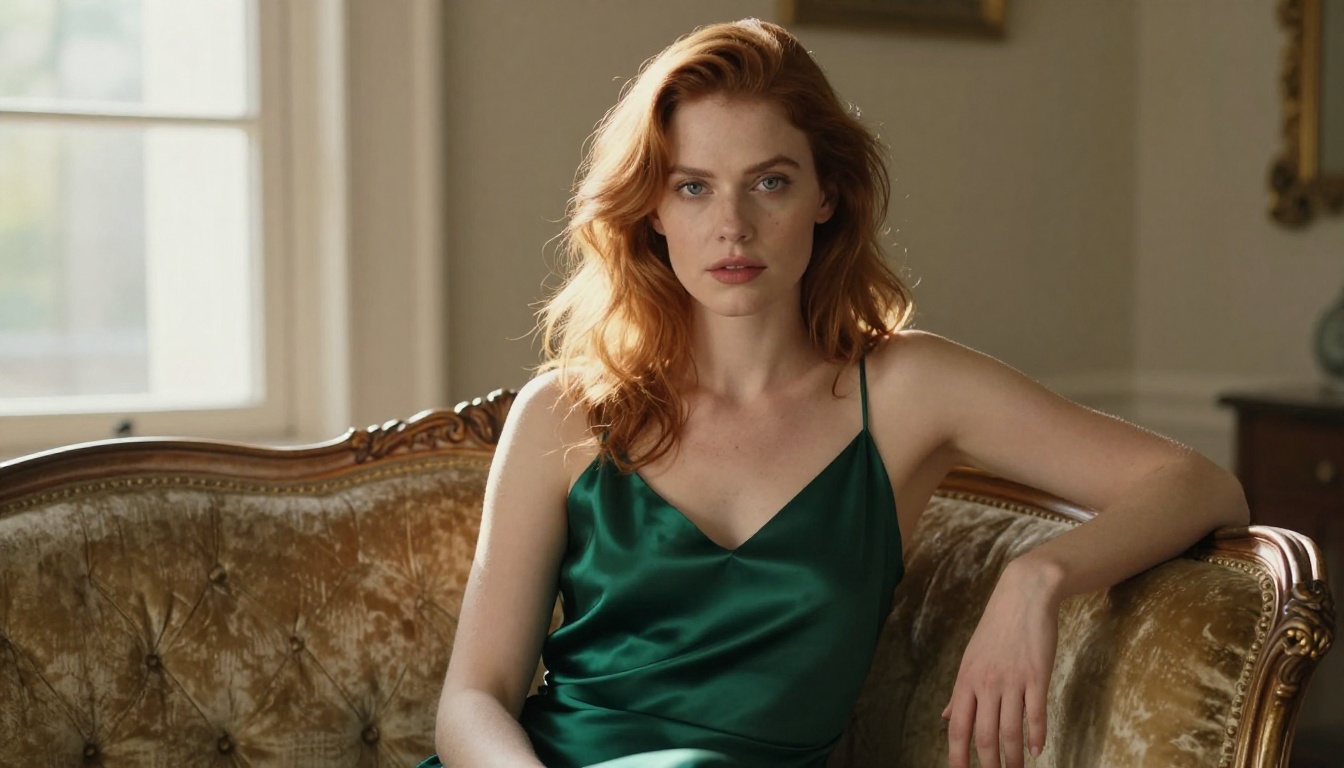
Personas interactuando con objetos o entornos, montajes de moda editorial, escenas de espacios de trabajo, colocaciones de productos: todo esto entra en la zona fuerte de Nano Banana 2. Para estos casos, enfatiza la acción y la relación ("sosteniendo", "sentado frente a", "alcanzando hacia") para evitar resultados estáticos y de pose forzada.
Contenido para redes sociales y marketing
Para contenido de redes sociales, miniaturas y recursos visuales de marketing, la velocidad de Nano Banana 2 es una ventaja práctica importante. Puedes generar y probar varias direcciones visuales para una campaña en minutos en lugar de horas. Combínalo con el escalado de Super Resolution de PicassoIA para llevar los recursos finales a dimensiones aptas para impresión.
💡 Para creadores de contenido de video: PicassoIA también tiene modelos de texto a video si quieres convertir tus imágenes de IA estáticas en movimiento. Consulta la biblioteca completa de modelos para ver cuál encaja con tu proyecto.
Tu primera imagen está a un prompt de distancia
No hace falta ninguna configuración. No hay software que instalar ni conocimientos técnicos necesarios. Nano Banana 2 está accesible directamente desde tu navegador en PicassoIA, junto a una biblioteca completa de más de 90 modelos de texto a imagen y decenas de herramientas adicionales para editar, escalar, intercambiar rostros y más.
Los tres pasos anteriores cubren todo lo que necesitas para generar tu primer resultado sólido:
- Escribe un prompt específico usando la fórmula de sujeto, entorno, iluminación y estilo
- Define la relación de aspecto y la semilla según tu uso
- Genera, evalúa e itera usando la lista de calidad
Lo único que queda es probarlo. Empieza con una de las plantillas de prompt de este artículo, pégala en el campo de entrada de Nano Banana 2 y haz clic en generar. Mira qué sale. Luego ajusta un elemento y vuelve a ejecutarlo. En pocas iteraciones tendrás un flujo de trabajo que produce los resultados que buscas, y una experiencia de primera mano de lo que este modelo puede hacer.


