अगर आपने पहले कभी AI इमेज नहीं बनाई है, या कोशिश की और धुंधले, निराश करने वाले नतीजे मिले, तो यह आर्टिकल उसे बदल देगा। Nano Banana 2 Google का एक तेज़ और सक्षम टेक्स्ट-टू-इमेज मॉडल है, जो साफ़ प्रॉम्प्ट पर अच्छा रिस्पॉन्स देता है और बिना किसी टेक्निकल सेटअप के शार्प, डिटेल वाली इमेज बनाता है। आप एक विवरण टाइप करते हैं, कुछ सेटिंग्स बदलते हैं, और सेकंडों में इमेज डाउनलोड के लिए तैयार होती है। बस इतना ही है। नीचे दिया गया स्टेप-दर-स्टेप विवरण बताता है कि यह प्रक्रिया कैसे काम करती है, इसमें क्या लिखना है, कौन सी सेटिंग्स छूनी हैं, और जब नतीजे उम्मीद पर खरे न उतरें तो क्या करना है।

Nano Banana 2 असल में क्या है
टूल को छूने से पहले यह जानना मददगार है कि आप किस चीज़ के साथ काम कर रहे हैं। सभी AI इमेज मॉडल एक जैसा व्यवहार नहीं करते। कुछ आर्टिस्टिक स्टाइल को प्राथमिकता देते हैं, कुछ सटीकता पर ध्यान देते हैं, और कुछ केवल स्पीड के लिए बने हैं।
Google ने बनाया, स्पीड के लिए ऑप्टिमाइज़्ड
Nano Banana 2 "तेज़ और सक्षम" कैटेगरी में आता है। यह Google की इमेज जनरेशन फ़ैमिली का एक हल्का मॉडल है, जिसे भारी विकल्पों की तुलना में काफ़ी तेज़ी से हाई-क्वालिटी नतीजे देने के लिए डिज़ाइन किया गया है। नाम में मौजूद "Nano" उसके ऑप्टिमाइज़्ड आर्किटेक्चर को दर्शाता है, न कि आउटपुट क्वालिटी में कमी को। यह फ़ोटोरियलिस्टिक पोर्ट्रेट, एनवायरनमेंट सीन, कॉन्सेप्चुअल इमेज और स्टाइलाइज़्ड कंपोज़िशन को लगातार भरोसेमंद तरीके से संभालता है।
तुलना के लिए, Google के अपने Imagen 3 और Imagen 4 अधिक बारीक कंट्रोल देते हैं, लेकिन इसके लिए जनरेशन में ज़्यादा समय लगता है। Nano Banana 2 संतुलन बनाता है: इटरेशन के लिए काफ़ी तेज़, और प्रोडक्शन इस्तेमाल के लिए काफ़ी अच्छा।
शुरुआती लोग इसके साथ क्यों अच्छा करते हैं
ज़्यादातर टेक्स्ट-टू-इमेज मॉडल अस्पष्ट प्रॉम्प्ट को सज़ा देते हैं। Nano Banana 2 ज़्यादा उदार है। इसकी ट्रेनिंग इसे छोटे प्रॉम्प्ट में संदर्भ का अंदाज़ा लगाने में काफ़ी अच्छा बनाती है, यानी आपको उपयोगी नतीजे पाने के लिए 200 शब्दों के विवरण लिखने की ज़रूरत नहीं है। साथ ही, यह विशिष्टता को पुरस्कृत करता है, इसलिए जैसे-जैसे आपके प्रॉम्प्टिंग कौशल बढ़ते हैं, आपकी आउटपुट क्वालिटी भी बढ़ती है।
💡 मॉडल अपने बेहतर वर्ज़न के साथ भी उपलब्ध है: nano-banana-pro एडवांस्ड आउटपुट के लिए अधिक डिटेल्ड कंट्रोल देता है, लेकिन पहली बार इस्तेमाल करने वालों के लिए, स्टैंडर्ड Nano Banana 2 सही शुरुआत है।
स्टेप 1: ऐसा प्रॉम्प्ट लिखें जो काम करे
यह सबसे ज़रूरी स्टेप है। हर इमेज यहीं से शुरू होती है, और आपके प्रॉम्प्ट की क्वालिटी का आपके नतीजे पर किसी भी बाद की सेटिंग से ज़्यादा असर पड़ता है।
एक मज़बूत प्रॉम्प्ट की बनावट
Nano Banana 2 के लिए एक मज़बूत प्रॉम्प्ट में चार हिस्से मिलकर काम करते हैं:
- सब्जेक्ट - इमेज में कौन या क्या है
- एनवायरनमेंट - सब्जेक्ट कहाँ है और उसके आसपास क्या है
- लाइटिंग - रोशनी की क्वालिटी, दिशा और रंग
- स्टाइल या मूड - भावनात्मक टोन या विज़ुअल ट्रीटमेंट
इन्हें लेबल वाले सेक्शन के रूप में लिखना ज़रूरी नहीं है। बस इन्हें स्वाभाविक रूप से एक विवरण में जोड़ दें। मॉडल संदर्भ को अच्छी तरह समझता है।
खराब प्रॉम्प्ट बनाम अच्छे प्रॉम्प्ट
यहीं ज़्यादातर शुरुआती लोग गलती करते हैं। अस्पष्ट प्रॉम्प्ट सामान्य, धुंधली इमेज देते हैं। विशिष्ट प्रॉम्प्ट पहचानने योग्य, शार्प नतीजे देते हैं।
| प्रकार | उदाहरण प्रॉम्प्ट | आपको क्या मिलता है |
|---|
| बहुत अस्पष्ट | "a woman outside" | सामान्य आकृति, सपाट लाइटिंग, अपरिभाषित बैकग्राउंड |
| बेहतर | "a woman standing in a garden at sunset" | ज़्यादा संदर्भ, गर्म टोन, कुछ एनवायरनमेंटल डिटेल |
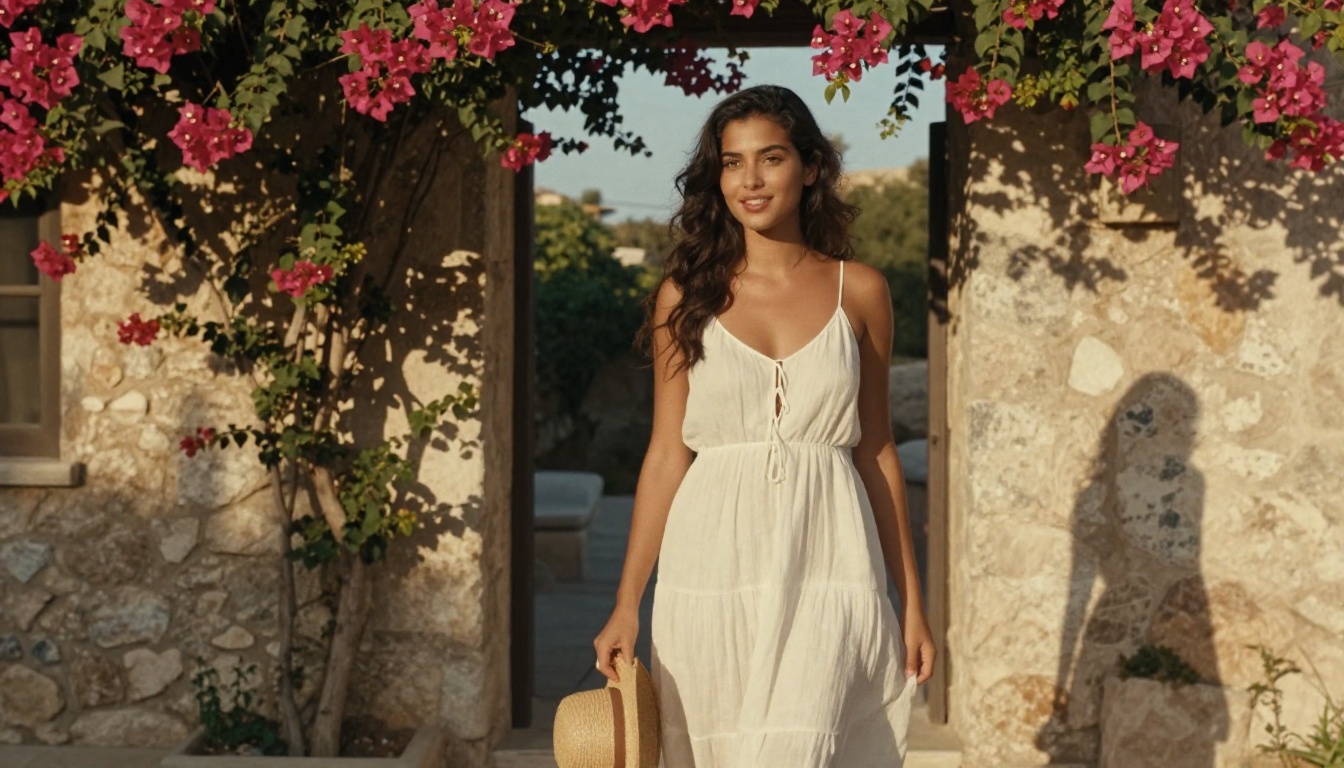
| मज़बूत | "a woman with dark curly hair standing in a walled garden at golden hour, wearing a linen dress, warm side light, photorealistic, 8k" | साफ़ सब्जेक्ट, परिभाषित सेटिंग, विशिष्ट रोशनी, क्वालिटी संकेत |
| बहुत मज़बूत | "close-up portrait of a woman with freckled skin and dark curly hair in a stone walled garden at golden hour, wearing a flowing cream linen dress, warm volumetric light from the right, 85mm f/1.8, Kodak Portra 400, photorealistic" | अधिकतम डिटेल, कैमरा सिमुलेशन, फ़िल्म टोन, प्रोफ़ेशनल नतीजा |
पहली पंक्ति और चौथी पंक्ति के बीच का अंतर किस्मत का नहीं है। यह जानकारी का है। आप जितना ज़्यादा वर्णन करते हैं, मॉडल को उतना ही कम अंदाज़ा लगाना पड़ता है।
अभी इस्तेमाल करने के लिए 5 प्रॉम्प्ट टेम्पलेट
ये टेम्पलेट Nano Banana 2 के साथ लगातार काम करते हैं। अपना सब्जेक्ट और सेटिंग डालें:
- पोर्ट्रेट: "Close-up portrait of [subject], [lighting type] from [direction], [background description], [camera lens], photorealistic, 8k, Kodak Portra 400"
- लैंडस्केप: "Wide aerial view of [location] at [time of day], [weather/atmosphere], natural volumetric light, photorealistic, cinematic composition"
- लाइफ़स्टाइल सीन: "[Subject] [doing action] in [environment], [light quality], candid photography, 35mm film, high detail"
- आर्किटेक्चर: "Exterior of [building type] in [style/era], [natural light], wide angle lens, realistic textures, overcast sky, photorealistic"
- प्रोडक्ट: "[Product] on [surface] in [setting], [directional light], clean background, commercial photography, sharp focus"
💡 अंत में क्वालिटी बूस्टर जोड़ें। "photorealistic, 8k, high detail, natural lighting, sharp focus" जैसे वाक्यांश पूरे प्रॉम्प्ट को दोबारा डिज़ाइन किए बिना लगातार आउटपुट क्वालिटी बढ़ाते हैं।
स्टेप 2: अपनी सेटिंग्स चुनें
एक बार प्रॉम्प्ट तैयार हो जाए, तो कुछ सेटिंग्स समझने लायक हैं। आपको उन सभी को बदलने की ज़रूरत नहीं है, लेकिन यह जानना कि वे क्या करती हैं, आपको आउटपुट पर ज़्यादा कंट्रोल देता है।
आस्पेक्ट रेशियो और रिज़ोल्यूशन
यह वह सेटिंग है जिसे आप सबसे ज़्यादा बदलेंगे। अलग-अलग उपयोगों के लिए अलग अनुपात चाहिए:
| उपयोग | अनुशंसित रेशियो |
|---|
| ब्लॉग या आर्टिकल कवर इमेज | 16:9 |
| सोशल मीडिया पोस्ट (Instagram स्क्वेयर) | 1:1 |
| पोर्ट्रेट या स्टोरी फ़ॉर्मेट | 9:16 |
| लैंडस्केप फ़ोटोग्राफ़ी | 3:2 |
| प्रोडक्ट या एडिटोरियल | 4:3 |
Nano Banana 2 सभी स्टैंडर्ड रेशियो को साफ़ तरीके से संभालता है। अगर आप किसी खास प्लेटफ़ॉर्म के लिए इमेज बना रहे हैं, तो बाद में क्रॉपिंग की दिक्कत से बचने के लिए जनरेट करने से पहले यह सेटिंग चुन लें।
कंसिस्टेंसी के लिए सीड कंट्रोल
सीड एक नंबर है जो नियंत्रित करता है कि मॉडल आपकी इमेज बनाते समय कितनी रैंडमनेस इस्तेमाल करे। डिफ़ॉल्ट रूप से सीड रैंडम होता है, इसलिए एक ही प्रॉम्प्ट के साथ भी हर जनरेशन अलग नतीजा देती है। अगर आपको कोई नतीजा पसंद आता है और आप समग्र कंपोज़िशन बदले बिना उस पर काम करना चाहते हैं, तो सीड लॉक करने से आप छोटे प्रॉम्प्ट बदलाव कर सकते हैं और बुनियादी ढांचा स्थिर रहता है।
यह खास तौर पर तब काम आता है जब आप किसी पोर्ट्रेट या सीन को रिफ़ाइन कर रहे हों और सिर्फ़ लाइटिंग या कपड़े बदलना चाहते हों, बिना एक बिल्कुल अलग व्यक्ति दोबारा जनरेट किए।
प्रॉम्प्ट अपसैंपलिंग
कुछ प्लेटफ़ॉर्म प्रॉम्प्ट अपसैंपलिंग देते हैं, जहाँ एक LLM आपके छोटे प्रॉम्प्ट को इमेज मॉडल तक भेजने से पहले उसे ज़्यादा विस्तृत संस्करण में बढ़ाता है। इससे कम शब्दों वाले प्रॉम्प्ट की क्वालिटी बढ़ सकती है, लेकिन कभी-कभी इसमें ऐसे तत्व भी जुड़ जाते हैं जो आपने नहीं माँगे थे। छोटे प्रॉम्प्ट पर इसे आज़माएँ और देखें कि क्या इससे नतीजे बेहतर होते हैं। जिन विस्तृत प्रॉम्प्ट को आप पहले से लिख चुके हैं, उनके लिए आप आमतौर पर इसे छोड़ सकते हैं।

स्टेप 3: अपनी इमेज जनरेट और डाउनलोड करें
प्रॉम्प्ट लिख लेने और सेटिंग्स चुन लेने के बाद यह स्टेप सीधा है, लेकिन जनरेट बटन दबाने के बाद कुछ चीज़ें करनी होती हैं।
जनरेट करने के बाद क्या होता है
Nano Banana 2 तेज़ है। ज़्यादातर जनरेशन कुछ सेकंड में पूरी हो जाती हैं। जब इमेज दिखाई दे, तो उसे तुरंत स्वीकार करने या खारिज करने की जल्दबाज़ी से बचें। इसके बजाय, उसका मूल्यांकन तीन चीज़ों पर करें:
- कंपोज़िशन - क्या मुख्य सब्जेक्ट अच्छी जगह पर है? क्या कोई अनचाही क्रॉपिंग है?
- डिटेल की सटीकता - क्या आउटपुट वैसा ही है जैसा आपने वर्णन किया था? क्या चेहरे और हाथ स्वाभाविक रूप से बने हैं?
- लाइटिंग - क्या रोशनी का स्रोत विश्वसनीय लगता है? क्या परछाइयों और हाइलाइट्स दोनों में डिटेल है?
अगर तीन में से दो चीज़ें अच्छी हैं, तो पूरी दोबारा जनरेशन की बजाय एक छोटा प्रॉम्प्ट बदलाव आज़माएँ। अगर कंपोज़िशन सही है लेकिन लाइटिंग गड़बड़ है, तो लाइटिंग डिस्क्रिप्टर जोड़ें और फिर से चलाएँ। अगर चेहरे अजीब लगें, तो अपने प्रॉम्प्ट में "realistic facial proportions, natural skin texture, photorealistic portrait" जोड़ें।
तेज़ी से इटरेट करें, जो काम करे उसे सेव करें
Nano Banana 2 की स्पीड का मतलब है कि इटरेशन सस्ता है। जनरेट करें, मूल्यांकन करें, बदलें, दोहराएँ। ज़्यादातर अनुभवी यूज़र अंतिम इमेज तय करने से पहले 5 से 10 जनरेशन चलाते हैं। पहले नतीजे को अंतिम नतीजा न मानें।
जब आपको कोई इमेज रखने लायक लगे, तो उसे तुरंत डाउनलोड कर लें। ज़्यादातर प्लेटफ़ॉर्म जनरेशन हिस्ट्री को अनिश्चित काल तक सुरक्षित नहीं रखते।
💡 अपने सफल प्रॉम्प्ट सेव करें। उन प्रॉम्प्ट की एक टेक्स्ट फ़ाइल रखें जिनसे अच्छे नतीजे मिले। ये दोबारा इस्तेमाल होने वाले टेम्पलेट बन जाते हैं जो आगे के प्रोजेक्ट्स में समय बचाते हैं।
PicassoIA पर Nano Banana 2 कैसे इस्तेमाल करें
Nano Banana 2 PicassoIA के टेक्स्ट-टू-इमेज प्लेटफ़ॉर्म पर सीधे उपलब्ध है, और इसके साथ 90 से ज़्यादा अन्य मॉडल भी हैं। यहाँ बताया गया है कि इसे शुरू से कैसे इस्तेमाल करें।
स्टेप-दर-स्टेप गाइड
1. मॉडल पेज पर जाएँ। PicassoIA पर Nano Banana 2 पेज खोलें। आपको स्क्रीन के दाईं ओर इनपुट पैनल दिखेगा।
2. अपना प्रॉम्प्ट टाइप करें। प्रॉम्प्ट फ़ील्ड में अपना टेक्स्ट विवरण लिखें। शुरुआत के लिए ऊपर स्टेप 1 के टेम्पलेट का इस्तेमाल करें। सब्जेक्ट, एनवायरनमेंट, लाइटिंग और स्टाइल के बारे में साफ़-साफ़ बताएँ।
3. आस्पेक्ट रेशियो सेट करें। वह रेशियो चुनें जो आपके इरादे वाले उपयोग से मेल खाता हो। ज़्यादातर आर्टिकल या सोशल कंटेंट के लिए, 16:9 या 1:1 सबसे व्यावहारिक विकल्प हैं।
4. ज़रूरत हो तो सीड एडजस्ट करें। एक्सप्लोरेटरी जनरेशन के लिए इसे रैंडम छोड़ दें। जब आप किसी ऐसे नतीजे पर काम करना चाहें जो आपको पहले से पसंद है, तब एक खास नंबर सेट करें।
5. जनरेट पर क्लिक करें। मॉडल कुछ सेकंड में आपकी इमेज लौटा देगा। ऊपर दिए मानदंडों पर उसकी समीक्षा करें और तय करें कि डाउनलोड करना है या इटरेट करना है।
प्लेटफ़ॉर्म-विशिष्ट टिप्स
- PicassoIA आपको अपना प्रॉम्प्ट खोए बिना मॉडल बदलने देता है। अगर Nano Banana 2 वह फ़ोटोरियलिज़्म नहीं दे रहा जो आप चाहते हैं, तो बिना कुछ दोबारा लिखे वही प्रॉम्प्ट flux-2-pro या GPT Image 1.5 पर आज़मा सकते हैं।
- प्लेटफ़ॉर्म में Super Resolution टूल्स भी शामिल हैं। ये आपकी तैयार इमेज को 2x से 4x तक अपस्केल कर सकते हैं, और जब आपको प्रिंट या हाई-रिज़ॉल्यूशन डिस्प्ले के लिए बड़ी फ़ाइल चाहिए, तब ये उपयोगी हैं।
- अगर आप जनरेट की गई इमेज को एडिट या रिफ़ाइन करना चाहते हैं, तो PicassoIA के इनपेंटिंग और आउटपेंटिंग टूल्स आपको दोबारा शुरू किए बिना लक्षित बदलाव करने देते हैं।
Nano Banana 2 बनाम अन्य मॉडल
यह जानना कि Nano Banana 2 कब और दूसरे विकल्पों के बजाय कब इस्तेमाल करें, समय बचाता है और खास उपयोगों के लिए बेहतर नतीजे देता है।
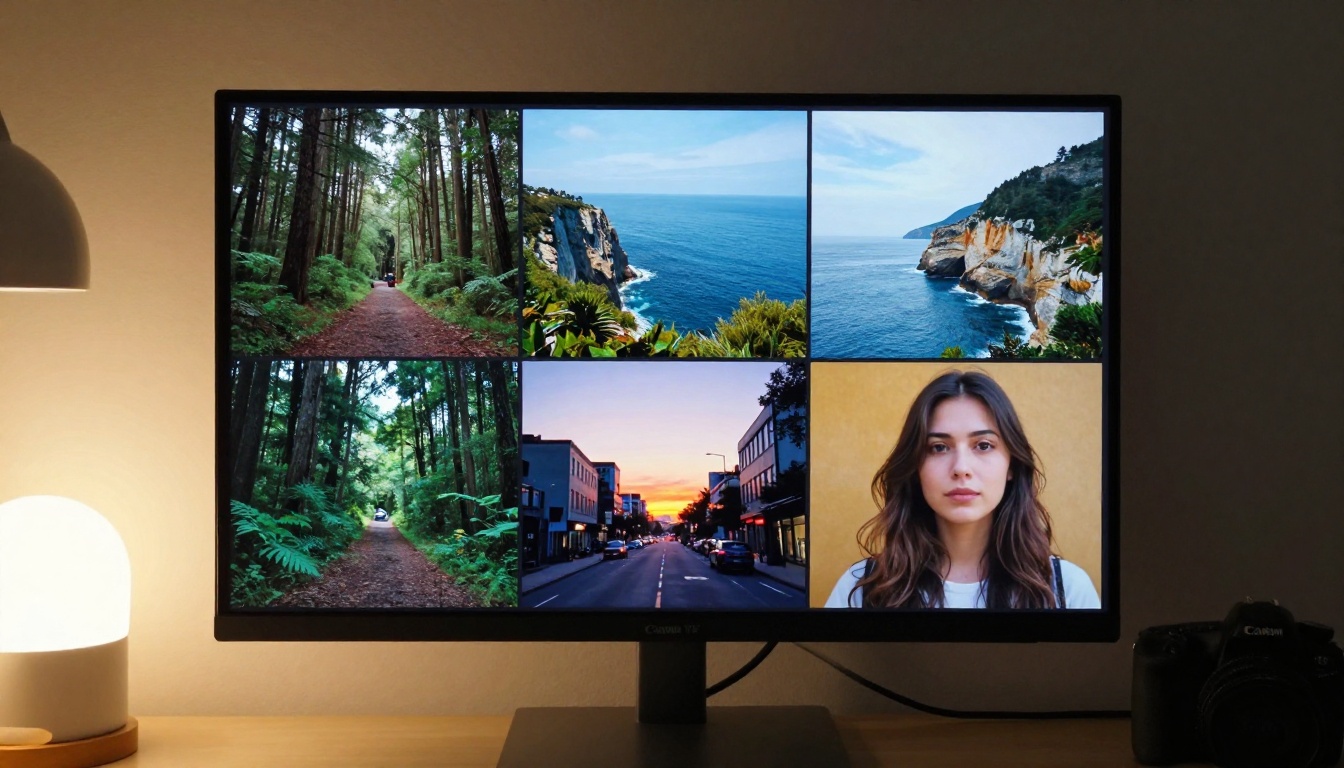
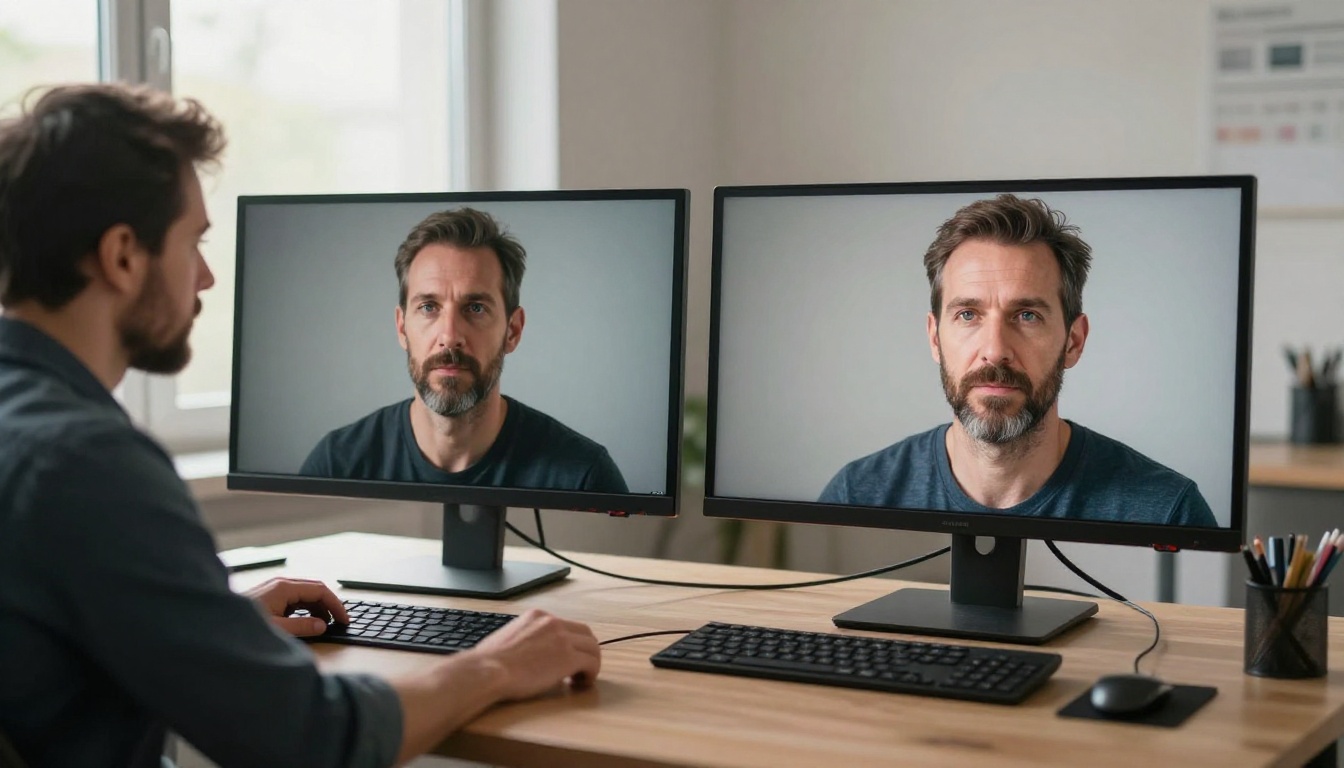
साइड-बाय-साइड तुलना
Nano Banana 2 कब सही विकल्प है
Nano Banana 2 तब इस्तेमाल करें जब आप:
- तेज़ी से इटरेट कर रहे हों और प्रॉम्प्ट वर्ज़न के बीच तेज़ टर्नअराउंड चाहिए
- ब्लॉग, सोशल या एडिटोरियल कंटेंट बना रहे हों जहाँ स्पीड मायने रखती है
- प्रॉम्प्ट लिखने में नए हों और ऐसा मॉडल चाहते हों जो जवाब दे, लेकिन सज़ा न दे
- किसी कॉन्सेप्ट को टेस्ट कर रहे हों, उससे पहले कि प्रीमियम मॉडल पर महँगी जनरेशन के लिए प्रतिबद्ध हों
जब आप अधिकतम डिटेल वाली अंतिम एसेट बना रहे हों, तब flux-2-pro या nano-banana-pro जैसे भारी मॉडल पर जाएँ।
इससे असल में क्या बनाया जा सकता है
Nano Banana 2 जितनी रेंज की आउटपुट अच्छी तरह संभालता है, वह शुरुआती लोगों की उम्मीद से कहीं ज़्यादा चौड़ी है। यहाँ वे उपयोग दिए गए हैं जहाँ यह लगातार अच्छा प्रदर्शन करता है।
पोर्ट्रेट और लोग
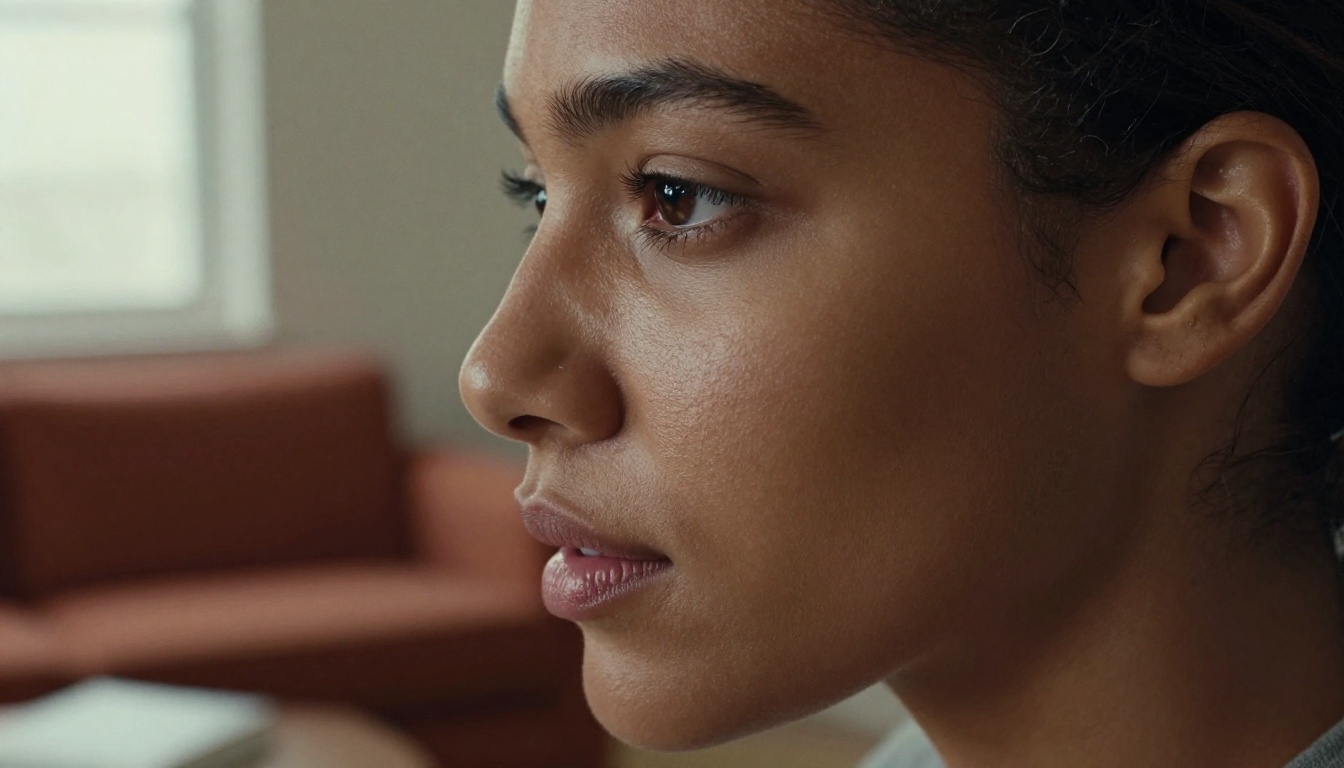
पोर्ट्रेट जनरेशन वह जगह है जहाँ मज़बूत प्रॉम्प्ट सबसे बड़ा दिखने वाला अंतर लाते हैं। विशिष्ट लाइटिंग निर्देशों (Rembrandt, साइड लाइट, गोल्डन आवर बैकलाइट) और कैमरा सिमुलेशन विवरणों (85mm f/1.4, शैलो डेप्थ ऑफ़ फ़ील्ड) के साथ, Nano Banana 2 ऐसे पोर्ट्रेट बनाता है जिनमें रियलिस्टिक स्किन टेक्स्चर, स्वाभाविक एक्सप्रेशन और विश्वसनीय एनवायरनमेंटल संदर्भ होता है। "Kodak Portra 400" जैसे फ़िल्म एमुलेशन शब्द जोड़ने से टोनल क्वालिटी उस दायरे में पहुँच जाती है जो जनरेटेड इमेज की बजाय प्रोफ़ेशनल फ़ोटोग्राफ़ी जैसी लगती है।
लैंडस्केप और एनवायरनमेंट
आउटडोर सीन दिन के समय और मौसम के वर्णनों पर अच्छी प्रतिक्रिया देते हैं। "गोल्डन आवर", "overcast midday", "blue hour" और "early morning fog" एक ही बेस सीन विवरण से अलग-अलग वायुमंडलीय नतीजे देते हैं। एरियल परस्पेक्टिव प्रॉम्प्ट ("shot from above", "wide establishing shot") ऐसी सिनेमैटिक कंपोज़िशन देते हैं जो एडिटोरियल या हेडर इमेज के लिए अच्छी लगती हैं।
लाइफ़स्टाइल और कॉन्सेप्चुअल सीन
लोग जो वस्तुओं या वातावरण के साथ इंटरैक्ट करते हैं, फ़ैशन एडिटोरियल सेटअप, वर्कस्पेस सीन, प्रोडक्ट प्लेसमेंट: ये सभी Nano Banana 2 की मज़बूत जगह में आते हैं। इनके लिए क्रिया और संबंध पर ज़ोर दें ("holding", "sitting across from", "reaching toward"), ताकि नतीजे स्थिर, पोज़्ड न लगें।
सोशल और मार्केटिंग के लिए कंटेंट
सोशल मीडिया कंटेंट, थंबनेल और मार्केटिंग विज़ुअल के लिए, Nano Banana 2 की स्पीड एक बड़ा व्यावहारिक फ़ायदा है। आप घंटों की बजाय मिनटों में किसी कैंपेन की कई विज़ुअल दिशाएँ जनरेट और टेस्ट कर सकते हैं। फ़ाइनल एसेट को प्रिंट-रेडी आकार तक ले जाने के लिए इसके साथ PicassoIA का Super Resolution अपस्केलिंग जोड़ें।
💡 वीडियो कंटेंट क्रिएटर्स के लिए: PicassoIA पर टेक्स्ट-टू-वीडियो मॉडल भी हैं, अगर आप अपनी स्टैटिक AI इमेज को मोशन में बदलना चाहते हैं। देखें कि आपके प्रोजेक्ट में क्या फ़िट बैठता है, इसके लिए पूरी मॉडल लाइब्रेरी देखें।
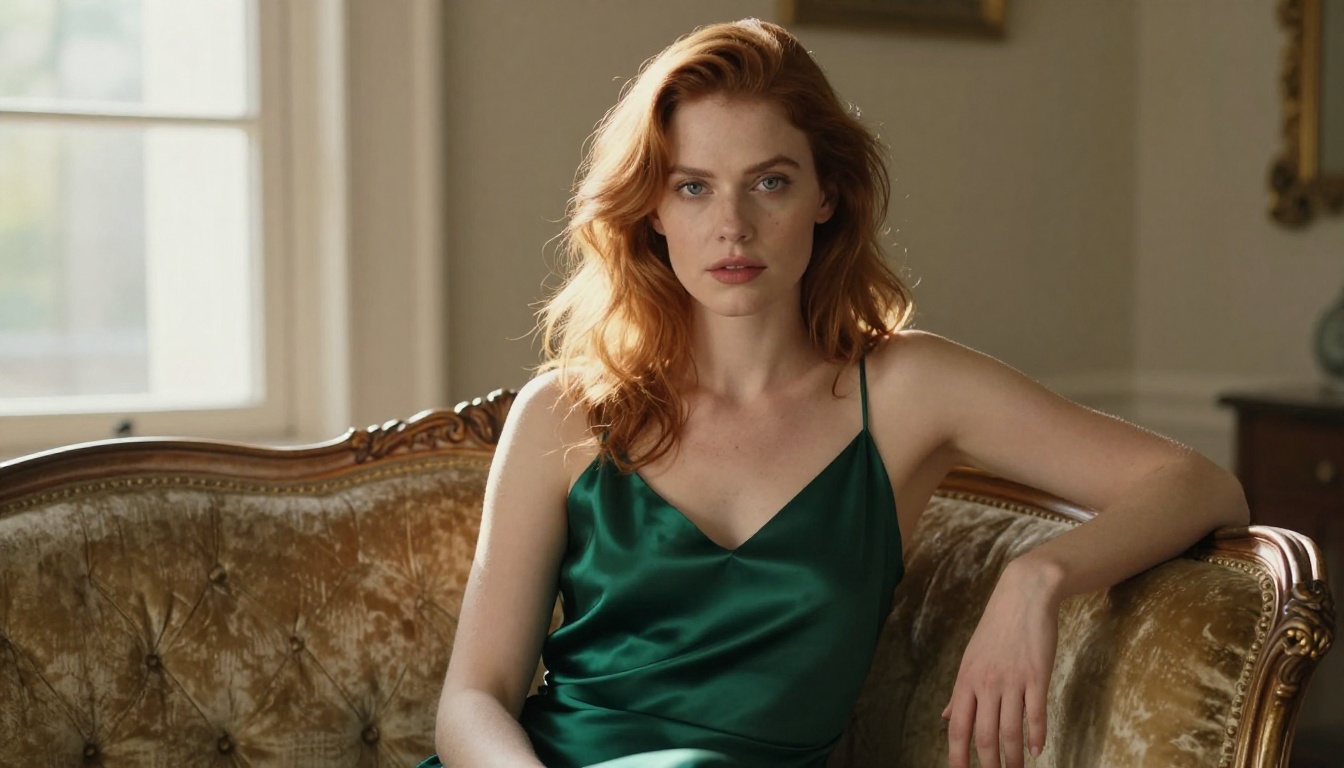
आपकी पहली इमेज बस एक प्रॉम्प्ट दूर है
कोई सेटअप ज़रूरी नहीं है। कोई सॉफ़्टवेयर इंस्टॉल नहीं करना, कोई टेक्निकल पृष्ठभूमि नहीं चाहिए। Nano Banana 2 PicassoIA पर आपके ब्राउज़र में सीधे उपलब्ध है, इसके साथ 90 से ज़्यादा टेक्स्ट-टू-इमेज मॉडल की पूरी लाइब्रेरी और एडिटिंग, अपस्केलिंग, फेस स्वैप और अन्य कामों के लिए दर्जनों अतिरिक्त टूल्स भी हैं।
ऊपर के तीन स्टेप आपको पहला मज़बूत नतीजा बनाने के लिए ज़रूरी सब कुछ देते हैं:
- सब्जेक्ट, एनवायरनमेंट, लाइटिंग और स्टाइल के फ़ॉर्मूले का इस्तेमाल करके एक विशिष्ट प्रॉम्प्ट लिखें
- अपने उपयोग के आधार पर आस्पेक्ट रेशियो और सीड सेट करें
- क्वालिटी चेकलिस्ट का इस्तेमाल करके जनरेट करें, मूल्यांकन करें और इटरेट करें
अब बस इसे असल में आज़माना बाकी है। इस आर्टिकल के किसी एक प्रॉम्प्ट टेम्पलेट से शुरू करें, उसे Nano Banana 2 के इनपुट फ़ील्ड में चिपकाएँ, और जनरेट दबाएँ। देखें कि क्या आता है। फिर एक तत्व बदलें और दोबारा चलाएँ। कुछ इटरेशन में आपके पास एक ऐसा वर्कफ़्लो होगा जो वे नतीजे देगा जिन्हें आप ढूँढ रहे हैं, और इस मॉडल की असली क्षमता का आपको अपना अनुभव होगा।


