Si vous n’avez jamais généré d’image IA, ou si vos essais ont donné des résultats flous et décevants, cet article va changer la donne. Nano Banana 2 de Google est un modèle de texte vers image rapide et performant, qui répond bien à des prompts clairs et produit des rendus nets et détaillés, sans aucune configuration technique. Vous saisissez une description, ajustez quelques réglages et, en quelques secondes, vous obtenez une image prête à télécharger. C’est vraiment tout. Vous trouverez ci-dessous une présentation pas à pas du fonctionnement de ce processus, avec ce qu’il faut écrire, les réglages à modifier et quoi faire lorsque les résultats ne répondent pas à vos attentes.

Ce qu’est vraiment Nano Banana 2
Avant de toucher à l’outil, il est utile de savoir à quoi vous avez affaire. Tous les modèles d’images IA ne se comportent pas de la même façon. Certains privilégient le style artistique, d’autres la précision, et certains sont conçus avant tout pour la rapidité.
Conçu par Google, optimisé pour la vitesse
Nano Banana 2 appartient à la catégorie « rapide et performant ». C’est un modèle léger de la famille de génération d’images de Google, conçu pour produire des résultats de haute qualité nettement plus vite que des alternatives plus lourdes. Le « Nano » du nom renvoie à son architecture optimisée, et non à une baisse de la qualité des rendus. Il gère avec une fiabilité constante les portraits photoréalistes, les scènes d’environnement, les images conceptuelles et les compositions stylisées.
Pour comparer, Imagen 3 et Imagen 4, les propres modèles de Google, sont plus lourds et offrent un contrôle plus fin, au prix d’un temps de génération plus long. Nano Banana 2 trouve un équilibre : assez rapide pour itérer, assez bon pour un usage en production.
Pourquoi les débutants s’en sortent bien
La plupart des modèles de texte vers image pénalisent les prompts vagues. Nano Banana 2 est plus indulgent. Son entraînement lui permet d’inférer assez bien le contexte lorsque les prompts sont courts, ce qui signifie que vous n’avez pas besoin de rédiger des descriptions de 200 mots pour obtenir un résultat exploitable. Dans le même temps, il récompense la précision : à mesure que vos compétences en rédaction de prompts progressent, la qualité de vos résultats progresse avec elles.
💡 Le modèle existe aussi avec sa version améliorée : nano-banana-pro offre un contrôle plus détaillé pour des rendus avancés, mais pour les premiers essais, Nano Banana 2 standard est le bon point de départ.
Étape 1 : rédiger un prompt efficace
C’est l’étape la plus importante. Chaque image commence ici, et la qualité de votre prompt pèse plus sur le résultat que n’importe quel réglage ajusté ensuite.
L’anatomie d’un prompt solide
Un bon prompt pour Nano Banana 2 combine quatre éléments :
- Sujet - Qui ou quoi se trouve dans l’image
- Environnement - Où se situe le sujet et ce qui l’entoure
- Éclairage - La qualité, la direction et la couleur de la lumière
- Style ou ambiance - Le ton émotionnel ou le traitement visuel
Inutile de les écrire sous forme de sections étiquetées. Enchaînez-les simplement, naturellement, dans une description. Le modèle lit bien le contexte.
Mauvais prompts ou bons prompts
C’est là que la plupart des débutants se trompent. Les prompts vagues produisent des images génériques et floues. Les prompts précis donnent des résultats reconnaissables et nets.
| Type | Exemple de prompt | Ce que vous obtenez |
|---|
| Trop vague | « une femme dehors » | Silhouette générique, éclairage plat, arrière-plan indéfini |
| Mieux | « une femme debout dans un jardin au coucher du soleil » | Plus de contexte, tons plus chauds, un peu de détail d’environnement |
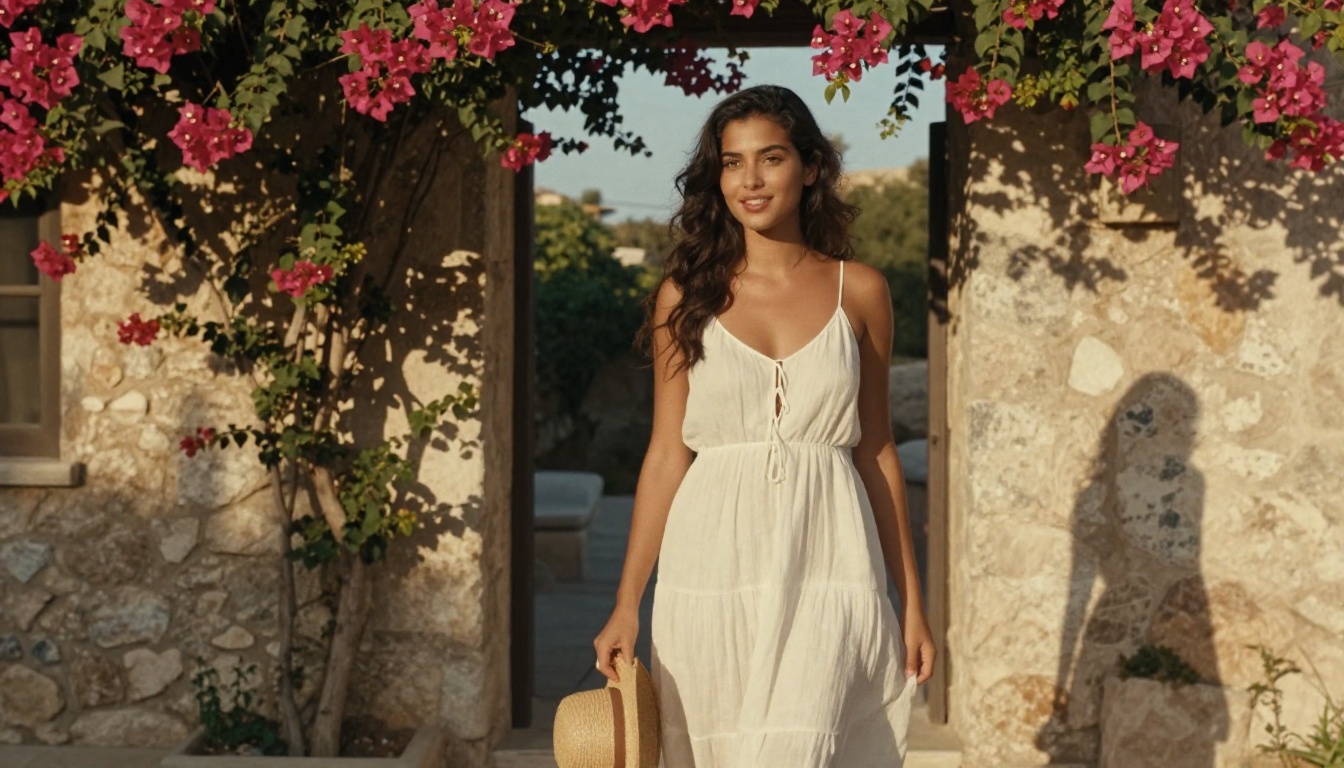
| Solide | « une femme aux cheveux bruns bouclés debout dans un jardin clos de murs, à l’heure dorée, portant une robe en lin, lumière latérale chaude, photoréaliste, 8k » | Sujet clair, décor défini, lumière précise, signal de qualité |
| Très solide | « portrait en gros plan d’une femme à la peau couverte de taches de rousseur et aux cheveux bruns bouclés, dans un jardin de pierre clos de murs à l’heure dorée, portant une robe en lin crème fluide, lumière volumétrique chaude venant de la droite, 85 mm f/1.8, Kodak Portra 400, photoréaliste » | Détail maximal, simulation d’appareil photo, ton de film, rendu professionnel |
La différence entre la première ligne et la quatrième ne tient pas au hasard. Elle tient à l’information. Plus vous décrivez, moins le modèle a besoin de deviner.
5 modèles de prompts à utiliser dès maintenant
Ces modèles fonctionnent de façon constante avec Nano Banana 2. Remplacez simplement le sujet et le décor par les vôtres :
- Portrait : « Portrait en gros plan de [sujet], [type d’éclairage] venant de [direction], [description de l’arrière-plan], [objectif], photoréaliste, 8k, Kodak Portra 400 »
- Paysage : « Vue aérienne large de [lieu] à [moment de la journée], [météo/atmosphère], lumière volumétrique naturelle, photoréaliste, composition cinématographique »
- Scène de vie : « [Sujet] [action] dans [environnement], [qualité de la lumière], photographie sur le vif, film 35 mm, détail poussé »
- Architecture : « Extérieur de [type de bâtiment] de [style/époque], [lumière naturelle], objectif grand-angle, textures réalistes, ciel couvert, photoréaliste »
- Produit : « [Produit] sur [surface] dans [décor], lumière directionnelle, arrière-plan épuré, photographie commerciale, mise au point nette »
💡 Ajoutez des renforts de qualité à la fin. Des expressions comme « photoréaliste, 8k, détail poussé, éclairage naturel, mise au point nette » font systématiquement monter la qualité du rendu, sans que vous ayez à refaire tout votre prompt.
Étape 2 : choisir vos réglages
Une fois votre prompt prêt, quelques réglages méritent d’être compris. Inutile de tous les modifier, mais connaître leur rôle vous donne davantage de contrôle sur le résultat.
Format et résolution
C’est le réglage que vous changerez le plus souvent. Chaque usage demande des proportions différentes :
| Usage | Format recommandé |
|---|
| Image de couverture de blog ou d’article | 16:9 |
| Publication sur les réseaux sociaux (carré Instagram) | 1:1 |
| Format portrait ou story | 9:16 |
| Photographie de paysage | 3:2 |
| Produit ou éditorial | 4:3 |
Nano Banana 2 gère proprement tous les formats standard. Si vous créez des images pour une plateforme précise, réglez ce point avant de générer, pour éviter les recadrages à retoucher plus tard.
Contrôle du seed pour la cohérence
Le seed est un nombre qui contrôle l’aléatoire dans la façon dont le modèle génère votre image. Par défaut, le seed est aléatoire : chaque génération produit donc quelque chose de différent, même avec le même prompt. Si vous trouvez un résultat qui vous plaît et voulez le retravailler sans modifier la composition d’ensemble, fixer le seed vous permet de faire de petites modifications du prompt tout en gardant la structure de base stable.
C’est particulièrement utile lorsque vous affinez un portrait ou une scène et souhaitez ne modifier que l’éclairage ou les vêtements, sans générer une personne complètement différente.
Upsampling du prompt
Certaines plateformes proposent l’upsampling du prompt, où un LLM développe votre prompt court en une version plus détaillée avant de l’envoyer au modèle d’image. Cela peut améliorer la qualité à partir de prompts minimalistes, mais ajoute parfois des éléments que vous n’avez pas demandés. Essayez-le sur des prompts courts pour voir si vos résultats s’améliorent. Pour les prompts détaillés que vous avez déjà rédigés, vous pouvez généralement vous en passer.

Étape 3 : générer et télécharger votre image
Votre prompt rédigé et vos réglages choisis, cette étape est simple, mais il y a quelques actions à mener après avoir cliqué sur générer.
Ce qui se passe après la génération
Nano Banana 2 est rapide. La plupart des générations se terminent en quelques secondes. Quand l’image apparaît, résistez à l’envie de l’accepter ou de la rejeter immédiatement. Évaluez-la plutôt selon trois critères :
- Composition - Le sujet principal est-il bien placé ? Y a-t-il un recadrage indésirable ?
- Fidélité aux détails - Le rendu correspond-il à votre description ? Les visages et les mains sont-ils naturels ?
- Éclairage - La source de lumière paraît-elle crédible ? Y a-t-il du détail dans les ombres comme dans les hautes lumières ?
Si deux critères sur trois sont bons, faites une petite modification du prompt plutôt qu’une génération complète. Si la composition est juste mais que l’éclairage cloche, ajoutez des descripteurs de lumière et relancez. Si les visages paraissent étranges, ajoutez « proportions faciales réalistes, texture de peau naturelle, portrait photoréaliste » à votre prompt.
Itérer vite, garder ce qui fonctionne
La rapidité de Nano Banana 2 rend l’itération peu coûteuse. Générez, évaluez, ajustez, recommencez. La plupart des utilisateurs expérimentés lancent 5 à 10 générations avant de retenir une image finale. Ne considérez pas le premier résultat comme le résultat définitif.
Lorsque vous trouvez une image à conserver, téléchargez-la immédiatement. La plupart des plateformes ne conservent pas indéfiniment l’historique des générations.
💡 Sauvegardez vos prompts réussis. Tenez un fichier texte des prompts qui ont donné de bons résultats. Ils deviennent des modèles réutilisables qui vous font gagner du temps sur les projets suivants.

Nano Banana 2 est disponible directement sur la plateforme de texte vers image de PicassoIA, aux côtés de plus de 90 autres modèles. Voici comment l’utiliser, pas à pas, depuis le début.
Parcours étape par étape
1. Accédez à la page du modèle. Rendez-vous sur la page de Nano Banana 2 sur PicassoIA. Vous verrez le panneau de saisie sur la droite de l’écran.
2. Saisissez votre prompt. Entrez votre description textuelle dans le champ prévu à cet effet. Servez-vous des modèles de l’étape 1 comme point de départ. Soyez précis sur le sujet, l’environnement, l’éclairage et le style.
3. Réglez votre format. Choisissez le format qui correspond à votre usage. Pour la plupart des contenus d’article ou de réseaux sociaux, 16:9 ou 1:1 sont les choix les plus pratiques.
4. Ajustez le seed si nécessaire. Laissez-le aléatoire pour une génération exploratoire. Fixez un nombre précis lorsque vous voulez retravailler un résultat qui vous plaît déjà.
5. Cliquez sur générer. Le modèle vous renvoie votre image en quelques secondes. Examinez-la selon les critères ci-dessus, puis décidez de la télécharger ou de l’itérer.
Conseils propres à la plateforme
- PicassoIA vous permet de changer de modèle sans perdre votre prompt. Si Nano Banana 2 ne vous donne pas le photoréalisme voulu, vous pouvez tester le même prompt sur flux-2-pro ou GPT Image 1.5 sans rien réécrire.
- La plateforme propose aussi des outils de Super Resolution qui peuvent augmenter la résolution de votre image finale de 2x à 4x, utile lorsque vous avez besoin d’un fichier plus grand pour l’impression ou un affichage haute résolution.
- Si vous voulez modifier ou affiner une image générée, les outils d’inpainting et d’outpainting de PicassoIA vous permettent d’apporter des changements ciblés sans tout recommencer.
Nano Banana 2 face aux autres modèles
Savoir quand utiliser Nano Banana 2 plutôt qu’une autre option vous fait gagner du temps et produit de meilleurs résultats pour certains usages précis.
Comparaison côte à côte
| Modèle | Idéal pour | Vitesse | Niveau de détail |
|---|
| Nano Banana 2 | Itération rapide, usage général | Très rapide | Élevé |
| nano-banana-pro | Contrôle avancé, détail fin | Rapide | Très élevé |
| flux-2-pro | Photoréalisme haute fidélité | Modérée | Excellent |
| flux-schnell | Prototypage rapide | Très rapide | Modéré |
| GPT Image 1.5 | Respect des instructions, retouches précises | Modérée | Très élevé |
| flux-dev | Rendu créatif et stylisé | Modérée | Élevé |
Quand Nano Banana 2 est le bon choix
Utilisez Nano Banana 2 lorsque vous :
- Itérez rapidement et avez besoin d’un délai court entre les versions de prompt
- Créez du contenu pour un blog, les réseaux sociaux ou l’éditorial où la rapidité compte
- Débutez dans la rédaction de prompts et voulez un modèle réactif sans être punitif
- Testez un concept avant de vous engager dans une génération plus coûteuse sur un modèle premium
Passez à un modèle plus lourd comme flux-2-pro ou nano-banana-pro lorsque vous produisez des visuels finaux qui exigent un détail maximal.
Ce que vous pouvez réellement créer avec cet outil
La gamme de rendus que Nano Banana 2 gère bien est plus large que ce que les débutants imaginent. Voici les usages pour lesquels il donne des résultats constants.
Portraits et personnes
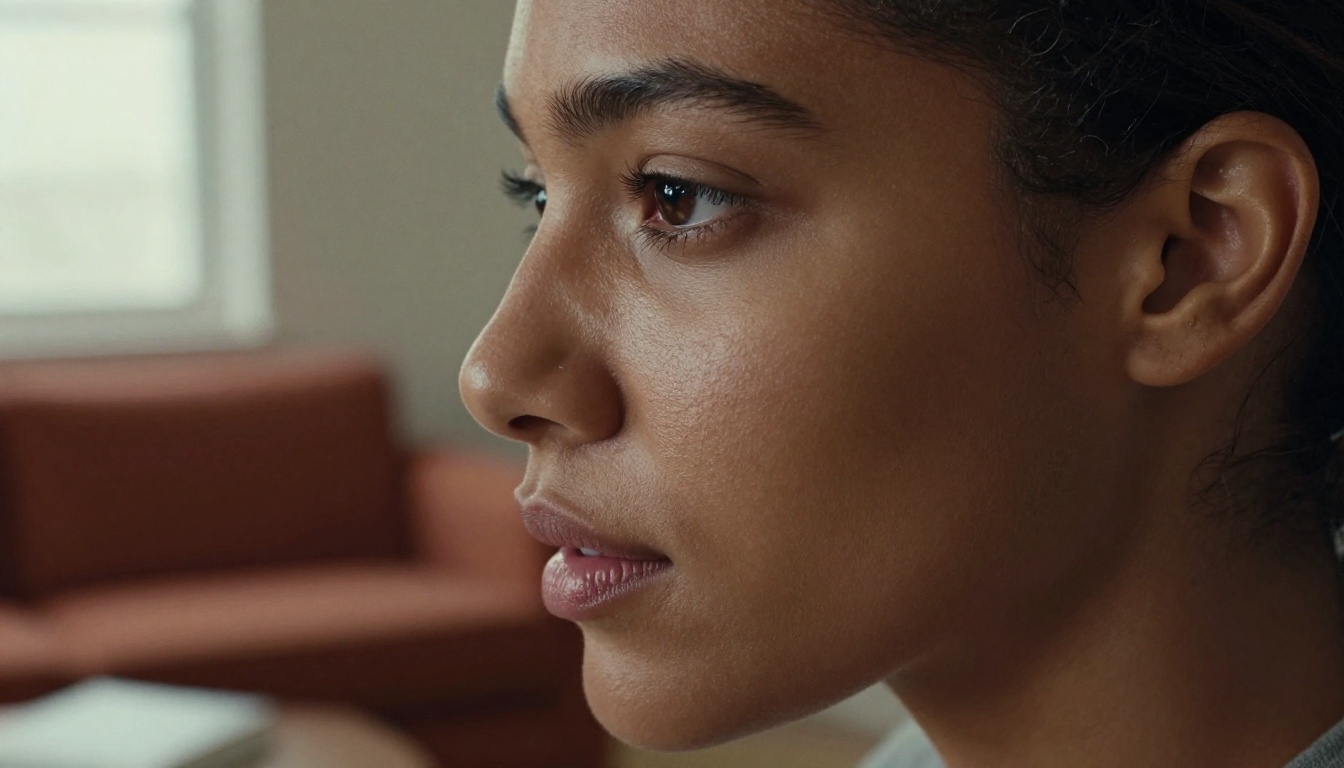
La génération de portraits est le domaine où un prompt solide fait la plus grande différence visible. Avec des consignes d’éclairage précises (Rembrandt, lumière latérale, contre-jour à l’heure dorée) et des détails de simulation d’appareil photo (85 mm f/1.4, faible profondeur de champ), Nano Banana 2 produit des portraits à la texture de peau réaliste, à l’expression naturelle et au contexte d’environnement crédible. Ajouter des termes d’émulation de film comme « Kodak Portra 400 » fait basculer le ton vers un rendu qui se lit comme de la photographie professionnelle plutôt que comme une image générée.
Paysages et environnements
Les scènes extérieures réagissent bien aux indications d’heure et de météo. « Heure dorée », « milieu de journée couvert », « heure bleue » et « brume du petit matin » donnent chacun des atmosphères nettement différentes à partir d’une même description de base. Les prompts de vue aérienne (« vu d’en haut », « plan large d’établissement ») offrent des compositions cinématographiques qui conviennent bien aux visuels éditoriaux ou aux images d’en-tête.
Scènes de vie et concepts
Les personnes en interaction avec des objets ou des environnements, les mises en scène de mode éditoriale, les scènes d’espaces de travail et les mises en situation de produits : tout cela relève du domaine de prédilection de Nano Banana 2. Pour ces cas, mettez l’accent sur l’action et la relation (« tenant », « assise face à », « tendant la main vers ») afin d’éviter les résultats statiques, à l’allure posée.
Contenus pour les réseaux sociaux et le marketing
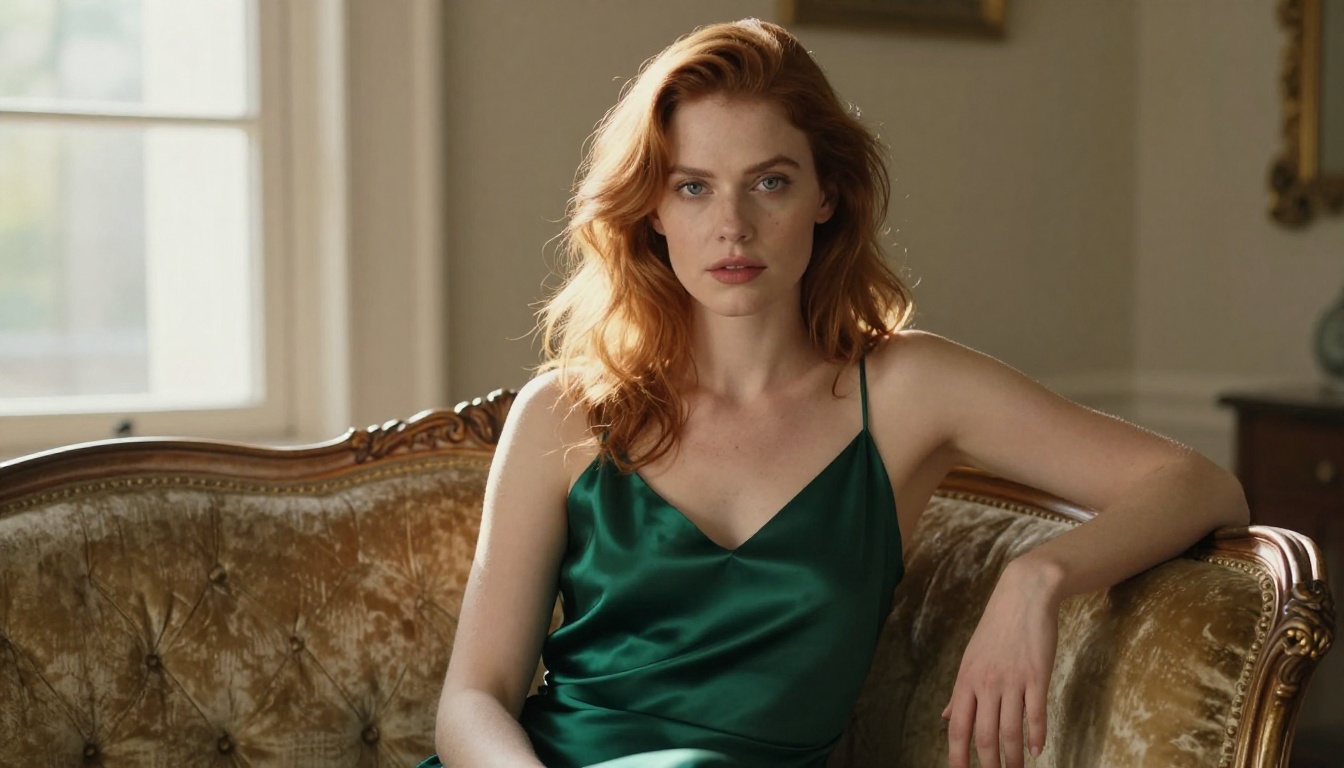
Pour les contenus de réseaux sociaux, les vignettes et les visuels marketing, la rapidité de Nano Banana 2 constitue un avantage pratique majeur. Vous pouvez générer et tester plusieurs pistes visuelles pour une campagne en quelques minutes au lieu de quelques heures. Associez cela à l’upscaling Super Resolution de PicassoIA pour porter vos visuels finaux à des dimensions prêtes pour l’impression.
💡 Pour les créateurs de contenus vidéo : PicassoIA propose aussi des modèles de texte vers vidéo si vous voulez transformer vos images IA fixes en mouvement. Parcourez la bibliothèque complète des modèles pour voir ce qui convient à votre projet.
Votre première image n’est qu’à un prompt
Aucune configuration n’est nécessaire. Pas de logiciel à installer, pas de compétences techniques requises. Nano Banana 2 est accessible directement dans votre navigateur sur PicassoIA, avec une bibliothèque complète de plus de 90 modèles de texte vers image et des dizaines d’outils supplémentaires pour l’édition, l’upscaling, l’échange de visage et bien plus.
Les trois étapes ci-dessus couvrent tout ce dont vous avez besoin pour obtenir votre premier résultat solide :
- Rédigez un prompt précis en suivant la formule sujet, environnement, éclairage et style
- Réglez votre format et votre seed selon votre usage
- Générez, évaluez et itérez à l’aide de la liste de contrôle qualité
Il ne reste qu’à essayer. Commencez par l’un des modèles de prompts de cet article, collez-le dans le champ de saisie de Nano Banana 2 et lancez la génération. Regardez ce qui revient. Modifiez ensuite un élément et relancez. En quelques itérations, vous disposerez d’un flux de travail qui produit les résultats recherchés, et d’une idée concrète de ce dont ce modèle est capable.


