Generas un clip precioso de una mujer con un bikini negro en la terraza de una villa. Luego escribes el prompt del plano siguiente y, de repente, tiene otra nariz, el pelo más corto y una piscina distinta. Esa es la frustración número uno con el video de IA de temática para adultos, y por eso existe el video por referencia. En lugar de describir a tu personaje desde cero cada vez y esperar que salga bien, le das al modelo imágenes reales de ella, de su atuendo y de su ubicación, y el modelo construye nuevas escenas a partir de ellas.
Este artículo muestra cómo aplicar ese flujo de trabajo para contenido NSFW sugerente y no explícito: glamour, ropa de baño, moda estilo lencería, ambiente de boudoir. Verás cómo crear un conjunto de referencias, cómo fijar el escenario, qué herramientas en línea merecen la pena, los ajustes exactos que conviene cambiar y cómo resolver los problemas que aparecen en casi todos los proyectos. Todo esto supone personajes adultos que tú creaste o sobre los que tienes derechos completos de uso.
💡 Respuesta rápida: Crea de 4 a 6 imágenes de referencia limpias de un mismo personaje, añade de 1 a 2 imágenes de la ubicación, nombra cada una por su posición en el prompt (Imagen 1, Imagen 2), mantén los clips cortos y corrige la deriva en la fase de imagen antes de tocar el video.
Qué hace realmente el video por referencia
Referencia frente a primer fotograma
El modo clásico de imagen a video toma una imagen y la anima. Esa imagen es el primer fotograma, así que el modelo tiene que adivinar cómo es ella de espaldas, de perfil o cuando gira la cabeza. Lo que adivine, es lo que obtienes.
El video por referencia funciona de otra manera. Tus imágenes son referencias, no el primer fotograma. El modelo las lee como una descripción de quién y qué debe aparecer, y después compone una escena nueva con su propio encuadre, movimiento y sonido. La mujer de la Imagen 1 puede entrar en la habitación de la Imagen 2 con el atuendo de la Imagen 3, y puede filmarse desde cualquier ángulo que pida tu prompt.
| Característica | Imagen a video | Video por referencia |
|---|
| Función de la imagen | Primer fotograma | Referencia de identidad y aspecto |
| Número de entradas | Normalmente 1 | Hasta 9 imágenes |
| Libertad de cámara | Limitada por la foto fija | Alta, se permiten nuevos ángulos |
| Coherencia del personaje | Se pierde cuando gira | Se mantiene entre ángulos |
| Control del escenario | Lo que aparezca en el encuadre | Referencia de ubicación separada |
| Mejor para | Dar vida a una foto | Series de clips que coinciden |
Por qué el personaje se desvía
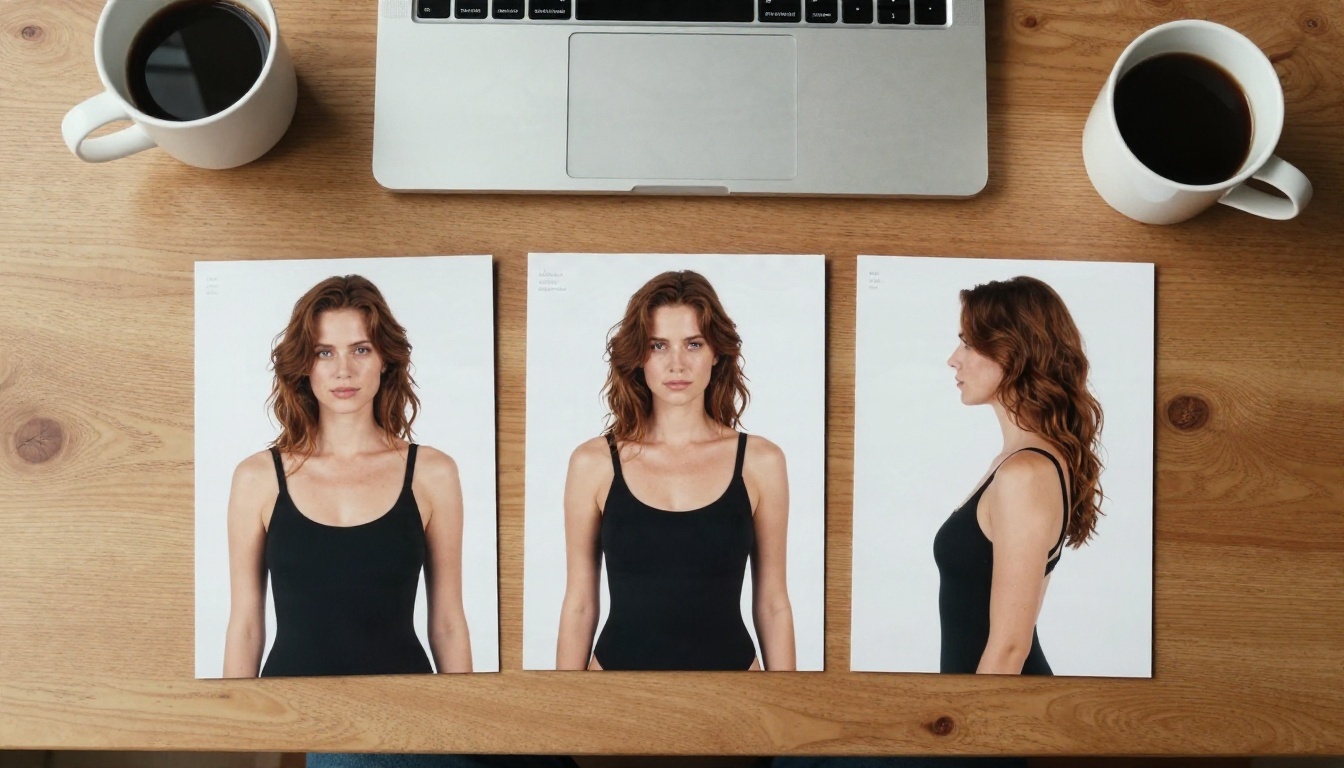
La deriva se debe a razones bastante simples. El modelo ve un solo ángulo e inventa el resto. O tus referencias no coinciden entre sí: una tiene un tono de pelo más oscuro, otra tiene un maquillaje distinto y una tercera tiene un filtro de piel muy fuerte. O tu prompt describe al personaje con palabras que chocan con las imágenes, como "rubia" cuando la Imagen 1 es castaña.
La deriva también crece con la duración del clip. Un plano de 3 segundos es fácil de mantener estable. Uno de 15 segundos le da al modelo muchos más fotogramas para desviarse. Ten esto en cuenta cuando planifiques una secuencia, porque afecta a cada decisión de más abajo.
Primero, crea un conjunto de referencias
Los planos que todo conjunto necesita
Un buen conjunto de referencias de personaje es pequeño, sobrio y coherente. Lo sobrio es precisamente el objetivo. Quieres que el modelo aprenda su rostro, no tu dirección artística.
- Retrato frontal, expresión neutra, luz uniforme, nada que tape el rostro.
- Vista de tres cuartos desde cada lado.
- Perfil para que el modelo conozca su nariz, su mandíbula y la línea del cabello.
- Plano completo con el atuendo que quieres en el video.
- Vista de espaldas si el atuendo o el peinado importan desde atrás.
- Un plano expresivo, como una sonrisa, para que el rostro no se congele en una máscara.
Dale al personaje rasgos distintivos y fáciles de reconocer: un lunar, una longitud de pelo concreta, un accesorio característico. Pequeños anclajes, como un fino anillo dorado en la tira de un bikini, son mucho más fáciles de mantener para un modelo que una vaga "mujer bonita".
Crea las imágenes base con Seedream 4.5
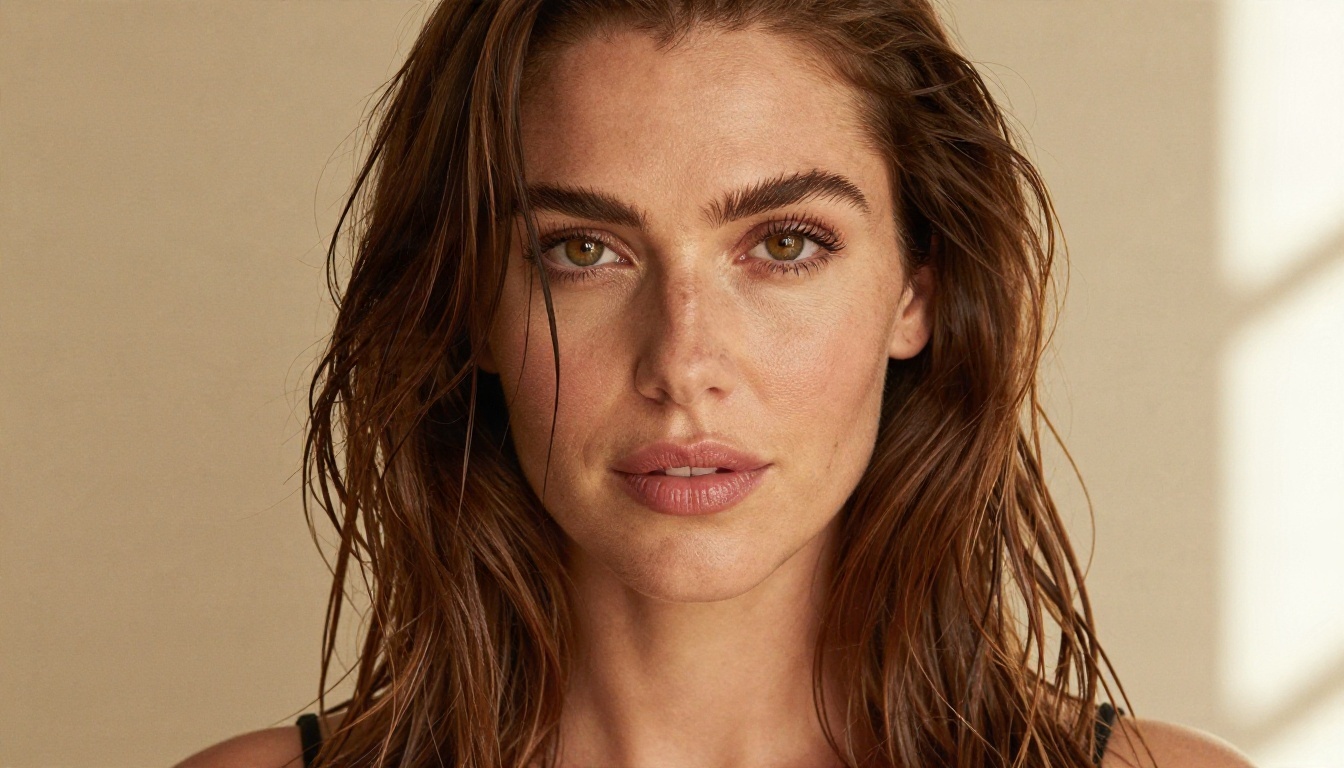
Para las referencias de glamour y ropa de baño, empieza con Seedream 4.5. Maneja muy bien la textura de la piel, las telas y la iluminación, y en PicassoIA funciona con contenido para adultos no explícito sin las negativas que se encuentran en muchas herramientas convencionales. Esto importa, porque un modelo que bloquea la mitad de tus prompts te obliga a reescribirlos, y cada reescritura cambia al personaje.
Escribe cada referencia con el mismo bloque de descripción del personaje, copiado palabra por palabra:
"mujer adulta de veintitantos años, pelo castaño largo y ondulado, ojos avellana, pequeño lunar bajo el ojo izquierdo, piel aceitunada"
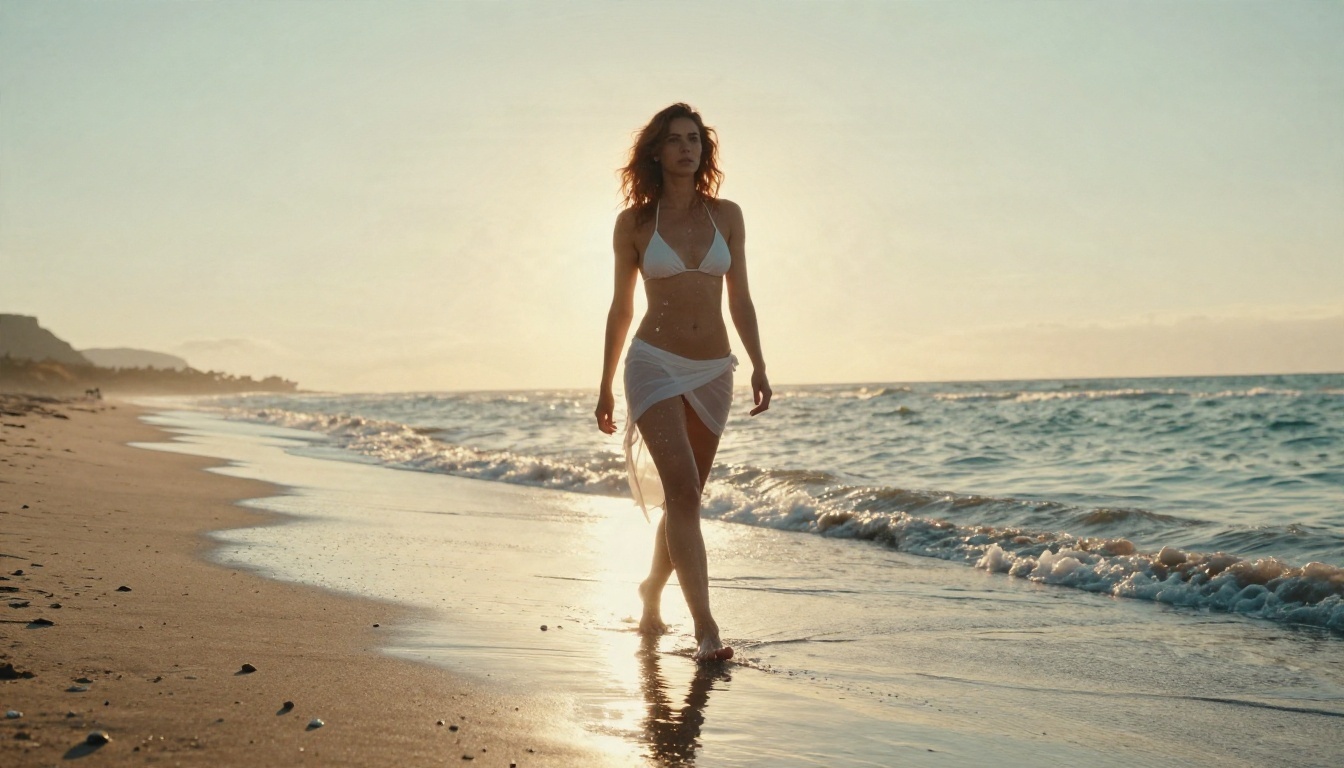
Después cambia solo la línea de cámara y pose. Los valores de semilla fija también ayudan cuando una herramienta los ofrece. Si quieres ver hasta dónde puedes llevar un único prompt hasta convertirlo en un conjunto completo de fotos, las imágenes de ropa de baño de este artículo se produjeron todas a partir de un mismo bloque de personaje, cambiando únicamente la escena.
Corrige los puntos débiles con Image Editor Pro
Casi siempre tendrás una referencia con un pequeño defecto: una mano con un dedo de menos, una tira que cae de forma extraña, un pelo que cambió de longitud. No regeneres la imagen entera, porque perderás el rostro. Abre en su lugar PicassoIA Image Editor Pro y edita solo la zona con el problema. Ofrece generaciones ilimitadas, así que puedes iterar un detalle rebelde diez o veinte veces sin mirar un contador de créditos.
Otras buenas opciones de edición son Flux Kontext Fast para cambios rápidos y puntuales, y Nano Banana Pro para ediciones que deben conservar el rostro. Considera incorrecta para ese trabajo cualquier herramienta que cambie el rostro al arreglar la mano.
💡 Regla general: Si una edición cambia el rostro, deshazla. Un conjunto de referencias vale lo que su imagen más débil, y una sola foto que no sea fiel al personaje arrastrará todos los videos hacia el rostro equivocado.
Fija también el escenario
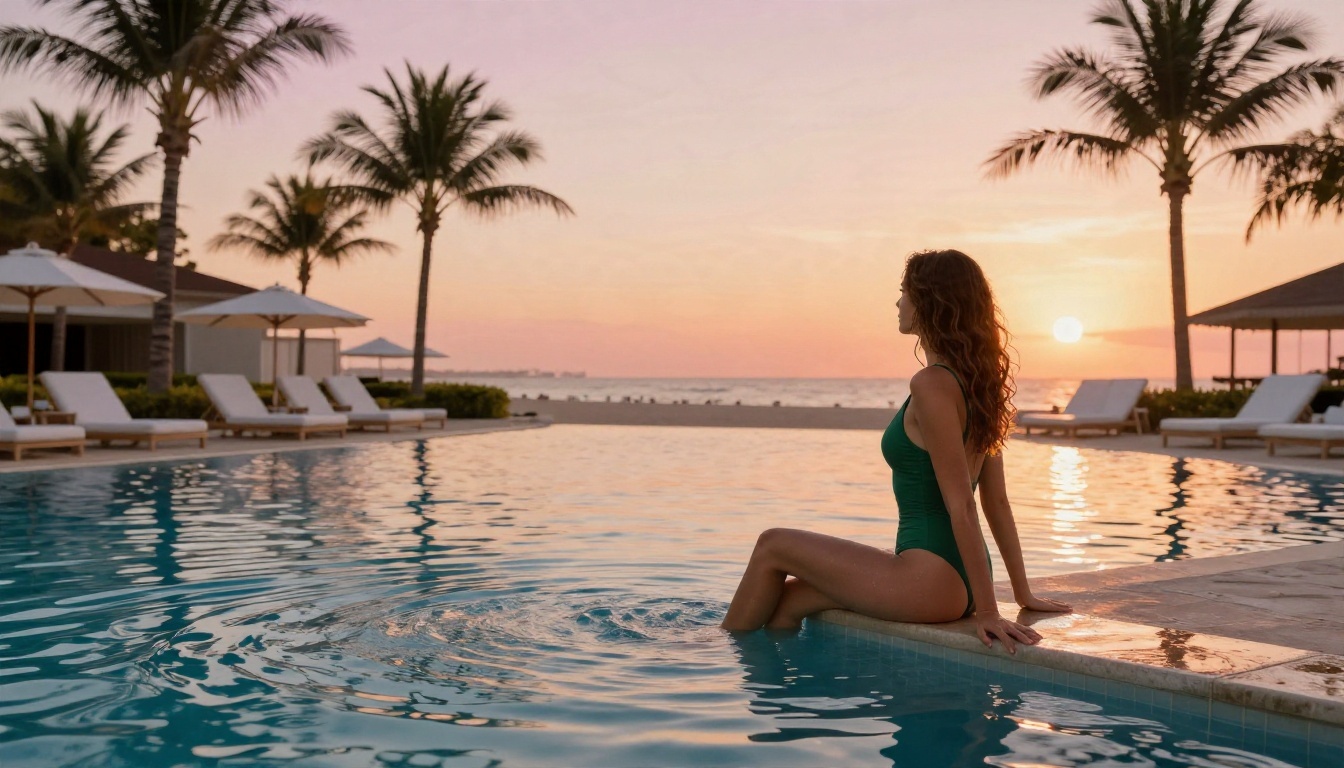
Los personajes acaparan toda la atención, pero los escenarios derivan igual de mal. La piscina se convierte en otra piscina, las tumbonas cambian de color, el cielo pasa del atardecer al mediodía. La solución es la misma que con el personaje: dale al modelo una imagen del lugar.
Una ubicación, dos ángulos
Guarda un plano general de presentación y un ángulo más cercano del mismo lugar. Si solo tienes un ángulo, el modelo tiene que inventar la vista opuesta, y ahí es donde la ubicación cambia sin que nadie lo note.
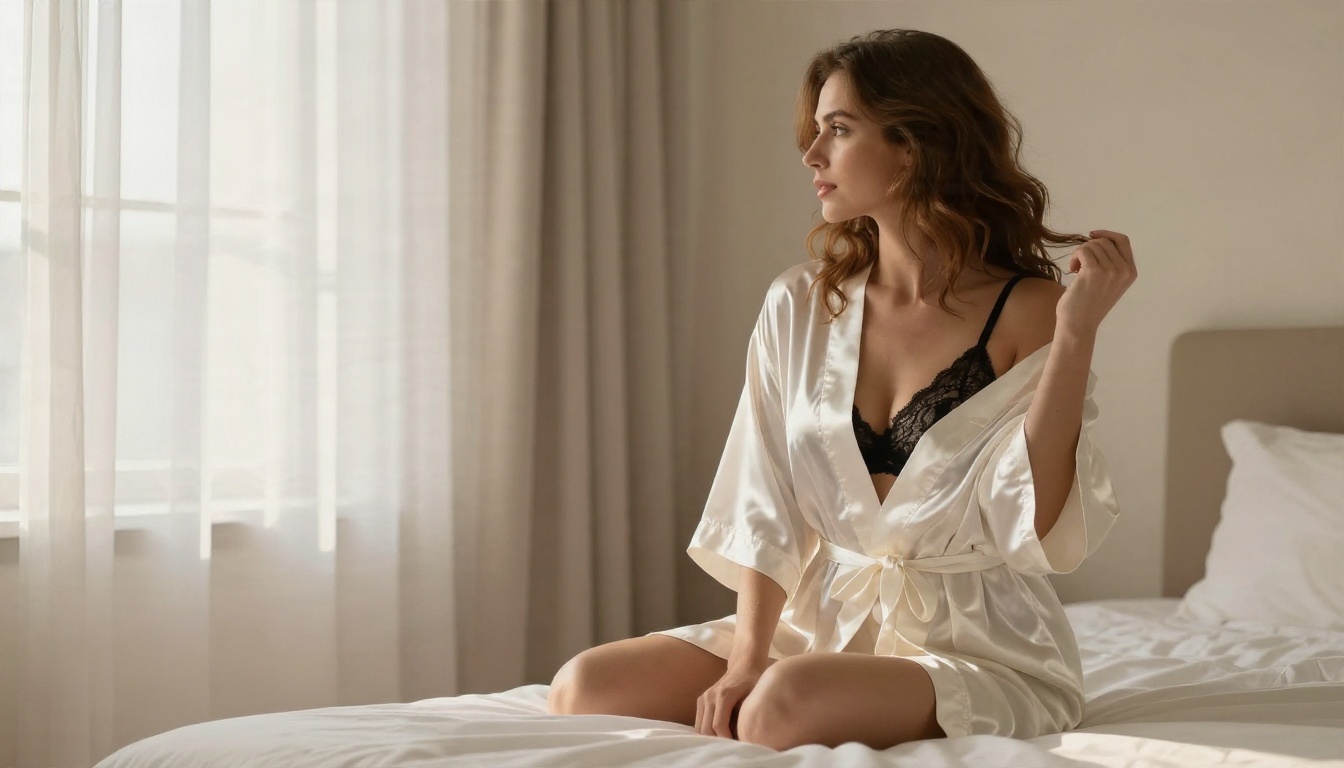
Elige lugares con algunos puntos de referencia fuertes y sencillos: una balaustrada de piedra, una cama blanca con cortinas transparentes, una cubierta de teca de yate. Las habitaciones abarrotadas de objetos pequeños son mucho más difíciles de mantener estables que los espacios limpios con dos o tres rasgos reconocibles.
Luz y hora del día
Escribe la hora del día en cada prompt, incluso cuando la referencia ya la muestre. "Hora dorada, sol bajo desde la izquierda" cuesta seis palabras y evita que el modelo salte a una luz plana de mediodía entre clips. Si planificas una secuencia que pasa de la tarde a la noche, haz ese cambio de forma deliberada: genera una nueva referencia a la nueva hora en lugar de esperar que el modelo lo haga bien por su cuenta.
Herramientas en línea que funcionan hoy
No necesitas instalar nada. Estas herramientas funcionan en el navegador de PicassoIA, y cada una encaja en una etapa distinta del flujo de trabajo.
Herramientas basadas en referencias
| Herramienta | Mejor uso | Notas |
|---|
| PicassoIA Reference To Video | Mismo personaje en varias escenas | Hasta 9 imágenes, video de movimiento y audio opcionales, hasta 15 segundos |
| PicassoIA Bruma Reference to Video | Clips de referencia a partir de imágenes, clips y audio | Buena segunda opción cuando un aspecto no termina de fijarse |
| Seedance 2.5 Lite | Borradores gratuitos e ilimitados de hasta 10 segundos | Forma rápida de probar un prompt antes de un render más largo |
| Seedance 2.5 | Escenas más largas | Hasta 30 segundos por clip |
Herramientas de imagen a video
Cuando ya tienes una foto fija perfecta y solo quieres que se mueva, estas opciones son rápidas y fiables:
💡 Consejo de flujo de trabajo: Prueba cada idea primero en un modelo gratuito e ilimitado. Renderiza el clip final en mayor resolución solo cuando el movimiento y el encuadre estén bien.
Cómo usar Reference To Video
Este es el proceso completo en PicassoIA Reference To Video, paso a paso.
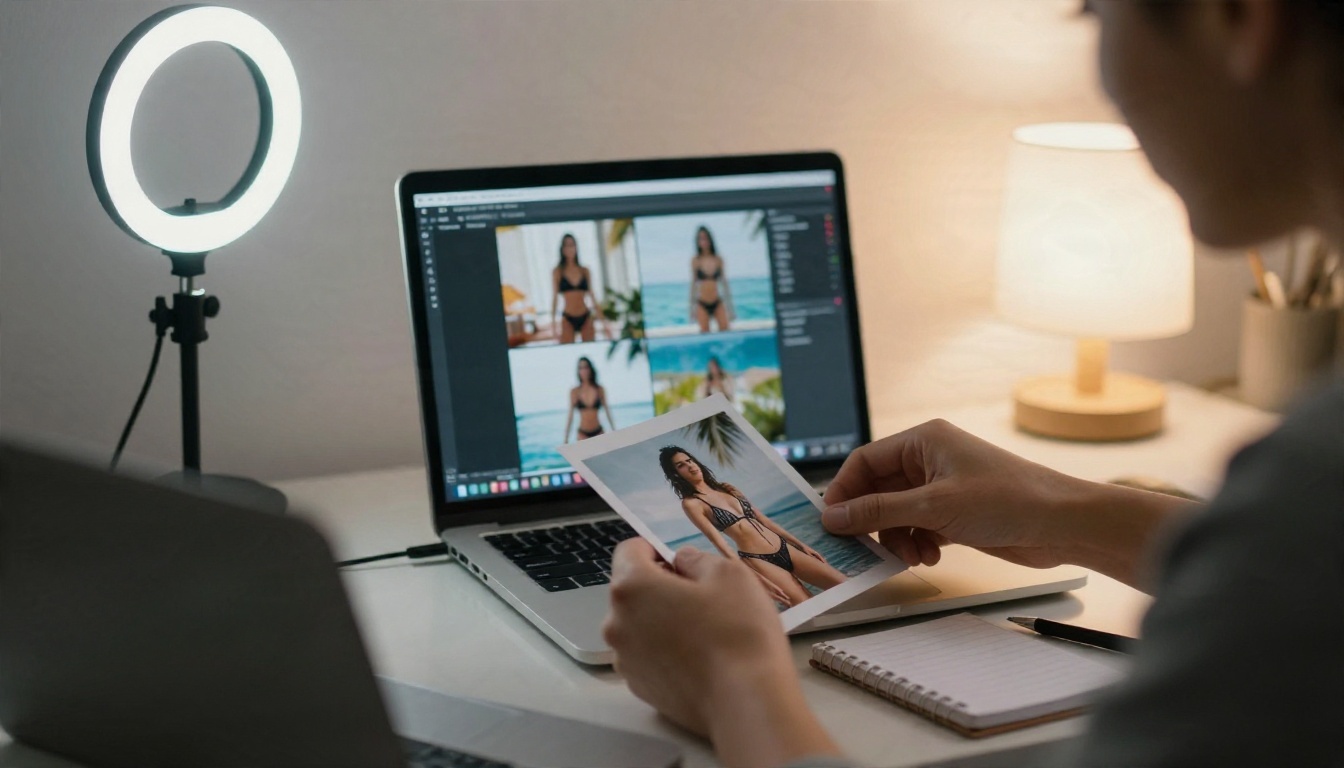
- Abre la página del modelo y elige el cuadro de prompt. Verás campos para las imágenes de referencia, un video de referencia opcional y un archivo de audio opcional.
- Sube tus referencias, hasta 9 imágenes. Pon primero el retrato principal del personaje para que sea la Imagen 1. Añade su plano completo como Imagen 2 y la ubicación como Imagen 3. Para un solo personaje, sube cada vista como imagen independiente en lugar de un collage.
- Escribe el prompt usando posiciones. Nombra todo con números: "La Imagen 1 camina por la terraza de la Imagen 3 con el atuendo de la Imagen 2, hora dorada, plano de seguimiento lento, música ambiental suave." Describe la acción y el sonido, no su rostro. Las imágenes ya cubren eso.
- Fija la resolución en 480p para las pruebas y en 720p para el render final.
- Fija la duración. Empieza con 5 segundos. Los clips cortos mantienen mejor al personaje y se renderizan más rápido.
- Fija la relación de aspecto. Usa 16:9 para planos cinematográficos y 9:16 para publicaciones verticales. Elige match_input_image si quieres que siga tu primera referencia.
- Añade un video de referencia si quieres un movimiento concreto, como un giro lento o un movimiento de pelo. Elige la intensidad: high sigue de cerca la cámara y el ritmo, mientras que medium y low son más libres y rápidas.
- Añade audio si quieres sincronización labial o música. La sincronización labial es más exacta en clips de 5 segundos o menos.
- Genera y revisa. Si el rostro está bien pero el movimiento no, cambia solo el prompt. Si el rostro no es correcto, corrige las referencias, no el prompt.
Los miembros de Infinite generan sin límites en ambas resoluciones y en cualquier duración, y los miembros de Elite generan sin límites en 480p y en 720p hasta 5 segundos. En otros planes, cada video cuesta 5 créditos, así que empezar por borradores te ahorra dinero.
Ajustes que importan
Duración y resolución
La duración es la palanca más importante para la coherencia. Planifica las secuencias como varios planos de 4 a 6 segundos y corta entre ellos, como hace un film de moda. Una toma continua de 12 segundos impresiona, pero también es el clip más propenso a mostrar un rostro cambiado en los últimos tres segundos.
| Objetivo | Duración | Resolución |
|---|
| Prueba de prompt | De 3 a 5 s | 480p |
| Clip final para redes | 5 s | 720p |
| Línea con sincronización labial | 5 s o menos | 720p |
| Escena cinematográfica lenta | De 8 a 15 s | Borrador en 480p, final en 720p |
Redacción del prompt
Los buenos prompts para escenas sugerentes se leen como notas de dirección. Incluye una acción, un movimiento de cámara, una fuente de luz y un sonido. Evita apilar cinco acciones en un mismo clip. Cada acción extra desvía la atención de mantener el rostro.
Frases útiles:
- "travelling lento hacia delante, profundidad de campo reducida, aspecto de 85 mm"
- "contraluz cálido desde la izquierda, luz de contorno suave en su pelo"
- "la brisa mueve la cortina transparente, sonido ambiental tranquilo de la habitación"
Evita contradecir tus referencias. Si la Imagen 1 tiene pelo castaño ondulado, nunca escribas "pelo rubio liso" en el prompt, y no vuelvas a describir su atuendo con palabras distintas de lo que muestra la imagen.
Intensidad del video de referencia
Si añades un video de referencia, la intensidad alta sirve para copiar un movimiento de cámara con exactitud, pero también puede anular pequeños detalles del personaje. Cuando notes que el rostro se desplaza, baja a la intensidad media. El movimiento será un poco menos exacto, y la identidad suele recuperarse.
Soluciones a los problemas más comunes
El rostro sigue cambiando
Causa: las referencias no coinciden o hay muy pocos ángulos.
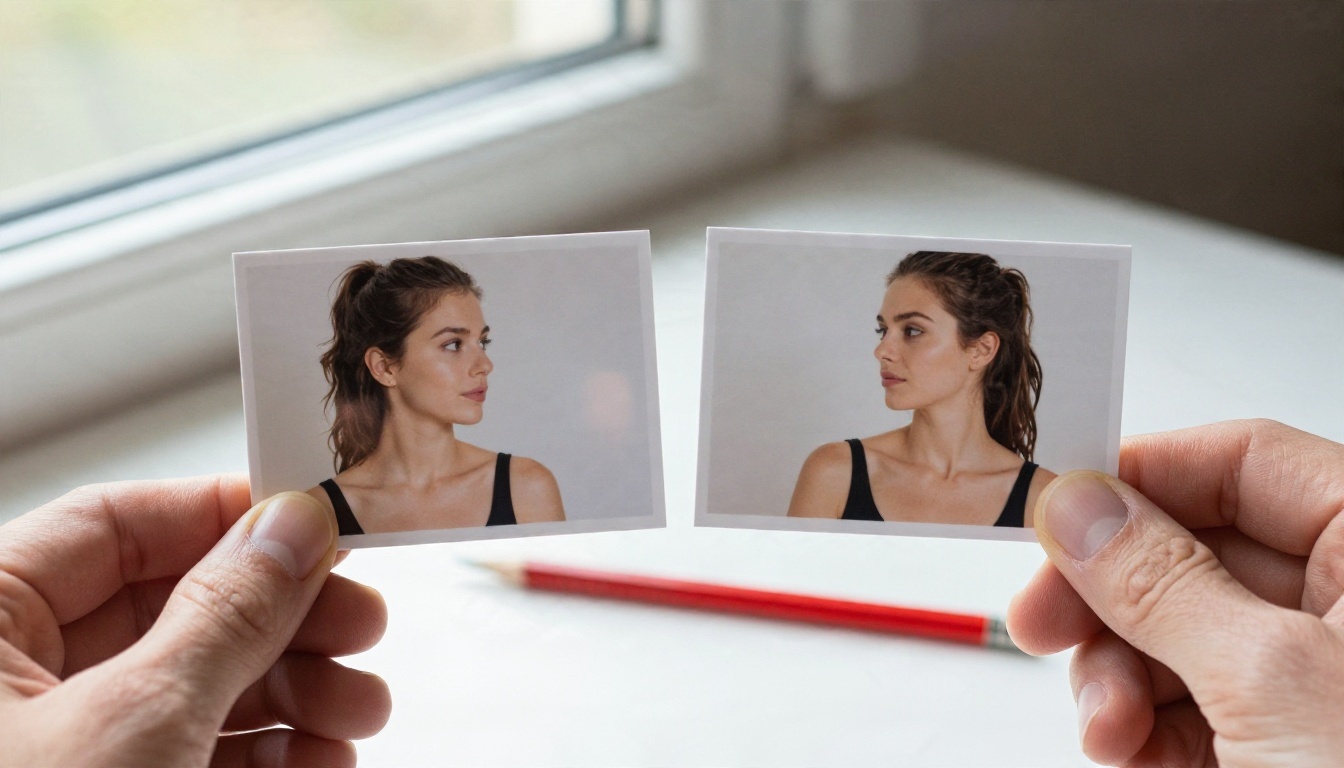
Solución: pon las referencias una al lado de otra y compáralas con honestidad. Quita las que no sean fieles al personaje. Añade un perfil y una vista de tres cuartos. Acorta el clip a 5 segundos. Si el rostro cambia solo cuando gira, añade más referencias de la cabeza girada, no más texto en el prompt.
El atuendo cambia a mitad del clip
Causa: el atuendo aparece solo en una referencia, o el prompt lo describe de forma distinta a la imagen.
Solución: incluye una imagen dedicada del atuendo de cuerpo completo y menciónala por su posición. Elimina por completo la descripción escrita del atuendo, o cópiala exactamente. Los atuendos sencillos con una silueta clara, como un bikini halter o una bata de satén, se mantienen mucho mejor que los atuendos con muchas capas y accesorios.
Parpadeo y manos que se deforman
Causa: demasiado movimiento o detalles finos que el modelo tiene que adivinar.
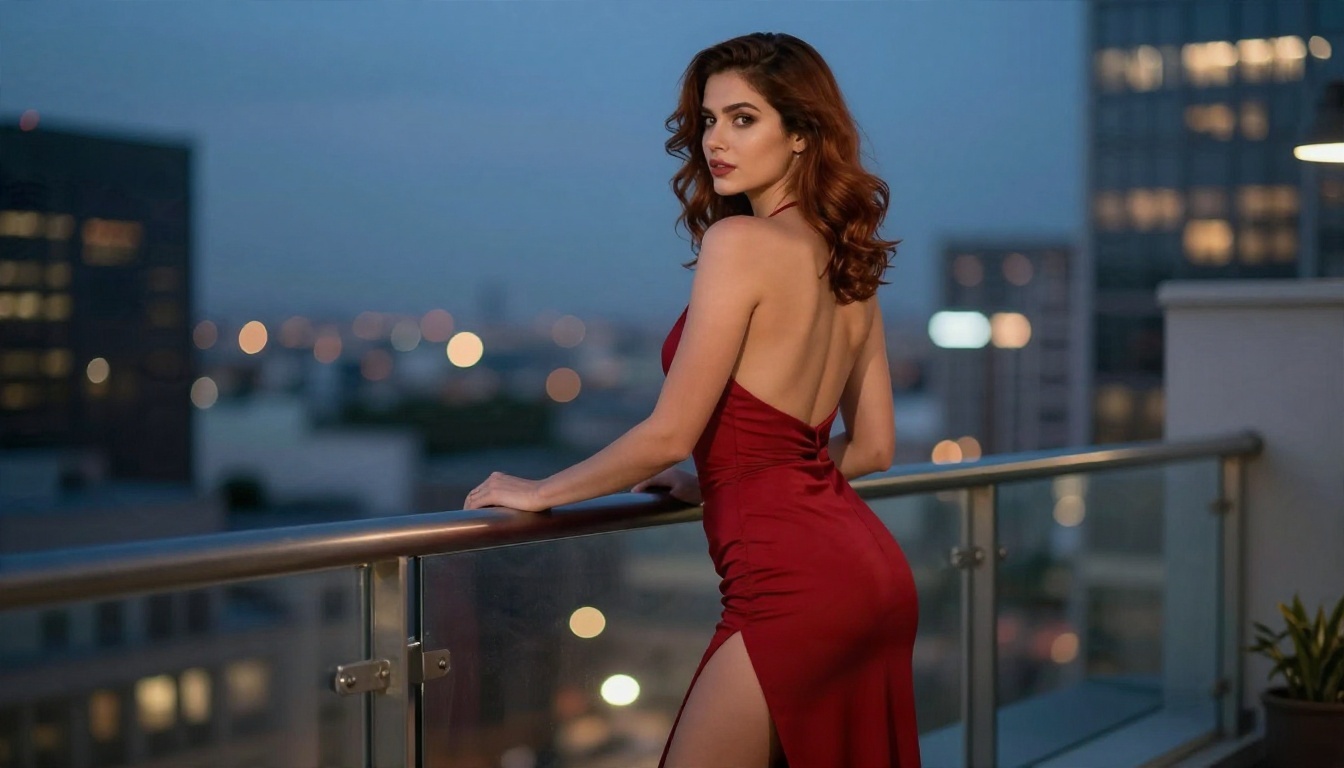
Solución: frena la acción. Cambia "baila con energía" por "se mece con suavidad". Mantén las manos en poses sencillas, como apoyadas en una barandilla. Si una mano se ve mal en una foto fija, repárala con Image Editor Pro antes de animarla.
El fondo cambia
Causa: un solo ángulo de la ubicación o una escena abarrotada.
Solución: añade un segundo ángulo de la ubicación, simplifica el escenario y escribe la hora del día y la dirección de la luz en cada prompt. Si la cámara se mueve mucho, el modelo tiene que inventar más espacio, así que reduce el movimiento de cámara en ese plano.
La piel parece de plástico
Causa: referencias demasiado suavizadas.
Solución: usa referencias con textura de piel natural y un grano de película leve. Una referencia suavizada da un video suavizado, y además pierde las pequeñas marcas que ayudan a identificar al personaje. Si necesitas reparar detalles, vale la pena probar Wan 2.7 Image Pro y Qwen Image 3 Pro para texturas realistas.
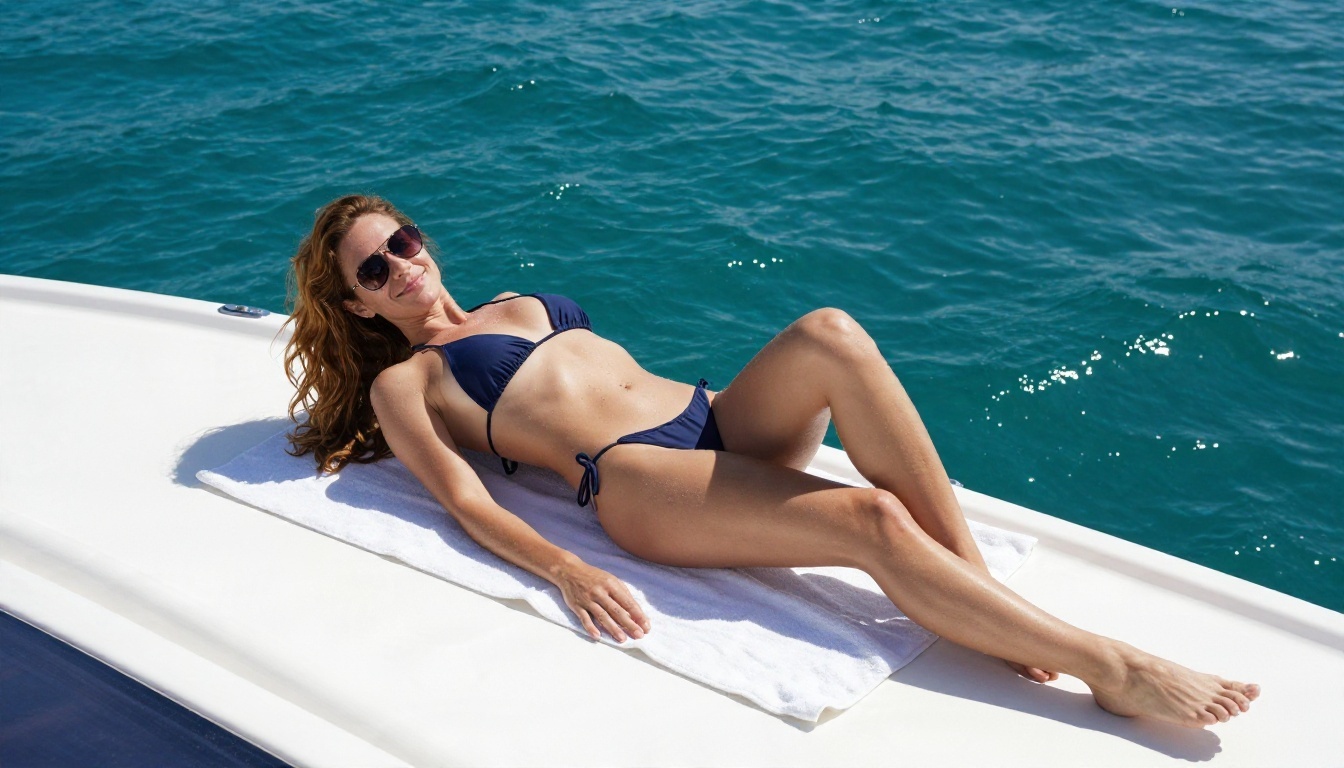
Tabla rápida de solución de problemas
| Síntoma | Primera cosa que probar |
|---|
| Rostro distinto en los últimos segundos | Acorta el clip |
| El rostro cambia al girar la cabeza | Añade referencias de perfil y de tres cuartos |
| Color de pelo incorrecto | Quita las palabras de color del prompt |
| Aparece un atuendo nuevo | Añade una referencia de atuendo de cuerpo completo |
| La ubicación se ve diferente | Añade un segundo ángulo de la ubicación |
| El movimiento se ve entrecortado | Frena la acción y baja la intensidad del video |
Pruébalo tú mismo
Todo el flujo de trabajo cabe en una tarde. Crea tu personaje con Seedream 4.5, corrige cualquier defecto con PicassoIA Image Editor Pro ilimitado, y luego sube tus mejores 4 a 6 imágenes a PicassoIA Reference To Video y mira cómo la misma mujer atraviesa escena tras escena. Haz borradores baratos con un modelo gratuito y renderiza el clip final en 720p.
Cuanto más coherentes sean tus referencias, menos tendrás que pelear con el modelo de video. Empieza con un personaje, una ubicación y un clip de 5 segundos, y luego construye una serie a partir de ahí. Puedes explorar el resto de modelos de imagen y video en picassoia.com/en/all-models, y Picasso IA es el lugar para experimentar con todos ellos en una sola pestaña. Elige un personaje, sube tus referencias y haz hoy mismo tu primer clip que encaje con la serie.


