आप विला की छत पर काली बिकिनी में एक महिला की शानदार क्लिप बनाते हैं। फिर अगला शॉट प्रॉम्प्ट करते हैं, और अचानक उसकी नाक अलग होती है, बाल छोटे होते हैं और स्विमिंग पूल भी बदल जाता है। एडल्ट-थीम वाले AI वीडियो में यही सबसे बड़ी निराशा है, और रेफ़रेंस-टू-वीडियो इसी के लिए बना है। हर बार कैरेक्टर को शुरू से बताने और उम्मीद करने के बजाय, आप मॉडल को उसकी असली तस्वीरें, उसका आउटफ़िट और उसकी लोकेशन देते हैं, और मॉडल उन्हीं के आधार पर नए दृश्य बनाता है।
यह लेख सुझावात्मक, गैर-स्पष्ट NSFW कंटेंट के लिए यह वर्कफ़्लो चलाने का तरीका बताता है: ग्लैमर, स्विमवियर, लिंजरी-स्टाइल फ़ैशन, बूडवार मूड। आप देखेंगे कि रेफ़रेंस सेट कैसे बनाएँ, सेटिंग कैसे लॉक करें, कौन से ऑनलाइन टूल उपयोग के लायक हैं, कौन सी सेटिंग बदलनी है, और लगभग हर प्रोजेक्ट में आने वाली समस्याएँ कैसे ठीक करें। यहाँ हर बात यह मानकर चलती है कि कैरेक्टर वयस्क हैं और आपने उन्हें खुद बनाया है या उनके इस्तेमाल के पूरे अधिकार आपके पास हैं।
💡 त्वरित उत्तर: एक कैरेक्टर की 4 से 6 साफ़ रेफ़रेंस इमेज बनाएँ, लोकेशन की 1 से 2 इमेज जोड़ें, प्रॉम्प्ट में हर इमेज को उसकी पोज़ीशन से नाम दें (Image 1, Image 2), क्लिप छोटी रखें, और वीडियो को छूने से पहले इमेज स्टेज पर ही ड्रिफ़्ट ठीक करें।
रेफ़रेंस-टू-वीडियो असल में क्या करता है
रेफ़रेंस बनाम फ़र्स्ट फ़्रेम
क्लासिक इमेज-टू-वीडियो एक तस्वीर लेकर उसे चलाता है। वह तस्वीर फ़र्स्ट फ़्रेम बन जाती है, इसलिए मॉडल को अनुमान लगाना पड़ता है कि वह महिला पीछे से, साइड से, या सिर घुमाने पर कैसी दिखती है। जो भी अनुमान हो, वही नतीजा मिलता है।
रेफ़रेंस-टू-वीडियो अलग तरीके से काम करता है। आपकी इमेज फ़र्स्ट फ़्रेम नहीं, रेफ़रेंस होती हैं। मॉडल उन्हें इस बात के विवरण के रूप में पढ़ता है कि कौन और क्या दिखना चाहिए, फिर अपने फ़्रेमिंग, मूवमेंट और साउंड के साथ एक नया दृश्य बनाता है। Image 1 की महिला Image 2 वाले कमरे में चल सकती है, Image 3 वाला आउटफ़िट पहन सकती है, और आपके प्रॉम्प्ट के मुताबिक किसी भी कोण से फ़िल्माई जा सकती है।
| फ़ीचर | इमेज-टू-वीडियो | रेफ़रेंस-टू-वीडियो |
|---|
| इमेज की भूमिका | फ़र्स्ट फ़्रेम | पहचान और लुक का रेफ़रेंस |
| इनपुट की संख्या | आमतौर पर 1 | 9 इमेज तक |
| कैमरा की आज़ादी | स्टिल से सीमित | ज़्यादा, नए कोण संभव |
| कैरेक्टर कंसिस्टेंसी | सिर घुमाने पर गिरती है | सभी कोणों पर बनी रहती है |
| सेटिंग पर नियंत्रण | जो फ़्रेम में है वही | अलग लोकेशन रेफ़रेंस |
| सबसे अच्छा उपयोग | एक फ़ोटो को जीवंत करना | मेल खाती क्लिप्स की सीरीज़ |
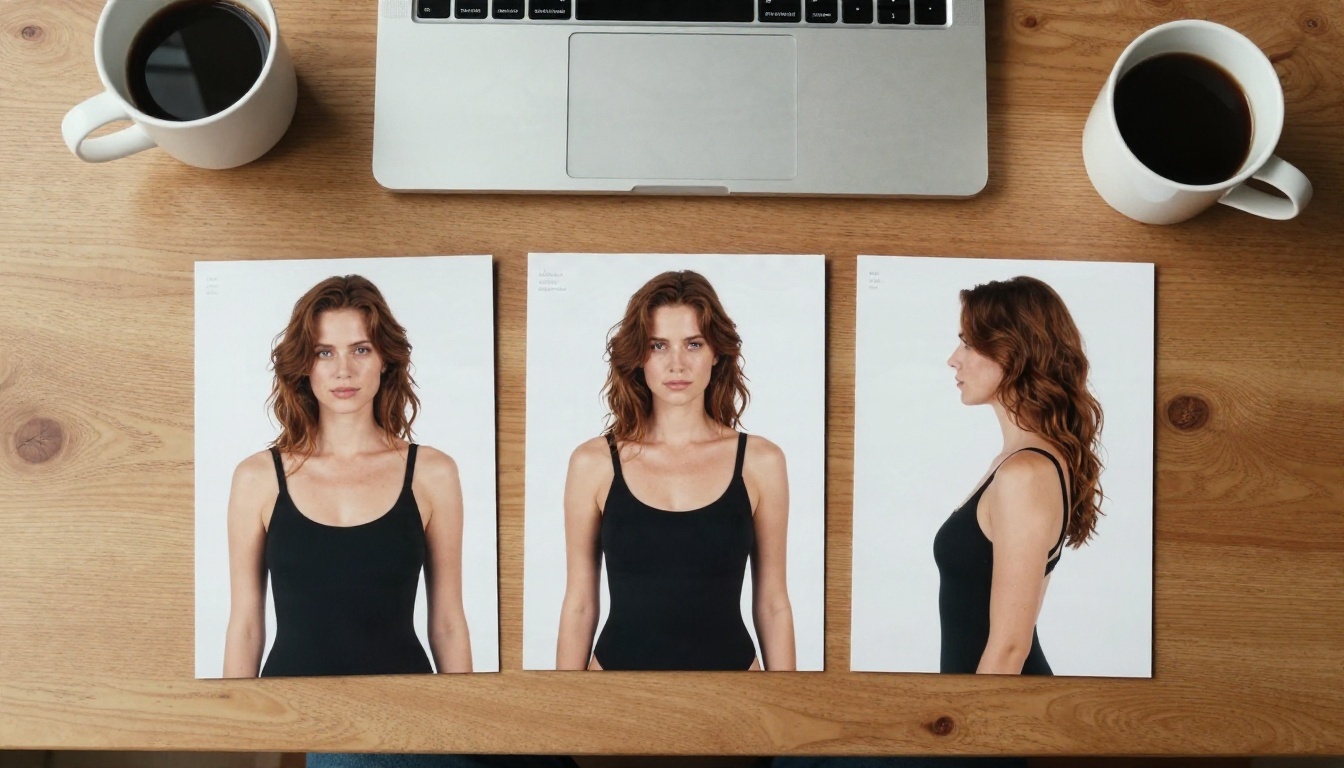
कैरेक्टर क्यों ड्रिफ़्ट करता है
ड्रिफ़्ट साधारण कारणों से होता है। मॉडल एक ही कोण देखता है और बाकी का अनुमान खुद लगा लेता है। या आपके रेफ़रेंस आपस में मेल नहीं खाते: एक में बालों का रंग गहरा है, दूसरे में मेकअप अलग है, और तीसरे में भारी स्किन फ़िल्टर लगा है। या आपका प्रॉम्प्ट ऐसे शब्दों में कैरेक्टर का वर्णन करता है जो तस्वीरों से टकराते हैं, जैसे Image 1 में चेस्टनट बाल हों और प्रॉम्प्ट में "blonde" लिखा हो।
क्लिप की लंबाई के साथ ड्रिफ़्ट भी बढ़ता है। 3 सेकंड का शॉट स्थिर रखना आसान है। 15 सेकंड के शॉट में मॉडल को भटकने के लिए कहीं ज़्यादा फ़्रेम मिलते हैं। सीक्वेंस की योजना बनाते समय इसे ध्यान में रखें, क्योंकि यह नीचे के हर फ़ैसले को प्रभावित करता है।
पहले रेफ़रेंस सेट बनाएँ
हर सेट में ज़रूरी शॉट
एक अच्छा कैरेक्टर रेफ़रेंस सेट छोटा, सीधा-सादा और एक जैसा होता है। सादगी ही मकसद है। आप चाहते हैं कि मॉडल उसका चेहरा सीखे, आपका आर्ट डायरेक्शन नहीं।
- फ़्रंट पोर्ट्रेट, न्यूट्रल एक्सप्रेशन, समान रोशनी, चेहरे पर कुछ भी न ढका हो।
- हर तरफ़ से थ्री-क्वार्टर व्यू।
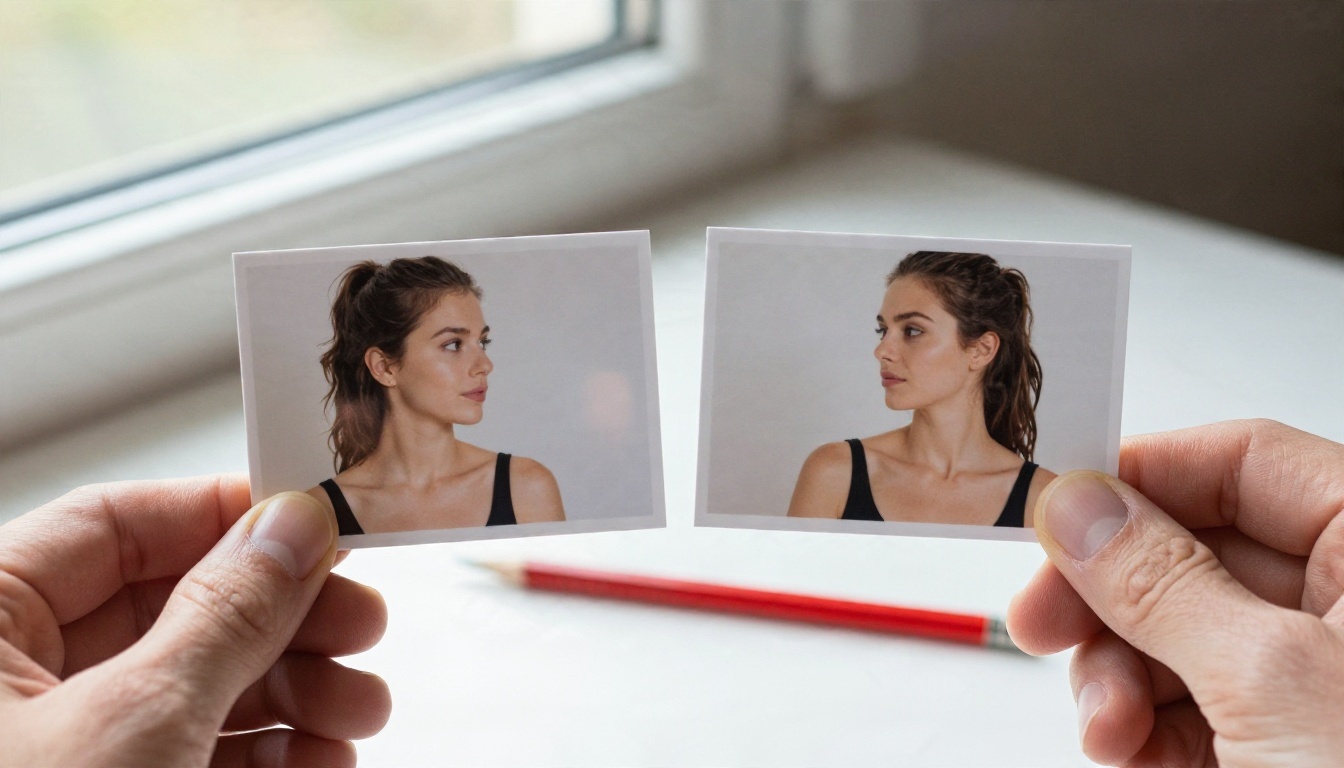
- प्रोफ़ाइल, ताकि मॉडल उसकी नाक, जबड़ा और हेयरलाइन समझ सके।
- फ़ुल-बॉडी शॉट उसी आउटफ़िट में जो वीडियो में चाहिए।
- बैक व्यू, अगर आउटफ़िट या बाल पीछे से मायने रखते हैं।
- एक एक्सप्रेसिव शॉट, जैसे मुस्कान, ताकि चेहरा मास्क जैसा जम न जाए।
कैरेक्टर को अलग और आसानी से पहचानी जाने वाली विशेषताएँ दें: एक तिल, बालों की एक खास लंबाई, या एक सिग्नेचर एक्सेसरी। बिकिनी की स्ट्रैप पर पतली सोने की अंगूठी जैसे छोटे एंकर मॉडल के लिए धुंधली "सुंदर महिला" वाली बात से कहीं आसान हैं।
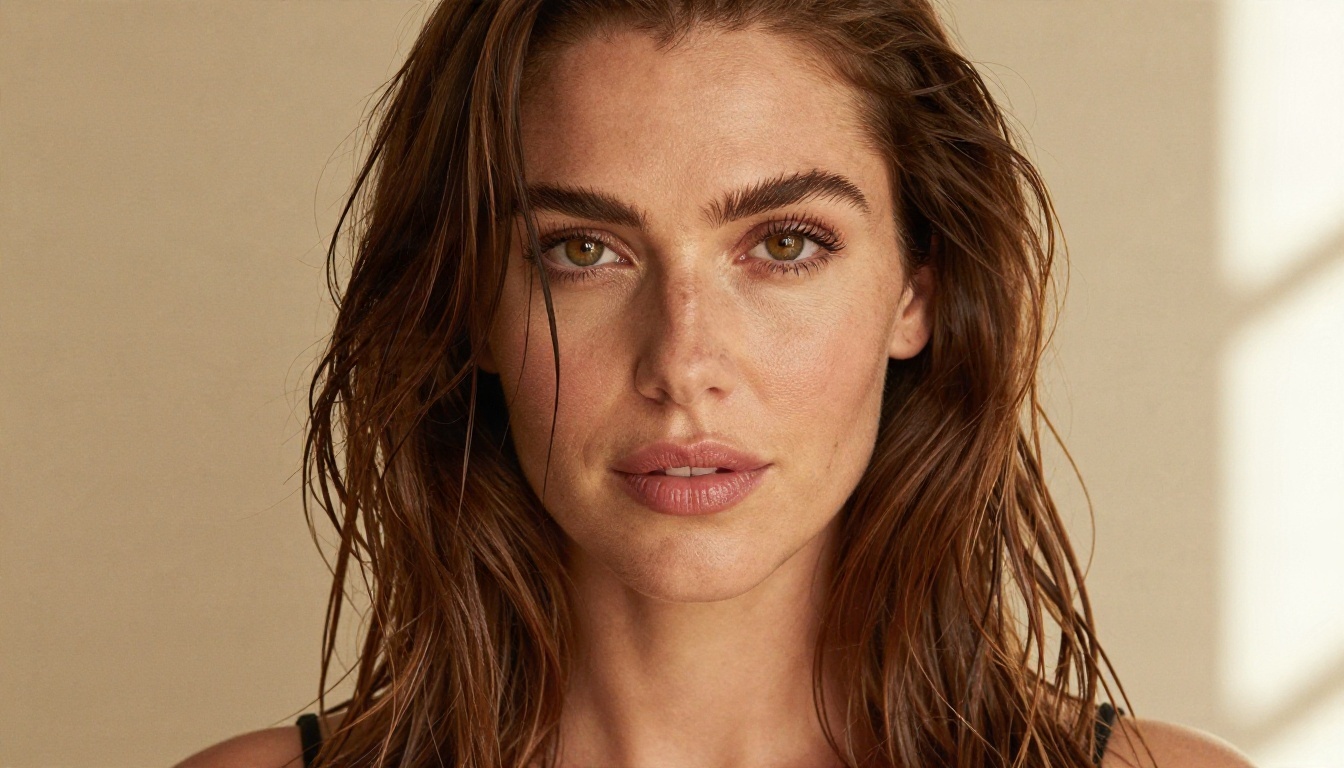
Seedream 4.5 से बेस इमेज बनाएँ
ग्लैमर और स्विमवियर रेफ़रेंस के लिए Seedream 4.5 से शुरू करें। यह स्किन टेक्सचर, कपड़े और रोशनी को बहुत अच्छे से संभालता है, और PicassoIA पर यह वयस्क-उन्मुख, गैर-स्पष्ट कंटेंट के लिए काम करता है, इसमें मेनस्ट्रीम टूल्स वाले वे इनकार नहीं होते जो कई प्रॉम्प्ट ब्लॉक करते हैं। यह मायने रखता है, क्योंकि जो मॉडल आधे प्रॉम्प्ट ब्लॉक करे, वह आपको उन्हें दोबारा लिखने पर मजबूर करता है, और हर दोबारा लिखाई कैरेक्टर को बदल देती है।
हर रेफ़रेंस को एक ही कैरेक्टर ब्लॉक से प्रॉम्प्ट करें, शब्दशः कॉपी करके:
"adult woman in her late twenties, long wavy chestnut hair, hazel eyes, small beauty mark under the left eye, olive skin"
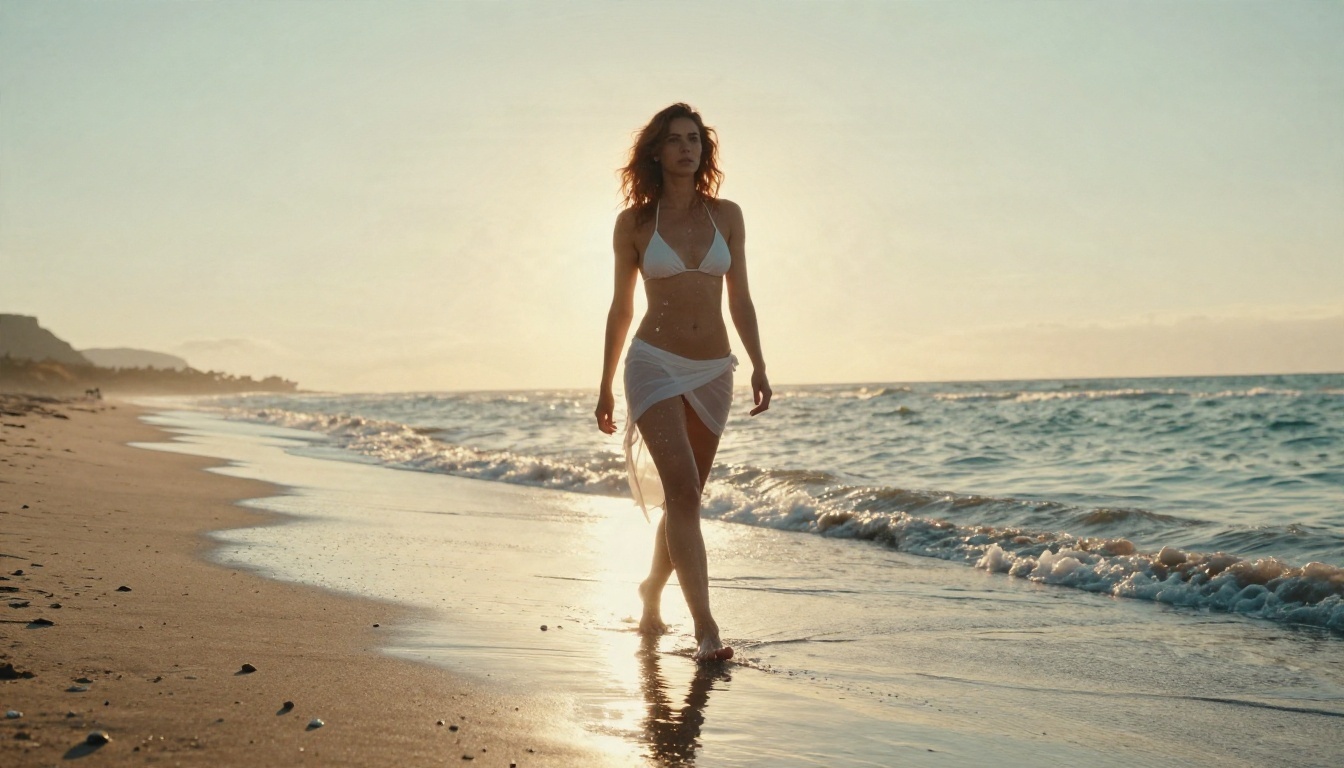
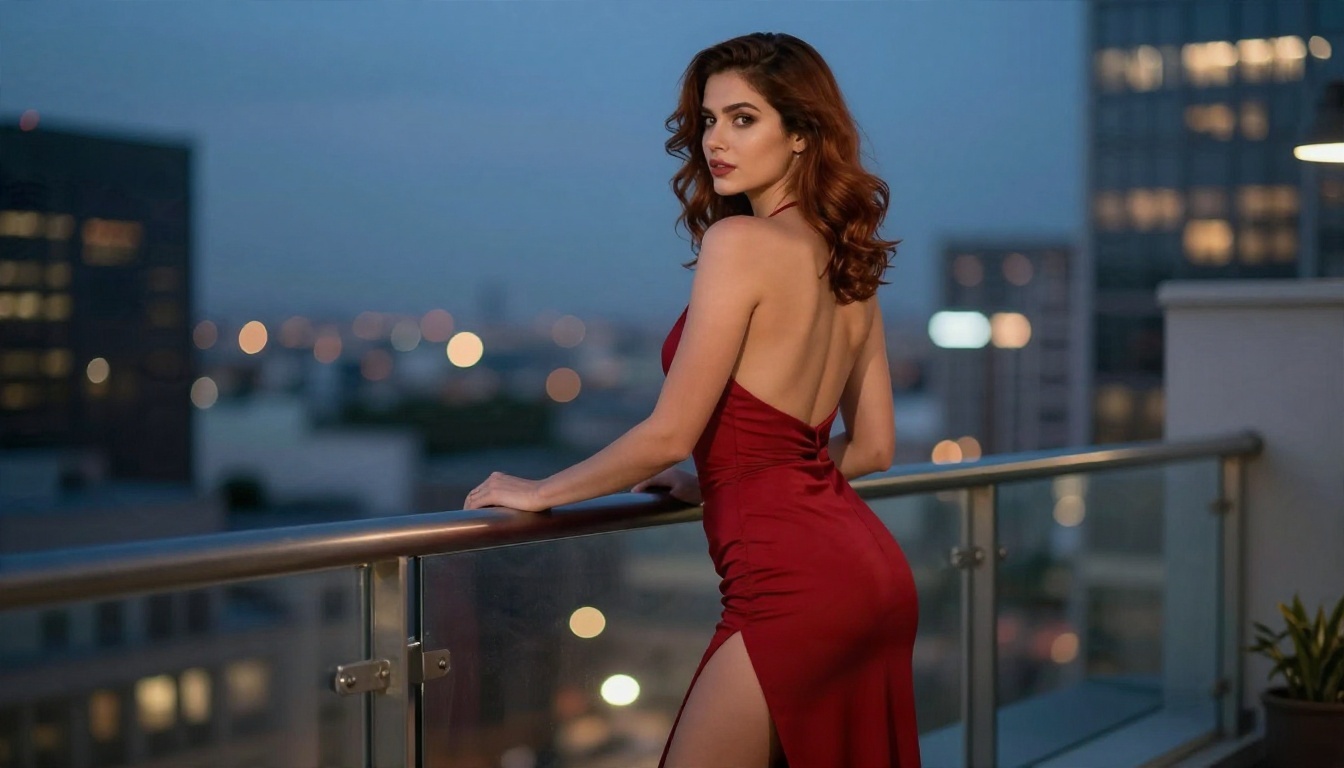
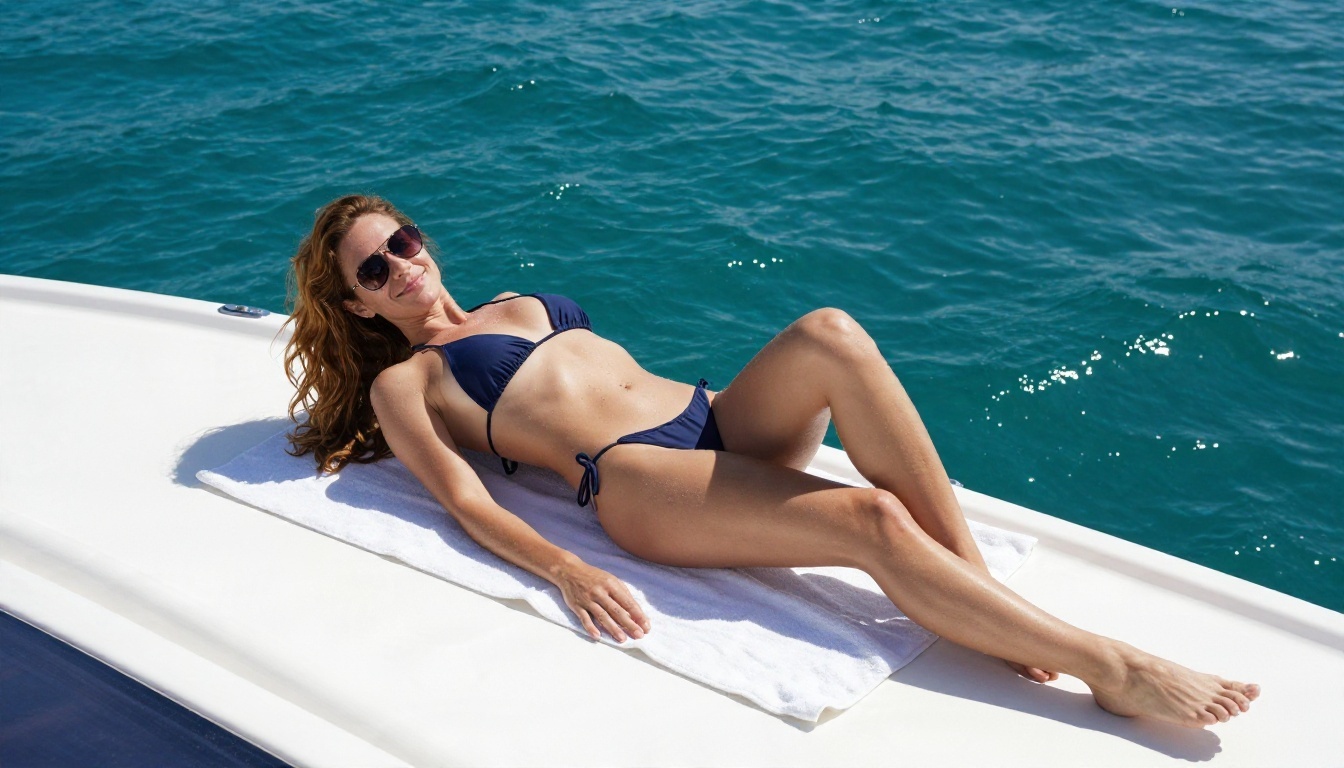
फिर सिर्फ़ कैमरा और पोज़ वाली लाइन बदलें। जब टूल सीड वैल्यू देता हो तो फ़िक्स्ड सीड भी मदद करती है। अगर आप देखना चाहते हैं कि एक ही प्रॉम्प्ट से पूरा फ़ोटो सेट कितनी दूर तक बन सकता है, तो इस लेख की हमारी स्विमवियर इमेज एक ही कैरेक्टर ब्लॉक से बनी हैं, जिनमें सिर्फ़ सीन बदला गया है।
Image Editor Pro से कमज़ोर हिस्से ठीक करें
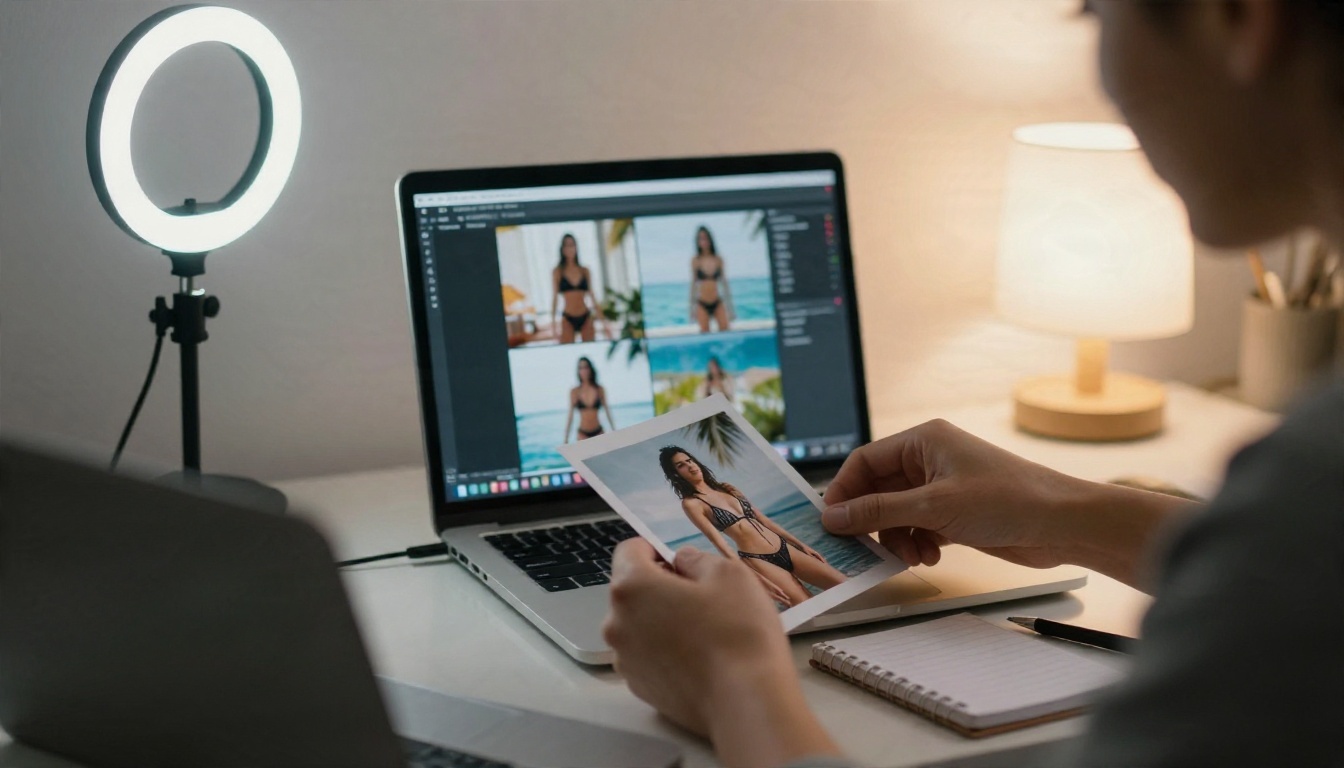
लगभग हमेशा किसी रेफ़रेंस में छोटी खामी होगी: किसी हाथ में एक उंगली गायब, स्ट्रैप अजीब तरह से बैठी हुई, या बालों की लंबाई बदली हुई। पूरी इमेज दोबारा न बनाएँ, वरना चेहरा खो देंगे। इसके बजाय PicassoIA Image Editor Pro खोलें और सिर्फ़ समस्या वाला हिस्सा एडिट करें। इसमें अनलिमिटेड जनरेशन है, इसलिए आप किसी ज़िद्दी डिटेल पर क्रेडिट काउंटर देखे बिना दस-बीस बार कोशिश कर सकते हैं।
तेज़ और सटीक बदलावों के लिए Flux Kontext Fast और चेहरा बचाए रखने वाले एडिट के लिए Nano Banana Pro भी अच्छे विकल्प हैं। जो भी मॉडल हाथ ठीक करते समय चेहरा बदल दे, उसे उस काम के लिए गलत टूल मानें।
💡 मोटा नियम: अगर कोई एडिट चेहरा बदलता है, तो उसे पलट दें। रेफ़रेंस सेट अपनी सबसे कमज़ोर इमेज जितना ही अच्छा होता है, और एक भी गलत-मॉडल पोर्ट्रेट हर वीडियो को गलत चेहरे की ओर खींच देगा।
सेटिंग को भी लॉक करें
कैरेक्टर को सबसे ज़्यादा ध्यान मिलता है, पर सेटिंग भी उतनी ही बुरी तरह बदलती है। पूल दूसरा पूल बन जाता है, सनबेड का रंग बदल जाता है, आसमान सूर्यास्त से बदलकर दोपहर हो जाता है। समाधान वही है जो कैरेक्टर के लिए है: मॉडल को उस जगह की तस्वीर दें।
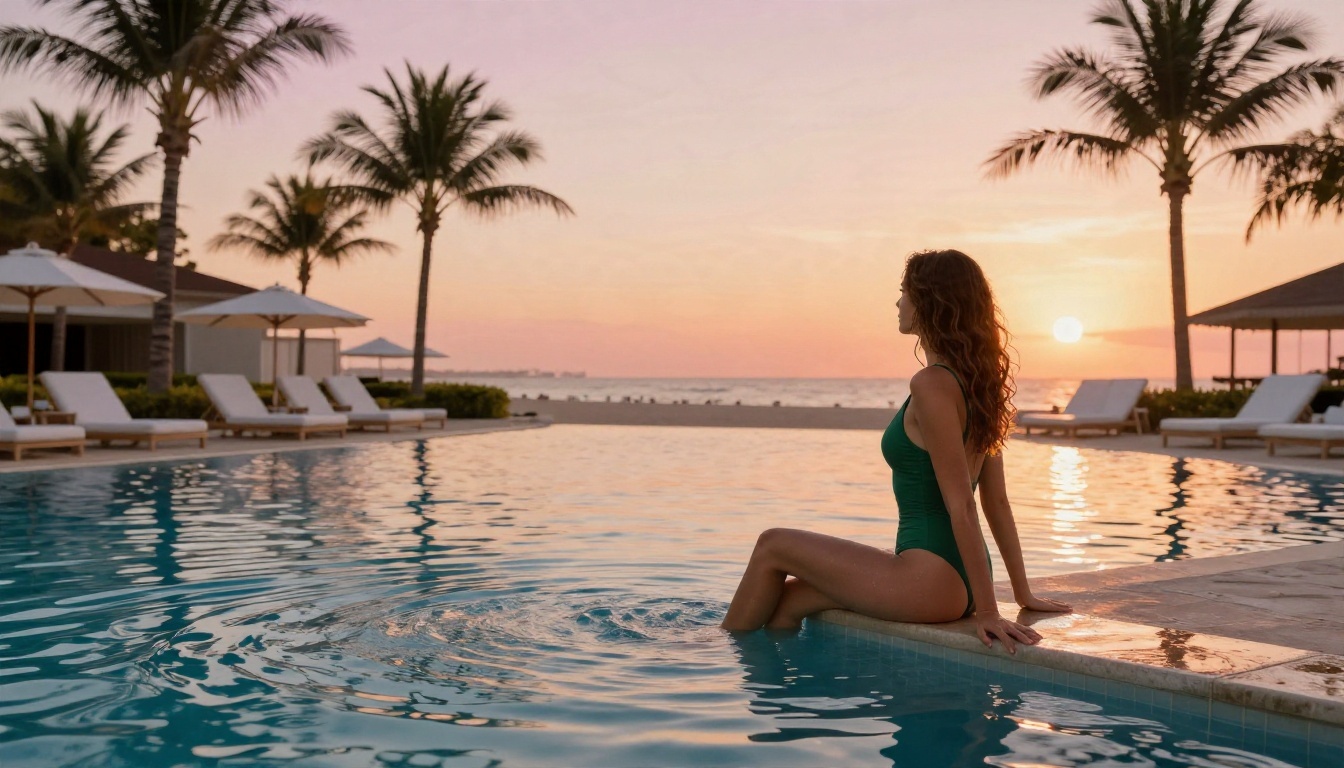
एक लोकेशन, दो कोण
एक ही जगह का एक चौड़ा एस्टैब्लिशिंग शॉट और एक करीबी कोण सेव करें। अगर आपके पास सिर्फ़ एक कोण है, तो मॉडल को उल्टा दृश्य खुद बनाना पड़ेगा, और ठीक वहीं लोकेशन चुपचाप बदल जाती है।
ऐसी लोकेशन चुनें जिनमें कुछ मज़बूत, सरल लैंडमार्क हों: पत्थर की बैलस्ट्रेड, शीयर पर्दों वाला सफ़ेद बिस्तर, टीक की यॉट डेक। छोटी-छोटी चीज़ों से भरे अव्यवस्थित कमरे उन साफ़ जगहों से कहीं ज़्यादा मुश्किल से स्थिर रहते हैं जिनमें दो-तीन पहचानने लायक चीज़ें हों।
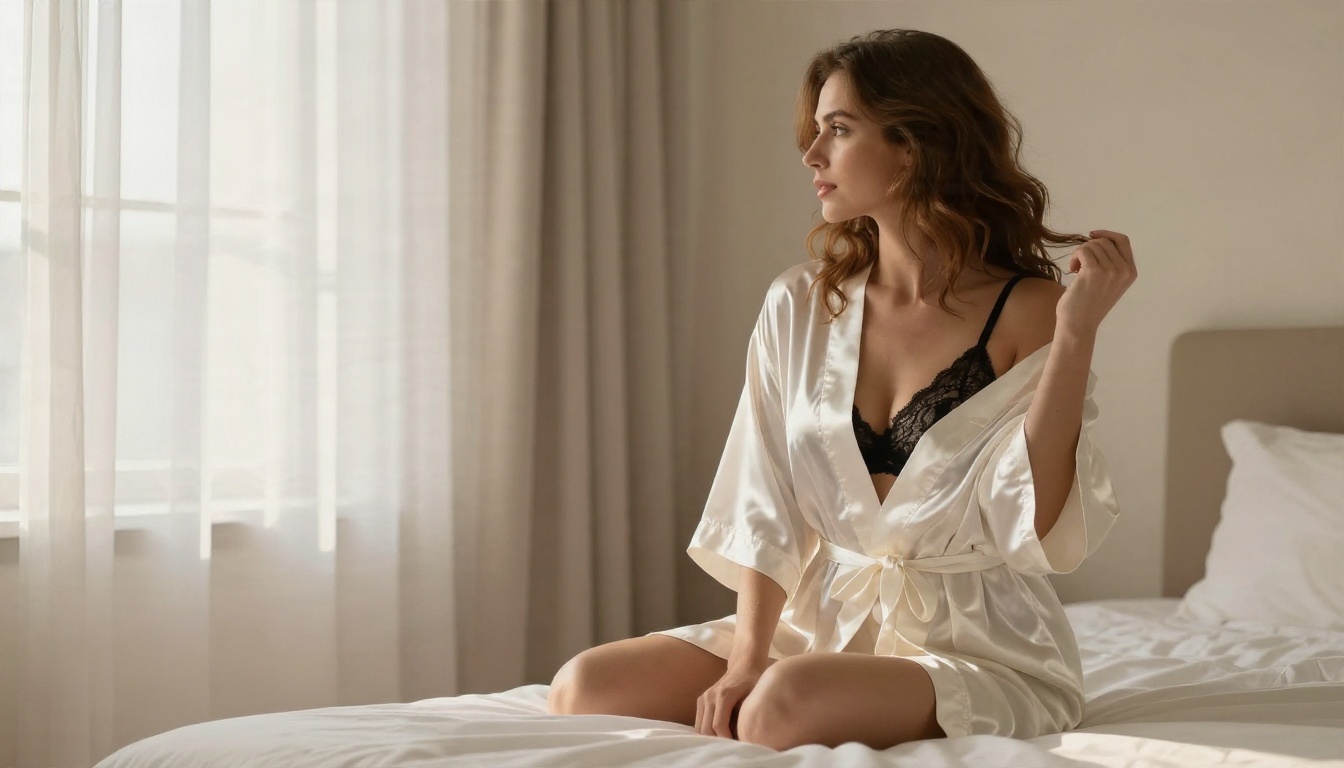
रोशनी और दिन का समय
हर प्रॉम्प्ट में दिन का समय लिखें, भले ही रेफ़रेंस में वह दिख रहा हो। "गोल्डन आवर, बाईं ओर से नीची धूप" लिखने में छह शब्द लगते हैं, और यह मॉडल को क्लिप्स के बीच अचानक सपाट दोपहर की रोशनी पर जाने से रोकता है। अगर आप ऐसा सीक्वेंस बना रहे हैं जो दोपहर से शाम की ओर जाए, तो इसे जानबूझकर किया गया बदलाव मानें: नए समय पर नया रेफ़रेंस बनाएँ, यह उम्मीद करने के बजाय कि मॉडल इसे सहजता से कर लेगा।
आज काम करने वाले ऑनलाइन टूल
आपको कुछ भी इंस्टॉल करने की ज़रूरत नहीं है। ये टूल PicassoIA पर ब्राउज़र में चलते हैं, और हर एक वर्कफ़्लो के अलग चरण में फ़िट बैठता है।
रेफ़रेंस-आधारित टूल
इमेज-टू-वीडियो टूल
जब आपके पास पहले से एक बेहतरीन स्टिल हो और आप बस उसे चलाना चाहते हों, तो ये तेज़ और भरोसेमंद हैं:
💡 वर्कफ़्लो टिप: हर आइडिया पहले किसी मुफ़्त, असीमित मॉडल पर आज़माएँ। फ़ाइनल क्लिप तभी ज़्यादा रिज़ॉल्यूशन पर रेंडर करें जब मोशन और फ़्रेमिंग सही लगने लगें।
Reference To Video कैसे इस्तेमाल करें
PicassoIA Reference To Video पर पूरी प्रक्रिया यहाँ चरण-दर-चरण है।
- मॉडल पेज खोलें और प्रॉम्प्ट बॉक्स चुनें। आपको रेफ़रेंस इमेज, वैकल्पिक रेफ़रेंस वीडियो और वैकल्पिक ऑडियो फ़ाइल के लिए फ़ील्ड दिखेंगे।
- अपनी रेफ़रेंस अपलोड करें, 9 इमेज तक। मुख्य कैरेक्टर पोर्ट्रेट पहले रखें ताकि वह Image 1 बने। उसका फ़ुल-बॉडी शॉट Image 2 के रूप में जोड़ें और लोकेशन Image 3 बनाएँ। एक कैरेक्टर के लिए हर व्यू को एक ही कोलाज की बजाय अलग इमेज के रूप में अपलोड करें।
- पोज़ीशन का इस्तेमाल करके प्रॉम्प्ट लिखें। हर चीज़ को नंबर से नाम दें: "Image 1, Image 3 के टेरेस पर Image 2 वाला आउटफ़िट पहनकर चलती है, गोल्डन आवर, धीमा ट्रैकिंग शॉट, हल्का एम्बिएंट म्यूज़िक।" एक्शन और साउंड का वर्णन करें, चेहरे का नहीं। वह इमेज में पहले से है।
- रिज़ॉल्यूशन सेट करें: टेस्टिंग के लिए 480p और फ़ाइनल रेंडर के लिए 720p।
- अवधि सेट करें। 5 सेकंड से शुरू करें। छोटी क्लिप कैरेक्टर को बेहतर बनाए रखती है और तेज़ रेंडर होती है।
- आस्पेक्ट रेशियो सेट करें। सिनेमैटिक शॉट के लिए 16:9, वर्टिकल पोस्ट के लिए 9:16 रखें। अगर आप चाहते हैं कि वह आपके पहले रेफ़रेंस का पालन करे, तो match_input_image चुनें।
- रेफ़रेंस वीडियो जोड़ें अगर आपको कोई खास मूवमेंट चाहिए, जैसे धीमा मोड़ या बालों का झटका। स्ट्रेंथ चुनें: high कैमरा और टाइमिंग को करीब से फ़ॉलो करता है, जबकि medium और low ढीले और तेज़ होते हैं।
- ऑडियो जोड़ें अगर आपको लिप सिंक या म्यूज़िक चाहिए। लिप सिंक 5 सेकंड या उससे छोटी क्लिप में सबसे सटीक होता है।
- जनरेट करें, फिर समीक्षा करें। अगर चेहरा ठीक है पर मोशन नहीं, तो सिर्फ़ प्रॉम्प्ट बदलें। अगर चेहरा गलत है, तो प्रॉम्प्ट नहीं, रेफ़रेंस ठीक करें।
Infinite सदस्य दोनों रिज़ॉल्यूशन और हर लंबाई पर बिना सीमा के जनरेट करते हैं, और Elite सदस्य 480p पर और 5 सेकंड तक के 720p पर बिना सीमा के जनरेट करते हैं। दूसरे प्लान पर हर वीडियो की लागत 5 क्रेडिट है, इसलिए पहले ड्राफ़्ट बनाने का तरीका पैसे बचाता है।
ज़रूरी सेटिंग
अवधि और रिज़ॉल्यूशन
कैरेक्टर को स्थिर रखने में अवधि सबसे बड़ा कारक है। सीक्वेंस को 4 से 6 सेकंड के कई शॉट के रूप में प्लान करें और उनके बीच कट करें, जैसे फ़ैशन फ़िल्म करती है। 12 सेकंड का लगातार टेक प्रभावशाली लगता है, पर यही वह क्लिप है जिसमें आख़िरी तीन सेकंड में चेहरा बदला हुआ दिखने की सबसे ज़्यादा संभावना है।
| लक्ष्य | अवधि | रिज़ॉल्यूशन |
|---|
| प्रॉम्प्ट टेस्ट | 3 से 5 s | 480p |
| फ़ाइनल सोशल क्लिप | 5 s | 720p |
| लिप-सिंक्ड लाइन | 5 s या उससे कम | 720p |
| धीमा सिनेमैटिक दृश्य | 8 से 15 s | 480p ड्राफ़्ट, 720p फ़ाइनल |
प्रॉम्प्ट के शब्द
सुझावात्मक दृश्यों के अच्छे प्रॉम्प्ट डायरेक्टर के नोट्स जैसे पढ़ते हैं। इनमें एक एक्शन, एक कैमरा मूव, एक रोशनी का स्रोत और एक साउंड शामिल करें। एक क्लिप में पाँच एक्शन न ठूँसें। हर अतिरिक्त एक्शन चेहरा स्थिर रखने से ध्यान हटाता है।
उपयोगी वाक्यांश:
- "slow dolly-in, shallow depth of field, 85mm look"
- "warm backlight from the left, soft rim light on her hair"
- "breeze moves the sheer curtain, quiet ambient room sound"
अपने रेफ़रेंस से टकराव से बचें। अगर Image 1 में लहरदार चेस्टनट बाल हैं, तो प्रॉम्प्ट में कभी "straight blonde hair" न लिखें, और आउटफ़िट को तस्वीर में दिखने वाले से अलग शब्दों में दोबारा न बताएँ।
रेफ़रेंस वीडियो की स्ट्रेंथ
अगर आप रेफ़रेंस वीडियो जोड़ते हैं, तो high स्ट्रेंथ कैमरा मूव को ठीक-ठीक कॉपी करने के लिए बढ़िया है, पर यह कैरेक्टर की छोटी डिटेल्स को भी दबा सकती है। जब चेहरा खिसकता दिखे, तो medium पर आ जाएँ। मूवमेंट थोड़ा कम सटीक होगा, पर पहचान आम तौर पर वापस आ जाती है।
आम समस्याओं के समाधान
चेहरा लगातार बदलता रहता है
कारण: रेफ़रेंस आपस में मेल नहीं खाते, या कोण बहुत कम हैं।
समाधान: रेफ़रेंस को साथ-साथ रखें और ईमानदारी से तुलना करें। जो मॉडल से मेल न खाएँ उन्हें हटाएँ। प्रोफ़ाइल और थ्री-क्वार्टर व्यू जोड़ें। क्लिप 5 सेकंड की करें। अगर चेहरा सिर्फ़ तब बदलता है जब वह मुड़ती है, तो प्रॉम्प्ट में और शब्द नहीं, बल्कि मुड़े हुए सिर के और रेफ़रेंस जोड़ें।
क्लिप के बीच आउटफ़िट बदल जाता है
कारण: आउटफ़िट सिर्फ़ एक रेफ़रेंस में है, या प्रॉम्प्ट उसे इमेज से अलग ढंग से बताता है।
समाधान: एक समर्पित फ़ुल-बॉडी आउटफ़िट इमेज जोड़ें और उसे पोज़ीशन से संदर्भित करें। लिखा हुआ आउटफ़िट विवरण पूरी तरह हटा दें, या उसे ठीक-ठीक कॉपी करें। साफ़ सिल्हूट वाले सादे आउटफ़िट, जैसे हॉल्टर बिकिनी या साटन रोब, कई एक्सेसरी वाले परतदार लुक से कहीं बेहतर टिकते हैं।
फ़्लिकर और मॉर्फ़िंग हाथ
कारण: बहुत ज़्यादा मोशन, या बारीक डिटेल जिसका मॉडल अनुमान लगाता है।
समाधान: एक्शन धीमा करें। "dances energetically" की जगह "sways gently" लिखें। हाथों को सरल मुद्राओं में रखें, जैसे रेलिंग पर टिके हुए। अगर स्टिल में कोई हाथ गलत लगे, तो एनिमेट करने से पहले उसे Image Editor Pro से ठीक करें।
बैकग्राउंड खिसकता है
कारण: एक ही लोकेशन कोण, या अव्यवस्थित दृश्य।
समाधान: लोकेशन का दूसरा कोण जोड़ें, सेट को सरल करें, और हर प्रॉम्प्ट में दिन का समय और रोशनी की दिशा लिखें। अगर कैमरा बहुत ज़्यादा चलता है, तो मॉडल को स्पेस का ज़्यादा हिस्सा खुद बनाना पड़ता है, इसलिए उस शॉट के लिए कैमरा मूव कम करें।
स्किन प्लास्टिक जैसी दिखती है
कारण: ज़्यादा स्मूद किए गए रेफ़रेंस।
समाधान: प्राकृतिक स्किन टेक्सचर और हल्के फ़िल्म ग्रेन वाले रेफ़रेंस इस्तेमाल करें। स्मूद किया गया रेफ़रेंस स्मूद किया गया वीडियो देता है, और वह कैरेक्टर की पहचान में मदद करने वाले छोटे निशान भी खो देता है। अगर डिटेल ठीक करनी है, तो यथार्थवादी टेक्सचर के लिए Wan 2.7 Image Pro और Qwen Image 3 Pro आज़माने लायक हैं।
त्वरित समस्या-निवारण तालिका
| लक्षण | पहले क्या आज़माएँ |
|---|
| आख़िरी सेकंडों में अलग चेहरा | क्लिप छोटी करें |
| सिर मुड़ने पर चेहरा बदलता है | प्रोफ़ाइल और थ्री-क्वार्टर रेफ़रेंस जोड़ें |
| बालों का गलत रंग | प्रॉम्प्ट से रंग वाले शब्द हटाएँ |
| नया आउटफ़िट दिखता है | फ़ुल-बॉडी आउटफ़िट रेफ़रेंस जोड़ें |
| लोकेशन अलग दिखती है | लोकेशन का दूसरा कोण जोड़ें |
| मोशन झटकेदार लगता है | एक्शन धीमा करें और वीडियो स्ट्रेंथ घटाएँ |
खुद आज़माएँ
पूरा वर्कफ़्लो एक दोपहर में हो जाता है। Seedream 4.5 से अपना कैरेक्टर बनाएँ, असीमित PicassoIA Image Editor Pro से किसी भी खामी को ठीक करें, फिर अपनी सबसे अच्छी 4 से 6 इमेज PicassoIA Reference To Video में डालें और देखें कि वही महिला एक दृश्य के बाद दूसरे दृश्य में चलती है। मुफ़्त मॉडल पर सस्ता ड्राफ़्ट बनाएँ, फिर 720p पर फ़ाइनल क्लिप रेंडर करें।
आपके रेफ़रेंस जितने ज़्यादा एक जैसे होंगे, वीडियो मॉडल से आपकी उतनी ही कम लड़ाई होगी। एक कैरेक्टर, एक लोकेशन और 5 सेकंड की क्लिप से शुरू करें, फिर उसी से सीरीज़ बनाएँ। बाकी हर इमेज और वीडियो मॉडल picassoia.com/en/all-models पर देखें, और PicassoIA एक ही टैब में उन सबको आज़माने की जगह है। एक कैरेक्टर चुनें, अपने रेफ़रेंस अपलोड करें और आज ही अपनी पहली मेल खाती क्लिप बनाएँ।


