Vous générez un magnifique clip d’une femme en bikini noir sur la terrasse d’une villa. Puis vous rédigez le plan suivant, et d’un coup elle a un autre nez, des cheveux plus courts et une autre piscine. C’est la frustration numéro un de la vidéo IA à thème adulte, et c’est la raison pour laquelle reference to video existe. Au lieu de décrire votre personnage à partir de zéro à chaque fois en espérant le meilleur, vous fournissez au modèle de vraies photos d’elle, de sa tenue et de son lieu, et le modèle construit de nouvelles scènes autour.
Cet article montre comment appliquer ce flux de travail à du contenu NSFW suggestif, non explicite : glamour, maillot de bain, mode inspirée de la lingerie, ambiance boudoir. Vous verrez comment constituer un jeu de références, comment verrouiller le décor, quels outils en ligne valent le détour, les réglages exacts à modifier, et comment corriger les problèmes qui apparaissent dans presque tous les projets. Tout ici suppose des personnages adultes que vous avez créés vous-même ou pour lesquels vous disposez de tous les droits d’utilisation.
💡 Réponse rapide : réalisez 4 à 6 images de référence propres d’un même personnage, ajoutez 1 à 2 images du lieu, nommez chaque image selon sa position dans votre prompt (Image 1, Image 2), gardez des clips courts, et corrigez la dérive au niveau de l’image avant de toucher à la vidéo.
Ce que fait vraiment reference to video
Référence ou première image
La génération classique d’image vers vidéo prend une seule photo et l’anime. Cette photo est la première image, donc le modèle doit deviner à quoi ressemble la personne de dos, de profil, ou quand elle tourne la tête. Quoi qu’il devine, c’est ce que vous obtenez.
Reference to video fonctionne autrement. Vos images sont des références, pas la première image. Le modèle les lit comme une description de qui et de quoi doit apparaître, puis compose une scène nouvelle avec son propre cadrage, son mouvement et son son. La femme de l’Image 1 peut entrer dans la pièce de l’Image 2 en portant la tenue de l’Image 3, et elle peut être filmée sous l’angle que votre prompt demande.
| Caractéristique | Image vers vidéo | Reference to video |
|---|
| Rôle de l’image | Première image | Référence d’identité et d’apparence |
| Nombre d’entrées | Généralement 1 | Jusqu’à 9 images |
| Liberté de caméra | Limitée par la photo fixe | Élevée, nouveaux angles autorisés |
| Cohérence du personnage | Diminue quand elle tourne | Se maintient selon les angles |
| Contrôle du décor | Tout ce qui est dans le cadre | Référence de lieu distincte |
| Idéal pour | Donner vie à une photo | Série de clips assortis |
Pourquoi le personnage dérive
La dérive vient de raisons banales. Le modèle voit un seul angle et invente le reste. Ou vos références se contredisent : l’une a une teinte de cheveux plus foncée, une autre un maquillage différent, une troisième a été retouchée avec un filtre lissant lourd. Ou votre prompt décrit le personnage avec des mots qui vont à l’encontre des images, comme « blonde » alors que l’Image 1 est châtain.
La dérive augmente aussi avec la durée du clip. Un plan de 3 secondes reste facile à stabiliser. Un plan de 15 secondes donne au modèle beaucoup plus d’images pour s’égarer. Gardez cela à l’esprit lorsque vous planifiez une séquence, car cela influence chacune des décisions ci-dessous.
Constituer d’abord un jeu de références
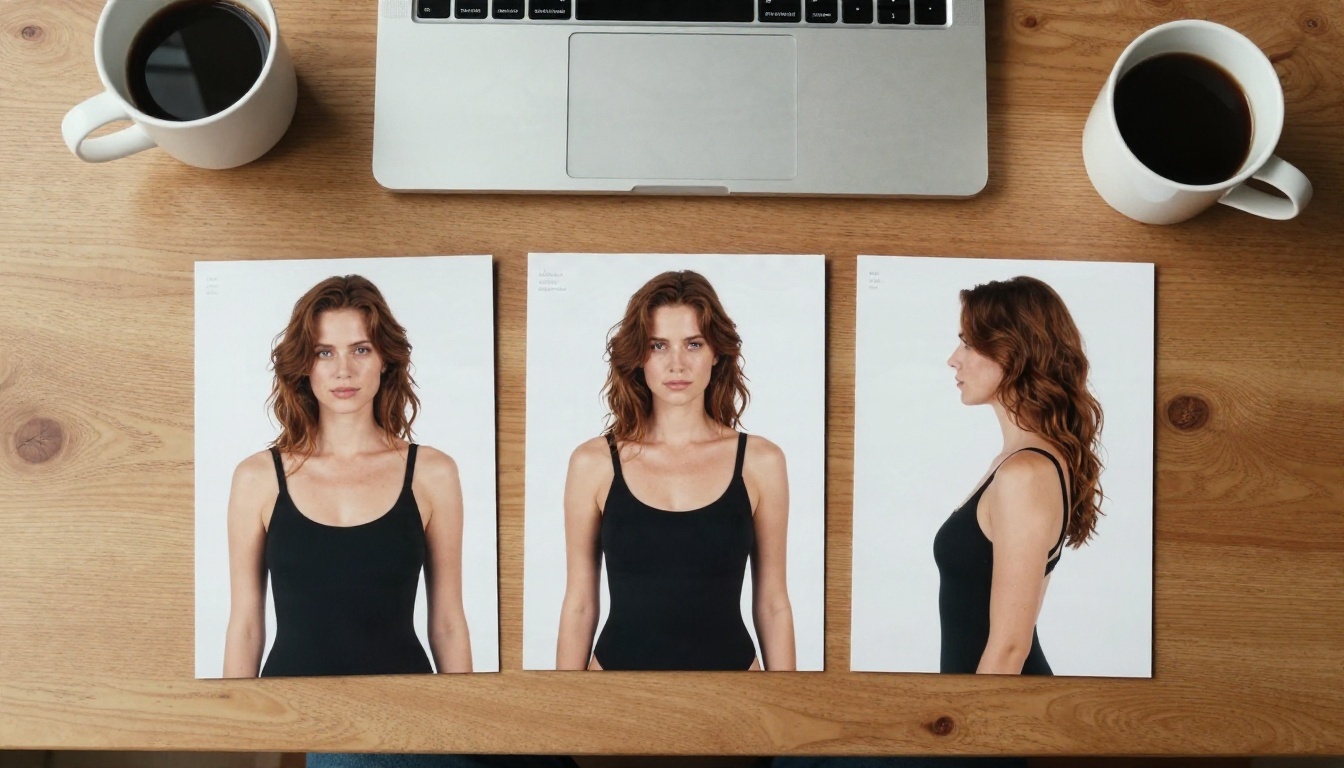
Les plans qu’un jeu doit contenir
Un bon jeu de références de personnage est petit, sobre et cohérent. La sobriété est le but. Vous voulez que le modèle apprenne son visage, pas votre direction artistique.
- Portrait de face, expression neutre, lumière uniforme, rien ne couvre le visage.
- Vue trois quarts de chaque côté.
- Profil pour que le modèle connaisse son nez, sa mâchoire et la ligne de ses cheveux.
- Plan en pied dans la tenue que vous voulez dans la vidéo.
- Vue de dos si la tenue ou les cheveux comptent de dos.
- Un plan expressif, par exemple un sourire, pour que le visage ne se fige pas en masque.
Donnez au personnage des traits distinctifs, faciles à reconnaître : un grain de beauté, une longueur de cheveux, un accessoire signature. De petits repères comme une fine bague dorée sur la bretelle d’un bikini sont bien plus faciles à conserver pour un modèle qu’une vague « jolie femme ».
Créer les images de base avec Seedream 4.5
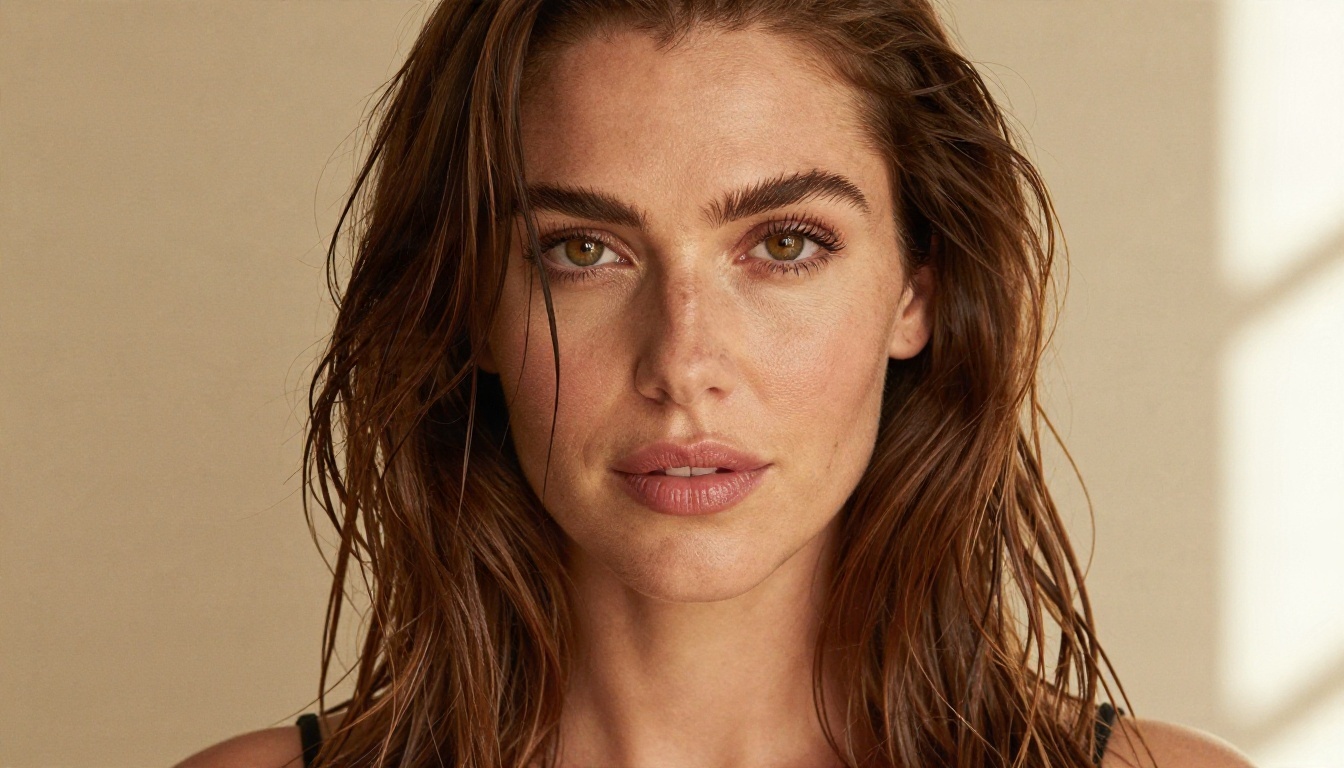
Pour les références glamour et maillot de bain, commencez avec Seedream 4.5. Il gère très bien la texture de la peau, les tissus et l’éclairage, et sur PicassoIA il fonctionne pour du contenu orienté adulte et non explicite, sans les refus que l’on rencontre sur bon nombre d’outils grand public. C’est important, car un modèle qui bloque la moitié de vos prompts vous oblige à les réécrire, et chaque réécriture modifie le personnage.
Rédigez chaque référence avec le même bloc de description du personnage, copié mot pour mot :
« femme adulte, fin vingtaine, longs cheveux châtains ondulés, yeux noisette, petit grain de beauté sous l’œil gauche, peau mate »
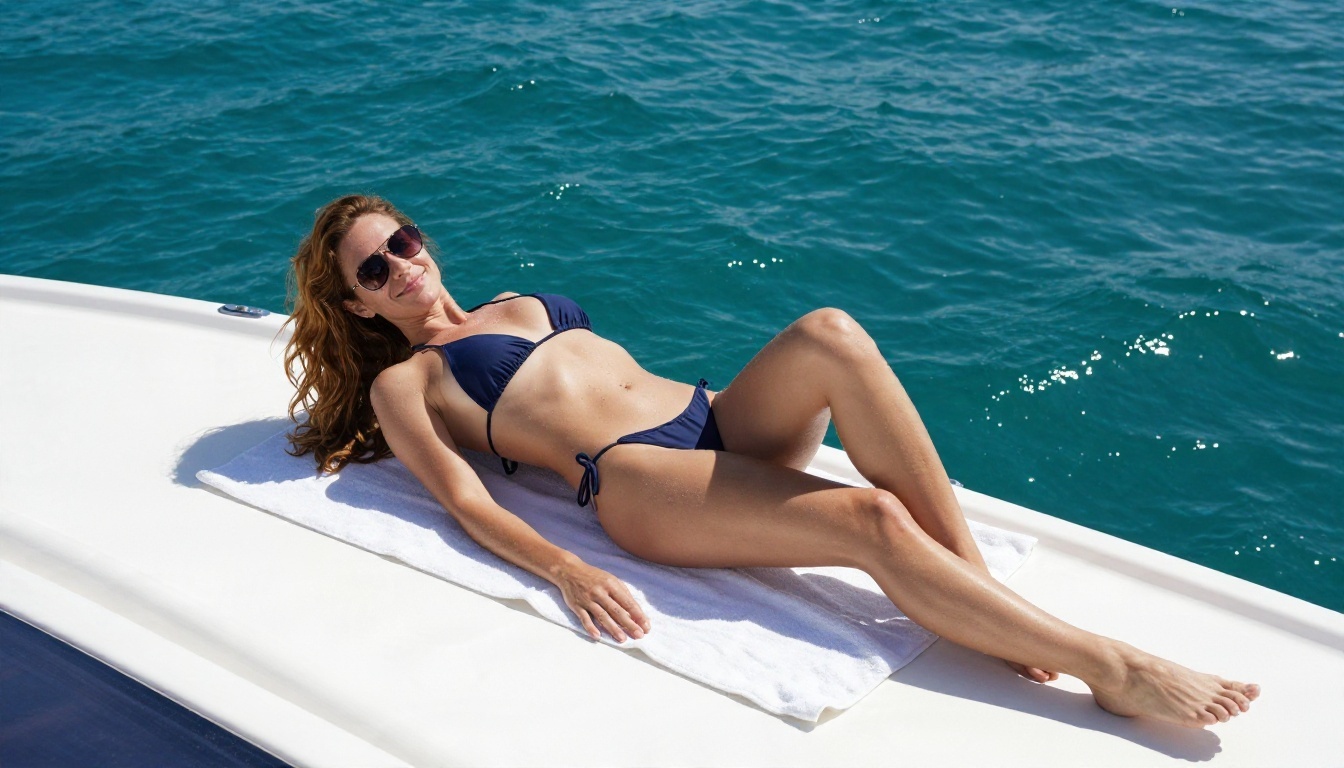
Ensuite, ne changez que la ligne de caméra et de pose. Les valeurs de seed fixes aident aussi lorsqu’un outil en propose une. Si vous voulez voir jusqu’où vous pouvez pousser un seul prompt vers un véritable jeu de photos complet, nos images de maillots de bain de cet article ont toutes été produites à partir d’un même bloc de personnage, seule la scène changeant.
Corriger les points faibles avec Image Editor Pro
Vous aurez presque toujours une référence avec un petit défaut : une main avec un doigt manquant, une bretelle qui tombe mal, des cheveux de longueur changée. Ne régénérez pas toute l’image, sinon vous perdrez le visage. Ouvrez plutôt PicassoIA Image Editor Pro et modifiez uniquement la zone problématique. Il propose des générations illimitées, vous pouvez donc itérer sur un détail récalcitrant dix ou vingt fois sans surveiller un compteur de crédits.
D’autres options d’édition intéressantes incluent Flux Kontext Fast pour des modifications rapides et ciblées, et Nano Banana Pro pour les retouches qui doivent préserver le visage. Considérez tout modèle qui change le visage en corrigeant la main comme le mauvais outil pour ce travail.
💡 Règle empirique : si une retouche modifie le visage, annulez-la. Un jeu de références ne vaut que par sa pire image, et une seule image hors modèle entraînera chaque vidéo vers le mauvais visage.
Verrouiller aussi le décor
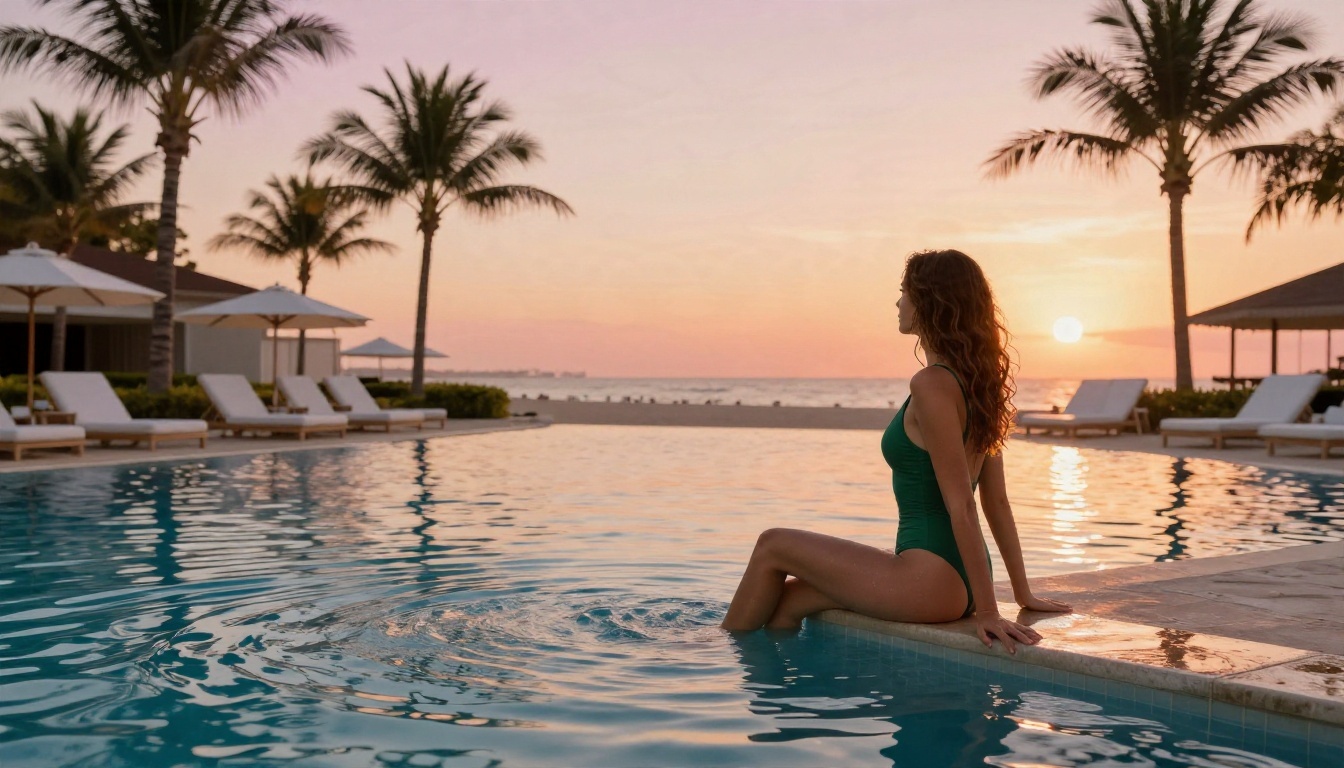
Les personnages attirent toute l’attention, mais les décors dérivent tout aussi mal. La piscine devient une autre piscine, les transats changent de couleur, le ciel passe du coucher de soleil au plein midi. La solution est la même que pour le personnage : donnez au modèle une image du lieu.
Un lieu, deux angles
Enregistrez un plan large d’établissement et un angle plus rapproché du même endroit. Si vous n’avez qu’un seul angle, le modèle doit inventer la vue inverse, et c’est là que le lieu change discrètement.
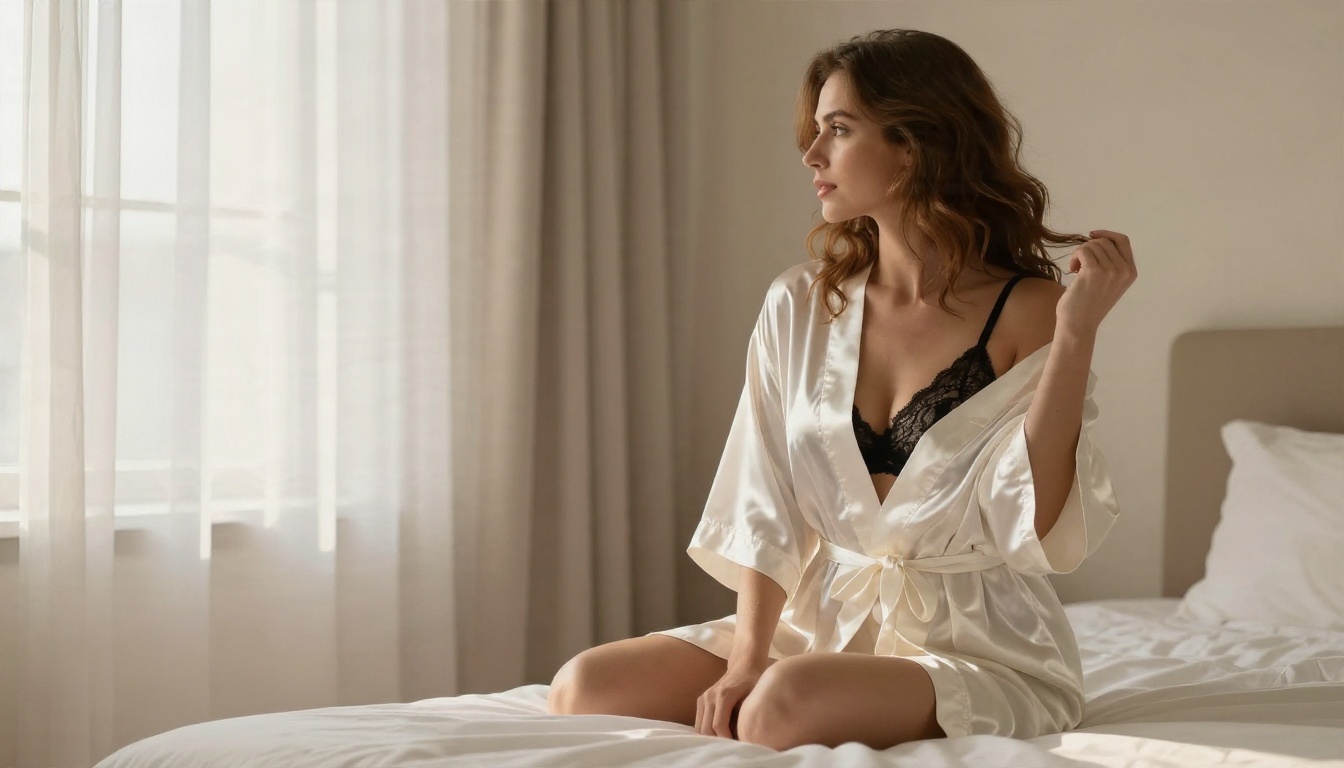
Choisissez des lieux avec quelques repères forts et simples : une balustrade en pierre, un lit blanc avec des rideaux transparents, un pont de yacht en teck. Les pièces encombrées de nombreux petits objets sont bien plus difficiles à stabiliser que des espaces épurés avec deux ou trois éléments reconnaissables.
Lumière et moment de la journée
Indiquez le moment de la journée dans chaque prompt, même lorsque la référence le montre. « Heure dorée, soleil bas par la gauche » ne vous coûte que six mots et empêche le modèle de passer à une lumière plate de midi entre deux clips. Si vous planifiez une séquence qui passe de l’après-midi au soir, faites-en une modification délibérée : générez une nouvelle référence à la nouvelle heure au lieu d’espérer que le modèle le fasse en douceur.
Outils en ligne qui fonctionnent aujourd’hui
Vous n’avez rien à installer. Ces outils tournent dans le navigateur sur PicassoIA, et chacun correspond à une étape différente du flux de travail.
Outils pilotés par référence
| Outil | Meilleur usage | Remarques |
|---|
| PicassoIA Reference To Video | Même personnage d’une scène à l’autre | Jusqu’à 9 images, vidéo de mouvement et audio facultatifs, jusqu’à 15 secondes |
| PicassoIA Bruma Reference to Video | Clips de référence à partir d’images, de clips et d’audio | Bonne seconde option quand un look refuse de se stabiliser |
| Seedance 2.5 Lite | Brouillons gratuits et illimités jusqu’à 10 secondes | Moyen rapide de tester un prompt avant un rendu plus long |
| Seedance 2.5 | Scènes plus longues | Jusqu’à 30 secondes par clip |
Outils d’image vers vidéo
Quand vous avez déjà une photo parfaite et voulez simplement qu’elle bouge, ces outils sont rapides et fiables :
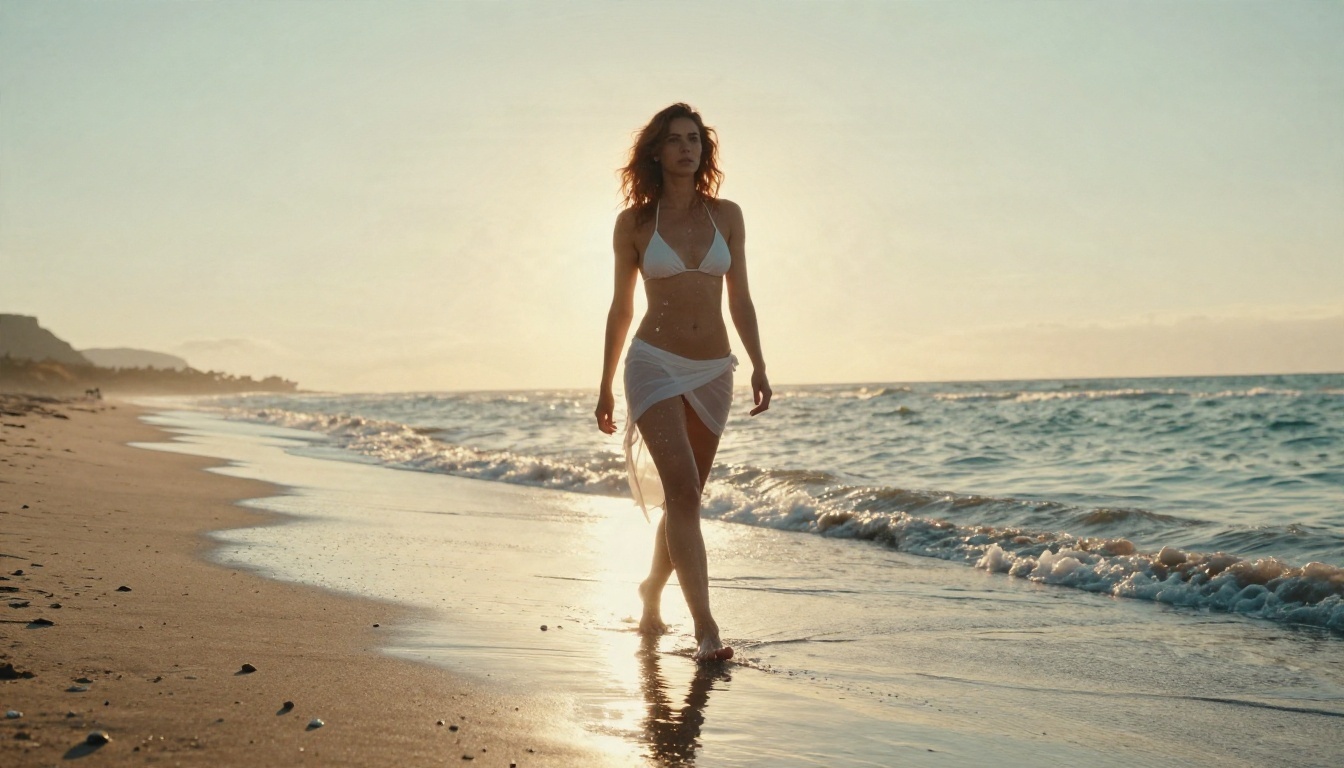
💡 Conseil de flux de travail : testez chaque idée d’abord sur un modèle gratuit et illimité. Ne lancez le rendu final en haute résolution qu’une fois le mouvement et le cadrage validés.
Utiliser Reference To Video
Voici le processus complet sur PicassoIA Reference To Video, étape par étape.
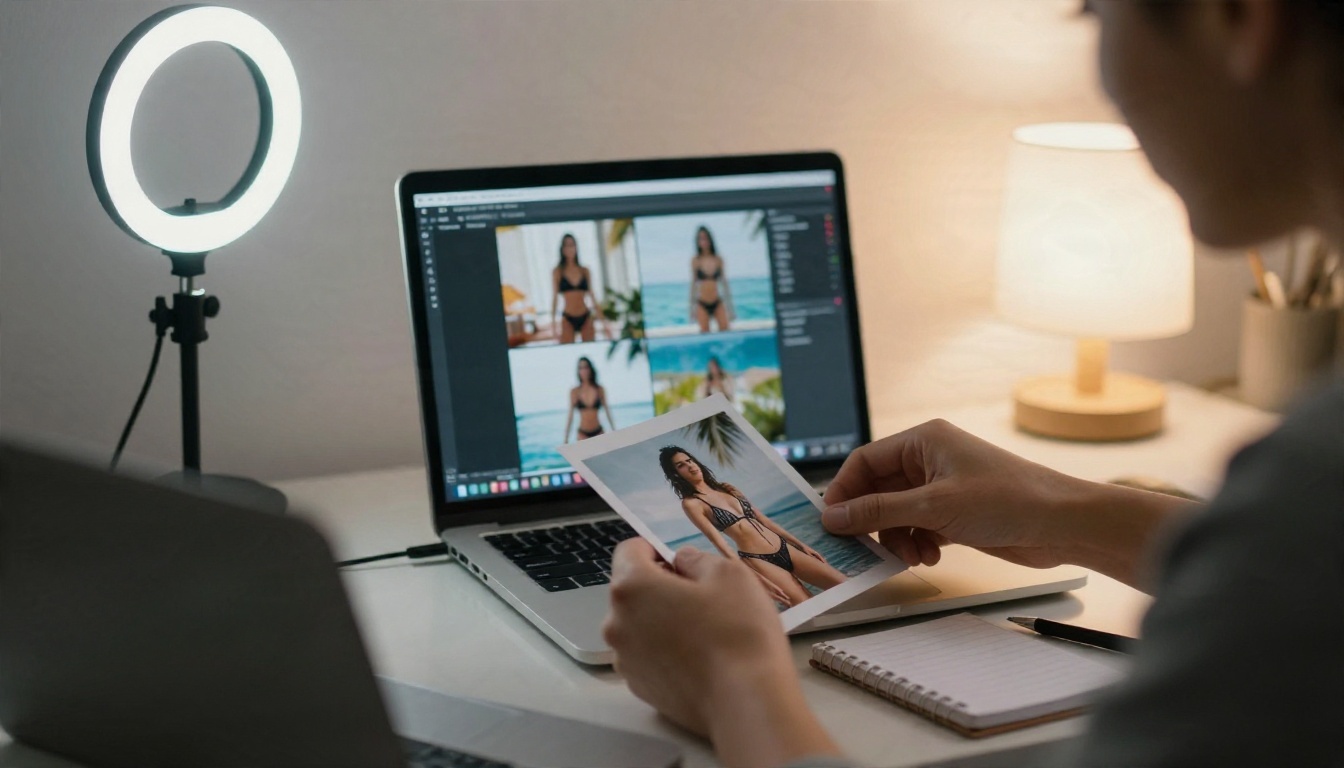
- Ouvrez la page du modèle et choisissez la zone de prompt. Vous verrez des champs pour les images de référence, une vidéo de référence facultative et un fichier audio facultatif.
- Importez vos références, jusqu’à 9 images. Placez le portrait principal du personnage en premier pour qu’il devienne l’Image 1. Ajoutez son plan en pied en Image 2 et le lieu en Image 3. Pour un seul personnage, importez chaque vue comme image distincte plutôt qu’un collage unique.
- Rédigez le prompt en utilisant les positions. Nommez chaque élément par son numéro : « L’Image 1 marche sur la terrasse de l’Image 3 en portant la tenue de l’Image 2, heure dorée, plan de suivi lent, musique d’ambiance douce. » Décrivez l’action et le son, pas son visage. Les images couvrent déjà cet aspect.
- Réglez la résolution sur 480p pour les tests et sur 720p pour le rendu final.
- Réglez la durée. Commencez à 5 secondes. Les clips courts conservent mieux le personnage et sont rendus plus vite.
- Réglez le format. Utilisez 16:9 pour les plans cinématographiques, 9:16 pour les publications verticales. Choisissez match_input_image si vous voulez qu’il suive votre première référence.
- Ajoutez une vidéo de référence si vous voulez un mouvement précis, comme un lent demi-tour ou un mouvement de cheveux. Choisissez l’intensité : high suit de près la caméra et le timing, medium et low sont plus souples et plus rapides.
- Ajoutez de l’audio si vous voulez une synchronisation labiale ou de la musique. La synchronisation labiale est plus précise dans les clips de 5 secondes ou moins.
- Générez, puis vérifiez. Si le visage est bon mais le mouvement non, modifiez uniquement le prompt. Si le visage ne convient pas, corrigez les références, pas le prompt.
Les membres Infinite génèrent sans limite aux deux résolutions et pour toutes les durées, et les membres Elite génèrent sans limite en 480p et en 720p jusqu’à 5 secondes. Sur les autres forfaits, chaque vidéo coûte 5 crédits, donc une approche qui commence par des brouillons permet d’économiser de l’argent.
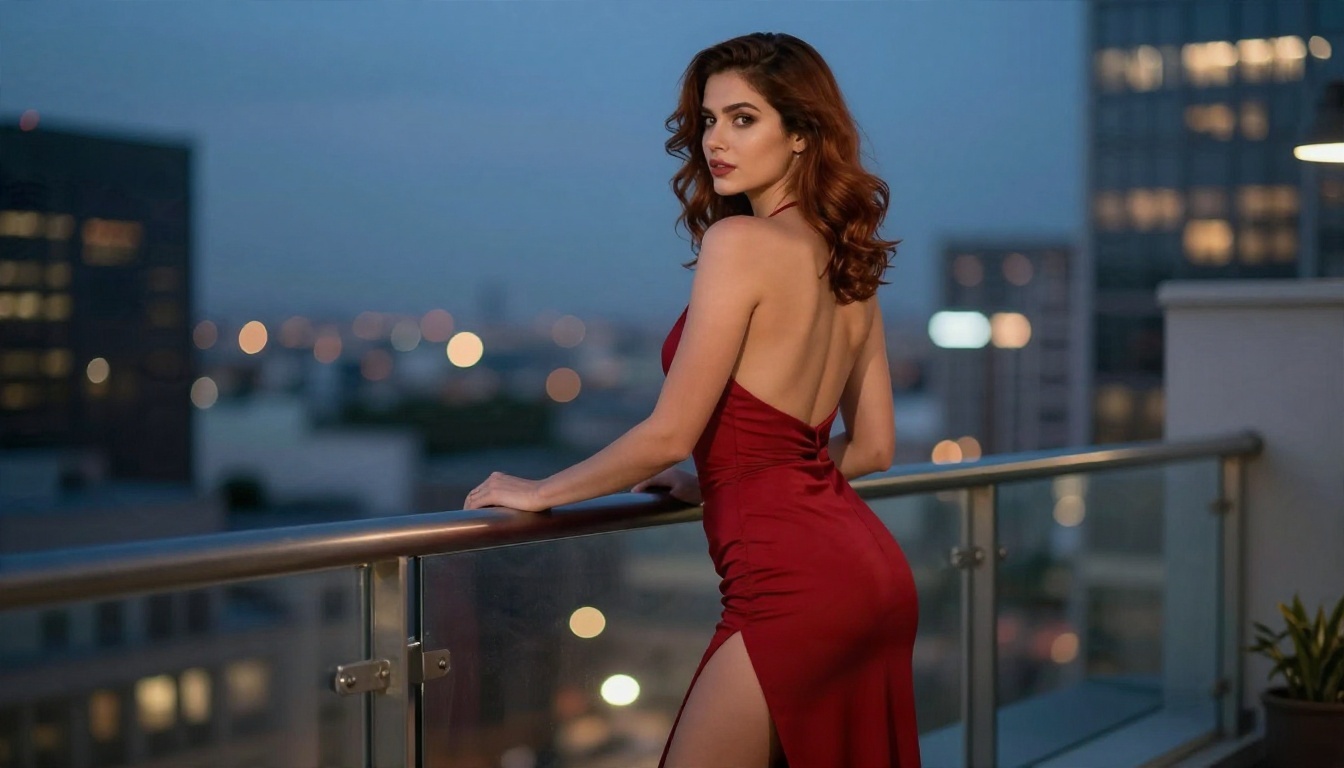
Les réglages qui comptent
Durée et résolution
La durée est le levier le plus important pour la cohérence. Planifiez les séquences sous forme de plusieurs plans de 4 à 6 secondes que vous enchaînez au montage, comme dans un film de mode. Une prise continue de 12 secondes impressionne, mais c’est aussi le clip le plus susceptible de montrer un visage modifié dans les trois dernières secondes.
| Objectif | Durée | Résolution |
|---|
| Test de prompt | 3 à 5 s | 480p |
| Clip final pour les réseaux sociaux | 5 s | 720p |
| Réplique en synchronisation labiale | 5 s ou moins | 720p |
| Scène cinématographique lente | 8 à 15 s | 480p en brouillon, 720p en final |
Formulation du prompt
Les bons prompts pour des scènes suggestives se lisent comme des notes de réalisateur. Incluez une action, un mouvement de caméra, une source de lumière et un son. Évitez d’empiler cinq actions dans un même clip. Chaque action supplémentaire détourne l’attention du maintien du visage.
Formulations utiles :
- « travelling avant lent, faible profondeur de champ, rendu 85 mm »
- « contre-jour chaud venant de la gauche, éclairage de contour doux sur ses cheveux »
- « une brise soulève le rideau transparent, son d’ambiance calme dans la pièce »
Évitez de contredire vos références. Si l’Image 1 a des cheveux châtains ondulés, n’écrivez jamais « cheveux blonds raides » dans le prompt, et ne redécrivez pas sa tenue avec des mots différents de ceux que montre l’image.
Intensité de la vidéo de référence
Si vous ajoutez une vidéo de référence, l’intensité high est idéale pour copier exactement un mouvement de caméra, mais elle peut aussi prendre le pas sur de petits détails du personnage. Quand vous remarquez que le visage glisse, passez à medium. Le mouvement sera un peu moins exact, et l’identité reviendra généralement.
Corrections des problèmes courants
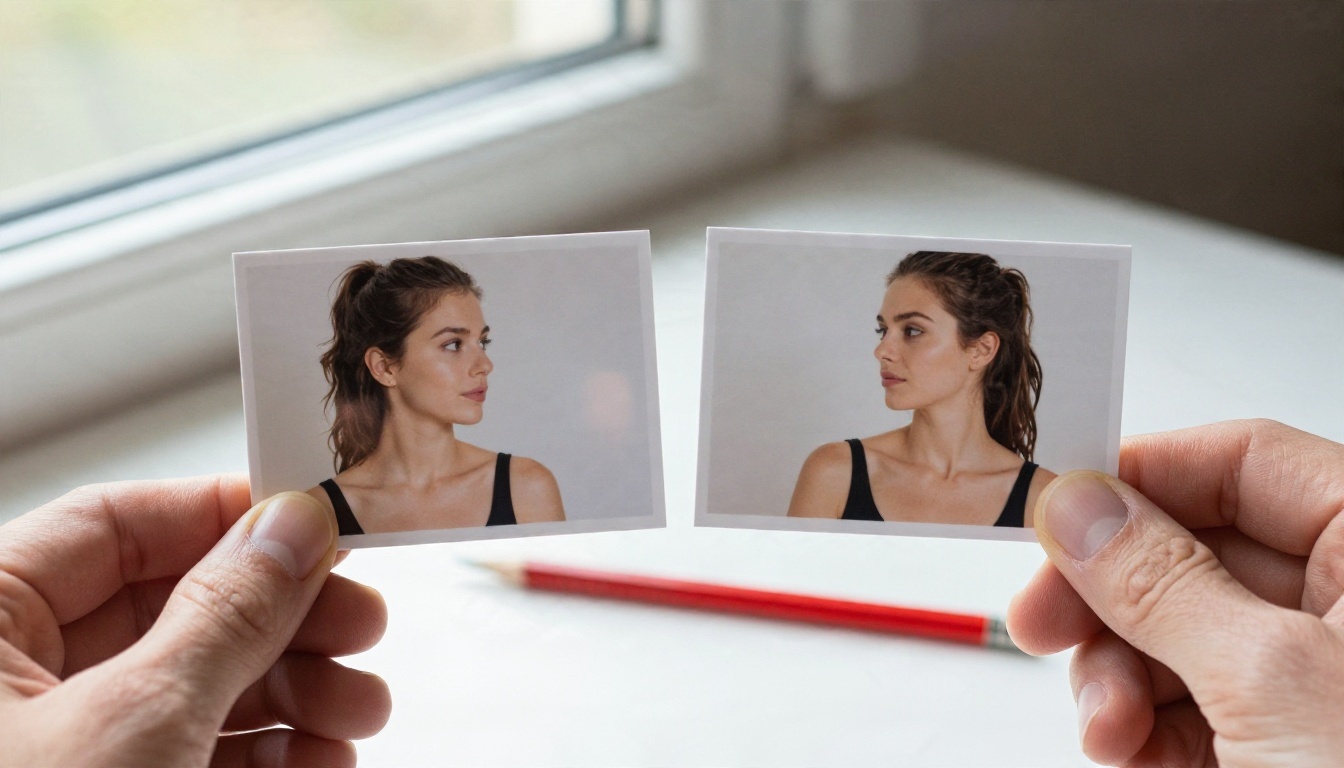
Le visage ne cesse de changer
Cause : les références ne concordent pas, ou il y a trop peu d’angles.
Correction : placez les références côte à côte et comparez-les honnêtement. Retirez celles qui s’écartent du modèle. Ajoutez un profil et une vue trois quarts. Raccourcissez le clip à 5 secondes. Si le visage ne change que lorsqu’elle tourne, ajoutez des références de tête tournée, pas plus de texte dans le prompt.
La tenue change en cours de clip
Cause : la tenue n’apparaît que dans une référence, ou le prompt la décrit autrement que l’image.
Correction : ajoutez une image dédiée de la tenue en pied et désignez-la par sa position. Supprimez entièrement la description écrite de la tenue, ou recopiez-la exactement. Les tenues simples à silhouette nette, comme un bikini dos nu ou un peignoir satiné, tiennent bien mieux que les looks superposés avec de nombreux accessoires.
Scintillement et mains déformées
Cause : trop de mouvement, ou un détail fin que le modèle doit deviner.
Correction : ralentissez l’action. Remplacez « danse avec énergie » par « se balance doucement ». Gardez les mains dans des poses simples, par exemple posées sur une rambarde. Si une main paraît fausse sur une image fixe, corrigez-la avec Image Editor Pro avant de l’animer.
L’arrière-plan se déplace
Cause : un seul angle du lieu, ou une scène encombrée.
Correction : ajoutez un second angle du lieu, simplifiez le décor, et indiquez le moment de la journée et la direction de la lumière dans chaque prompt. Si la caméra bouge beaucoup, le modèle doit inventer davantage d’espace, donc réduisez le mouvement de caméra pour ce plan.
La peau paraît plastique
Cause : des références trop lissées.
Correction : utilisez des références avec une texture de peau naturelle et un léger grain argentique. Une référence lissée donne une vidéo lissée, et elle perd aussi les petites marques qui aident à identifier le personnage. Si vous devez reprendre des détails, Wan 2.7 Image Pro et Qwen Image 3 Pro valent la peine d’être testés pour des textures réalistes.
Un petit tableau de dépannage
| Symptôme | Premier essai |
|---|
| Visage différent dans les dernières secondes | Raccourcir le clip |
| Le visage change quand elle tourne la tête | Ajouter des références de profil et de trois quarts |
| Mauvaise couleur de cheveux | Retirer les mots de couleur du prompt |
| Une nouvelle tenue apparaît | Ajouter une référence de tenue en pied |
| Le lieu paraît différent | Ajouter un second angle du lieu |
| Le mouvement paraît saccadé | Ralentir l’action et baisser l’intensité vidéo |
Essayez par vous-même
Tout le flux de travail tient dans un après-midi. Créez votre personnage avec Seedream 4.5, corrigez chaque défaut avec le PicassoIA Image Editor Pro illimité, puis importez vos 4 à 6 meilleures images dans PicassoIA Reference To Video et regardez la même femme traverser scène après scène. Faites vos brouillons à moindre coût sur un modèle gratuit, puis lancez le rendu final du clip en 720p.
Plus vos références sont cohérentes, moins vous aurez à lutter contre le modèle vidéo. Commencez avec un personnage, un lieu et un clip de 5 secondes, puis construisez une série à partir de là. Vous pouvez parcourir tous les autres modèles d’image et de vidéo sur picassoia.com/en/all-models, et PicassoIA est l’endroit où tester tous ces modèles dans un seul onglet. Choisissez un personnage, importez vos références et réalisez votre premier clip assorti dès aujourd’hui.


