Você gera um clipe lindo de uma mulher de biquíni preto em um terraço de vila. Aí você escreve o prompt do plano seguinte e, de repente, ela tem outro nariz, cabelo mais curto e outra piscina. Essa é a maior frustração com vídeo de IA de temática adulta, e é por isso que o reference to video existe. Em vez de descrever seu personagem do zero a cada vez e torcer para dar certo, você entrega ao modelo fotos reais dela, da roupa e do local, e o modelo constrói cenas novas em volta delas.
Este artigo mostra como executar esse fluxo de trabalho para conteúdo NSFW sugestivo, não explícito: glamour, roupa de banho, moda estilo lingerie, clima de boudoir. Você verá como montar um conjunto de referências, como travar o cenário, quais ferramentas online valem a pena, as configurações exatas que devem ser alteradas e como corrigir os problemas que aparecem em quase todos os projetos. Tudo aqui pressupõe personagens adultos que você criou ou sobre os quais tem todos os direitos de uso.
💡 Resposta rápida: Faça de 4 a 6 imagens de referência limpas de um personagem, adicione de 1 a 2 imagens do local, nomeie cada uma pela posição no seu prompt (Imagem 1, Imagem 2), mantenha os clipes curtos e corrija o drift na etapa da imagem antes de mexer no vídeo.
O que o reference to video faz de fato
Referência versus primeiro quadro
O modo imagem para vídeo clássico pega uma imagem e a anima. Essa imagem é o primeiro quadro, então o modelo precisa adivinhar como ela é de costas, de lado ou quando vira a cabeça. O que ele adivinhar é o que você vai receber.
O reference to video funciona de outra forma. Suas imagens são referências, não o primeiro quadro. O modelo as lê como uma descrição de quem e do que deve aparecer e então compõe uma cena nova, com enquadramento, movimento e som próprios. A mulher da Imagem 1 pode entrar na sala da Imagem 2 vestindo a roupa da Imagem 3, e pode ser filmada de qualquer ângulo que seu prompt pedir.
| Característica | Image to video | Reference to video |
|---|
| Papel da imagem | Primeiro quadro | Referência de identidade e aparência |
| Número de entradas | Geralmente 1 | Até 9 imagens |
| Liberdade de câmera | Limitada pela foto | Alta, novos ângulos permitidos |
| Consistência do personagem | Cai quando ela vira | Se mantém entre ângulos |
| Controle do cenário | O que estiver no quadro | Referência separada de local |
| Melhor para | Dar vida a uma foto | Séries de clipes que combinam |
Por que o personagem sofre drift
O drift acontece por motivos banais. O modelo vê um único ângulo e inventa o resto. Ou suas referências discordam entre si: uma tem um tom de cabelo mais escuro, outra tem maquiagem diferente, uma terceira foi editada com um filtro de pele pesado. Ou seu prompt descreve o personagem com palavras que brigam com as imagens, como "loira" quando a Imagem 1 é castanha.
O drift também cresce com a duração do clipe. Um plano de 3 segundos é fácil de manter estável. Um plano de 15 segundos dá ao modelo muito mais quadros para se desviar. Tenha isso em mente ao planejar uma sequência, porque afeta todas as decisões abaixo.
Monte primeiro um conjunto de referências
Os planos que todo conjunto precisa ter
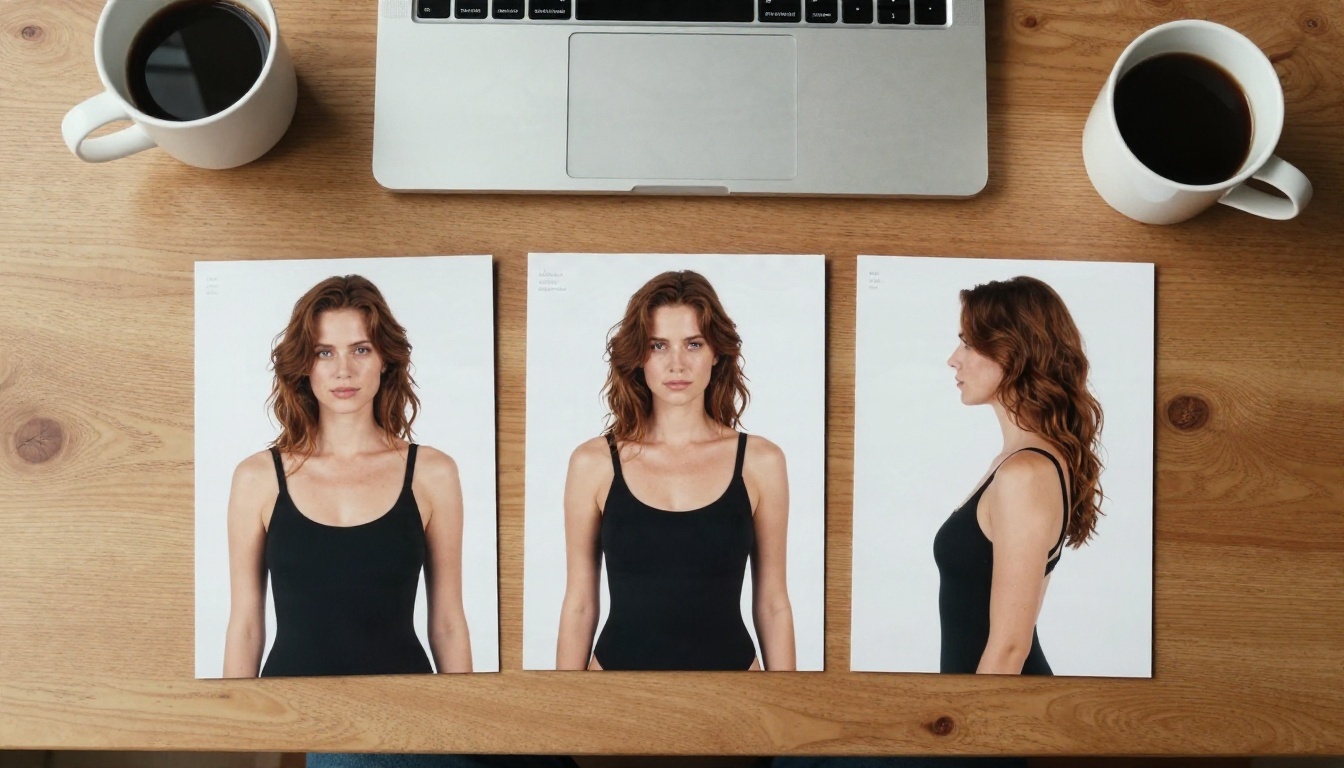
Um bom conjunto de referências de personagem é pequeno, sem graça e consistente. Ser sem graça é o objetivo. Você quer que o modelo aprenda o rosto dela, não a sua direção de arte.
- Retrato frontal, expressão neutra, luz uniforme, nada cobrindo o rosto.
- Vista de três quartos de cada lado.
- Perfil, para que o modelo conheça o nariz, a mandíbula e a linha do cabelo.
- Foto de corpo inteiro com a roupa que você quer no vídeo.
- Vista de costas, se a roupa ou o cabelo importarem por trás.
- Uma foto expressiva, como um sorriso, para que o rosto não congele em uma máscara.
Dê ao personagem traços distintivos e fáceis de reconhecer: uma pinta, um comprimento de cabelo, um acessório marcante. Âncoras pequenas, como um anel fino de ouro na alça do biquíni, são muito mais fáceis de manter para um modelo do que uma vaga "mulher bonita".
Crie imagens-base com o Seedream 4.5
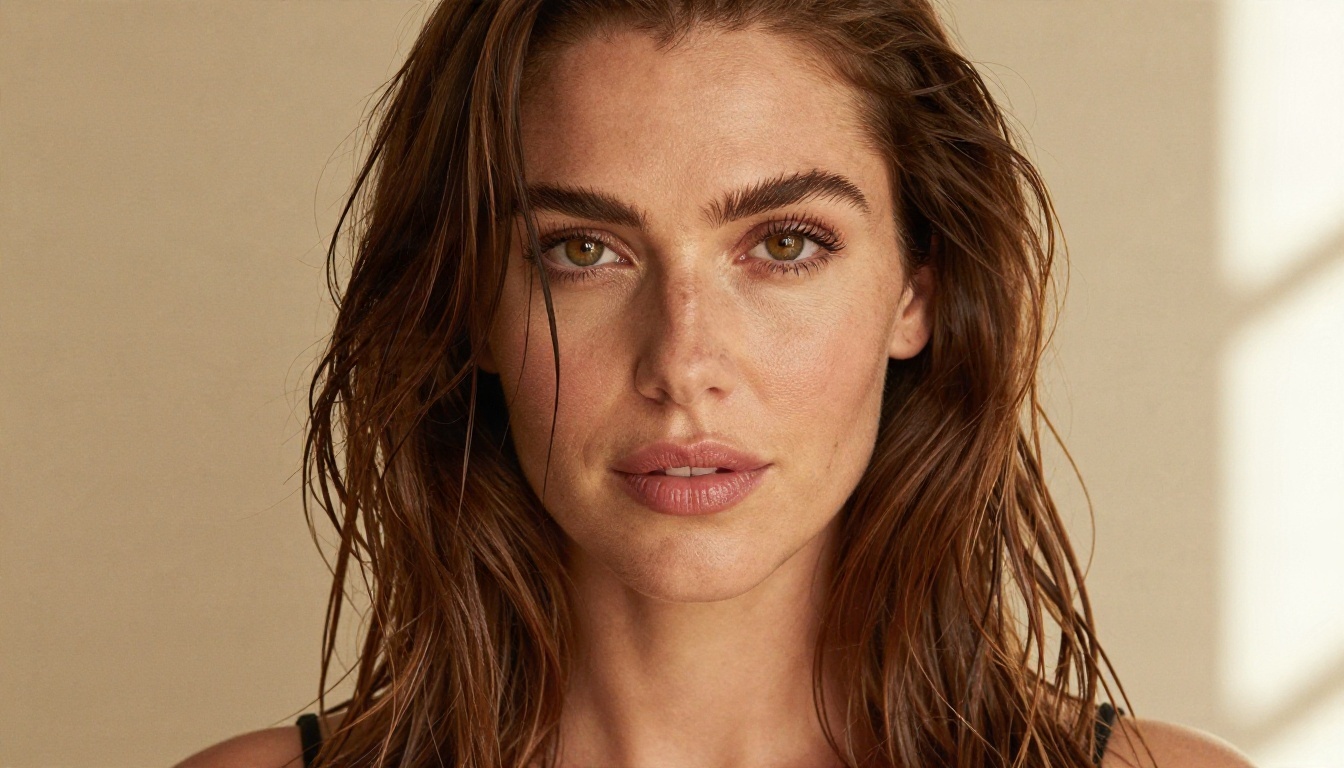
Para referências de glamour e roupa de banho, comece com o Seedream 4.5. Ele lida muito bem com textura de pele, tecido e iluminação, e no PicassoIA funciona com conteúdo voltado a adultos, não explícito, sem as recusas que você encontra em muitas ferramentas convencionais. Isso importa, porque um modelo que bloqueia metade dos seus prompts obriga você a reescrevê-los, e cada reescrita muda o personagem.
Escreva o prompt de cada referência com o mesmo bloco de descrição do personagem, copiado palavra por palavra:
"mulher adulta na casa dos vinte e poucos anos, cabelo castanho ondulado e comprido, olhos cor de avelã, pequena pinta sob o olho esquerdo, pele morena clara"
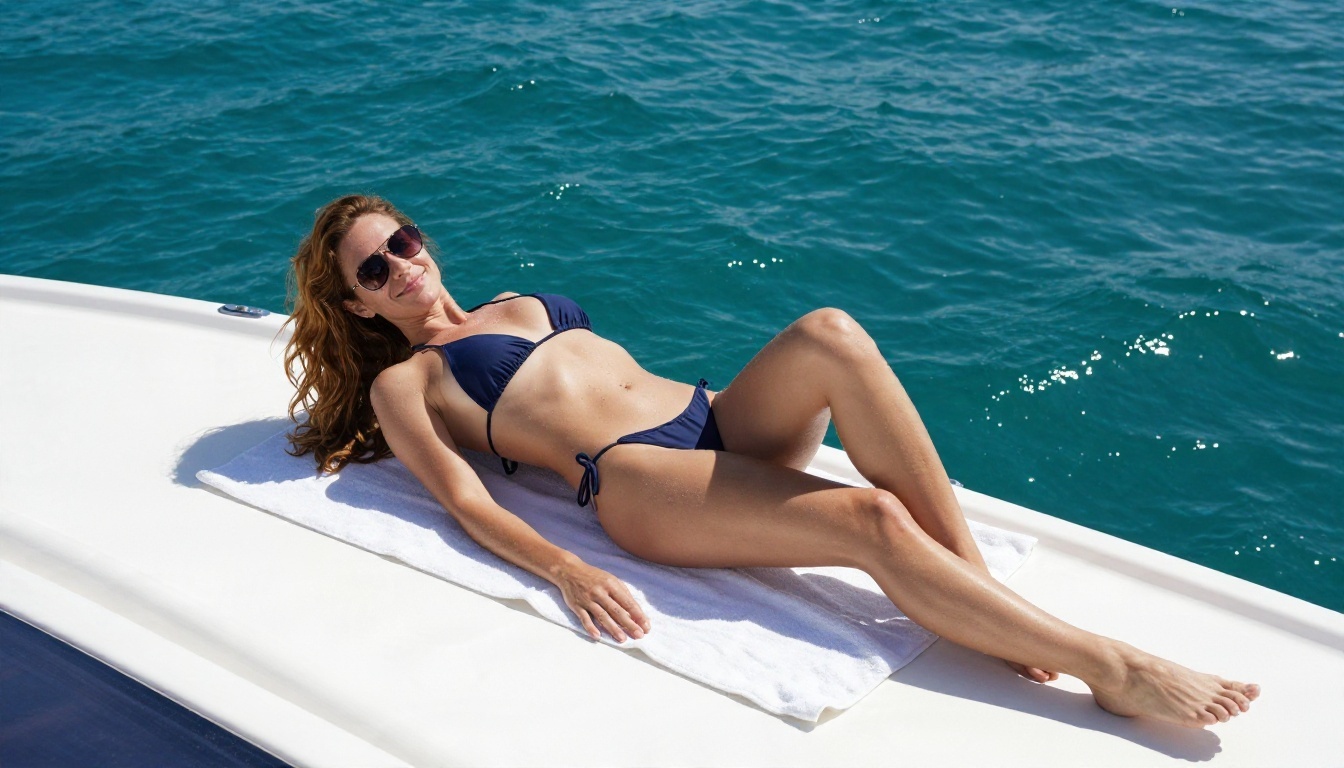
Depois, mude apenas a linha de câmera e pose. Valores de seed fixos também ajudam quando a ferramenta oferece essa opção. Se você quiser ver até onde dá para levar um único prompt até um conjunto completo de fotos, as imagens de roupa de banho deste artigo foram todas produzidas a partir de um mesmo bloco de personagem, mudando apenas a cena.
Corrija os pontos fracos com o Image Editor Pro
Quase sempre você terá uma referência com um pequeno defeito: uma mão com um dedo faltando, uma alça que cai torta, um cabelo que mudou de comprimento. Não gere a imagem inteira de novo, porque você vai perder o rosto. Abra o PicassoIA Image Editor Pro e edite apenas a área com problema. Ele oferece gerações ilimitadas, então você pode iterar sobre um detalhe teimoso dez ou vinte vezes sem acompanhar um contador de créditos.
Outras boas opções de edição incluem o Flux Kontext Fast para mudanças rápidas e pontuais e o Nano Banana Pro para edições que precisam preservar o rosto. Considere qualquer modelo que altere o rosto ao corrigir a mão como a ferramenta errada para esse trabalho.
💡 Regra prática: Se uma edição mudar o rosto, desfaça. Um conjunto de referências só é tão bom quanto sua imagem mais fraca, e um único retrato fora do modelo puxará todos os vídeos para o rosto errado.
Trave o cenário também
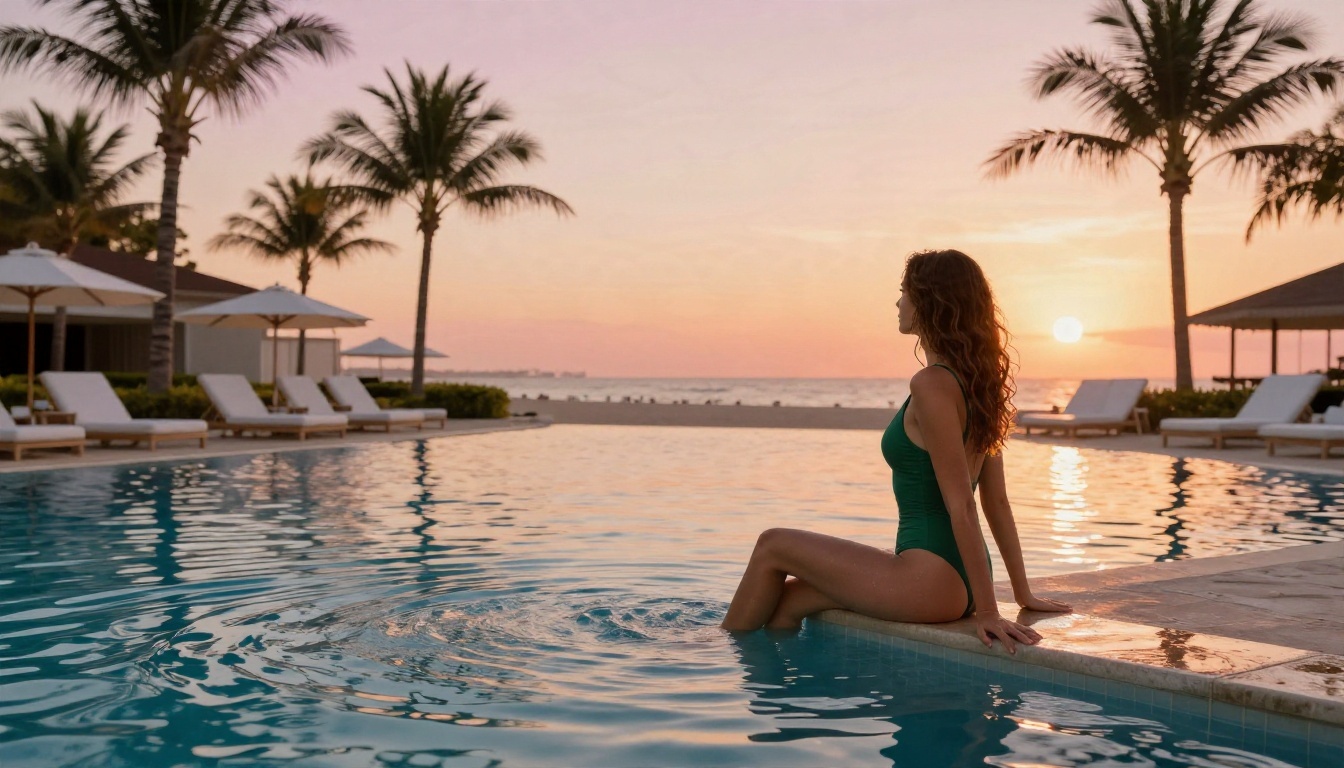
Os personagens recebem toda a atenção, mas os cenários sofrem drift da mesma forma. A piscina vira outra piscina, as espreguiçadeiras mudam de cor, o céu passa do pôr do sol para o meio-dia. A solução é a mesma do personagem: dê ao modelo uma imagem do lugar.
Um local, dois ângulos
Salve um plano de estabelecimento do lugar e um ângulo mais próximo do mesmo espaço. Se você tiver só um ângulo, o modelo precisa inventar a visão oposta, e é aí que o local muda sem que você perceba.
Escolha locais com alguns marcos fortes e simples: uma balaustrada de pedra, uma cama branca com cortinas transparentes, um deck de iate de teca. Ambientes cheios de bagunça e muitos objetos pequenos são bem mais difíceis de manter estáveis do que espaços limpos com dois ou três elementos reconhecíveis.
Luz e hora do dia
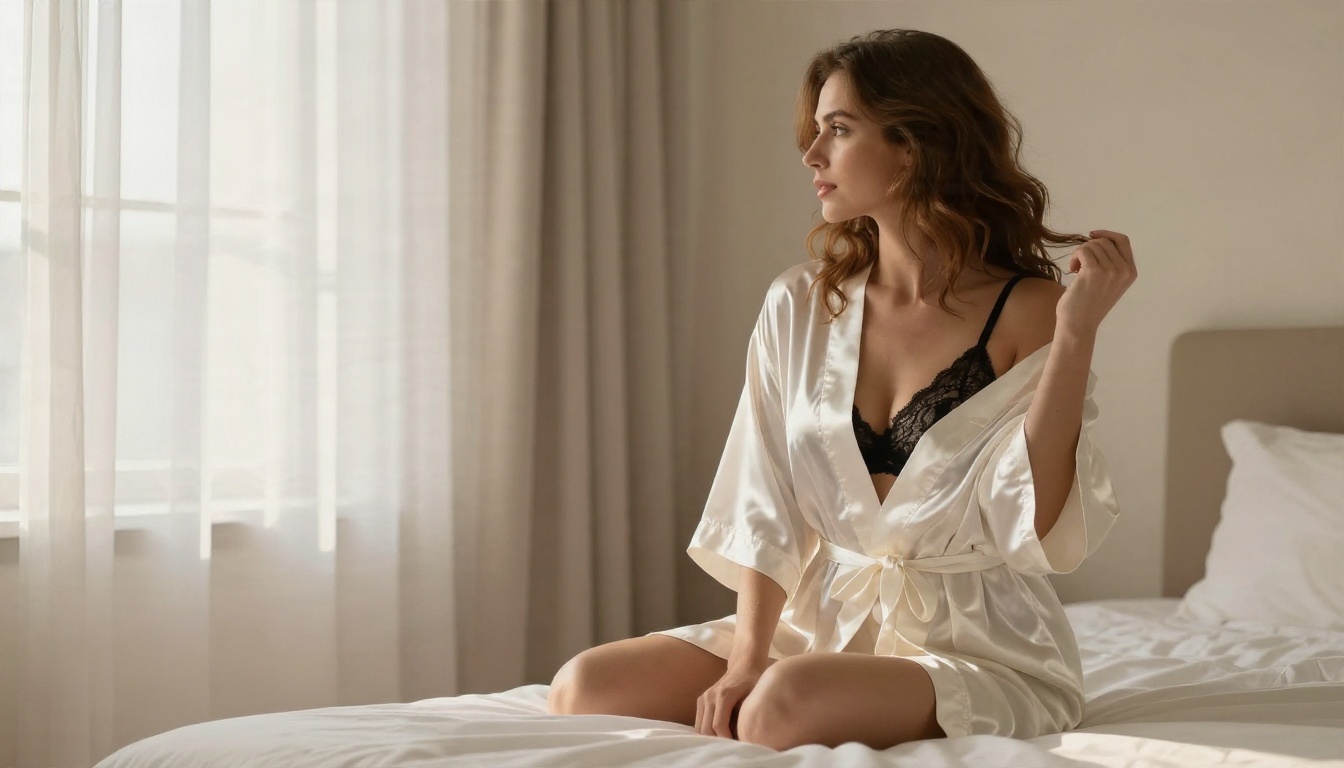
Escreva a hora do dia em todos os prompts, mesmo quando a referência já a mostrar. "Golden hour, sol baixo vindo da esquerda" custa seis palavras e impede o modelo de pular para uma luz de meio-dia chapada entre os clipes. Se você planejar uma sequência que vai da tarde para a noite, faça dessa mudança uma edição deliberada: gere uma nova referência no novo horário, em vez de torcer para o modelo fazer a transição com naturalidade.
Ferramentas online que funcionam hoje
Você não precisa instalar nada. Essas ferramentas rodam no navegador, no PicassoIA, e cada uma serve a uma etapa diferente do fluxo de trabalho.
Ferramentas orientadas por referência
| Ferramenta | Melhor uso | Observações |
|---|
| PicassoIA Reference To Video | Mesmo personagem em várias cenas | Até 9 imagens, vídeo de movimento e áudio opcionais, até 15 segundos |
| PicassoIA Bruma Reference to Video | Clipes de referência a partir de imagens, clipes e áudio | Boa segunda opção quando um visual não se fixa |
| Seedance 2.5 Lite | Rascunhos gratuitos e ilimitados de até 10 segundos | Forma rápida de testar um prompt antes de uma renderização mais longa |
| Seedance 2.5 | Cenas mais longas | Até 30 segundos por clipe |
Ferramentas de imagem para vídeo
Quando você já tem uma foto perfeita e só quer que ela se mova, estas são rápidas e confiáveis:
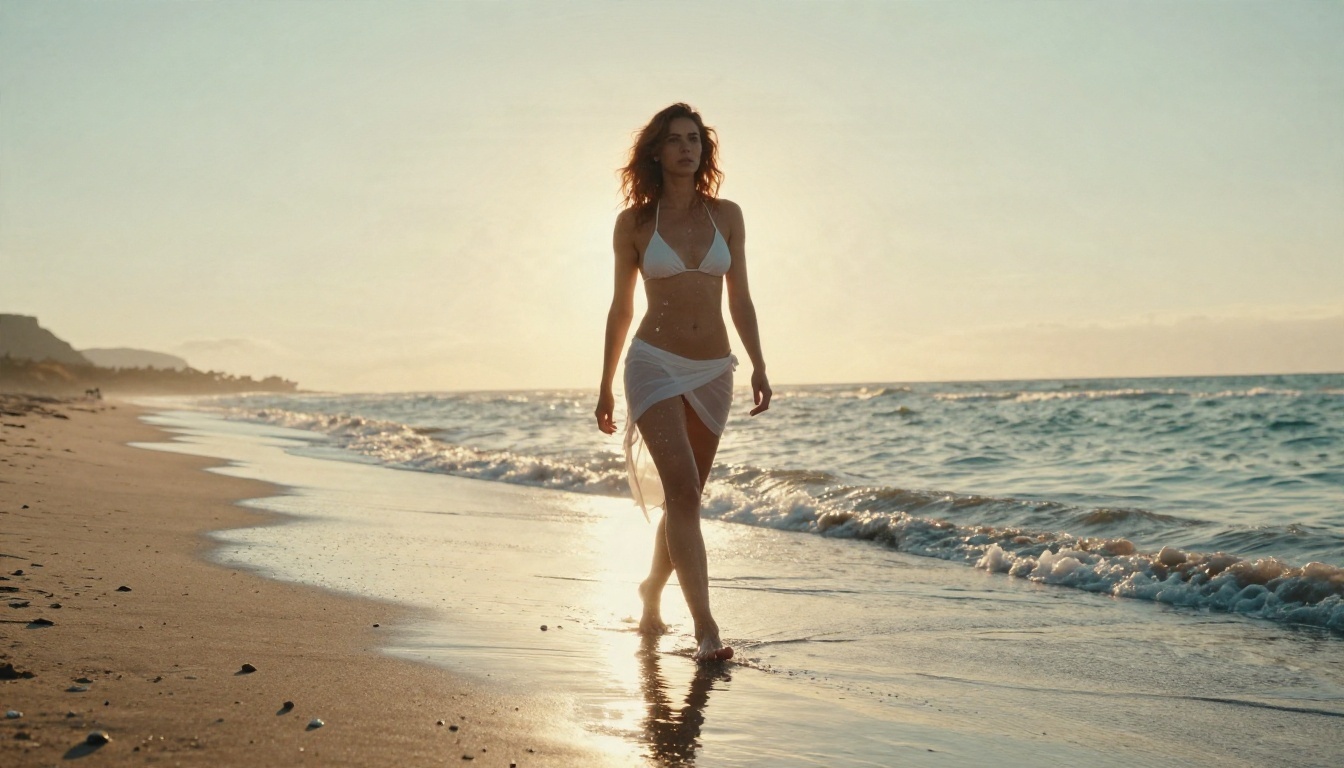
💡 Dica de fluxo de trabalho: Teste cada ideia primeiro em um modelo gratuito e ilimitado. Só renderize o clipe final em resolução mais alta quando o movimento e o enquadramento estiverem certos.
Como usar o Reference To Video
Aqui está o processo completo no PicassoIA Reference To Video, passo a passo.
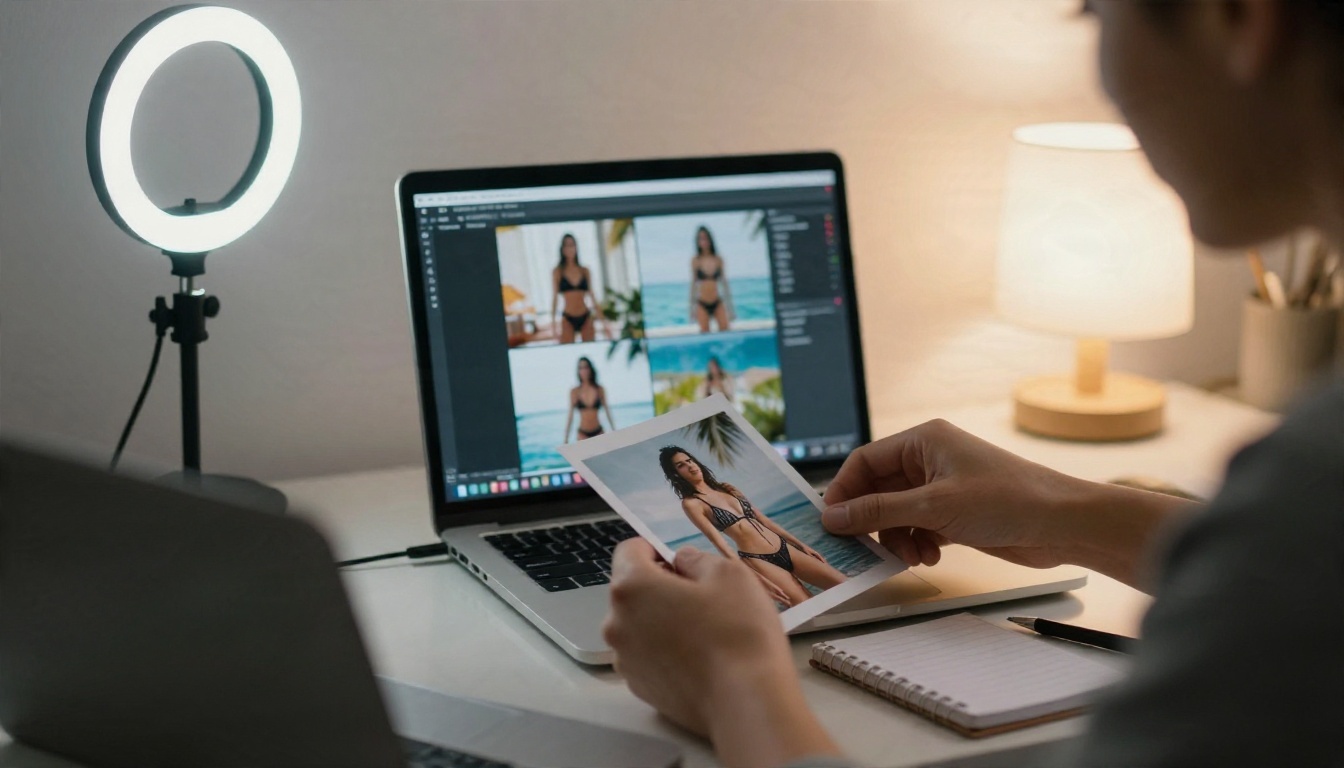
- Abra a página do modelo e escolha a caixa de prompt. Você verá campos para imagens de referência, um vídeo de referência opcional e um arquivo de áudio opcional.
- Envie suas referências, até 9 imagens. Coloque primeiro o retrato principal do personagem para que ele vire a Imagem 1. Adicione a foto de corpo inteiro como Imagem 2 e o local como Imagem 3. Para um personagem, envie cada vista como uma imagem separada, em vez de uma colagem única.
- Escreva o prompt usando posições. Nomeie tudo por número: "Imagem 1 caminha pelo terraço da Imagem 3 usando a roupa da Imagem 2, golden hour, plano de travelling lento, música ambiente suave." Descreva ação e som, não o rosto dela. As imagens já cobrem isso.
- Defina a resolução como 480p para testes e 720p para a renderização final.
- Defina a duração. Comece com 5 segundos. Clipes curtos mantêm o personagem melhor e renderizam mais rápido.
- Defina a proporção. Use 16:9 para planos cinematográficos e 9:16 para publicações verticais. Escolha match_input_image se quiser que ele siga sua primeira referência.
- Adicione um vídeo de referência se quiser um movimento específico, como um giro lento ou um movimento de cabelo. Escolha a intensidade: high segue a câmera e o tempo de perto, medium e low são mais soltos e mais rápidos.
- Adicione áudio se quiser sincronização labial ou música. A sincronização labial é mais exata em clipes de 5 segundos ou menos.
- Gere e revise. Se o rosto estiver bom mas o movimento não, altere apenas o prompt. Se o rosto estiver fora, corrija as referências, não o prompt.
Membros Infinite geram sem limites nas duas resoluções e em todas as durações, e membros Elite geram sem limites em 480p e em 720p de até 5 segundos. Nos outros planos, cada vídeo custa 5 créditos, então começar pelos rascunhos economiza dinheiro.
Configurações que importam
Duração e resolução
A duração é a alavanca mais importante para a consistência. Planeje sequências como vários planos de 4 a 6 segundos e corte entre eles, como faz um filme de moda. Uma tomada contínua de 12 segundos fica impressionante, mas também é o clipe com mais chance de mostrar um rosto alterado nos últimos três segundos.
| Objetivo | Duração | Resolução |
|---|
| Teste de prompt | 3 a 5 s | 480p |
| Clipe final para redes sociais | 5 s | 720p |
| Fala com sincronização labial | 5 s ou menos | 720p |
| Cena cinematográfica lenta | 8 a 15 s | 480p no rascunho, 720p na final |
Redação do prompt
Bons prompts para cenas sugestivas se leem como anotações de diretor. Inclua uma ação, um movimento de câmera, uma fonte de luz e um som. Evite empilhar cinco ações em um clipe. Cada ação extra desvia a atenção de manter o rosto.
Frases úteis:
- "slow dolly-in, shallow depth of field, 85mm look"
- "warm backlight from the left, soft rim light on her hair"
- "breeze moves the sheer curtain, quiet ambient room sound"
Evite contradizer suas referências. Se a Imagem 1 tem cabelo castanho ondulado, nunca escreva "cabelo loiro liso" no prompt, e não redescreva a roupa com palavras diferentes do que a imagem mostra.
Intensidade do vídeo de referência
Se você adicionar um vídeo de referência, a intensidade high é ótima para copiar um movimento de câmera com exatidão, mas também pode se sobrepor a pequenos detalhes do personagem. Quando perceber o rosto escorregando, reduza para medium. O movimento ficará um pouco menos exato, e a identidade costuma voltar.
Correções para problemas comuns
O rosto continua mudando
Causa: as referências discordam entre si, ou há poucos ângulos.
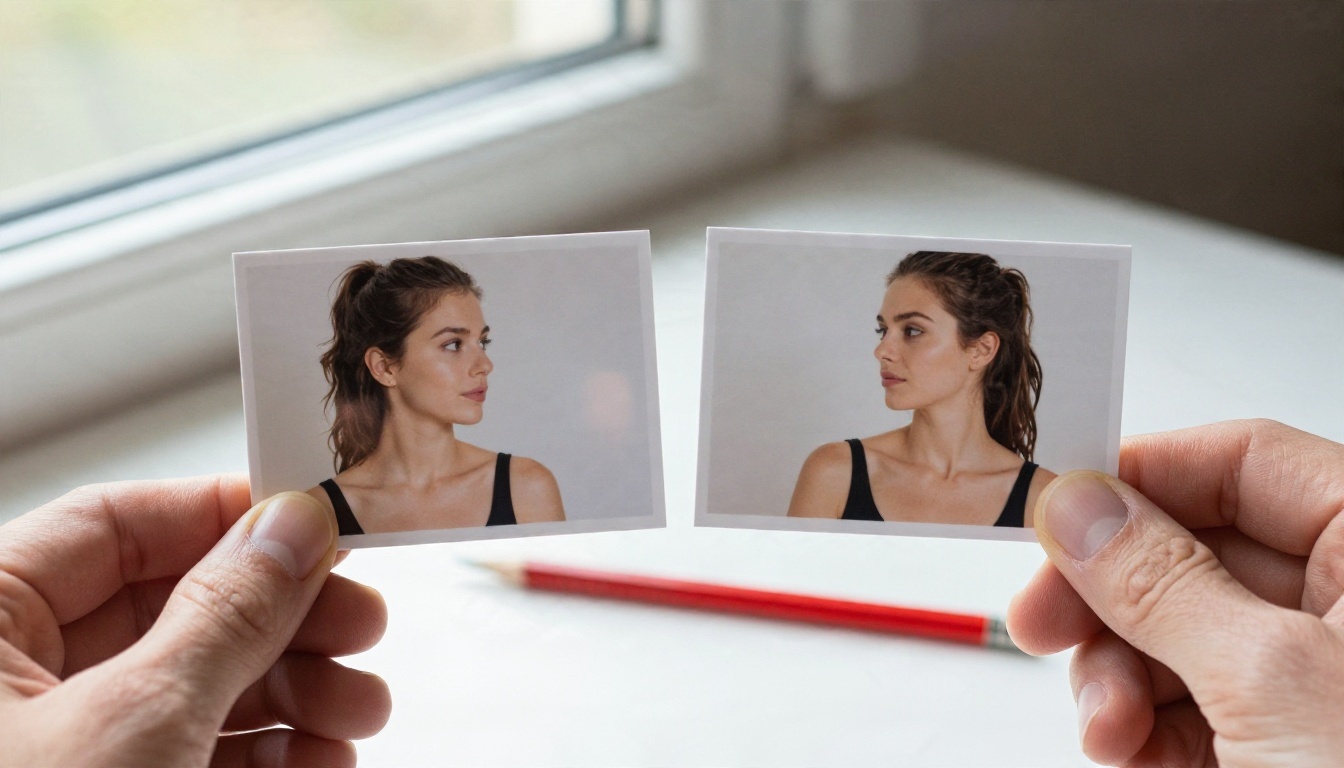
Correção: coloque as referências lado a lado e compare-as com honestidade. Remova as que parecerem fora do modelo. Adicione um perfil e uma vista de três quartos. Encurte o clipe para 5 segundos. Se o rosto só mudar quando ela vira a cabeça, adicione mais referências de cabeça virada, não mais texto no prompt.
A roupa muda no meio do clipe
Causa: a roupa aparece em apenas uma referência, ou o prompt a descreve de forma diferente da imagem.
Correção: inclua uma imagem dedicada da roupa de corpo inteiro e a mencione pela posição. Remova totalmente a descrição escrita da roupa ou copie-a exatamente. Roupas simples, com silhueta clara, como um biquíni frente única ou um roupão de cetim, se mantêm bem melhor do que looks em camadas com muitos acessórios.
Flicker e mãos que se deformam
Causa: movimento demais, ou detalhe fino que o modelo precisa adivinhar.
Correção: desacelere a ação. Troque "dança animada" por "balança suavemente". Mantenha as mãos em poses simples, como apoiadas em um corrimão. Se uma mão parecer errada em uma foto parada, conserte-a com o Image Editor Pro antes de animar.
O fundo se altera
Causa: um único ângulo do local, ou uma cena cheia de elementos.
Correção: adicione um segundo ângulo do local, simplifique o cenário e escreva a hora do dia e a direção da luz em todos os prompts. Se a câmera se move muito, o modelo precisa inventar mais do espaço, então reduza o movimento de câmera nesse plano.
A pele parece de plástico
Causa: referências suavizadas demais.
Correção: use referências com textura de pele natural e um leve grão de filme. Uma referência suavizada gera um vídeo suavizado, e também perde as pequenas marcas que ajudam a identificar o personagem. Se precisar reparar detalhes, vale testar o Wan 2.7 Image Pro e o Qwen Image 3 Pro para texturas realistas.
Uma tabela rápida de solução de problemas
| Sintoma | Primeira coisa a tentar |
|---|
| Rosto diferente nos últimos segundos | Encurte o clipe |
| Rosto muda quando a cabeça vira | Adicione referências de perfil e de três quartos |
| Cor de cabelo errada | Remova palavras de cor do prompt |
| Aparece uma roupa nova | Adicione uma referência de roupa de corpo inteiro |
| O local parece diferente | Adicione um segundo ângulo do local |
| O movimento parece trêmulo | Desacelere a ação e reduza a intensidade do vídeo |
Experimente você mesmo
O fluxo de trabalho inteiro cabe em uma tarde. Crie seu personagem com o Seedream 4.5, corrija qualquer defeito com o PicassoIA Image Editor Pro ilimitado e então coloque suas 4 a 6 melhores imagens no PicassoIA Reference To Video e veja a mesma mulher caminhar por cena após cena. Faça rascunhos baratos em um modelo gratuito e depois renderize o clipe final em 720p.
Quanto mais consistentes forem suas referências, menos você lutará contra o modelo de vídeo. Comece com um personagem, um local e um clipe de 5 segundos, e depois construa uma série a partir daí. Você pode navegar por todos os outros modelos de imagem e vídeo em picassoia.com/en/all-models, e o Picasso IA é o lugar para testar todos eles em uma única aba. Escolha um personagem, envie suas referências e faça hoje o seu primeiro clipe combinando.


