En algún cajón hay una foto de alguien que echas de menos, y en esa foto nunca ha parpadeado. Hoy sí puede. Las herramientas de foto antigua a video con IA gratis toman un solo escaneo y devuelven un clip de cinco segundos en el que tu abuela gira la cabeza, suaviza la mirada y sonríe a la cámara. No necesitas línea de tiempo, ni habilidades de animación, ni tarjeta de crédito para la primera prueba.
Este artículo recorre todo el proceso, desde escanear una copia de los años 50 llena de pliegues hasta compartir un clip que la familia verá tres veces seguidas. Verás qué modelos gratuitos manejan mejor los rostros, los ajustes que evitan que las caras se deformen, prompts que puedes pegar tal cual y soluciones para los problemas que aparecen en el primer render.
💡 Respuesta rápida: Escanea la foto a 600 dpi, súbela a Picasso IA Video como primer fotograma, escribe una frase tranquila que describa el movimiento y renderiza a 720p. Todo el proceso tarda menos de cinco minutos.
Por qué las fotos animadas emocionan más
Una foto fija te pide que recuerdes. Una foto en movimiento te deja mirar. Cuando un retrato antiguo de tu padre a los veinte años de repente gira hacia el objetivo y medio sonríe, tu cerebro deja de verla como un objeto y empieza a verla como una persona. Por eso las fotos familiares animadas circulan por los chats de grupo más rápido que casi cualquier otra cosa, y por eso quienes lo prueban una vez suelen acabar revisando toda la caja de fotos.
Qué hace la IA realmente
Los modelos de imagen a video tratan tu foto como el primer fotograma de un clip. A partir de ahí, el modelo predice qué movimiento podría seguir de forma verosímil: un giro de cabeza, un parpadeo, un mechón que se mueve con la brisa, una mano que se relaja. No sabe quién es la persona. Lee formas, iluminación y postura, y luego inventa unos cinco segundos creíbles.
Por eso los movimientos pequeños funcionan mejor. Un prompt que pide una sonrisa suave le da al modelo un objetivo estrecho y seguro. Un prompt que pide a una persona que "baile y salude" obliga al modelo a inventar un cuerpo entero que nunca estuvo en el encuadre.
Lo que no puede hacer
Una animación no puede recuperar datos que la foto nunca contuvo. La parte de atrás de una cabeza, una mano escondida en un bolsillo, el color real de un vestido en una impresión en blanco y negro: el modelo rellena todo esto con suposiciones. En un archivo familiar, trata el clip como una interpretación de la foto, no como un registro de cómo se movía la persona en realidad.
💡 Regla general: Si el rostro se ve nítido y tiene un tamaño razonable en el original, la animación funciona bien. Si el rostro es una mancha de cuatro píxeles, ningún modelo inventará la persona que recuerdas.
Prepara primero tu foto
Entra basura, sale temblor. Diez minutos de preparación deciden si el rostro se mantiene estable durante los cinco segundos o se derrite hacia el tercer segundo.
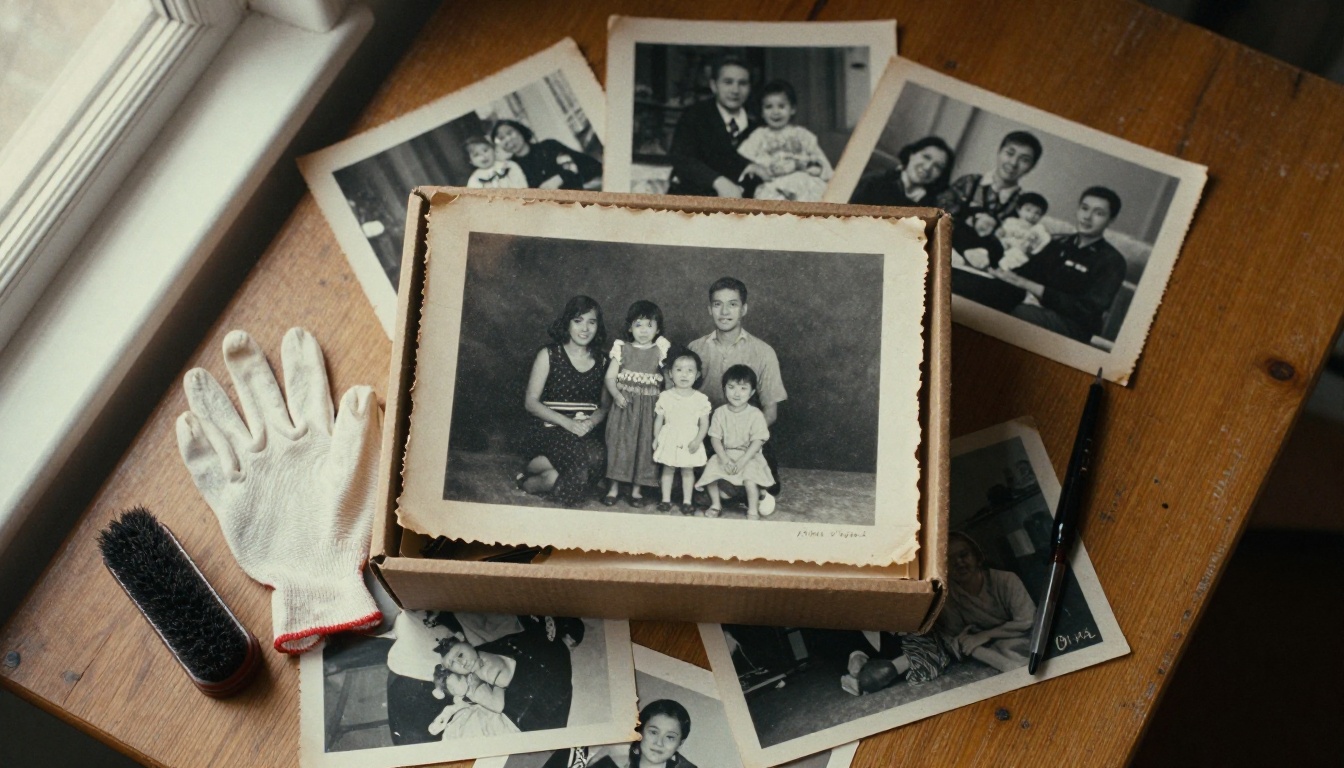
Empieza por elegir la foto adecuada. Las mejores candidatas comparten cuatro rasgos: un rostro grande en el encuadre, ojos abiertos y visibles, una luz uniforme sin sombras duras sobre la nariz y una cabeza girada no más de unos cuarenta y cinco grados respecto a la cámara. Los perfiles y las fotos en las que la persona entrecierra los ojos por el sol también funcionan, pero necesitan más intentos. Si tienes dudas, elige el retrato en el que la persona se parece más a sí misma.
Escanea o fotografía bien la imagen
Tienes dos opciones sensatas, y ambas son mejores que una foto rápida bajo la luz del techo.
| Método | Ideal para | Ajustes | Cuidado con |
|---|
| Escáner de cama plana | Copias sueltas, fotos pequeñas | 600 dpi, modo de color incluso para blanco y negro, JPG o PNG de alta calidad | Polvo y huellas en el cristal |
| Cámara del teléfono | Fotos enmarcadas, páginas de álbum, copias frágiles | Luz de día cerca de una ventana, teléfono paralelo a la copia, flash apagado | Reflejos, bordes torcidos, sombras de tu propio brazo |
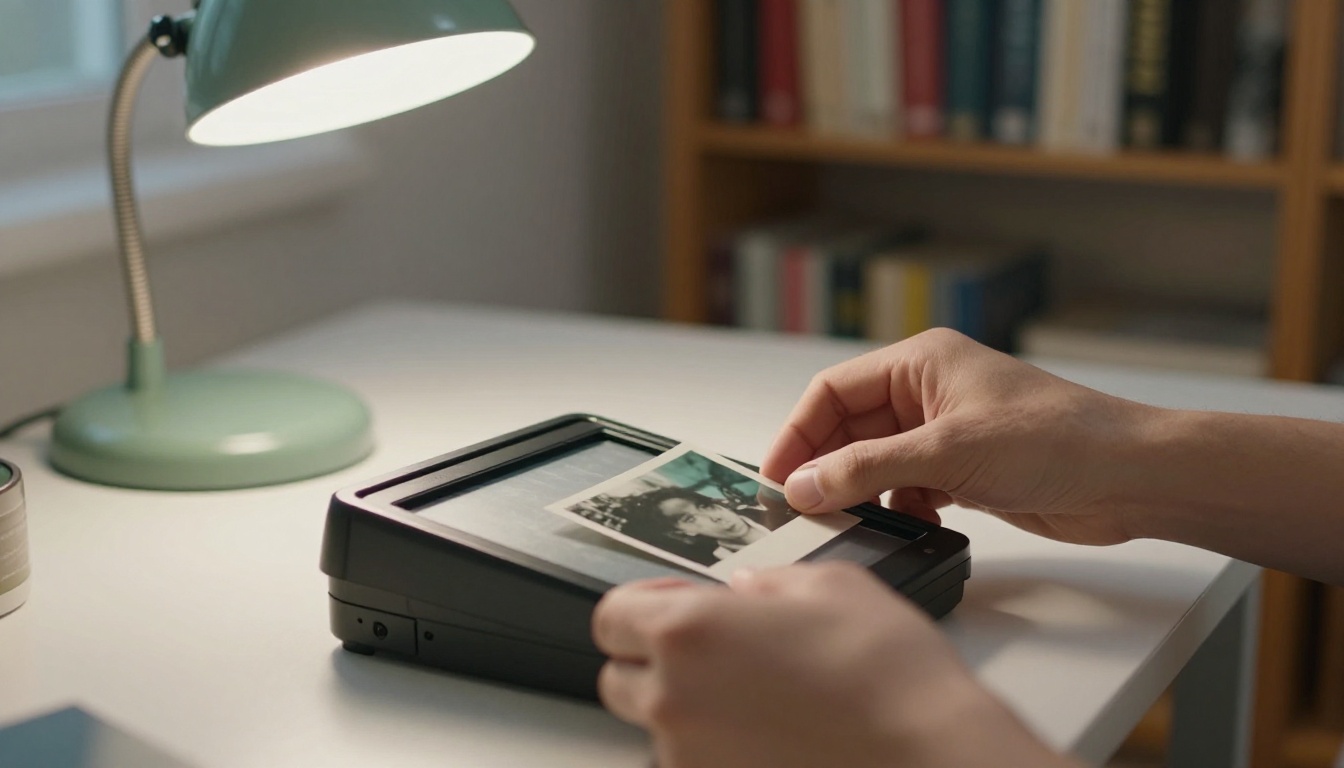
Limpia primero el cristal del escáner con un paño de microfibra seco. Las motas que no ves se convierten en manchas oscuras que un modelo de video puede animar como si fueran parte del rostro. Coloca la copia alineada contra la esquina del cristal y cierra la tapa con suavidad.
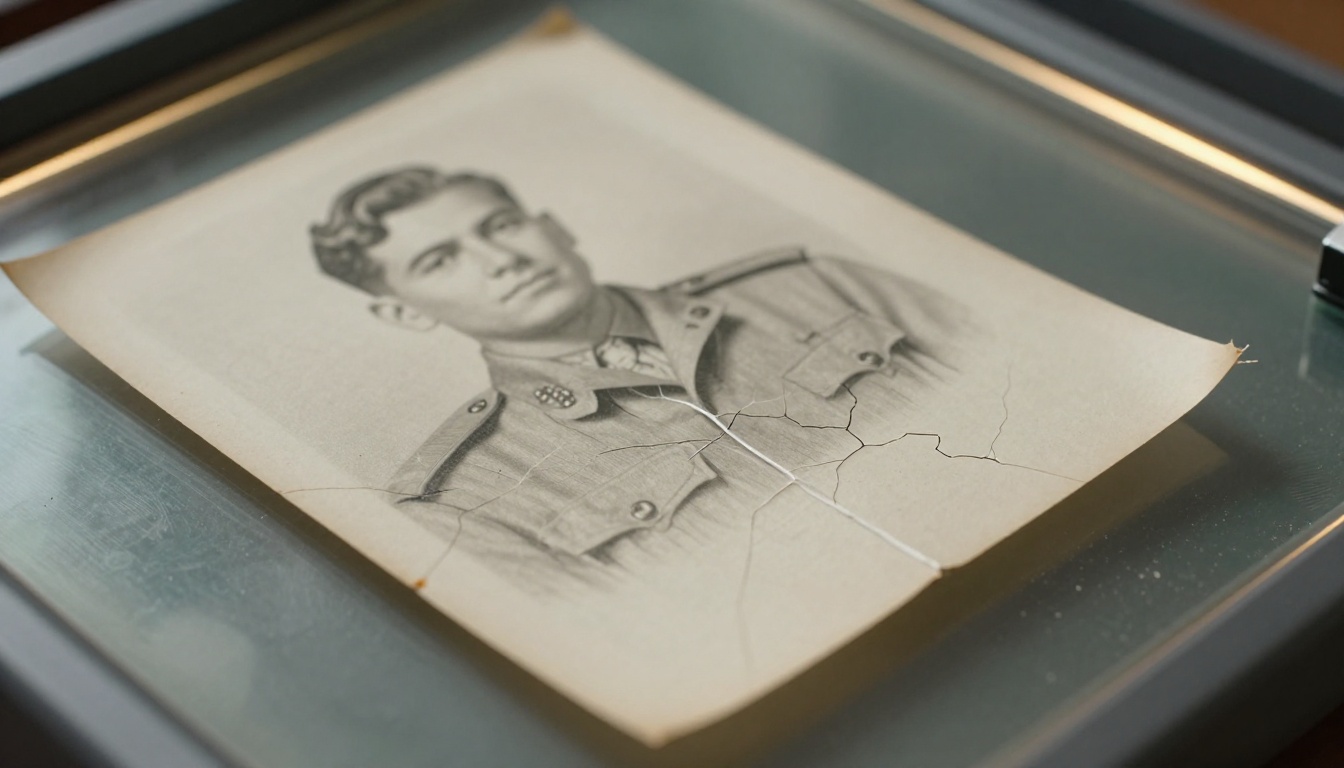
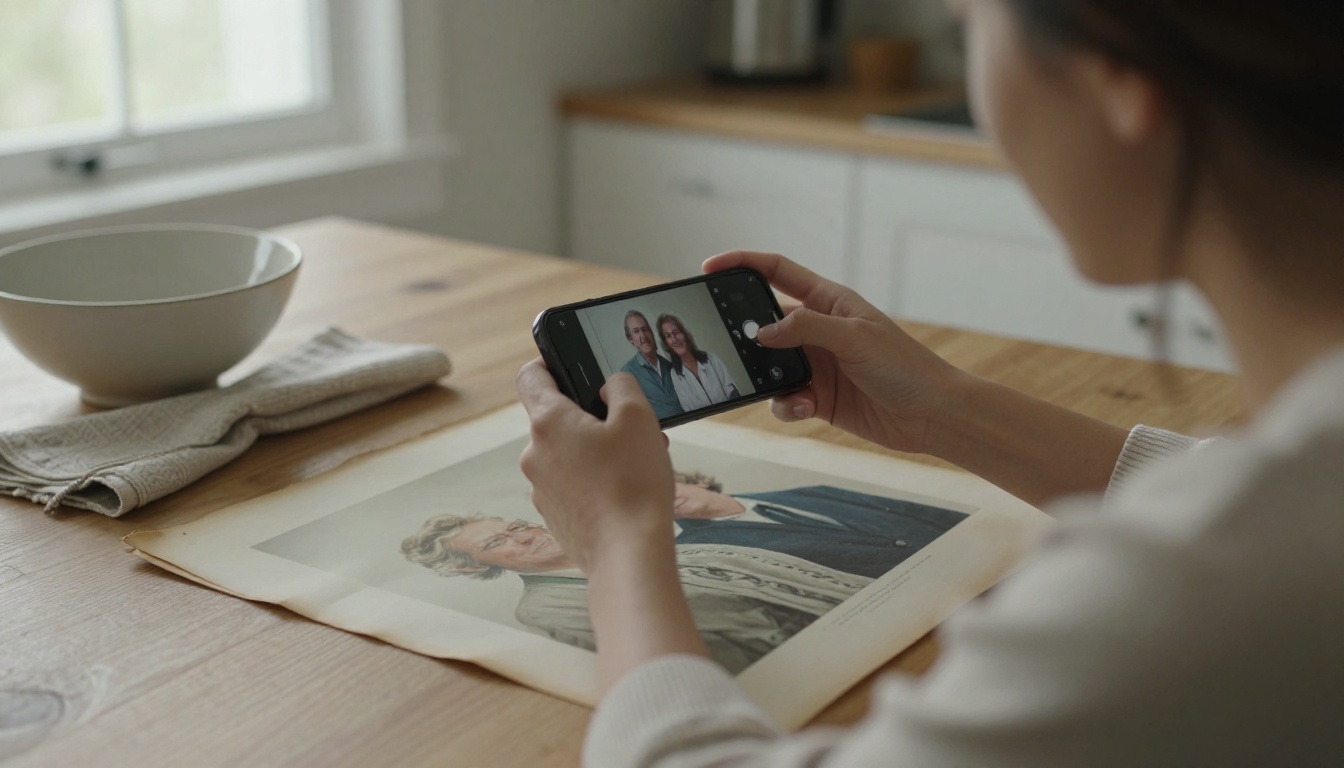
Las copias pegadas a páginas de álbum, o que están detrás de un cristal en un marco, deben quedarse donde están. Fotografíalas con el teléfono, y mantén la cámara perfectamente paralela a la superficie.
Colócate junto a una ventana, nunca delante de ella, para que tu sombra no caiga sobre la copia. Apaga el flash, porque rebota directo de vuelta como una mancha blanca sobre el papel brillante.
Repara los daños y escala primero
Las grietas, los pliegues y las manchas son la mayor causa de parpadeo. El modelo trata una línea blanca de doblez sobre una mejilla como un rasgo real, y puede hacer que esa línea tiemble de un fotograma a otro. Retoca primero los daños más graves con el pincel corrector de cualquier editor de fotos. En retratos, un upscaler como Crystal Upscaler, que su página describe como pensado para ampliar retratos hasta 4x, también suaviza el grano sin borrar el rostro.
Los archivos pequeños necesitan una segunda corrección. Picasso IA Video renderiza hasta 720p, que son 1280 píxeles de ancho. Un escaneo más estrecho que eso le da al modelo menos detalle del que necesita la salida, así que amplíalo antes. Tres upscalers de PicassoIA resuelven la mayoría de las fotos familiares:
💡 Consejo: Escala una sola vez, nunca dos. Pasar la misma foto por dos upscalers acumula artefactos, y la piel empieza a verse cerosa.
Herramientas gratuitas que animan fotos
PicassoIA aloja decenas de modelos de imagen a video. Para fotos familiares antiguas, tres hacen la mayor parte del trabajo, y cada uno tiene una fortaleza distinta.
Picasso IA Video, gratis y sin límites
Picasso IA Video es el modelo nativo y el mejor lugar para empezar. Su página lo describe como gratuito y sin límites. Le das una imagen y un prompt, y devuelve un clip de 5 segundos a 24 fotogramas por segundo con audio sincronizado. La resolución es 480p para borradores rápidos o 720p para una salida más nítida. Tu foto se convierte en el primer fotograma, y el clip hereda su relación de aspecto.
Seedance 2.5 Lite para clips más largos
Seedance 2.5 Lite es la edición ligera de Seedance 2.5 y funciona a 480p y 720p. Su gran diferencia es la duración: puedes elegir 5 o 10 segundos, así que una sonrisa lenta tiene tiempo para construirse. También puedes fijar un fotograma final para decidir dónde termina el movimiento. Los miembros de Wonder lo usan sin límites, así que revisa tu plan en la página del modelo antes de contar con ello.
Wan 2.7 I2V para una salida más nítida
Wan 2.7 I2V llega a 1080p y te permite fijar tanto el primer como el último fotograma. También acepta un archivo de audio y ajusta el movimiento a él, lo que encaja con un mensaje de voz grabado por un familiar. Un campo de prompt negativo te permite descartar movimientos que no quieres, como la vibración de la cámara.
| Modelo | Resolución máxima | Duración del clip | Función destacada |
|---|
| Picasso IA Video | 720p | 5 segundos | Gratis y sin límites, audio activado por defecto |
| Seedance 2.5 Lite | 720p | 5 o 10 segundos | Último fotograma opcional, tomas más largas |
| Wan 2.7 I2V | 1080p | 5 segundos | Control del primer y último fotograma, sincronización de audio |
Si una foto se resiste a animarse bien, pasa la misma imagen por Kling v2.1 o Hailuo 2.3 Fast. Distintos modelos leen los rostros de forma distinta, y una segunda opinión cuesta un render más.
Cómo usar Picasso IA Video
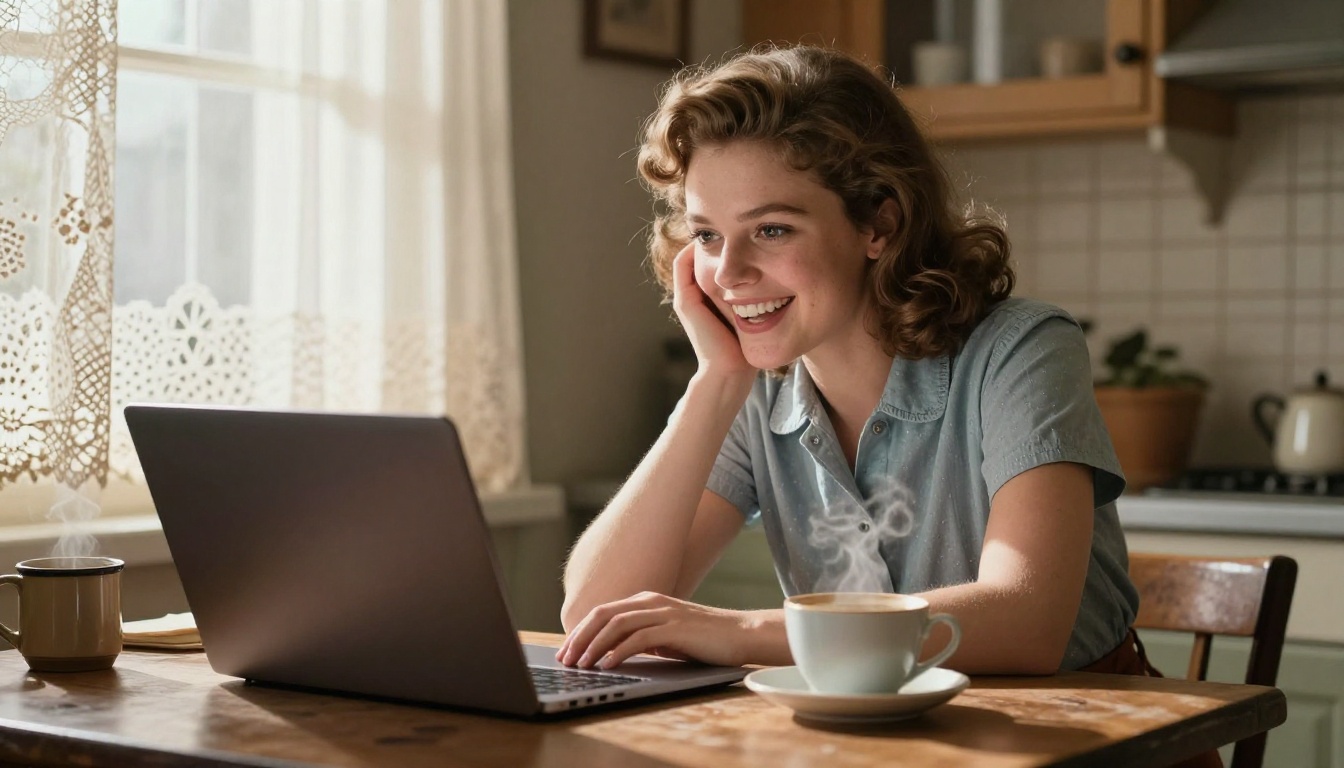
Todo el flujo de trabajo cabe en una sola pantalla. Este es el orden que da los resultados más limpios.
- Abre la página de Picasso IA Video e inicia sesión.
- Sube tu foto preparada en el campo Input image. Recórtala antes, porque el clip coincide con la relación de aspecto de la imagen.
- Pega un prompt breve que describa un solo movimiento (ejemplos más abajo).
- Elige 720p para el render final o 480p para borradores rápidos.
- Deja Save audio activado en una primera prueba. Desactívalo más adelante si piensas añadir una grabación real de la familia.
- Pulsa generar. Un render de ejemplo en la página del modelo tardó unos 40 segundos.
- Míralo dos veces. Si el rostro se mantiene estable, descárgalo. Si no, cambia un ajuste y vuelve a generarlo.
Ajustes que importan: la mayor parte del formulario puede quedarse con sus valores predeterminados. Estos cuatro merecen una elección consciente.
| Ajuste | Valor recomendado | Por qué |
|---|
| Resolución | 720p | Rostros más nítidos; 480p solo para borradores |
| Relación de aspecto | igual a la imagen de entrada | Se ignora de todos modos al subir una foto |
| Semilla | Vacía al principio, luego fija | Fíjala cuando te guste una toma para poder reproducirla |
| Save audio | Activado para pruebas, desactivado para la versión final | El sonido generado no coincidirá con la voz real de tu familiar |
💡 Consejo: Cambia una sola cosa por intento. Si ajustas el prompt y la semilla a la vez, nunca sabrás qué cambio arregló el rostro.
Prompts que funcionan con fotos familiares
Una regla resuelve casi todos los casos: una acción del sujeto, un movimiento de cámara, una nota de iluminación. Todo lo que vaya más allá invita al modelo a improvisar, y la improvisación es donde los rostros se desplazan.
Retratos individuales
Los retratos son la victoria más fácil. Prueba: "La mujer gira lentamente la cabeza para mirar a la cámara, con el pelo meciéndose suavemente. Esboza una sonrisa cálida y natural. Luz suave de ventana, profundidad de campo poco profunda." Esa redacción refleja un ejemplo de la página del modelo, y funciona porque pide un giro y una sonrisa, nada más.
Parejas y fotos de boda
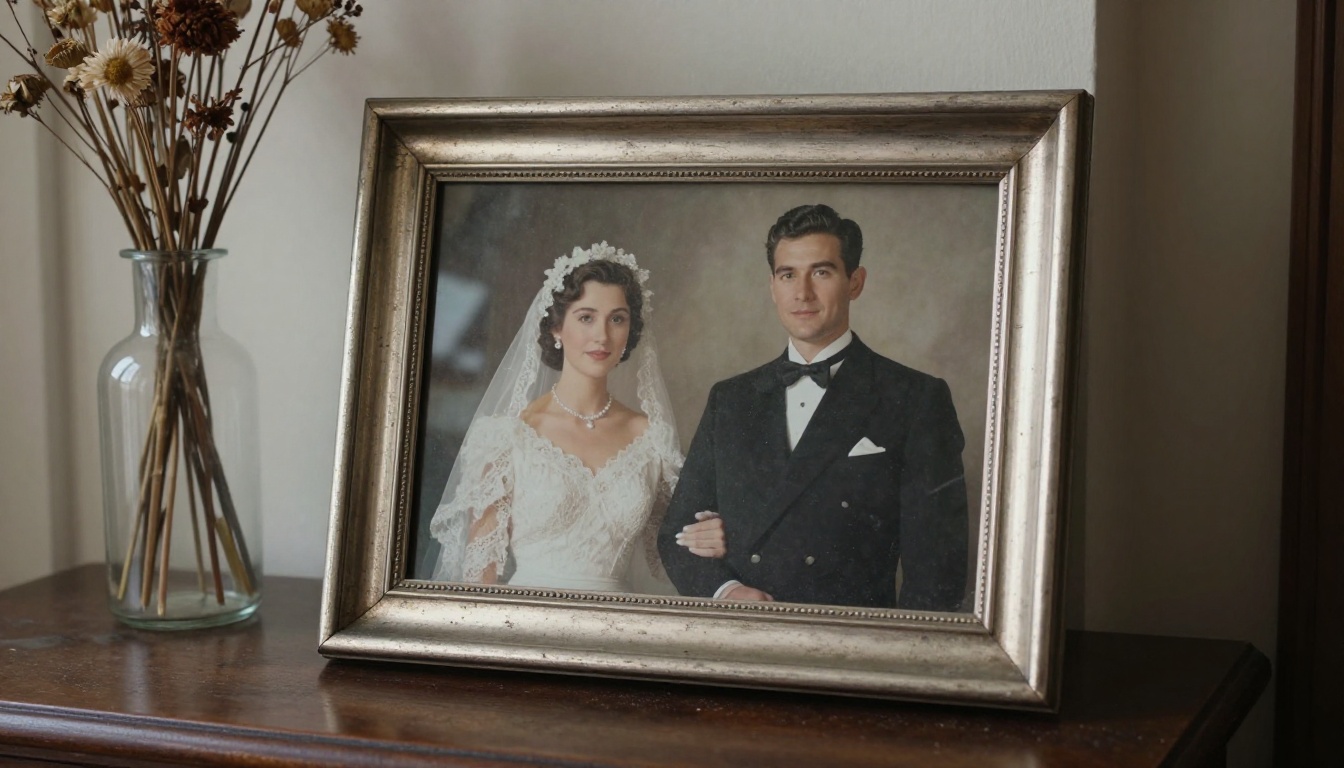
Dos rostros duplican las probabilidades de desplazamiento, así que mantén el movimiento aún más pequeño. Prueba: "La pareja permanece quieta mientras la novia mira hacia arriba al novio y sonríe. Una ligera brisa mueve su velo. La cámara se acerca muy lentamente." Los retratos de boda suelen ser formales y rígidos, lo que en realidad ayuda: el modelo tiene una base tranquila desde la que trabajar.
Fotos de grupo y niños
Los grupos son la categoría más difícil. Cuantos más rostros hay en el encuadre, más probable es que alguno se deforme. Pide solo movimiento ambiental: "Todos mantienen su pose mientras algunas personas parpadean y sonríen de forma natural. Las hojas se mueven al fondo. Cámara fija." Si un rostro sigue fallando, recorta la foto a las dos o tres personas más importantes y anima cada recorte por separado.
Paisajes y casas antiguas
Las fotos de una granja, una calle o un jardín no necesitan ningún rostro. Prueba: "Las nubes se desplazan lentamente sobre el tejado, las cortinas se mueven con la brisa y la luz cambia suavemente. Cámara fija." Estos clips casi nunca fallan, lo que los convierte en un buen calentamiento.
| Tipo de foto | Movimiento a pedir | Movimiento que conviene evitar |
|---|
| Retrato individual | Giro de cabeza, parpadeo, sonrisa pequeña | Caminar, saludar, hablar |
| Pareja | Mirada, ligera inclinación, movimiento del velo o del pelo | Besarse, bailar |
| Grupo | Parpadeos, movimiento de fondo | Que alguien salga del encuadre |
| Paisaje o casa | Nubes, cortinas, cambio de luz | Movimientos rápidos de cámara |
Cómo solucionar problemas comunes
Los rostros se desplazan o se deforman
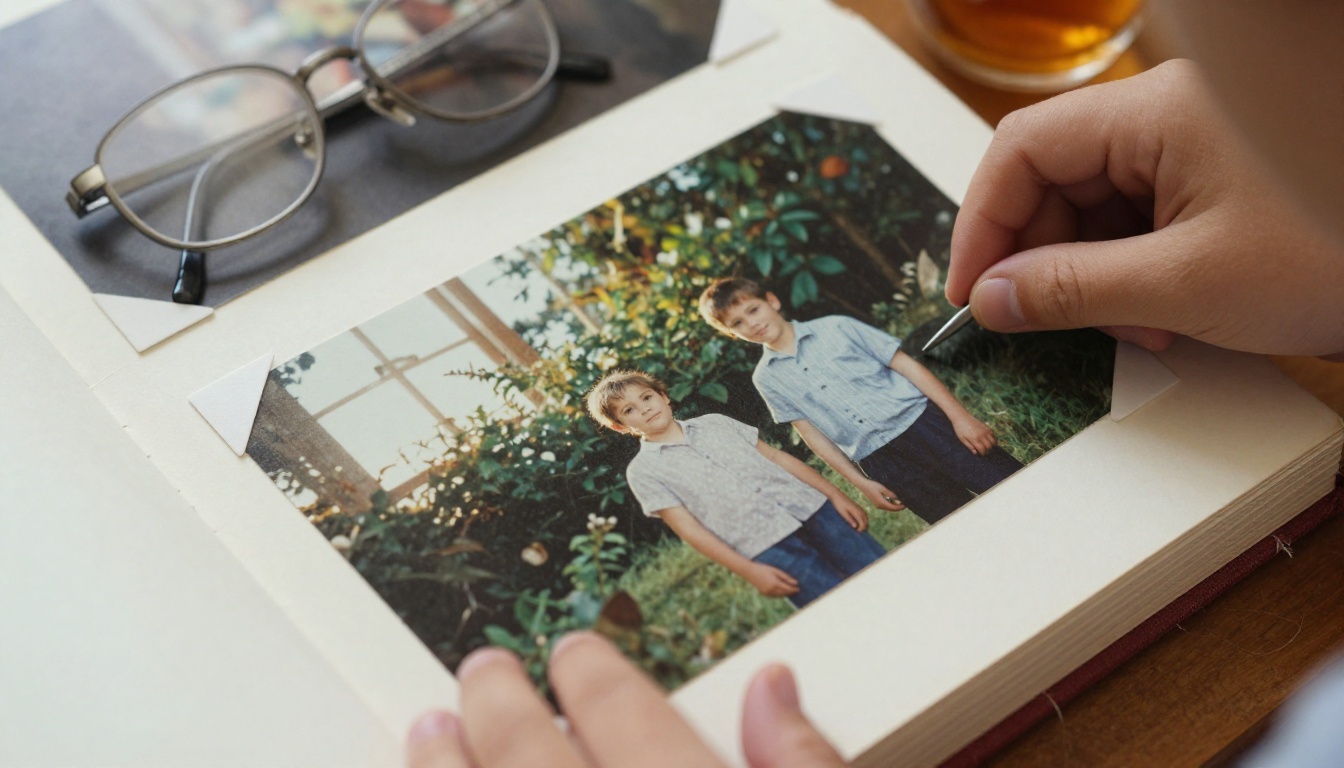
La mayoría de las veces la causa es un prompt que pide demasiado, o una foto de origen con un rostro diminuto. Acorta el prompt a una sola acción, amplía la foto y vuelve a intentarlo. Si el rostro sigue derritiéndose, recorta más de cerca para que el rostro ocupe más del encuadre.
Demasiado movimiento
Si el clip se ve inquieto, añade al prompt las palabras "muy lento", "sutil" y "cámara fija". Después fija la semilla en la toma más tranquila y varía solo la redacción a partir de ahí.
Problemas de color, grano y sonido
Las fotos en blanco y negro a veces adquieren un tinte de color durante el render. Añade "fotografía en blanco y negro, grano fino de película" al prompt para mantener el aspecto original. Si tienes metraje antiguo en película en lugar de una imagen fija, Deoldify Video está pensado para colorear videos antiguos, y combina bien con las fotos fijas que acabas de animar.
El sonido es la otra sorpresa. El audio generado es ambiental y genérico, y no va a reproducir la risa real de tu abuelo. Para un clip de recuerdo, desactiva Save audio y luego coloca debajo un mensaje de voz real o una canción favorita en cualquier editor de video. Incluso una grabación telefónica de diez segundos de un familiar contando la historia detrás de la foto convierte un clip bonito en algo que la familia guarda.
Trata los recuerdos con cuidado
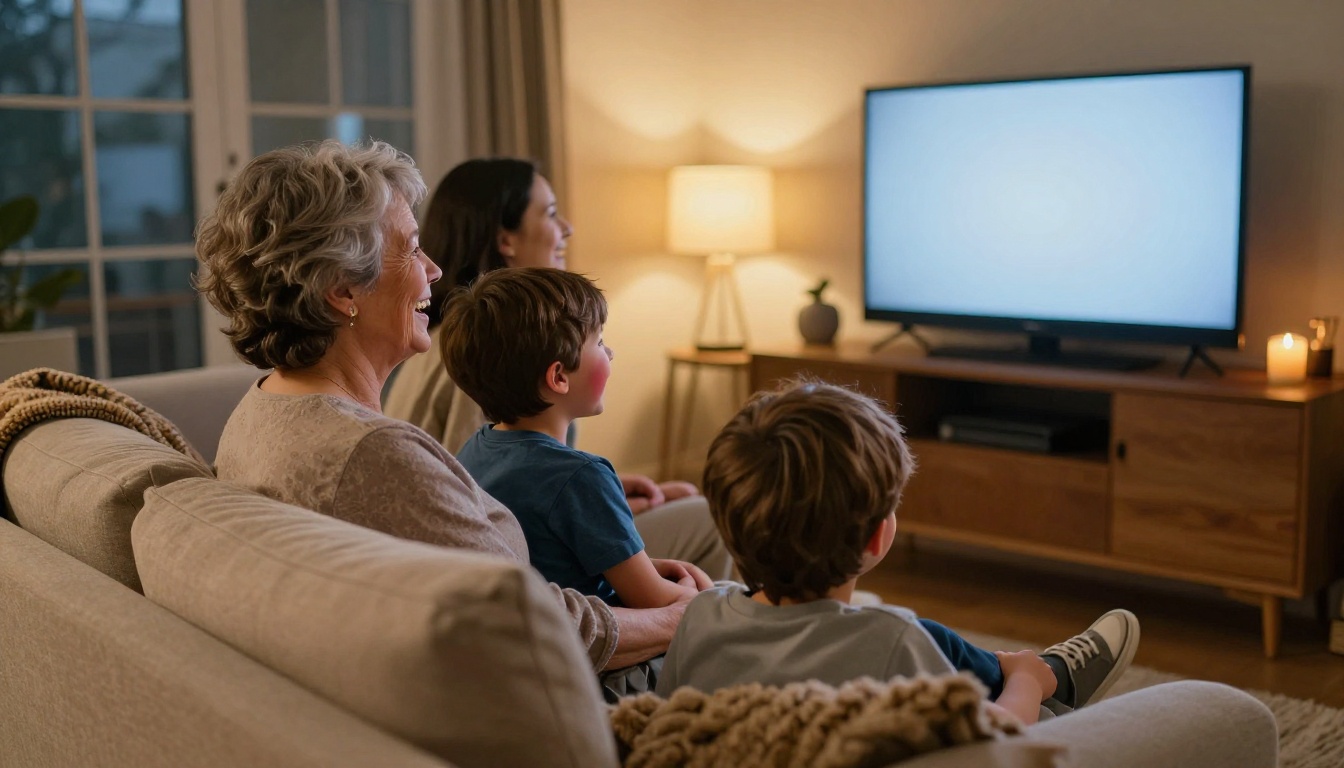
Animar la foto de alguien que ha fallecido es un terreno delicado, y merece un poco de reflexión antes de pulsar compartir.
Pregunta antes de compartir
Algunos familiares se entusiasmarán. Otros encontrarán inquietante una versión en movimiento de un padre perdido, y ambas reacciones son normales. Muestra el primer clip en privado a la persona más cercana al protagonista, y deja que decida hasta dónde se difunde. Si la foto muestra a alguien que sigue vivo, pregúntale directamente antes de publicar nada.
Añade una nota breve al compartirlo: "Animada con IA a partir de una fotografía de 1952". Esa etiqueta protege el archivo familiar, porque las generaciones futuras no confundirán el movimiento inventado con imágenes reales de la persona. Guarda siempre el escaneo original intacto en su propia carpeta, y nombra la versión animada por separado para que nunca se mezclen.
Pruébalo con tus propias fotos
No necesitas un plan de proyecto. Elige una foto de la caja de zapatos, la que tenga el rostro más claro, y pásala por Picasso IA Video hoy mismo. Usa el prompt de retrato de arriba, renderiza a 720p y observa lo que pasa en esos cinco segundos.
Luego prueba un segundo modelo con la misma imagen. Seedance 2.5 Lite te da una toma más larga, y Wan 2.7 I2V te da más resolución. Todos los modelos aparecen en picassoia.com/en/all-models, así que puedes seguir experimentando hasta que uno de ellos consiga la sonrisa exacta.
Picasso IA Video figura como gratuito y sin límites, así que el primer clip no cuesta nada intentarlo y el quinto tampoco. Guarda las mejores tomas, escribe el año y los nombres en el archivo, y envía una a la persona que va a llorar de alegría. La foto de tu cajón ha esperado bastante, así que ve y haz que se mueva.


