Quelque part dans un tiroir se trouve une photo de quelqu’un qui vous manque, et sur cette photo, cette personne n’a jamais cligné des yeux. Aujourd’hui, c’est possible. Les outils de photo ancienne en vidéo par IA gratuite prennent un seul scan et renvoient un clip de cinq secondes où votre grand-mère tourne la tête, adoucit son regard et sourit à la caméra. Pas de chronologie, pas de compétences en animation, et aucune carte bancaire nécessaire pour un premier essai.
Cet article détaille tout le processus, de la numérisation d’un tirage des années 1950 plein de plis jusqu’au partage d’un clip que la famille regardera trois fois de suite. Vous verrez quels modèles gratuits gèrent le mieux les visages, les réglages qui empêchent les visages de se déformer, des prompts à copier tels quels, et les solutions aux problèmes qui apparaissent dès le premier rendu.
💡 Réponse rapide : Numérisez la photo à 600 ppp, importez-la dans Picasso IA Video comme première image, rédigez une phrase calme décrivant le mouvement, et générez en 720p. L’ensemble prend moins de cinq minutes.
Pourquoi les photos animées touchent davantage
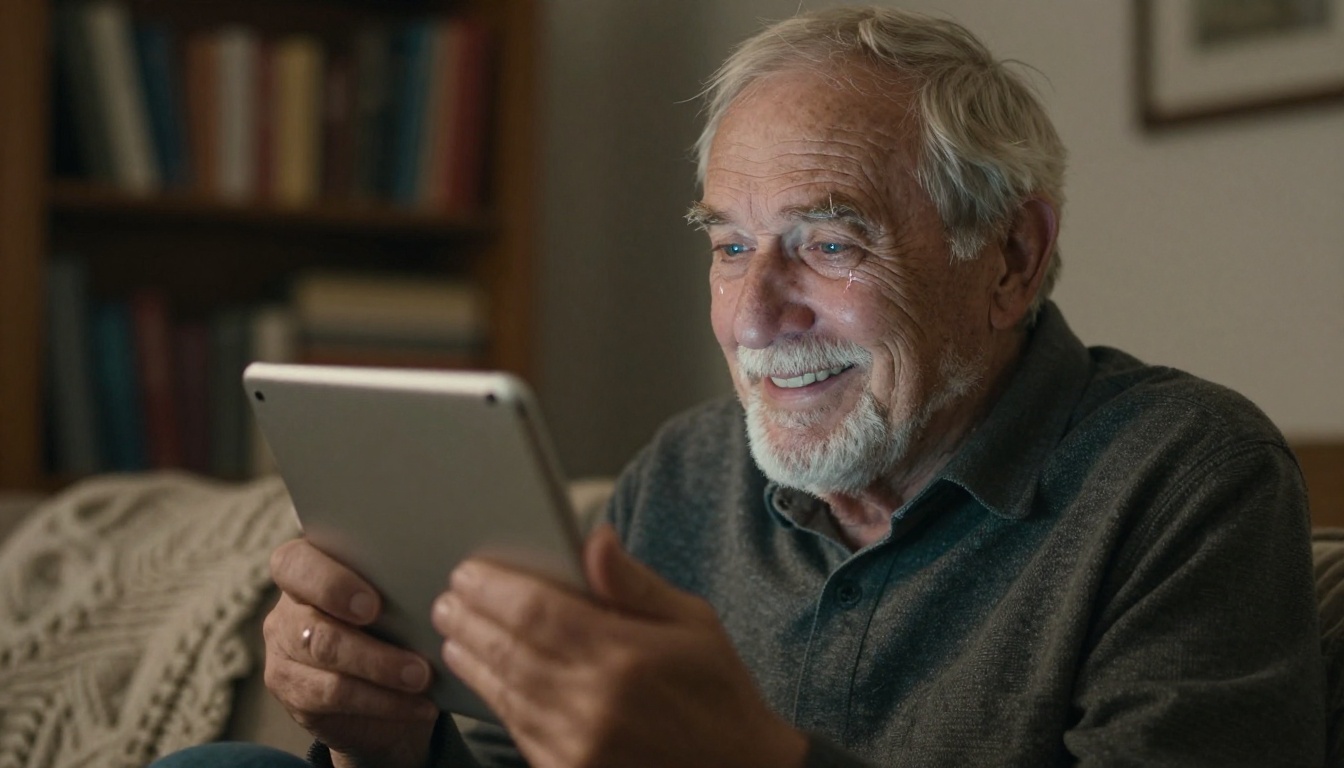
Une photo fixe vous invite à vous souvenir. Une photo en mouvement vous permet de regarder. Quand le vieux portrait de votre père à vingt ans se tourne soudain vers l’objectif et esquisse un demi-sourire, votre cerveau cesse de le voir comme un objet et commence à le percevoir comme une personne. C’est ce basculement qui fait circuler les photos de famille animées dans les groupes de discussion plus vite que presque tout le reste, et qui pousse ceux qui essaient une fois à passer toute la boîte à chaussures en revue.
Ce que fait réellement l’IA
Les modèles d’image vers vidéo traitent votre photo comme la première image d’un clip. À partir de là, le modèle prédit le mouvement qui pourrait plausiblement suivre : un mouvement de tête, un clignement, des cheveux soulevés par une brise, une main qui se détend. Il ne sait pas qui est la personne. Il lit les formes, l’éclairage et la posture, puis invente cinq secondes crédibles.
C’est pourquoi les petits mouvements sont les plus efficaces. Un prompt demandant un sourire discret donne au modèle une cible étroite et sûre. Un prompt demandant à une personne de « danser et saluer » l’oblige à inventer un corps entier qui n’était pas dans le cadre.
Ce qu’il ne peut pas faire
Une animation ne peut pas restituer des faits que la photo ne contenait pas. L’arrière d’une tête, une main cachée dans une poche, la couleur réelle d’une robe sur une impression en noir et blanc : le modèle comble tout cela par des suppositions. Pour une archive familiale, considérez le clip comme une interprétation de la photo, et non comme un enregistrement de la façon dont la personne bougeait réellement.
💡 Règle empirique : Si le visage est net et d’une taille raisonnable sur l’original, l’animation fonctionne bien. Si le visage n’est qu’une tache de quatre pixels, aucun modèle n’inventera la personne que vous vous rappelez.
Préparez d’abord votre photo
Des données médiocres donnent une image qui tremble. Dix minutes de préparation décident si le visage reste stable pendant les cinq secondes ou s’il se désagrège vers la troisième.
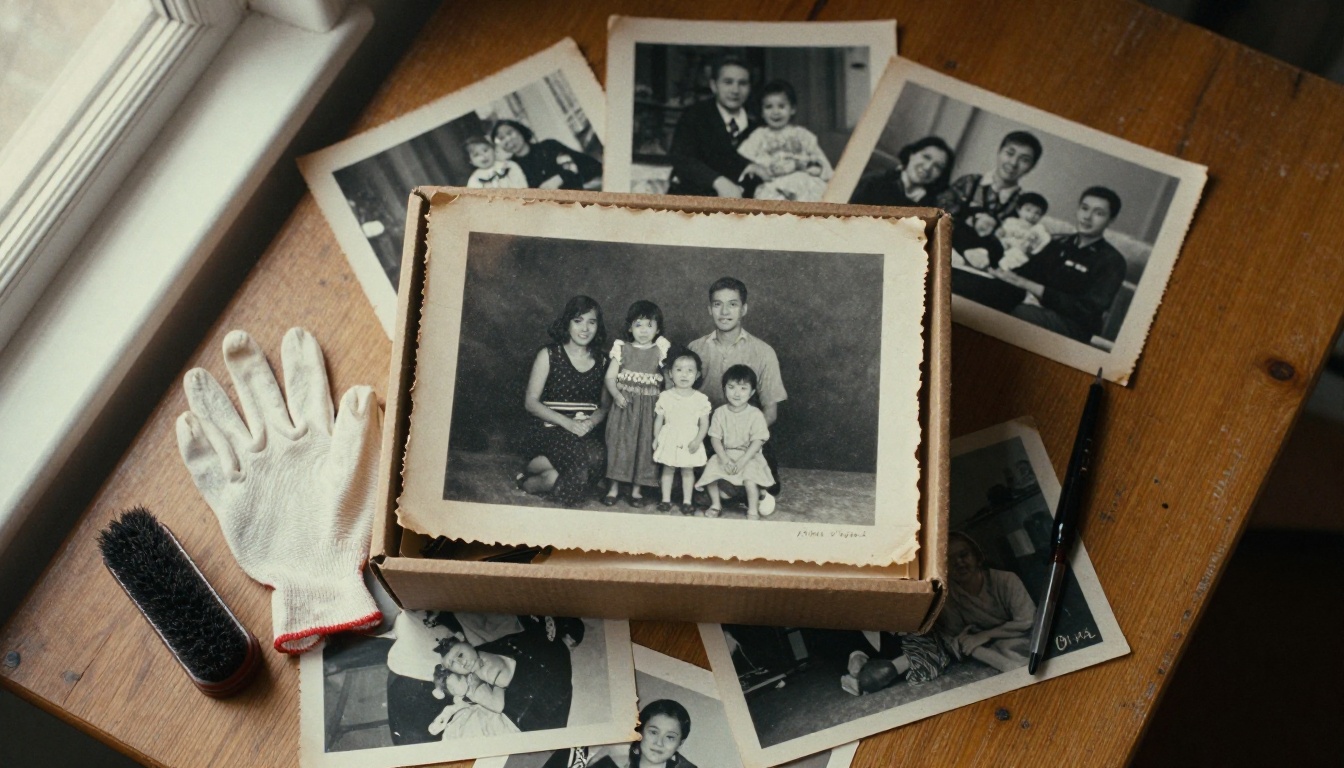
Commencez par choisir la bonne photo. Les meilleurs candidats partagent quatre caractéristiques : un visage occupant une grande place dans le cadre, des yeux ouverts et visibles, un éclairage uniforme sans ombre dure sur le nez, et une tête tournée d’au plus une quarantaine de degrés par rapport à la caméra. Les profils et les photos où le sujet plisse les yeux face au soleil fonctionnent encore, mais demandent davantage de tentatives. En cas de doute, choisissez le portrait où la personne ressemble le plus à elle-même.
Numérisez ou photographiez correctement
Vous avez deux options sensées, et les deux valent mieux qu’un cliché rapide sous une lampe au plafond.
| Méthode | Idéal pour | Réglages | À surveiller |
|---|
| Scanner à plat | Tirages détachés, petites photos | 600 ppp, mode couleur même pour le noir et blanc, JPG ou PNG haute qualité | Poussière et empreintes sur la vitre |
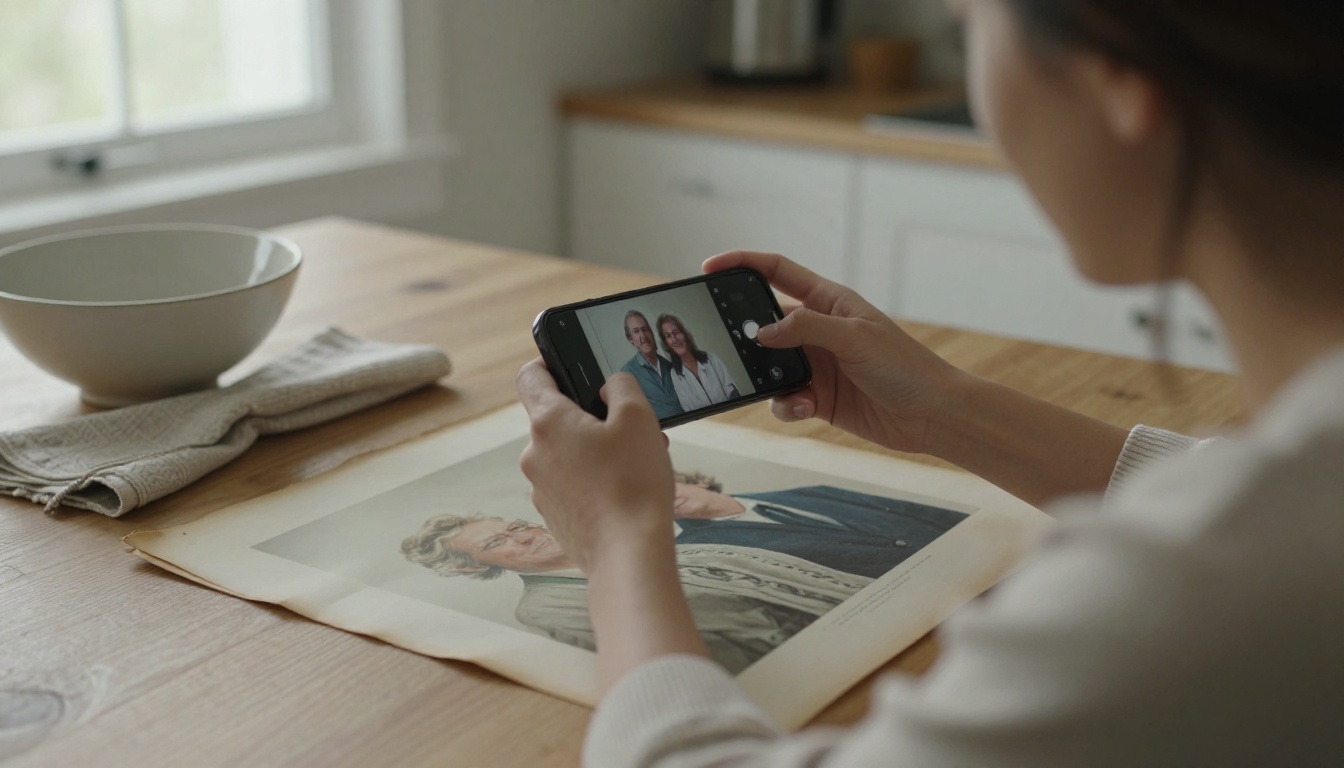
| Appareil photo du téléphone | Photos encadrées, pages d’album, tirages fragiles | Lumière du jour près d’une fenêtre, téléphone parallèle au tirage, flash désactivé | Reflets, bords inclinés, ombres de votre bras |
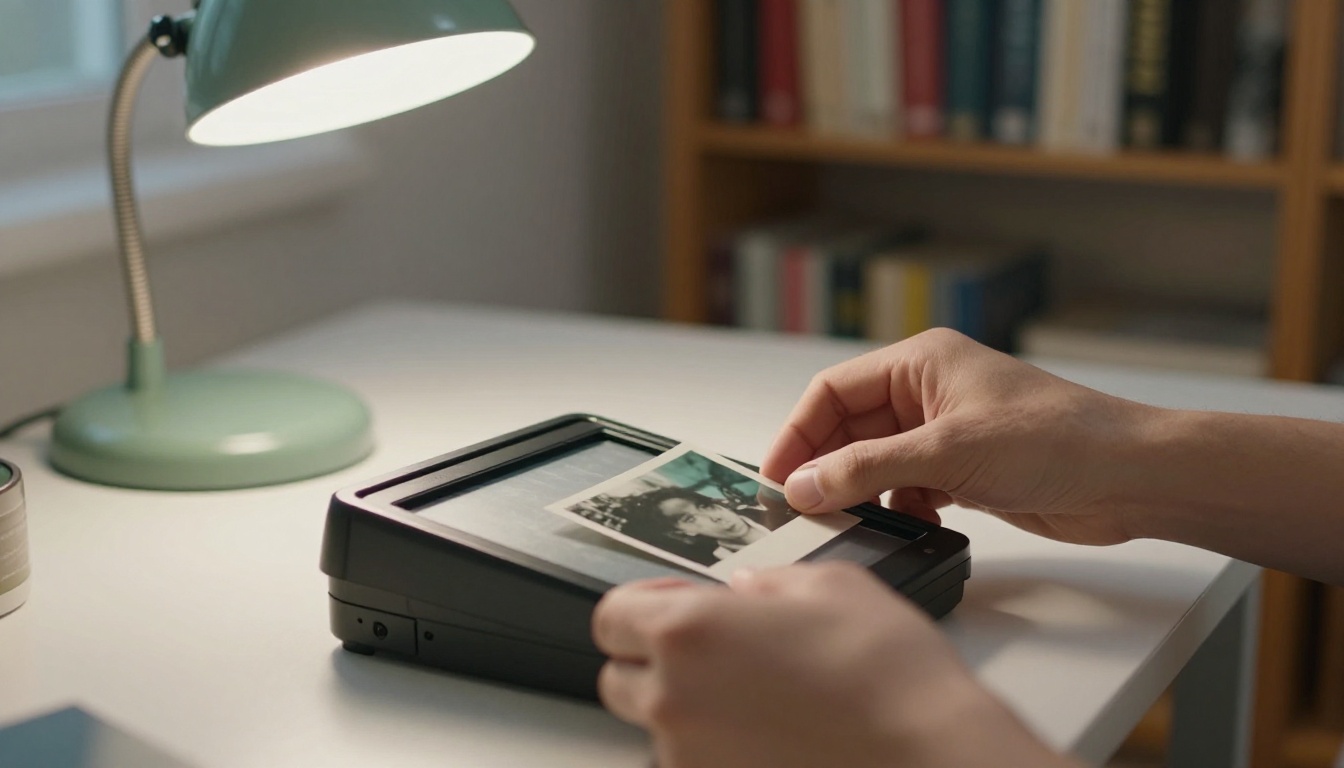
Essuyez d’abord la vitre du scanner avec un chiffon en microfibre sec. Les poussières invisibles deviennent des taches sombres qu’un modèle vidéo peut animer comme si elles faisaient partie du visage. Placez le tirage à fleur du coin de la vitre et refermez doucement le couvercle.
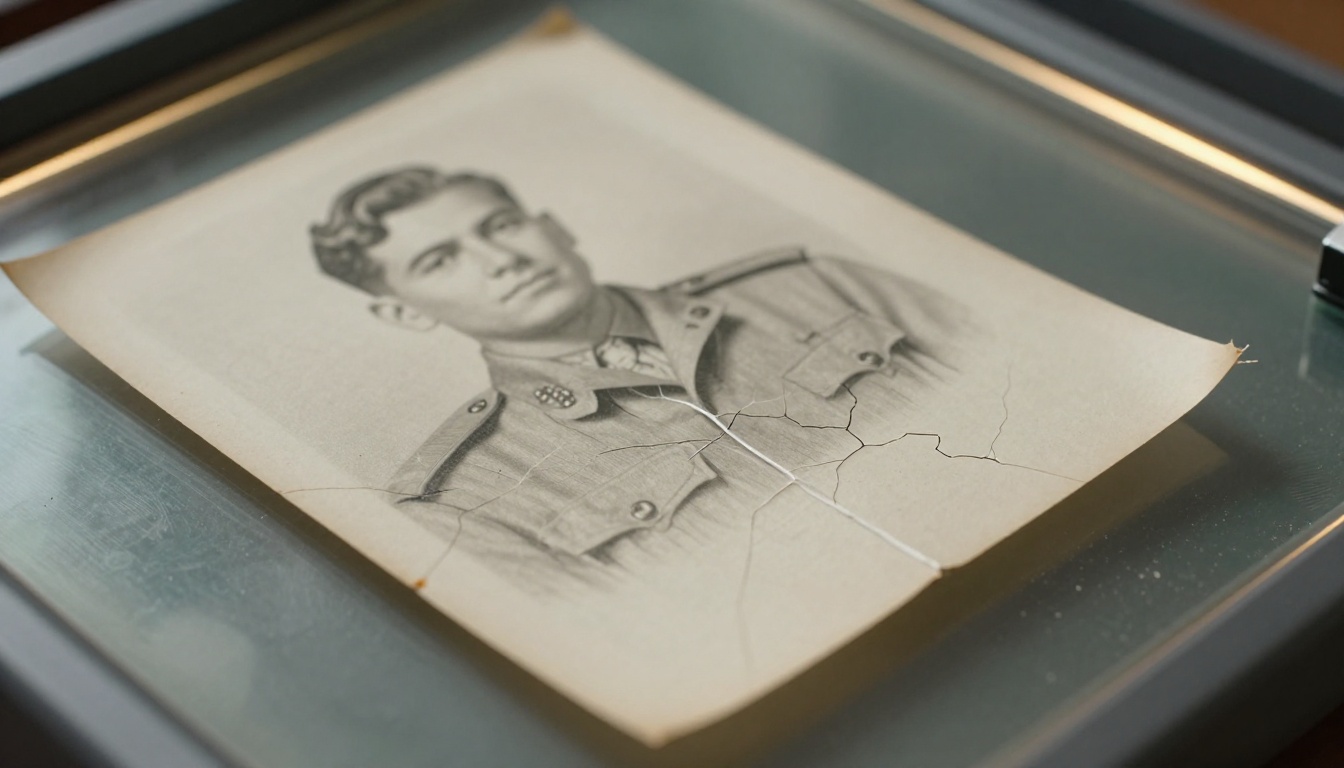
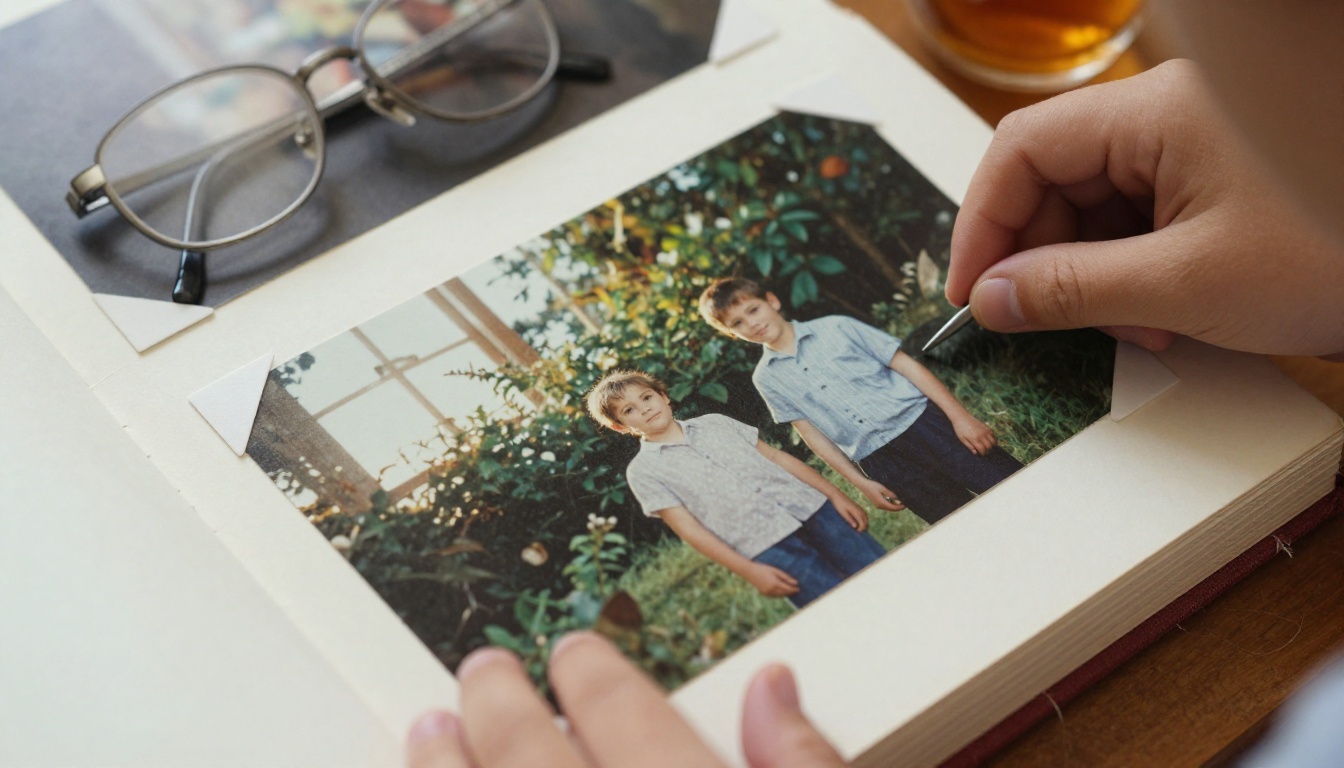
Les tirages collés sur des pages d’album, ou placés derrière le verre d’un cadre, doivent rester en place. Photographiez-les avec votre téléphone à la place, et gardez l’appareil parfaitement parallèle à la surface.
Placez-vous à côté d’une fenêtre, jamais devant, pour que votre ombre ne tombe pas sur le tirage. Désactivez le flash, car il renvoie directement une tache blanche sur le papier brillant.
Réparez les dégâts et augmentez la résolution d’abord
Les fissures, les plis et les taches sont la principale source de scintillement. Le modèle traite une ligne blanche de pli sur une joue comme un élément réel, et il peut faire vibrer cette ligne d’une image à l’autre. Retouchez les pires dégâts avec l’outil de correction dans n’importe quel éditeur photo avant tout. Pour les portraits, un upscaler comme Crystal Upscaler, que sa page décrit comme conçu pour agrandir les portraits jusqu’à 4x, lisse aussi le grain sans effacer le visage.
Les petits fichiers demandent une seconde correction. Picasso IA Video génère jusqu’en 720p, soit 1280 pixels de large. Un scan plus étroit que cela donne au modèle moins de détails que la sortie n’en exige, donc agrandissez-le d’abord. Trois upscalers de PicassoIA couvrent la plupart des photos de famille :
💡 Astuce : Augmentez la résolution une seule fois, jamais deux. Passer la même photo dans deux upscalers superpose les artefacts, et la peau finit par paraître cireuse.
Des outils gratuits pour animer les photos
PicassoIA héberge des dizaines de modèles d’image vers vidéo. Pour les vieilles photos de famille, trois font l’essentiel du travail, et chacun a une force différente.
Picasso IA Video, gratuit et illimité
Picasso IA Video est le modèle natif et le meilleur point de départ. Sa page le présente comme gratuit et illimité. Vous lui donnez une image et un prompt, et il renvoie un clip de 5 secondes à 24 images par seconde avec un son synchronisé. La résolution est de 480p pour des brouillons rapides ou de 720p pour un rendu plus net. Votre photo devient la première image, et le clip reprend son format.
Seedance 2.5 Lite pour des clips plus longs
Seedance 2.5 Lite est l’édition allégée de Seedance 2.5 et tourne en 480p et 720p. Sa grande différence est la durée : vous pouvez choisir 5 ou 10 secondes, pour qu’un sourire lent ait le temps de se construire. Vous pouvez aussi définir une image de fin pour décider où le mouvement s’arrête. Les membres Wonder l’utilisent sans limite, donc vérifiez votre forfait sur la page du modèle avant d’y compter.
Wan 2.7 I2V pour un rendu plus net
Wan 2.7 I2V atteint le 1080p et vous permet de fixer à la fois la première et la dernière image. Il accepte aussi un fichier audio et synchronise le mouvement dessus, ce qui convient à un message vocal enregistré par un proche. Un champ de prompt négatif vous permet d’exclure les mouvements indésirables, comme les tremblements de caméra.
| Modèle | Résolution maximale | Durée du clip | Atout principal |
|---|
| Picasso IA Video | 720p | 5 secondes | Gratuit et illimité, son activé par défaut |
| Seedance 2.5 Lite | 720p | 5 ou 10 secondes | Dernière image facultative, plans plus longs |
| Wan 2.7 I2V | 1080p | 5 secondes | Contrôle de la première et de la dernière image, synchronisation audio |
Si une photo refuse de bien s’animer, faites passer la même image dans Kling v2.1 ou Hailuo 2.3 Fast. Les modèles n’interprètent pas les visages de la même façon, et un second avis coûte un rendu de plus.
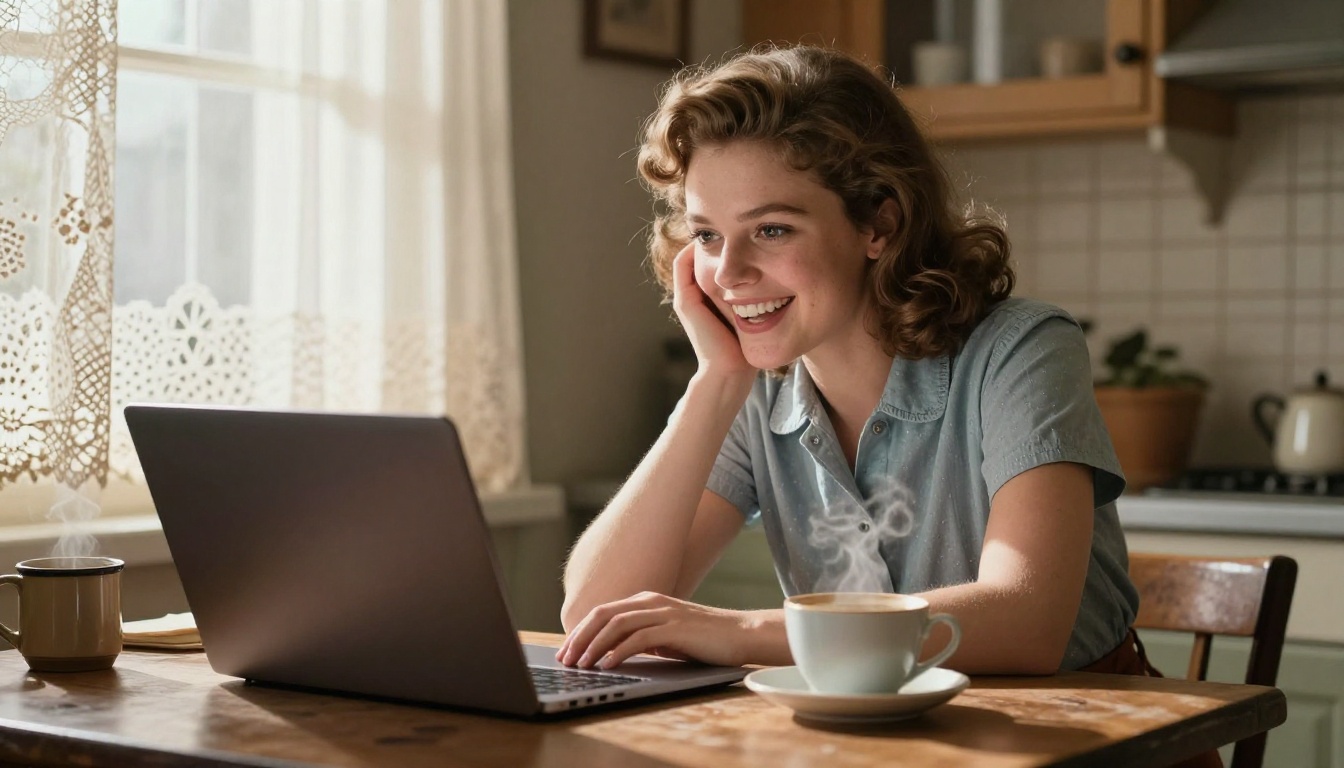
Tout le flux de travail tient sur un seul écran. Voici l’ordre qui donne les résultats les plus propres.
- Ouvrez la page Picasso IA Video et connectez-vous.
- Importez votre photo préparée dans le champ Image d’entrée. Recadrez-la d’abord, car le clip reprend le format de l’image.
- Collez un prompt court décrivant un seul mouvement (exemples ci-dessous).
- Choisissez 720p pour le rendu final, ou 480p pour les brouillons rapides.
- Laissez Enregistrer l’audio activé pour un premier test. Désactivez-le plus tard si vous prévoyez d’ajouter un véritable enregistrement de famille.
- Lancez la génération. Un exemple de rendu sur la page du modèle a pris environ 40 secondes.
- Regardez-le deux fois. Si le visage reste stable, téléchargez-le. Sinon, modifiez un seul réglage et relancez.
Les réglages qui comptent : la plupart du formulaire peut rester sur ses valeurs par défaut. Ces quatre-là méritent un choix réfléchi.
| Réglage | Valeur recommandée | Pourquoi |
|---|
| Résolution | 720p | Visages plus nets ; 480p uniquement pour les brouillons |
| Format | Identique à l’image d’entrée | Ignoré de toute façon lorsque vous importez une photo |
| Seed | Vide au début, puis verrouillée | Verrouillez-la dès qu’une prise vous plaît pour la reproduire |
| Enregistrer l’audio | Activé pour les tests, désactivé pour la version finale | Le son généré ne correspondra pas à la vraie voix de votre proche |
💡 Astuce : Changez une seule chose par tentative. Si vous modifiez en même temps le prompt et la seed, vous ne saurez jamais quel changement a corrigé le visage.
Des prompts qui fonctionnent pour les photos de famille
Une règle couvre presque tous les cas : une action du sujet, un mouvement de caméra, une indication d’éclairage. Tout ce qui dépasse cela pousse le modèle à improviser, et c’est dans l’improvisation que les visages dérivent.
Portraits individuels
Les portraits sont le cas le plus simple. Essayez : « La femme tourne lentement la tête pour regarder la caméra, ses cheveux oscillant doucement. Elle esquisse un sourire chaleureux et naturel. Lumière douce de fenêtre, faible profondeur de champ. » Cette formulation reprend un exemple de la page du modèle, et elle fonctionne parce qu’elle demande un mouvement de tête et un sourire, rien d’autre.
Couples et photos de mariage
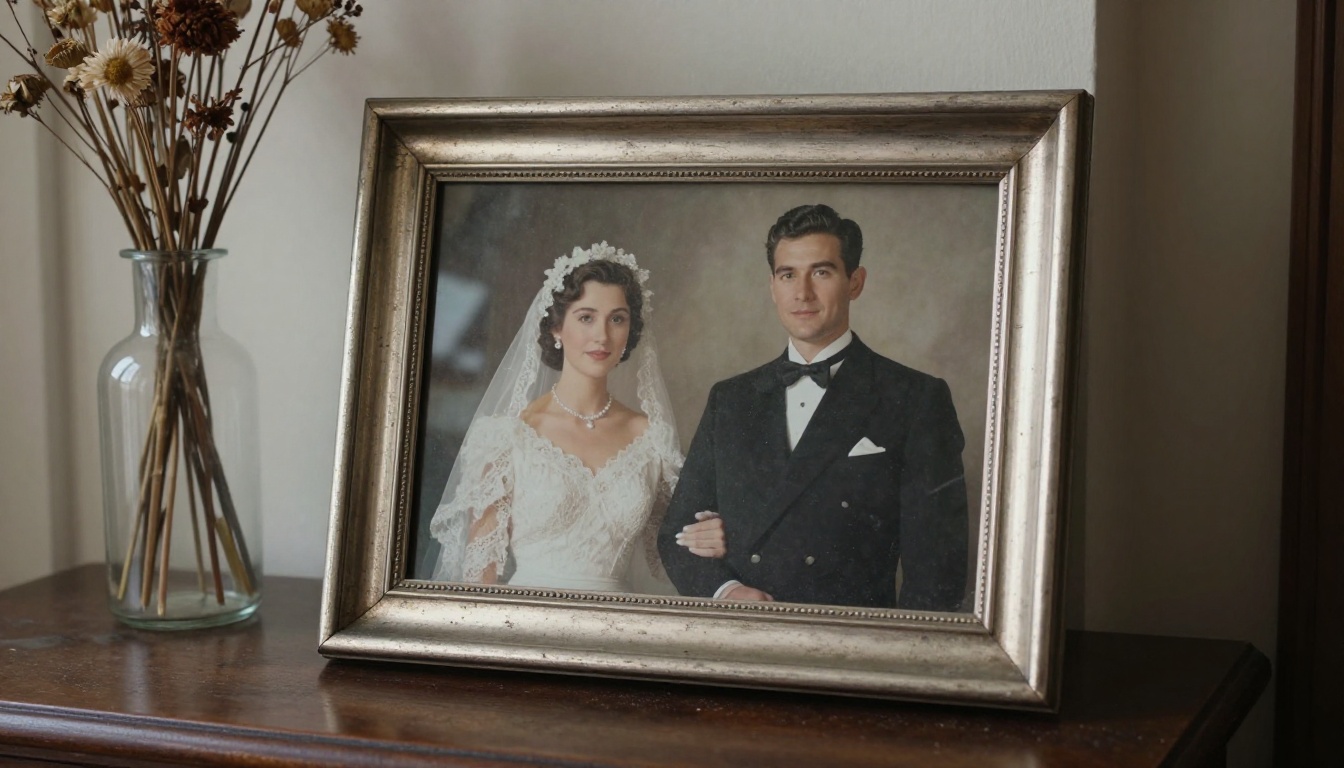
Deux visages doublent les risques de dérive, donc gardez un mouvement encore plus petit. Essayez : « Le couple reste immobile pendant que la mariée lève les yeux vers le marié et sourit. Une légère brise fait bouger son voile. La caméra se rapproche très lentement. » Les portraits de mariage sont souvent formels et raides, ce qui aide en réalité : le modèle dispose d’une base calme.
Photos de groupe et enfants
Les groupes sont la catégorie la plus difficile. Plus il y a de visages dans le cadre, plus l’un d’eux risque de se déformer. Demandez seulement une vie ambiante : « Tout le monde garde sa pose pendant que quelques personnes clignent des yeux et sourient naturellement. Les feuilles bougent en arrière-plan. Caméra fixe. » Si un visage se désagrège malgré tout, recadrez la photo sur les deux ou trois personnes les plus importantes et animez chaque recadrage séparément.
Paysages et anciennes maisons
Les photos d’une ferme, d’une rue ou d’un jardin n’ont pas besoin de visages. Essayez : « Des nuages dérivent lentement au-dessus du toit, les rideaux bougent dans la brise, et la lumière change doucement. Caméra fixe. » Ces clips échouent presque jamais, ce qui en fait un bon échauffement.
| Type de photo | Mouvement à demander | Mouvement à éviter |
|---|
| Portrait individuel | Mouvement de tête, clignement, petit sourire | Marcher, saluer, parler |
| Couple | Regard, léger penchement, mouvement du voile ou des cheveux | Embrasser, danser |
| Groupe | Clignements, mouvement en arrière-plan | Quelqu’un qui sort du cadre |
| Paysage ou maison | Nuages, rideaux, changement de lumière | Mouvements de caméra rapides |
Résoudre les problèmes courants
Les visages dérivent ou se déforment
La plupart du temps, la cause est un prompt qui demande trop, ou une photo source avec un visage minuscule. Réduisez le prompt à une seule action, agrandissez la photo et réessayez. Si le visage fond toujours, recadrez plus serré pour que le visage occupe davantage le cadre.
Trop de mouvement
Si le clip paraît agité, ajoutez les mots « very slow », « subtle » et « static camera » au prompt. Verrouillez ensuite la seed sur la prise la plus calme et ne faites varier que la formulation.
Problèmes de couleur, de grain et de son
Les photos en noir et blanc prennent parfois une teinte de couleur pendant le rendu. Ajoutez « black and white photograph, fine film grain » au prompt pour conserver l’aspect d’origine. Si vous avez de vieilles images de film plutôt qu’une photo fixe, Deoldify Video est conçu pour coloriser d’anciennes vidéos, et il se marie bien avec les photos fixes que vous venez d’animer.
Le son est l’autre surprise. L’audio généré est ambiant et générique, et il ne restituera pas le vrai rire de votre grand-père. Pour un clip souvenir, désactivez Enregistrer l’audio, puis placez par-dessus un vrai message vocal ou une chanson préférée dans n’importe quel éditeur vidéo. Même un enregistrement de dix secondes, fait au téléphone, d’un proche racontant l’histoire derrière la photo transforme un joli clip en quelque chose que la famille garde.
Traiter les souvenirs avec soin
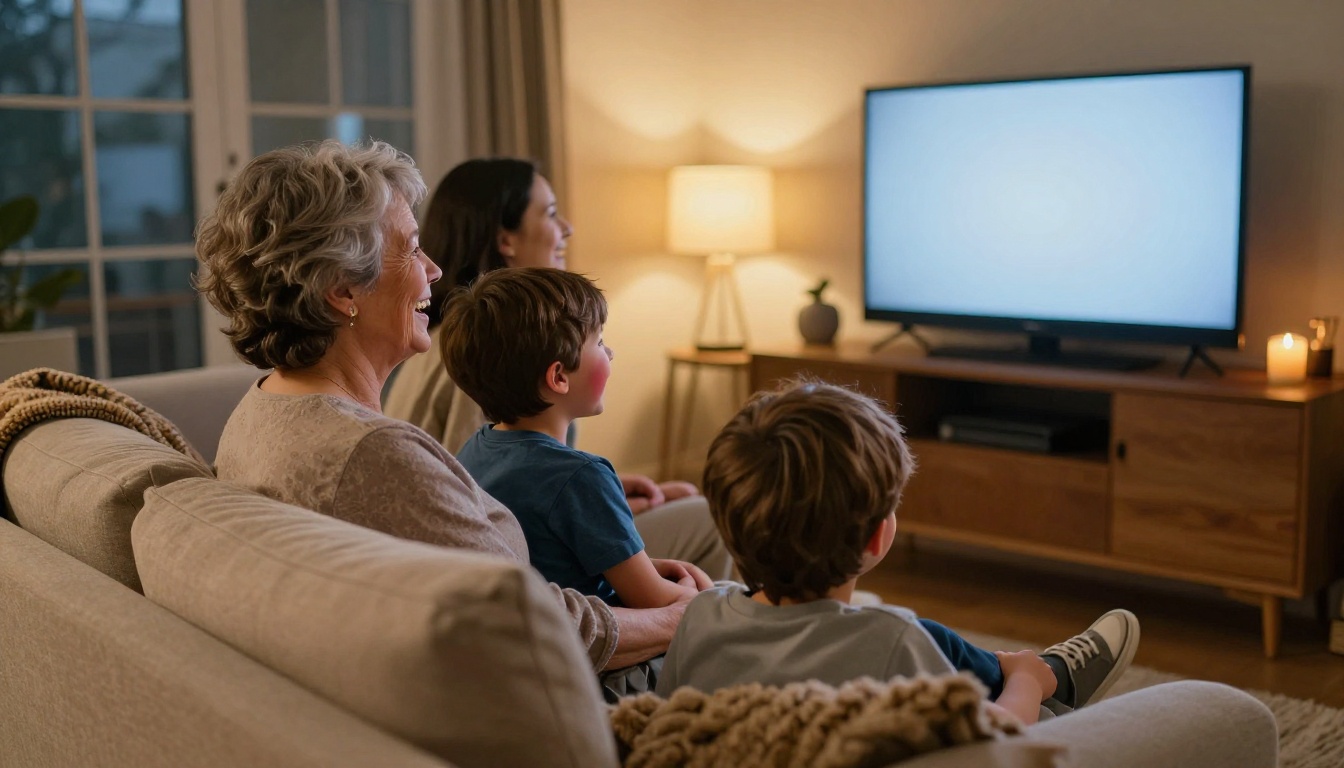
Animer la photo de quelqu’un qui nous a quittés est un terrain délicat, et cela mérite un peu de réflexion avant d’appuyer sur partager.
Demandez avant de partager
Certains proches seront ravis. D’autres trouveront troublante une version animée d’un parent disparu, et ces deux réactions sont normales. Montrez d’abord le premier clip en privé à la personne la plus proche du sujet, et laissez-la décider de la diffusion. Si la photo représente quelqu’un qui est toujours en vie, demandez-lui directement son accord avant de publier quoi que ce soit.
Ajoutez une courte note lorsque vous partagez : « Animée par IA à partir d’une photographie de 1952. » Cette mention protège l’archive familiale, car les générations futures ne confondront pas un mouvement inventé avec des images réelles de la personne. Conservez toujours le scan original intact dans son propre dossier, et nommez la version animée séparément pour qu’elles ne soient jamais mélangées.
Essayez sur vos propres photos
Vous n’avez pas besoin d’un plan de projet. Choisissez une photo dans la boîte à chaussures, celle où le visage est le plus net, et passez-la dans Picasso IA Video dès aujourd’hui. Utilisez le prompt pour portrait ci-dessus, générez en 720p, et observez ce qui se passe pendant ces cinq secondes.
Puis essayez un second modèle sur la même image. Seedance 2.5 Lite vous offre un plan plus long, et Wan 2.7 I2V une résolution plus élevée. Tous les modèles sont listés sur picassoia.com/en/all-models, donc vous pouvez continuer à expérimenter jusqu’à ce que l’un d’eux rende exactement le sourire.
Picasso IA Video est présenté comme gratuit et illimité, donc le premier clip ne coûte rien à tenter, et le cinquième non plus. Gardez les meilleures prises, notez l’année et les prénoms sur le fichier, et envoyez-en une à la personne qui versera des larmes de joie. La photo dans votre tiroir a assez attendu, alors allez la faire bouger.


