किसी दराज़ में कहीं एक फ़ोटो रखी है, जिसमें कोई ऐसा व्यक्ति है जिसकी आपको याद आती है, और उस फ़ोटो में वे एक बार भी पलक नहीं झपकाते। आज यह मुमकिन है। Old photo to video AI free टूल्स एक ही स्कैन लेकर पाँच सेकंड की ऐसी क्लिप बनाते हैं जिसमें आपकी दादी सिर घुमाती हैं, आँखों में नरमी लाती हैं और कैमरे की ओर देखकर मुस्कुराती हैं। इसके लिए कोई टाइमलाइन नहीं चाहिए, एनिमेशन का कोई हुनर नहीं चाहिए, और पहली बार आज़माने के लिए क्रेडिट कार्ड की भी ज़रूरत नहीं है।
यह लेख पूरी प्रक्रिया बताता है, मुड़े हुए 1950 के दशक के प्रिंट को स्कैन करने से लेकर ऐसी क्लिप साझा करने तक, जिसे परिवार लगातार तीन बार देखेगा। आप जानेंगे कि कौन से फ्री मॉडल चेहरों को सबसे अच्छे से संभालते हैं, कौन सी सेटिंग्स चेहरों को बिगड़ने से रोकती हैं, ऐसे प्रॉम्प्ट जिन्हें आप जैसे के तैसे पेस्ट कर सकते हैं, और पहले रेंडर में आने वाली समस्याओं के हल।
💡 त्वरित उत्तर: फ़ोटो को 600 dpi पर स्कैन करें, उसे पहले फ़्रेम के रूप में Picasso IA Video पर अपलोड करें, गति का वर्णन करने वाला एक शांत वाक्य लिखें और 720p पर रेंडर करें। पूरी प्रक्रिया में पाँच मिनट से कम समय लगता है।
एनिमेटेड फ़ोटो इतना असर क्यों करती हैं
स्थिर फ़ोटो आपसे याद करने की माँग करती है। चलती हुई फ़ोटो आपको देखने देती है। जब बीस साल के आपके पिता की पुरानी तस्वीर अचानक कैमरे की ओर मुड़ती है और आधी मुस्कान देती है, तो आपका दिमाग उसे एक चीज़ की तरह पढ़ना बंद कर देता है और एक इंसान की तरह पढ़ने लगता है। इसी बदलाव की वजह से एनिमेटेड पारिवारिक फ़ोटो ग्रुप चैट्स में लगभग किसी भी चीज़ से तेज़ फैलती हैं, और जो लोग इसे एक बार आज़माते हैं, वे अक्सर पूरा शूबॉक्स खंगाल डालते हैं।
AI असल में क्या करता है
इमेज-टू-वीडियो मॉडल आपकी फ़ोटो को किसी क्लिप के शुरुआती फ़्रेम की तरह लेते हैं। उसके बाद मॉडल अनुमान लगाता है कि कौन सी गति स्वाभाविक रूप से आगे आ सकती है: सिर का मुड़ना, पलक झपकना, हवा में बालों का उड़ना, या हाथ का ढीला पड़ना। मॉडल को पता नहीं होता कि व्यक्ति कौन है। वह आकार, रोशनी और मुद्रा पढ़ता है, फिर अगले पाँच सेकंड के लिए एक विश्वसनीय दृश्य गढ़ देता है।
इसी वजह से छोटी गतियाँ सबसे अच्छा काम करती हैं। किसी हल्की मुस्कान का प्रॉम्प्ट मॉडल को एक संकरा और सुरक्षित लक्ष्य देता है। वहीं "नाचना और हाथ हिलाना" जैसा प्रॉम्प्ट मॉडल को एक ऐसा पूरा शरीर गढ़ने पर मजबूर करता है जो फ़्रेम में था ही नहीं।
यह क्या नहीं कर सकता
एनिमेशन वे तथ्य वापस नहीं ला सकता जो फ़ोटो में थे ही नहीं। सिर का पिछला हिस्सा, जेब में छिपा हाथ, या काले-सफ़ेद प्रिंट में किसी ड्रेस का असली रंग: मॉडल इन सबको अनुमान से भरता है। पारिवारिक संग्रह के लिए क्लिप को फ़ोटो की व्याख्या समझें, न कि इस बात का रिकॉर्ड कि वह व्यक्ति असल में कैसे हिलता-डुलता था।
💡 मोटा नियम: अगर मूल फ़ोटो में चेहरा साफ़ है और ठीक-ठाक आकार का है, तो एनिमेशन अच्छा काम करता है। अगर चेहरा चार पिक्सेल का धब्बा है, तो कोई भी मॉडल वह व्यक्ति नहीं गढ़ेगा जिसे आप याद करते हैं।
पहले अपनी फ़ोटो तैयार करें
ख़राब इनपुट, डगमगाता आउटपुट। दस मिनट की तैयारी तय करती है कि चेहरा पाँचों सेकंड स्थिर रहेगा या तीसरे सेकंड के आसपास पिघल जाएगा।
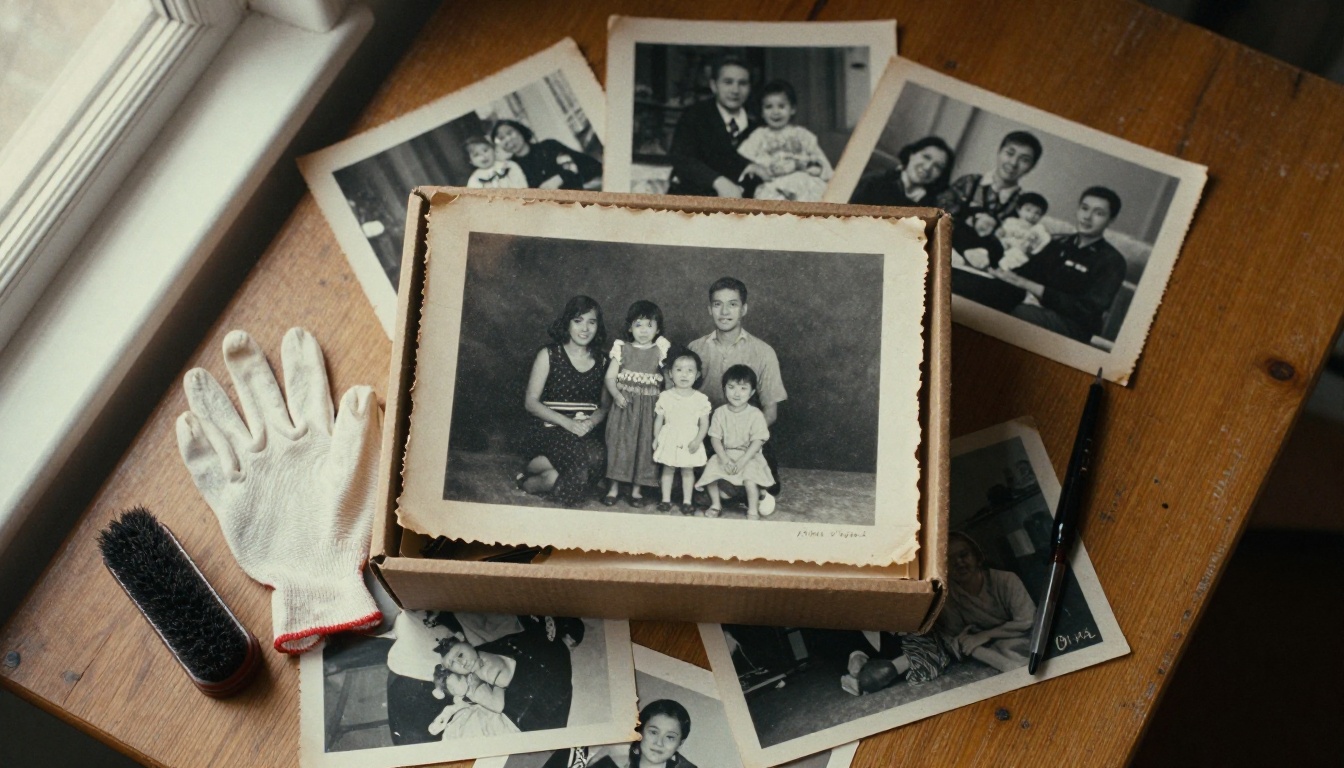
सबसे पहले सही फ़ोटो चुनें। सबसे अच्छे उम्मीदवारों में चार गुण होते हैं: फ़्रेम में बड़ा चेहरा, खुली और साफ़ दिखती आँखें, नाक पर कठोर छाया के बिना समान रोशनी, और सिर कैमरे की ओर लगभग पैंतालीस डिग्री से ज़्यादा न मुड़ा हो। प्रोफ़ाइल वाली फ़ोटो या वे फ़ोटो जिनमें व्यक्ति धूप में आँखें सिकोड़ता है, वे भी काम करती हैं, पर उनमें ज़्यादा कोशिशें लगती हैं। शक हो तो वही तस्वीर चुनें जिसमें व्यक्ति सबसे ज़्यादा अपने जैसा लगता है।
सही तरीके से स्कैन या फ़ोटो लें
आपके पास दो अच्छे विकल्प हैं, और दोनों छत की बत्ती के नीचे जल्दी से खींची गई फ़ोटो से बेहतर हैं।
| तरीका | सबसे अच्छा किसके लिए | सेटिंग्स | किस बात का ध्यान रखें |
|---|
| फ़्लैटबेड स्कैनर | खुले प्रिंट, छोटी फ़ोटो | 600 dpi, काले-सफ़ेद के लिए भी कलर मोड, हाई क्वालिटी JPG या PNG | शीशे पर धूल और उंगलियों के निशान |
| फ़ोन कैमरा | फ़्रेम वाली तस्वीरें, एल्बम के पन्ने, नाज़ुक प्रिंट | खिड़की के पास दिन की रोशनी, फ़ोन प्रिंट के समानांतर, फ़्लैश बंद | चमक, तिरछे किनारे, अपने हाथ की छाया |
स्कैनर के शीशे को पहले सूखे माइक्रोफ़ाइबर कपड़े से पोंछें। ऐसे कण जो आपको दिखते नहीं, गहरे धब्बे बन जाते हैं, और वीडियो मॉडल उन्हें चेहरे का हिस्सा मानकर एनिमेट कर सकता है। प्रिंट को शीशे के कोने से सटाकर रखें और ढक्कन धीरे से बंद करें।
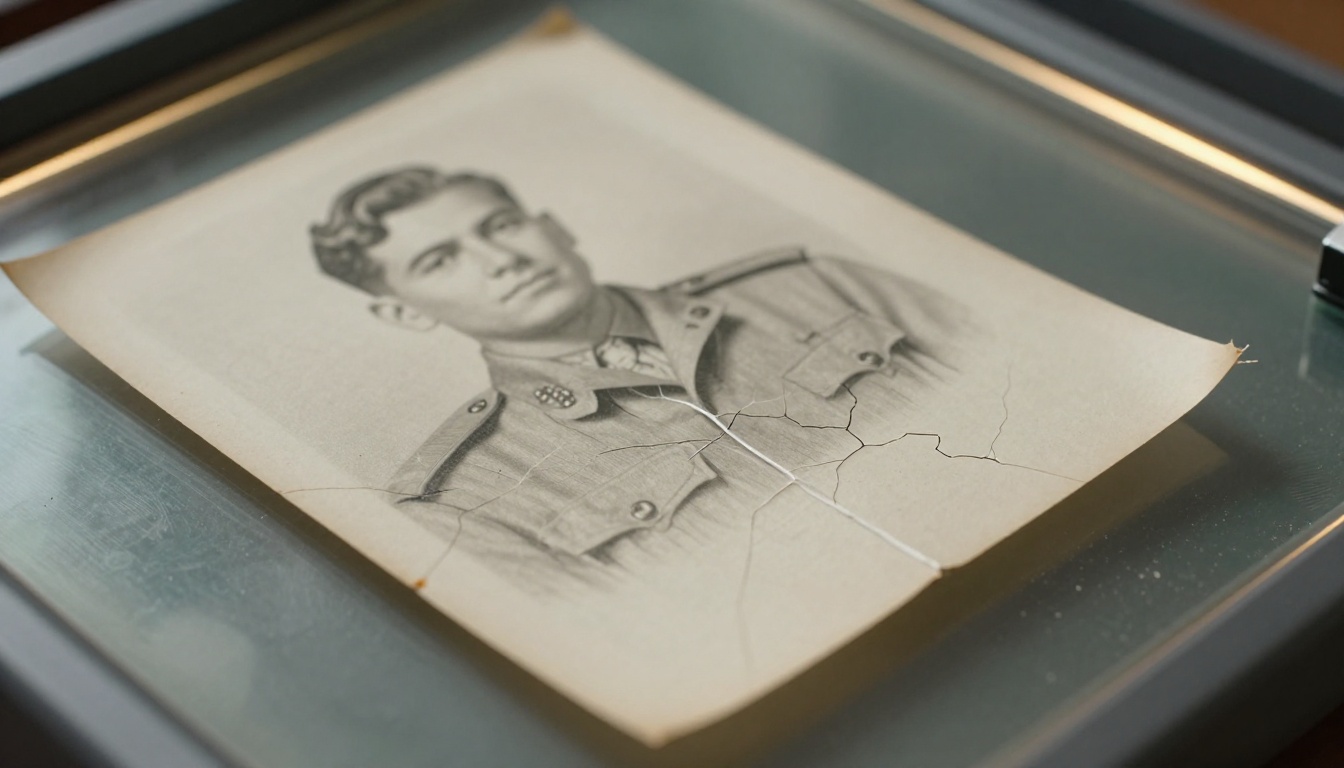
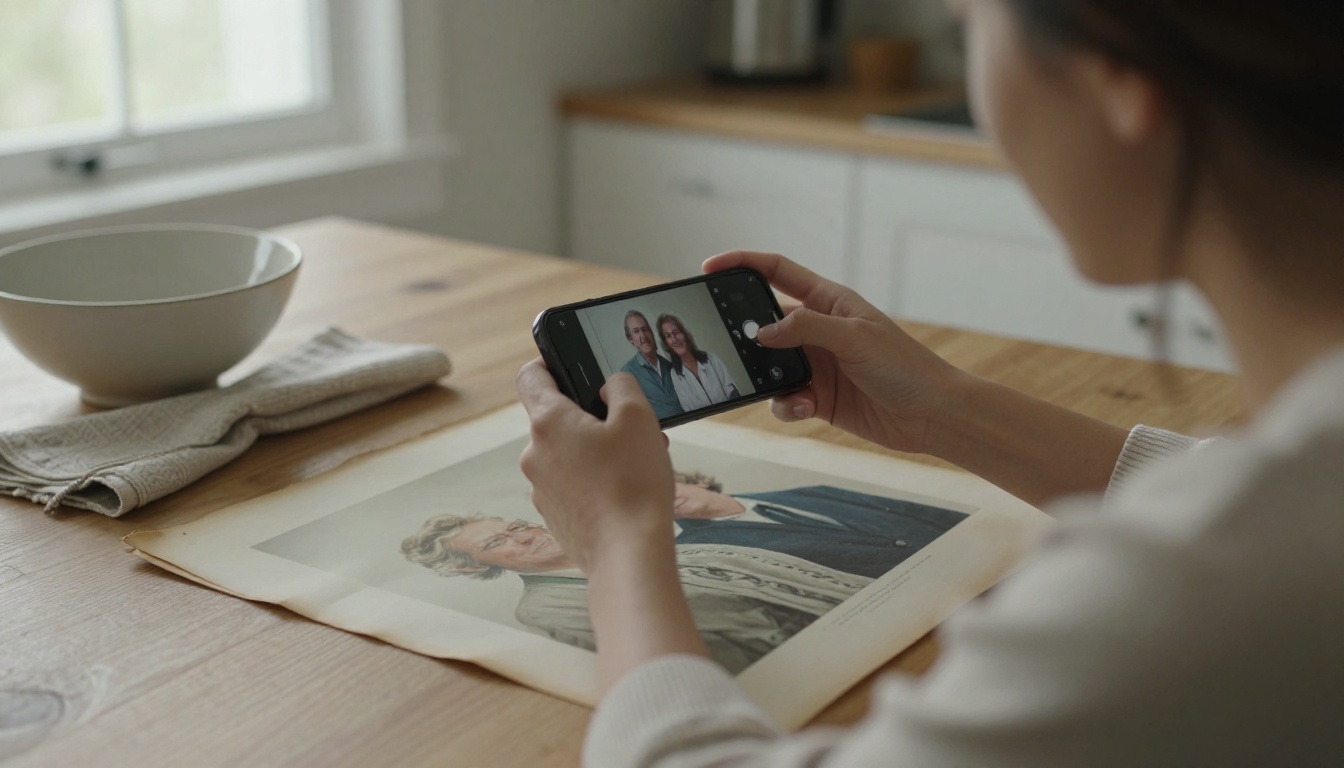
एल्बम के पन्नों पर चिपके प्रिंट, या फ़्रेम में कांच के पीछे रखी तस्वीरों को वहीं रहने दें। उन्हें अपने फ़ोन से फ़ोटो लें, और कैमरे को सतह के बिल्कुल समानांतर रखें।
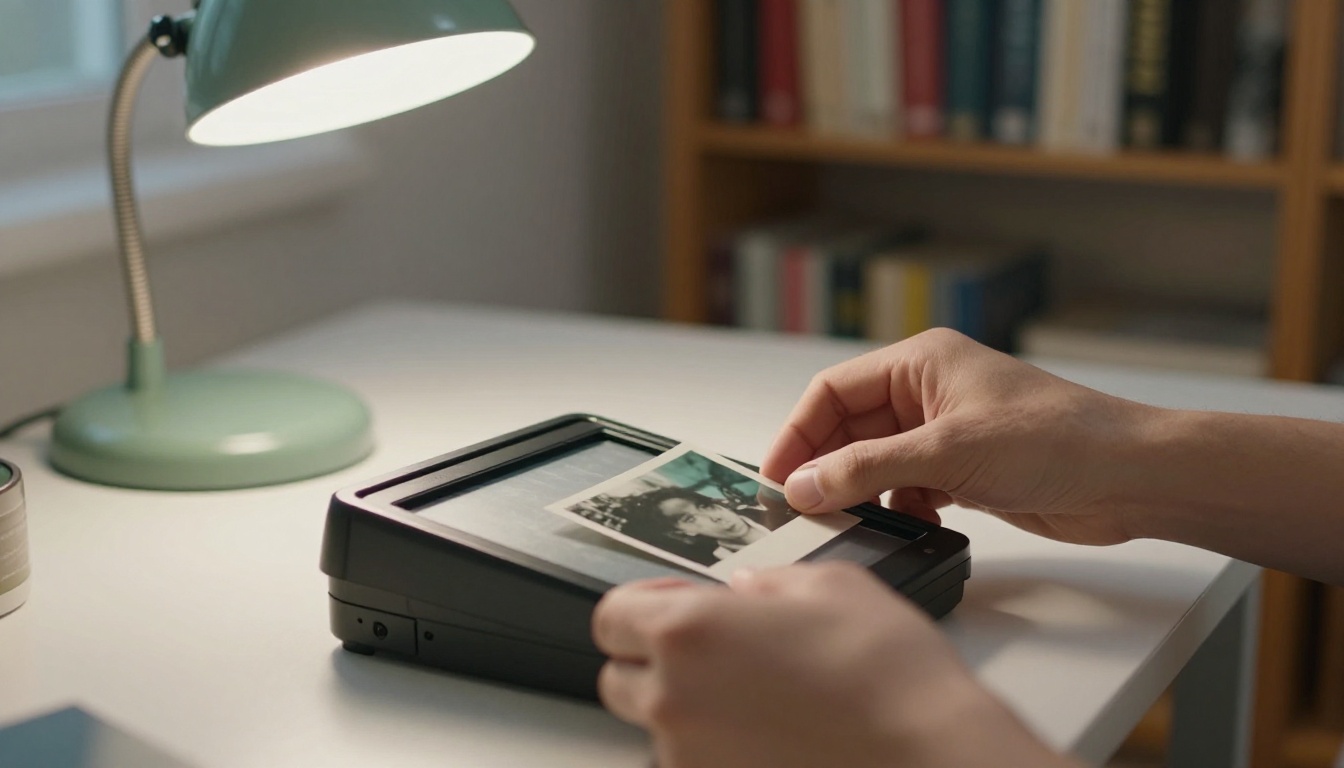
खिड़की के सामने नहीं, उसके बगल में खड़े हों, ताकि आपकी छाया प्रिंट पर न पड़े। फ़्लैश बंद कर दें, क्योंकि वह चमकदार कागज़ पर सफ़ेद धब्बे की तरह सीधे लौट आता है।
पहले नुकसान ठीक करें और अपस्केल करें
दरारें, मोड़ और दाग फ़्लिकर का सबसे बड़ा कारण हैं। मॉडल गाल पर पड़ी सफ़ेद मोड़ की रेखा को असली फ़ीचर मानता है, और हो सकता है कि वह उसे हर फ़्रेम में हिलाए। किसी भी फ़ोटो एडिटर में हीलिंग ब्रश से सबसे खराब नुकसान पहले ठीक करें। पोर्ट्रेट के लिए Crystal Upscaler जैसा अपस्केलर, जिसके पेज के अनुसार यह पोर्ट्रेट को 4x तक बड़ा करने के लिए बना है, चेहरे को मिटाए बिना दानेदारपन भी चिकना करता है।
छोटी फ़ाइलों के लिए एक और सुधार चाहिए। Picasso IA Video 720p तक रेंडर करता है, जो 1280 पिक्सेल चौड़ाई है। इससे कम चौड़ी स्कैन मॉडल को आउटपुट की ज़रूरत से कम डिटेल देती है, इसलिए पहले उसे बड़ा करें। PicassoIA पर तीन अपस्केलर ज़्यादातर पारिवारिक फ़ोटो संभाल लेते हैं:
💡 टिप: अपस्केल एक बार करें, दो बार कभी नहीं। एक ही फ़ोटो को दो अपस्केलर से चलाने पर आर्टिफ़ैक्ट्स जमा हो जाते हैं, और त्वचा मोम जैसी दिखने लगती है।
फ़ोटो एनिमेट करने वाले फ्री टूल्स
PicassoIA पर दर्जनों इमेज-टू-वीडियो मॉडल उपलब्ध हैं। पुरानी पारिवारिक फ़ोटो के लिए तीन ज़्यादातर काम कर देते हैं, और हर एक की अलग ताकत है।
Picasso IA Video, फ्री और अनलिमिटेड
Picasso IA Video मूल मॉडल है और शुरुआत के लिए सबसे अच्छी जगह। इसका मॉडल पेज इसे फ्री और अनलिमिटेड बताता है। आप उसे एक इमेज और एक प्रॉम्प्ट देते हैं, और वह सिंक्रनाइज़्ड ऑडियो के साथ 24 फ़्रेम प्रति सेकंड पर 5 सेकंड की क्लिप लौटाता है। रेज़ोल्यूशन तेज़ ड्राफ़्ट के लिए 480p है, या साफ़ आउटपुट के लिए 720p। आपकी फ़ोटो शुरुआती फ़्रेम बन जाती है, और क्लिप उसका आस्पेक्ट रेशियो ले लेती है।
लंबी क्लिप के लिए Seedance 2.5 Lite
Seedance 2.5 Lite Seedance 2.5 का हल्का संस्करण है और 480p व 720p पर चलता है। इसका बड़ा फ़र्क अवधि में है: आप 5 या 10 सेकंड चुन सकते हैं, ताकि धीमी मुस्कान को बढ़ने की जगह मिले। आप एक क्लोज़िंग फ़्रेम भी सेट कर सकते हैं, जिससे तय होता है कि गति कहाँ खत्म होगी। Wonder के सदस्य इसे बिना सीमा के चलाते हैं, इसलिए भरोसा करने से पहले मॉडल पेज पर अपना प्लान जाँच लें।
साफ़ आउटपुट के लिए Wan 2.7 I2V
Wan 2.7 I2V 1080p तक पहुँचता है और आपको पहला और आखिरी दोनों फ़्रेम पिन करने देता है। यह ऑडियो फ़ाइल भी स्वीकार करता है और गति को उसी के हिसाब से समय देता है, जो किसी रिश्तेदार के रिकॉर्ड किए गए वॉइस मैसेज के लिए अच्छा है। नेगेटिव प्रॉम्प्ट फ़ील्ड से आप वह गति बाहर रख सकते हैं जो नहीं चाहिए, जैसे कैमरे का हिलना।
| मॉडल | अधिकतम रेज़ोल्यूशन | क्लिप की लंबाई | ख़ास बात |
|---|
| Picasso IA Video | 720p | 5 सेकंड | फ्री और अनलिमिटेड, ऑडियो डिफ़ॉल्ट रूप से चालू |
| Seedance 2.5 Lite | 720p | 5 या 10 सेकंड | वैकल्पिक आखिरी फ़्रेम, लंबे शॉट |
| Wan 2.7 I2V | 1080p | 5 सेकंड | पहले और आखिरी फ़्रेम का नियंत्रण, ऑडियो सिंक |
अगर कोई एक फ़ोटो ठीक से एनिमेट न हो, तो वही इमेज Kling v2.1 या Hailuo 2.3 Fast पर चलाएँ। अलग-अलग मॉडल चेहरों को अलग तरह से पढ़ते हैं, और दूसरी राय के लिए बस एक और रेंडर लगता है।
Picasso IA Video कैसे इस्तेमाल करें
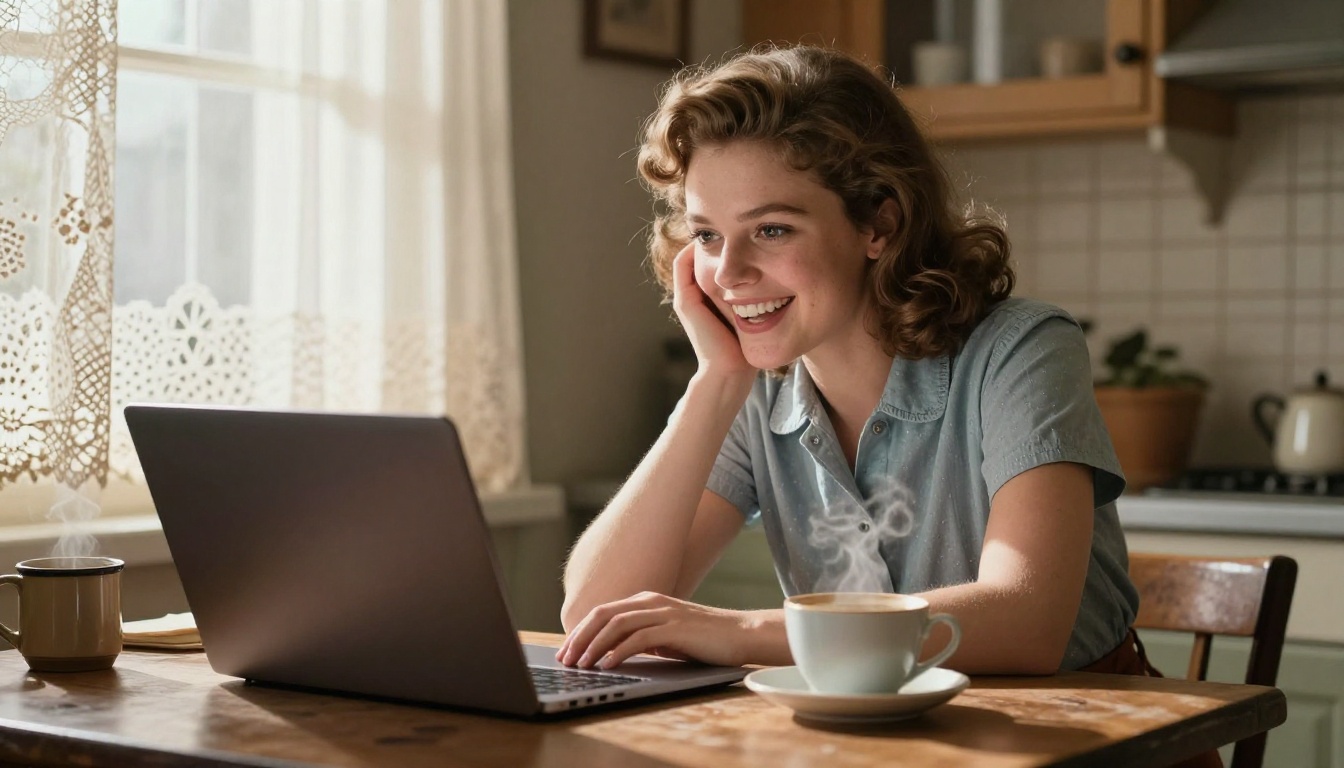
पूरा वर्कफ़्लो एक ही स्क्रीन में समा जाता है। सबसे साफ़ नतीजे देने वाला क्रम यह है।
- Picasso IA Video पेज खोलें और साइन इन करें।
- अपनी तैयार फ़ोटो Input image फ़ील्ड में अपलोड करें। पहले उसे क्रॉप करें, क्योंकि क्लिप इमेज के आस्पेक्ट रेशियो से मेल खाती है।
- एक गति का वर्णन करने वाला छोटा प्रॉम्प्ट पेस्ट करें (नीचे उदाहरण हैं)।
- अंतिम रेंडर के लिए 720p चुनें, या तेज़ ड्राफ़्ट के लिए 480p।
- पहले टेस्ट के लिए Save audio चालू रखें। अगर आप बाद में किसी रिश्तेदार की असली रिकॉर्डिंग जोड़ने वाले हैं, तो उसे बाद में बंद कर दें।
- जेनरेट दबाएँ। मॉडल पेज पर एक उदाहरण रेंडर में लगभग 40 सेकंड लगे।
- इसे दो बार देखें। अगर चेहरा स्थिर रहे, तो डाउनलोड करें। नहीं तो एक सेटिंग बदलें और फिर चलाएँ।
मायने रखने वाली सेटिंग्स: फ़ॉर्म का ज़्यादातर हिस्सा डिफ़ॉल्ट पर रह सकता है। इन चार पर सोच-समझकर चुनाव करना फ़ायदेमंद है।
| सेटिंग | सुझाया गया मान | क्यों |
|---|
| Resolution | 720p | तीखे चेहरे; 480p केवल ड्राफ़्ट के लिए |
| Aspect ratio | इनपुट इमेज से मिलाएँ | फ़ोटो अपलोड करने पर वैसे भी नज़रअंदाज़ होता है |
| Seed | पहले खाली, फिर लॉक | जब कोई टेक पसंद आ जाए तो उसे लॉक करें ताकि वही नतीजा दोबारा मिल सके |
| Save audio | टेस्ट के लिए चालू, फ़ाइनल के लिए बंद | जेनरेट हुआ साउंड आपके रिश्तेदार की असली आवाज़ से मेल नहीं खाएगा |
💡 टिप: हर कोशिश में एक ही चीज़ बदलें। अगर आप प्रॉम्प्ट और सीड एक साथ बदलते हैं, तो आपको कभी पता नहीं चलेगा कि किस बदलाव ने चेहरा ठीक किया।
पारिवारिक फ़ोटो के लिए काम करने वाले प्रॉम्प्ट
एक नियम लगभग हर मामले को संभाल लेता है: एक सब्जेक्ट की एक क्रिया, एक कैमरा मूव, एक रोशनी का नोट। इससे आगे जाने पर मॉडल अपने मन से गढ़ने लगता है, और यही वह जगह है जहाँ चेहरे बहकते हैं।
अकेले पोर्ट्रेट
पोर्ट्रेट सबसे आसान जीत हैं। यह आज़माएँ: "The woman slowly turns her head to look at the camera, her hair gently swaying. She breaks into a warm, natural smile. Soft window light, shallow depth of field." यह वाक्य-रचना मॉडल पेज के एक उदाहरण से मेल खाती है, और यह इसलिए काम करती है क्योंकि यह सिर के मुड़ने और मुस्कान के अलावा कुछ नहीं माँगती।
जोड़े और शादी की फ़ोटो
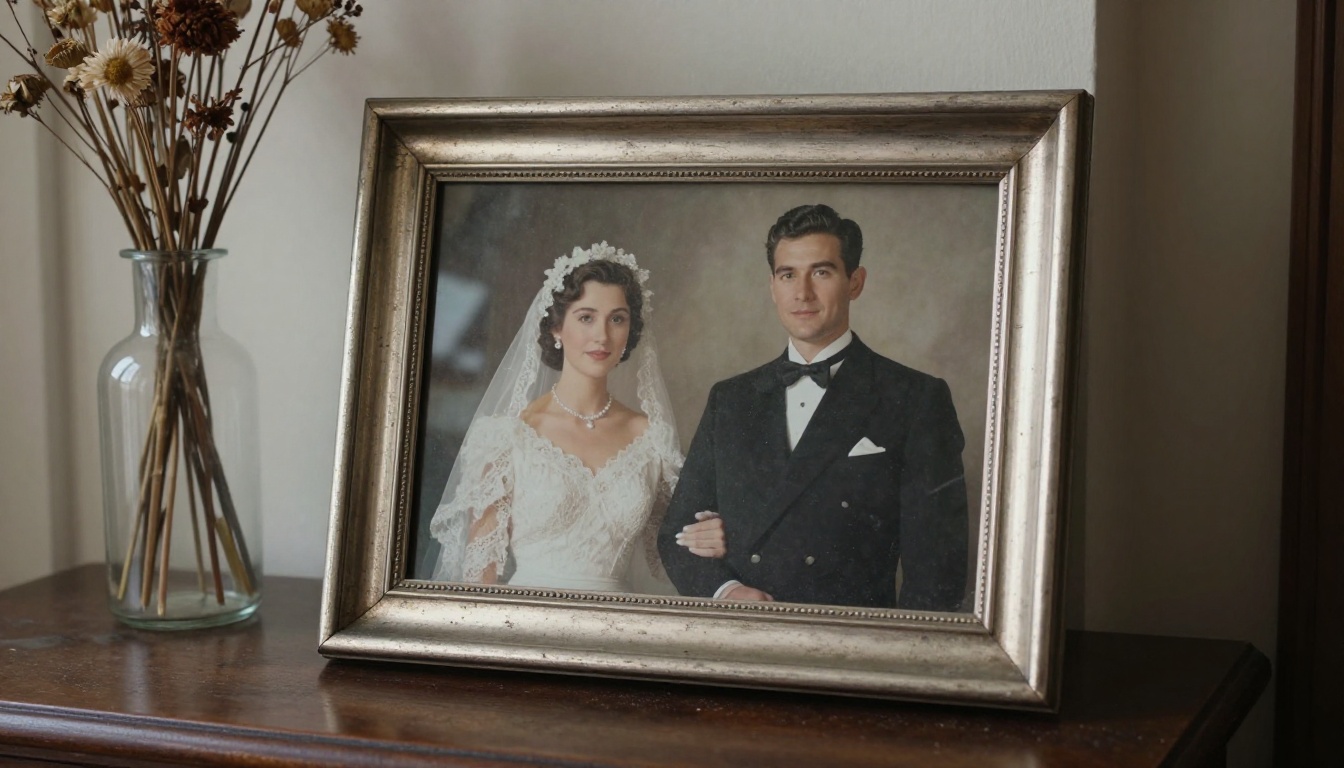
दो चेहरे बहकने के मौके दोगुने कर देते हैं, इसलिए गति और भी छोटी रखें। यह आज़माएँ: "The couple stands still while the bride glances up at the groom and smiles. A slight breeze moves her veil. The camera pushes in very slowly." शादी की पोर्ट्रेट अक्सर औपचारिक और कड़ी होती हैं, और यही असल में मदद करता है: मॉडल के पास काम करने के लिए एक शांत आधार होता है।
ग्रुप फ़ोटो और बच्चे
ग्रुप सबसे कठिन श्रेणी है। फ़्रेम में जितने ज़्यादा चेहरे, उतना ज़्यादा किसी एक के बिगड़ने का खतरा। सिर्फ़ आसपास की हलचल माँगें: "Everyone holds their pose while a few people blink and smile naturally. Leaves move in the background. Static camera." अगर फिर भी कोई चेहरा टूटे, तो फ़ोटो को उन दो-तीन लोगों तक क्रॉप करें जो सबसे ज़रूरी हैं, और हर क्रॉप को अलग से एनिमेट करें।
लैंडस्केप और पुराने घर
किसी फ़ार्महाउस, गली या बगीचे की फ़ोटो को कोई चेहरा नहीं चाहिए। यह आज़माएँ: "Clouds drift slowly over the roof, the curtains move in the breeze, and the light shifts softly. Static camera." ये क्लिप लगभग कभी फ़ेल नहीं होतीं, इसलिए ये शुरुआत के लिए अच्छा वार्म-अप हैं।
| फ़ोटो का प्रकार | माँगने लायक गति | बचने लायक गति |
|---|
| अकेला पोर्ट्रेट | सिर का मुड़ना, पलक झपकना, हल्की मुस्कान | चलना, हाथ हिलाना, बात करना |
| जोड़ा | नज़र डालना, हल्का झुकाव, घूँघट या बालों की हलचल | चूमना, नाचना |
| ग्रुप | पलक झपकना, पृष्ठभूमि की हलचल | किसी का फ़्रेम से बाहर जाना |
| लैंडस्केप या घर | बादल, पर्दे, रोशनी का बदलाव | तेज़ कैमरा मूव |
आम समस्याओं को ठीक करना
चेहरे बहकते या टेढ़े होते हैं
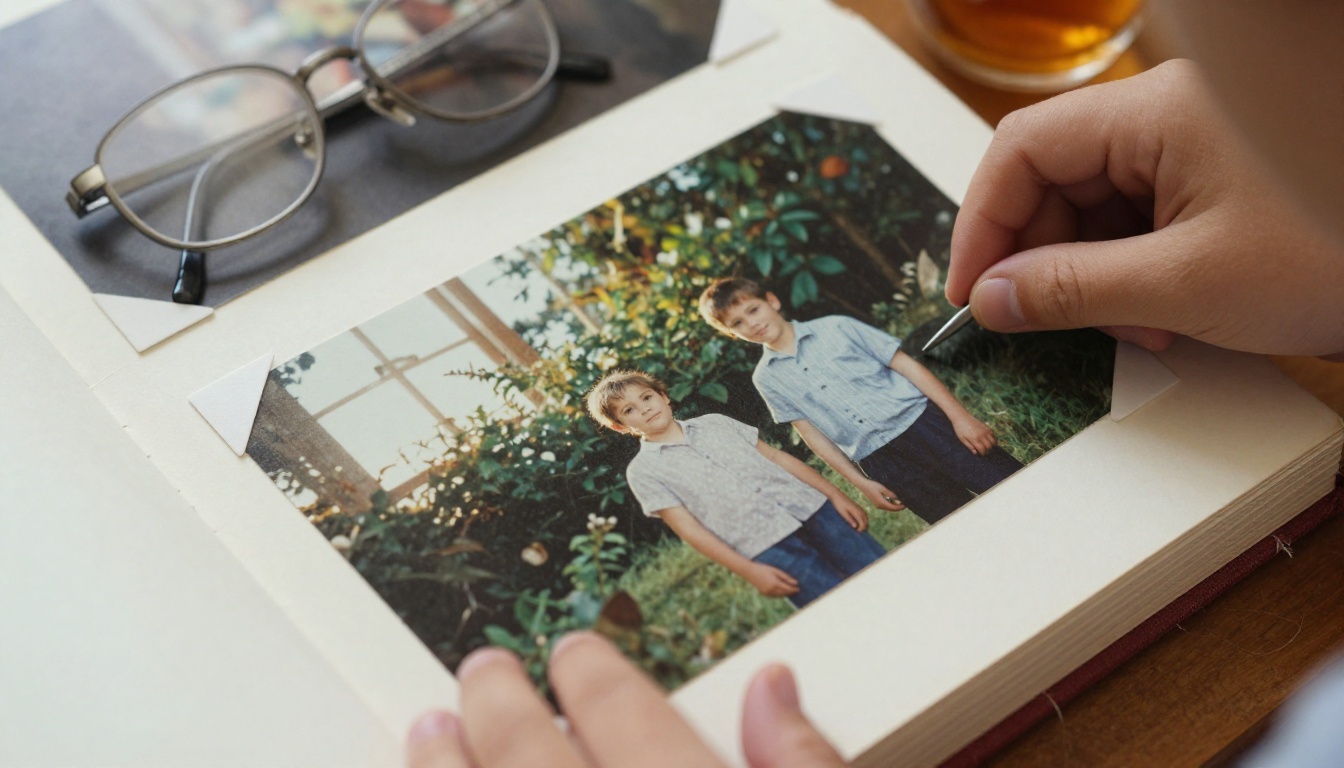
ज़्यादातर इसका कारण वह प्रॉम्प्ट होता है जो बहुत ज़्यादा माँगता है, या मूल फ़ोटो में छोटा चेहरा होना। प्रॉम्प्ट को एक क्रिया तक छोटा करें, फ़ोटो को बड़ा करें और फिर कोशिश करें। अगर चेहरा अब भी पिघले, तो और कसकर क्रॉप करें ताकि चेहरा फ़्रेम का ज़्यादा हिस्सा भरे।
बहुत ज़्यादा गति
अगर क्लिप बेचैन लगे, तो प्रॉम्प्ट में "very slow", "subtle" और "static camera" जैसे शब्द जोड़ें। फिर सबसे शांत टेक पर सीड लॉक करें और उसके बाद केवल शब्दों में बदलाव करें।
रंग, दाने और साउंड की समस्याएँ
काले-सफ़ेद फ़ोटो कभी-कभी रेंडरिंग के दौरान रंग की झलक ले लेती हैं। मूल रूप बनाए रखने के लिए प्रॉम्प्ट में "black and white photograph, fine film grain" जोड़ें। अगर आपके पास स्टिल की जगह पुराना फ़िल्म फ़ुटेज है, तो Deoldify Video पुराने वीडियो को रंगीन करने के लिए बना है, और जो स्टिल आपने अभी एनिमेट किए हैं, उनके साथ यह अच्छी तरह मेल खाता है।
साउंड एक और आश्चर्य है। जेनरेट हुआ ऑडियो परिवेश जैसा और सामान्य होता है, और वह आपके दादाजी की असली हँसी नहीं ला सकता। किसी यादगार क्लिप के लिए Save audio बंद करें, फिर किसी भी वीडियो एडिटर में उसके नीचे असली वॉइस मैसेज या पसंदीदा गाना लगाएँ। किसी रिश्तेदार की दस सेकंड की फ़ोन रिकॉर्डिंग, जिसमें वे फ़ोटो की कहानी सुना रहे हों, भी एक सुंदर क्लिप को ऐसी चीज़ बना देती है जिसे परिवार सहेज कर रखता है।
यादों को सावधानी से संभालें
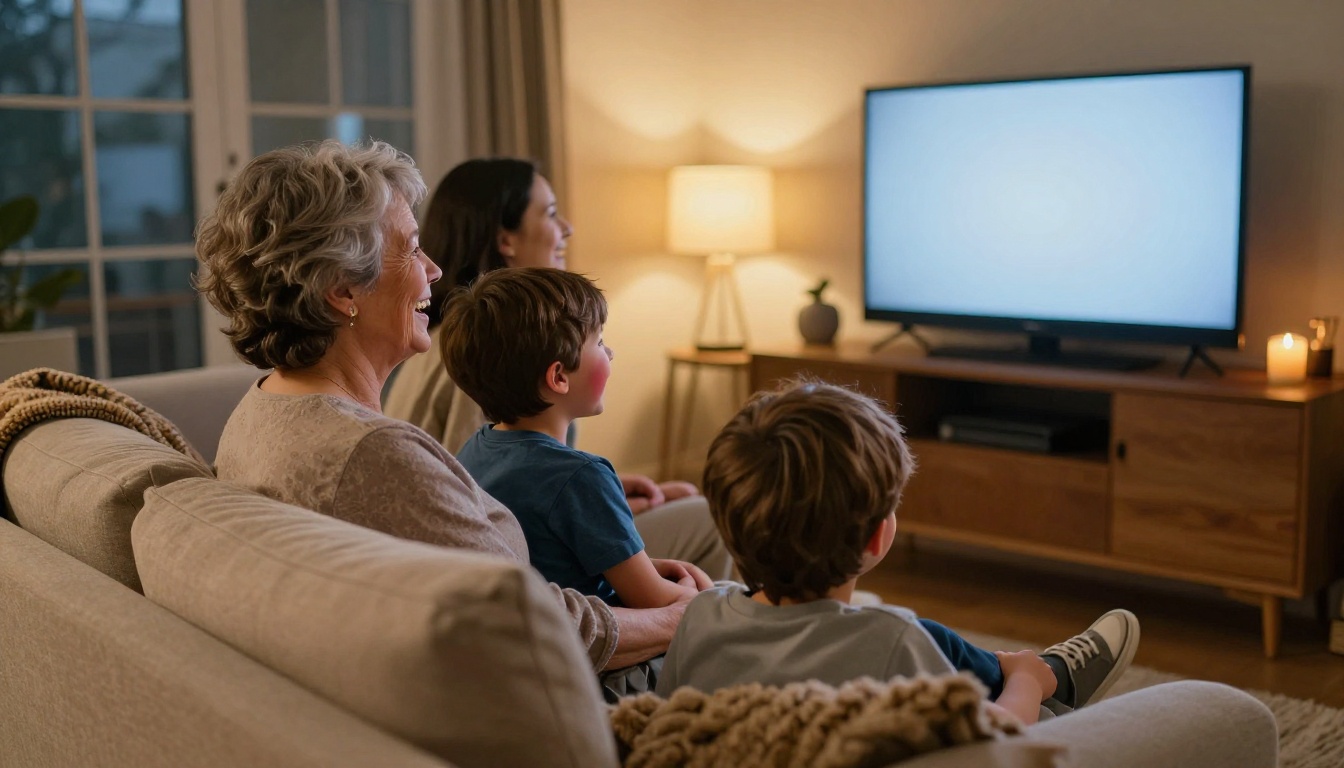
किसी ऐसे व्यक्ति की फ़ोटो एनिमेट करना जो गुज़र चुका है, एक संवेदनशील मामला है, और शेयर दबाने से पहले इस पर थोड़ा सोचना ज़रूरी है।
साझा करने से पहले पूछें
कुछ रिश्तेदार बहुत खुश होंगे। कुछ को किसी खोए हुए माता-पिता का चलता-फिरता संस्करण बेचैन कर सकता है, और दोनों प्रतिक्रियाएँ सामान्य हैं। पहली क्लिप उस व्यक्ति को निजी तौर पर दिखाएँ जो सब्जेक्ट के सबसे करीब है, और तय करने दें कि वह कितनी दूर तक जाएगी। अगर फ़ोटो में कोई अभी जीवित व्यक्ति है, तो कुछ भी पोस्ट करने से पहले उससे सीधे पूछें।
साझा करते समय एक छोटा नोट जोड़ें: "Animated with AI from a 1952 photograph." यह लेबल पारिवारिक संग्रह की रक्षा करता है, क्योंकि आने वाली पीढ़ियाँ गढ़ी गई गति को उस व्यक्ति के असली फ़ुटेज के रूप में नहीं समझेंगी। मूल स्कैन को हमेशा उसके अपने फ़ोल्डर में बिना छुए रखें, और एनिमेटेड संस्करण का नाम अलग रखें ताकि दोनों कभी आपस में न मिलें।
अपनी फ़ोटो पर आज़माएँ
आपको किसी प्रोजेक्ट प्लान की ज़रूरत नहीं है। शूबॉक्स से एक फ़ोटो चुनें, जिसमें चेहरा सबसे साफ़ हो, और आज ही उसे Picasso IA Video पर चलाएँ। ऊपर दिया पोर्ट्रेट प्रॉम्प्ट इस्तेमाल करें, 720p पर रेंडर करें और उन पाँच सेकंड में जो होता है उसे देखें।
फिर उसी इमेज पर दूसरा मॉडल आज़माएँ। Seedance 2.5 Lite आपको लंबा शॉट देता है, और Wan 2.7 I2V ज़्यादा रेज़ोल्यूशन देता है। हर मॉडल picassoia.com/en/all-models पर सूचीबद्ध है, ताकि आप तब तक प्रयोग करते रह सकें जब तक उनमें से कोई एक मुस्कान को बिल्कुल सही न पकड़ ले।
Picasso IA Video को फ्री और अनलिमिटेड बताया गया है, इसलिए पहली क्लिप आज़माने में कोई खर्च नहीं होता और पाँचवीं में भी नहीं। सबसे अच्छे टेक सहेजें, फ़ाइल पर साल और नाम लिख दें, और उसे किसी ऐसे व्यक्ति को भेजें जो खुशी के आँसू रोएगा। आपकी दराज़ में रखी फ़ोटो ने बहुत इंतज़ार कर लिया है, तो अब जाइए और उसे चलाइए।


