La mayoría de los generadores de imágenes con IA piden una lista interminable de palabras clave y mucha suerte. Photon hace algo distinto: escribes una frase normal sobre una escena y te devuelve un encuadre nítido y fotográfico que parece sacado de una bolsa de cámara, no de un laboratorio de prompts. Creado por Luma Labs, el mismo equipo detrás de las herramientas de video Dream Machine, Photon es un modelo de texto a imagen que apuesta fuerte por el realismo, la composición limpia y una entrega rápida.
Este artículo repasa qué hace realmente bien el modelo de imágenes Photon AI, cómo escribir prompts que den resultados constantes, qué cambia cada ajuste y dónde puedes ejecutarlo en línea hoy. Todas las imágenes de ejemplo de abajo se hicieron con el mismo estilo fotográfico, para que veas el tipo de acabado al que puedes apuntar.
Qué es Photon realmente
Photon es un modelo de generación de imágenes que Luma Labs lanzó a finales de 2024. Tiene dos versiones que comparten el mismo comportamiento básico:
- Photon: la versión de mayor fidelidad, ajustada para el detalle, los matices y el seguimiento fiel del prompt.
- Photon Flash: una versión más rápida y ligera, pensada para borradores rápidos, lotes y presupuestos ajustados.
Ambas están disponibles en PicassoIA como páginas de modelo separadas: Photon y Photon Flash. Puedes ejecutar cualquiera de las dos en el navegador, sin instalación, sin GPU y sin configuración.
Dónde encaja entre los modelos de imagen
Photon pertenece al grupo de "primero el lenguaje natural". No necesitas etiquetas con peso, sintaxis de corchetes ni listas de prompts negativos. Un párrafo que suena a nota de rodaje de un fotógrafo funciona mejor que una cadena de palabras de moda separadas por comas.
| Rasgo | Photon | Photon Flash |
|---|
| Fortaleza principal | Detalle y precisión del prompt | Velocidad y costo bajo |
| Ideal para | Imágenes finales, retratos, fotos de producto | Borradores, pruebas de concepto, lotes |
| Imágenes de referencia | Sí | Sí |
| Relaciones de aspecto | 7 opciones | 7 opciones |
| Flujo de trabajo típico | Terminar una idea elegida | Probar diez ideas rápidamente |
💡 Consejo: Prueba tus primeras cinco o seis ideas con Photon Flash y luego pasa el prompt ganador a Photon para el render final. Mantienes la misma semilla y redacción, así que la composición se mantiene parecida.
Cómo lee Photon un prompt
El modelo responde mejor a prompts que funcionan como una descripción de escena. Piensa en la frase que dirías a un fotógrafo antes de una sesión: quién está en el encuadre, dónde está, qué hace la luz y qué objetivo usarías.
La fórmula de cinco partes
Una estructura fiable tiene este aspecto:
- Sujeto y acción: quién o qué, haciendo qué.
- Entorno: dónde ocurre la escena, con dos o tres elementos concretos.
- Luz: dirección, hora del día, suavidad.
- Cámara: ángulo, longitud focal, apertura.
- Textura y ambiente: detalles de superficie, tipo de película, atmósfera.
Este es un ejemplo que sigue la fórmula:
A young woman with freckles and wind-tousled auburn hair laughing softly in a wheat field at golden hour, warm rim light from behind left, blurred amber background, 85mm lens at f/1.8, visible skin texture, Kodak Portra 400 film grain.
Y esto es lo que produce ese tipo de prompt:
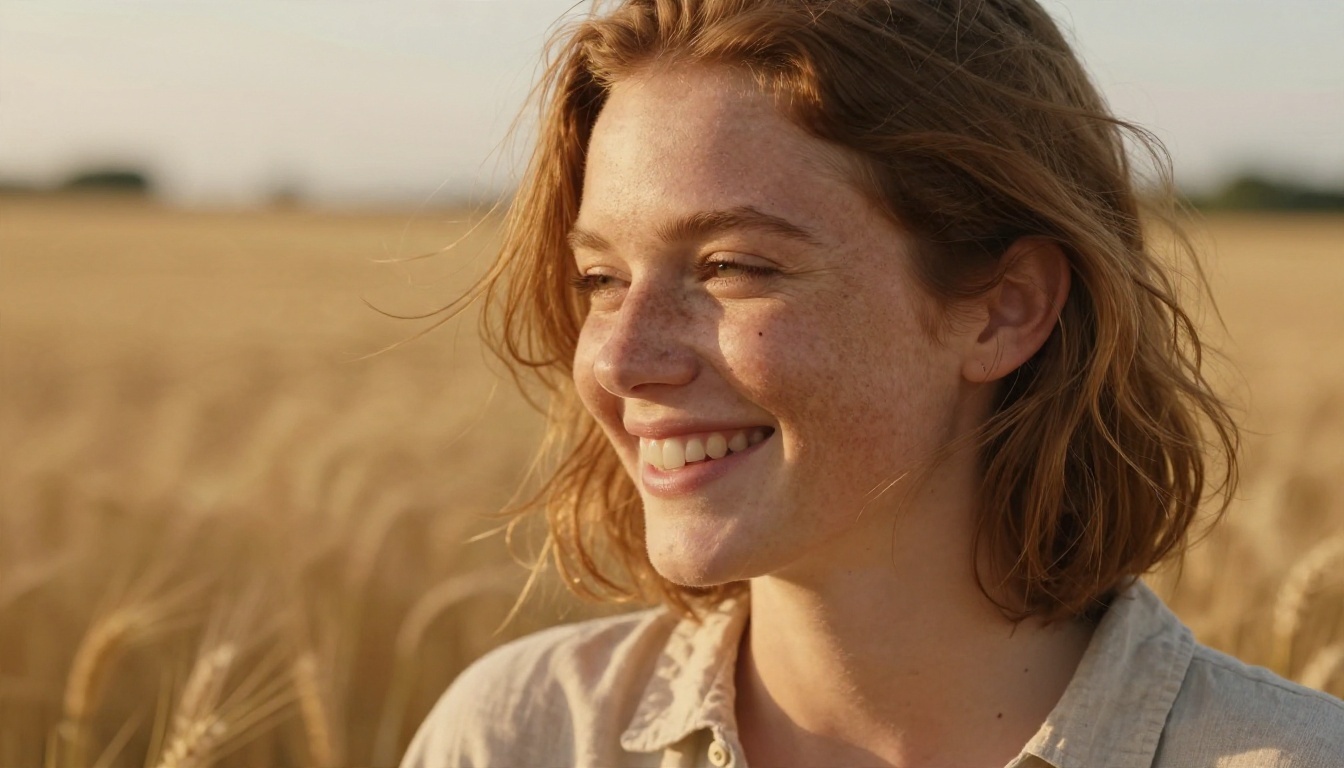
Fíjate en que muchos de los detalles son fotográficos y no decorativos. "Rim light from behind left" y "85mm at f/1.8" le dicen al modelo dónde está la luz y cuánto debe desenfocarse el fondo. Esas dos frases hacen más trabajo que diez adjetivos como "impresionante" o "hermosa".
Palabras que ayudan y palabras que no
| Ayuda | Desperdicia tokens |
|---|
| "soft window light from the left" | "amazing lighting" |
| "35mm lens, eye level" | "professional camera" |
| "weathered oak, linen, brushed steel" | "highly detailed textures" |
| "Kodak Portra 400 palette" | "best quality, masterpiece" |
| "shallow depth of field, creamy bokeh" | "4k 8k ultra HD" |
Las etiquetas de calidad como "masterpiece" eran útiles con los modelos de difusión antiguos. Con Photon aportan muy poco. Gasta esas palabras en la luz y el objetivo.
Cada ajuste explicado
Photon tiene una lista corta de ajustes, y eso es una ventaja. Menos mandos significan menos formas de estropear un buen prompt. Esto es lo que hace cada campo.
| Ajuste | Qué hace | Consejo práctico |
|---|
| Prompt | La descripción en texto de la imagen | Escribe de 40 a 90 palabras con un sujeto y una luz claros |
| Relación de aspecto | Forma del encuadre: 1:1, 3:4, 4:3, 9:16, 16:9, 9:21, 21:9 | Elige la plataforma final antes de generar |
| Semilla | Fija el punto de partida aleatorio | Bloquéala cuando quieras cambiar solo un detalle |
| Imagen de referencia | Usa una foto para guiar la composición | Úsala para el diseño, la pose o la estructura de la escena |
| Peso de la imagen de referencia | Cuánta fuerza tiene esa foto (por defecto 0.85) | Bájalo de 0.4 a 0.6 para una influencia suave |
| Referencia de estilo | Toma color y textura de una foto | Muy útil para mantener el aspecto de una marca |
| Peso de la referencia de estilo | Cuánta fuerza tiene el estilo aplicado (por defecto 0.85) | Redúcelo si los rostros o los objetos empiezan a deformarse |
| Referencia de personaje | Mantiene estable un rostro o personaje entre imágenes | Usa una foto clara, de frente y bien iluminada |
Opciones de relación de aspecto
La relación de aspecto cambia la composición, no solo el recorte. Un encuadre 21:9 invita a escenas amplias y cinematográficas con espacio a ambos lados. Un encuadre 9:16 empuja al modelo hacia retratos altos de un solo sujeto y diseños verticales.
- 1:1 para imágenes de perfil y cuadrículas de productos.
- 3:4 y 4:3 para diseños editoriales y copias fotográficas clásicas.
- 9:16 para Stories, Reels y fondos de pantalla de teléfono.
- 16:9 para cabeceras de blog, miniaturas de YouTube y diapositivas.
- 21:9 para banners cinematográficos y encuadres de estilo cine.
- 9:21 para desplazamientos móviles muy altos y banners.
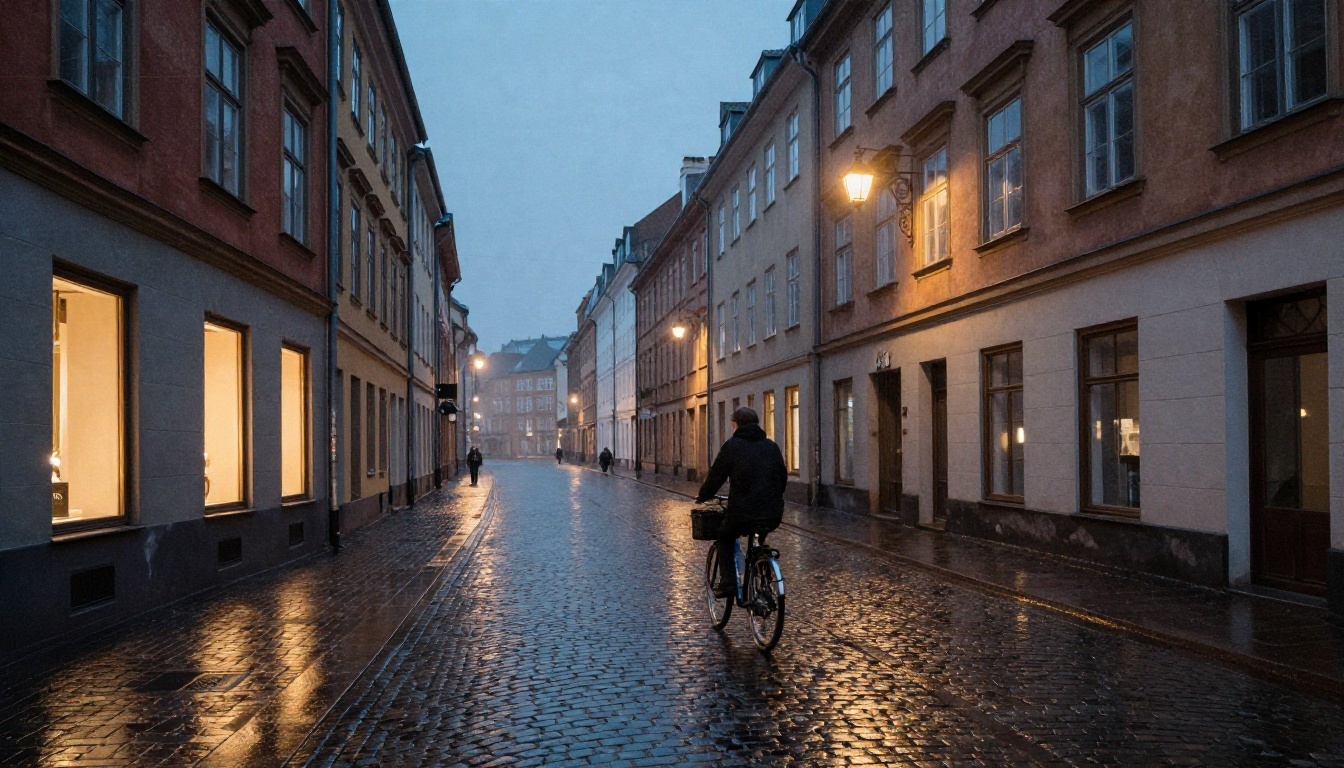
Las escenas amplias como esta calle lluviosa al anochecer encajan de forma natural con 16:9 y 21:9, donde el modelo puede colocar al sujeto pequeño en el encuadre y dejar que los reflejos cuenten la historia.
Usar bien la semilla
La semilla es tu botón de reproducibilidad. El mismo prompt, la misma semilla y los mismos ajustes dan la misma composición. Cambia una cosa, como "golden hour" por "overcast morning", y verás solo el efecto de esa edición.
Una rutina sencilla:
- Genera con una semilla aleatoria hasta que te guste una composición.
- Copia esa semilla.
- Edita solo una frase del prompt en cada ejecución.
- Anota brevemente qué hizo cada edición.
Ejemplos de Photon por género
Photon es flexible, pero brilla en algunas categorías. Aquí tienes seis, cada una con un patrón de prompt que puedes adaptar.
Fotografía de producto
Las superficies limpias, la luz controlada y un fondo liso son la zona de confort de Photon. Menciona el material del objeto y la superficie sobre la que descansa.
Glass perfume bottle with a gold cap on a veined white marble slab, a single dried lavender sprig beside it, soft diffused window light from the left, low three-quarter angle, 100mm macro lens at f/4, cream backdrop.
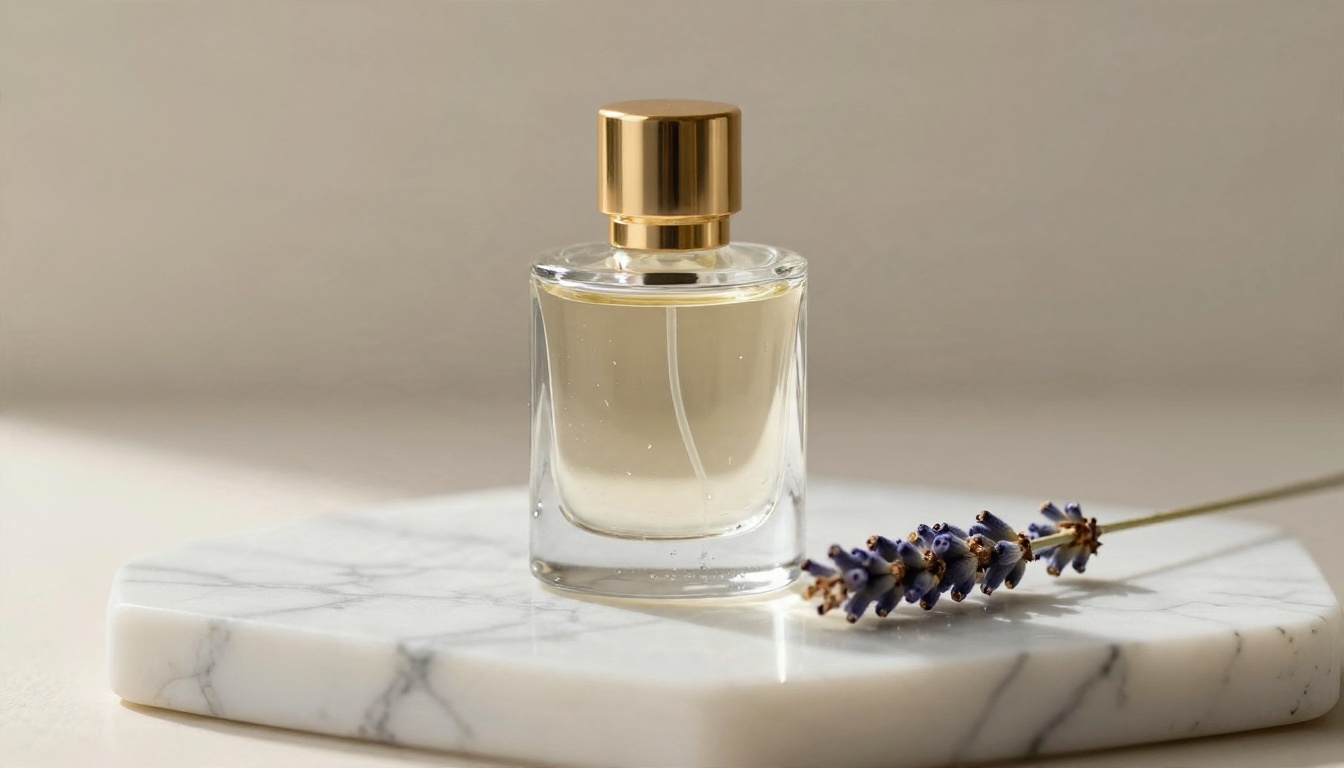
Para comercio electrónico, genera el mismo producto en 1:1 y 4:3 con la misma semilla para que las imágenes de tus fichas sigan siendo coherentes.
Fotografía de comida
Las vistas cenitales funcionan porque no hay perspectiva que estropear. Nombra los ingredientes, la superficie y el lado por el que llega la luz.
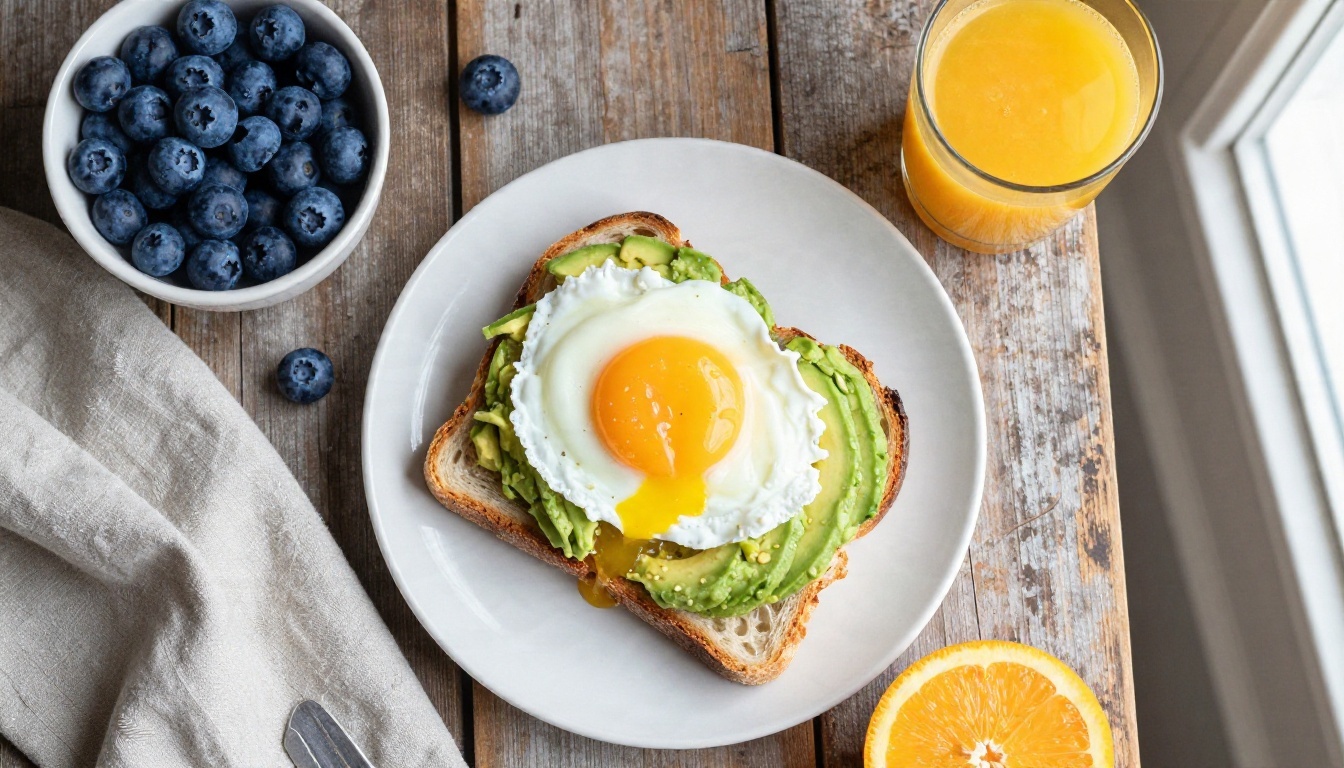
💡 Consejo: Añade una pequeña imperfección, como migas o una gota de zumo. Hace que la foto de comida parezca tomada y no montada.
Interiores y arquitectura
Los prompts de interiores se benefician de nombrar el objetivo y la dirección de la luz. Mencionar "tilt-shift" o "24mm" mantiene rectas las líneas verticales y da ese aspecto de revista inmobiliaria.
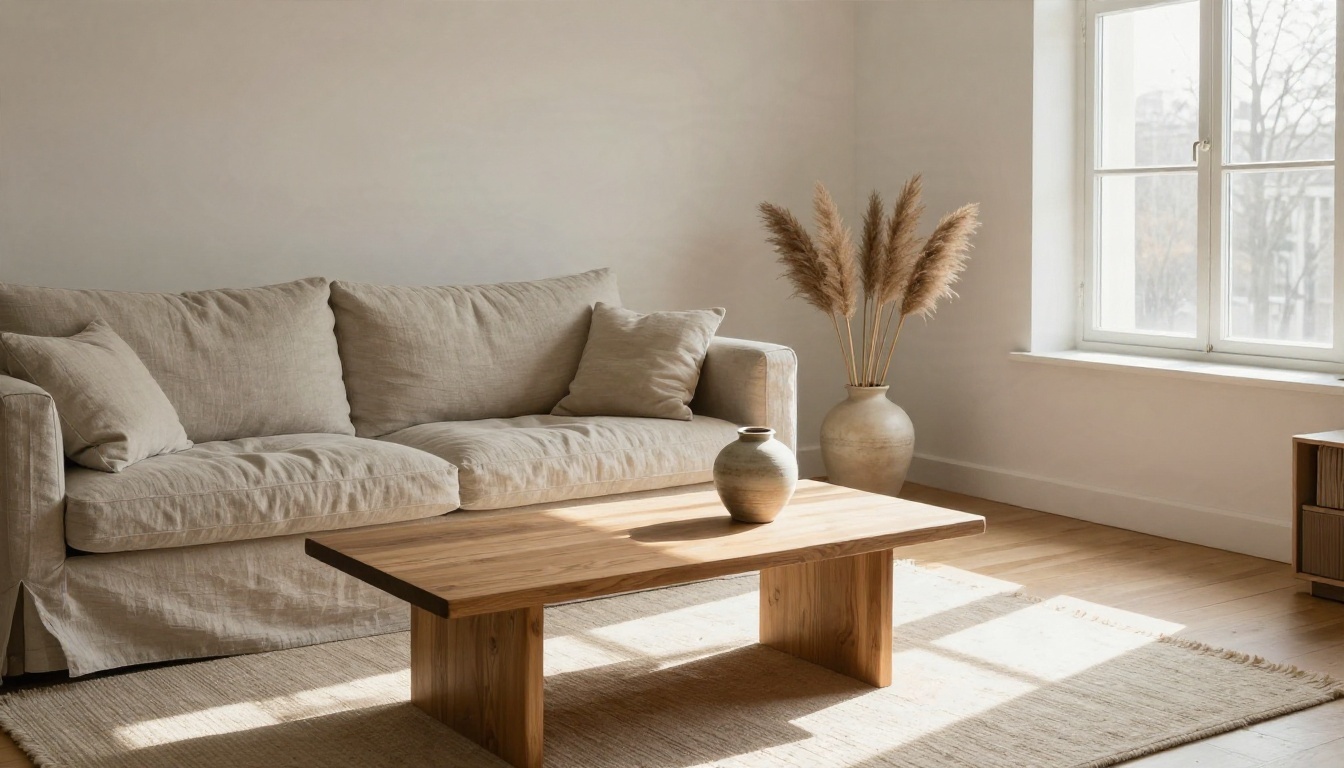
Usa una referencia de estilo cuando quieras que una serie de habitaciones comparta la misma paleta, por ejemplo roble cálido, crema y verde salvia.
Paisajes
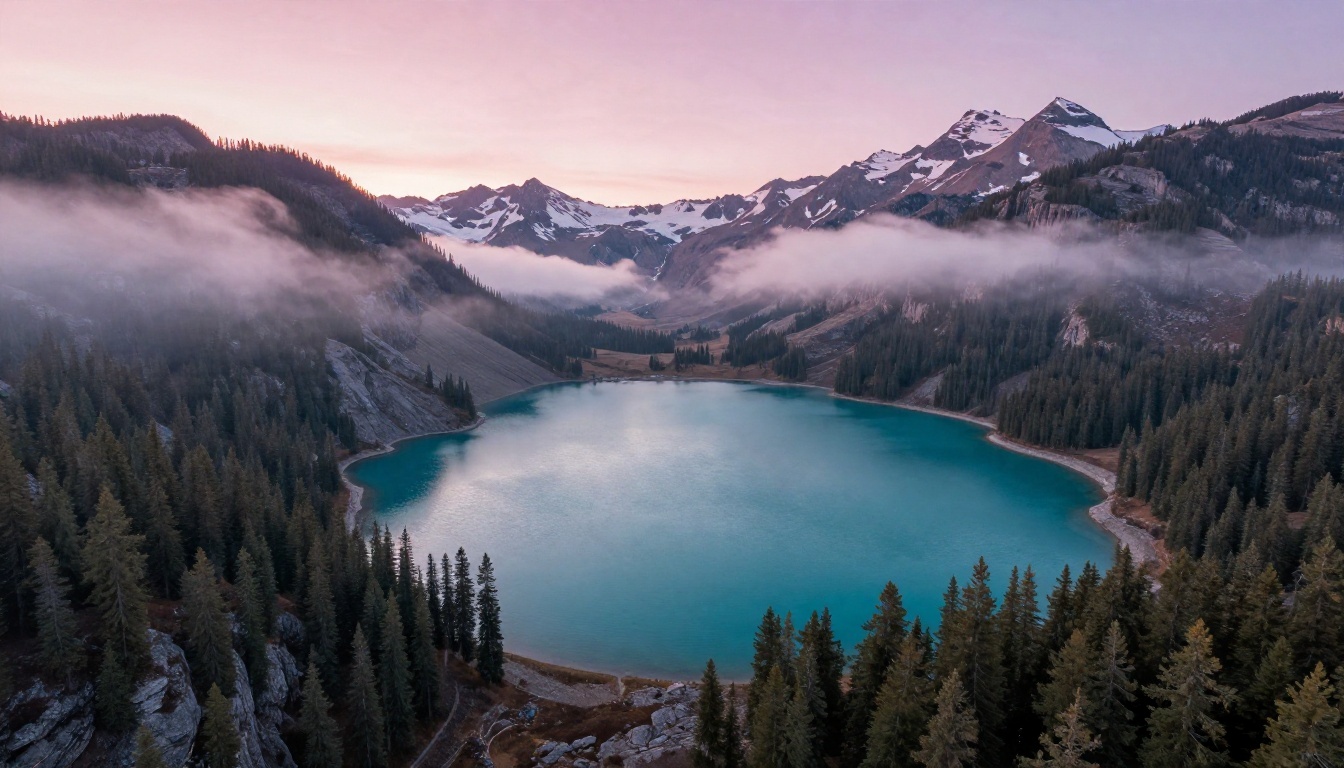
En los paisajes, las proporciones amplias y los puntos de vista aéreos dan su mejor resultado. Especifica la altitud, la hora del día y la atmósfera, como neblina, bruma o nube baja.
Fauna
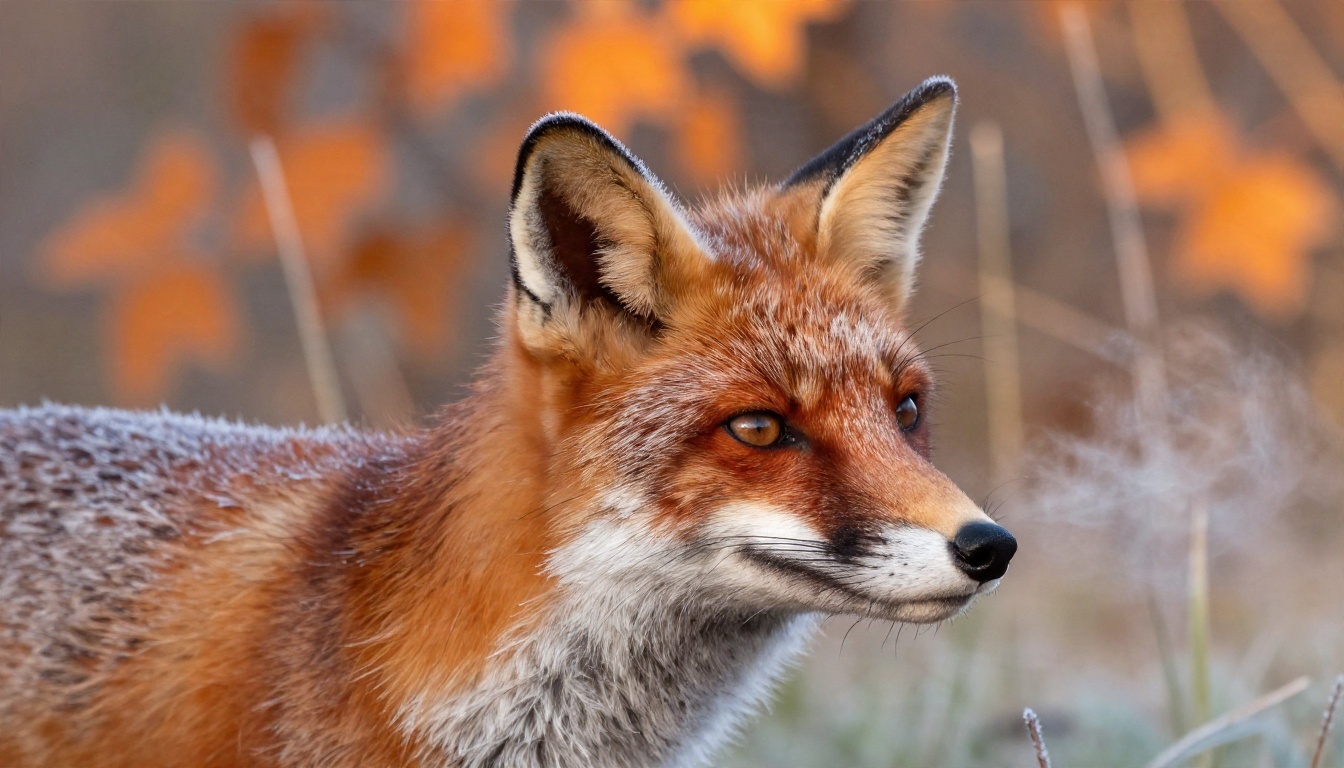
El lenguaje de teleobjetivo funciona bien. Di "300mm", "eye level" y describe la contraluz sobre el pelaje o las plumas. El modelo te recompensa con un plano de enfoque poco profundo y un fondo suave.
Moda y estilo de vida
Para trabajos editoriales, describe la tela de la prenda, el movimiento y la ubicación. El viento, una pose al caminar y un ángulo bajo aportan energía natural.
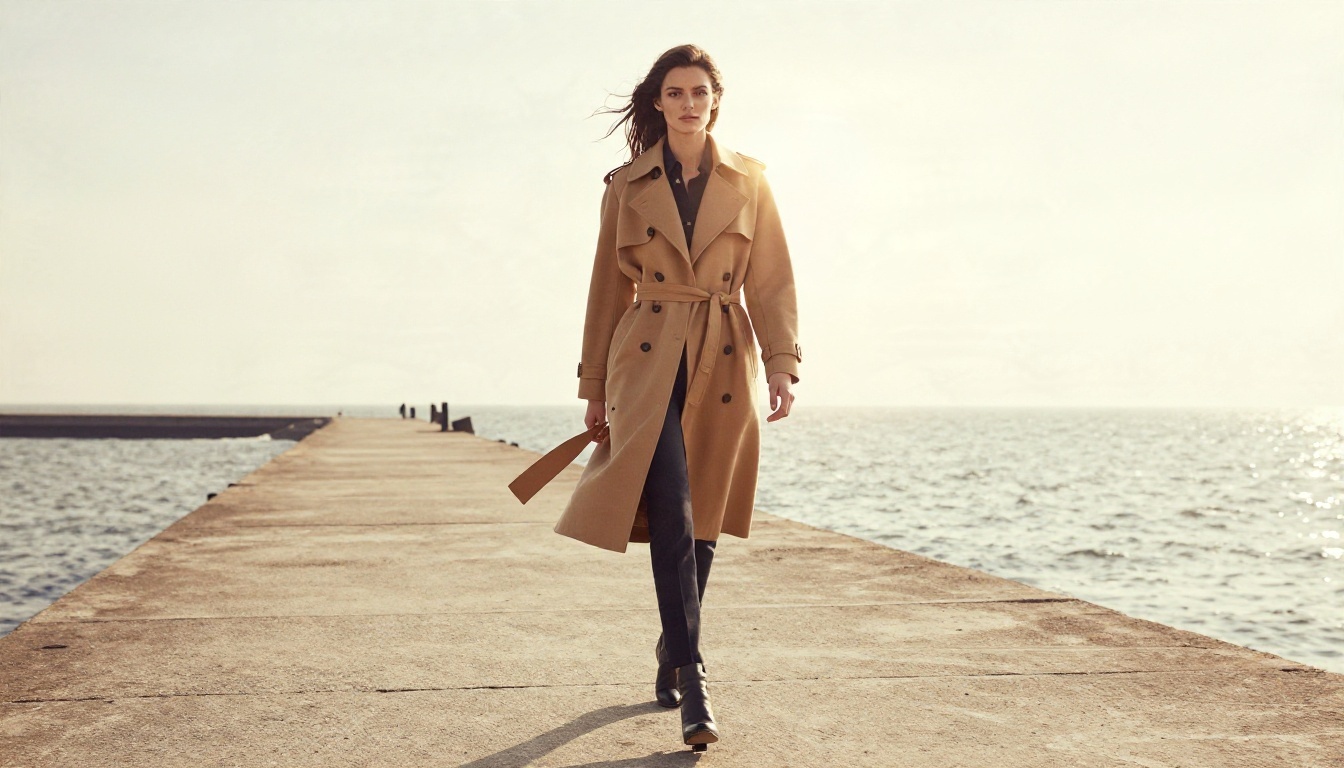
Las escenas de estilo de vida, como una creadora trabajando en la mesa de una cafetería, también resultan creíbles si nombras pequeños accesorios como un café con leche, un jersey de punto y luz de ventana.

Photon frente a Photon Flash
Elegir entre las dos es sobre todo una cuestión de en qué etapa estás.
| Situación | Elige |
|---|
| Probar diez ideas de prompt | Photon Flash |
| Crear un moodboard | Photon Flash |
| Imagen principal final para una web | Photon |
| Retrato en el que importa el detalle de la piel | Photon |
| Variantes de producto en lote | Photon Flash primero y luego Photon para las ganadoras |
| Publicaciones para redes con fecha límite | Photon Flash |
Flash es más rápido y más barato por imagen, lo que lo convierte en la opción sensata para explorar. Photon tarda un poco más y recompensa con una textura más fina, detalles pequeños más precisos y mejor manejo de prompts complejos. En la práctica, mucha gente escribe un prompt, lo ejecuta cinco veces en Flash y luego vuelve a lanzar la mejor semilla en Photon.
Cómo usar Photon en PicassoIA
Puedes ejecutar Photon en el navegador en pocos minutos. Este es el flujo exacto.
Paso a paso
- Abre la página del modelo. Ve a Photon en PicassoIA. Para borradores rápidos, usa Photon Flash en su lugar.
- Escribe tu prompt. Usa la fórmula de cinco partes: sujeto, entorno, luz, cámara, textura.
- Elige una relación de aspecto. La predeterminada es 16:9. Cambia a 9:16 para contenido vertical o a 1:1 para cuadrículas.
- Define una semilla si quieres. Déjala vacía para tener variedad, o introduce un número para reproducir un resultado.
- Añade referencias si hace falta. Pega una URL en el campo de imagen de referencia, referencia de estilo o referencia de personaje.
- Ajusta los pesos. Empieza con el 0.85 predeterminado y baja el valor si la referencia tapa a tu prompt.
- Genera y compara. Ejecuta tres o cuatro variaciones, conserva la mejor semilla y refina una frase cada vez.
💡 Sobre el uso gratuito: PicassoIA te permite probar modelos en línea sin instalar software. Las cuotas de créditos y los planes gratuitos cambian con el tiempo, así que consulta la página del modelo para ver las opciones actuales antes de planear un lote grande.
Consejos sobre parámetros que ahorran tiempo
- Peso de referencia de 0.4 a 0.6 da un empujón suave, ideal cuando solo quieres el mismo diseño general.
- Peso de referencia de 0.85 o más bloquea la composición con firmeza, lo que resulta útil para mantener la coherencia de ángulos de producto.
- La referencia de personaje funciona mejor con una foto de rostro nítida y de iluminación uniforme. Evita las gafas de sol, las sombras fuertes y los ángulos extremos.
- Mantén los prompts por debajo de 100 palabras. Los prompts más largos tienden a diluir el sujeto principal.
- Reutiliza la misma redacción en una serie y cambia solo los detalles de la escena.
Un flujo de trabajo inicial para una serie de marca
- Genera una imagen principal con Photon Flash en 16:9.
- Guarda la URL de la imagen y úsala como referencia de estilo con un peso de 0.7.
- Escribe cuatro prompts nuevos para cuatro escenas, cada uno con las mismas palabras de iluminación.
- Genera las cuatro en Photon.
- Escala tus favoritas con un modelo de superresolución para uso impreso.
Errores comunes con Photon
La mayoría de los resultados débiles vienen de un puñado de malos hábitos.
Acumular contradicciones
"Soft overcast light" y "hard directional sunlight" en un mismo prompt confunden el resultado. Elige una fuente de luz y descríbela.
Sobrecargar la escena
Siete sujetos, tres lugares y cinco accesorios rara vez funcionan. Photon mantiene mejor el enfoque cuando el encuadre tiene un sujeto principal y dos o tres detalles de apoyo.
Olvidar el objetivo
Sin información de objetivo, el modelo elige una vista predeterminada. Añadir "35mm", "85mm" o "100mm macro" cambia al instante la perspectiva y la profundidad de campo.
Subir demasiado los pesos de referencia
Con pesos muy altos, la foto de referencia puede dominar y silenciar tu prompt. Si el resultado parece una copia, reduce el peso.
Esperar texto perfecto
Como la mayoría de los modelos de imagen, Photon no es fiable con cadenas largas de texto dentro de la imagen. Limita cualquier texto dentro de la imagen a una o dos palabras cortas, o añádelo después en un editor.
Plantillas de prompt para copiar
Sustituye las partes entre corchetes por tus propias ideas.
Retrato
[Edad y descripción del sujeto] en [lugar], [expresión], [dirección y calidad de la luz], 85mm lens at f/1.8, visible skin texture, Kodak Portra 400 film grain.
Producto
[Producto y material] sobre [superficie], [un accesorio pequeño], luz suave y difusa desde la izquierda, macro de 100mm a f/4, [color del fondo], reflejos nítidos.
Paisaje
Vista aérea de [lugar] a [hora del día], [clima o neblina], [color de la luz sobre los picos o edificios], objetivo de 35mm, gradación de color natural.
Interior
[Tipo de habitación] con [dos muebles y un elemento decorativo], [forma de la ventana], luz de la tarde desde la derecha, tilt-shift de 24mm a f/8, [paleta].
Calle
Calle de [tipo de ciudad] a [hora], [clima], [un sujeto en movimiento], reflejos sobre [superficie], ángulo bajo, 24mm a f/2.8.
Cuándo elegir otro modelo
Photon es una opción sólida para escenas naturales y fotográficas. Para otros trabajos, estos modelos de PicassoIA encajan mejor:
Mucha gente tiene abiertos dos o tres modelos en pestañas distintas. Escribe un prompt, ejecútalo en cada uno y elige el resultado que más se parezca a la idea que tienes en mente.
Preguntas frecuentes
¿Es Photon bueno para personas realistas?
Sí. Maneja bien la piel, el cabello y las telas cuando describes la luz y el objetivo. Usa el campo de referencia de personaje cuando necesites el mismo rostro en varias imágenes.
¿Puedo usar mis propias fotos como entrada?
Sí. Photon acepta una imagen de referencia para la composición, una referencia de estilo para el color y la textura, y una referencia de personaje para los rostros.
¿Cuál es la mejor relación de aspecto?
La que coincida con el lugar donde vivirá la imagen. Usa 16:9 para cabeceras, 9:16 para Stories, 1:1 para cuadrículas y 21:9 para banners.
¿La semilla garantiza imágenes idénticas?
Con el mismo prompt, los mismos ajustes y la misma semilla, los resultados se mantienen muy parecidos. Si cambias cualquiera de ellos, el resultado variará.
¿Cuánto debe durar mi prompt?
Entre 40 y 90 palabras funciona mejor para la mayoría de escenas. Los prompts cortos también sirven, pero pierdes control sobre la luz y la cámara.
Crea hoy tu primera imagen con Photon
Photon premia una redacción clara y pensada como una cámara. Elige una escena de este artículo, pega la plantilla correspondiente en Photon, elige tu relación de aspecto y ejecútala. Luego pasa a Photon Flash para probar cinco variaciones en lo que tardas en tomarte un café.
Cambia una frase por ejecución, conserva tu mejor semilla y construye una pequeña biblioteca de prompts que funcionen con tu estilo. Cuando quieras comparar resultados, prueba el mismo prompt en Seedream 4.5 o Imagen 4. Abre Picasso IA, escribe tu primer prompt y comprueba hasta dónde puede llegar una escena bien descrita.


