A maioria dos geradores de imagens por IA pede uma avalanche de palavras-chave e muita esperança. O Photon faz diferente: você escreve uma frase normal sobre uma cena e ele devolve um quadro nítido e fotográfico, que parece ter saído de uma bolsa de câmera, e não de um laboratório de prompts. Criado pela Luma Labs, a mesma equipe por trás das ferramentas de vídeo Dream Machine, o Photon é um modelo de texto para imagem que aposta forte em realismo, composição limpa e entrega rápida.
Este artigo mostra o que o modelo de IA de imagem Photon faz de melhor, como escrever prompts que geram resultados consistentes, o que cada ajuste muda e onde você pode usá-lo online hoje. Todas as imagens de exemplo abaixo foram feitas no mesmo estilo fotográfico, para que você veja o tipo de visual que pode buscar.
O que o Photon realmente é
O Photon é um modelo de geração de imagens lançado pela Luma Labs no fim de 2024. Ele vem em duas versões que compartilham o mesmo comportamento básico:
- Photon: a versão de maior fidelidade, ajustada para detalhes, nuances e seguimento fiel do prompt.
- Photon Flash: uma versão mais rápida e leve, feita para rascunhos rápidos, lotes e orçamentos apertados.
Ambos estão disponíveis no PicassoIA como páginas de modelo separadas: Photon e Photon Flash. Você pode usar qualquer um dos dois no navegador, sem instalação, sem GPU e sem configuração.
Onde ele se encaixa entre os modelos de imagem
O Photon fica no grupo do "linguagem natural em primeiro lugar". Você não precisa de tags com peso, sintaxe com colchetes nem listas de prompt negativo. Um parágrafo que parece uma anotação de fotógrafo funciona melhor do que uma sequência de palavras da moda separadas por vírgula.
| Característica | Photon | Photon Flash |
|---|
| Ponto forte principal | Detalhe e precisão do prompt | Velocidade e baixo custo |
| Indicado para | Imagens finais, retratos, fotos de produto | Rascunhos, testes de conceito, lotes |
| Imagens de referência | Sim | Sim |
| Proporções | 7 opções | 7 opções |
| Fluxo de trabalho típico | Finalizar uma ideia escolhida | Testar dez ideias rapidamente |
💡 Dica: Rode suas primeiras cinco ou seis ideias no Photon Flash e, depois, troque o prompt vencedor para o Photon na renderização final. Você mantém o mesmo seed e a mesma redação, então a composição fica próxima.
Como o Photon interpreta um prompt
O modelo responde melhor a prompts que funcionam como descrição de cena. Pense na frase que você diria a um fotógrafo antes de uma sessão: quem está no quadro, onde está, o que a luz está fazendo e que lente você usaria.
A fórmula das cinco partes
Uma estrutura confiável fica assim:
- Sujeito e ação: quem ou o quê, fazendo o quê.
- Ambiente: onde a cena acontece, com dois ou três objetos concretos.
- Luz: direção, hora do dia, suavidade.
- Câmera: ângulo, distância focal, abertura.
- Textura e atmosfera: detalhes de superfície, tipo de filme, clima.
Aqui está um exemplo que segue a fórmula:
Uma jovem com sardas e cabelo castanho-avermelhado despenteado pelo vento rindo suavemente em um campo de trigo na hora dourada, luz de contorno quente vinda de trás à esquerda, fundo âmbar desfocado, lente de 85mm com f/1.8, textura de pele visível, granulação de filme Kodak Portra 400.
E veja o que esse tipo de prompt produz:
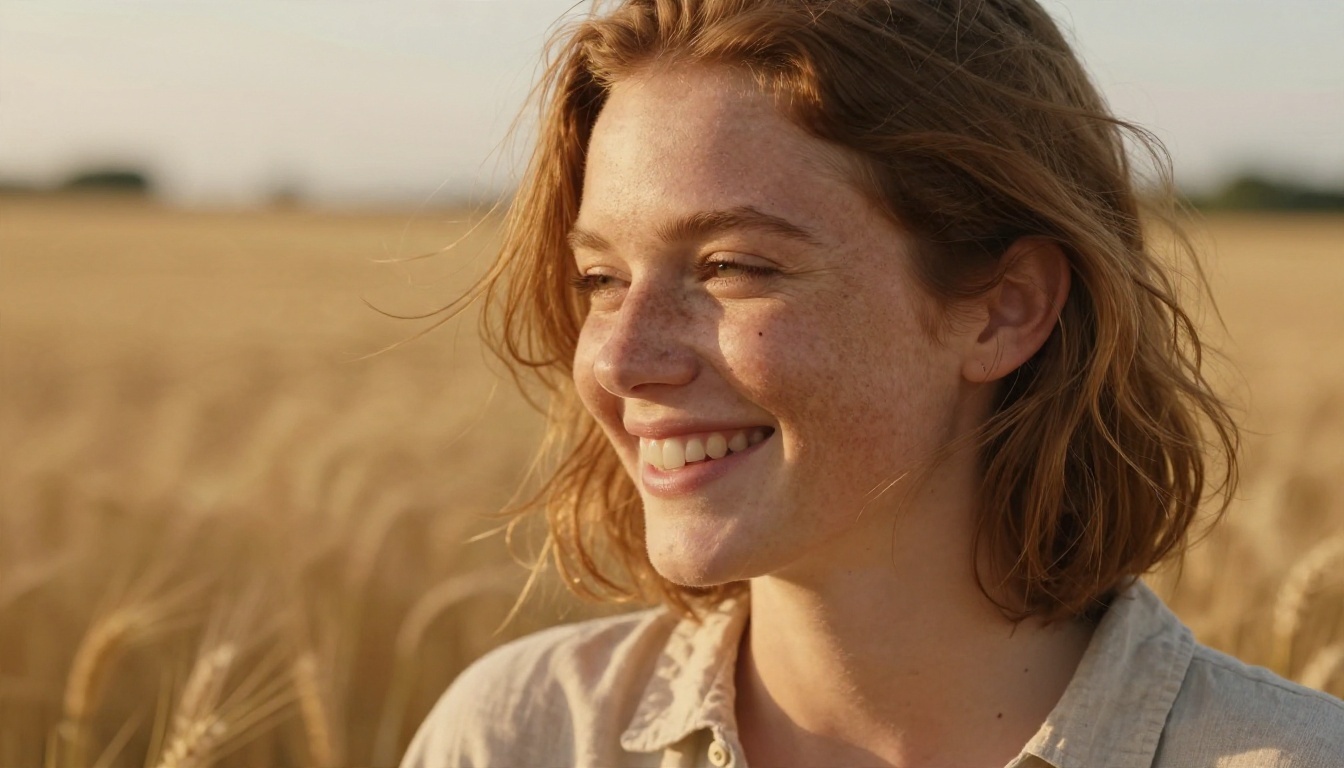
Repare em quantos detalhes são fotográficos e não decorativos. "Luz de contorno vinda de trás à esquerda" e "85mm com f/1.8" dizem ao modelo onde fica a luz e o quanto o foco deve ser raso. Essas duas expressões trabalham mais do que dez adjetivos como "deslumbrante" ou "lindo".
Palavras que ajudam e palavras que não ajudam
| Ajuda | Desperdiça tokens |
|---|
| "luz suave de janela pela esquerda" | "iluminação incrível" |
| "lente de 35mm, altura dos olhos" | "câmera profissional" |
| "carvalho envelhecido, linho, aço escovado" | "texturas altamente detalhadas" |
| "paleta Kodak Portra 400" | "melhor qualidade, obra-prima" |
| "profundidade de campo rasa, bokeh cremoso" | "4k 8k ultra HD" |
Tags de qualidade como "obra-prima" eram úteis com modelos de difusão mais antigos. Com o Photon, elas acrescentam muito pouco. Gaste essas palavras com luz e lente.
Cada ajuste explicado
O Photon tem uma lista curta de ajustes, e isso é um recurso. Menos botões significam menos formas de estragar um bom prompt. Veja o que cada campo faz.
| Ajuste | O que faz | Dica prática |
|---|
| Prompt | A descrição em texto da imagem | Escreva de 40 a 90 palavras com um sujeito e uma luz claros |
| Proporção | Formato do quadro: 1:1, 3:4, 4:3, 9:16, 16:9, 9:21, 21:9 | Escolha a plataforma final antes de gerar |
| Seed | Fixa o ponto inicial aleatório | Trave-o quando quiser mudar apenas um detalhe |
| Image reference | Usa uma foto para guiar a composição | Use para layout, pose ou estrutura da cena |
| Image reference weight | Quão forte essa foto influencia (padrão 0,85) | Baixe para 0,4 a 0,6 para uma influência leve |
| Style reference | Empresta cor e textura de uma foto | Ótimo para combinar com um visual de marca |
| Style reference weight | Quão forte o estilo é aplicado (padrão 0,85) | Reduza se rostos ou objetos começarem a deformar |
| Character reference | Mantém um rosto ou personagem estável entre imagens | Use uma foto clara, de frente e bem iluminada |
Escolhas de proporção
A proporção muda a composição, não apenas o recorte. Um quadro 21:9 convida a cenas amplas e cinematográficas, com espaço dos dois lados. Um quadro 9:16 empurra o modelo para retratos altos, com um único sujeito, e para layouts verticais.
- 1:1 para imagens de perfil e grades de produtos.
- 3:4 e 4:3 para layouts editoriais e impressões fotográficas clássicas.
- 9:16 para Stories, Reels e papéis de parede de celular.
- 16:9 para cabeçalhos de blog, miniaturas do YouTube e slides.
- 21:9 para banners cinematográficos e quadros de estilo filme.
- 9:21 para rolagens e banners muito altos no celular.
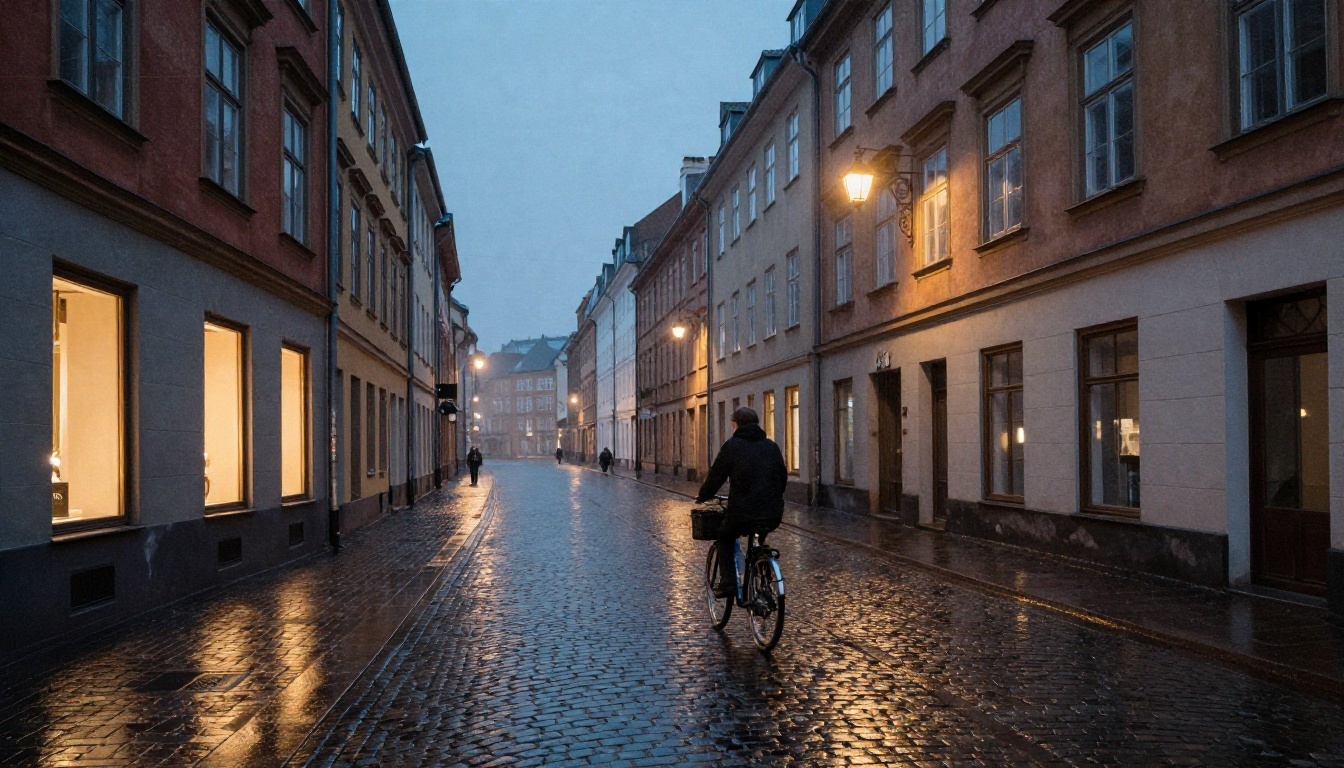
Cenas amplas como esta rua chuvosa ao entardecer combinam naturalmente com 16:9 e 21:9, onde o modelo pode posicionar o sujeito pequeno no quadro e deixar os reflexos contarem a história.
Como usar o seed corretamente
O seed é o seu botão de reprodutibilidade. Mesmo prompt, mesmo seed e mesmos ajustes resultam na mesma composição. Mude uma coisa, como "hora dourada" para "manhã nublada", e você verá apenas o efeito dessa edição.
Uma rotina simples:
- Gere com um seed aleatório até gostar de uma composição.
- Copie esse seed.
- Edite apenas uma frase do prompt por geração.
- Anote brevemente o que cada edição fez.
Exemplos do Photon por gênero
O Photon é flexível, mas brilha em algumas categorias. Aqui estão seis, cada uma com um padrão de prompt que você pode adaptar.
Fotografia de produto
Superfícies limpas, luz controlada e um fundo liso são a zona de conforto do Photon. Mencione o material do objeto e a superfície em que ele está.
Frasco de perfume de vidro com tampa dourada sobre uma placa de mármore branco veiado, um único ramo de lavanda seca ao lado, luz suave e difusa de janela pela esquerda, ângulo baixo de três quartos, lente macro de 100mm com f/4, fundo creme.
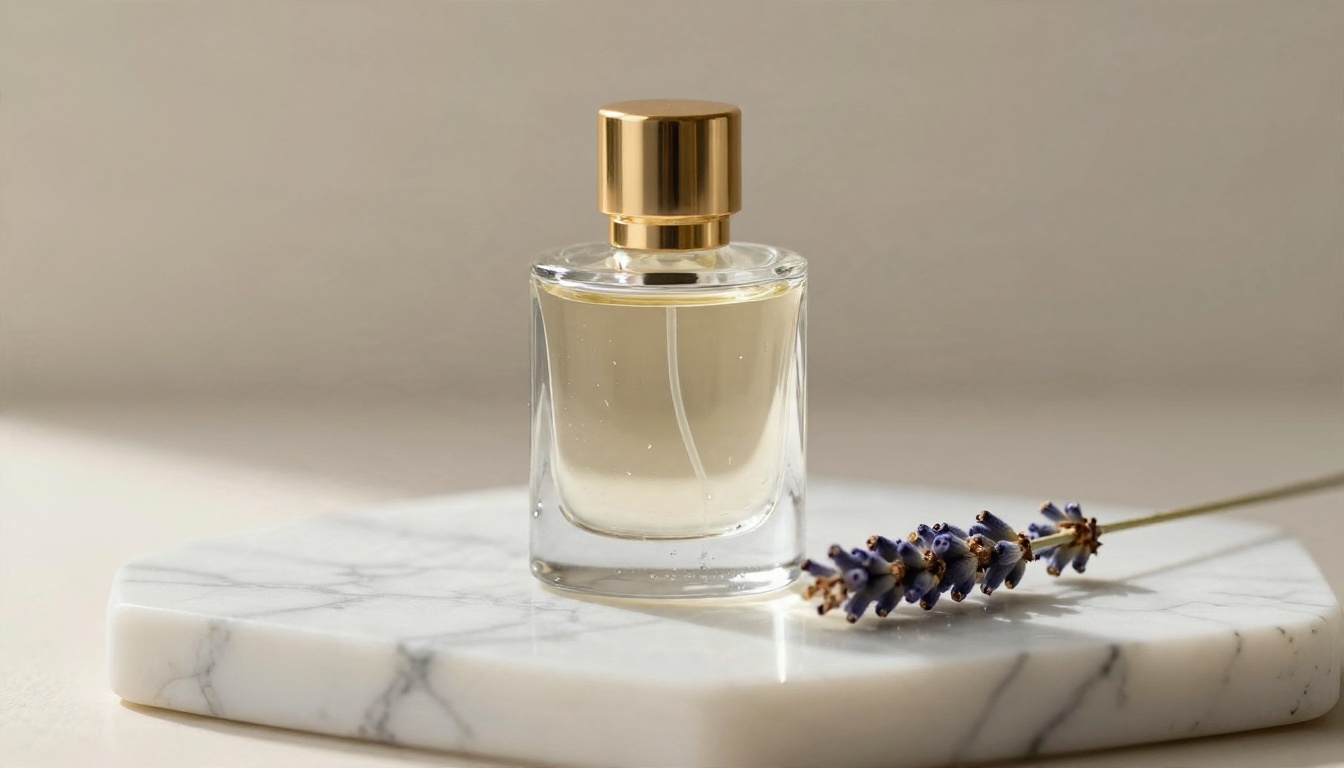
Para e-commerce, gere o mesmo produto em 1:1 e 4:3 com o mesmo seed, para que as imagens da sua listagem fiquem consistentes.
Fotografia de comida
Flat lays vistos de cima funcionam porque não há perspectiva para errar. Nomeie os ingredientes, a superfície e o lado de onde vem a luz.
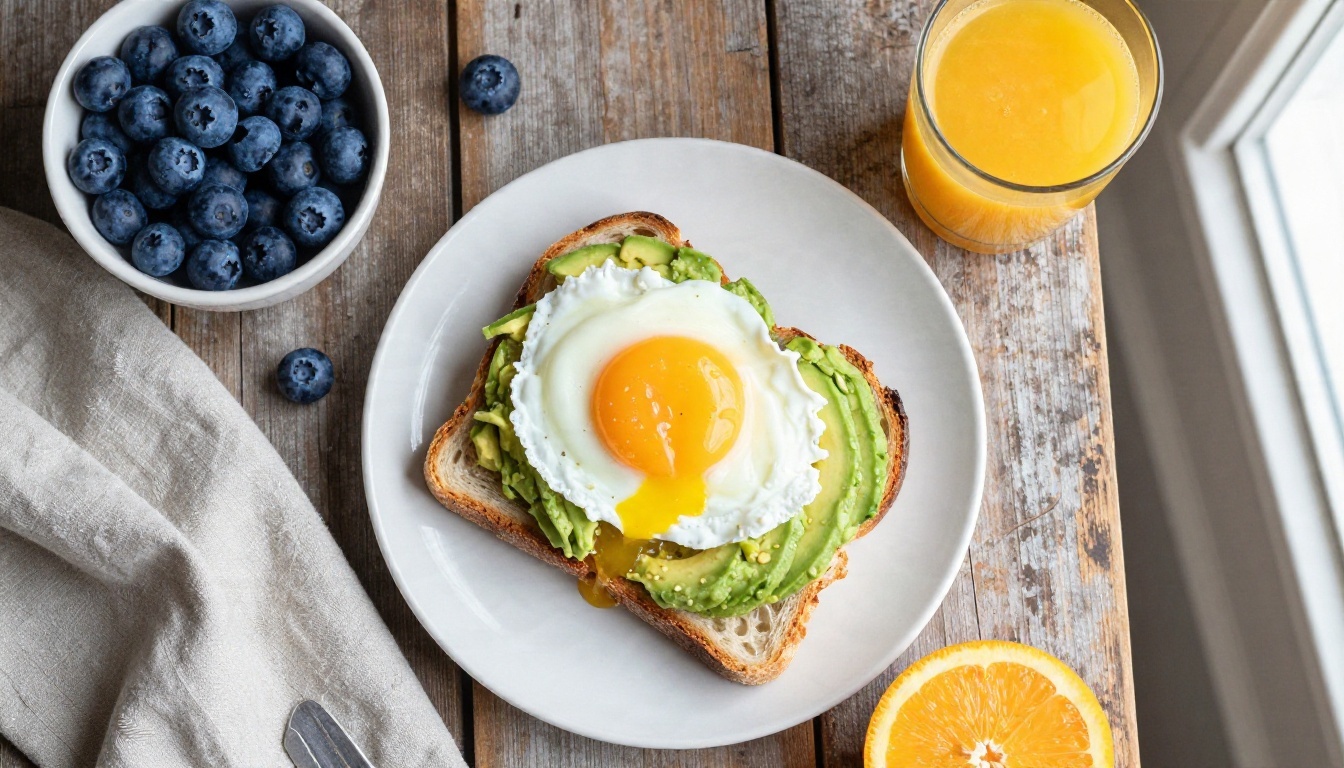
💡 Dica: Adicione uma pequena imperfeição, como migalhas ou uma gota de suco. Isso faz a foto de comida parecer registrada, e não encenada.
Interiores e arquitetura
Prompts de interiores ganham quando você nomeia a lente e a direção da luz. Mencionar "tilt-shift" ou "24mm" mantém as linhas verticais retas e dá aquele visual de revista de imóveis.
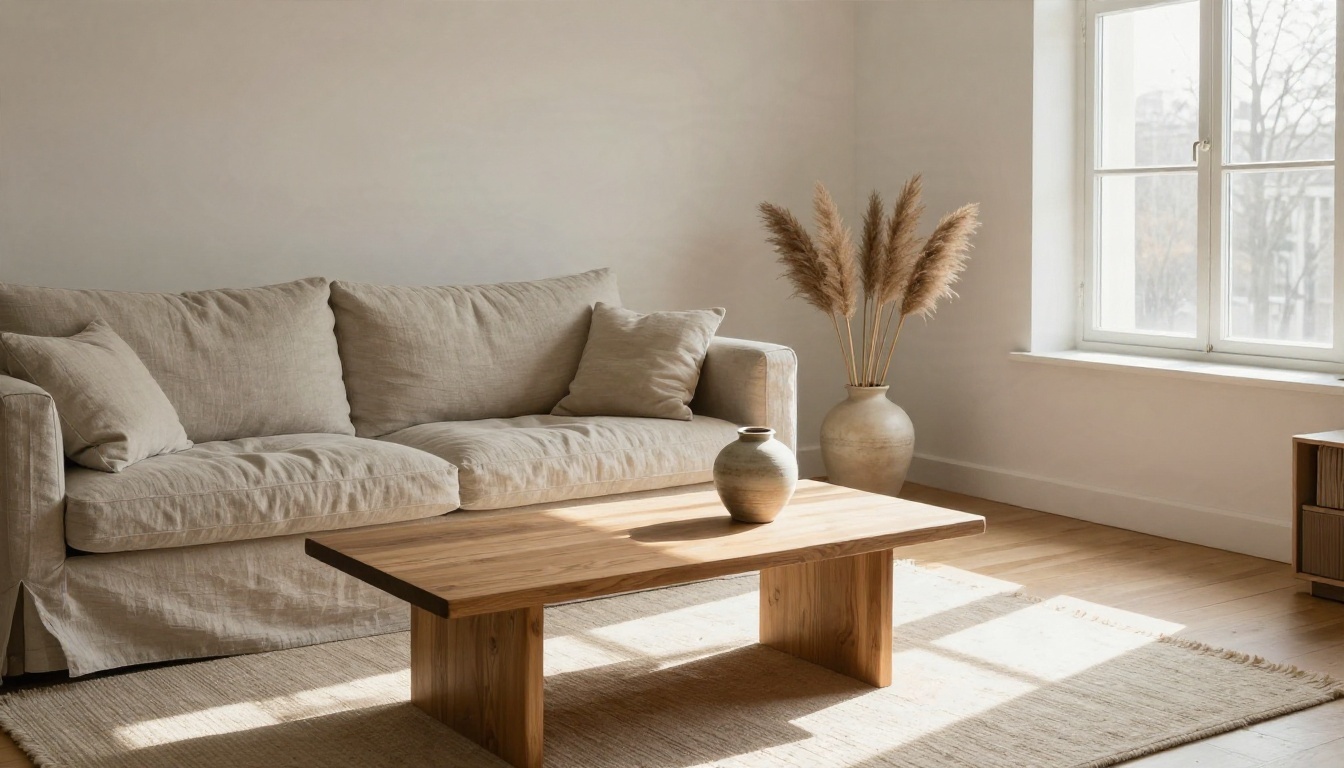
Use uma referência de estilo quando quiser que uma série inteira de cômodos compartilhe a mesma paleta, por exemplo carvalho quente, creme e verde-sálvia.
Paisagens
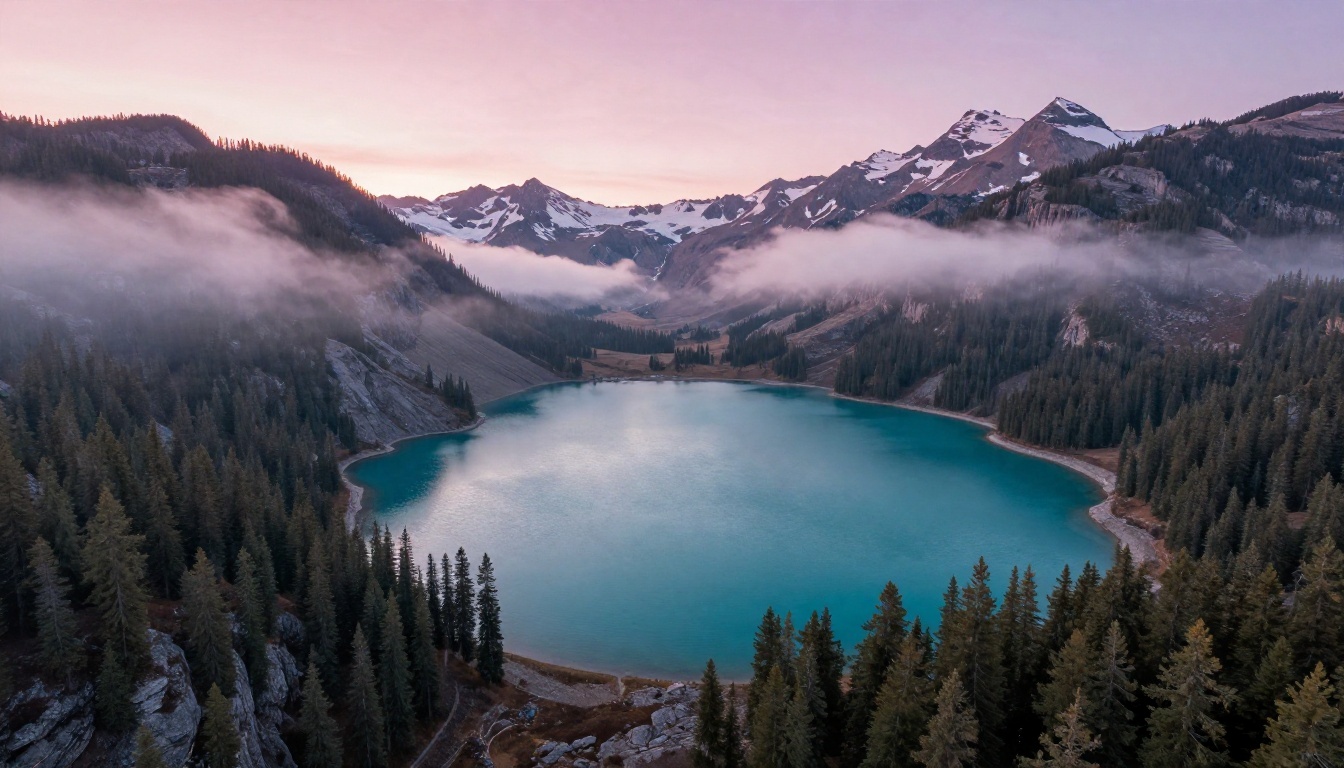
Paisagens são onde as proporções amplas e os pontos de vista aéreos compensam. Especifique altitude, hora do dia e atmosfera, como névoa, bruma ou nuvem baixa.
Vida selvagem
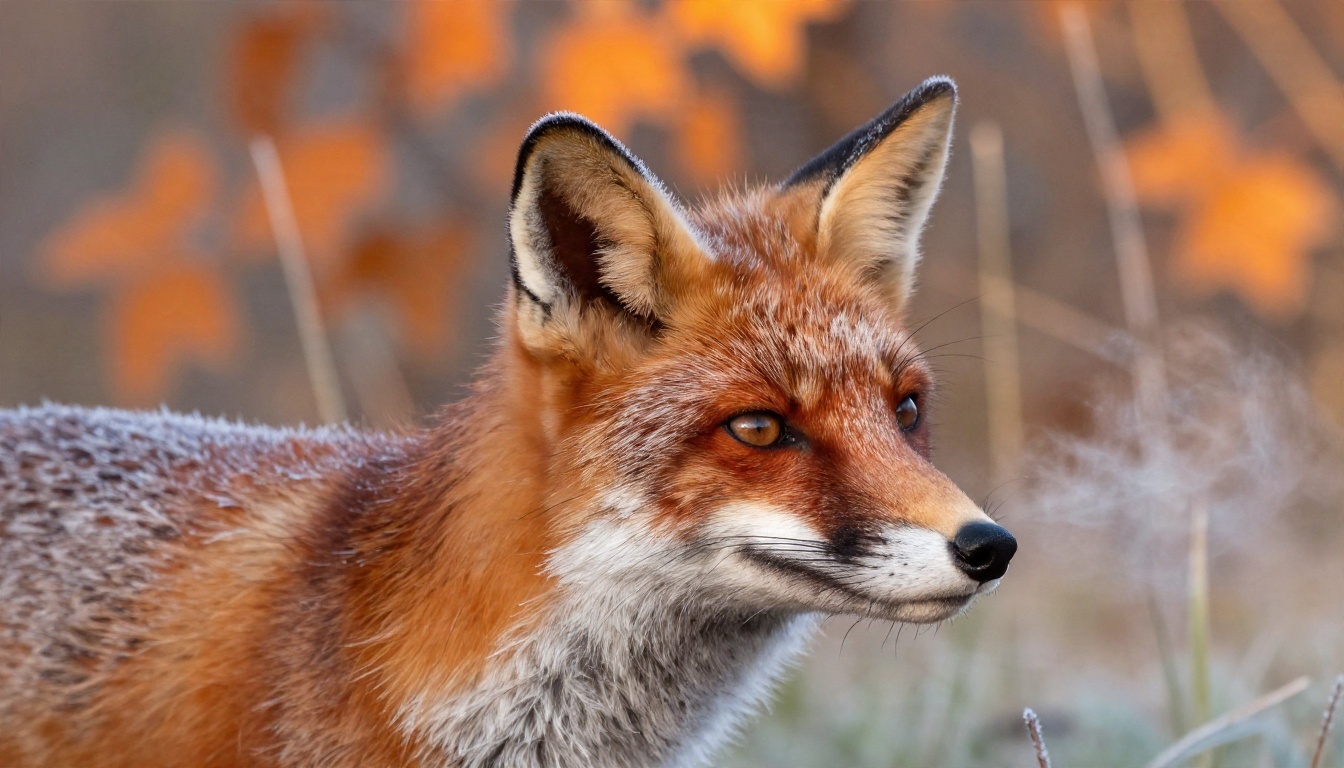
Linguagem de teleobjetiva funciona bem. Diga "300mm", "altura dos olhos" e descreva a contraluz sobre pelos ou penas. O modelo recompensa você com um plano de foco raso e um fundo suave.
Moda e estilo de vida
Para trabalhos editoriais, descreva o tecido da peça, o movimento e o local. Vento, uma pose de caminhada e um ângulo baixo trazem energia natural.
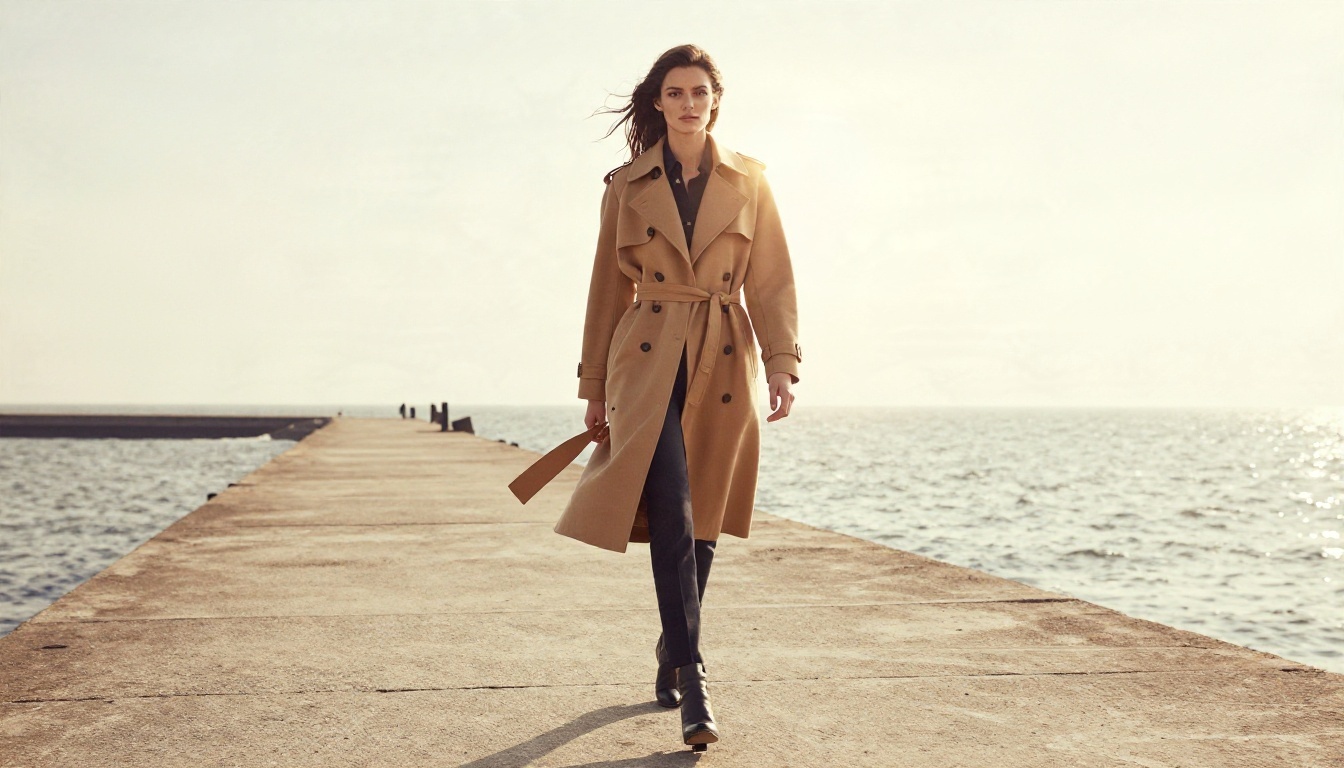
Cenas de estilo de vida, como um criador de conteúdo trabalhando em uma mesa de café, também saem convincentes quando você nomeia pequenos objetos, como um latte, um suéter de tricô e luz de janela.

Photon ou Photon Flash
Escolher entre os dois é principalmente uma questão de em que etapa você está.
| Situação | Escolha |
|---|
| Testar dez ideias de prompt | Photon Flash |
| Montar um painel de referências visuais | Photon Flash |
| Imagem principal final para um site | Photon |
| Retrato em que o detalhe da pele importa | Photon |
| Variantes de produto em lote | Photon Flash primeiro, depois Photon para as vencedoras |
| Posts para redes sociais com prazo | Photon Flash |
O Flash é mais rápido e mais barato por imagem, o que o torna a escolha sensata para explorar. O Photon leva um pouco mais de tempo e recompensa com textura mais fina, detalhes pequenos mais precisos e melhor tratamento de prompts complexos. Na prática, muita gente escreve um prompt, roda cinco vezes no Flash e, depois, gera de novo o melhor seed no Photon.
Como usar o Photon no PicassoIA
Você pode usar o Photon no navegador em poucos minutos. Este é o passo a passo exato.
Passo a passo
- Abra a página do modelo. Acesse Photon no PicassoIA. Para rascunhos rápidos, use Photon Flash.
- Escreva seu prompt. Use a fórmula das cinco partes: sujeito, ambiente, luz, câmera, textura.
- Escolha uma proporção. O padrão é 16:9. Troque para 9:16 para conteúdo vertical ou 1:1 para grades.
- Defina um seed, se quiser. Deixe vazio para variedade ou digite um número para reproduzir um resultado.
- Adicione referências, se necessário. Cole uma URL no campo de referência de imagem, de referência de estilo ou de referência de personagem.
- Ajuste os pesos. Comece no padrão 0,85 e depois reduza o valor se a referência sobrepuser seu prompt.
- Gere e compare. Rode três a quatro variações, mantenha o melhor seed e refine uma frase de cada vez.
💡 Sobre o uso gratuito: O PicassoIA permite testar modelos online sem instalar nenhum software. As cotas de créditos e os planos gratuitos mudam com o tempo, então confira a página do modelo para ver as opções atuais antes de planejar um lote grande.
Dicas de parâmetros que economizam tempo
- Peso de referência entre 0,4 e 0,6 dá um empurrão suave, ideal quando você quer apenas o mesmo layout geral.
- Peso de referência de 0,85 ou mais trava a composição com firmeza, o que é útil para manter o ângulo do produto consistente.
- A referência de personagem funciona melhor com uma foto de rosto nítida e com luz uniforme. Evite óculos escuros, sombras fortes e ângulos extremos.
- Mantenha os prompts com menos de 100 palavras. Prompts mais longos tendem a diluir o sujeito principal.
- Reutilize a mesma redação em uma série e mude apenas os detalhes da cena.
Um fluxo inicial para uma série de marca
- Gere uma imagem principal com o Photon Flash em 16:9.
- Salve a URL da imagem e use-a como referência de estilo com peso 0,7.
- Escreva quatro novos prompts para quatro cenas, cada um com as mesmas palavras de iluminação.
- Gere as quatro no Photon.
- Faça upscaling (aumento de resolução) das favoritas com um modelo de super-resolução para uso em impressão.
A maioria dos resultados fracos vem de alguns hábitos.
Acumular contradições
"Luz suave de céu nublado" e "sol direcional forte" no mesmo prompt confundem o resultado. Escolha uma fonte de luz e descreva-a.
Sobrecarregar a cena
Sete sujeitos, três locais e cinco objetos raramente funcionam. O Photon mantém melhor o foco quando o quadro tem um sujeito principal e dois ou três detalhes de apoio.
Esquecer a lente
Sem informação de lente, o modelo escolhe uma visão padrão. Acrescentar "35mm", "85mm" ou "100mm macro" muda na hora a perspectiva e a profundidade de campo.
Subir demais os pesos de referência
Com pesos muito altos, a foto de referência pode dominar e suprimir seu prompt. Se o resultado parecer uma cópia, reduza o peso.
Esperar texto perfeito
Como a maioria dos modelos de imagem, o Photon não é confiável para longas sequências de texto dentro da imagem. Limite o texto dentro da imagem a uma ou duas palavras curtas, ou adicione o texto depois em um editor.
Modelos de prompt para copiar
Substitua as partes entre colchetes pelas suas próprias ideias.
Retrato
[Idade e descrição do sujeito] em [local], [expressão], [direção e qualidade da luz], lente de 85mm com f/1.8, textura de pele visível, granulação de filme Kodak Portra 400.
Produto
[Produto e material] sobre [superfície], [um pequeno objeto], luz suave e difusa pela esquerda, macro de 100mm com f/4, [cor do fundo], reflexos nítidos.
Paisagem
Vista aérea de [lugar] em [hora do dia], [clima ou névoa], [cor da luz sobre os picos ou prédios], lente de 35mm, gradação de cor natural.
Interior
[Tipo de cômodo] com [dois móveis e um item de decoração], [formato da janela], luz da tarde pela direita, tilt-shift de 24mm com f/8, [paleta].
Rua
Rua de [tipo de cidade] em [horário], [clima], [um sujeito em movimento], reflexos em [superfície], ângulo baixo, 24mm com f/2.8.
Quando escolher outro modelo
O Photon é uma ótima escolha para cenas naturais e fotográficas. Para outros trabalhos, estes modelos do PicassoIA se encaixam melhor:
Muita gente mantém dois ou três modelos abertos em abas diferentes. Escreva um prompt, rode em cada um e escolha o resultado que combina com a ideia que você tem na cabeça.
Perguntas frequentes
O Photon é bom para pessoas realistas?
Sim. Ele lida bem com pele, cabelo e tecido quando você descreve a luz e a lente. Use o campo de referência de personagem quando precisar do mesmo rosto em várias imagens.
Posso usar minhas próprias fotos como entrada?
Sim. O Photon aceita uma referência de imagem para composição, uma referência de estilo para cor e textura, e uma referência de personagem para rostos.
Qual é a melhor proporção?
A que corresponde ao lugar onde a imagem vai aparecer. Use 16:9 para cabeçalhos, 9:16 para Stories, 1:1 para grades e 21:9 para banners.
O seed garante imagens idênticas?
Com o mesmo prompt, os mesmos ajustes e o mesmo seed, os resultados ficam muito próximos. Se você mudar qualquer um deles, o resultado vai mudar.
Quanto deve ter meu prompt?
Entre 40 e 90 palavras funciona melhor para a maioria das cenas. Prompts curtos também funcionam, mas você abre mão do controle sobre luz e câmera.
O Photon recompensa uma escrita clara e com mentalidade de fotógrafo. Escolha uma cena deste artigo, cole o modelo correspondente em Photon, escolha sua proporção e gere. Depois, troque para o Photon Flash para testar cinco variações no tempo de tomar um café.
Mude uma frase por geração, guarde seu melhor seed e monte uma pequena biblioteca de prompts que funcionem para o seu estilo. Quando quiser comparar resultados, teste o mesmo prompt no Seedream 4.5 ou no Imagen 4. Abra o PicassoIA, escreva seu primeiro prompt e veja até onde uma cena bem descrita pode chegar.


