La plupart des générateurs d’images par IA réclament une avalanche de mots-clés et un peu de chance. Photon fonctionne autrement : vous écrivez une phrase normale décrivant une scène, et il vous renvoie une image nette, photographique, qui paraît sortie d’un sac photo plutôt que d’un laboratoire de prompts. Conçu par Luma Labs, la même équipe que celle derrière les outils vidéo Dream Machine, Photon est un modèle de texte vers image qui mise fortement sur le réalisme, une composition soignée et une génération rapide.
Cet article passe en revue ce que le modèle d’image Photon fait réellement bien, comment rédiger des prompts qui donnent des résultats constants, ce que change chaque réglage, et où le lancer en ligne aujourd’hui. Toutes les images d’exemple ci-dessous ont été réalisées dans le même style photographique, pour que vous voyiez le type de rendu que vous pouvez viser.
Ce qu’est vraiment Photon
Photon est un modèle de génération d’images publié par Luma Labs fin 2024. Il existe en deux versions qui partagent le même comportement de base :
- Photon : la version à plus haute fidélité, réglée pour le détail, les nuances et le respect fidèle du prompt.
- Photon Flash : une version plus rapide et plus légère, destinée aux brouillons rapides, aux lots d’images et aux budgets serrés.
Les deux sont disponibles sur PicassoIA, sur des pages de modèle distinctes : Photon et Photon Flash. Vous pouvez utiliser l’une ou l’autre dans le navigateur, sans installation, sans GPU et sans configuration.
Sa place parmi les modèles d’image
Photon appartient au courant du « langage naturel d’abord ». Inutile de recourir à des balises pondérées, à une syntaxe entre crochets ou à des listes de prompts négatifs. Un paragraphe qui ressemble à la note de prise de vue d’un photographe fonctionne mieux qu’une suite de mots à la mode séparés par des virgules.
| Caractéristique | Photon | Photon Flash |
|---|
| Point fort principal | Détail et précision du prompt | Rapidité et faible coût |
| Idéal pour | Images finales, portraits, photos produit | Brouillons, tests de concepts, lots |
| Images de référence | Oui | Oui |
| Formats | 7 options | 7 options |
| Flux de travail type | Finaliser une idée retenue | Tester dix idées rapidement |
💡 Astuce : Lancez vos cinq ou six premières idées sur Photon Flash, puis basculez le prompt gagnant sur Photon pour le rendu final. Vous gardez le même seed et la même formulation, donc la composition reste proche.
Le modèle répond le mieux aux prompts qui se comportent comme une description de scène. Pensez à la phrase que vous diriez à un photographe avant une séance : qui est dans le cadre, où se trouve la personne, ce que fait la lumière, et quel objectif vous utiliseriez.
La formule en cinq parties
Une structure fiable ressemble à ceci :
- Sujet et action : qui ou quoi, et ce qu’il fait.
- Environnement : où se déroule la scène, avec deux ou trois accessoires concrets.
- Lumière : direction, moment de la journée, douceur.
- Caméra : angle, focale, ouverture.
- Texture et ambiance : détails de surface, type de pellicule, atmosphère.
Voici un exemple qui suit la formule :
Une jeune femme aux taches de rousseur et aux cheveux auburn ébouriffés par le vent rit doucement dans un champ de blé à l’heure dorée, contre-jour chaud venant de l’arrière gauche, arrière-plan ambré flou, objectif 85 mm à f/1.8, texture de peau visible, grain de pellicule Kodak Portra 400.
Et voici ce que produit ce type de prompt :
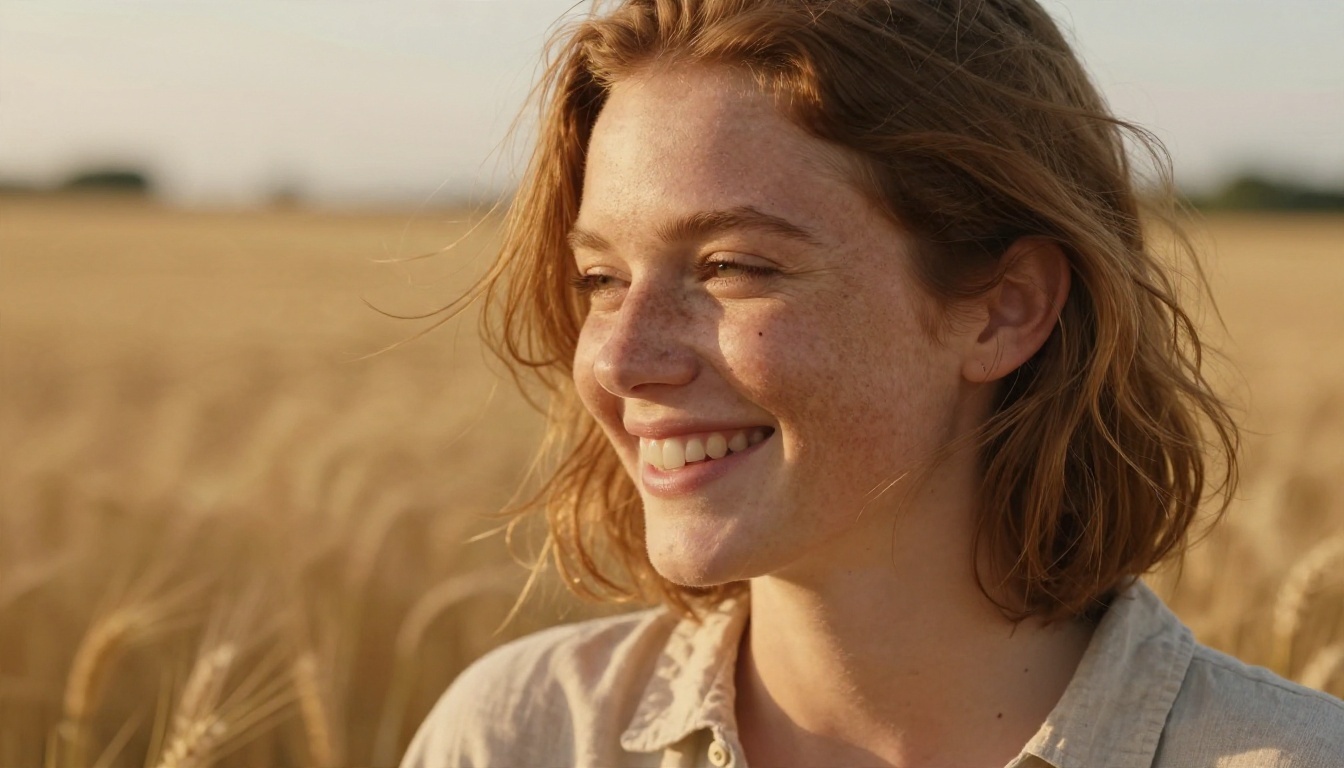
Remarquez à quel point beaucoup de détails sont photographiques plutôt que décoratifs. « Contre-jour venant de l’arrière gauche » et « 85 mm à f/1.8 » indiquent au modèle où se place la lumière et à quel point la mise au point doit être pointue. Ces deux expressions travaillent davantage que dix adjectifs comme « époustouflant » ou « magnifique ».
Les mots qui aident et ceux qui gaspillent
| Aide | Gaspille des tokens |
|---|
| « lumière douce de fenêtre venant de la gauche » | « éclairage incroyable » |
| « objectif 35 mm, à hauteur des yeux » | « appareil photo professionnel » |
| « chêne patiné, lin, acier brossé » | « textures très détaillées » |
| « palette Kodak Portra 400 » | « meilleure qualité, chef-d’œuvre » |
| « faible profondeur de champ, bokeh crémeux » | « 4k 8k ultra HD » |
Les tags de qualité comme « chef-d’œuvre » étaient utiles avec les anciens modèles de diffusion. Avec Photon, ils apportent très peu. Consacrez ces mots à la lumière et à l’objectif.
Chaque réglage expliqué
Photon dispose d’une liste de réglages courte, et c’est un atout. Moins de boutons signifie moins de risques de gâcher un bon prompt. Voici ce que fait chaque champ.
| Réglage | Ce qu’il fait | Conseil pratique |
|---|
| Prompt | La description textuelle de l’image | Rédigez 40 à 90 mots avec un sujet et une lumière clairs |
| Format | Forme du cadre : 1:1, 3:4, 4:3, 9:16, 16:9, 9:21, 21:9 | Choisissez la plateforme finale avant de générer |
| Seed | Fixe le point de départ aléatoire | Verrouillez-le quand vous ne voulez changer qu’un détail |
| Image de référence | Utilise une photo pour guider la composition | À utiliser pour la mise en page, la pose ou la structure de la scène |
| Poids de l’image de référence | Force d’attraction de cette photo (par défaut 0,85) | Baissez-le à 0,4 à 0,6 pour une influence légère |
| Référence de style | Emprunte couleurs et textures à une photo | Idéal pour reproduire l’univers visuel d’une marque |
| Poids de la référence de style | Intensité d’application du style (par défaut 0,85) | Réduisez-le si les visages ou les objets commencent à se déformer |
| Référence de personnage | Maintient un visage ou un personnage stable d’une image à l’autre | Utilisez une photo nette, de face, bien éclairée |
Choisir le format
Le format modifie la composition, pas seulement le recadrage. Un cadre 21:9 appelle des scènes larges et cinématographiques, avec de l’espace de chaque côté. Un cadre 9:16 pousse le modèle vers des portraits verticaux d’un seul sujet et des mises en page en hauteur.
- 1:1 pour les photos de profil et les grilles de produits.
- 3:4 et 4:3 pour les mises en page éditoriales et les tirages photo classiques.
- 9:16 pour les Stories, les Reels et les fonds d’écran de téléphone.
- 16:9 pour les bannières de blog, les miniatures YouTube et les diapositives.
- 21:9 pour les bannières cinématographiques et les cadres façon film.
- 9:21 pour les défilements mobiles très hauts et les bannières.
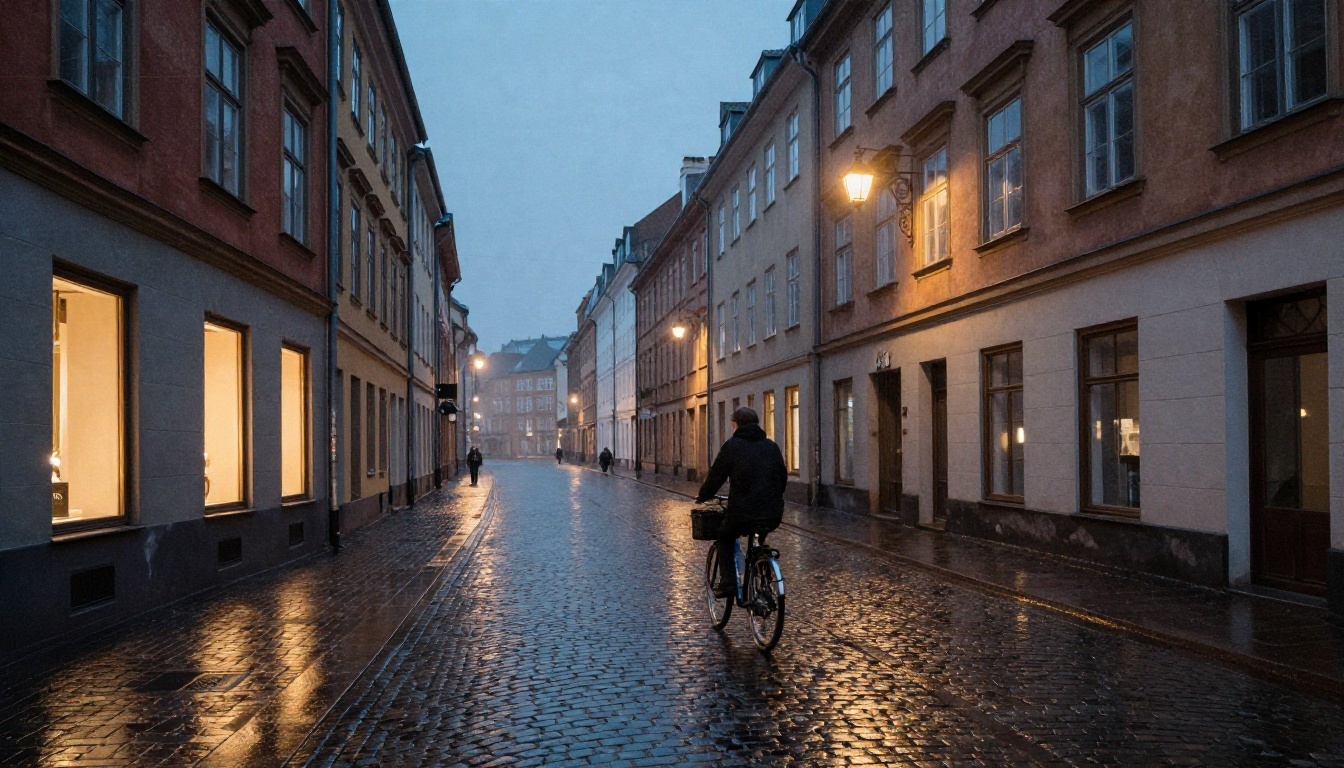
Les scènes larges comme cette rue crépusculaire et pluvieuse conviennent naturellement au 16:9 et au 21:9, où le modèle peut placer le sujet petit dans le cadre et laisser les reflets raconter l’histoire.
Bien utiliser le seed
Le seed est votre bouton de reproductibilité. Même prompt, même seed et mêmes réglages donnent la même composition. Changez une seule chose, comme « heure dorée » pour « matinée couverte », et vous ne voyez que l’effet de cette modification.
Une routine simple :
- Générez avec un seed aléatoire jusqu’à obtenir une composition qui vous plaît.
- Copiez ce seed.
- Ne modifiez qu’une seule expression du prompt à chaque essai.
- Notez brièvement ce que chaque modification a produit.
Exemples de Photon par genre
Photon est polyvalent, mais il excelle dans quelques catégories. En voici six, chacune avec un modèle de prompt que vous pouvez adapter.
Photographie produit
Surfaces nettes, lumière maîtrisée et fond neutre constituent le terrain de prédilection de Photon. Mentionnez la matière de l’objet et la surface sur laquelle il repose.
Flacon de parfum en verre à bouchon doré sur une dalle de marbre blanc veiné, une seule branche de lavande séchée à côté, lumière de fenêtre douce et diffuse venant de la gauche, angle trois quarts bas, objectif macro 100 mm à f/4, fond crème.
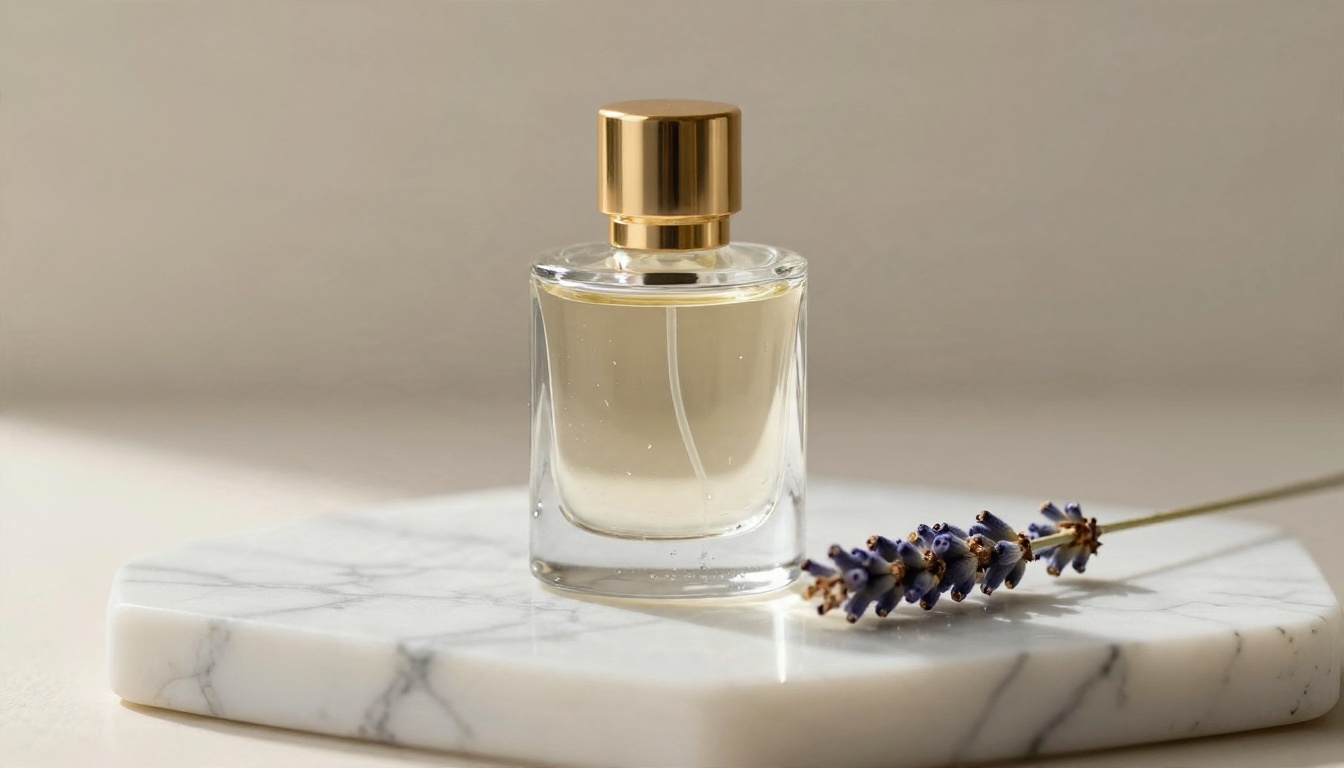
Pour le e-commerce, générez le même produit en 1:1 et en 4:3 avec le même seed, afin que les visuels de vos fiches restent cohérents.
Photographie culinaire
Les vues de dessus à plat fonctionnent bien parce qu’il n’y a pas de perspective qui puisse être faussée. Nommez les ingrédients, la surface et le côté d’où vient la lumière.
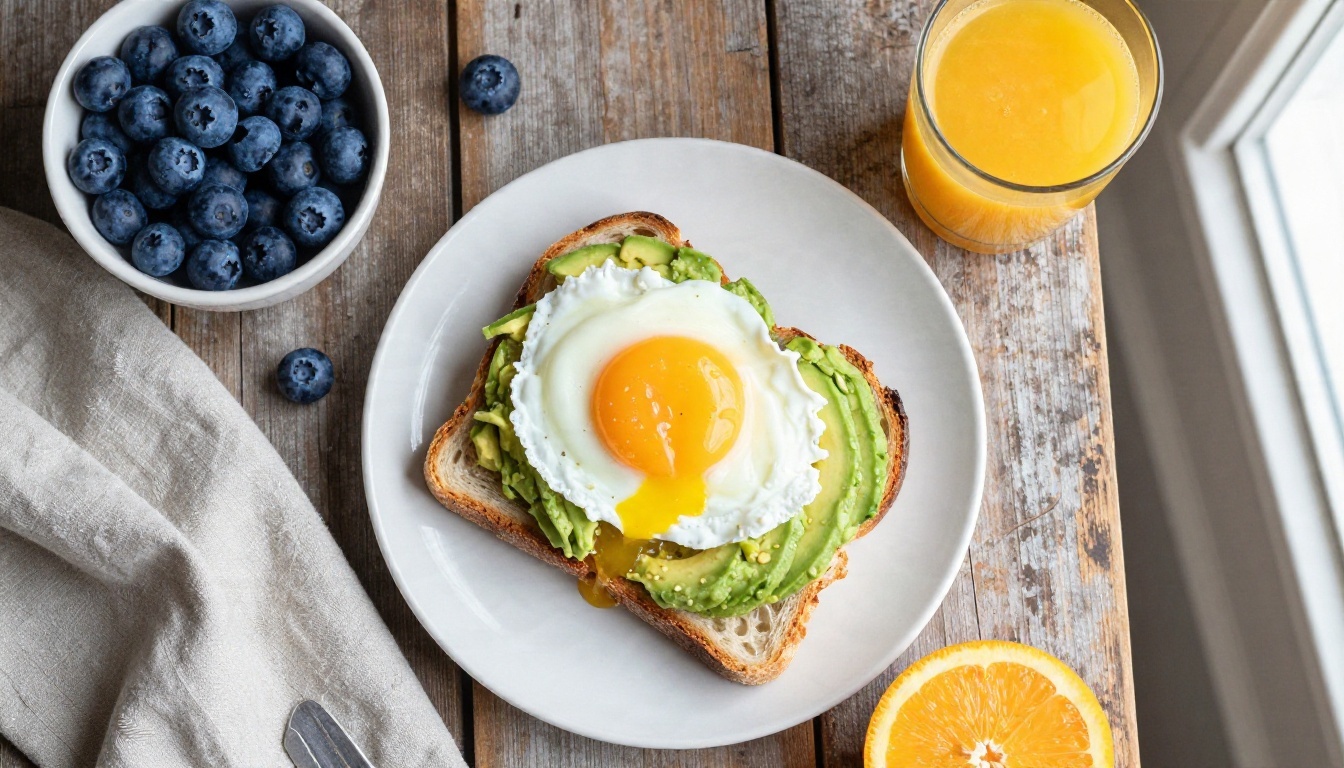
💡 Astuce : Ajoutez une petite imperfection, comme des miettes ou une goutte de jus. Cela donne aux plats une allure photographiée sur le vif plutôt que mise en scène.
Intérieurs et architecture
Les prompts d’intérieur gagnent à nommer l’objectif et la direction de la lumière. Mentionner « tilt-shift » ou « 24 mm » garde les lignes verticales droites et donne ce rendu de magazine immobilier.
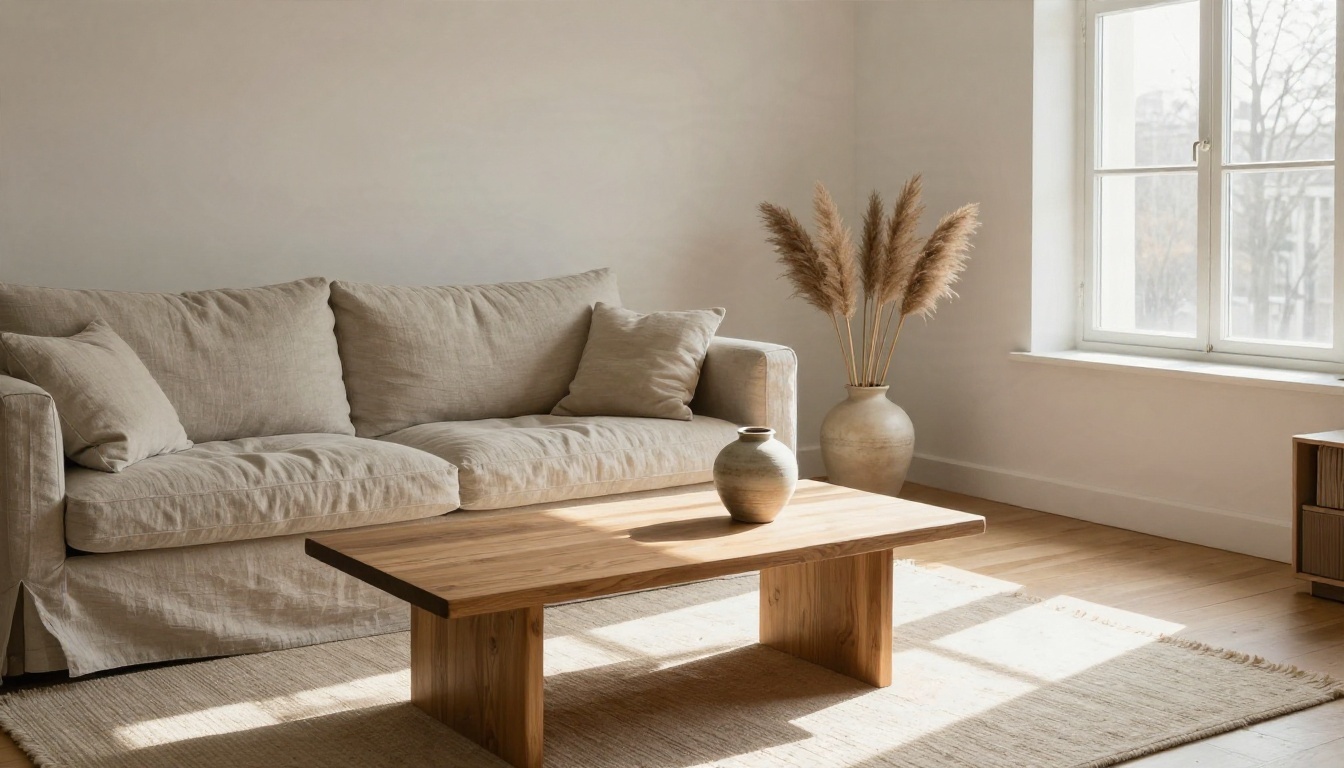
Utilisez une référence de style quand vous voulez qu’une série de pièces partage la même palette, par exemple chêne chaud, crème et vert sauge.
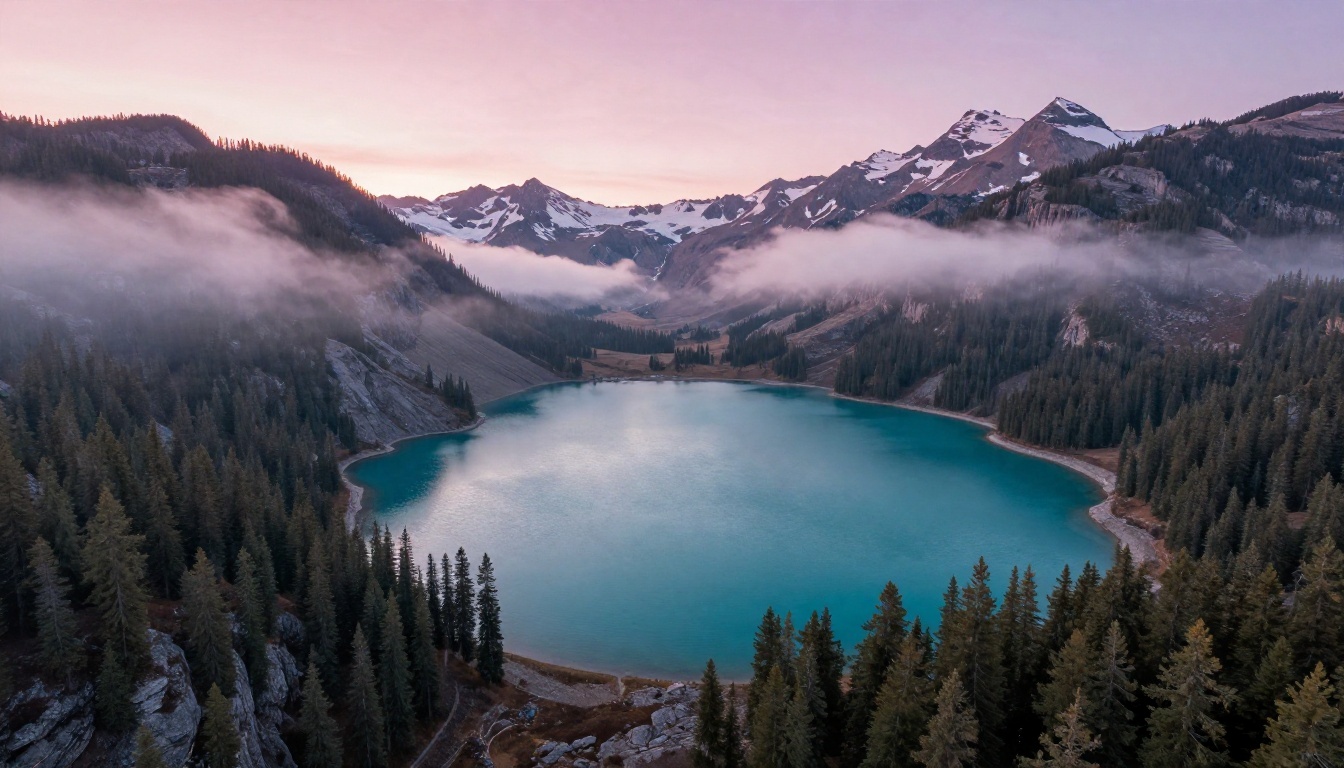
Paysages
Les paysages sont là où les formats larges et les points de vue aériens prennent toute leur valeur. Précisez l’altitude, le moment de la journée et l’atmosphère, comme la brume légère, le voile atmosphérique ou la basse couche nuageuse.
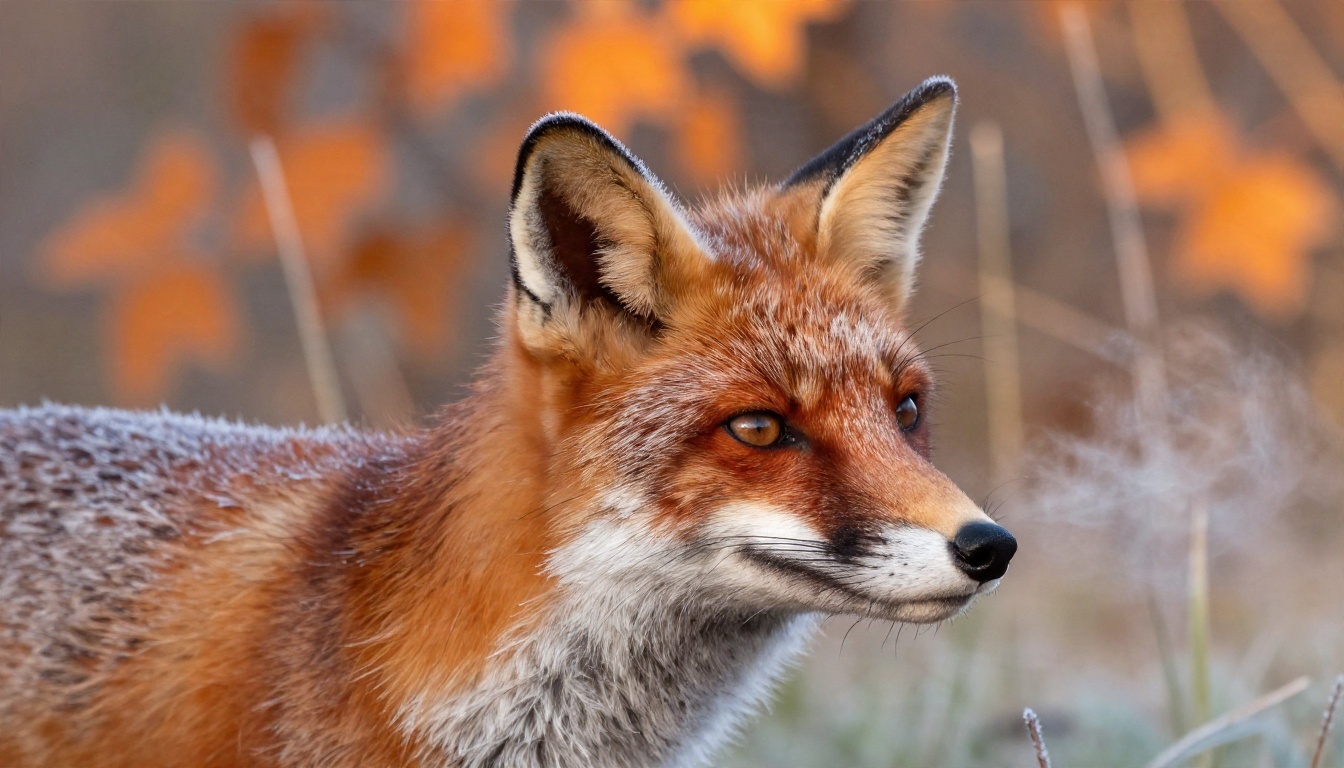
Faune sauvage
Le vocabulaire du téléobjectif fonctionne bien. Dites « 300 mm », « à hauteur des yeux » et décrivez le contre-jour sur la fourrure ou les plumes. Le modèle vous récompense par un plan de mise au point peu profond et un arrière-plan doux.
Mode et style de vie
Pour un travail éditorial, décrivez la matière du vêtement, le mouvement et le lieu. Le vent, une pose en marche et un angle bas apportent une énergie naturelle.
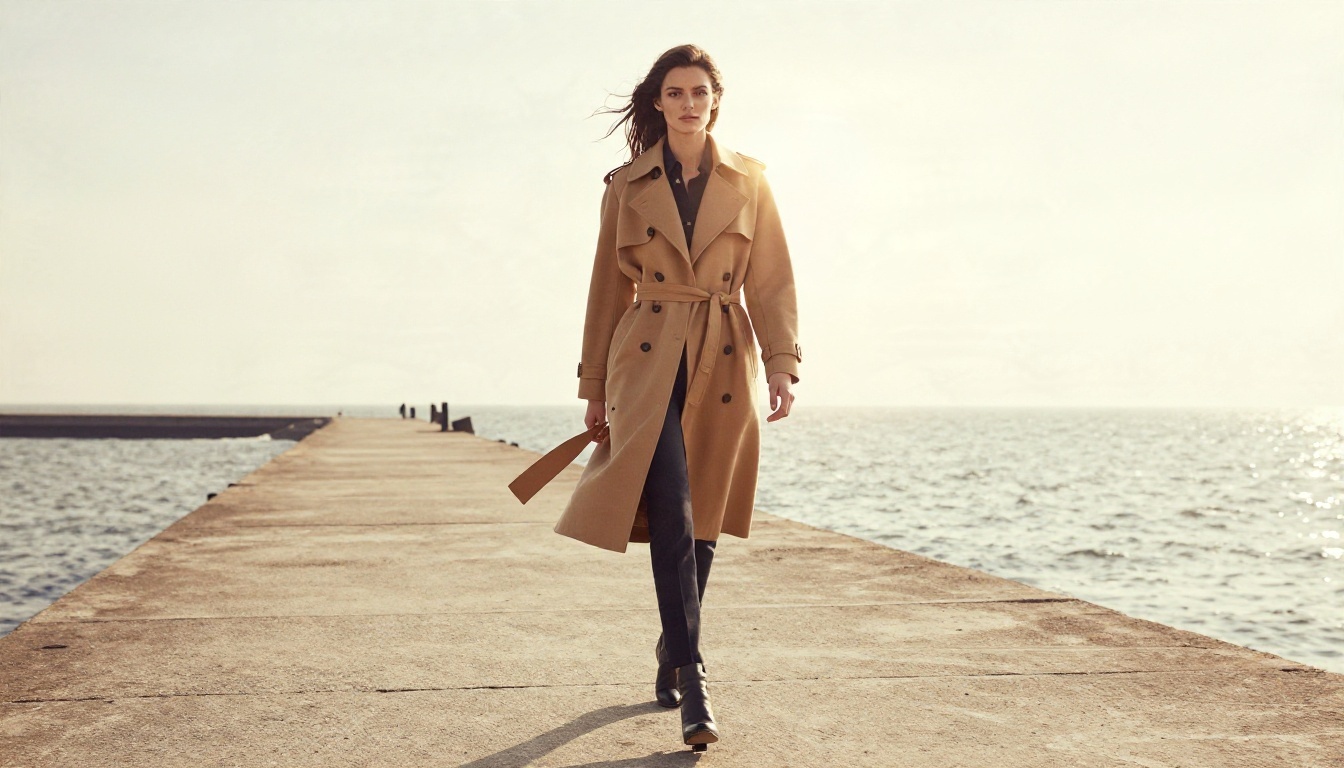
Les scènes de style de vie, comme une créatrice de contenu qui travaille à une table de café, paraissent aussi crédibles quand vous nommez de petits accessoires, comme un latte, un pull en maille et une lumière de fenêtre.

Photon ou Photon Flash
Choisir entre les deux revient surtout à savoir à quelle étape vous en êtes.
| Situation | Choix |
|---|
| Tester dix idées de prompt | Photon Flash |
| Construire un moodboard | Photon Flash |
| Image phare finale pour un site web | Photon |
| Portrait où le détail de la peau compte | Photon |
| Déclinaisons de produits en série | Photon Flash d’abord, puis Photon pour les gagnantes |
| Publications sociales avec une échéance | Photon Flash |
Flash est plus rapide et moins cher par image, ce qui en fait le choix logique pour l’exploration. Photon prend un peu plus de temps et récompense par une texture plus fine, des petits détails plus précis et une meilleure gestion des prompts complexes. En pratique, beaucoup de gens rédigent un prompt, le lancent cinq fois sur Flash, puis relancent le meilleur seed sur Photon.
Utiliser Photon sur PicassoIA
Vous pouvez lancer Photon dans un navigateur en quelques minutes. Voici la marche exacte à suivre.
Étape par étape
- Ouvrez la page du modèle. Rendez-vous sur Photon sur PicassoIA. Pour des brouillons rapides, utilisez plutôt Photon Flash.
- Rédigez votre prompt. Appliquez la formule en cinq parties : sujet, environnement, lumière, caméra, texture.
- Choisissez un format. Le format par défaut est 16:9. Passez en 9:16 pour du contenu vertical ou en 1:1 pour des grilles.
- Définissez un seed si besoin. Laissez-le vide pour plus de variété, ou saisissez un nombre pour reproduire un résultat.
- Ajoutez des références si nécessaire. Collez une URL dans le champ image de référence, référence de style ou référence de personnage.
- Ajustez les poids. Partez de la valeur par défaut 0,85, puis baissez-la si la référence écrase votre prompt.
- Générez et comparez. Lancez trois à quatre variantes, gardez le meilleur seed et affinez une expression à la fois.
💡 À propos de l’utilisation gratuite : PicassoIA vous permet d’essayer les modèles en ligne sans installer de logiciel. Les quotas de crédits et les offres gratuites évoluent avec le temps : consultez la page du modèle pour connaître les options actuelles avant de prévoir un gros lot.
Astuces de paramètres pour gagner du temps
- Poids de référence entre 0,4 et 0,6 donne une impulsion douce, idéal quand vous voulez seulement la même mise en page générale.
- Poids de référence à 0,85 ou plus verrouille fortement la composition, utile pour garder un angle de produit constant.
- La référence de personnage fonctionne au mieux avec une photo de visage nette et uniformément éclairée. Évitez les lunettes de soleil, les ombres marquées et les angles extrêmes.
- Gardez les prompts sous 100 mots. Les prompts plus longs ont tendance à diluer le sujet principal.
- Réutilisez la même formulation au sein d’une série, et ne changez que les détails de la scène.
Un flux de travail de départ pour une série de marque
- Générez une image phare avec Photon Flash en 16:9.
- Enregistrez l’URL de l’image et utilisez-la comme référence de style avec un poids de 0,7.
- Rédigez quatre nouveaux prompts pour quatre scènes, chacun avec les mêmes mots de lumière.
- Générez les quatre sur Photon.
- Upscalez vos images préférées avec un modèle de super-résolution pour un usage imprimé.
Les erreurs courantes avec Photon
La plupart des résultats faibles viennent de quelques mauvaises habitudes.
Accumuler les contradictions
« Lumière de ciel couvert et douce » et « soleil direct et dur » dans un même prompt brouillent le résultat. Choisissez une seule source de lumière et décrivez-la.
Surcharger la scène
Sept sujets, trois lieux et cinq accessoires fonctionnent rarement. Photon garde mieux la mise au point quand le cadre comporte un sujet principal et deux ou trois détails de soutien.
Oublier l’objectif
Sans information sur l’objectif, le modèle choisit un point de vue par défaut. Ajouter « 35 mm », « 85 mm » ou « macro 100 mm » modifie instantanément la perspective et la profondeur de champ.
Pousser les poids de référence trop haut
À des poids très élevés, la photo de référence peut dominer et étouffer votre prompt. Si le résultat ressemble à une copie, réduisez le poids.
Attendre un texte parfait
Comme la plupart des modèles d’image, Photon n’est pas fiable pour de longues chaînes de texte dans l’image. Limitez le texte présent dans l’image à un ou deux mots courts, ou ajoutez le texte ensuite dans un éditeur.
Modèles de prompts à copier
Remplacez les parties entre crochets par vos propres idées.
Portrait
[Âge et description du sujet] dans [lieu], [expression], [direction et qualité de la lumière], objectif 85 mm à f/1.8, texture de peau visible, grain de pellicule Kodak Portra 400.
Produit
[Produit et matière] sur [surface], [un petit accessoire], lumière douce et diffuse venant de la gauche, macro 100 mm à f/4, [couleur du fond], reflets nets.
Paysage
Vue aérienne de [lieu] à [moment de la journée], [météo ou brume], [couleur de la lumière sur les sommets ou les bâtiments], objectif 35 mm, étalonnage naturel des couleurs.
Intérieur
[Type de pièce] avec [deux meubles et un élément de décoration], [forme de la fenêtre], lumière d’après-midi venant de la droite, tilt-shift 24 mm à f/8, [palette].
Rue
Rue [type de ville] à [heure], [météo], [un sujet en mouvement], reflets sur [surface], angle bas, 24 mm à f/2.8.
Quand choisir un autre modèle
Photon est un excellent choix pour les scènes naturelles et photographiques. Pour d’autres besoins, ces modèles de PicassoIA conviennent mieux :
Beaucoup de gens gardent deux ou trois modèles ouverts dans différents onglets. Rédigez un prompt, lancez-le sur chacun, et retenez le résultat qui correspond à l’idée que vous avez en tête.
Questions fréquentes
Photon est-il bon pour les personnes photoréalistes ?
Oui. Il gère bien la peau, les cheveux et les tissus quand vous décrivez la lumière et l’objectif. Utilisez le champ de référence de personnage quand vous avez besoin du même visage sur plusieurs images.
Puis-je utiliser mes propres photos comme entrées ?
Oui. Photon accepte une image de référence pour la composition, une référence de style pour la couleur et la texture, et une référence de personnage pour les visages.
Quel est le meilleur format ?
Celui qui correspond à l’endroit où l’image sera publiée. Utilisez le 16:9 pour les bannières, le 9:16 pour les Stories, le 1:1 pour les grilles et le 21:9 pour les bannières larges.
Le seed garantit-il des images identiques ?
Avec le même prompt, les mêmes réglages et le même seed, les résultats restent très proches. Si vous modifiez l’un d’eux, le rendu changera.
Quelle doit être la longueur de mon prompt ?
Entre 40 et 90 mots fonctionnent le mieux pour la plupart des scènes. Les prompts courts marchent aussi, mais vous perdez le contrôle de la lumière et de la caméra.
Créez votre première image Photon dès aujourd’hui
Photon récompense une écriture claire, pensée comme un photographe. Choisissez une scène de cet article, collez le modèle correspondant dans Photon, choisissez votre format et lancez la génération. Passez ensuite sur Photon Flash pour tester cinq variantes le temps de boire un café.
Modifiez une seule expression à chaque essai, gardez votre meilleur seed, et constituez une petite bibliothèque de prompts qui correspondent à votre style. Quand vous voulez comparer les résultats, essayez le même prompt sur Seedream 4.5 ou Imagen 4. Ouvrez Picasso IA, rédigez votre premier prompt, et voyez jusqu’où peut aller une scène bien décrite.


