Subes una foto decente, pulsas un filtro "realista" y el resultado parece una figura de cera bajo un aro de luz. La piel está retocada con aerógrafo, el cielo está sobresaturado y cada superficie tiene el mismo brillo grasiento. Ese es el problema de la mayoría de efectos de un solo clic, y justo por eso un buen filtro de IA fotorrealista funciona de otra manera. En lugar de pintar una capa sobre tu imagen, reconstruye la textura, la luz y la profundidad para que la imagen se lea como una fotografía real.
Este artículo repasa qué hacen realmente estos filtros, qué herramientas online gratuitas merece la pena abrir, qué ajustes deciden si obtienes un resultado creíble o de plástico, y cómo se ven los resultados en retratos, productos, comida, paisajes e interiores. Todas las imágenes de abajo se generaron con la misma filosofía: luz natural, texturas reales y color honesto.
💡 Respuesta rápida: Para los resultados más naturales, usa un modelo de edición de imágenes con un prompt corto y concreto, mantén la fuerza de edición en un nivel moderado y termina con un upscaler. No apiles cinco filtros uno encima de otro.
Qué hace realmente un filtro fotorrealista
Un filtro tradicional es matemática aplicada a los píxeles: curvas, saturación, grano, desenfoque. Un filtro de IA fotorrealista se parece más a un retocador que entiende cómo debe verse un rostro, una taza o una montaña, y redibuja los detalles en consecuencia.
Filtro frente a generador
Las dos ideas se solapan, pero no son lo mismo.
| Enfoque | Entrada | Qué cambia | Mejor para |
|---|
| Filtro clásico | Tu foto | Color, contraste, grano | Cambios rápidos de ambiente |
| Modelo de edición con IA | Tu foto más un prompt | Textura, iluminación, detalles | Hacer que una foto parezca más real |
| Modelo de texto a imagen | Solo prompt | Todo | Crear una foto nueva desde cero |
| Upscaler | Tu foto | Resolución y detalle fino | Nitidez final antes de compartir |
La mayoría de personas que buscan un filtro fotorrealista quieren la fila del medio: un modelo de edición con IA que mantenga la composición pero mejore el realismo. Cuando la foto original es demasiado débil para salvarla, un modelo de texto a imagen te da un punto de partida limpio.
Por qué aparece la piel de plástico
La piel de plástico es la señal más clara de un filtro sobrecargado. Aparece cuando una herramienta suaviza el ruido y los poros a la vez, porque para un algoritmo se parecen. El rostro queda plano, sin microcontraste en la nariz, la frente o las mejillas.
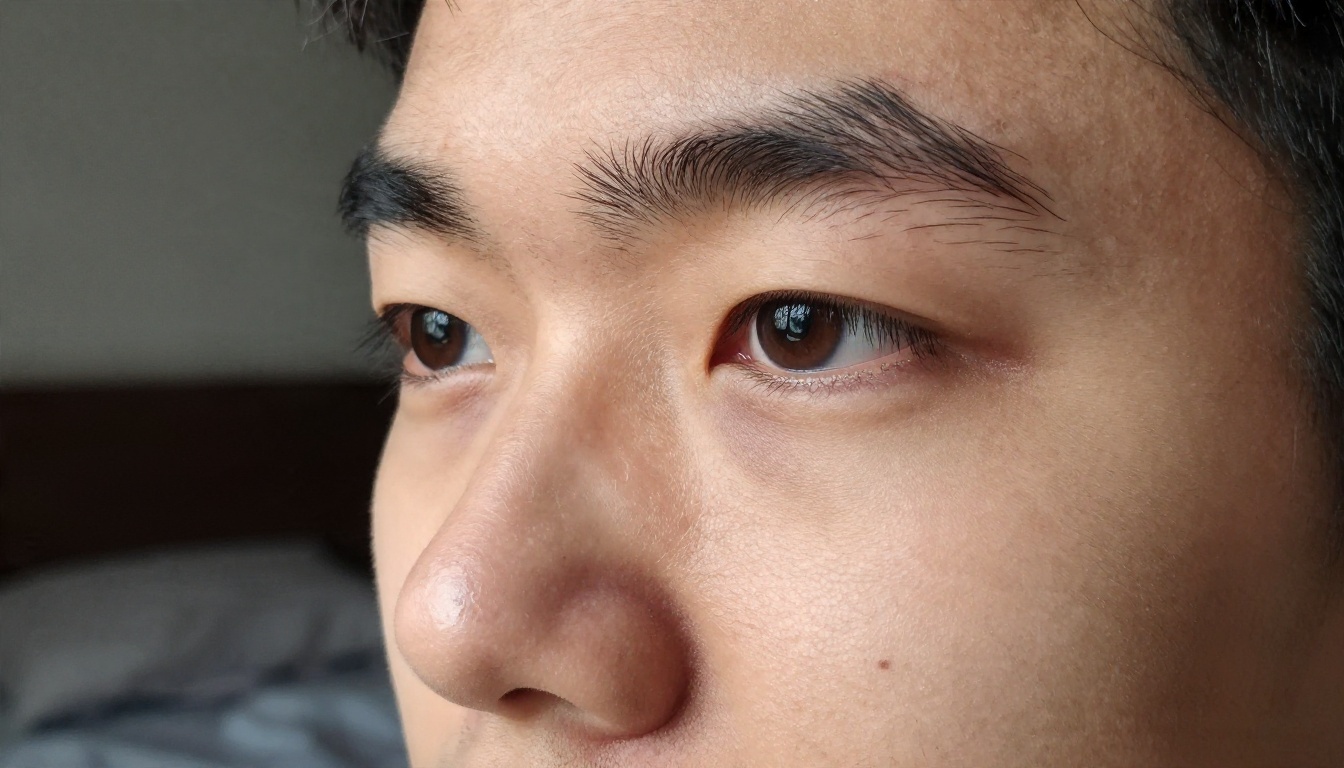
La imagen de arriba muestra lo contrario: poros visibles, vello fino, barba irregular y una pequeña cicatriz. Esas imperfecciones son lo que el ojo percibe como real. Un buen filtro las conserva. Si tu resultado parece más liso que la persona en la vida real, baja la fuerza o reescribe el prompt.
Herramientas online gratuitas que merecen una prueba
No necesitas instalar nada. Varios modelos de PicassoIA se encargan del realismo fotográfico directamente en el navegador, y cada uno tiene una fortaleza distinta. Algunos se pueden probar gratis, mientras que otros dependen del plan que elijas, así que revisa la página del modelo para conocer los límites actuales.
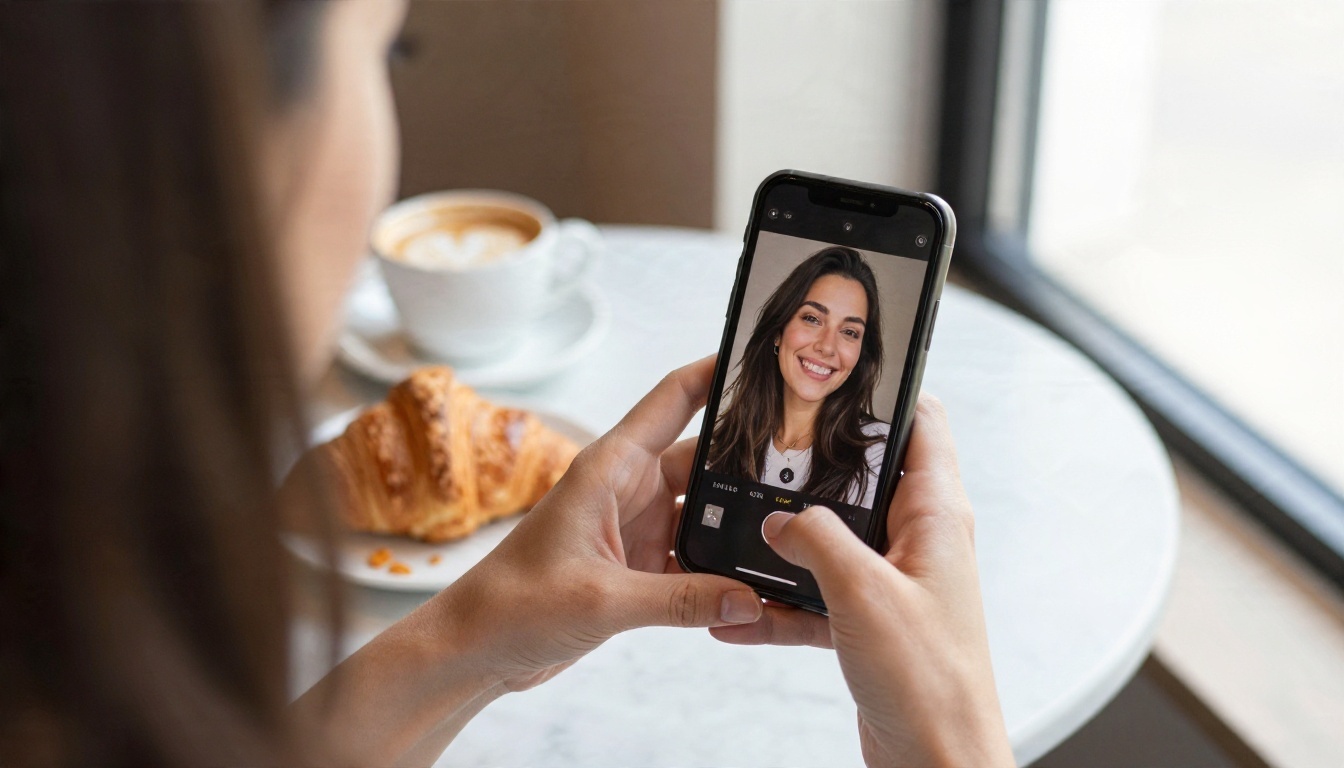
Modelos de edición para un retoque rápido
Cuando ya tienes una foto, un modelo de edición es la vía más rápida.
- Nano Banana edita y genera imágenes a partir de lenguaje natural. Es una buena primera parada cuando quieres decir "haz que esto parezca una foto real tomada con un objetivo de 50 mm" y ver qué pasa.
- Flux Kontext Fast está pensado para ediciones rápidas de fotos, lo que lo hace útil para probar varias versiones de prompt seguidas.
- Qwen Image Edit Plus sigue bien las instrucciones detalladas, útil cuando necesitas cambiar la iluminación sin tocar el sujeto.
- P Image Edit se centra en ediciones de menos de un segundo, así que puedes iterar sin esperar.
Texto a imagen para empezar de cero
A veces el original está demasiado borroso, demasiado oscuro o mal encuadrado. Entonces es más inteligente describir la foto que te hubiera gustado tomar.
Upscalers para la nitidez final
Una imagen con IA puede parecer creíble en tamaño miniatura y blanda a tamaño completo. El escalado cierra esa brecha.
💡 Consejo: Aplica el upscaler al final. Escalar antes de editar hace que el modelo de edición trabaje sobre el ruido y los artefactos exagerados.
Los ajustes que lo cambian todo
La elección de la herramienta importa, pero los ajustes deciden si el resultado se ve natural. Los nombres varían un poco entre modelos, aunque las ideas son las mismas.
Fuerza de edición
Si un modelo ofrece un control de fuerza, de denoise o de similitud, este es el deslizador más importante. Los valores bajos mantienen tu original casi intacto. Los valores altos dejan que el modelo redibuje con libertad, lo que puede cambiar rostros y objetos.
| Fuerza | Qué obtienes | Cuándo usarla |
|---|
| Baja | Realismo sutil, mismos detalles | Retratos de personas reales |
| Media | Mejor luz y textura | La mayoría de fotos cotidianas |
| Alta | Un redibujado casi completo | Originales débiles, fuentes estilizadas |
Empieza en media y avanza en pasos pequeños. Un retrato de una persona real casi siempre se ve mejor en la parte baja, porque los valores altos se alejan del rostro verdadero.
Redacción del prompt
El lenguaje corto y físico gana a los adjetivos. Compara estos dos prompts:
- Débil: "Haz esta foto ultrarrealista, impresionante, perfecta, 8K, hiperdetallada."
- Fuerte: "Luz natural de ventana desde la izquierda, poros visibles en la piel, sombras suaves, objetivo de 50 mm, profundidad de campo reducida, grano fino de película."
La versión fuerte le da al modelo cosas que una cámara puede hacer de verdad. Palabras como "perfecta" o "impecable" empujan hacia el suavizado, que es justo lo contrario de lo que buscas.
Un patrón de prompt fiable:
- Sujeto y acción: quién o qué aparece en el encuadre.
- Luz: dirección, suavidad, hora del día.
- Objetivo: distancia focal y apertura, por ejemplo 85 mm f/1.8.
- Textura: piel, tela, madera, metal, vidrio.
- Sensación de película: grano fino, contraste natural, color honesto.
Semilla y relación de aspecto
Si la herramienta muestra una semilla, bloquéala cuando encuentres un resultado que te guste. Luego cambia una cosa a la vez, como la dirección de la luz. Es la única forma fiable de ver qué hace realmente un cambio en el prompt. Ajusta la relación de aspecto para que coincida con tu foto original; si no, el modelo puede recortar o inventar los bordes.
Ejemplos por sujeto
Así se ve el fotorrealismo en la práctica. Cada sujeto tiene sus propias trampas.
Retratos
Los rostros son el caso más difícil, porque todo el mundo sabe cómo es un rostro real. El objetivo es la textura y una luz creíble, no la belleza.
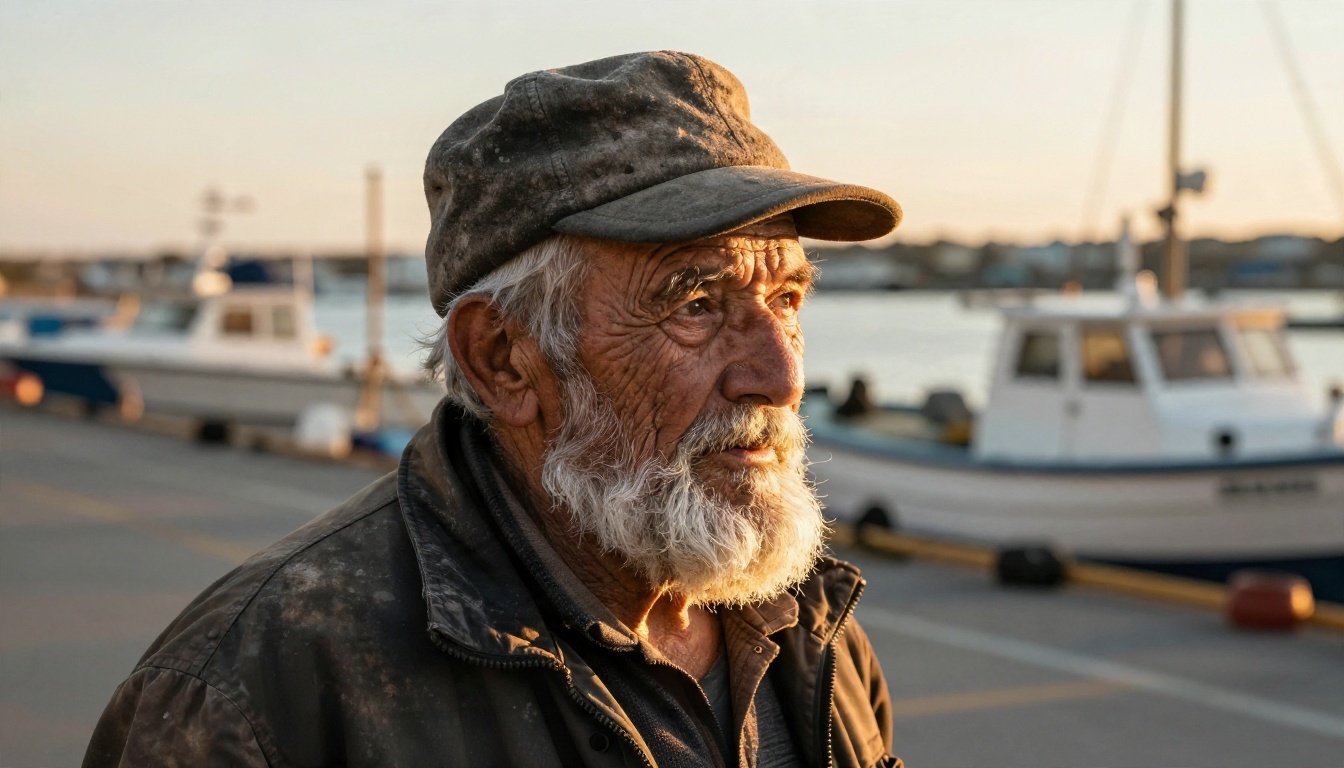
Fíjate en el pescador de arriba: arrugas profundas, tela desgastada por el tiempo, luz de contorno en la barba y un puerto suavemente desenfocado. Un objetivo de retrato con teleobjetivo y apertura amplia es el look que conviene describir en tu prompt. Evita pedir "más joven" o "más liso" a menos que de verdad lo quieras.
Productos y comida
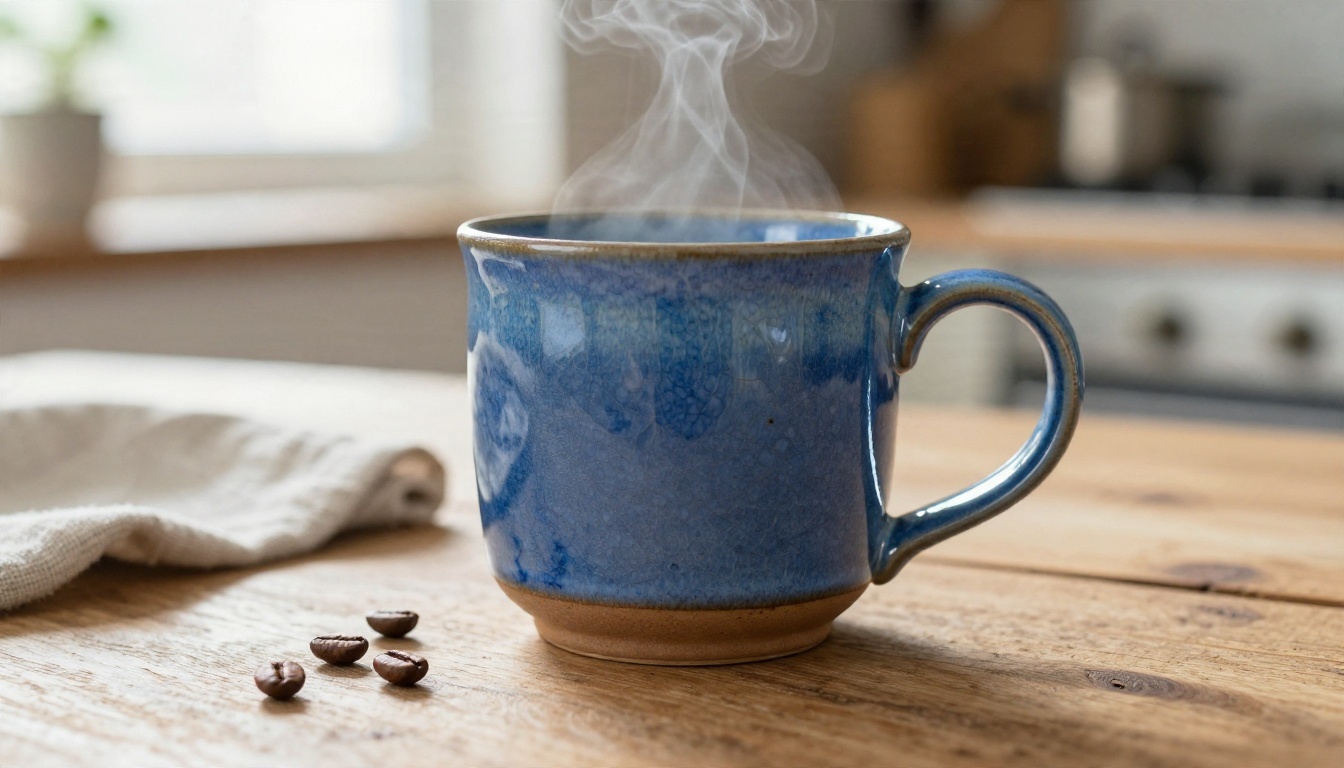
Los productos y la comida dependen del detalle de las superficies. El esmalte, el vapor, el aceite y las migas marcan la diferencia entre una foto de catálogo y un render.
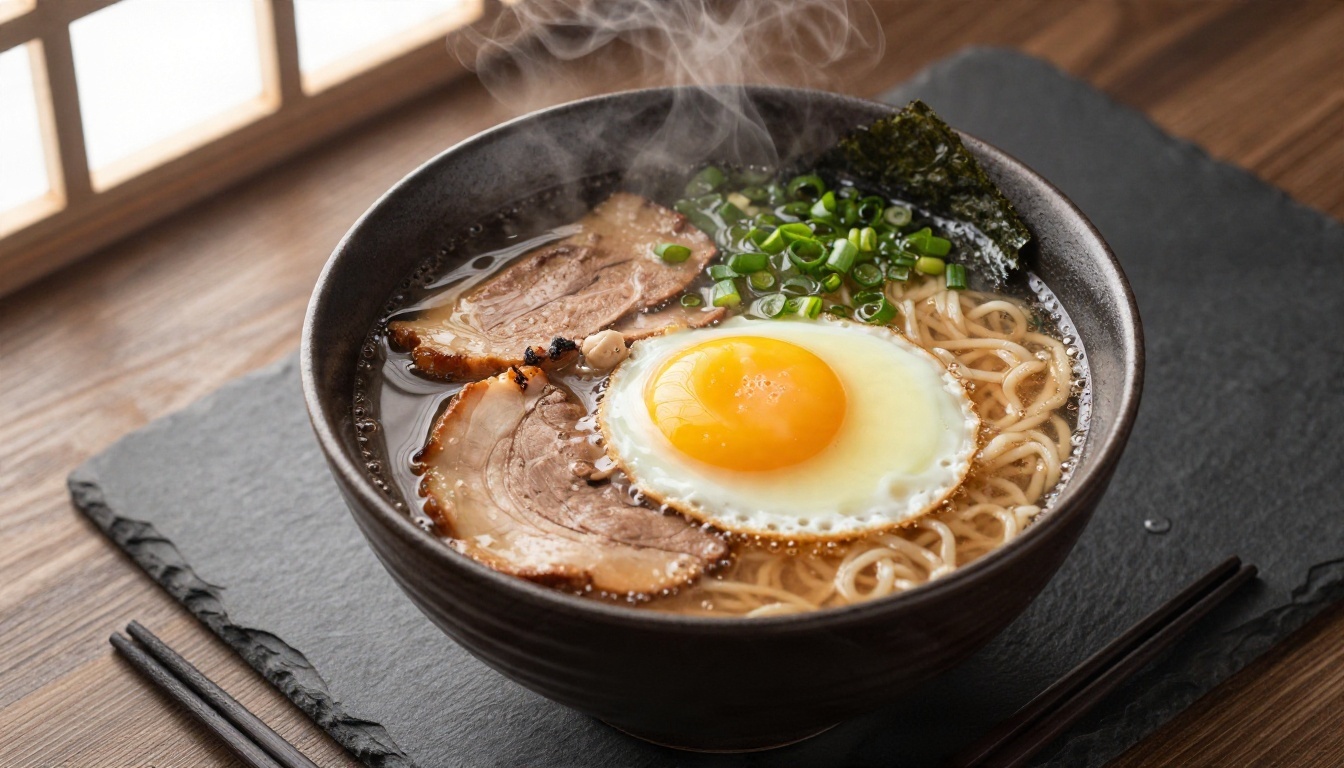
Para la comida, pide luz suave y difusa desde un lado y una pequeña cantidad de vapor. El flash directo aplana todo. Para los productos, nombra el material: "esmalte de cerámica moteado", "aluminio cepillado", "lino crudo". Cuanto más específica sea la superficie, mejor será la textura.
Paisajes e interiores
Los paisajes y las habitaciones fallan de otra manera. El color suele ser el culpable: los cielos se vuelven demasiado azules, la hierba demasiado verde y las sombras pierden detalle.
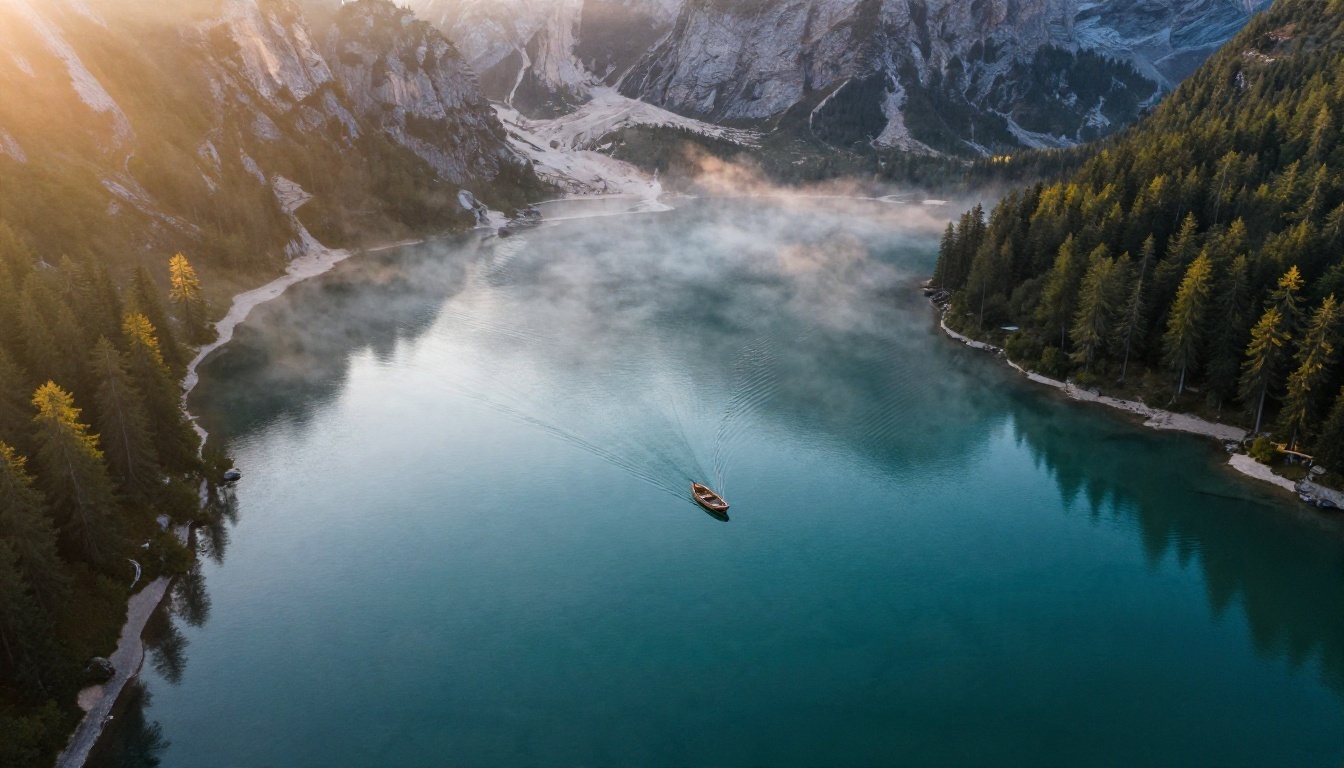
La escena alpina mantiene sombras frías en el valle y luz cálida solo en las cumbres. Ese contraste es lo que hace la luz real del amanecer. Al escribir el prompt, describe la hora del día y dónde cae la luz, no solo "paisaje bonito".
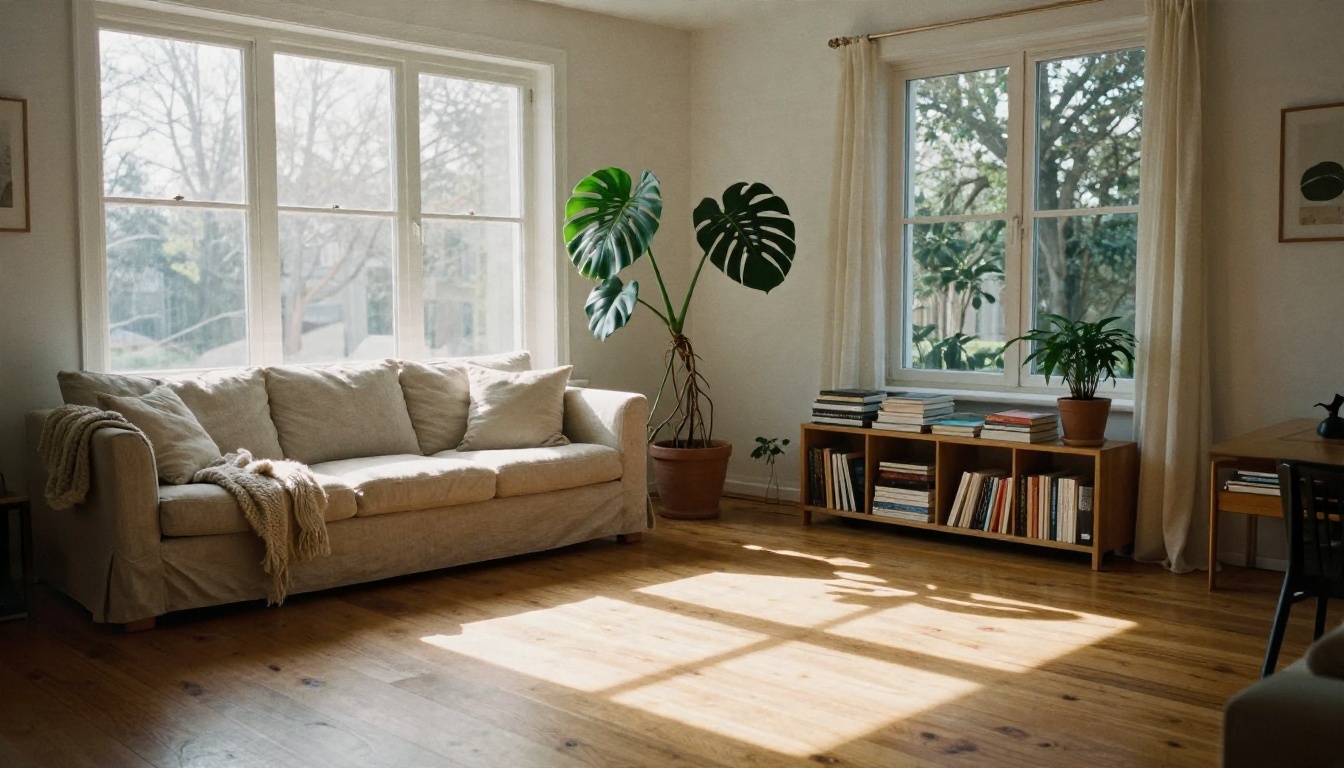
Para los interiores, un objetivo amplio de 24 mm y una apertura pequeña mantienen toda la habitación nítida. Pide líneas verticales rectas y un balance de blancos natural, y menciona una sola fuente de luz para que las sombras concuerden entre sí.
Escenas urbanas
Las superficies mojadas son una buena prueba de estrés. Los reflejos deben coincidir con las fuentes de luz, y las gotas tienen que posarse sobre la pintura en lugar de flotar.
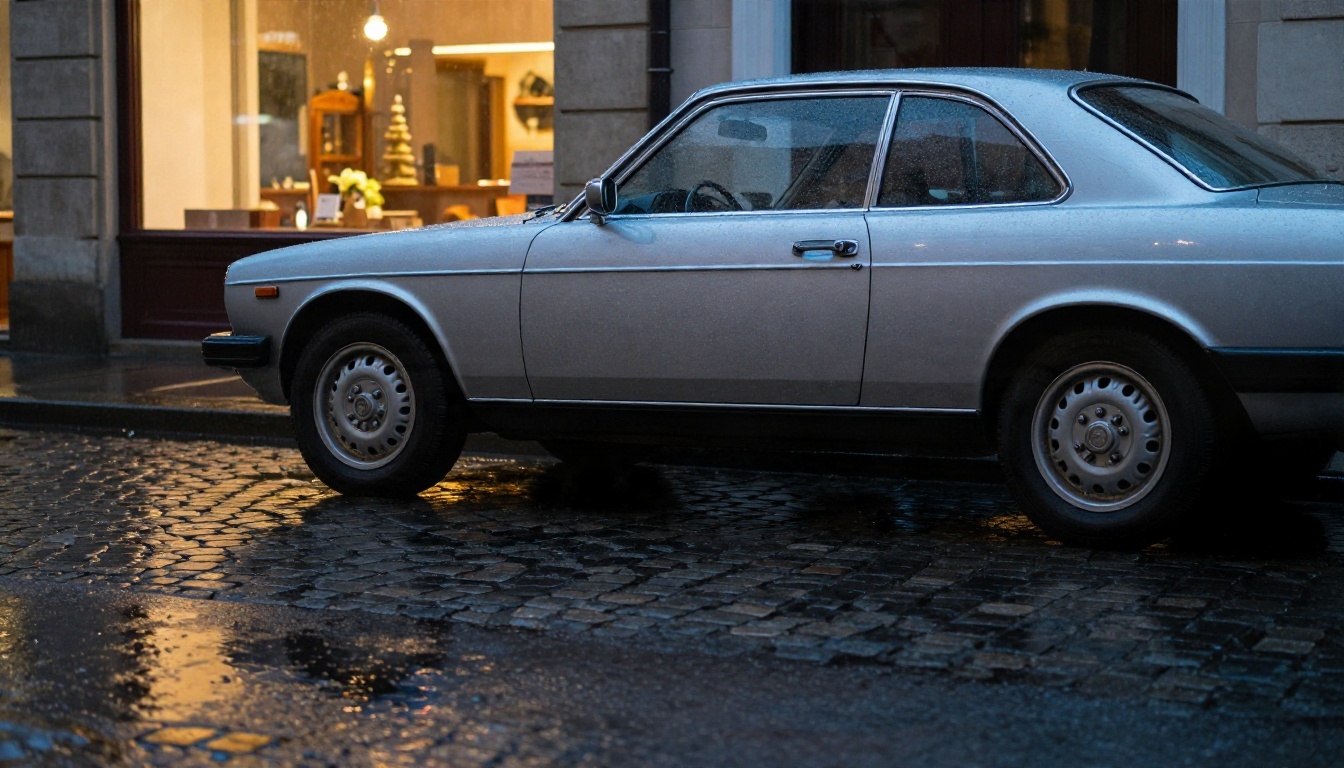
La luz mezclada, como un cielo azul de crepúsculo junto a escaparates cálidos, añade realismo rápidamente. Mantén la paleta honesta y evita pedir neón, que empuja las imágenes hacia un aspecto ilustrado.
Flujo de trabajo paso a paso en PicassoIA
Este flujo usa los modelos enlazados arriba. La interfaz exacta puede variar según el modelo, así que trata los pasos como un patrón y no como una receta fija.
Elige tu modelo
Elige según la situación, no según la moda:
Escribe el prompt
Sube tu foto si el modelo admite entrada de imagen y luego describe el cambio en una o dos frases. Un prompt de partida sólido para un retrato:
"Mantén la misma persona y pose. Luz suave de ventana desde la izquierda, textura natural de la piel con poros visibles, objetivo de 85 mm, profundidad de campo reducida, grano fino de película."
Para un producto o un interior, cambia la frase de la piel por una frase sobre el material: "veta de madera visible, cerámica mate, sombras suaves".
Revisa y escala
Amplía al 100 por ciento y revisa los puntos que delatan las imágenes falsas: ojos, manos, dedos, texto en carteles y los bordes donde se juntan los objetos. Si algo no encaja, ajusta una sola cosa y vuelve a ejecutar con la misma semilla. Cuando estés conforme, pasa el resultado por Clarity Pro Upscaler o Image Upscale.
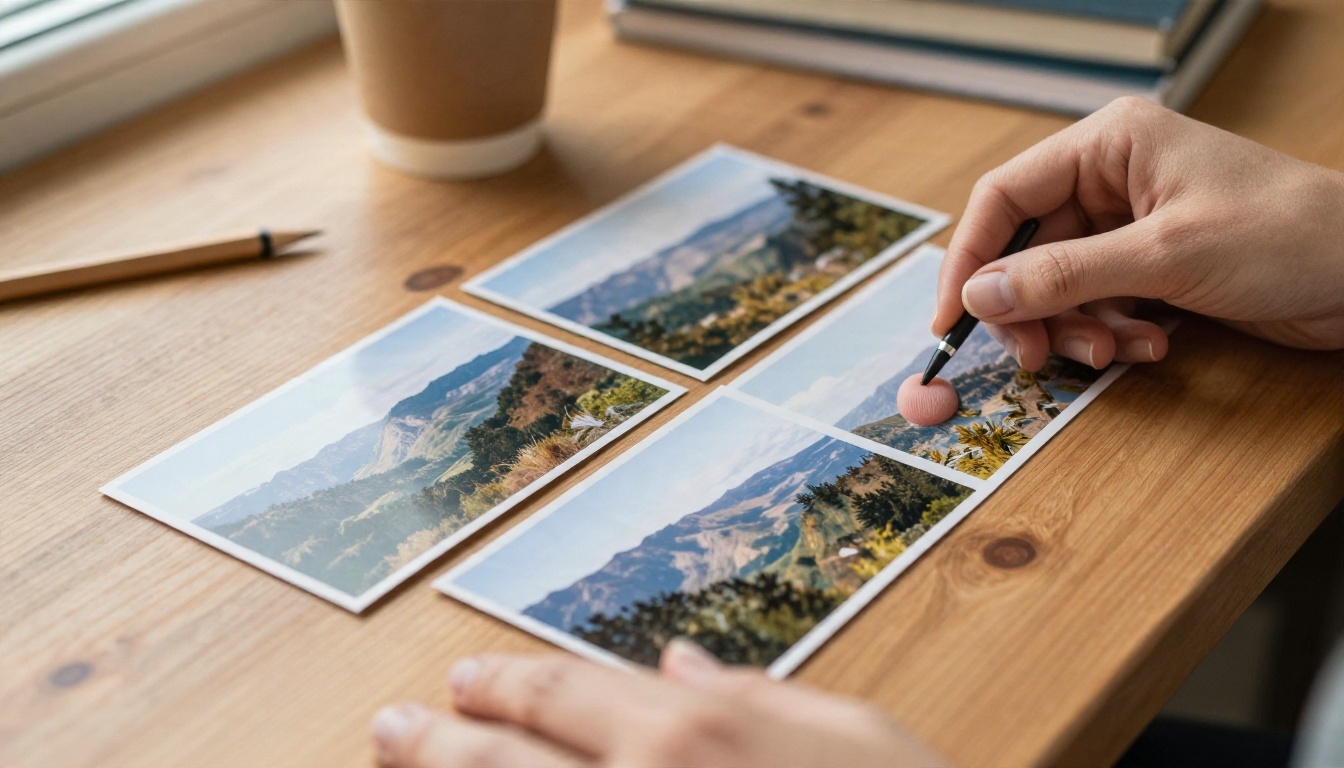
Imprimir una foto favorita o ver la original y la editada una al lado de la otra es un buen hábito. Muestra al instante si el filtro mejoró la foto o solo la cambió.
Errores comunes que conviene evitar
La mayoría de resultados decepcionantes vienen de los mismos hábitos.
- Apilar filtros. Ejecutar una edición, luego otra y luego una tercera acumula artefactos. Haz una pasada limpia.
- Llevar la fuerza al máximo. Más alto no es mejor. Los rostros se desvían, los fondos cambian y la foto deja de ser tuya.
- Usar palabras de calidad vagas. "Ultra HD, obra maestra, perfecta" no le dice nada físico al modelo.
- Ignorar la dirección de la luz. Si el prompt dice "luz de ventana desde la izquierda" pero el original tiene flash, el resultado chocará consigo mismo.
- Saltarse el escalado. Una imagen creíble de 1024 píxeles puede verse blanda a pantalla completa.
- Olvidar la transparencia. Si alteras la foto de una persona real o de un hecho noticioso, dilo. El público confía más en las imágenes editadas cuando eres abierto al respecto.
💡 Regla general: Si puedes nombrar la cámara, el objetivo y de dónde viene la luz, el modelo normalmente te dará una fotografía. Si solo puedes nombrar adjetivos, te dará un póster.
Comparativa rápida de tipos de herramienta
Usa esta tabla como punto de partida cuando no sepas por dónde empezar.
Preguntas frecuentes
¿Existe un filtro fotorrealista realmente gratuito?
Se pueden probar varios modelos sin costo, pero los límites dependen del modelo y de tu plan. Revisa la página del modelo que quieras antes de planear un lote grande.
¿La IA cambiará mi rostro?
Puede hacerlo, sobre todo con una fuerza alta. Mantén la fuerza baja, escribe "mantén la misma persona y pose" y compara el resultado con el original al 100 por ciento de zoom.
¿Por qué mis imágenes siguen pareciendo de IA?
Las causas habituales son la piel demasiado lisa, una luz imposible y fondos genéricos. Añade un objetivo real, una sola fuente de luz y materiales específicos, y luego reduce el número de adjetivos.
Haz que tus fotos parezcan reales
Un filtro de IA fotorrealista solo es tan bueno como las instrucciones y la mesura que hay detrás. Elige un modelo de edición, mantén la fuerza en un nivel moderado, describe la luz como lo haría un fotógrafo y termina con un upscaler. Esa es la receta completa.
La forma más rápida de ver la diferencia es probarlo con una foto que ya tengas. Abre Nano Banana o Qwen Image Edit Plus en PicassoIA, sube una imagen, ejecuta el prompt de retrato de arriba y compara el resultado con tu original. Después prueba un modelo de texto a imagen como Imagen 4 para una escena que nunca tuviste la oportunidad de fotografiar. Explora todas las opciones disponibles en picassoia.com/en/all-models y crea tu propio conjunto de imágenes naturales y creíbles.


