आप एक ठीक-ठाक फ़ोटो अपलोड करते हैं, "realistic" फ़िल्टर पर टैप करते हैं, और नतीजा रिंग लाइट के नीचे रखी मोम की मूर्ति जैसा दिखता है। त्वचा पर एयरब्रश जैसी चिकनाई होती है, आसमान ज़रूरत से ज़्यादा चटक हो जाता है, और हर सतह पर एक जैसी चमक होती है। ज़्यादातर वन-क्लिक इफ़ेक्ट्स की यही समस्या है, और इसी वजह से एक अच्छा photorealistic filter AI अलग तरीके से काम करता है। वह आपकी तस्वीर पर सिर्फ़ परत नहीं चढ़ाता, बल्कि टेक्सचर, रोशनी और गहराई को दोबारा बनाता है ताकि इमेज असली फ़ोटोग्राफ़ जैसी लगे।
इस लेख में देखेंगे कि ये फ़िल्टर असल में क्या करते हैं, कौन से मुफ़्त ऑनलाइन टूल आज़माने लायक हैं, कौन सी सेटिंग्स तय करती हैं कि नतीजा विश्वसनीय होगा या प्लास्टिक जैसा, और पोर्ट्रेट, प्रोडक्ट, खाने, लैंडस्केप और इंटीरियर में आउटपुट कैसा दिखता है। नीचे की हर इमेज एक ही सोच के साथ बनाई गई है: प्राकृतिक रोशनी, असली टेक्सचर और ईमानदार रंग।
💡 त्वरित जवाब: सबसे प्राकृतिक नतीजों के लिए, एक इमेज एडिटिंग मॉडल का उपयोग करें, छोटा और ठोस प्रॉम्प्ट लिखें, एडिट की स्ट्रेंथ मध्यम रखें, और अंत में एक अपस्केलर चलाएँ। पाँच फ़िल्टर एक के ऊपर एक न लगाएँ।
असल में फ़ोटोरियलिस्टिक फ़िल्टर क्या करता है
पारंपरिक फ़िल्टर पिक्सल पर लागू किया गया गणित है: कर्व्स, सैचुरेशन, ग्रेन, ब्लर। फ़ोटोरियलिस्टिक फ़िल्टर AI उस रिटचर के ज़्यादा करीब है जो जानता है कि चेहरा, मग या पहाड़ कैसा दिखना चाहिए, और उसी हिसाब से डिटेल्स दोबारा बनाता है।
फ़िल्टर बनाम जनरेटर
दोनों विचार आपस में मिलते हैं, लेकिन एक जैसे नहीं हैं।
| तरीका | इनपुट | क्या बदलता है | किसके लिए सबसे अच्छा |
|---|
| क्लासिक फ़िल्टर | आपकी फ़ोटो | रंग, कंट्रास्ट, ग्रेन | मूड जल्दी बदलने के लिए |
| AI एडिट मॉडल | आपकी फ़ोटो और एक प्रॉम्प्ट | टेक्सचर, रोशनी, डिटेल्स | फ़ोटो को और असली दिखाने के लिए |
| टेक्स्ट टू इमेज मॉडल | सिर्फ़ प्रॉम्प्ट | सब कुछ | शून्य से नई फ़ोटो बनाने के लिए |
| अपस्केलर | आपकी फ़ोटो | रिज़ॉल्यूशन और बारीक डिटेल | शेयर करने से पहले आख़िरी शार्पनेस |
ज़्यादातर लोग फ़ोटोरियलिस्टिक फ़िल्टर खोजते समय बीच वाली पंक्ति चाहते हैं: एक AI एडिट मॉडल जो कंपोज़िशन बनाए रखे और रियलिज़्म बढ़ाए। जब मूल फ़ोटो इतनी कमज़ोर हो कि उसे बचाया न जा सके, तब टेक्स्ट टू इमेज मॉडल एक साफ़ नई शुरुआत देता है।
प्लास्टिक जैसी त्वचा क्यों बनती है
प्लास्टिक जैसी त्वचा ज़्यादा काम किए गए फ़िल्टर की सबसे साफ़ पहचान है। यह तब आती है जब कोई टूल एक साथ नॉइज़ और रोम-छिद्रों को स्मूद कर देता है, क्योंकि एल्गोरिदम के लिए दोनों एक जैसे दिखते हैं। चेहरा सपाट हो जाता है, नाक, माथे या गालों पर कोई माइक्रो कंट्रास्ट नहीं बचता।
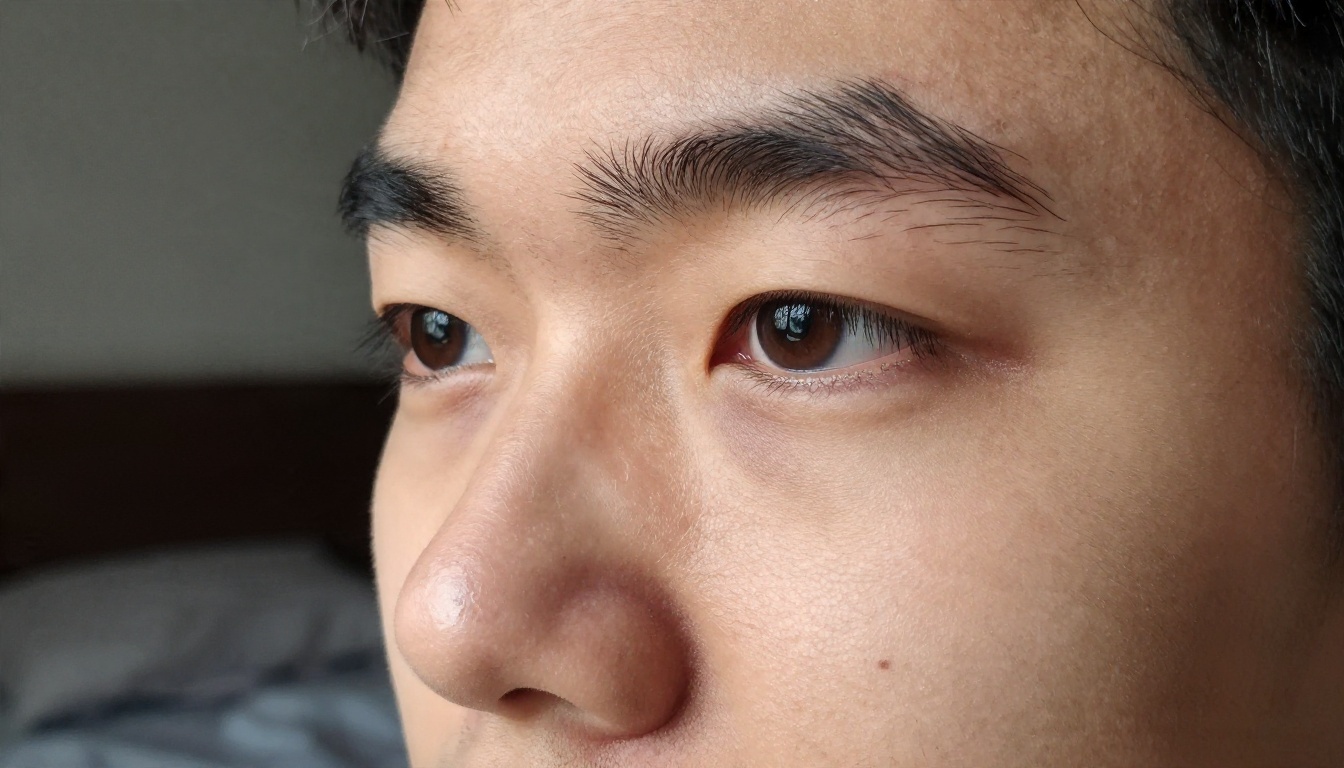
ऊपर की इमेज इसके उलट दिखाती है: दिखाई देते रोम-छिद्र, हल्के रोएँ, असमान दाढ़ी और एक छोटा निशान। ये अपूर्णताएँ ही हैं जिन्हें आँख असली मानती है। एक अच्छा फ़िल्टर इन्हें बचाए रखता है। अगर आपका नतीजा उस व्यक्ति से भी ज़्यादा चिकना दिखे जितना वह असल में है, तो स्ट्रेंथ घटाएँ या प्रॉम्प्ट दोबारा लिखें।
आज़माने लायक मुफ़्त ऑनलाइन टूल
कुछ भी इंस्टॉल करने की ज़रूरत नहीं है। PicassoIA पर कई मॉडल सीधे ब्राउज़र में फ़ोटो की रियलिज़्म पर काम करते हैं, और हर एक की ताक़त अलग है। कुछ को मुफ़्त में आज़माया जा सकता है, जबकि बाकी आपके चुने हुए प्लान पर निर्भर करते हैं, इसलिए मौजूदा सीमाओं के लिए मॉडल का पेज देखें।
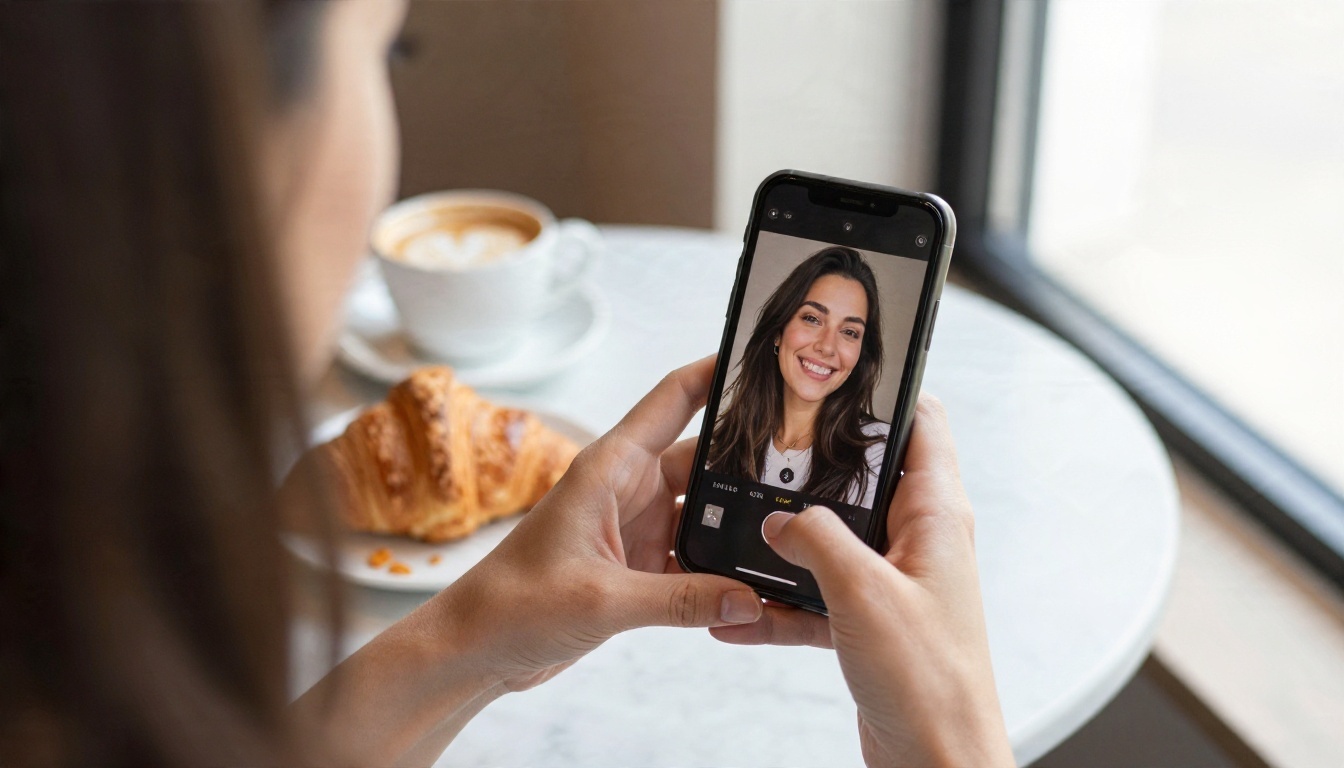
त्वरित रीस्टाइलिंग के लिए एडिट मॉडल
जब आपके पास पहले से फ़ोटो हो, तो एडिट मॉडल सबसे तेज़ रास्ता है।
- Nano Banana सादी भाषा से इमेज एडिट और जनरेट करता है। जब आप कहना चाहें "इसे 50mm लेंस से ली गई असली फ़ोटो जैसा बनाएँ" और देखना चाहें कि क्या होता है, तो यह एक मज़बूत पहला पड़ाव है।
- Flux Kontext Fast तेज़ फ़ोटो एडिट के लिए बना है, इसलिए कई प्रॉम्प्ट वर्ज़न एक के बाद एक टेस्ट करने के लिए अच्छा है।
- Qwen Image Edit Plus विस्तृत निर्देशों का अच्छा पालन करता है, उपयोगी तब है जब आपको सब्जेक्ट को छुए बिना रोशनी बदलनी हो।
- P Image Edit सब-सेकंड एडिट पर केंद्रित है, ताकि आप इंतज़ार किए बिना बार-बार बदलाव कर सकें।
नई शुरुआत के लिए टेक्स्ट टू इमेज
कभी-कभी मूल फ़ोटो बहुत धुंधली, बहुत अंधेरी या ख़राब फ़्रेमिंग वाली होती है। तब बेहतर है कि आप वह फ़ोटो बताएँ जो आप लेना चाहते थे।
आख़िरी शार्पनेस के लिए अपस्केलर
एक AI इमेज थंबनेल साइज़ पर विश्वसनीय लग सकती है और पूरे साइज़ पर नरम। अपस्केलिंग यही फ़ासला भरती है।
💡 टिप: अपस्केलर को सबसे आख़िर में चलाएँ। एडिट से पहले अपस्केलिंग करने पर एडिट मॉडल बढ़े हुए नॉइज़ और आर्टिफ़ैक्ट्स पर काम करता है।
वे सेटिंग्स जो सब कुछ बदल देती हैं
टूल का चुनाव मायने रखता है, लेकिन नतीजा प्राकृतिक दिखेगा या नहीं, यह सेटिंग्स तय करती हैं। मॉडलों के बीच नाम थोड़े अलग होते हैं, पर विचार एक ही हैं।
एडिट स्ट्रेंथ
अगर मॉडल में स्ट्रेंथ, डिनॉइज़ या समानता का कंट्रोल है, तो यही सबसे अहम स्लाइडर है। कम वैल्यू आपकी मूल इमेज को लगभग अछूता रखती है। ज़्यादा वैल्यू मॉडल को खुलकर दोबारा बनाने देती है, जिससे चेहरे और वस्तुएँ बदल सकती हैं।
| स्ट्रेंथ | आपको क्या मिलता है | कब उपयोग करें |
|---|
| कम | हल्का रियलिज़्म, वही डिटेल्स | असली लोगों के पोर्ट्रेट |
| मध्यम | बेहतर रोशनी और टेक्सचर | ज़्यादातर रोज़मर्रा की फ़ोटो |
| ज़्यादा | लगभग पूरी तरह दोबारा बनाना | कमज़ोर मूल इमेज, स्टाइलाइज़्ड स्रोत |
मध्यम से शुरू करें और छोटे कदमों में बदलें। किसी असली व्यक्ति का पोर्ट्रेट लगभग हमेशा निचली वैल्यू पर सबसे अच्छा लगता है, क्योंकि ज़्यादा वैल्यू असली चेहरे से दूर ले जाती है।
प्रॉम्प्ट की भाषा
छोटी, भौतिक भाषा विशेषणों से बेहतर है। इन दो प्रॉम्प्ट की तुलना करें:
- कमज़ोर: "Make this photo ultra realistic, stunning, perfect, 8K, hyper detailed."
- मज़बूत: "Natural window light from the left, visible skin pores, soft shadows, 50mm lens, shallow depth of field, fine film grain."
मज़बूत वाला प्रॉम्प्ट मॉडल को वे चीज़ें देता है जो कैमरा सच में कर सकता है। "perfect" और "flawless" जैसे शब्द स्मूदिंग की ओर धकेलते हैं, जो आपको चाहिए उसके ठीक उलट है।
एक भरोसेमंद प्रॉम्प्ट पैटर्न:
- सब्जेक्ट और क्रिया: फ़्रेम में कौन या क्या है।
- रोशनी: दिशा, नरमी, दिन का समय।
- लेंस: फ़ोकल लेंथ और एपर्चर, जैसे 85mm f/1.8।
- टेक्सचर: त्वचा, कपड़ा, लकड़ी, धातु, काँच।
- फ़िल्म का एहसास: बारीक ग्रेन, प्राकृतिक कंट्रास्ट, ईमानदार रंग।
सीड और आस्पेक्ट रेशियो
अगर टूल सीड दिखाता है, तो कोई नतीजा पसंद आते ही उसे लॉक कर दें। फिर एक बार में एक चीज़ बदलें, जैसे रोशनी की दिशा। प्रॉम्प्ट के बदलाव का असली असर देखने का यही एकमात्र भरोसेमंद तरीका है। आस्पेक्ट रेशियो को अपनी मूल फ़ोटो से मिलाकर रखें, वरना मॉडल किनारे काट सकता है या नए किनारे बना सकता है।
विषय के अनुसार उदाहरण
यहाँ देखिए कि व्यवहार में फ़ोटोरियलिज़्म कैसा दिखता है। हर विषय की अपनी अलग मुश्किलें हैं।
पोर्ट्रेट
चेहरे सबसे कठिन मामला हैं, क्योंकि हर किसी को पता है कि असली चेहरा कैसा दिखता है। लक्ष्य टेक्सचर और विश्वसनीय रोशनी है, खूबसूरती नहीं।
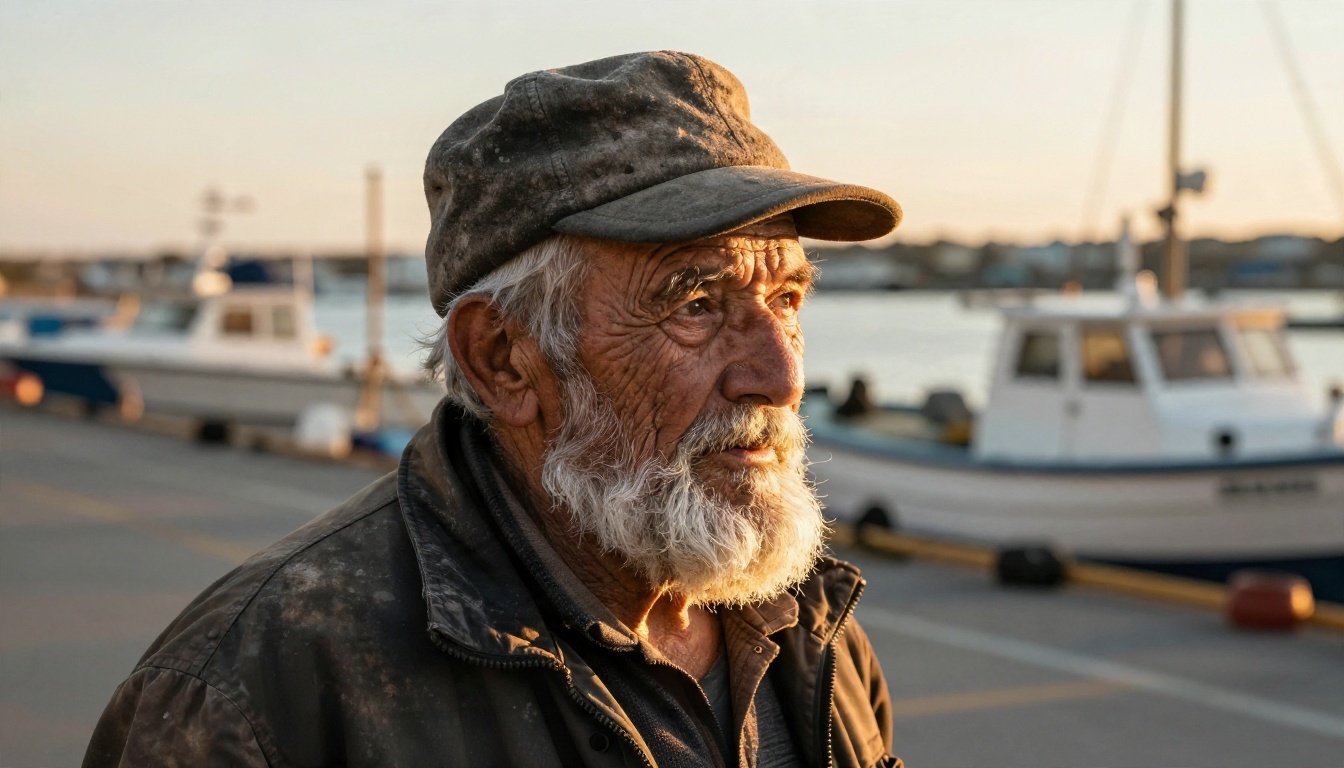
ऊपर के मछुआरे को देखें: गहरी झुर्रियाँ, मौसम से घिसा कपड़ा, दाढ़ी पर रिम लाइट और धीरे से धुंधला हार्बर। आपके प्रॉम्प्ट में टेलीफ़ोटो पोर्ट्रेट लेंस और चौड़े एपर्चर वाला लुक बताना चाहिए। "younger" या "smoother" माँगने से बचें, जब तक आप सच में वही न चाहें।
प्रोडक्ट और खाना
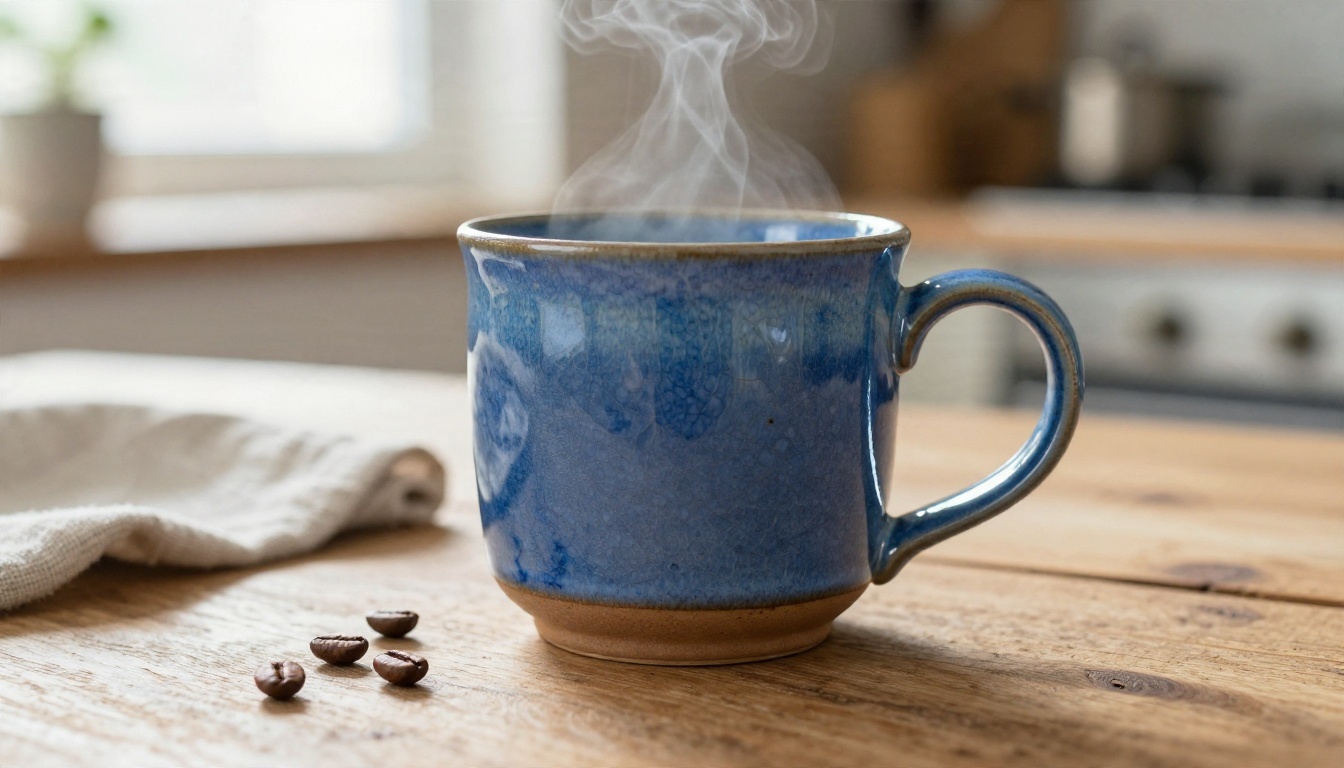
प्रोडक्ट और खाना सतह की डिटेल पर निर्भर करते हैं। ग्लेज़, भाप, तेल और टुकड़े ही कैटलॉग फ़ोटो और रेंडर के बीच का फ़र्क बनाते हैं।
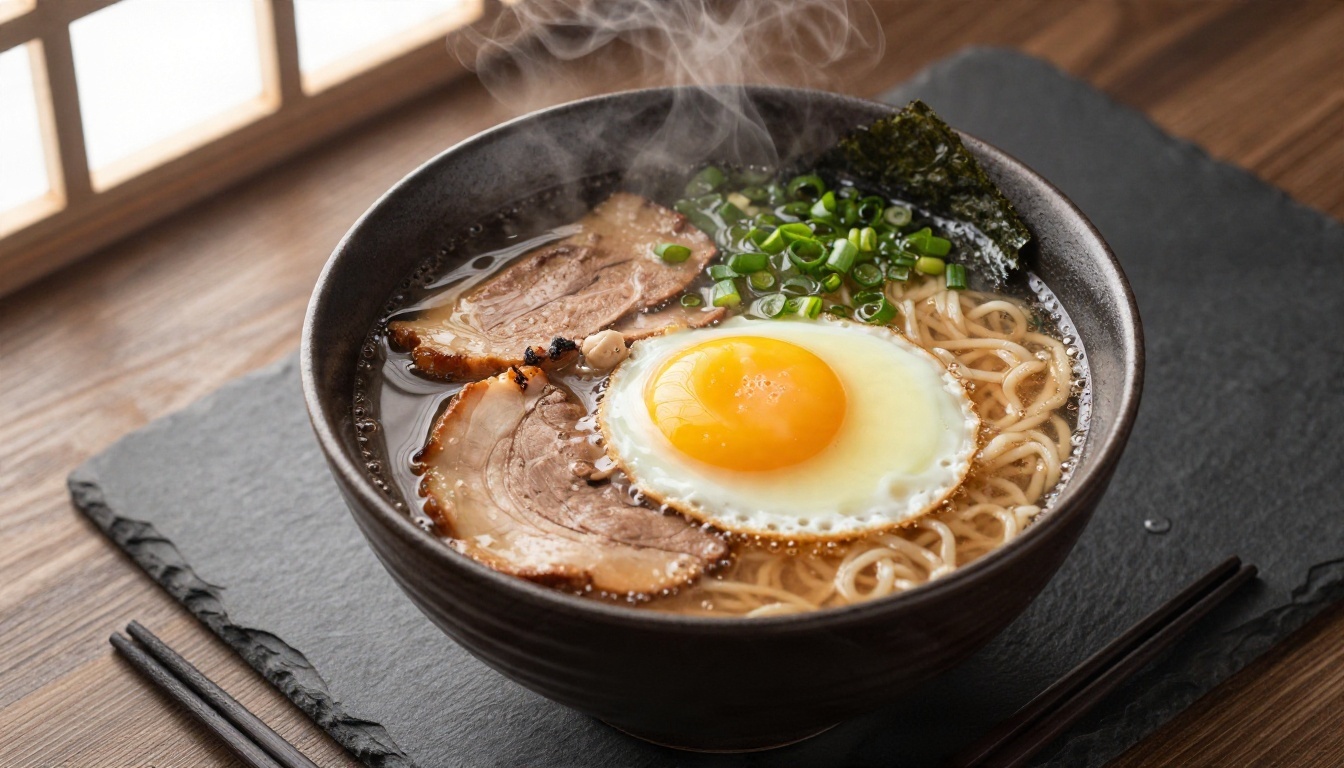
खाने के लिए एक तरफ़ से आती नरम, फैली हुई रोशनी और थोड़ी भाप माँगें। कड़ी फ़्लैश सब कुछ सपाट कर देती है। प्रोडक्ट के लिए मटीरियल का नाम लें: "speckled ceramic glaze", "brushed aluminum", "raw linen"। सतह जितनी साफ़-साफ़ बताई जाएगी, टेक्सचर उतना बेहतर होगा।
लैंडस्केप और इंटीरियर
लैंडस्केप और कमरे अलग तरीके से फ़ेल होते हैं। आम तौर पर दोषी रंग होता है: आसमान बहुत नीला हो जाता है, घास बहुत हरी, और परछाइयाँ अपनी डिटेल खो देती हैं।
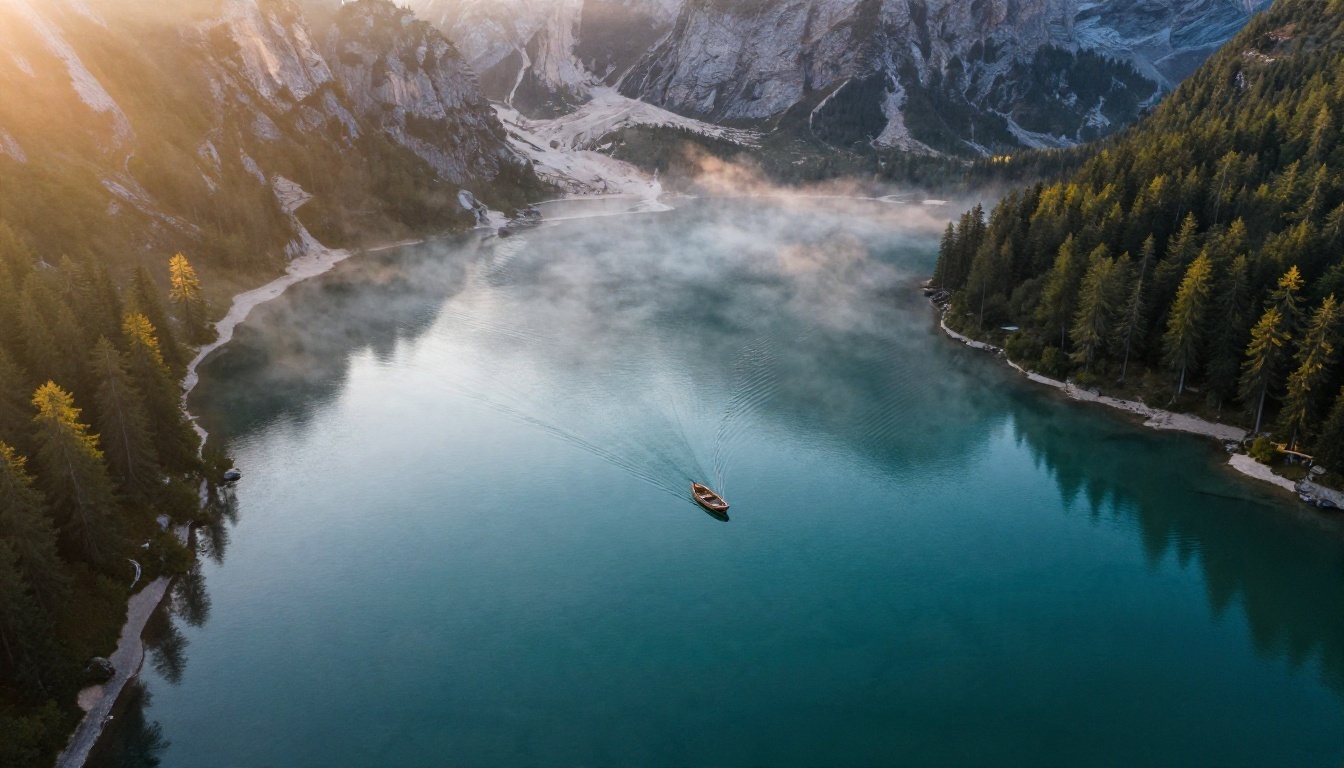
अल्पाइन दृश्य में घाटी में ठंडी परछाइयाँ हैं और रोशनी सिर्फ़ चोटियों पर गर्म है। असली भोर की रोशनी ऐसा ही कंट्रास्ट बनाती है। प्रॉम्प्ट लिखते समय सिर्फ़ "beautiful landscape" न कहें, बल्कि दिन का समय और बताएँ कि रोशनी कहाँ पड़ती है।
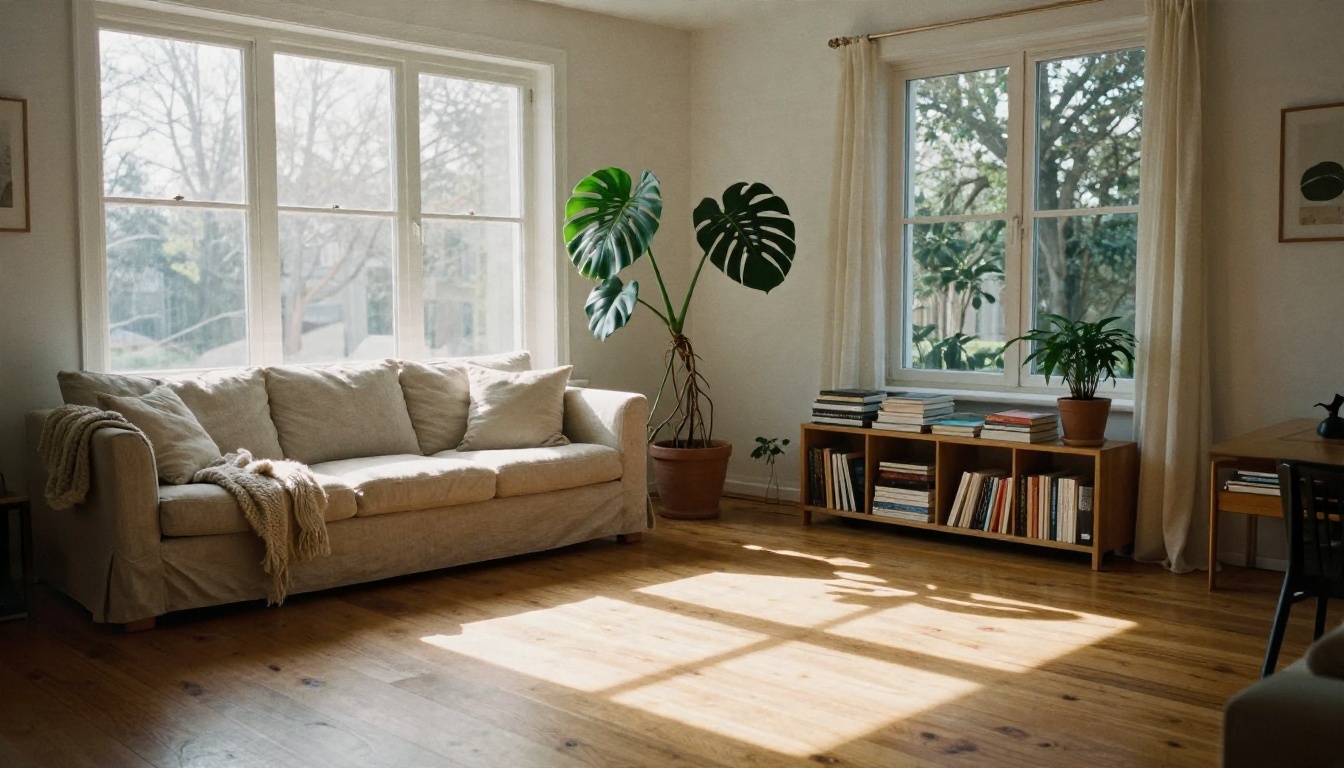
इंटीरियर के लिए चौड़ा 24mm लेंस और छोटा एपर्चर पूरे कमरे को शार्प रखता है। सीधी वर्टिकल लाइनें और प्राकृतिक व्हाइट बैलेंस माँगें, और एक ही रोशनी के स्रोत का ज़िक्र करें ताकि परछाइयाँ आपस में मेल खाएँ।
स्ट्रीट सीन
गीली सतहें एक अच्छी स्ट्रेस टेस्ट हैं। रिफ़्लेक्शन को रोशनी के स्रोतों से मेल खाना चाहिए, और बूँदें पेंट पर टिकी होनी चाहिए, हवा में तैरती नहीं।
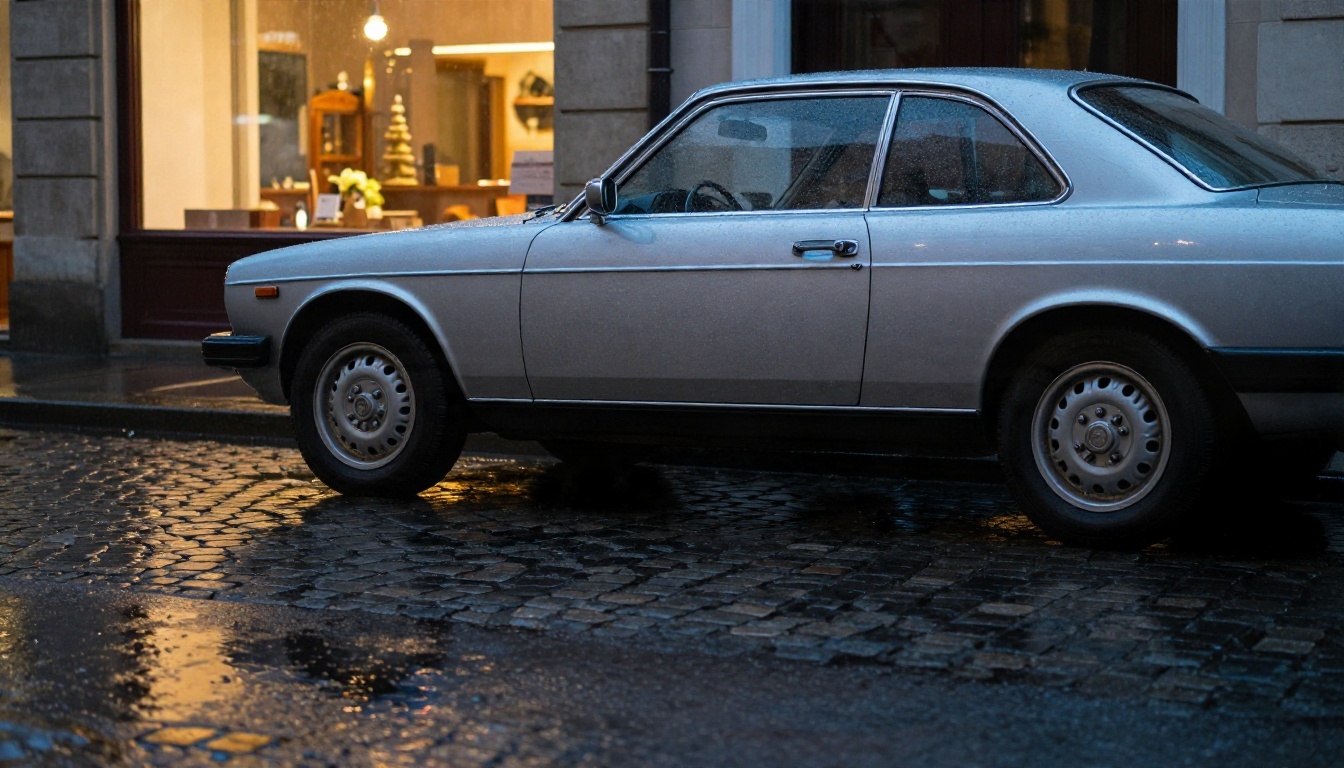
मिली-जुली रोशनी, जैसे नीला शाम का आसमान और गर्म दुकानों की खिड़कियाँ, realism जल्दी बढ़ाती है। पैलेट ईमानदार रखें और नियॉन माँगने से बचें, क्योंकि उससे इमेज इलस्ट्रेटेड लुक की ओर चली जाती है।
PicassoIA पर चरण-दर-चरण वर्कफ़्लो
यह वर्कफ़्लो ऊपर जोड़े गए मॉडलों का उपयोग करता है। सटीक इंटरफ़ेस मॉडल के अनुसार बदल सकता है, इसलिए इन चरणों को एक पैटर्न मानें, तय रेसिपी नहीं।
अपना मॉडल चुनें
हाइप के बजाय स्थिति के हिसाब से चुनें:
प्रॉम्प्ट लिखें
अगर मॉडल इमेज इनपुट सपोर्ट करता है तो अपनी फ़ोटो अपलोड करें, फिर एक या दो वाक्यों में बदलाव बताएँ। पोर्ट्रेट के लिए एक ठोस शुरुआती प्रॉम्प्ट:
"Keep the same person and pose. Soft window light from the left, natural skin texture with visible pores, 85mm lens, shallow depth of field, fine film grain."
प्रोडक्ट या इंटीरियर के लिए त्वचा वाले वाक्य की जगह मटीरियल वाला वाक्य रखें: "visible wood grain, matte ceramic, soft shadows"।
जाँचें और अपस्केल करें
100 प्रतिशत तक ज़ूम करें और वे जगहें जाँचें जो नकली इमेज को पकड़ती हैं: आँखें, हाथ, उँगलियाँ, साइन पर लिखा टेक्स्ट, और जहाँ वस्तुएँ मिलती हैं वे किनारे। अगर कुछ गड़बड़ है, तो एक चीज़ बदलें और उसी सीड के साथ दोबारा चलाएँ। जब नतीजा पसंद आए, तो उसे Clarity Pro Upscaler या Image Upscale से गुज़ारें।
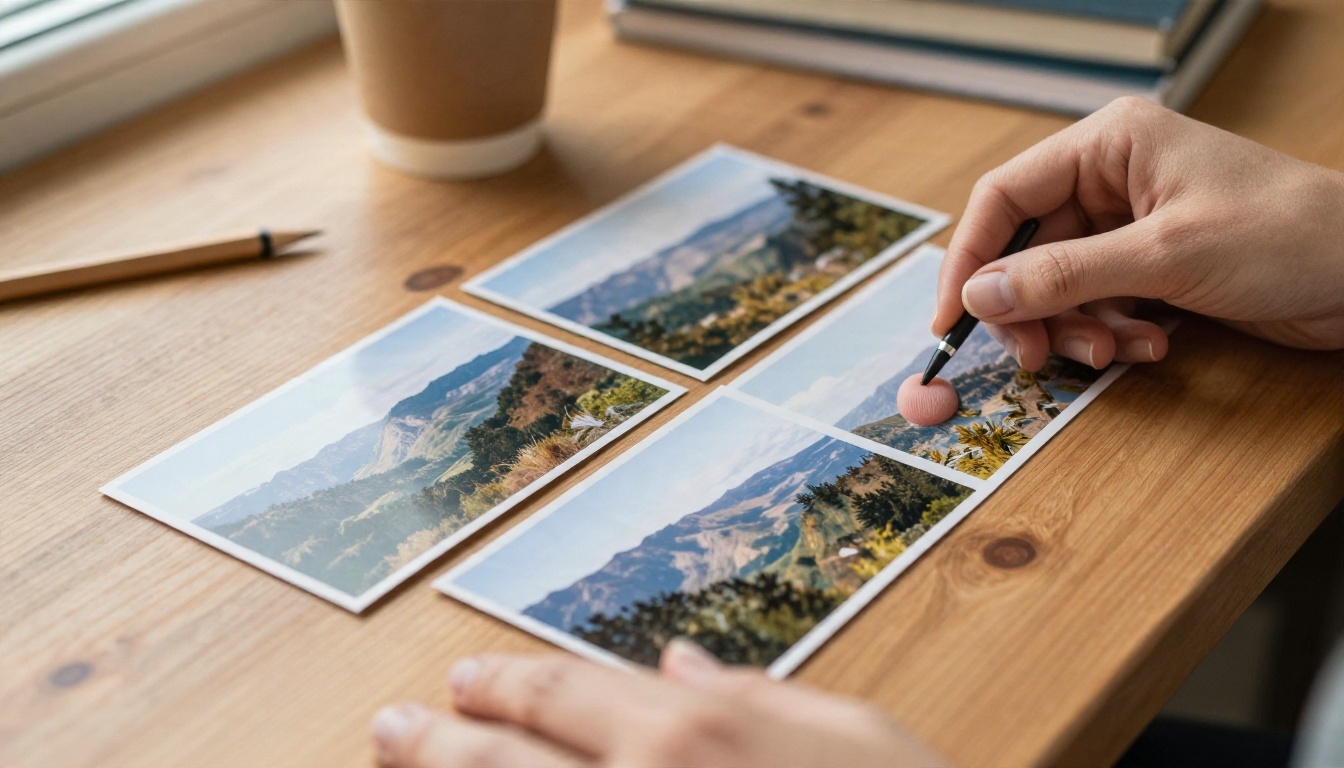
किसी पसंदीदा फ़ोटो को प्रिंट करना, या मूल और एडिट किए गए वर्ज़न को साथ-साथ देखना अच्छी आदत है। इससे तुरंत पता चल जाता है कि फ़िल्टर ने फ़ोटो को बेहतर बनाया है या सिर्फ़ बदल दिया है।
बचने वाली आम गलतियाँ
ज़्यादातर निराशाजनक नतीजे एक ही तरह की कुछ आदतों से आते हैं।
- फ़िल्टर पर फ़िल्टर लगाना। एक एडिट, फिर दूसरा, फिर तीसरा चलाने से आर्टिफ़ैक्ट्स जुड़ते जाते हैं। एक साफ़ पास करें।
- स्ट्रेंथ को अधिकतम करना। ज़्यादा का मतलब बेहतर नहीं है। चेहरे बदल जाते हैं, बैकग्राउंड बदल जाता है, और फ़ोटो आपकी नहीं रहती।
- अस्पष्ट क्वालिटी शब्दों का उपयोग। "Ultra HD, masterpiece, perfect" मॉडल को कोई भौतिक जानकारी नहीं देते।
- रोशनी की दिशा को नज़रअंदाज़ करना। अगर प्रॉम्प्ट कहता है "window light from the left" लेकिन मूल फ़ोटो में फ़्लैश है, तो नतीजा खुद से टकराएगा।
- अपस्केल छोड़ना। 1024 पिक्सल पर विश्वसनीय इमेज पूरी स्क्रीन पर नरम दिख सकती है।
- खुलासा करना भूलना। अगर आप किसी असली व्यक्ति या समाचार घटना की फ़ोटो बदलते हैं, तो यह बताएँ। जब आप खुले रहते हैं, तो दर्शक एडिट की गई इमेज पर ज़्यादा भरोसा करते हैं।
💡 मोटा नियम: अगर आप कैमरा, लेंस और यह बता सकते हैं कि रोशनी कहाँ से आ रही है, तो मॉडल आमतौर पर एक फ़ोटोग्राफ़ देता है। अगर आप सिर्फ़ विशेषण बता सकते हैं, तो वह एक पोस्टर देता है।
टूल के प्रकारों की त्वरित तुलना
जब आप तय न कर पा रहे हों कि शुरुआत कहाँ से करें, तो इस तालिका को शुरुआती बिंदु मानें।
लोग अक्सर क्या पूछते हैं
क्या कोई सच में मुफ़्त फ़ोटोरियलिस्टिक फ़िल्टर है?
कई मॉडल बिना खर्च के आज़माए जा सकते हैं, लेकिन सीमाएँ मॉडल और आपके प्लान पर निर्भर करती हैं। बड़ा बैच बनाने की योजना बनाने से पहले जिस मॉडल का उपयोग करना चाहते हैं, उसका पेज देखें।
क्या AI मेरा चेहरा बदल देगा?
बदल सकता है, खासकर ज़्यादा स्ट्रेंथ पर। स्ट्रेंथ कम रखें, "keep the same person and pose" लिखें, और 100 प्रतिशत ज़ूम पर नतीजे की तुलना मूल फ़ोटो से करें।
मेरी इमेज अब भी AI जैसी क्यों दिखती हैं?
आम कारण हैं ज़रूरत से ज़्यादा चिकनी त्वचा, असंभव रोशनी और सामान्य बैकग्राउंड। एक असली लेंस, एक रोशनी का स्रोत और ठोस मटीरियल जोड़ें, फिर विशेषणों की संख्या घटाएँ।
अपनी फ़ोटो को असली जैसा बनाएँ
एक photorealistic filter AI उतना ही अच्छा है जितने उसके पीछे के निर्देश और संयम। एक एडिट मॉडल चुनें, स्ट्रेंथ मध्यम रखें, रोशनी को फ़ोटोग्राफ़र की तरह बताएँ, और अंत में एक अपस्केलर चलाएँ। पूरी रेसिपी बस इतनी है।
फ़र्क देखने का सबसे तेज़ तरीका है कि इसे उस फ़ोटो पर आज़माएँ जो आपके पास पहले से है। PicassoIA पर Nano Banana या Qwen Image Edit Plus खोलें, एक तस्वीर अपलोड करें, ऊपर वाला पोर्ट्रेट प्रॉम्प्ट चलाएँ, और नतीजे की तुलना अपनी मूल फ़ोटो से करें। फिर किसी ऐसे दृश्य के लिए Imagen 4 जैसा टेक्स्ट टू इमेज मॉडल आज़माएँ, जिसे आप कभी फ़ोटो नहीं कर पाए। हर उपलब्ध विकल्प picassoia.com/en/all-models पर देखें और प्राकृतिक, विश्वसनीय इमेज का अपना संग्रह बनाएँ।


