Você envia uma foto razoável, toca em um filtro "realista" e o resultado parece uma figura de cera sob um anel de luz. A pele fica com aparência de aerógrafo, o céu fica supersaturado e todas as superfícies têm o mesmo brilho oleoso. Esse é o problema da maioria dos efeitos de um clique, e é exatamente por isso que um bom filtro de IA fotorrealista funciona de outro jeito. Em vez de pintar uma camada sobre a sua imagem, ele reconstrói textura, luz e profundidade para que a imagem seja lida como uma fotografia real.
Este artigo mostra o que esses filtros realmente fazem, quais ferramentas online gratuitas valem a pena abrir, quais configurações decidem se você obtém um resultado convincente ou um resultado de plástico, e como fica o resultado em retratos, produtos, comida, paisagens e interiores. Todas as imagens abaixo foram geradas com a mesma filosofia: luz natural, texturas reais, cor honesta.
💡 Resposta rápida: Para os resultados mais naturais, use um modelo de edição de imagem com um prompt curto e concreto, mantenha a força de edição moderada e finalize com um upscaler. Não empilhe cinco filtros um sobre o outro.
O que um filtro fotorrealista realmente faz
Um filtro tradicional é matemática aplicada aos pixels: curvas, saturação, granulação, desfoque. Um filtro de IA fotorrealista se aproxima mais de um retocador que entende como um rosto, uma caneca ou uma montanha devem ser, e redesenha os detalhes de acordo.
Filtro ou gerador
As duas ideias se sobrepõem, mas não são a mesma coisa.
| Abordagem | Entrada | O que muda | Melhor para |
|---|
| Filtro clássico | Sua foto | Cor, contraste, granulação | Mudanças rápidas de clima |
| Modelo de edição com IA | Sua foto mais um prompt | Textura, iluminação, detalhes | Deixar uma foto com aparência mais real |
| Modelo de texto para imagem | Apenas prompt | Tudo | Criar uma foto nova do zero |
| Upscaler | Sua foto | Resolução e detalhes finos | Nitidez final antes de compartilhar |
A maioria das pessoas que procuram um filtro fotorrealista quer a linha do meio: um modelo de edição com IA que mantém a composição, mas melhora o realismo. Quando a foto original é fraca demais para ser salva, um modelo de texto para imagem oferece um recomeço limpo.
Por que a pele fica de plástico
A pele de plástico é o sinal mais claro de um filtro sobrecarregado. Ela aparece quando a ferramenta suaviza ruído e poros ao mesmo tempo, porque, para um algoritmo, eles parecem semelhantes. O rosto fica chapado, sem microcontraste no nariz, na testa ou nas bochechas.
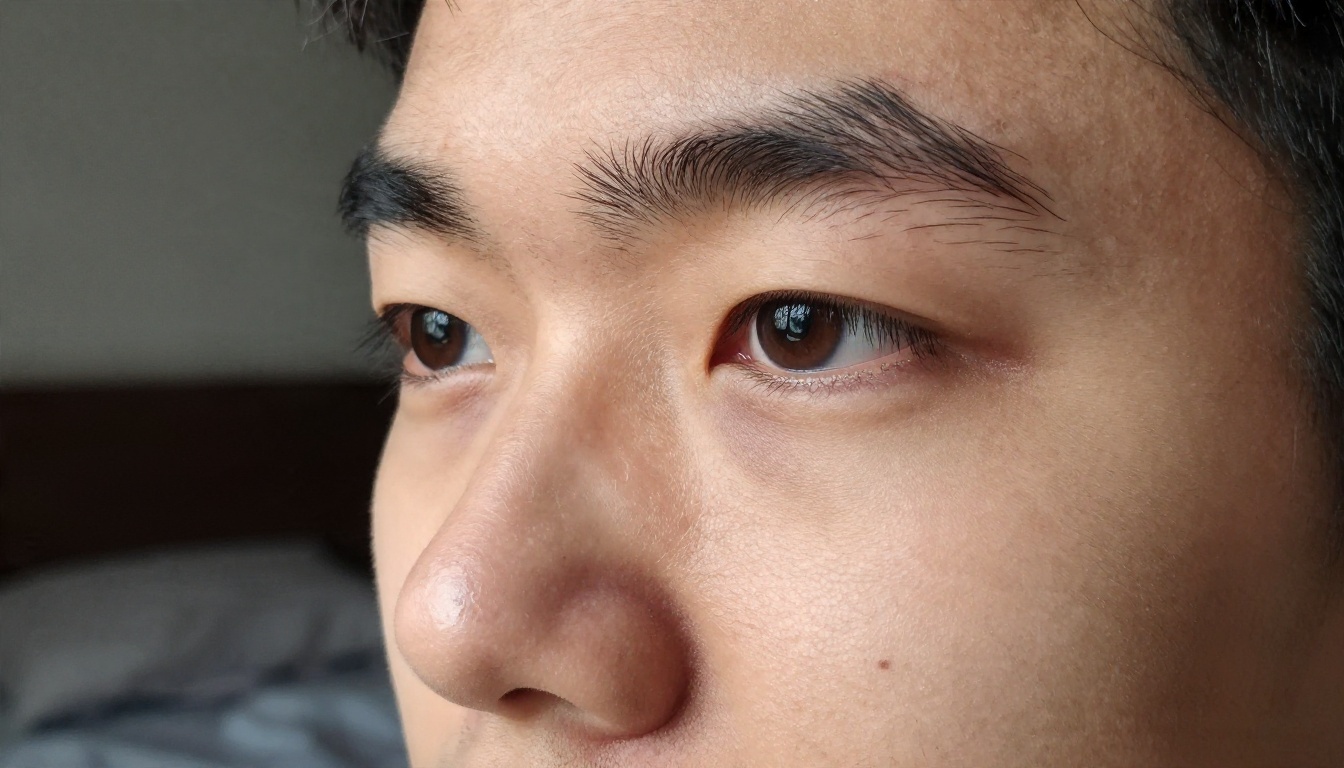
A imagem acima mostra o oposto: poros visíveis, penugem, barba irregular e uma pequena cicatriz. Essas imperfeições são o que o olho identifica como real. Um bom filtro as mantém. Se o resultado parecer mais liso do que a pessoa é na vida real, reduza a força ou reescreva o prompt.
Ferramentas online gratuitas que valem a pena testar
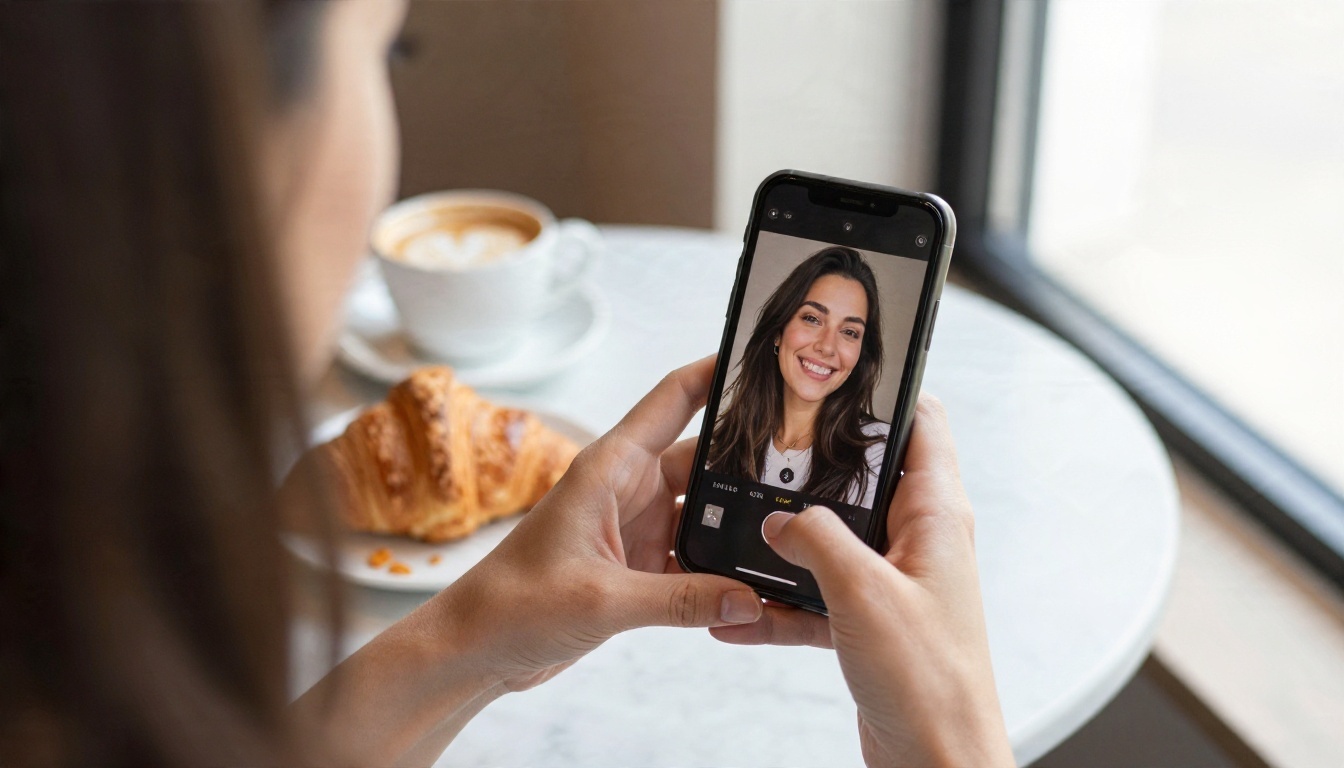
Você não precisa instalar nada. Vários modelos na PicassoIA lidam com o realismo da foto diretamente no navegador, e cada um tem um ponto forte diferente. Alguns podem ser testados sem custo, enquanto outros dependem do plano escolhido, então confira a página do modelo para ver os limites atuais.
Modelos de edição para restilizar rápido
Quando você já tem uma foto, um modelo de edição é o caminho mais rápido.
- Nano Banana edita e gera imagens a partir de linguagem simples. É uma excelente primeira parada quando você quer dizer "faça isto parecer uma foto real tirada com uma lente de 50mm" e ver o que acontece.
- Flux Kontext Fast é feito para edições rápidas de fotos, o que o torna bom para testar várias versões de prompt em sequência.
- Qwen Image Edit Plus segue bem instruções detalhadas, útil quando você precisa mudar a iluminação sem tocar no sujeito.
- P Image Edit se concentra em edições em menos de um segundo, para que você possa iterar sem esperar.
Texto para imagem para começos do zero
Às vezes o original está borrado demais, escuro demais ou mal enquadrado. Nesse caso, é mais inteligente descrever a foto que você gostaria de ter tirado.
Upscalers para nitidez final
Uma imagem de IA pode parecer convincente em tamanho miniatura e suave em tamanho completo. O upscaling fecha essa diferença.
💡 Dica: Rode o upscaler por último. Fazer upscaling antes da edição obriga o modelo de edição a trabalhar sobre ruído e artefatos exagerados.
Configurações que mudam tudo
A escolha da ferramenta importa, mas são as configurações que decidem se o resultado parece natural. Os nomes variam um pouco entre os modelos, mas as ideias são as mesmas.
Força de edição
Se um modelo oferecer um controle de força, de denoise ou de similaridade, este é o controle mais importante. Valores baixos mantêm o original quase intacto. Valores altos deixam o modelo redesenhar livremente, o que pode mudar rostos e objetos.
| Força | O que você obtém | Quando usar |
|---|
| Baixa | Realismo sutil, mesmos detalhes | Retratos de pessoas reais |
| Média | Melhor luz e textura | A maioria das fotos do dia a dia |
| Alta | Redesenho quase completo | Originais fracos, fontes estilizadas |
Comece na média e avance em pequenos passos. Um retrato de uma pessoa real quase sempre fica melhor na parte mais baixa da escala, porque valores altos se afastam do rosto verdadeiro.
Redação do prompt
Linguagem curta e física vence adjetivos. Compare estes dois prompts:
- Fraco: "Faça esta foto ultra realista, deslumbrante, perfeita, 8K, hiperdetalhada."
- Forte: "Luz natural de janela vinda da esquerda, poros visíveis na pele, sombras suaves, lente de 50mm, profundidade de campo rasa, granulação fina de filme."
A versão forte dá ao modelo coisas que uma câmera realmente consegue fazer. Palavras como "perfeita" e "impecável" empurram para a suavização, que é o oposto do que você quer.
Um padrão de prompt confiável:
- Sujeito e ação: quem ou o que está no quadro.
- Luz: direção, suavidade, hora do dia.
- Lente: distância focal e abertura, por exemplo 85mm f/1.8.
- Textura: pele, tecido, madeira, metal, vidro.
- Aspecto de filme: granulação fina, contraste natural, cor honesta.
Seed e proporção
Se a ferramenta expuser uma seed, trave-a assim que encontrar um resultado que goste. Depois altere uma coisa de cada vez, como a direção da luz. Essa é a única forma confiável de ver o que uma mudança no prompt realmente faz. Defina a proporção para combinar com a sua foto original, senão o modelo pode cortar ou inventar bordas.
Exemplos por tema
Veja como o fotorrealismo funciona na prática. Cada tema tem suas armadilhas.
Retratos
Rostos são o caso mais difícil, porque todo mundo sabe como é um rosto real. O objetivo é textura e luz convincente, não beleza.
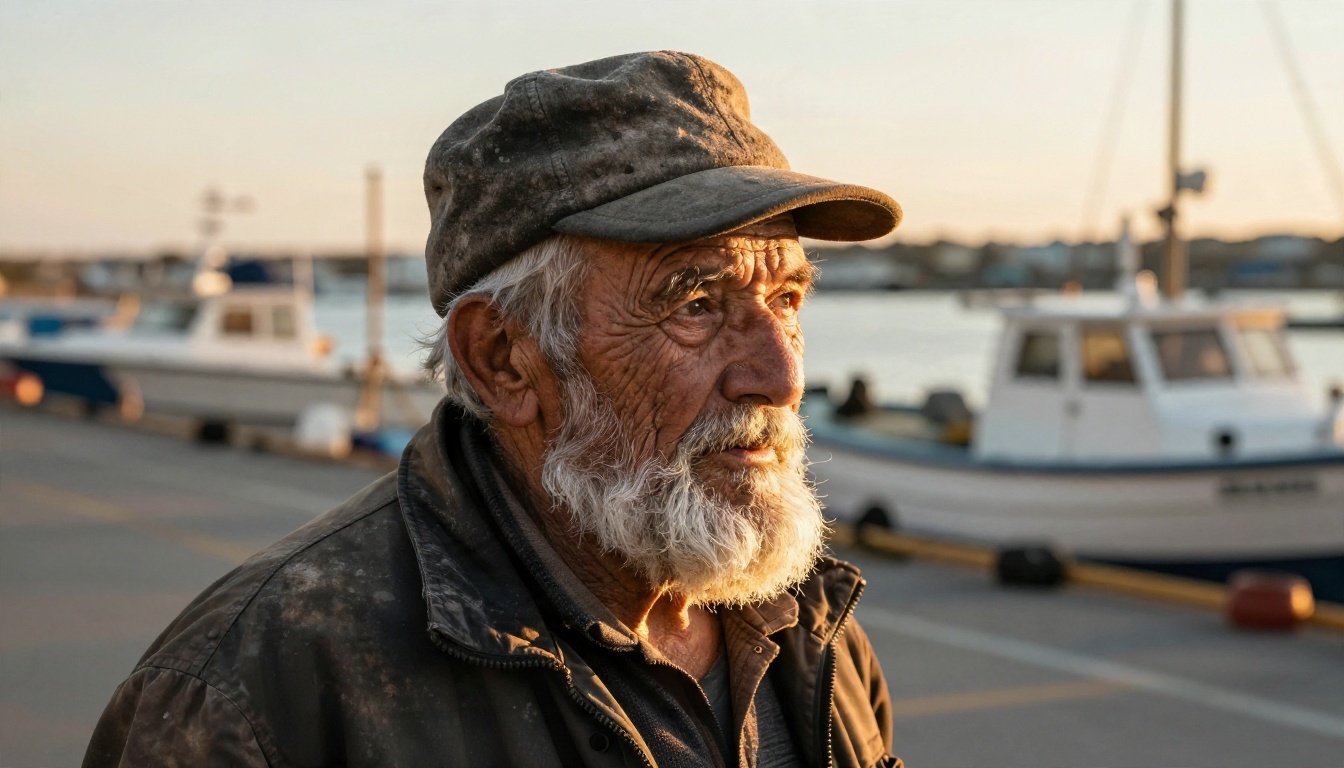
Observe o pescador acima: rugas profundas, tecido desgastado pelo tempo, contraluz na barba e um porto suavemente desfocado. Uma lente de retrato teleobjetiva com abertura grande é o visual que vale descrever no prompt. Evite pedir "mais jovem" ou "mais lisa", a menos que você realmente queira isso.
Produtos e comida
Produtos e comida dependem dos detalhes da superfície. Glaseado, vapor, óleo e farelos fazem a diferença entre uma foto de catálogo e uma renderização.
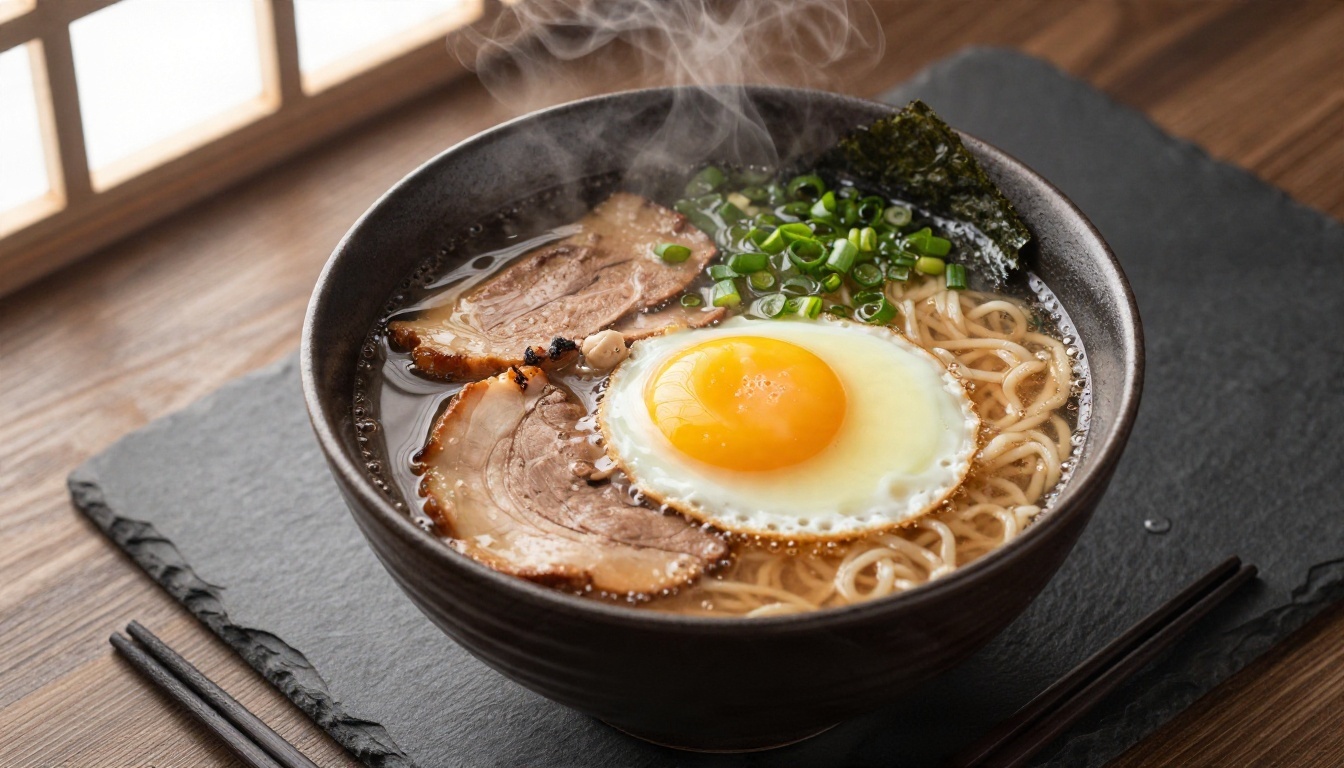
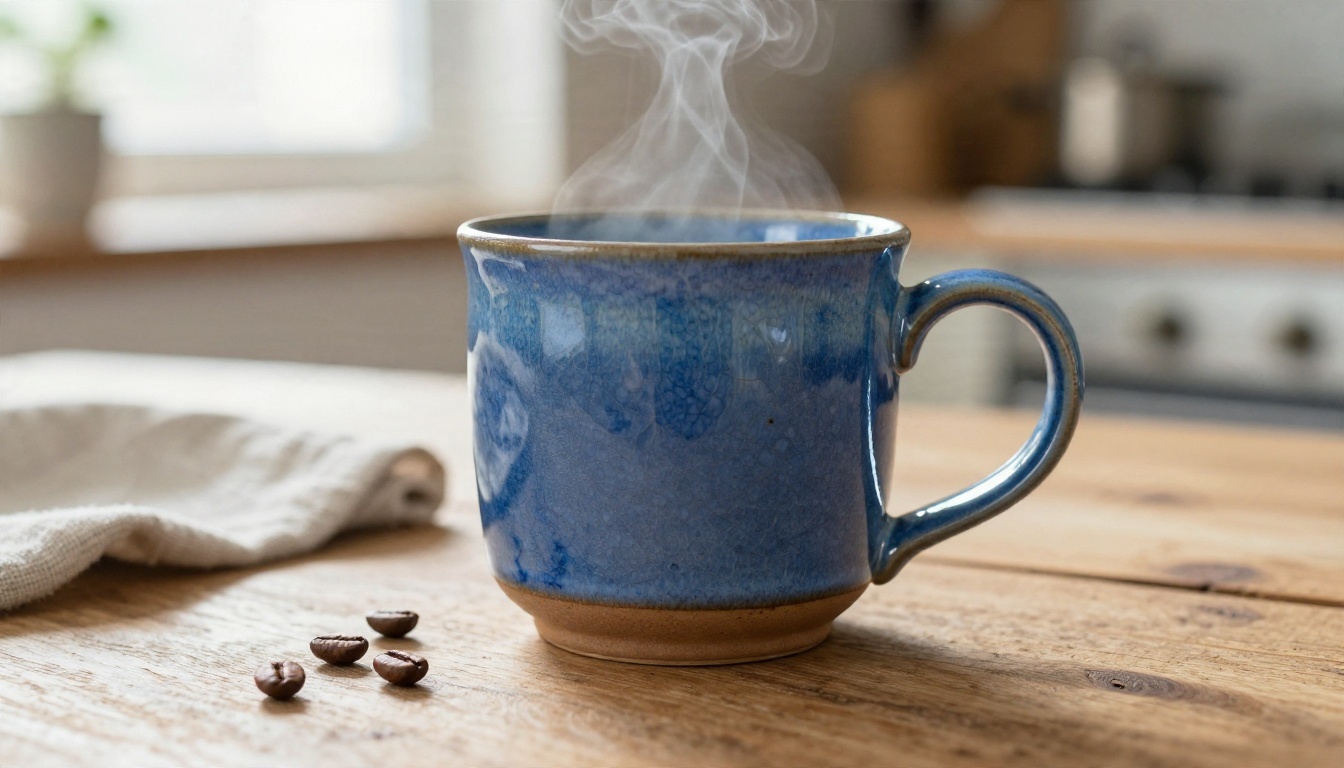
Para comida, peça luz suave e difusa de um lado e uma pequena quantidade de vapor. Flash forte achata tudo. Para produtos, nomeie o material: "esmalte de cerâmica salpicado", "alumínio escovado", "linho cru". Quanto mais específica for a superfície, melhor a textura.
Paisagens e interiores
Paisagens e ambientes falham de um jeito diferente. A cor costuma ser a culpada: o céu fica azul demais, a grama verde demais e as sombras perdem detalhe.
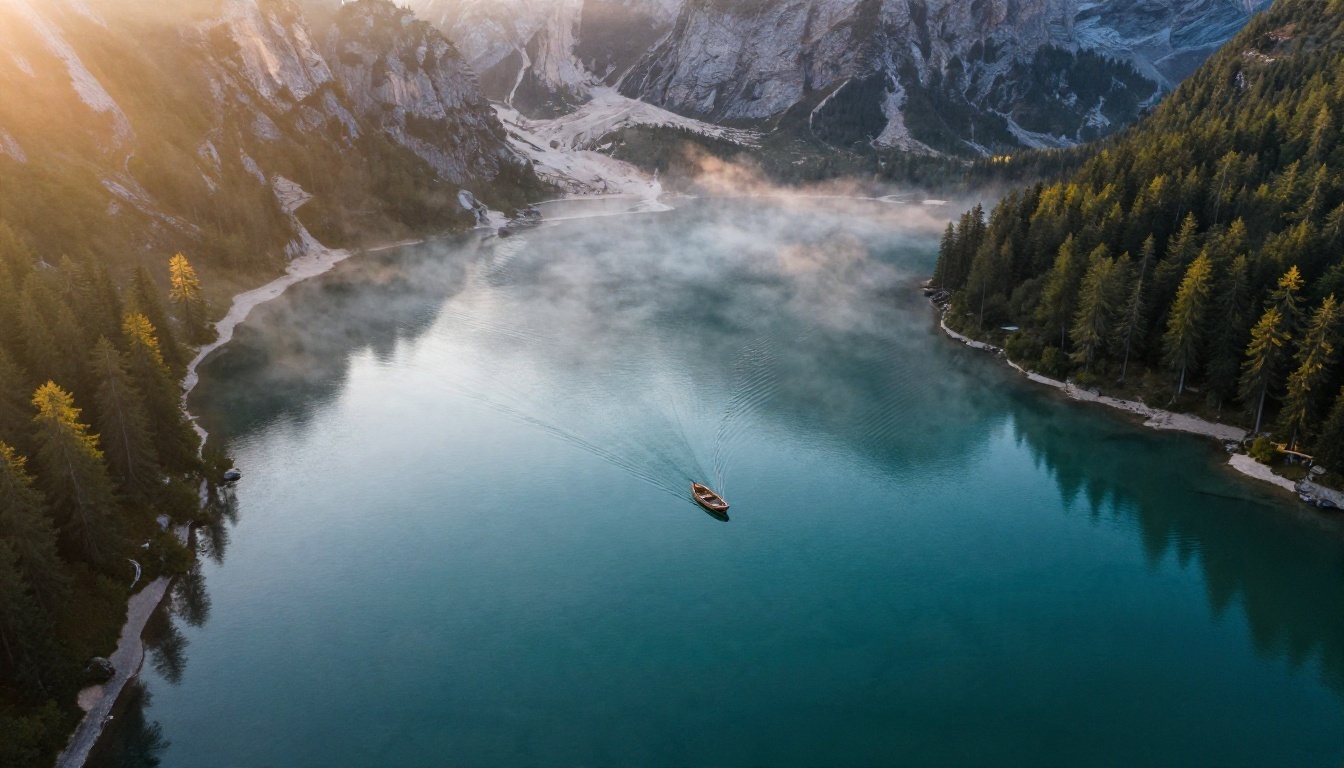
A cena alpina mantém sombras frias no vale e luz quente apenas nos picos. Esse contraste é o que a luz real do amanhecer faz. Ao escrever o prompt, descreva a hora do dia e onde a luz cai, não apenas "paisagem bonita".
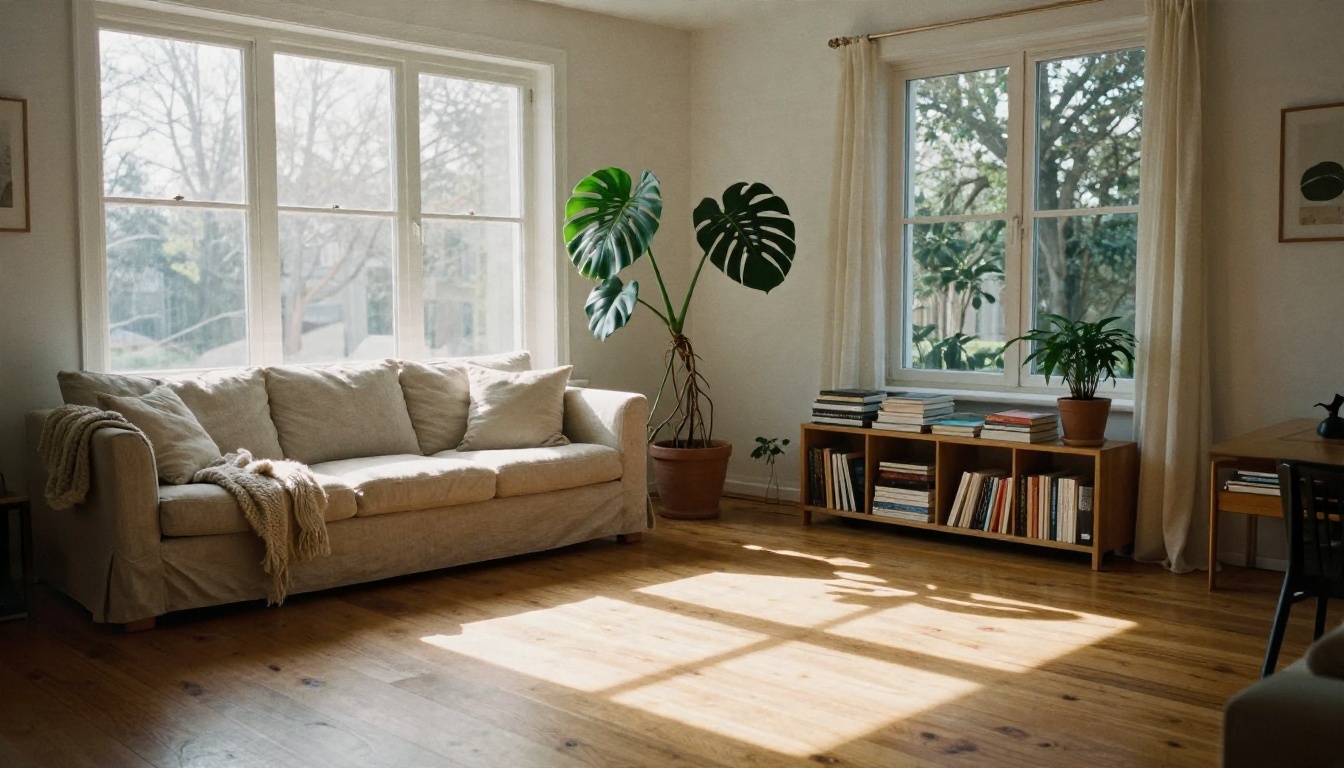
Para interiores, uma lente grande angular de 24mm e uma abertura pequena mantêm o cômodo inteiro nítido. Peça linhas verticais retas e balanço de branco natural, e mencione uma única fonte de luz para que as sombras combinem entre si.
Cenas de rua
Superfícies molhadas são um bom teste de estresse. Os reflexos precisam combinar com as fontes de luz, e as gotas precisam estar sobre a pintura, não flutuando.
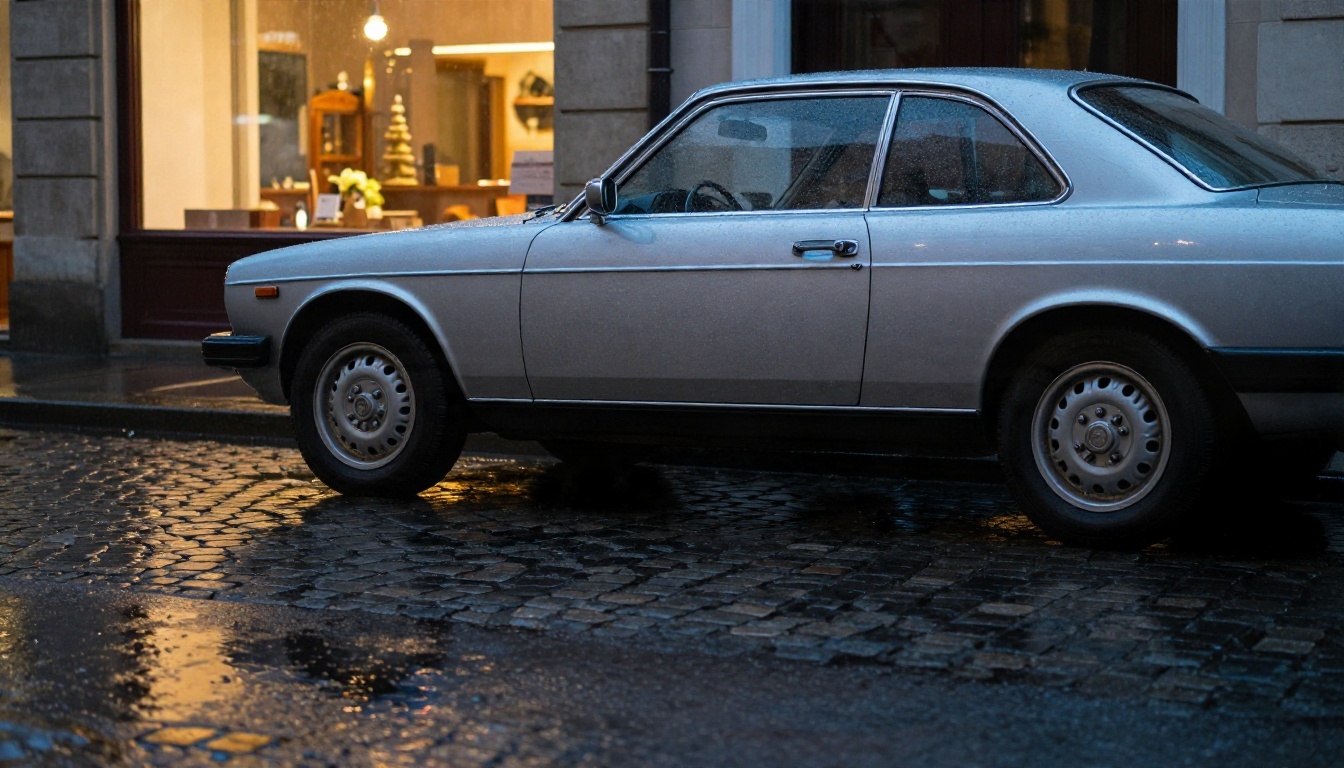
Luz mista, como um céu azul de crepúsculo somado a vitrines quentes, acrescenta realismo rapidamente. Mantenha a paleta honesta e evite pedir neon, que empurra as imagens para um aspecto ilustrado.
Fluxo de trabalho passo a passo na PicassoIA
Este fluxo usa os modelos vinculados acima. A interface exata pode variar de um modelo para outro, então trate os passos como um padrão, não como uma receita fixa.
Escolha seu modelo
Escolha pela situação, não pelo hype:
Escreva o prompt
Envie sua foto se o modelo aceitar entrada de imagem e depois descreva a mudança em uma ou duas frases. Um prompt inicial sólido para um retrato:
"Mantenha a mesma pessoa e a mesma pose. Luz suave de janela vinda da esquerda, textura natural da pele com poros visíveis, lente de 85mm, profundidade de campo rasa, granulação fina de filme."
Para um produto ou um interior, troque a frase sobre a pele por uma frase sobre o material: "veio de madeira visível, cerâmica fosca, sombras suaves".
Verifique e faça upscale
Amplie para 100 por cento e verifique os pontos que denunciam imagens falsas: olhos, mãos, dedos, textos em placas e as bordas onde os objetos se encontram. Se algo estiver errado, ajuste uma coisa e rode de novo com a mesma seed. Quando estiver satisfeito, passe o resultado pelo Clarity Pro Upscaler ou pelo Image Upscale.
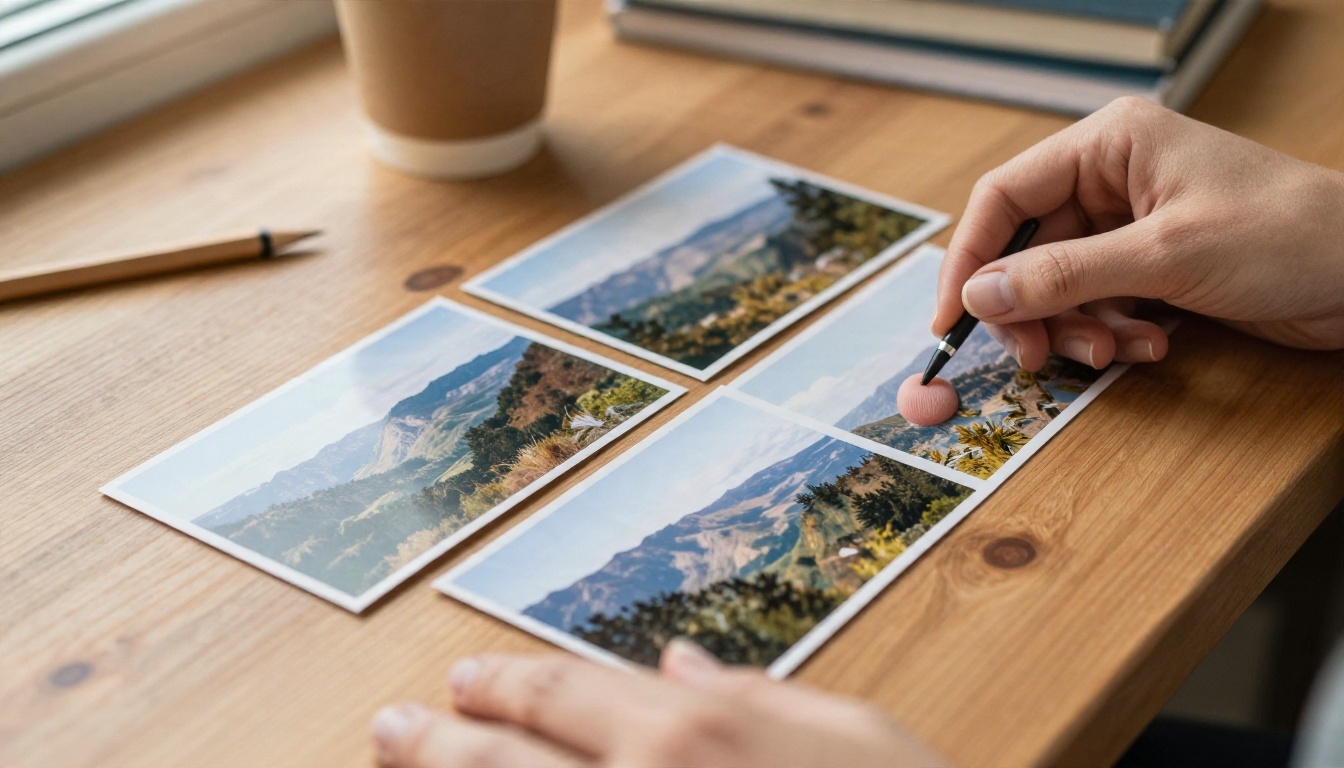
Imprimir uma foto favorita ou ver o original e a versão editada lado a lado é um bom hábito. Isso mostra logo se o filtro melhorou a foto ou apenas a mudou.
Erros comuns a evitar
A maioria dos resultados decepcionantes vem dos mesmos poucos hábitos.
- Empilhar filtros. Rodar uma edição, depois outra e depois uma terceira acumula artefatos. Faça uma passagem limpa.
- Levar a força ao máximo. Mais alto não é melhor. Os rostos se desviam, os fundos mudam e a foto deixa de ser sua.
- Usar palavras vagas de qualidade. "Ultra HD, obra-prima, perfeita" não diz nada físico ao modelo.
- Ignorar a direção da luz. Se o prompt diz "luz de janela vinda da esquerda", mas o original tem flash, o resultado vai brigar consigo mesmo.
- Pular o upscale. Uma imagem convincente em 1024 pixels pode ficar suave em tela cheia.
- Esquecer a divulgação. Se você alterar a foto de uma pessoa real ou de um fato noticiado, diga isso. O público confia mais em imagens editadas quando você é transparente.
💡 Regra prática: Se você consegue nomear a câmera, a lente e de onde vem a luz, o modelo normalmente entrega uma fotografia. Se você só consegue nomear adjetivos, ele entrega um pôster.
Comparação rápida dos tipos de ferramenta
Use esta tabela como ponto de partida quando não tiver certeza por onde começar.
Perguntas que as pessoas fazem
Existe um filtro fotorrealista realmente gratuito?
Vários modelos podem ser testados sem custo, mas os limites dependem do modelo e do seu plano. Confira a página do modelo que você quer antes de planejar um lote grande.
A IA vai mudar meu rosto?
Pode mudar, principalmente com força alta. Mantenha a força baixa, escreva "mantenha a mesma pessoa e a mesma pose" e compare o resultado com o original em zoom de 100 por cento.
Por que minhas imagens ainda parecem feitas por IA?
As causas mais comuns são pele suave demais, luz impossível e fundos genéricos. Acrescente uma lente real, uma única fonte de luz e materiais específicos, depois reduza a quantidade de adjetivos.
Faça suas próprias fotos parecerem reais
Um filtro de IA fotorrealista só é tão bom quanto as instruções e a moderação por trás dele. Escolha um modelo de edição, mantenha a força moderada, descreva a luz como um fotógrafo e finalize com um upscaler. Essa é a receita inteira.
A forma mais rápida de ver a diferença é testar com uma foto que você já tem. Abra o Nano Banana ou o Qwen Image Edit Plus na PicassoIA, envie uma imagem, rode o prompt de retrato acima e compare com o original. Depois experimente um modelo de texto para imagem, como o Imagen 4, para uma cena que você nunca teve a chance de fotografar. Explore todas as opções disponíveis em picassoia.com/en/all-models e monte seu próprio conjunto de imagens naturais e convincentes.


