Vous importez une photo correcte, vous touchez un filtre « réaliste », et le résultat ressemble à une figurine de cire sous un anneau lumineux. La peau est retouchée à l’aérographe, le ciel est sursaturé, et chaque surface a le même reflet brillant. C’est le problème de la plupart des effets en un clic, et c’est exactement pour cela qu’un bon filtre photoréaliste IA fonctionne autrement. Au lieu d’appliquer une couche par-dessus votre image, il reconstruit la texture, la lumière et la profondeur pour que l’image se lise comme une vraie photographie.
Cet article présente ce que font réellement ces filtres, quels outils en ligne gratuits valent la peine d’être ouverts, quels réglages déterminent un résultat crédible ou en plastique, et à quoi ressemble le rendu pour les portraits, les produits, la nourriture, les paysages et les intérieurs. Chaque image ci-dessous a été générée avec la même philosophie : lumière naturelle, textures réelles, couleurs honnêtes.
💡 Réponse rapide : Pour des résultats plus naturels, utilisez un modèle d’édition d’image avec un prompt court et concret, gardez une intensité de modification modérée, et terminez avec un upscaler. N’empilez pas cinq filtres les uns sur les autres.
Ce que fait réellement un filtre photoréaliste
Un filtre classique est un calcul appliqué aux pixels : courbes, saturation, grain, flou. Un filtre photoréaliste IA se rapproche davantage d’un retoucheur qui sait à quoi doit ressembler un visage, une tasse ou une montagne, et qui redessine les détails en conséquence.
Filtre ou générateur
Les deux notions se recoupent, mais ce ne sont pas la même chose.
| Approche | Entrée | Ce qui change | Idéal pour |
|---|
| Filtre classique | Votre photo | Couleur, contraste, grain | Changements d’ambiance rapides |
| Modèle d’édition IA | Votre photo plus un prompt | Texture, éclairage, détails | Rendre une photo plus réaliste |
| Modèle texte vers image | Prompt seul | Tout | Créer une nouvelle photo à partir de zéro |
| Upscaler | Votre photo | Résolution et détails fins | Netteté finale avant partage |
La plupart des personnes qui cherchent un filtre photoréaliste veulent la ligne du milieu : un modèle d’édition IA qui conserve la composition tout en améliorant le réalisme. Lorsque la photo d’origine est trop faible pour être sauvée, un modèle texte vers image offre un nouveau départ propre.
Pourquoi la peau paraît en plastique
La peau en plastique est le signe le plus net d’un filtre trop sollicité. Elle apparaît lorsqu’un outil lisse en même temps le bruit et les pores, car pour un algorithme ils se ressemblent. Le visage finit plat, sans micro-contraste sur le nez, le front ou les joues.
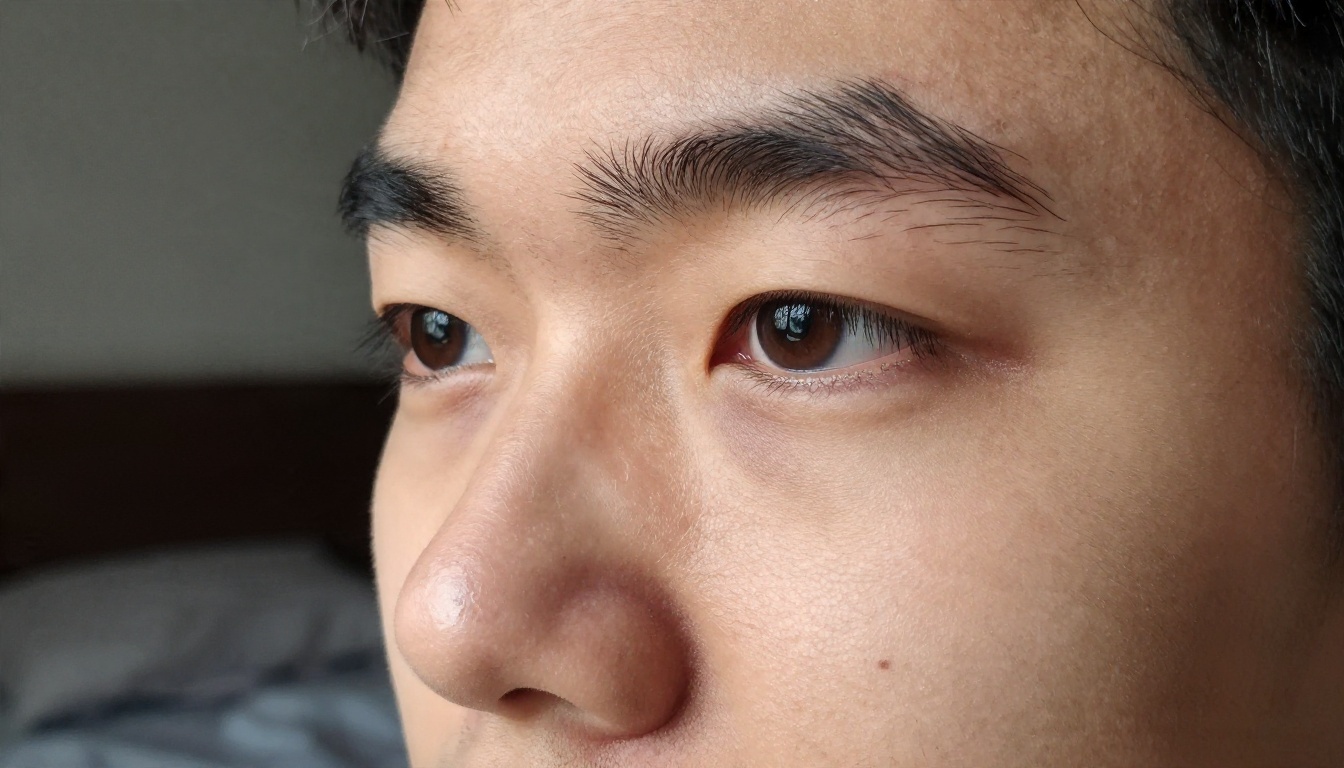
L’image ci-dessus montre l’inverse : pores visibles, duvet, barbe irrégulière et une petite cicatrice. Ces imperfections sont ce que l’œil perçoit comme réel. Un bon filtre les conserve. Si votre résultat paraît plus lisse que la personne dans la réalité, baissez l’intensité ou réécrivez le prompt.
Outils en ligne gratuits à essayer
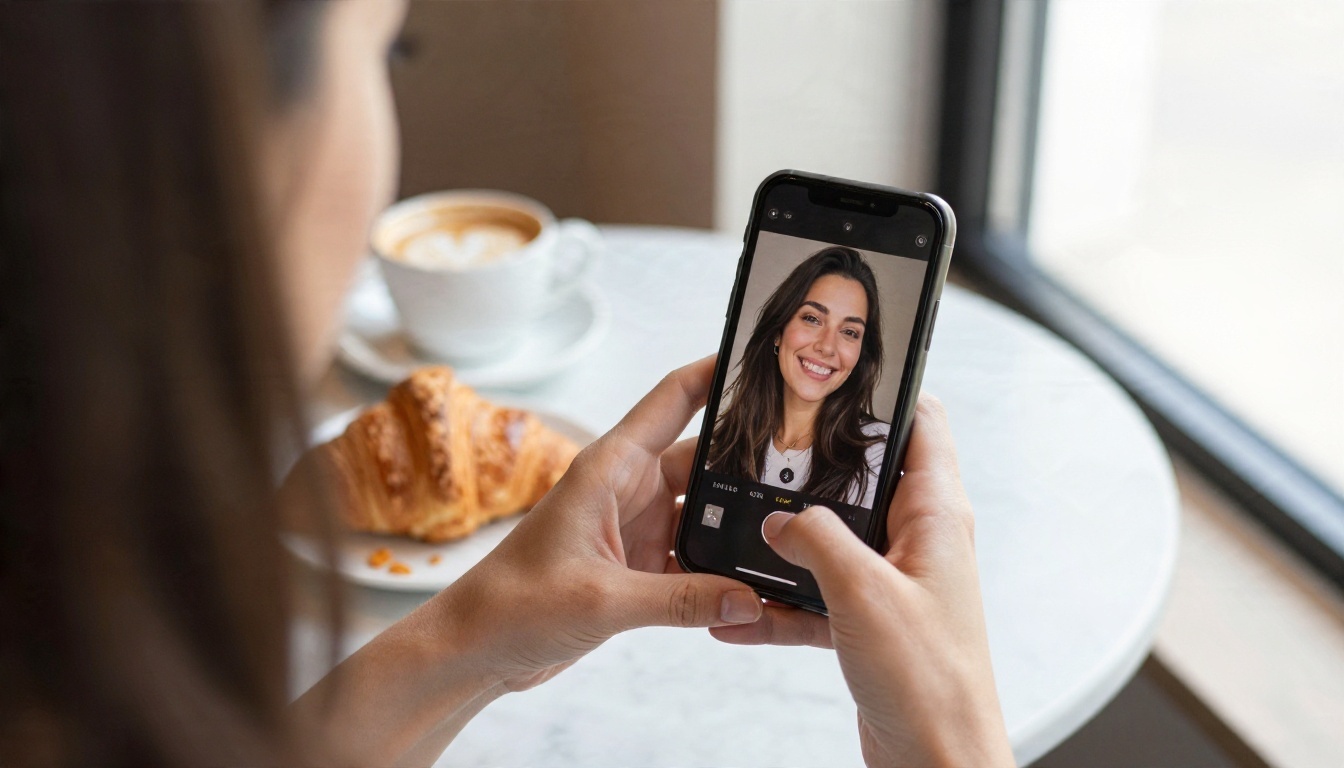
Vous n’avez rien à installer. Plusieurs modèles sur PicassoIA gèrent directement le réalisme photo dans le navigateur, et chacun a une force différente. Certains sont gratuits à essayer, d’autres dépendent du forfait que vous choisissez, alors consultez la page du modèle pour connaître les limites actuelles.
Modèles d’édition pour une retouche rapide
Lorsque vous avez déjà une photo, un modèle d’édition est le chemin le plus rapide.
- Nano Banana modifie et génère des images à partir d’un langage courant. C’est un bon premier arrêt lorsque vous voulez écrire « faites-en une vraie photo prise avec un objectif 50 mm » et voir ce qui se passe.
- Flux Kontext Fast est conçu pour des retouches photo rapides, ce qui le rend pratique pour tester plusieurs versions de prompt à la suite.
- Qwen Image Edit Plus suit bien les instructions détaillées, utile lorsque vous devez changer l’éclairage sans toucher au sujet.
- P Image Edit se concentre sur des modifications en moins d’une seconde, pour itérer sans attendre.
Texte vers image pour repartir de zéro
Parfois, l’original est trop flou, trop sombre ou mal cadré. Il est alors plus judicieux de décrire la photo que vous auriez aimé prendre.
Upscalers pour une netteté finale
Une image IA peut paraître crédible en miniature et molle en taille réelle. L’upscaling (augmentation de la résolution) comble cet écart.
💡 Astuce : Lancez l’upscaler en dernier. Faire l’upscaling avant la retouche oblige le modèle d’édition à travailler sur du bruit et des artefacts exagérés.
Les réglages qui changent tout
Le choix de l’outil compte, mais ce sont les réglages qui déterminent si le résultat paraît naturel. Les noms varient légèrement d’un modèle à l’autre, mais les idées sont les mêmes.
Intensité de la modification
Si un modèle propose un réglage d’intensité, de débruitage ou de similarité, c’est le curseur le plus important. Les valeurs basses laissent votre original presque intact. Les valeurs hautes laissent le modèle redessiner librement, ce qui peut modifier les visages et les objets.
| Intensité | Ce que vous obtenez | Quand l’utiliser |
|---|
| Faible | Réalisme subtil, mêmes détails | Portraits de personnes réelles |
| Moyenne | Meilleure lumière et texture | La plupart des photos du quotidien |
| Élevée | Redessin quasi complet | Originaux faibles, sources stylisées |
Commencez à un niveau moyen et avancez par petits pas. Le portrait d’une personne réelle paraît presque toujours mieux vers le bas de l’échelle, car les valeurs élevées s’éloignent du vrai visage.
Formulation du prompt
Un langage court et physique vaut mieux que les adjectifs. Comparez ces deux prompts :
- Faible : « Rendez cette photo ultra réaliste, époustouflante, parfaite, en 8K, hyperdétaillée. »
- Fort : « Lumière naturelle de fenêtre venant de la gauche, pores de la peau visibles, ombres douces, objectif 50 mm, faible profondeur de champ, grain de film fin. »
La version forte donne au modèle des éléments qu’un appareil photo peut réellement produire. Des mots comme « parfait » et « impeccable » poussent vers le lissage, ce qui est l’inverse de ce que vous voulez.
Un schéma de prompt fiable :
- Sujet et action : qui ou quoi est dans le cadre.
- Lumière : direction, douceur, moment de la journée.
- Objectif : focale et ouverture, par exemple 85 mm f/1.8.
- Texture : peau, tissu, bois, métal, verre.
- Rendu film : grain fin, contraste naturel, couleurs honnêtes.
Seed et format
Si l’outil expose un seed, verrouillez-le dès que vous trouvez un résultat qui vous plaît. Changez ensuite une seule chose à la fois, comme la direction de la lumière. C’est le seul moyen fiable de voir ce que fait réellement une modification du prompt. Réglez le format sur celui de votre photo d’origine, sinon le modèle risque de recadrer ou d’inventer les bords.
Exemples par sujet
Voici à quoi ressemble le photoréalisme en pratique. Chaque sujet a ses pièges.
Portraits
Les visages sont le cas le plus difficile, car tout le monde sait à quoi ressemble un vrai visage. L’objectif est la texture et une lumière crédible, pas la beauté.
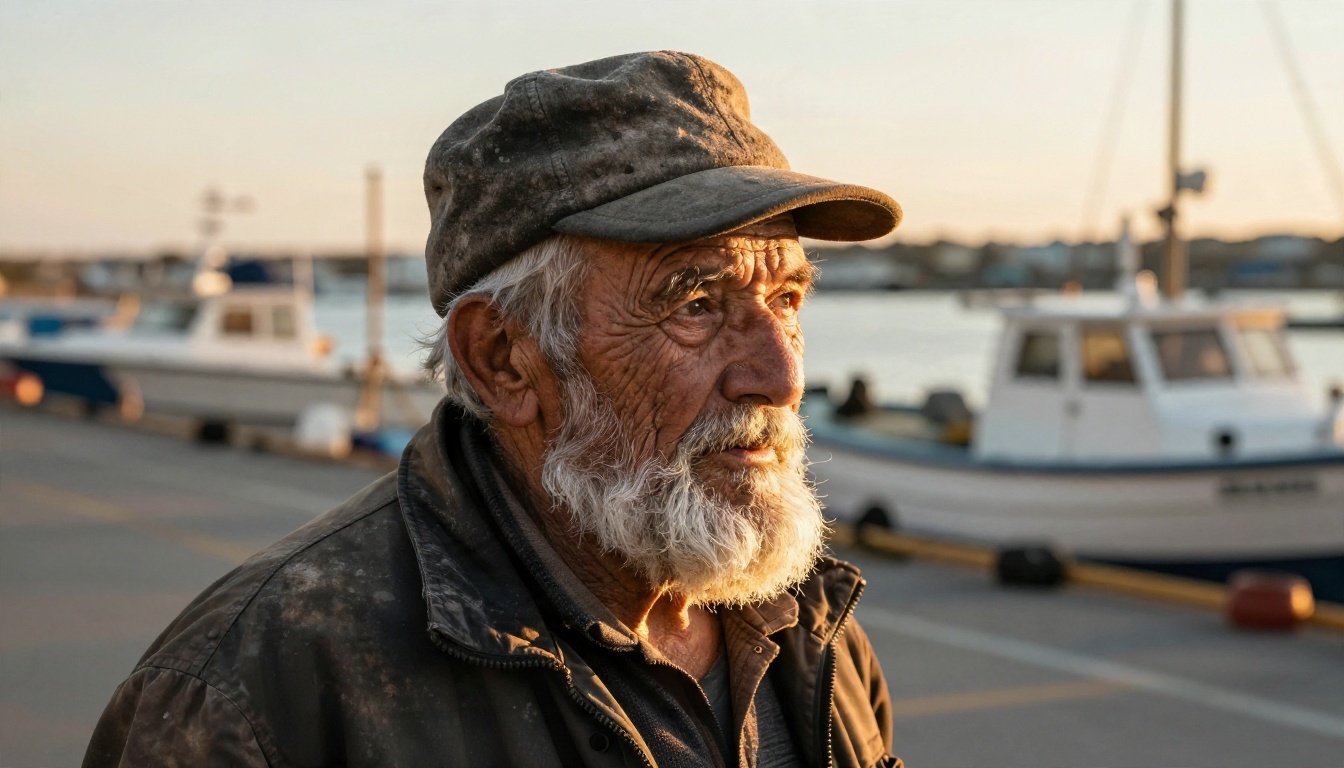
Regardez le pêcheur ci-dessus : rides profondes, tissu usé, contre-jour sur la barbe et port légèrement flou à l’arrière-plan. Un téléobjectif de portrait à grande ouverture est le rendu à décrire dans votre prompt. Évitez de demander « plus jeune » ou « plus lisse », sauf si vous le souhaitez vraiment.
Produits et nourriture
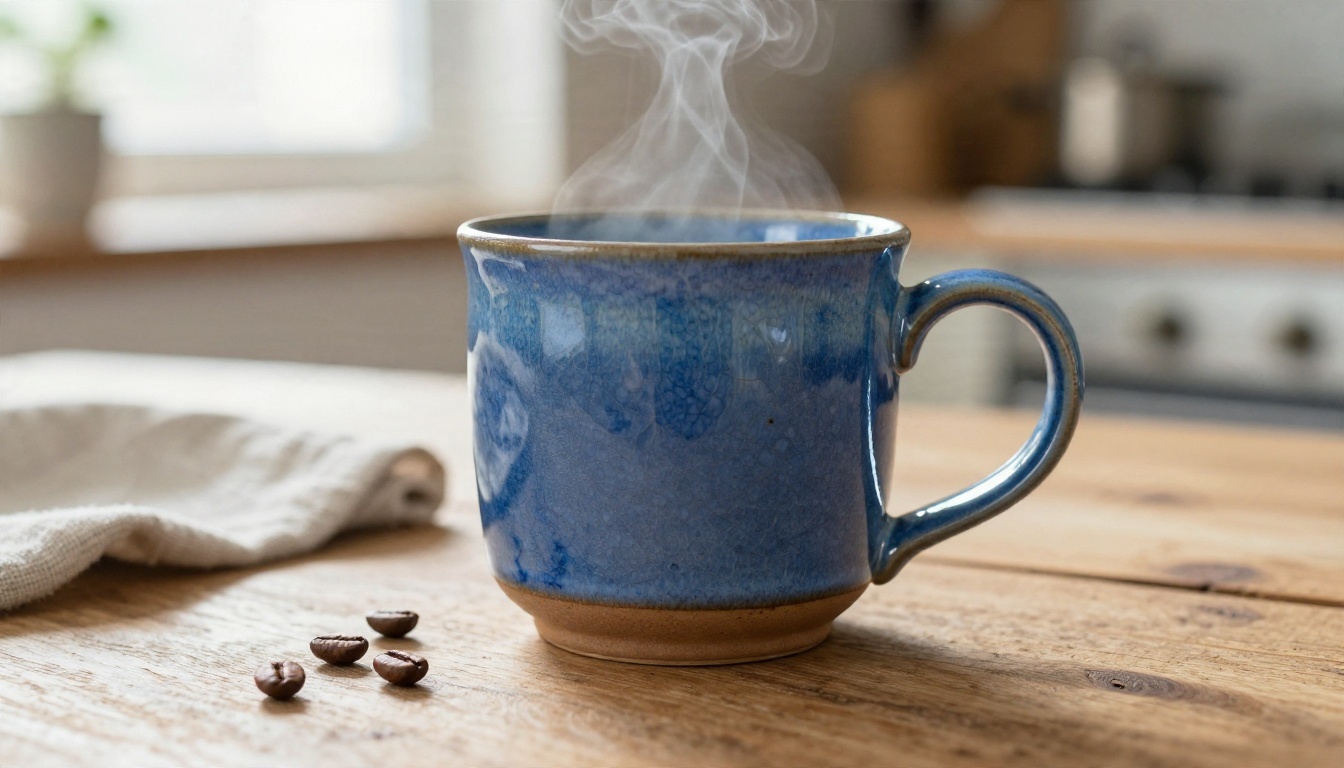
Les produits et la nourriture dépendent du détail des surfaces. Le glaçage, la vapeur, l’huile et les miettes font la différence entre une photo de catalogue et un simple rendu.
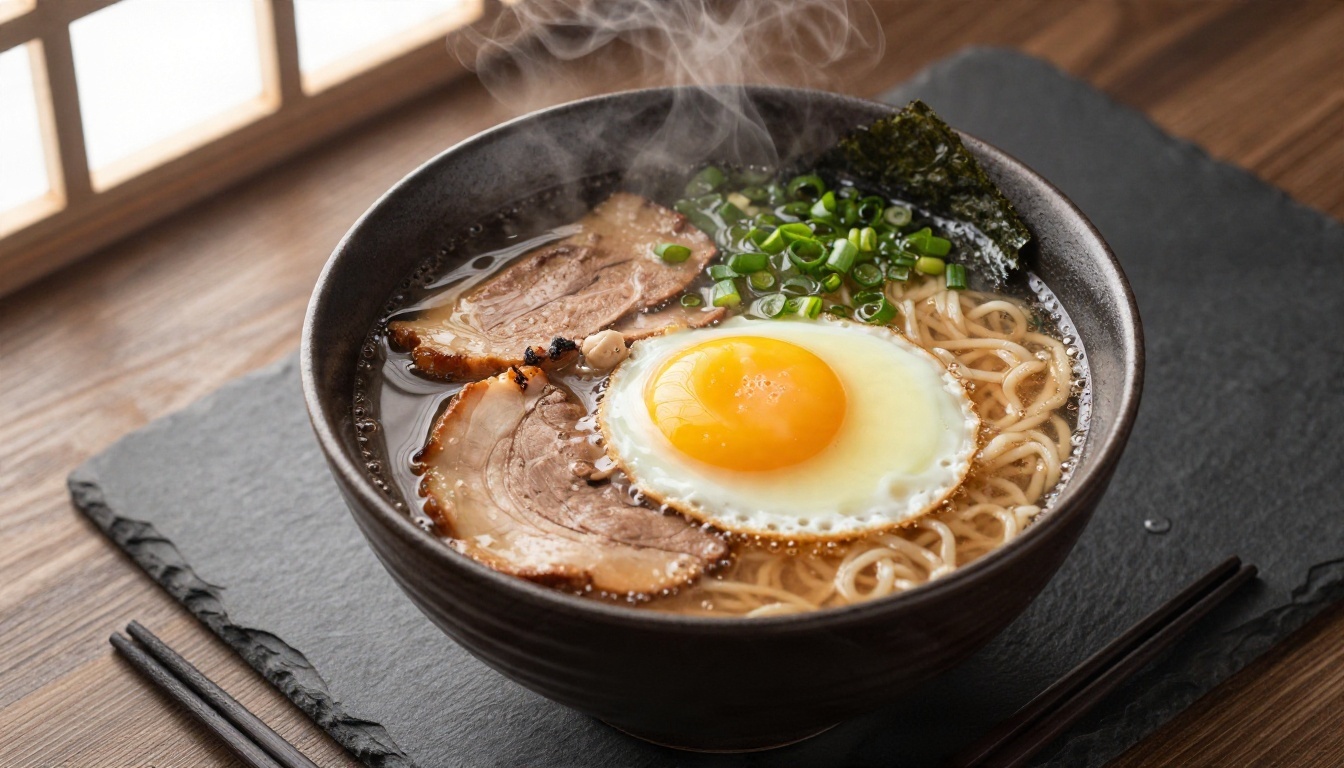
Pour la nourriture, demandez une lumière douce et diffuse venant d’un seul côté, avec un peu de vapeur. Un flash direct aplatit tout. Pour les produits, nommez la matière : « émail de céramique moucheté », « aluminium brossé », « lin brut ». Plus la surface est précise, meilleure est la texture.
Paysages et intérieurs
Les paysages et les pièces échouent d’une autre façon. La couleur est généralement en cause : les ciels deviennent trop bleus, l’herbe trop verte, et les ombres perdent leurs détails.
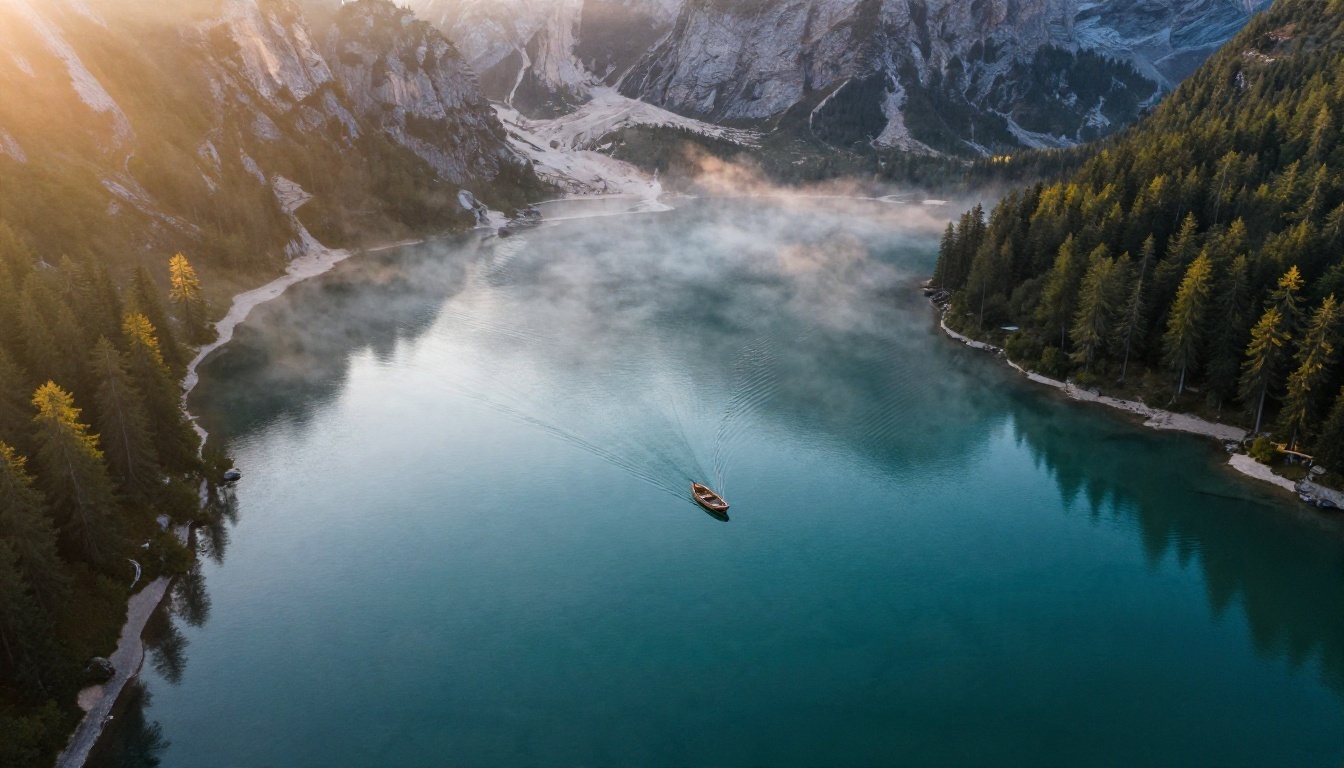
La scène alpine garde des ombres froides dans la vallée et une lumière chaude uniquement sur les sommets. Ce contraste est ce que produit une vraie lumière d’aube. Lorsque vous écrivez le prompt, décrivez le moment de la journée et l’endroit où tombe la lumière, et pas seulement « beau paysage ».
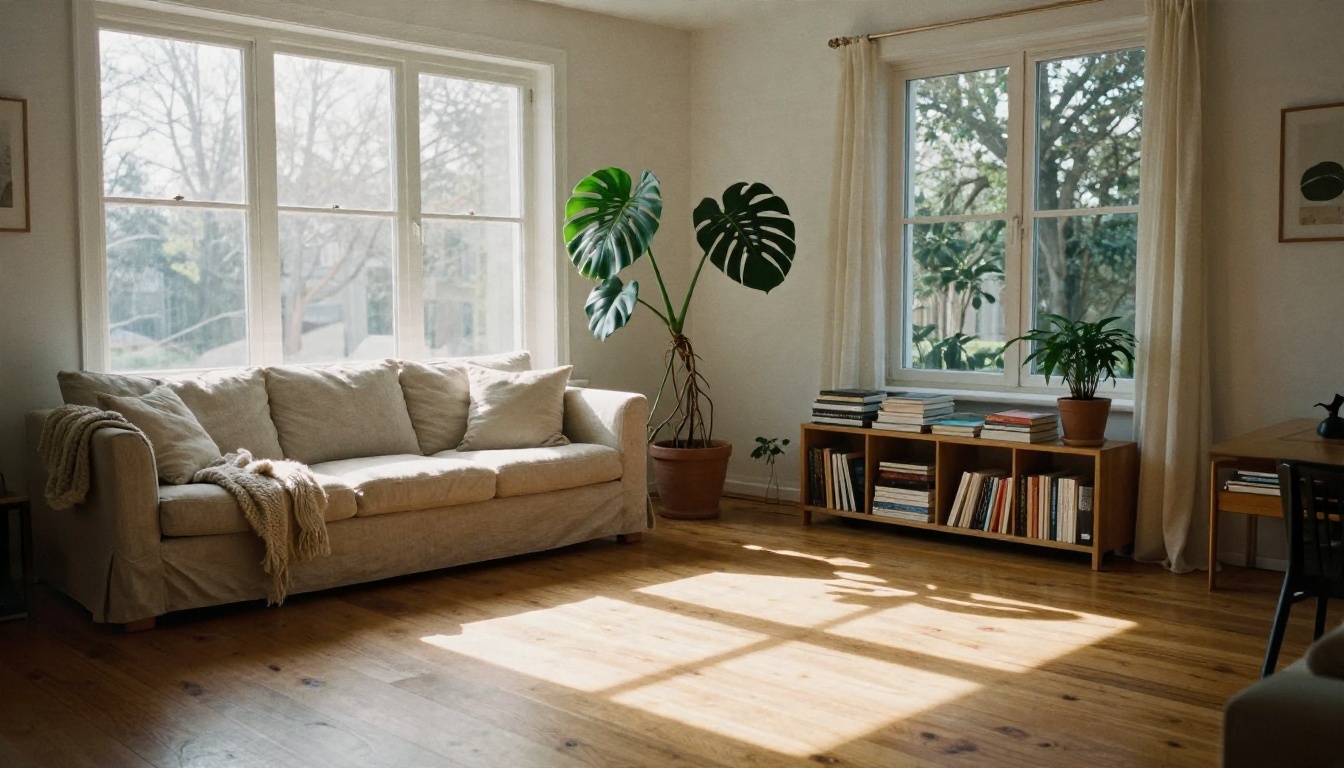
Pour les intérieurs, un grand angle de 24 mm et une petite ouverture gardent toute la pièce nette. Demandez des lignes verticales droites et une balance des blancs naturelle, et mentionnez une seule source de lumière pour que les ombres soient cohérentes entre elles.
Scènes de rue
Les surfaces mouillées sont un bon test de résistance. Les reflets doivent correspondre aux sources de lumière, et les gouttes doivent reposer sur la peinture au lieu de flotter.
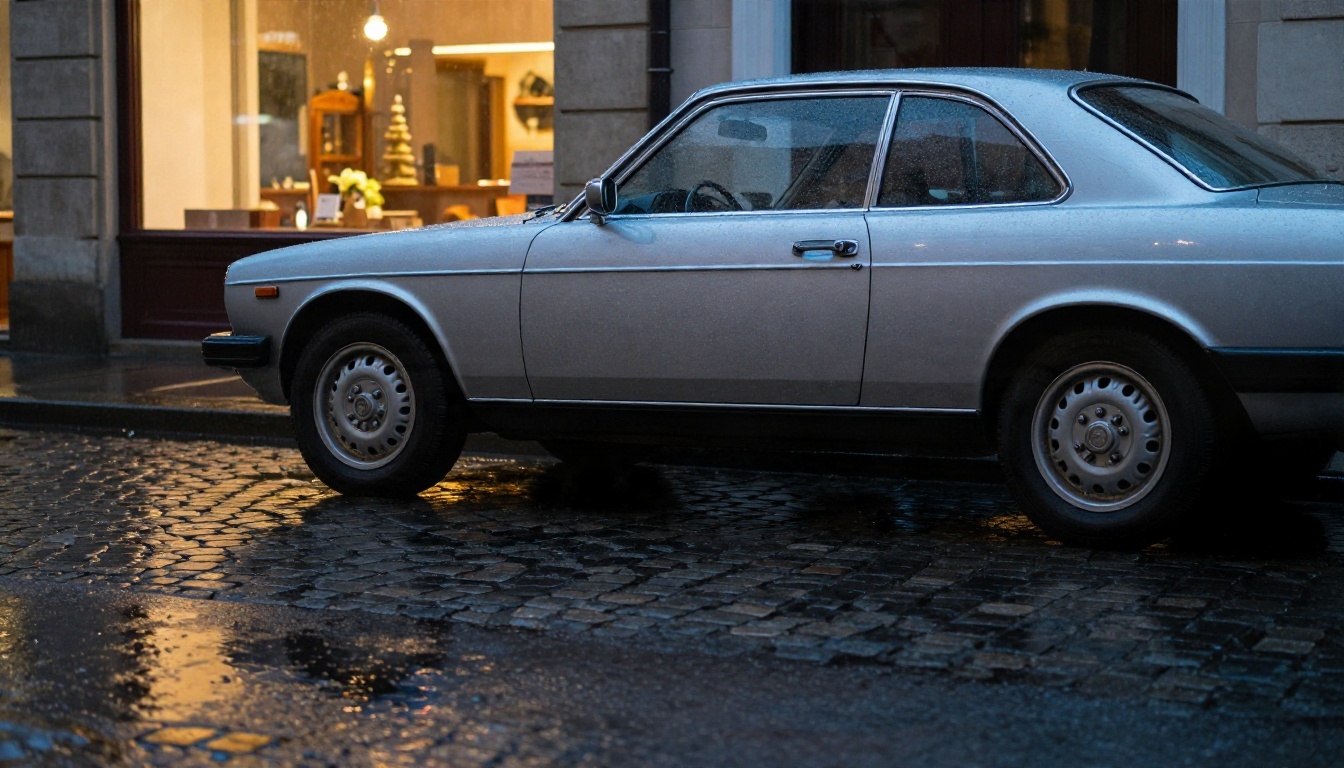
Une lumière mixte, comme un ciel de crépuscule bleu associé à des vitrines chaudes, ajoute vite du réalisme. Gardez une palette honnête et évitez de demander du néon, qui pousse les images vers un aspect illustré.
Le flux de travail étape par étape sur PicassoIA
Ce flux de travail utilise les modèles liés ci-dessus. L’interface exacte peut varier selon le modèle, alors considérez ces étapes comme un schéma plutôt que comme une recette figée.
Choisissez votre modèle
Choisissez selon la situation, pas selon l’effet d’annonce :
Rédigez le prompt
Importez votre photo si le modèle accepte une image en entrée, puis décrivez la modification en une ou deux phrases. Voici un prompt de départ solide pour un portrait :
« Conservez la même personne et la même pose. Lumière douce de fenêtre venant de la gauche, texture naturelle de la peau avec pores visibles, objectif 85 mm, faible profondeur de champ, grain de film fin. »
Pour un produit ou un intérieur, remplacez la phrase sur la peau par une phrase sur la matière : « grain du bois visible, céramique mate, ombres douces ».
Vérifiez et upscalez
Zoomez à 100 % et vérifiez les zones qui trahissent les fausses images : les yeux, les mains, les doigts, le texte sur les panneaux et les bords où les objets se rejoignent. Si quelque chose cloche, modifiez une seule chose et relancez avec le même seed. Une fois satisfait, passez le résultat dans Clarity Pro Upscaler ou Image Upscale.
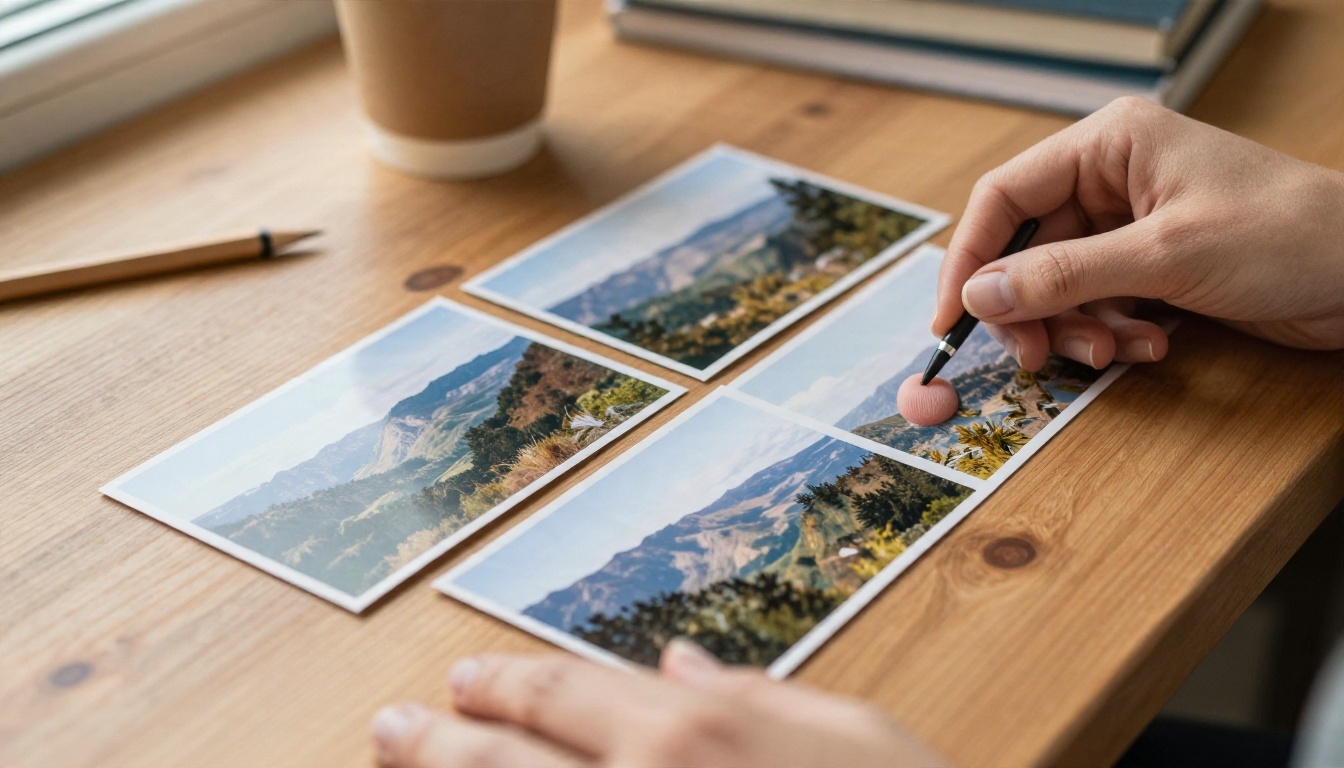
Imprimer une photo favorite ou comparer côte à côte l’original et la version retouchée est une bonne habitude. Cela montre tout de suite si le filtre a amélioré la photo ou s’il l’a simplement modifiée.
Erreurs courantes à éviter
La plupart des résultats décevants viennent des mêmes quelques habitudes.
- Cumuler les filtres. Lancer une retouche, puis une autre, puis une troisième accumule les artefacts. Faites une seule passe propre.
- Monter l’intensité au maximum. Plus haut ne veut pas dire mieux. Les visages se déforment, les arrière-plans changent et la photo cesse d’être la vôtre.
- Utiliser des termes de qualité vagues. « Ultra HD, chef-d’œuvre, parfait » ne donne aucun élément concret au modèle.
- Ignorer la direction de la lumière. Si le prompt indique « lumière de fenêtre venant de la gauche » mais que l’original a un flash, le résultat sera incohérent.
- Sauter l’upscaling. Une image crédible à 1024 pixels peut paraître floue en plein écran.
- Oublier de l’indiquer. Si vous modifiez une photo d’une personne réelle ou d’un événement d’actualité, dites-le. Les publics font davantage confiance aux images retouchées lorsque vous êtes transparent à ce sujet.
💡 Règle empirique : Si vous pouvez nommer l’appareil photo, l’objectif et la direction de la lumière, le modèle vous donne généralement une photographie. Si vous ne pouvez nommer que des adjectifs, il vous donne une affiche.
Comparatif rapide des types d’outils
Utilisez ce tableau comme point de départ lorsque vous ne savez pas par où commencer.
Questions fréquentes
Existe-t-il vraiment un filtre photoréaliste gratuit ?
Plusieurs modèles peuvent être essayés sans frais, mais les limites dépendent du modèle et de votre forfait. Consultez la page du modèle souhaité avant de prévoir un gros lot.
L’IA va-t-elle modifier mon visage ?
Cela peut arriver, surtout à intensité élevée. Gardez une intensité faible, écrivez « conservez la même personne et la même pose », et comparez le résultat avec l’original à 100 % de zoom.
Pourquoi mes images ressemblent-elles encore à de l’IA ?
Les causes habituelles sont une peau trop lisse, une lumière impossible et des arrière-plans génériques. Ajoutez un vrai objectif, une seule source de lumière et des matières précises, puis réduisez le nombre d’adjectifs.
Rendez vos propres photos réalistes
Un filtre photoréaliste IA ne vaut que par les instructions et la retenue qui l’accompagnent. Choisissez un modèle d’édition, gardez une intensité modérée, décrivez la lumière comme un photographe, et terminez par un upscaler. C’est toute la recette.
Le moyen le plus rapide de voir la différence est de l’essayer sur une photo que vous avez déjà. Ouvrez Nano Banana ou Qwen Image Edit Plus sur PicassoIA, importez une image, lancez le prompt de portrait ci-dessus, et comparez le résultat à votre original. Essayez ensuite un modèle texte vers image comme Imagen 4 pour une scène que vous n’avez jamais eu l’occasion de photographier. Parcourez toutes les options disponibles sur picassoia.com/en/all-models et constituez votre propre ensemble d’images naturelles et crédibles.


