Esa foto perfecta que hiciste en el Coliseo, en la boda de tu amigo o en una playa tranquila tiene un problema: un desconocido mira directamente a la cámara justo por encima de tu hombro. Le pasa a todo el mundo. Durante años, arreglarlo significaba resignarse a la foto estropeada o pagar a alguien con muy buenos conocimientos de Photoshop. La IA ha cambiado eso por completo.
Hoy, quitar intrusos de una foto es una tarea que lleva segundos, no horas. Los resultados son impecables. El fondo se rellena de forma natural. Y no necesitas saber nada de capas, máscaras ni tampones de clonar para conseguirlo.
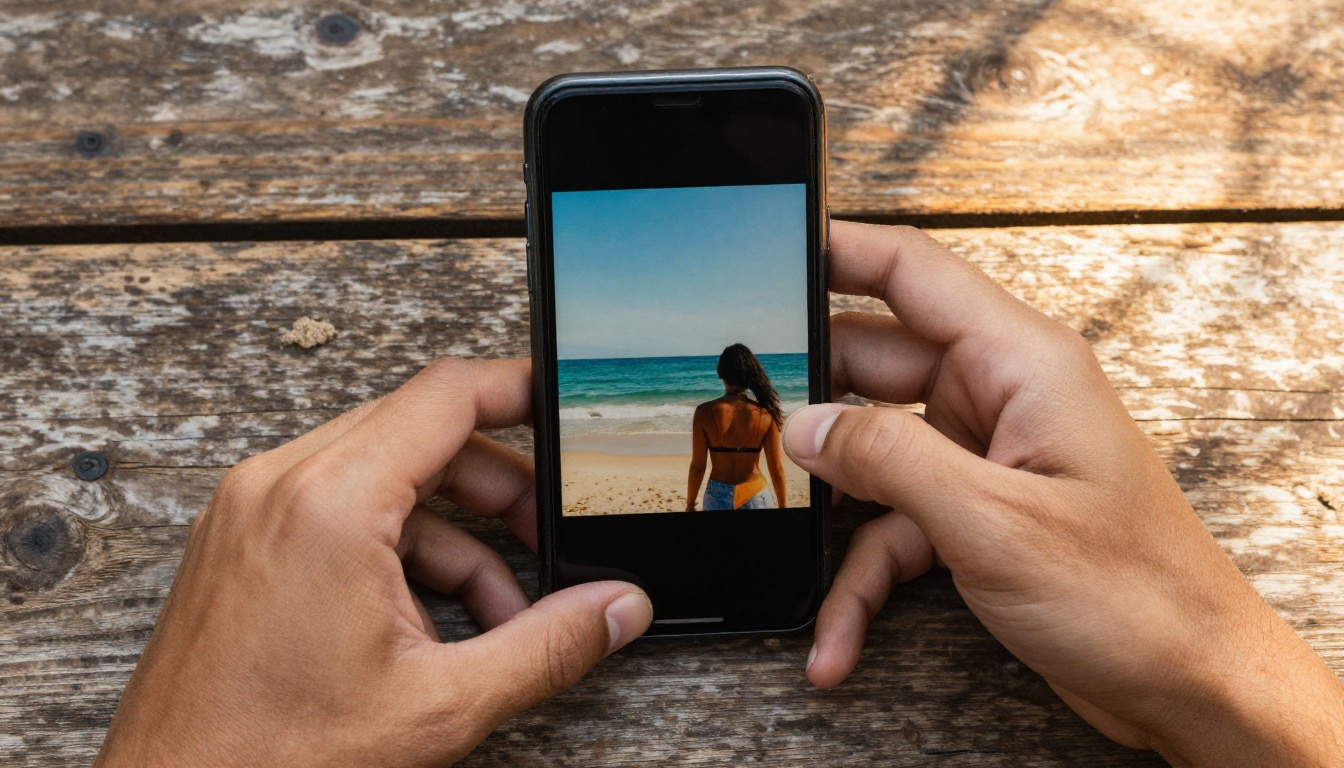
Por qué los intrusos son tan difíciles de quitar a mano
Quitar a una persona no deseada de una foto parece sencillo hasta que lo intentas. El verdadero reto no es seleccionar a la persona, sino lo que ocurre con el fondo donde estaba.
Si alguien aparece delante de un fondo complejo, como una multitud, la fachada de un edificio con muchos detalles o un paisaje natural, reconstruir ese fondo a mano requiere experiencia. Hay que entender la perspectiva, la iluminación, la textura y la coincidencia de colores. Un editor humano puede hacerlo, pero lleva tiempo y dinero.
El método de siempre frente al método con IA
| Método | Tiempo necesario | Habilidad necesaria | Costo |
|---|
| Edición manual en Photoshop | De 30 minutos a 2 horas | Alta | $30-$150 por imagen |
| Herramientas básicas de borrado | 10-20 minutos | Media | Gratis, pero con malos resultados |
| Eliminación con IA | Menos de 60 segundos | Ninguna | Gratis o de bajo costo |
La diferencia no es solo la velocidad. Las herramientas de IA analizan todo el contexto de la imagen. Entienden cómo debería ser el fondo según los píxeles que lo rodean, las pistas de perspectiva y millones de ejemplos de entrenamiento. El relleno no es una suposición. Es inferencia.
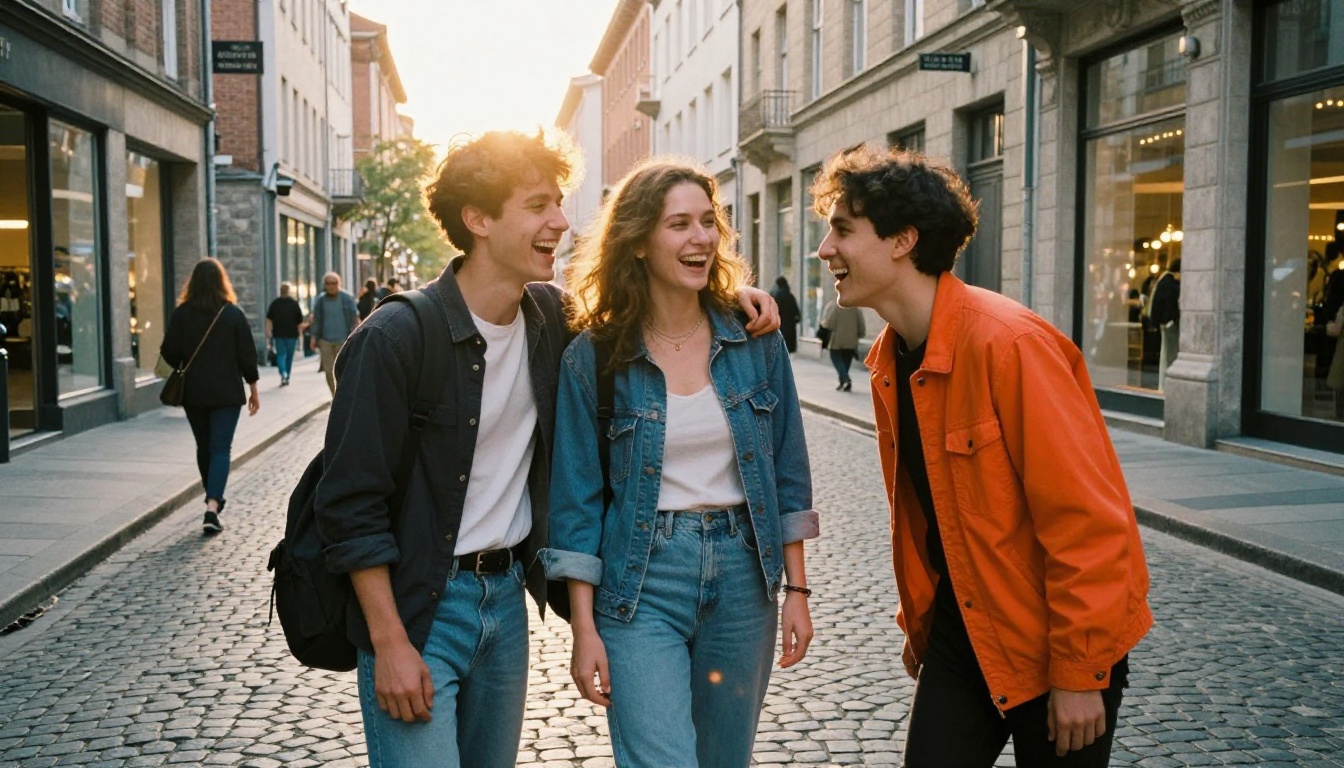
Cómo elimina la IA a los intrusos
La tecnología que hay detrás de la eliminación de intrusos con IA combina dos enfoques principales: segmentación de objetos e inpainting.
Segmentación de objetos
La IA primero identifica al intruso como un objeto diferenciado dentro de la imagen. Los modelos de segmentación actuales detectan figuras humanas con una precisión notable, distinguiendo a la persona de los objetos que sostiene, de las sombras que proyecta y de los reflejos en los que aparece. Este paso crea una máscara precisa alrededor del sujeto no deseado.
Inpainting: rellenar el hueco
Una vez creada la máscara, entra en acción un modelo de inpainting. Analiza los píxeles de alrededor para reconstruir cómo debería ser el fondo que había detrás de la figura eliminada. En fondos sencillos, como un cielo despejado o una pared lisa, es trivial. En escenas complejas, como una calle concurrida o un paisaje natural, la IA recurre a su entrenamiento profundo para generar una continuación creíble del fondo.
💡 Los mejores resultados se obtienen con fotos en las que el intruso no ocupa más del 30-40% del encuadre. Cuando alguien ocupa demasiado espacio de la imagen, incluso la mejor IA tiene menos contexto de fondo con el que trabajar.
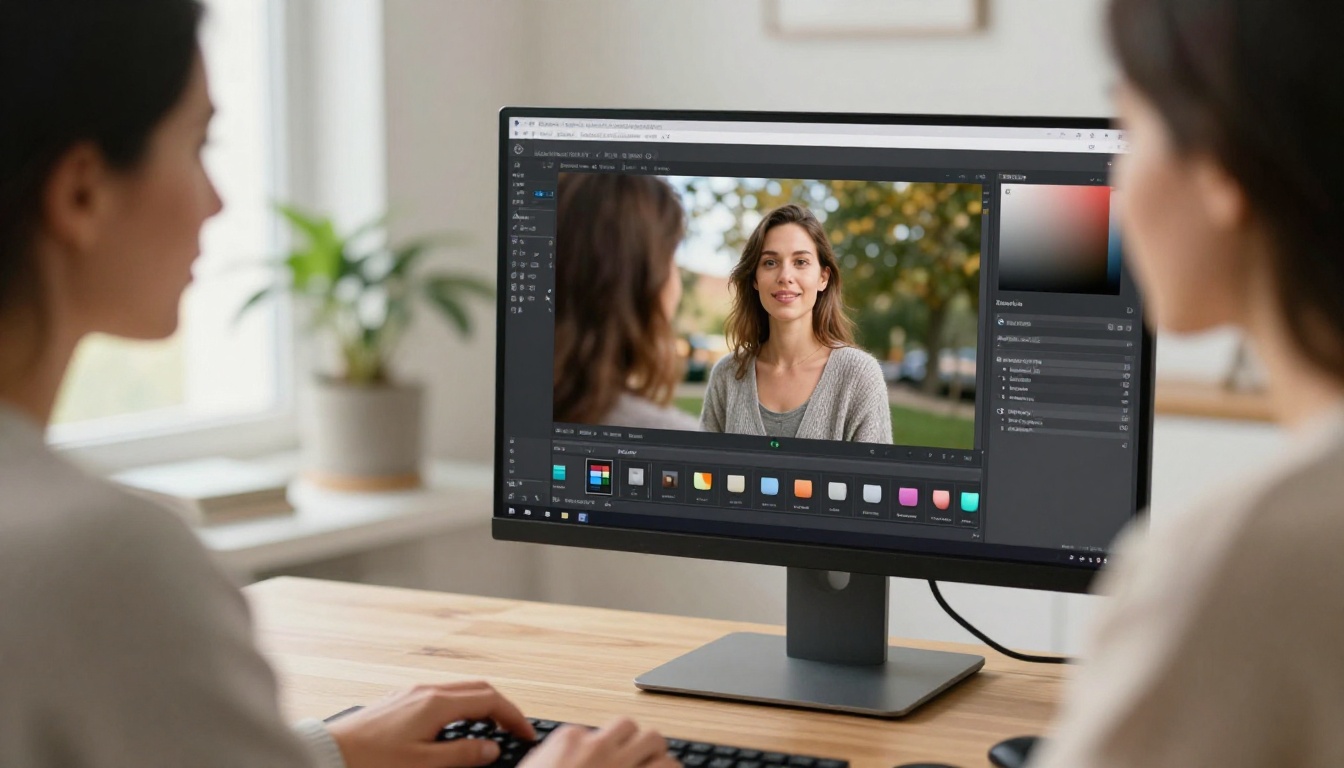
Por qué algunas fotos son más difíciles que otras
No todas las eliminaciones de intrusos salen bien. Varios factores afectan a la calidad del resultado:
- Solapamiento con los sujetos principales: si el intruso está en contacto físico con tu sujeto, las sombras y los bordes se entremezclan.
- Complejidad del fondo: un muro de ladrillo con detalles es más fácil de reconstruir que una multitud en movimiento.
- Coherencia de la iluminación: un intruso que recibe luz direccional fuerte proyecta sombras que también hay que eliminar.
- Resolución de la imagen: las imágenes de mayor resolución dan a la IA más datos de píxeles con los que trabajar, lo que produce rellenos más limpios.
Qué herramienta de IA deberías usar
El mundo de la edición de fotos con IA se ha llenado de opciones. Aquí tienes un análisis honesto de lo que hay disponible y cuándo tiene sentido cada enfoque.
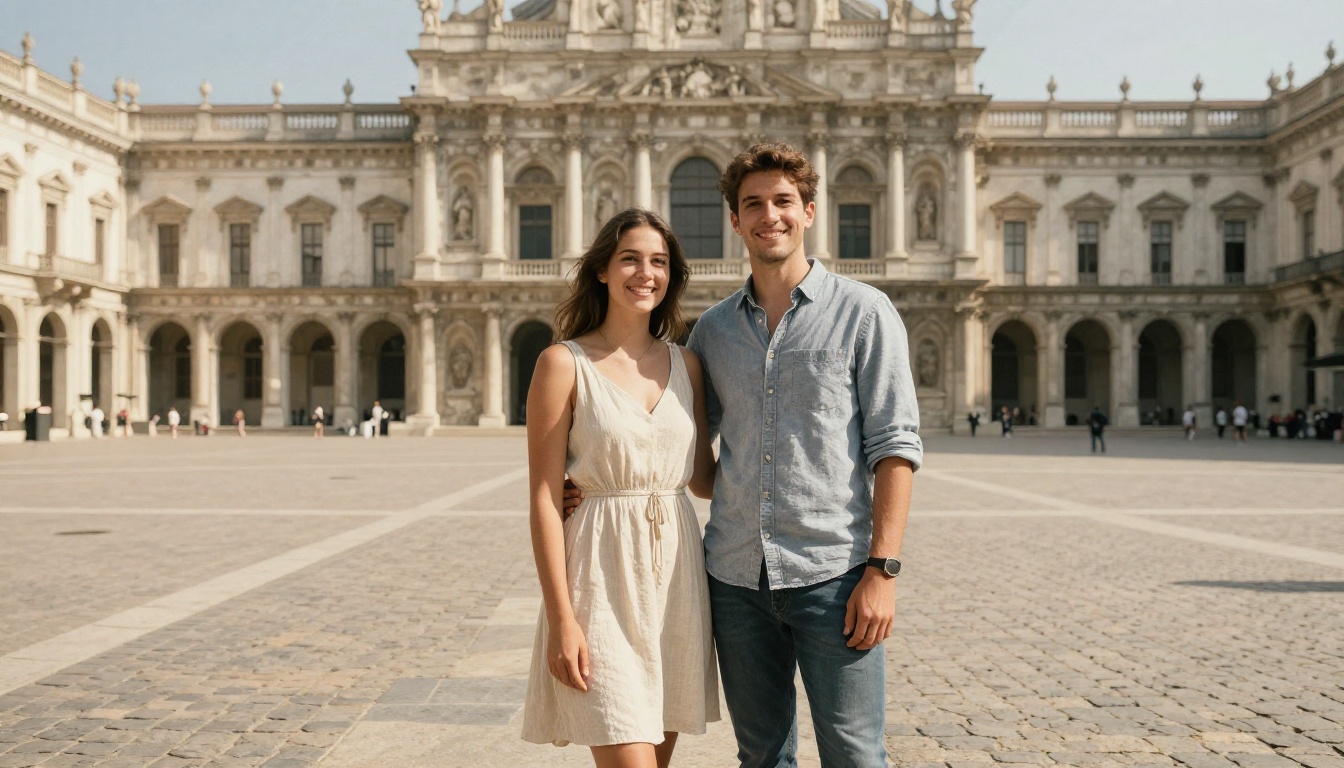
Herramientas de eliminación específicas
Algunas herramientas están diseñadas exclusivamente para eliminar objetos. Ofrecen una interfaz sencilla: subes la foto, pintas sobre la zona no deseada y haces clic en eliminar. Funcionan bien en casos sencillos, pero tienen dificultades con fondos complejos.
Editores de imagen con IA generalistas y inpainting
Las opciones más potentes están en plataformas que ofrecen capacidades completas de inpainting. Con inpainting, seleccionas la zona que quieres quitar y la IA reconstruye el fondo. Así tienes más control y mejores resultados en escenas complejas.
En Picasso IA, el modelo Qwen Image Edit Plus se encarga de eliminar objetos a partir de instrucciones en lenguaje natural. Puedes escribir literalmente "elimina a la persona del fondo" y el modelo entiende lo que quieres decir. Para una edición más estructurada, con control preciso de la máscara, BRIA Fibo Edit ofrece un flujo de trabajo de inpainting robusto que destaca en la reconstrucción del fondo.
Eliminar el fondo como punto de partida
A veces, eliminar el fondo por completo es un primer paso válido, sobre todo si quieres componer a tus sujetos en una imagen nueva. El modelo BRIA Remove Background de Picasso IA lo hace con recortes limpios y precisos que conservan el cabello y los detalles finos de los bordes.
💡 Eliminar el fondo y componer la imagen es un flujo de trabajo muy potente: quita el fondo, coloca a tus sujetos sobre un fondo nuevo o reconstruido, y evitarás por completo el problema del intruso.
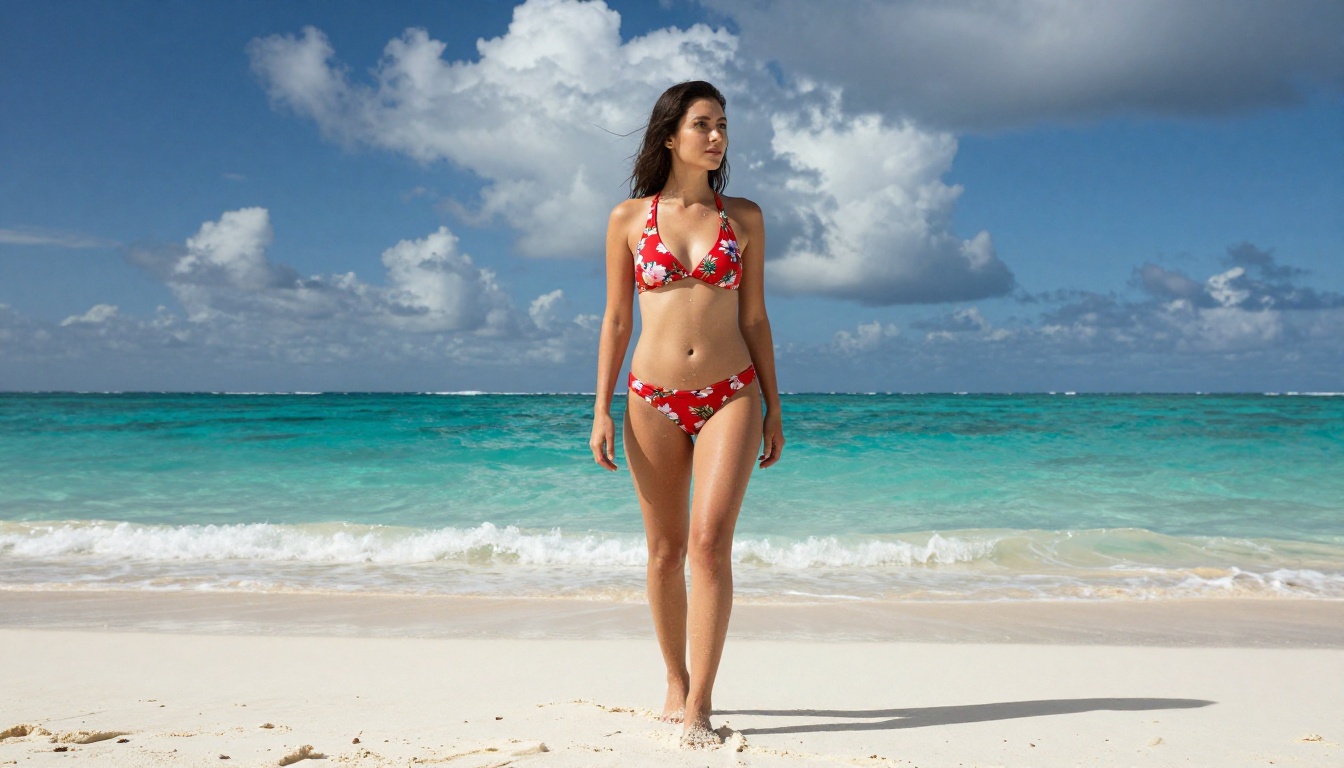
Cómo eliminar intrusos en Picasso IA
Picasso IA te ofrece varios caminos según la complejidad de tu foto. Este es el flujo de trabajo más eficaz para los escenarios habituales con intrusos.
Paso 1: abre el modelo adecuado
Para la eliminación guiada por texto, ve a Qwen Image Edit Plus en Picasso IA. Este modelo acepta una imagen de entrada y una instrucción de texto, así que es la opción más accesible para usuarios sin conocimientos técnicos.
Como alternativa, si quieres control de la máscara a nivel de píxel, abre BRIA Fibo Edit, que te permite pintar directamente sobre la zona que quieres quitar.
Paso 2: sube tu foto
Sube la imagen original. Mantén el archivo en su resolución original siempre que sea posible. Mayor resolución significa más datos para que la IA reconstruya el fondo con precisión.
Paso 3: describe la zona problemática o márcala
Para los modelos guiados por texto: escribe una instrucción clara y concreta. En lugar de "quita a la persona", prueba con "quita al hombre de la chaqueta roja que está de pie en el fondo, a la izquierda". La especificidad mejora mucho la precisión.
Para los modelos con máscara: usa la herramienta de pincel para pintar sobre el intruso. Pinta un poco más allá de sus bordes para captar cualquier desenfoque por movimiento o la sombra que proyecta.
Paso 4: genera y compara
Lanza la generación. La mayoría de los modelos de Picasso IA producen resultados en menos de 30 segundos. Compara el resultado con atención, sobre todo en los bordes del lugar donde estaba la persona.
Paso 5: refina si es necesario
Si el primer resultado tiene pequeños artefactos o incoherencias, vuelve a generar. Los modelos de IA tienen una aleatoriedad inherente, y un segundo o tercer intento suele dar un resultado más limpio. También puedes usar de nuevo Qwen Image Edit Plus para corregir pequeños problemas restantes con una instrucción concreta, como "corrige la textura del fondo cerca del centro".
Errores habituales que arruinan la eliminación de intrusos
Incluso con buenas herramientas de IA, las entradas malas producen salidas malas. Estos son los errores que causan problemas de forma constante.
Seleccionar demasiado justo
Cuando marques o selecciones a un intruso, no sigas exactamente su contorno. Deja un margen de 10-15 píxeles alrededor. Así la IA también eliminará las sombras, los halos o la contaminación sutil de color que su presencia haya provocado.
Ignorar las sombras
Un intruso bajo el sol intenso proyecta una sombra. Si quitas a la persona pero dejas la sombra, la imagen se verá mal de inmediato. Revisa siempre las sombras proyectadas e inclúyelas en tu selección.
Usar imágenes comprimidas de baja resolución
Los JPEG que se han comprimido varias veces arrastran artefactos. Cuando la IA intenta reconstruir un fondo a partir de datos muy comprimidos, esos artefactos se amplifican. Usa la versión de mayor calidad de tu imagen siempre que sea posible.
No revisar la calidad de los bordes
Después de eliminar, amplía al 100% y examina los bordes del lugar donde estaba la persona. Busca transiciones de color poco naturales, zonas borrosas o patrones de textura repetidos. Son señales de que la reconstrucción no quedó limpia y necesita otra pasada.
💡 La comparación ampliada de antes y después no es opcional. Lo que se ve bien en miniatura puede tener artefactos evidentes a resolución completa.

Expectativas realistas según el tipo de foto
No todas las situaciones con intrusos son iguales. Esto es lo que puedes esperar realistamente de la eliminación con IA en los distintos escenarios.
Intrusos con fondo sencillo
Situación: un desconocido entra en la toma con un cielo despejado, el mar o una pared lisa detrás.
Rendimiento de la IA: excelente. Reconstrucción casi perfecta casi siempre.
Dificultad: baja
Intrusos en plano medio dentro de una multitud
Situación: alguien destaca entre una multitud, pero el fondo está formado por otras personas.
Rendimiento de la IA: bueno. La IA reconstruirá una multitud verosímil detrás de esa persona, aunque algunos individuos del fondo pueden cambiar ligeramente.
Dificultad: media
Fondos de arquitectura compleja
Situación: un intruso se planta delante de piedra labrada detallada, ventanas o patrones repetidos.
Rendimiento de la IA: variable. Los patrones repetidos son en realidad más fáciles, porque la IA puede repetirlos o extenderlos. Las estructuras irregulares y complejas son más difíciles.
Dificultad: media a alta
Fotos de grupo apretadas
Situación: el intruso está encajado entre los sujetos que querías retratar.
Rendimiento de la IA: complicado. La IA tiene que reconstruir el fondo y los bordes de tus sujetos en la misma zona.
Dificultad: alta
Intrusos que ocupan todo el encuadre
Situación: alguien ocupa más del 50% del encuadre, justo delante de tu sujeto.
Rendimiento de la IA: deficiente. Simplemente no hay suficiente contexto de fondo para que la IA deduzca lo que debería haber.
Dificultad: muy alta
Más allá de la eliminación: usar la IA para arreglar toda la foto
Una vez quitado el intruso, a menudo notas que la foto tiene otros problemas que habías dado por buenos porque parecían imposibles de arreglar. Las herramientas de IA de Picasso IA también pueden ocuparse de ellos.
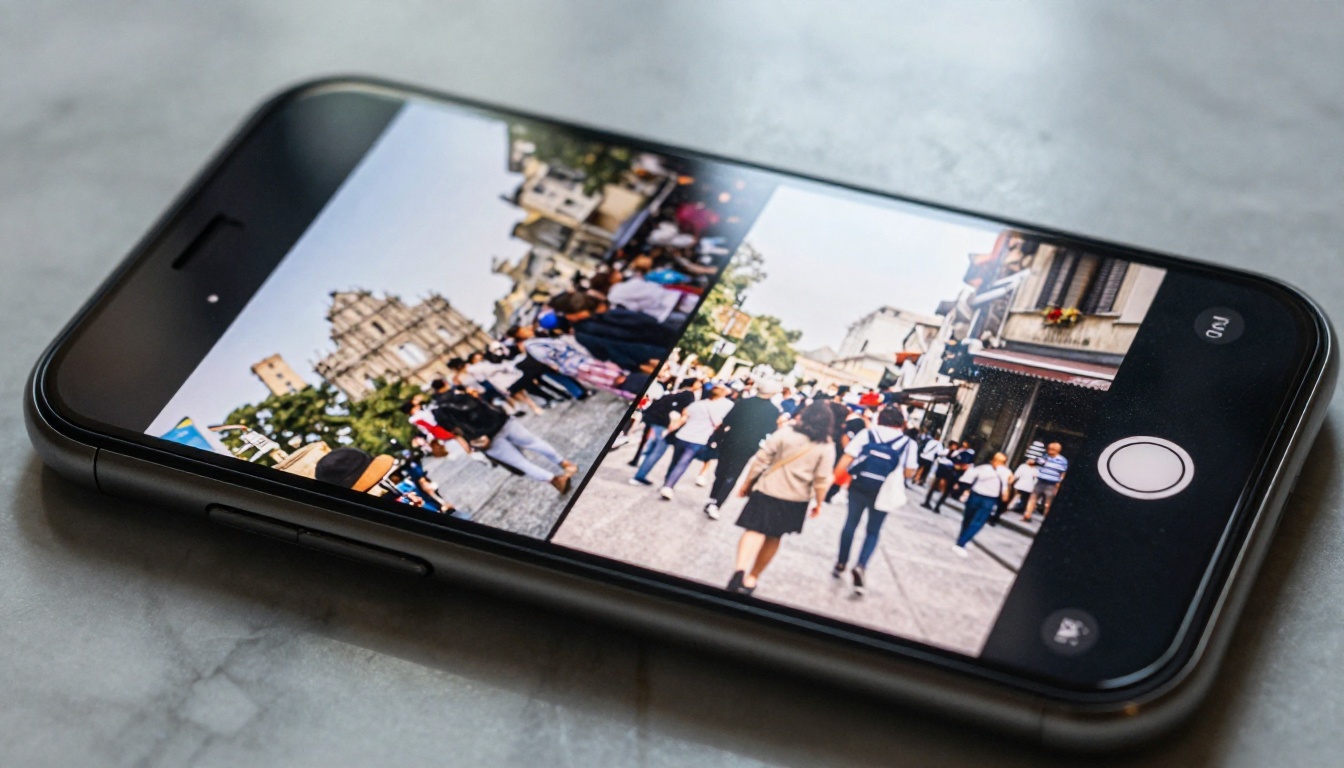
El modelo Seedream 4.5 puede generar versiones completamente nuevas de una escena a partir de tu foto ya limpia. Si el relleno del fondo no queda del todo bien, usar un modelo generativo para reimaginar todo el fondo mientras mantienes intactos a tus sujetos es una técnica avanzada legítima.
Para imágenes borrosas o de baja resolución, combinar la eliminación de intrusos con superresolución con IA produce resultados finales mucho mejores. Picasso IA ofrece modelos de superresolución que escalan las imágenes de 2x a 4x y afinan los detalles, lo que significa que puedes resolver el problema del intruso y mejorar la calidad general en la misma sesión de edición.
💡 Consejo para editar en lote: si tienes una ráfaga de fotos de la misma escena, todas con el mismo intruso, puedes aplicar la misma máscara y el mismo prompt a cada imagen en secuencia. La reconstrucción del fondo variará ligeramente entre intentos, así que elige el mejor resultado de cada uno.
Cuándo recurrir a un editor humano
La IA no es magia. Hay situaciones concretas en las que un editor humano profesional superará a cualquier herramienta de IA disponible actualmente:
- Fotos de boda en las que cada píxel importa y el intruso se solapa con la novia o el novio
- Fotografía comercial en la que la responsabilidad legal sobre las imágenes modificadas es un problema
- Fotos con reflejos complejos del intruso en agua, cristal o espejos
- Imágenes en las que el intruso está parcialmente detrás de tu sujeto y la reconstrucción requiere criterio artístico
Para fotos personales, recuerdos de viaje y contenido para redes sociales, la IA resuelve bien el 90% de los casos reales y quedarás totalmente satisfecho con el resultado.

Pruébalo con tus propias fotos
La mejor forma de ver lo que puede hacer la eliminación de intrusos con IA es probarla con una foto que lleva en tu carrete porque un desconocido la estropeó. Cualquier foto que dabas por perdida es un buen candidato.
Picasso IA pone estas herramientas directamente en tu navegador, sin necesidad de instalar ningún software. Empieza con Qwen Image Edit Plus para la eliminación guiada por texto, o prueba BRIA Remove Background si prefieres reconstruir la escena por completo alrededor de tus sujetos.
La foto que casi borraste podría ser tu mejor imagen del viaje. Dale a la IA la oportunidad de demostrarlo.


