La photo parfaite que vous avez prise au Colisée, au mariage d’un proche ou sur une plage tranquille a un problème : un inconnu regarde droit dans l’objectif, juste derrière votre épaule. Cela arrive à tout le monde. Pendant des années, réparer ça signifiait accepter une photo gâchée ou payer quelqu’un qui maîtrisait vraiment Photoshop. L’IA a complètement changé la donne.
Aujourd’hui, supprimer les intrus d’une photo prend quelques secondes, et non des heures. Le résultat est sans raccord. L’arrière-plan se reconstitue naturellement. Et vous n’avez besoin de rien connaître aux calques, aux masques ou aux tampons de duplication pour y arriver.

Pourquoi les intrus sont-ils si difficiles à corriger manuellement ?
Retirer une personne indésirable d’une photo paraît simple jusqu’au moment où vous essayez. Le vrai défi n’est pas de sélectionner la personne, mais ce qui se passe à l’endroit où elle se tenait, dans l’arrière-plan.
Si quelqu’un se trouve devant un arrière-plan complexe, comme une foule, une façade aux détails riches ou un paysage naturel, reconstituer manuellement cet arrière-plan demande un vrai savoir-faire. Il faut comprendre la perspective, l’éclairage, la texture et l’harmonie des couleurs. Un retoucheur humain peut y parvenir, mais cela prend du temps et coûte de l’argent.
L’ancienne méthode face à la méthode IA
| Méthode | Temps requis | Compétences nécessaires | Coût |
|---|
| Retouche manuelle sous Photoshop | 30 min à 2 heures | Élevées | 30 $ à 150 $ par image |
| Outils de gomme basiques | 10 à 20 min | Moyennes | Gratuit mais résultats médiocres |
| Suppression assistée par IA | Moins de 60 secondes | Aucune | Gratuit ou à faible coût |
La différence ne tient pas seulement à la vitesse. Les outils d’IA analysent le contexte complet de l’image. Ils déterminent à quoi devrait ressembler l’arrière-plan à partir des pixels environnants, des indices de perspective et de millions d’exemples d’entraînement. Le remplissage n’est pas une supposition. C’est de l’inférence.
La technologie derrière la suppression d’intrus par IA combine deux approches principales : la segmentation d’objets et l’inpainting.
La segmentation d’objets
L’IA identifie d’abord l’intrus comme un objet distinct dans l’image. Les modèles de segmentation actuels savent détecter les silhouettes humaines avec une précision remarquable, en distinguant la personne des objets qu’elle tient, des ombres qu’elle projette et des reflets dans lesquels elle apparaît. Cette étape crée un masque précis autour du sujet indésirable.
L’inpainting : combler le vide
Une fois le masque créé, un modèle d’inpainting prend le relais. Il examine les pixels environnants pour reconstituer ce que devrait être l’arrière-plan derrière la personne retirée. Pour les arrière-plans simples, comme un ciel dégagé ou un mur uni, c’est très simple. Pour les scènes complexes, comme une rue animée ou un paysage naturel, l’IA s’appuie sur un entraînement approfondi pour générer une suite crédible de l’arrière-plan.
💡 Les meilleurs résultats viennent de photos où l’intrus n’occupe pas plus de 30 à 40 % du cadre. Quand une personne prend trop de place dans l’image, même la meilleure IA dispose de moins de contexte d’arrière-plan pour travailler.
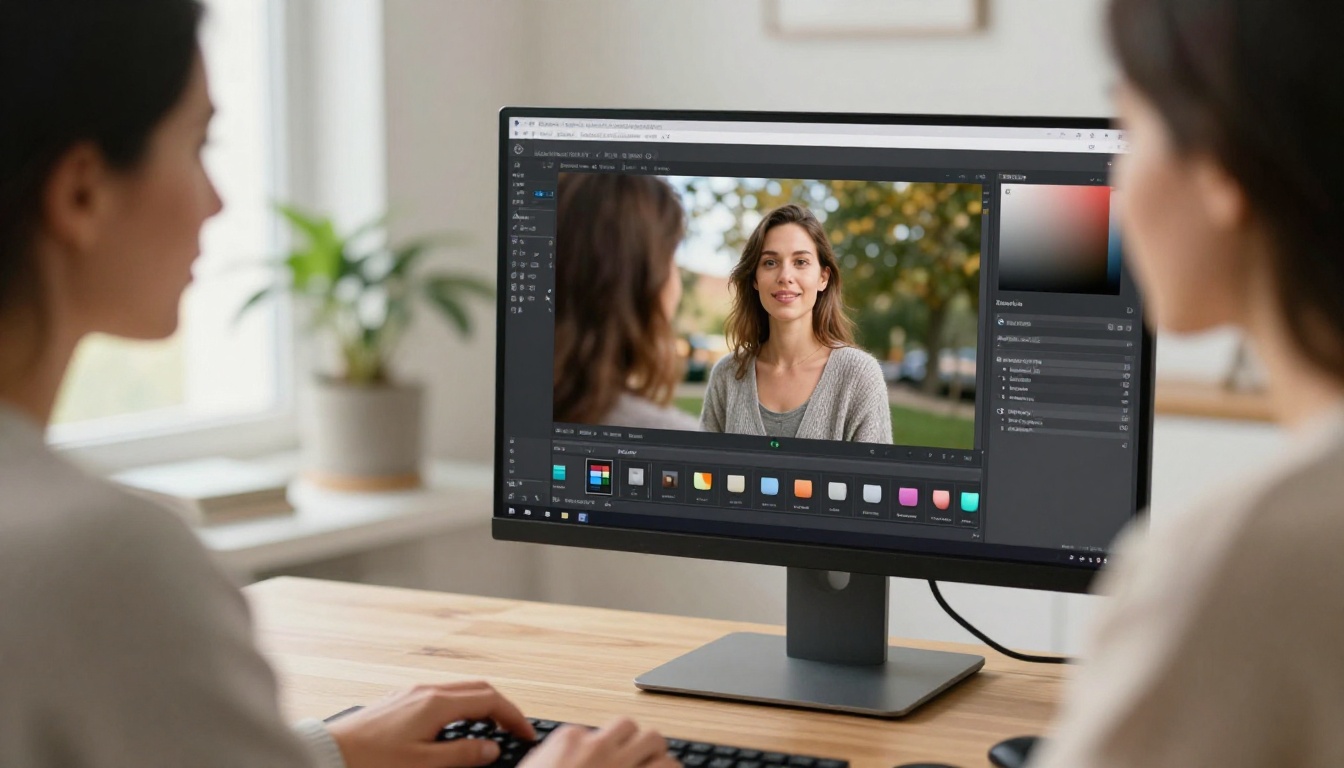
Pourquoi certaines photos sont plus difficiles que d’autres
Toutes les suppressions d’intrus ne se passent pas sans accroc. Plusieurs facteurs influencent la qualité du résultat :
- Chevauchement avec les sujets principaux : si l’intrus touche physiquement votre sujet, les ombres et les contours s’emmêlent.
- Complexité de l’arrière-plan : un mur de briques détaillé est plus facile à reconstituer qu’une foule en mouvement.
- Cohérence de l’éclairage : un intrus placé dans une lumière directionnelle forte projette des ombres qu’il faut aussi retirer.
- Résolution de l’image : plus la résolution est élevée, plus l’IA dispose de données de pixels pour produire des remplissages plus propres.
Quel outil d’IA devriez-vous utiliser ?
L’offre d’outils d’édition photo par IA a explosé. Voici un panorama honnête de ce qui existe et des cas où chaque approche a du sens.
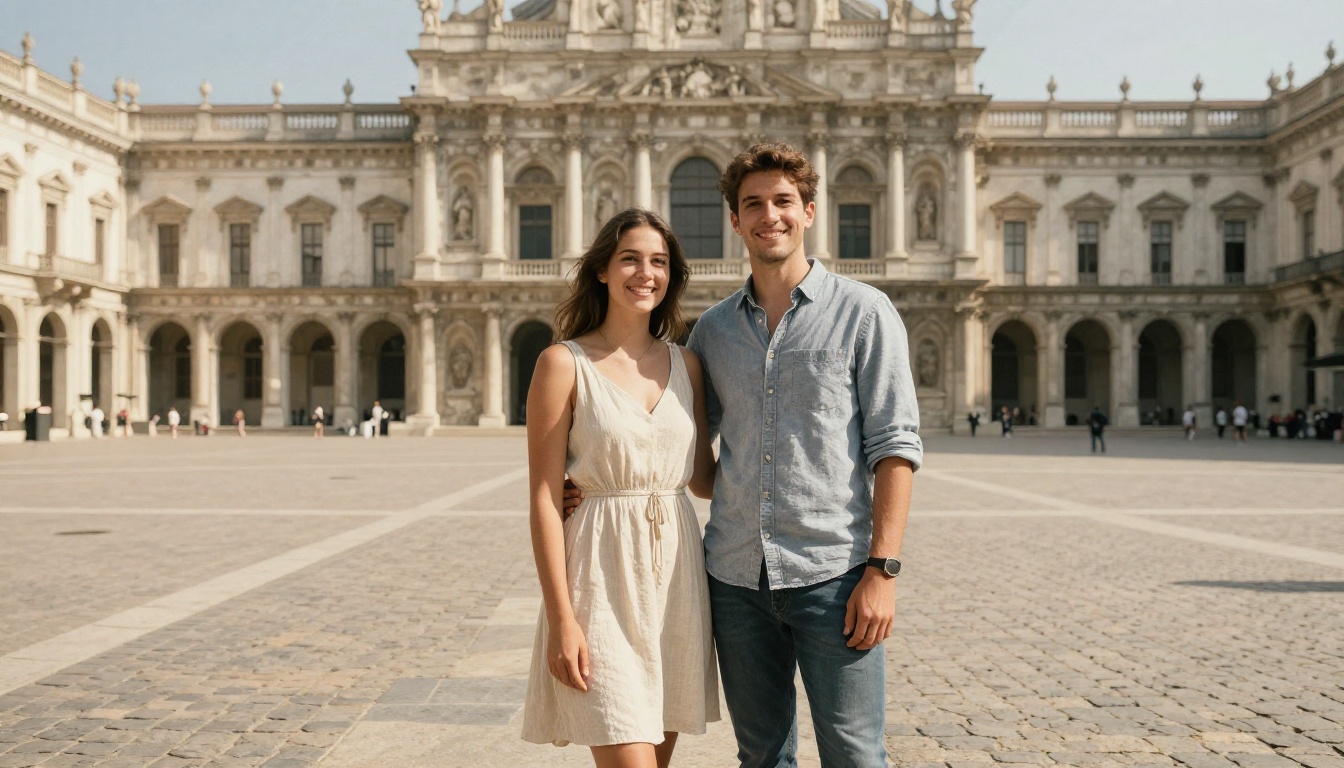
Les outils de suppression dédiés
Certains outils sont conçus spécifiquement pour retirer des objets. Leur interface est simple : vous importez, peignez la zone à supprimer, puis cliquez sur supprimer. Ils fonctionnent bien dans les cas simples, mais peinent avec les arrière-plans complexes.
Les éditeurs d’images IA généralistes avec inpainting
Les options les plus puissantes se trouvent dans les plateformes qui proposent un inpainting complet. Avec l’inpainting, vous sélectionnez la zone à retirer et l’IA reconstitue l’arrière-plan. Vous gardez ainsi davantage de contrôle et obtenez de meilleurs résultats pour les scènes complexes.
Sur Picasso IA, le modèle Qwen Image Edit Plus gère la suppression d’objets grâce à des prompts en langage naturel. Vous pouvez littéralement écrire « supprime la personne en arrière-plan », et le modèle comprend ce que vous voulez dire. Pour une retouche plus structurée, avec un contrôle précis du masquage, BRIA Fibo Edit propose un flux de travail d’inpainting solide, particulièrement efficace pour reconstituer les arrière-plans.
La suppression d’arrière-plan comme point de départ
Parfois, supprimer entièrement l’arrière-plan est une bonne première étape, surtout lorsque vous voulez intégrer vos sujets dans une nouvelle image. Le modèle BRIA Remove Background de Picasso IA le fait avec des détourages nets et précis, qui préservent les cheveux et les détails fins des contours.
💡 La suppression d’arrière-plan associée à un montage est un flux de travail puissant : retirez l’arrière-plan, placez vos sujets sur un arrière-plan neuf ou reconstitué, et vous contournez complètement le problème de l’intrus.

Picasso IA vous propose plusieurs méthodes selon la complexité de votre photo. Voici le flux de travail le plus efficace pour les situations courantes d’intrus.
Étape 1 : ouvrir le bon modèle
Pour une suppression guidée par texte, accédez à Qwen Image Edit Plus sur Picasso IA. Ce modèle accepte une image d’entrée et une instruction textuelle, ce qui en fait l’option la plus accessible pour les utilisateurs non techniciens.
Sinon, si vous voulez un contrôle du masquage au niveau du pixel, ouvrez BRIA Fibo Edit, qui vous permet de peindre directement sur la zone à retirer.
Étape 2 : importer votre photo
Importez l’image d’origine. Gardez le fichier à sa résolution d’origine dans la mesure du possible. Plus la résolution est élevée, plus l’IA dispose de données pour reconstituer l’arrière-plan avec précision.
Étape 3 : décrire ou masquer la zone à problème
Pour les modèles guidés par texte : rédigez une instruction claire et précise. Au lieu de « supprime la personne », essayez « supprime l’homme en veste rouge debout en arrière-plan, à gauche ». La précision améliore nettement le résultat.
Pour les modèles de masquage : utilisez l’outil pinceau pour peindre sur l’intrus. Débordez légèrement de ses contours pour capturer le flou de bougé ou l’ombre qu’il projette.
Étape 4 : générer et comparer
Lancez la génération. La plupart des modèles de Picasso IA produisent un résultat en moins de 30 secondes. Comparez attentivement la sortie, surtout autour des contours de l’endroit où se tenait la personne.
Étape 5 : affiner si nécessaire
Si le premier résultat présente de petits artefacts ou des incohérences, relancez la génération. Les modèles d’IA comportent une part d’aléatoire, et une deuxième, voire une troisième tentative donne souvent un résultat plus propre. Vous pouvez aussi utiliser à nouveau Qwen Image Edit Plus pour corriger les petits défauts restants avec une instruction ciblée, comme « corrige la texture de l’arrière-plan près du centre ».
Les erreurs courantes qui ruinent la suppression d’intrus
Même avec de bons outils d’IA, de mauvaises entrées donnent de mauvaises sorties. Voici les erreurs qui posent systématiquement problème.
Une sélection trop serrée
Lorsque vous masquez ou sélectionnez un intrus, ne suivez pas exactement son contour. Laissez une marge de 10 à 15 pixels autour de lui. Ainsi, l’IA supprime aussi les ombres, les halos et les légères contaminations de couleur que sa présence a provoqués.
Ignorer les ombres
Un intrus en plein soleil projette une ombre. Si vous supprimez la personne mais laissez son ombre, l’image paraîtra immédiatement fausse. Vérifiez toujours les ombres portées et incluez-les dans votre sélection.
Utiliser des images compressées de faible résolution
Les JPEG compressés plusieurs fois comportent des artefacts. Lorsque l’IA tente de reconstituer un arrière-plan à partir de données fortement compressées, ces artefacts sont amplifiés. Utilisez la version de meilleure qualité de votre image chaque fois que c’est possible.
Ne pas vérifier la qualité des contours
Après la suppression, zoomez à 100 % et inspectez les contours de l’endroit où se tenait la personne. Repérez les transitions de couleur peu naturelles, les zones floues ou les motifs de texture répétés. Ce sont des signes que la reconstitution n’est pas propre et qu’il faut une nouvelle passe.
💡 La comparaison zoomée avant et après n’est pas facultative. Ce qui paraît correct en miniature peut présenter des artefacts évidents en pleine résolution.

Des résultats réalistes selon le type de photo
Toutes les situations d’intrus ne se valent pas. Voici ce que vous pouvez raisonnablement attendre de la suppression par IA selon les scénarios.
Intrus sur un arrière-plan simple
Situation : un inconnu entre dans le cadre, avec un ciel dégagé, l’océan ou un mur uni derrière lui,.
Performance de l’IA : excellente. Une reconstitution quasi parfaite, presque à chaque fois.
Difficulté : faible
Intrus au milieu d’une foule
Situation : quelqu’un se détache dans une foule, mais l’arrière-plan est constitué d’autres personnes.
Performance de l’IA : bonne. L’IA reconstituera une foule plausible derrière lui, même si certaines personnes à l’arrière-plan peuvent légèrement changer.
Difficulté : moyenne
Arrière-plans d’architecture complexe
Situation : un intrus se tient devant une maçonnerie détaillée, des fenêtres ou des motifs répétitifs.
Performance de l’IA : variable. Les motifs répétitifs sont en réalité plus faciles, car l’IA peut les reproduire en mosaïque ou les prolonger. Les structures irrégulières et complexes sont plus difficiles.
Difficulté : moyenne à élevée
Photos de groupe serrées
Situation : l’intrus est coincé entre vos sujets.
Performance de l’IA : difficile. L’IA doit reconstituer à la fois l’arrière-plan et les contours de vos sujets dans la même zone.
Difficulté : élevée
Intrus occupant tout le cadre
Situation : quelqu’un occupe 50 % ou plus du cadre, directement devant votre sujet.
Performance de l’IA : médiocre. Il n’y a tout simplement pas assez de contexte d’arrière-plan pour que l’IA déduise ce qui devrait s’y trouver.
Difficulté : très élevée
Au-delà de la suppression : utiliser l’IA pour corriger toute la photo
Une fois l’intrus parti, vous remarquez souvent que la photo présente d’autres défauts que vous aviez acceptés parce qu’ils semblaient impossibles à corriger. Les outils d’IA de Picasso IA peuvent aussi s’en charger.
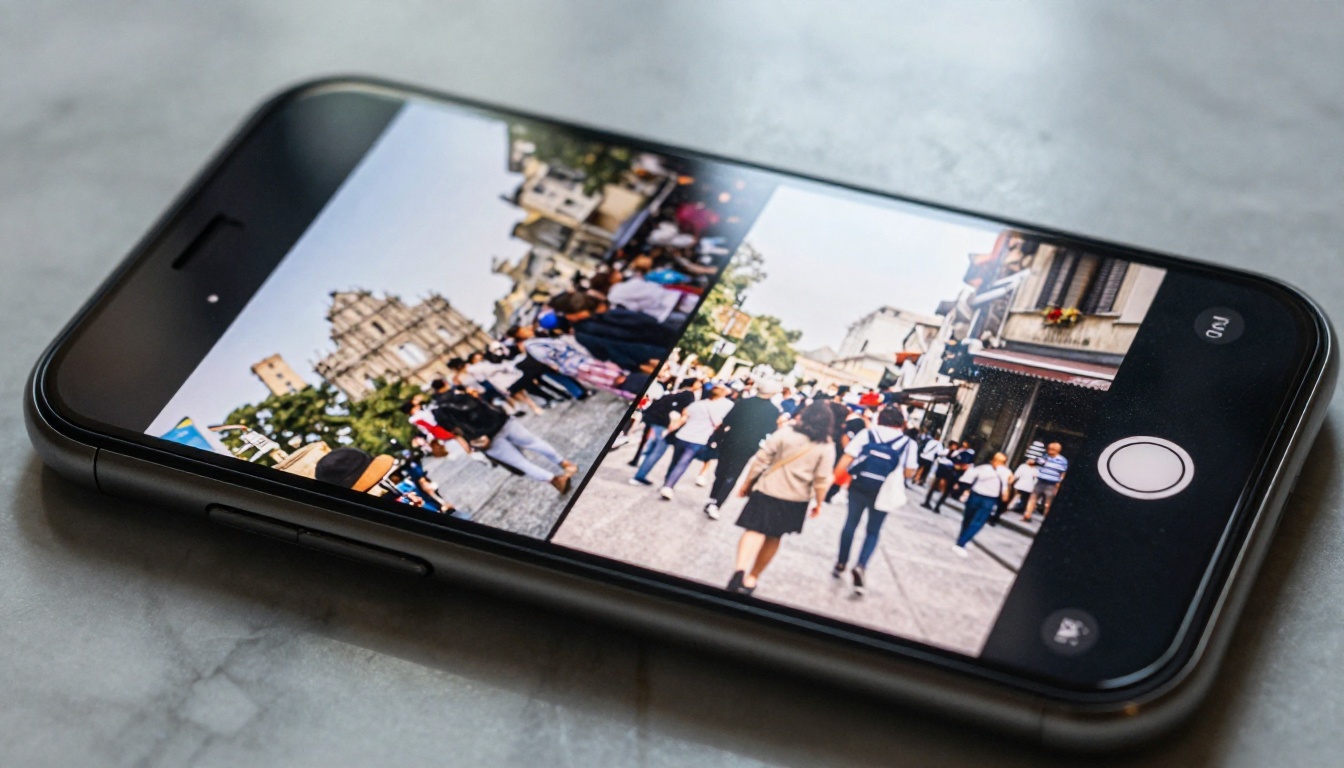
Le modèle Seedream 4.5 peut générer des versions entièrement nouvelles d’une scène à partir de votre photo nettoyée. Si la reconstitution de l’arrière-plan ne vous satisfait pas, recourir à un modèle génératif pour réinventer tout l’arrière-plan tout en conservant vos sujets intacts est une technique avancée tout à fait légitime.
Pour les images floues ou de faible résolution, combiner la suppression d’intrus avec une super-résolution par IA donne des résultats finaux nettement meilleurs. Picasso IA propose des modèles de super-résolution qui augmentent la résolution des images de 2x à 4x tout en accentuant les détails, ce qui vous permet de régler le problème de l’intrus et d’améliorer la qualité globale dans la même session de retouche.
💡 Astuce pour la retouche par lot : si vous avez une rafale de photos prises sur la même scène, avec le même intrus, vous pouvez appliquer le même masque et le même prompt à chaque image, l’une après l’autre. La reconstitution de l’arrière-plan variera légèrement d’une tentative à l’autre, alors choisissez le meilleur résultat pour chacune.
Quand faire appel à un retoucheur humain
L’IA n’a rien de magique. Certains scénarios précis sont des cas où un retoucheur professionnel surpassera tout outil d’IA disponible aujourd’hui :
- Photos de mariage, où chaque pixel compte et où l’intrus chevauche la mariée ou le marié
- Photographie commerciale, où la responsabilité juridique liée aux images modifiées est un enjeu
- Photos avec des reflets complexes de l’intrus dans l’eau, le verre ou les miroirs
- Images où l’intrus est en partie derrière votre sujet et où la reconstitution demande un jugement artistique
Pour les photos personnelles, les souvenirs de voyage et les contenus pour les réseaux sociaux, l’IA gère correctement 90 % des cas réels, au point que vous serez entièrement satisfait du résultat.

Essayez sur vos propres photos
La meilleure façon de voir ce que la suppression d’intrus par IA peut faire est de l’appliquer à une photo qui dort dans votre galerie parce qu’un inconnu l’a gâchée. Chaque photo que vous jugiez irrécupérable est une candidate.
Picasso IA met ces outils directement dans votre navigateur, sans installation de logiciel. Commencez par Qwen Image Edit Plus pour une suppression guidée par texte, ou essayez BRIA Remove Background si vous préférez reconstruire la scène entièrement autour de vos sujets.
La photo que vous avez failli supprimer est peut-être votre plus belle image du voyage. Laissez à l’IA une chance de vous le prouver.


