कोलोसियम पर, अपने दोस्त की शादी में, या किसी शांत समुद्र तट पर ली गई वह परफेक्ट तस्वीर एक समस्या के साथ आती है: आपके कंधे के ठीक ऊपर से एक अनजान इंसान सीधे कैमरे में घूर रहा होता है। यह सबके साथ होता है। और सालों तक इसे ठीक करने का मतलब या तो बिगड़ी हुई तस्वीर को स्वीकार करना था, या Photoshop में माहिर किसी इंसान को पैसे देना। AI ने इसे पूरी तरह बदल दिया है।
आज तस्वीरों से फ़ोटोबॉम्बर हटाना घंटों का नहीं, सेकंडों का काम है। नतीजे बिल्कुल सहज दिखते हैं। बैकग्राउंड स्वाभाविक रूप से भर जाता है। और इसे करने के लिए आपको लेयर, मास्क या क्लोन स्टैम्प के बारे में कुछ भी जानने की ज़रूरत नहीं है।
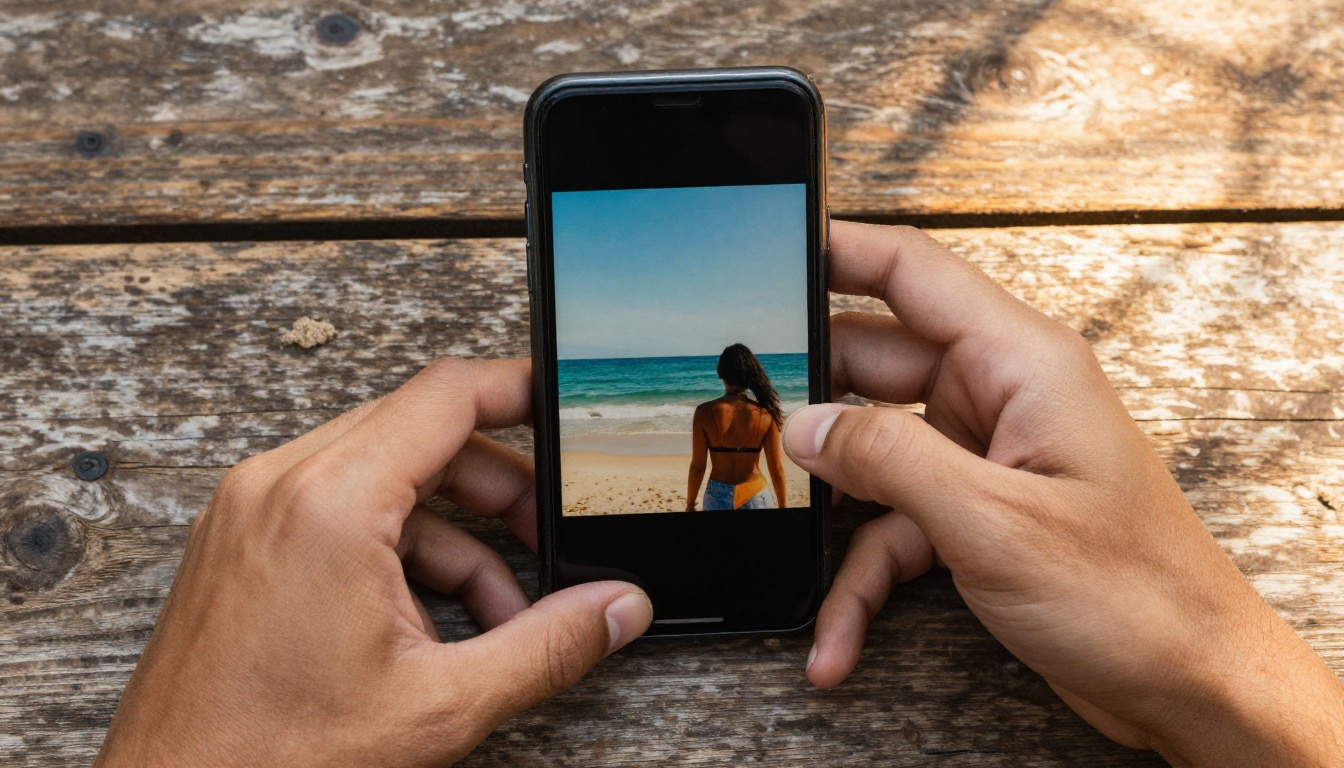
फ़ोटोबॉम्बर को मैनुअली ठीक करना इतना मुश्किल क्यों है
किसी तस्वीर से अवांछित व्यक्ति को हटाना तब तक आसान लगता है जब तक आप खुद कोशिश नहीं करते। असली चुनौती उस इंसान को चुनना नहीं है, बल्कि उस जगह के बैकग्राउंड का क्या होता है जहाँ वह खड़ा था।
अगर कोई भीड़, विस्तृत इमारत के फ़ैसाड या प्राकृतिक लैंडस्केप जैसे जटिल बैकग्राउंड के सामने है, तो उस बैकग्राउंड को मैनुअली दोबारा बनाने के लिए विशेषज्ञता चाहिए। आपको परस्पेक्टिव, लाइटिंग, टेक्सचर और रंगों के मिलान की समझ होनी चाहिए। एक इंसानी एडिटर यह कर सकता है, पर इसमें समय और पैसा दोनों लगते हैं।
पुराना तरीका बनाम AI का तरीका
| तरीका | लगने वाला समय | ज़रूरी कौशल | लागत |
|---|
| मैनुअल Photoshop एडिटिंग | 30 मिनट से 2 घंटे | उच्च | प्रति इमेज $30-$150 |
| बेसिक इरेज़र टूल | 10-20 मिनट | मध्यम | मुफ़्त, पर खराब नतीजे |
| AI-संचालित हटाना | 60 सेकंड से कम | कोई नहीं | मुफ़्त या कम लागत |
फ़र्क सिर्फ़ रफ़्तार का नहीं है। AI टूल पूरी इमेज के संदर्भ का विश्लेषण करते हैं। वे आसपास के पिक्सल, परस्पेक्टिव के संकेतों और लाखों प्रशिक्षित उदाहरणों के आधार पर समझते हैं कि बैकग्राउंड कैसा दिखना चाहिए। फ़िल की गई जगह अंदाज़े पर नहीं होती। यह इनफ़रेंस है।
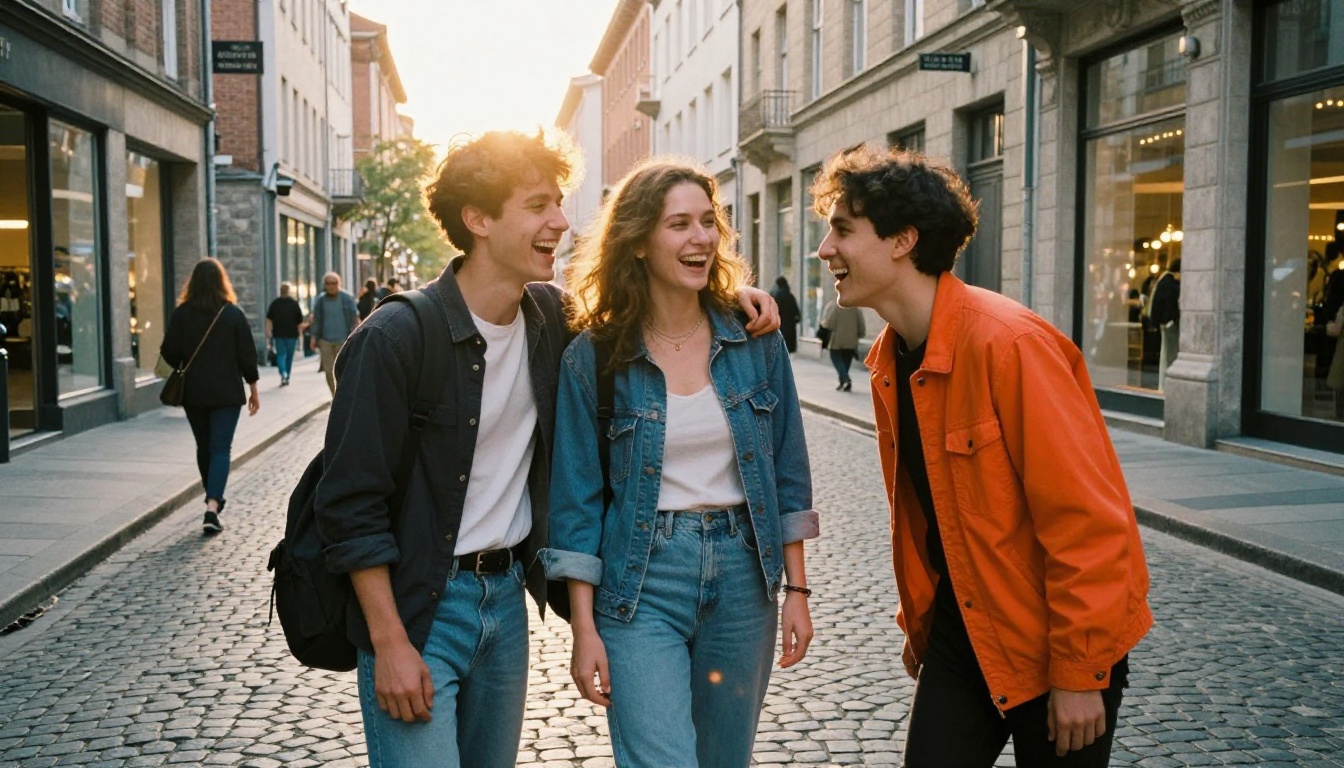
AI फ़ोटोबॉम्बर को असल में कैसे हटाता है
AI से फ़ोटोबॉम्बर हटाने की तकनीक दो मुख्य तरीकों को जोड़ती है: ऑब्जेक्ट सेगमेंटेशन और इनपेंटिंग।
ऑब्जेक्ट सेगमेंटेशन
AI पहले इमेज में फ़ोटोबॉम्बर को एक अलग ऑब्जेक्ट के रूप में पहचानता है। आधुनिक सेगमेंटेशन मॉडल इंसानी आकृतियों को उल्लेखनीय सटीकता से पहचान सकते हैं, और व्यक्ति को उसके हाथ में पकड़ी चीज़ों, उसकी डाली गई परछाइयों और उन परावर्तनों से अलग कर सकते हैं जिनमें वह दिखता है। यह कदम अवांछित सब्जेक्ट के चारों ओर एक सटीक मास्क बनाता है।
इनपेंटिंग: खाली जगह भरना
एक बार मास्क बन जाने पर, इनपेंटिंग मॉडल काम संभालता है। वह आसपास के पिक्सल को देखता है ताकि हटाई गई आकृति के पीछे बैकग्राउंड कैसा होना चाहिए, यह दोबारा बनाया जा सके। साफ़ आसमान या सादी दीवार जैसे सरल बैकग्राउंड के लिए यह बहुत आसान है। व्यस्त सड़क या प्राकृतिक लैंडस्केप जैसे जटिल दृश्यों के लिए AI गहरी ट्रेनिंग का इस्तेमाल करके बैकग्राउंड की एक विश्वसनीय निरंतरता बनाता है।
💡 सबसे अच्छे नतीजे उन तस्वीरों से मिलते हैं जिनमें फ़ोटोबॉम्बर फ़्रेम के 30-40% से ज़्यादा हिस्से पर कब्ज़ा नहीं करता। जब कोई इंसान इमेज का बहुत बड़ा हिस्सा घेर लेता है, तो सबसे अच्छे AI के पास भी काम करने के लिए कम बैकग्राउंड संदर्भ बचता है।
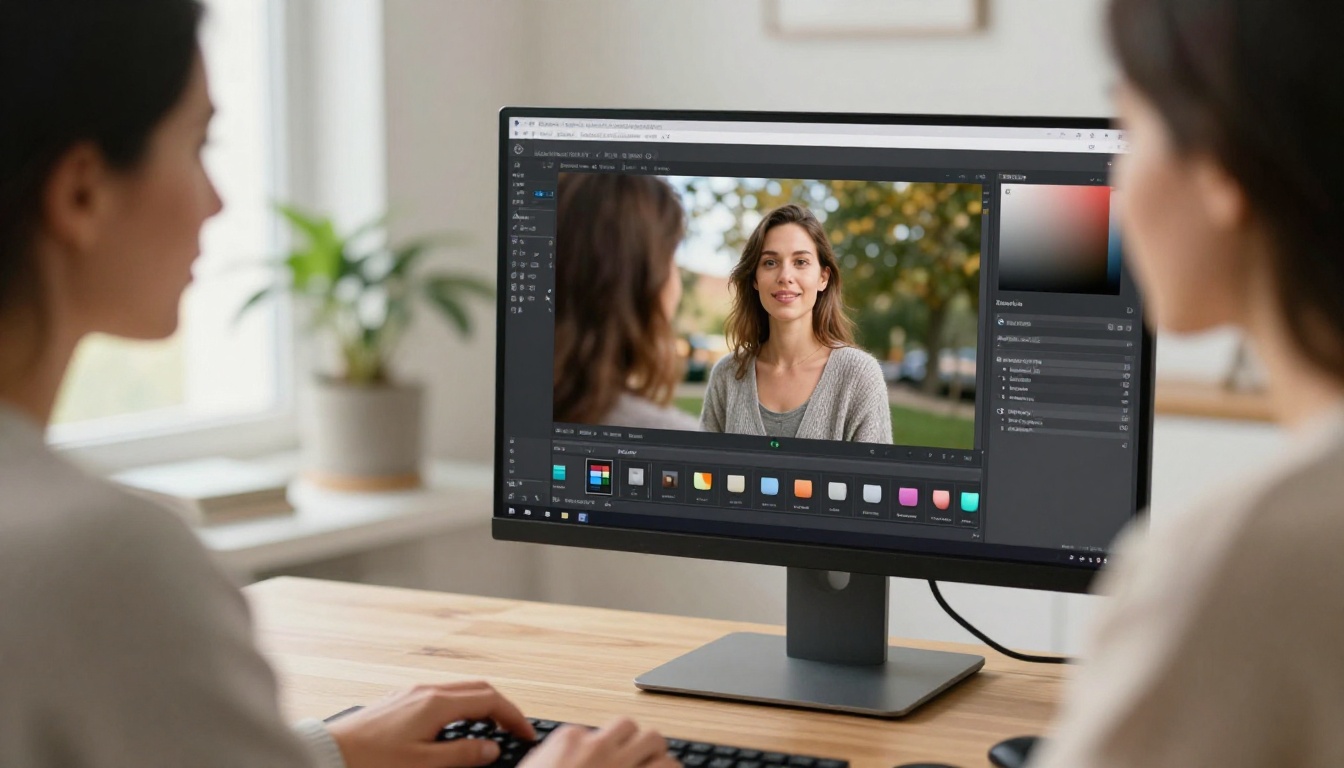
कुछ तस्वीरें दूसरों से मुश्किल क्यों होती हैं
हर फ़ोटोबॉम्बर हटाना सहजता से नहीं होता। कई कारक आउटपुट की गुणवत्ता को प्रभावित करते हैं:
- मुख्य सब्जेक्ट के साथ ओवरलैप: अगर फ़ोटोबॉम्बर आपके सब्जेक्ट को शारीरिक रूप से छू रहा है, तो परछाइयाँ और किनारे आपस में उलझ जाते हैं।
- बैकग्राउंड की जटिलता: एक विस्तृत ईंट की दीवार को दोबारा बनाना चलती हुई भीड़ से आसान है।
- लाइटिंग की एकरूपता: तेज़ दिशात्मक रोशनी में खड़ा फ़ोटोबॉम्बर परछाइयाँ डालता है, जिन्हें भी हटाना ज़रूरी होता है।
- इमेज रिज़ॉल्यूशन: ज़्यादा रिज़ॉल्यूशन वाली इमेज AI को भरने के लिए ज़्यादा पिक्सल डेटा देती हैं, जिससे भराव साफ़ बनता है।
आपको कौन सा AI टूल इस्तेमाल करना चाहिए
AI फ़ोटो एडिटिंग की दुनिया में विकल्पों की बाढ़ आ गई है। यहाँ बताया गया है कि कौन से विकल्प मौजूद हैं और हर तरीका कब सही बैठता है, इसका ईमानदार विवरण।
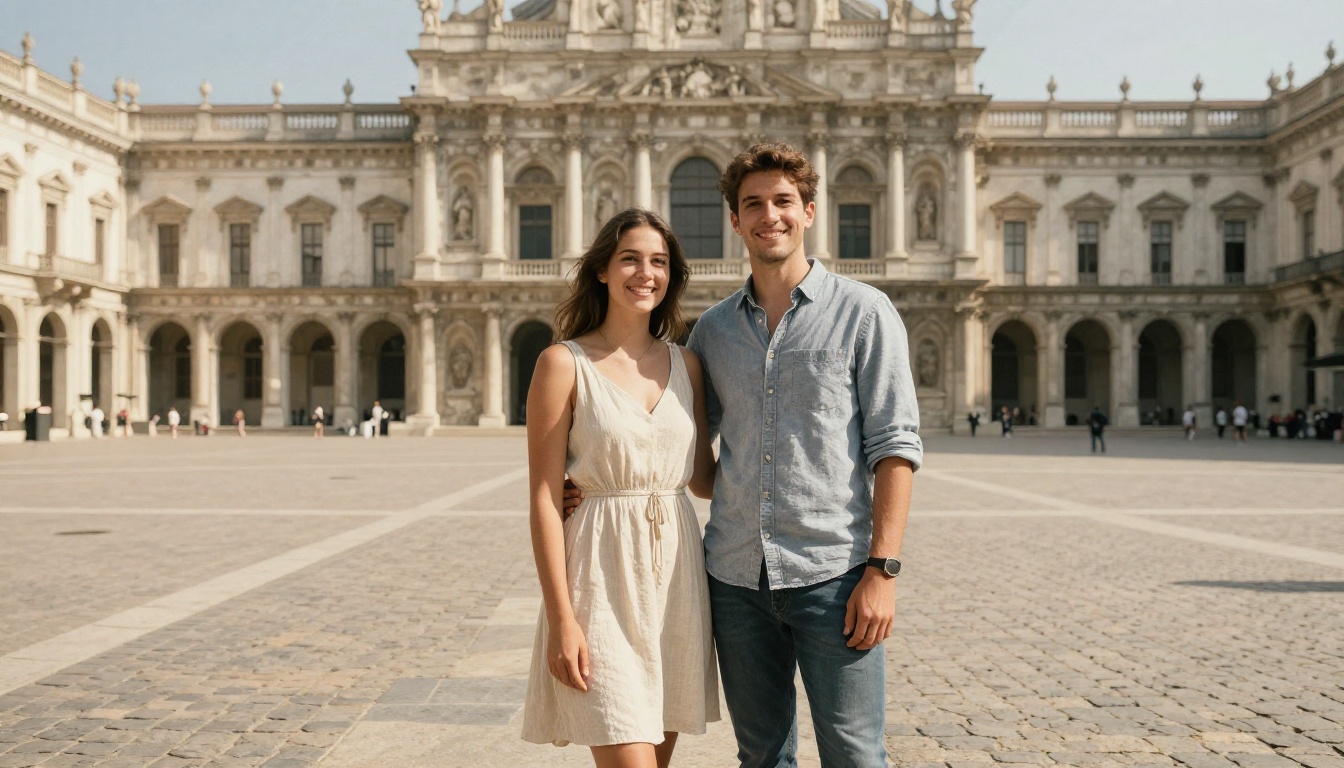
समर्पित हटाने वाले टूल
कुछ टूल खास तौर पर ऑब्जेक्ट हटाने के लिए बने हैं। उनका इंटरफ़ेस सरल होता है: अपलोड करें, अवांछित हिस्से पर पेंट करें, फिर remove पर क्लिक करें। ये सीधे मामलों में अच्छे काम करते हैं, पर जटिल बैकग्राउंड के साथ इन्हें दिक्कत होती है।
इनपेंटिंग वाले जनरल AI इमेज एडिटर
ज़्यादा शक्तिशाली विकल्प उन प्लेटफ़ॉर्म में मिलते हैं जो पूरी इनपेंटिंग क्षमताएँ देते हैं। इनपेंटिंग के साथ आप हटाने वाला क्षेत्र चुनते हैं और AI बैकग्राउंड दोबारा बनाता है। इससे आपको ज़्यादा नियंत्रण मिलता है और जटिल दृश्यों में बेहतर नतीजे भी।
Picasso IA पर Qwen Image Edit Plus मॉडल नेचुरल लैंग्वेज प्रॉम्प्ट के ज़रिए ऑब्जेक्ट हटाने का काम करता है। आप सचमुच टाइप कर सकते हैं "remove the person in the background" और मॉडल समझ जाता है कि आपका मतलब क्या है। सटीक मास्किंग नियंत्रण के साथ ज़्यादा संरचित एडिटिंग के लिए, BRIA Fibo Edit एक मज़बूत इनपेंटिंग वर्कफ़्लो देता है, जो बैकग्राउंड रीकंस्ट्रक्शन में उत्कृष्ट है।
शुरुआती बिंदु के रूप में बैकग्राउंड हटाना
कभी-कभी बैकग्राउंड को पूरी तरह हटाना एक वैध पहला कदम होता है, खासकर जब आप अपने सब्जेक्ट्स को किसी नई इमेज में कम्पोज़िट करना चाहते हों। Picasso IA पर BRIA Remove Background मॉडल बालों और बारीक किनारों के विवरण सुरक्षित रखते हुए साफ़, सटीक कटआउट बनाता है।
💡 बैकग्राउंड हटाना + कम्पोज़िटिंग एक शक्तिशाली वर्कफ़्लो है: बैकग्राउंड हटाएँ, सब्जेक्ट्स को नए या दोबारा बनाए गए बैकग्राउंड पर रखें, और आप फ़ोटोबॉम्बर की समस्या को पूरी तरह दरकिनार कर देते हैं।
Picasso IA पर फ़ोटोबॉम्बर कैसे हटाएँ
Picasso IA आपकी तस्वीर की जटिलता के हिसाब से कई रास्ते देता है। आम फ़ोटोबॉम्बर स्थितियों के लिए यहाँ सबसे प्रभावी वर्कफ़्लो है।
चरण 1: सही मॉडल खोलें
टेक्स्ट-निर्देशित हटाने के लिए, Picasso IA पर Qwen Image Edit Plus पर जाएँ। यह मॉडल एक इनपुट इमेज और एक टेक्स्ट निर्देश स्वीकार करता है, जिससे यह गैर-तकनीकी उपयोगकर्ताओं के लिए सबसे सुलभ विकल्प बनता है।
वैकल्पिक रूप से, अगर आपको पिक्सल-स्तर के मास्किंग नियंत्रण चाहिए, तो BRIA Fibo Edit खोलें, जहाँ आप सीधे उस क्षेत्र पर पेंट कर सकते हैं जिसे हटाना है।
चरण 2: अपनी तस्वीर अपलोड करें
मूल इमेज अपलोड करें। जब संभव हो, फ़ाइल को उसके मूल रिज़ॉल्यूशन पर रखें। ज़्यादा रिज़ॉल्यूशन का मतलब है कि AI के पास बैकग्राउंड को सटीकता से दोबारा बनाने के लिए ज़्यादा डेटा होगा।
चरण 3: समस्या वाले क्षेत्र का वर्णन करें या मास्क करें
टेक्स्ट-निर्देशित मॉडल के लिए: एक साफ़ और विशिष्ट निर्देश लिखें। "remove the person" लिखने की बजाय, "remove the man in the red jacket standing in the background on the left side" आज़माएँ। विशिष्टता से सटीकता में नाटकीय सुधार होता है।
मास्किंग मॉडल के लिए: फ़ोटोबॉम्बर पर ब्रश टूल से पेंट करें। उसके किनारों से थोड़ा बाहर तक पेंट करें, ताकि मोशन ब्लर या उनकी डाली गई परछाई भी पकड़ में आ जाए।
चरण 4: जनरेट करें और तुलना करें
जनरेशन चलाएँ। Picasso IA के ज़्यादातर मॉडल 30 सेकंड से कम में नतीजे देते हैं। आउटपुट की ध्यान से तुलना करें, खासकर उस जगह के किनारों के आसपास जहाँ वह व्यक्ति खड़ा था।
चरण 5: ज़रूरत हो तो रिफ़ाइन करें
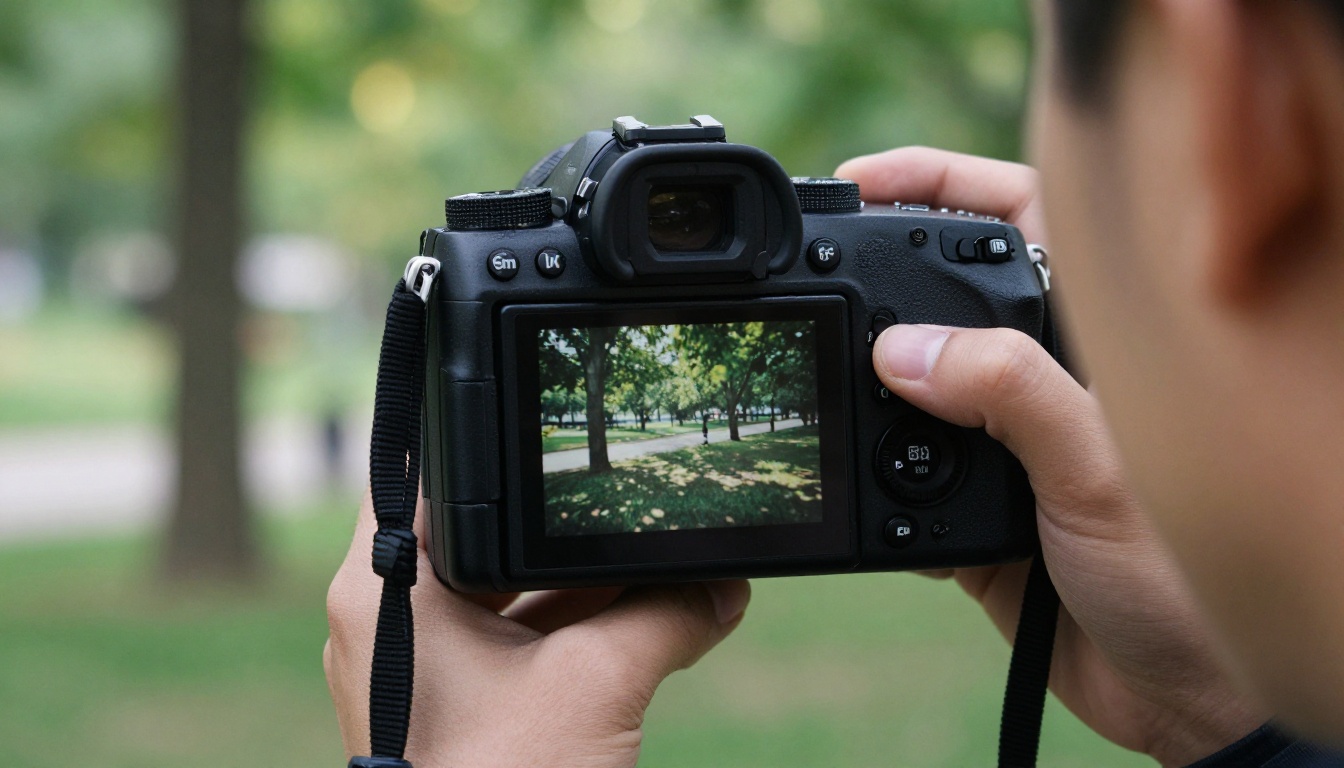
अगर पहले नतीजे में छोटे आर्टिफ़ैक्ट या असंगतियाँ हैं, तो जनरेशन दोबारा चलाएँ। AI मॉडल में अंतर्निहित रैंडमनेस होती है, और दूसरा या तीसरा प्रयास अक्सर ज़्यादा साफ़ नतीजा देता है। आप Qwen Image Edit Plus का इस्तेमाल फिर से करके "fix the background texture near the center" जैसे लक्षित निर्देश से बचे हुए छोटे मुद्दे भी ठीक कर सकते हैं।
आम गलतियाँ जो फ़ोटोबॉम्बर हटाने को बिगाड़ देती हैं
बेहतरीन AI टूल के साथ भी खराब इनपुट खराब आउटपुट देते हैं। ये वे गलतियाँ हैं जो लगातार समस्याएँ पैदा करती हैं।
बहुत टाइट चुनना
जब आप फ़ोटोबॉम्बर को मास्क या सिलेक्ट करें, तो उनकी आउटलाइन के बिल्कुल साथ न चलें। उनके चारों ओर 10-15 पिक्सल का बफ़र छोड़ें। इससे यह सुनिश्चित होता है कि AI उनकी मौजूदगी से पैदा हुई परछाइयाँ, हैलो और सूक्ष्म रंग प्रदूषण भी हटा दे।
परछाइयों को नज़रअंदाज़ करना
तेज़ धूप में खड़ा फ़ोटोबॉम्बर परछाई डालता है। अगर आप व्यक्ति को हटा दें पर परछाई छोड़ दें, तो इमेज तुरंत गलत दिखेगी। हमेशा कास्ट शैडो की जाँच करें और उन्हें अपने चयन में शामिल करें।
कम-रिज़ॉल्यूशन और कंप्रेस्ड इमेज का इस्तेमाल
JPEG जिन्हें कई बार कंप्रेस किया गया है, उनमें आर्टिफ़ैक्ट होते हैं। जब AI भारी कंप्रेस्ड डेटा से बैकग्राउंड दोबारा बनाने की कोशिश करता है, तो वे आर्टिफ़ैक्ट और बढ़ जाते हैं। जब भी संभव हो, अपनी इमेज का सबसे उच्च गुणवत्ता वाला संस्करण इस्तेमाल करें।
किनारों की गुणवत्ता न जाँचना
हटाने के बाद, 100% तक ज़ूम करें और उस जगह के किनारों की जाँच करें जहाँ वह व्यक्ति खड़ा था। अस्वाभाविक रंग बदलाव, धुंधले क्षेत्र या दोहराए गए टेक्सचर पैटर्न देखें। ये संकेत हैं कि दोबारा बनाना साफ़ नहीं था और उसे एक और बार की ज़रूरत है।
💡 पहले और बाद की ज़ूम की गई तुलना ज़रूरी है, वैकल्पिक नहीं। थंबनेल आकार में जो ठीक लगता है, पूरे रिज़ॉल्यूशन पर उसमें साफ़ आर्टिफ़ैक्ट हो सकते हैं।
फ़ोटो के प्रकार के अनुसार वास्तविक अपेक्षाएँ
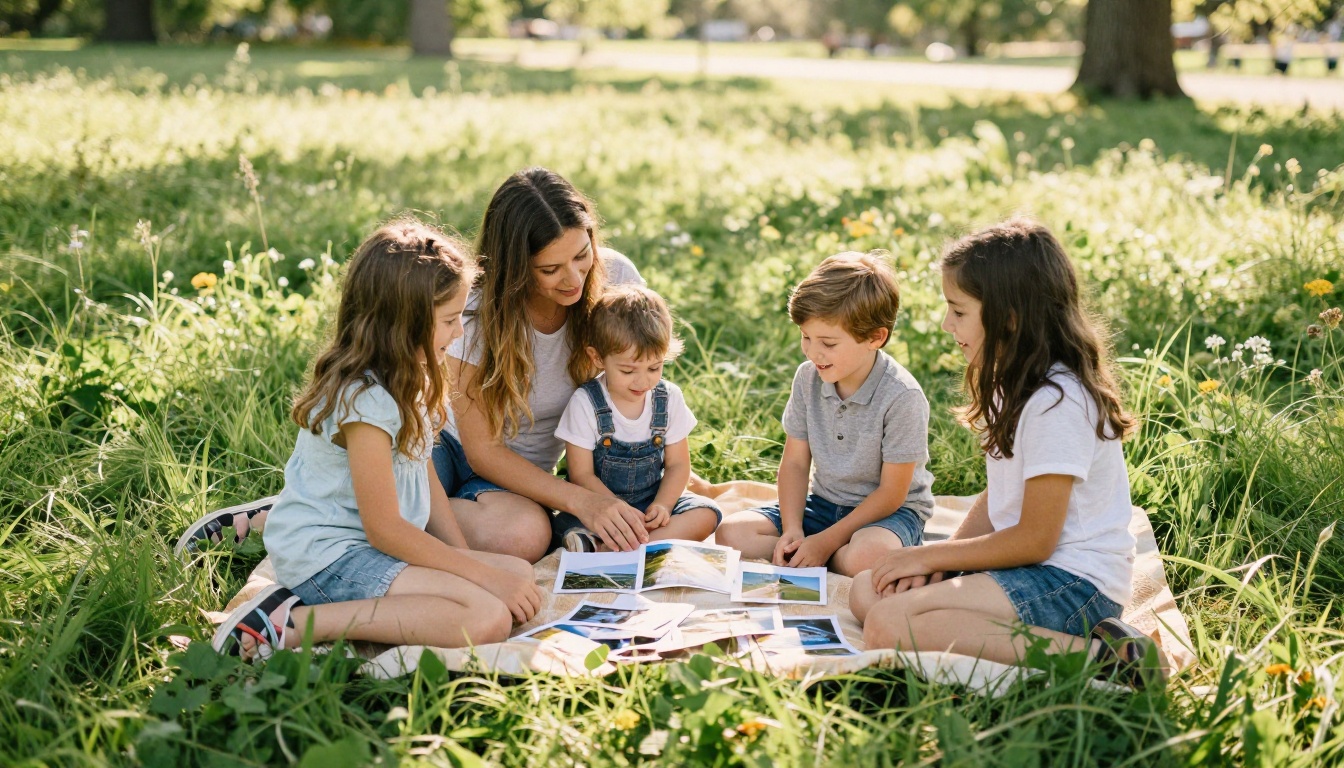
सभी फ़ोटोबॉम्बर स्थितियाँ एक जैसी नहीं होतीं। विभिन्न परिस्थितियों में AI हटाने से वास्तव में क्या उम्मीद की जा सकती है, यह यहाँ है।
सादे बैकग्राउंड वाले फ़ोटोबॉम्बर
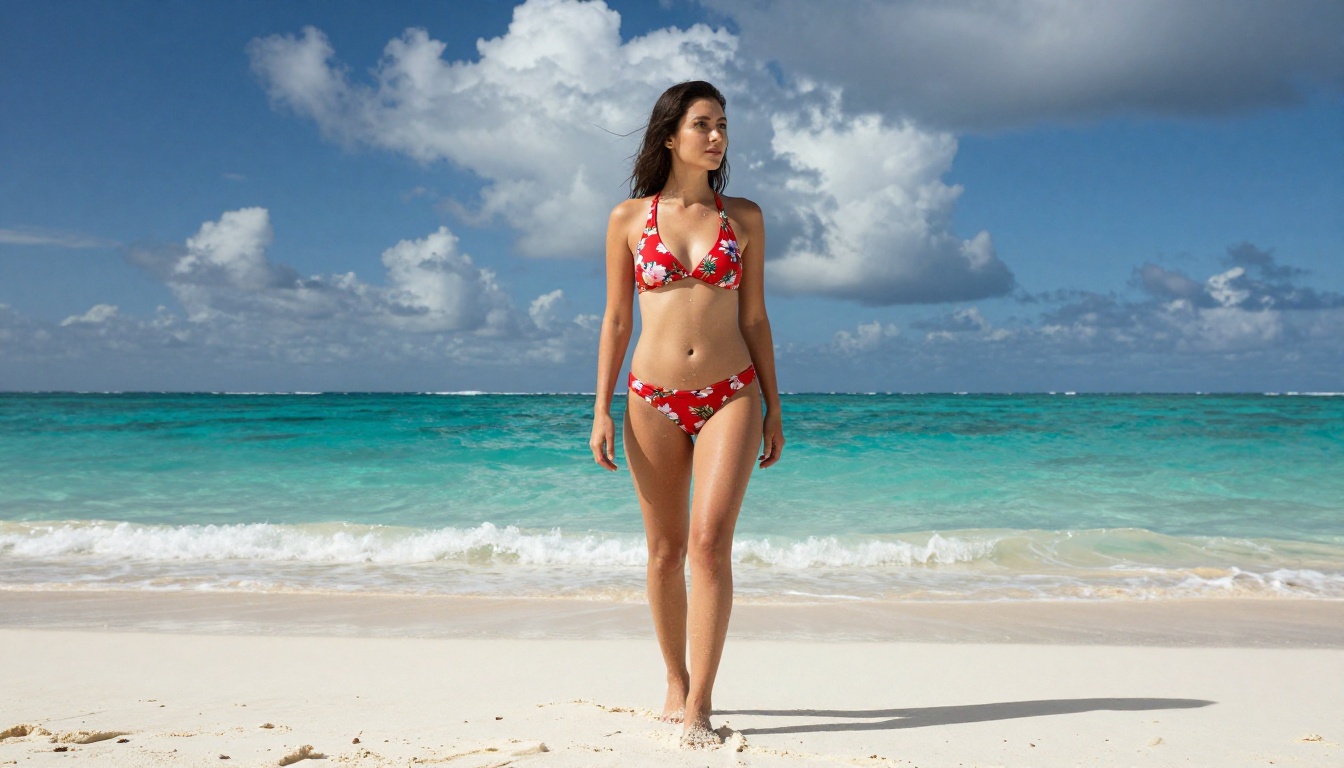
स्थिति: कोई अनजान व्यक्ति ऐसे शॉट में आ जाता है जिसके पीछे साफ़ आसमान, समुद्र या सादी दीवार है।
AI प्रदर्शन: उत्कृष्ट। लगभग हर बार लगभग परफेक्ट दोबारा निर्माण।
कठिनाई: कम
मध्य-भूमि की भीड़ वाले फ़ोटोबॉम्बर
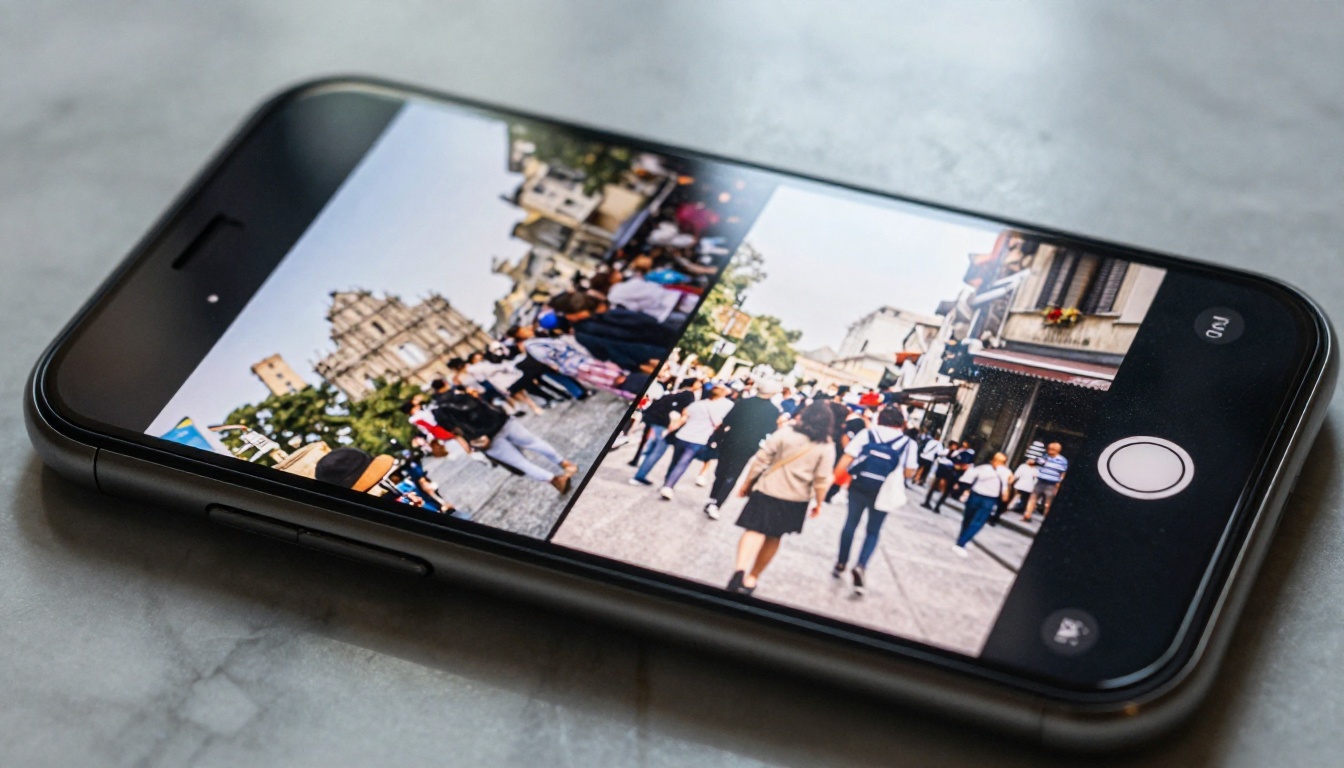
स्थिति: कोई भीड़ में अलग दिखता है, पर पीछे का बैकग्राउंड दूसरे लोग हैं।
AI प्रदर्शन: अच्छा। AI उनके पीछे भीड़ का एक विश्वसनीय दृश्य दोबारा बनाएगा, हालाँकि बैकग्राउंड में कुछ खास व्यक्ति थोड़े बदल सकते हैं।
कठिनाई: मध्यम
जटिल आर्किटेक्चर वाले बैकग्राउंड
स्थिति: फ़ोटोबॉम्बर विस्तृत पत्थर के काम, खिड़कियों या दोहराए गए पैटर्न के सामने खड़ा है।
AI प्रदर्शन: अलग-अलग। दोहराए गए पैटर्न असल में आसान होते हैं क्योंकि AI उन्हें टाइल या विस्तारित कर सकता है। अनियमित, जटिल संरचनाएँ कठिन होती हैं।
कठिनाई: मध्यम से उच्च
तंग ग्रुप शॉट्स
स्थिति: फ़ोटोबॉम्बर आपके मुख्य सब्जेक्ट्स के बीच फँसा हुआ है।
AI प्रदर्शन: चुनौतीपूर्ण। AI को एक ही क्षेत्र में बैकग्राउंड और आपके सब्जेक्ट्स के किनारे, दोनों दोबारा बनाने होते हैं।
कठिनाई: उच्च
पूरे फ़्रेम वाले फ़ोटोबॉम्बर
स्थिति: कोई व्यक्ति फ़्रेम के 50%+ हिस्से पर कब्ज़ा कर लेता है, सीधे आपके सब्जेक्ट के सामने।
AI प्रदर्शन: खराब। AI के लिए यह अनुमान लगाने के लिए पर्याप्त बैकग्राउंड संदर्भ ही नहीं होता कि वहाँ क्या होना चाहिए।
कठिनाई: बहुत उच्च
हटाने से आगे: पूरी फ़ोटो ठीक करने के लिए AI का इस्तेमाल
एक बार फ़ोटोबॉम्बर चला जाए, तो अक्सर आप देखते हैं कि फ़ोटो में और भी समस्याएँ हैं जिन्हें आपने इसलिए स्वीकार कर लिया था क्योंकि वे ठीक होने लायक नहीं लगती थीं। Picasso IA पर AI टूल उन्हें भी संबोधित कर सकते हैं।
Seedream 4.5 मॉडल आपकी साफ़ की गई फ़ोटो के आधार पर किसी दृश्य के पूरी तरह नए वर्ज़न जनरेट कर सकता है। अगर बैकग्राउंड भराव बहुत सही न लगे, तो अपने सब्जेक्ट्स को बरकरार रखते हुए जनरेटिव मॉडल से पूरे बैकग्राउंड की नई कल्पना करना एक वैध उन्नत तकनीक है।
धुंधली या कम-रिज़ॉल्यूशन वाली इमेज के लिए, फ़ोटोबॉम्बर हटाने को AI सुपर-रिज़ोल्यूशन के साथ जोड़ने से अंतिम नतीजे नाटकीय रूप से बेहतर मिलते हैं। Picasso IA सुपर-रिज़ोल्यूशन मॉडल देता है जो इमेज को 2x से 4x तक अपस्केल करते हैं और विवरण को शार्प करते हैं। इसका मतलब है कि आप फ़ोटोबॉम्बर की समस्या ठीक कर सकते हैं और उसी एडिटिंग सेशन में समग्र गुणवत्ता भी बढ़ा सकते हैं।
💡 बैच एडिटिंग टिप: अगर आपके पास एक ही दृश्य की बर्स्ट फ़ोटो हैं, जिन सबमें एक ही फ़ोटोबॉम्बर है, तो आप हर इमेज पर एक के बाद एक वही मास्क और प्रॉम्प्ट लगा सकते हैं। हर प्रयास में बैकग्राउंड दोबारा बनना थोड़ा अलग होगा, इसलिए हर इमेज के नतीजों में से सबसे अच्छा चुनें।
कब इंसानी एडिटर बुलाएँ
AI कोई जादू नहीं है। कुछ खास स्थितियाँ हैं जहाँ एक पेशेवर इंसानी एडिटर अभी उपलब्ध किसी भी AI टूल से बेहतर प्रदर्शन करेगा:
- शादी की फ़ोटो जहाँ हर पिक्सल मायने रखता है और फ़ोटोबॉम्बर दूल्हा या दुल्हन से ओवरलैप करता है
- कमर्शियल फ़ोटोग्राफ़ी जहाँ संशोधित इमेज से जुड़ी कानूनी ज़िम्मेदारी चिंता का विषय है
- फ़ोटोबॉम्बर के जटिल परावर्तन जो पानी, काँच या शीशे में दिखते हैं
- ऐसी इमेज जहाँ फ़ोटोबॉम्बर आपके सब्जेक्ट के पीछे आंशिक रूप से है और दोबारा बनाने के लिए कलात्मक निर्णय चाहिए
निजी फ़ोटो, यात्रा की यादों और सोशल मीडिया कंटेंट के लिए, AI वास्तविक दुनिया के 90% मामले इतनी अच्छी तरह संभाल लेता है कि आप नतीजे से पूरी तरह संतुष्ट होंगे।

अपनी तस्वीरों पर इसे आज़माएँ
AI फ़ोटोबॉम्बर हटाना क्या कर सकता है, यह देखने का सबसे अच्छा तरीका यह है कि उस फ़ोटो पर चलाएँ जो किसी अनजान व्यक्ति की वजह से आपके कैमरा रोल में पड़ी है। हर वह फ़ोटो जिसे आपने बेकार समझा था, एक उम्मीदवार है।
Picasso IA ये टूल सीधे आपके ब्राउज़र में देता है, किसी सॉफ़्टवेयर इंस्टॉलेशन की ज़रूरत नहीं। टेक्स्ट-निर्देशित हटाने के लिए Qwen Image Edit Plus से शुरू करें, या अगर आप अपने सब्जेक्ट्स के आसपास पूरा दृश्य दोबारा बनाना चाहते हैं तो BRIA Remove Background आज़माएँ।
वह फ़ोटो जिसे आपने लगभग डिलीट कर दिया था, शायद इस ट्रिप का आपका सबसे अच्छा शॉट हो। AI को साबित करने का एक मौका दें।


