Plantillas de prompt reutilizables para modelos de imagen que realmente funcionan
Un desglose detallado de cómo funcionan las plantillas de prompt reutilizables en los modelos de imagen de IA. Incluye plantillas listas para usar de retratos, paisajes, fotos de producto y escenas arquitectónicas, además de instrucciones paso a paso para configurar Flux Schnell y Stable Diffusion en PicassoIA.
Escribir un prompt desde cero para cada imagen que necesitas es una de las pérdidas de tiempo creativo más silenciosas que existen. Recuerdas una combinación que funcionó la semana pasada, pero no puedes reconstruirla. Das con una frase de iluminación que hace que los retratos cobren vida y, tres sesiones después, la pierdes. Las plantillas de prompt reutilizables solucionan eso. Son bloques de texto estructurados y con variables que construyes una vez y reutilizas en cada ejecución, en cualquier modelo, sin empezar de cero.
Por qué las plantillas superan a los prompts puntuales
El costo de iterar
Cada prompt que escribes desde cero te cuesta dos cosas: tiempo y coherencia. El tiempo es evidente. El problema de la coherencia se habla menos. Cuando armas un prompt sobre la marcha, omites modificadores que sueles incluir, cambias la forma de describir la iluminación o te olvidas de especificar el objetivo. El resultado puede estar bien, pero no coincidirá con el de la semana pasada, y eso importa en cuanto necesitas una serie de imágenes que se vean cohesionadas.
El costo de iterar se acumula rápido. Supongamos que generas treinta imágenes en una sesión. Si cada una necesita cuatro intentos para dar con un resultado utilizable porque improvisas los prompts, habrás hecho 120 generaciones para conseguir 30. Las plantillas reducen mucho esa proporción. Una plantilla bien construida, con componentes probados, suele acertar en el primer o segundo intento.
Qué significa realmente "reutilizable"
Una plantilla de prompt reutilizable no es solo un prompt guardado. Es un bloque de texto estructurado con posiciones de variables claramente definidas que vas cambiando mientras mantienes la estructura que ya funciona. El sujeto cambia. El entorno cambia. Los modificadores de ambiente podrían cambiar. Pero la fórmula de iluminación, la especificación de cámara, los anclajes de calidad y los prompts negativos se mantienen constantes porque ya has comprobado que esos componentes funcionan.
Piensa en ello como en una receta de cocina. El método es fijo. Los ingredientes son las variables. No reinventas cómo dorar la cebolla cada vez que preparas una sopa.
La anatomía de una buena plantilla
No todas las plantillas de prompt están construidas igual. Las que aguantan cientos de ejecuciones comparten tres capas estructurales.
Sujeto, escena e iluminación
La primera capa define lo que aparece en el encuadre. Se divide en tres partes: el sujeto (quién o qué), el entorno (dónde) y la iluminación (cómo se comporta la luz). Cada parte debe ser lo bastante específica como para dar al modelo una dirección fiable, pero lo bastante genérica como para admitir sustituciones.
Una versión débil se ve así: a woman in a city, good lighting
Una versión de plantilla se ve así:
[SUBJECT], [SCENE], volumetric [LIGHT DIRECTION] from [LIGHT SOURCE], [ATMOSPHERE]
Una vez rellenada: a woman in her thirties in casual clothing, standing on a rain-wet urban sidewalk at night, volumetric blue-white light from the left street lamp, cold mist in the mid-ground
El modelo tiene suficiente información con la que trabajar. Las variables entre corchetes son las que cambias en cada imagen.
Ángulo de cámara y objetivo
La mayoría de la gente omite esta capa. Por eso sus resultados parecen irregulares. La especificación de cámara controla la perspectiva, la profundidad de campo y el encuadre. Una vez que decidas un rango de objetivo y un ángulo para un caso de uso concreto, fíjalo en la plantilla.
Retratos: 85mm f/1.8, slight below-eye-level angle, shallow depth of field
Paisajes: 24mm wide-angle, slight downward angle, maximum depth of field
Fotos de producto: 50mm f/2.8, eye-level, soft studio lighting
Estas especificaciones viajan con la plantilla como componentes fijos. Definen el aspecto de toda la serie.
Los prompts negativos como filtro
Los prompts negativos son la mitad infravalorada de una plantilla. Le indican al modelo qué debe evitar. En trabajo fotorrealista, un bloque negativo estándar elimina la mayoría de los artefactos que rompen la inmersión:
cartoon, anime, illustration, digital art, CGI, 3D render,
plastic skin, oversaturated, watermark, text, logo, blurry,
distorted proportions, extra limbs, missing fingers
Configura este bloque una vez y adjúntalo a todas las plantillas de una categoría. No se ve en el resultado, pero es esencial para que tus imágenes salgan limpias.
💡 Consejo: Guarda una lista maestra de prompts negativos en un archivo de texto. Cópiala en cada plantilla nueva. Actualízala cada vez que descubras un artefacto nuevo que excluir.
Plantillas listas para usar por categoría
A continuación tienes cuatro plantillas probadas en las categorías de imagen más comunes. Cada una funciona tanto en Flux Schnell como en Stable Diffusion.
Plantillas de retrato
[SUBJECT DESCRIPTION], [EMOTIONAL TONE OR EXPRESSION],
shot from [ANGLE] angle, [LIGHT SOURCE] light from [LIGHT DIRECTION]
creating [LIGHTING STYLE] on the face,
background blurred to [BACKGROUND DESCRIPTION] bokeh,
85mm f/1.8 lens, visible skin texture, natural hair detail,
Kodak Portra 400 film grain, RAW 8K photorealistic portrait,
no retouching, no skin smoothing
Sustituye [SUBJECT DESCRIPTION] por cualquier descripción de persona. Sustituye [LIGHTING STYLE] por Rembrandt, split, mariposa o loop. El resto se mantiene.
Paisaje y naturaleza
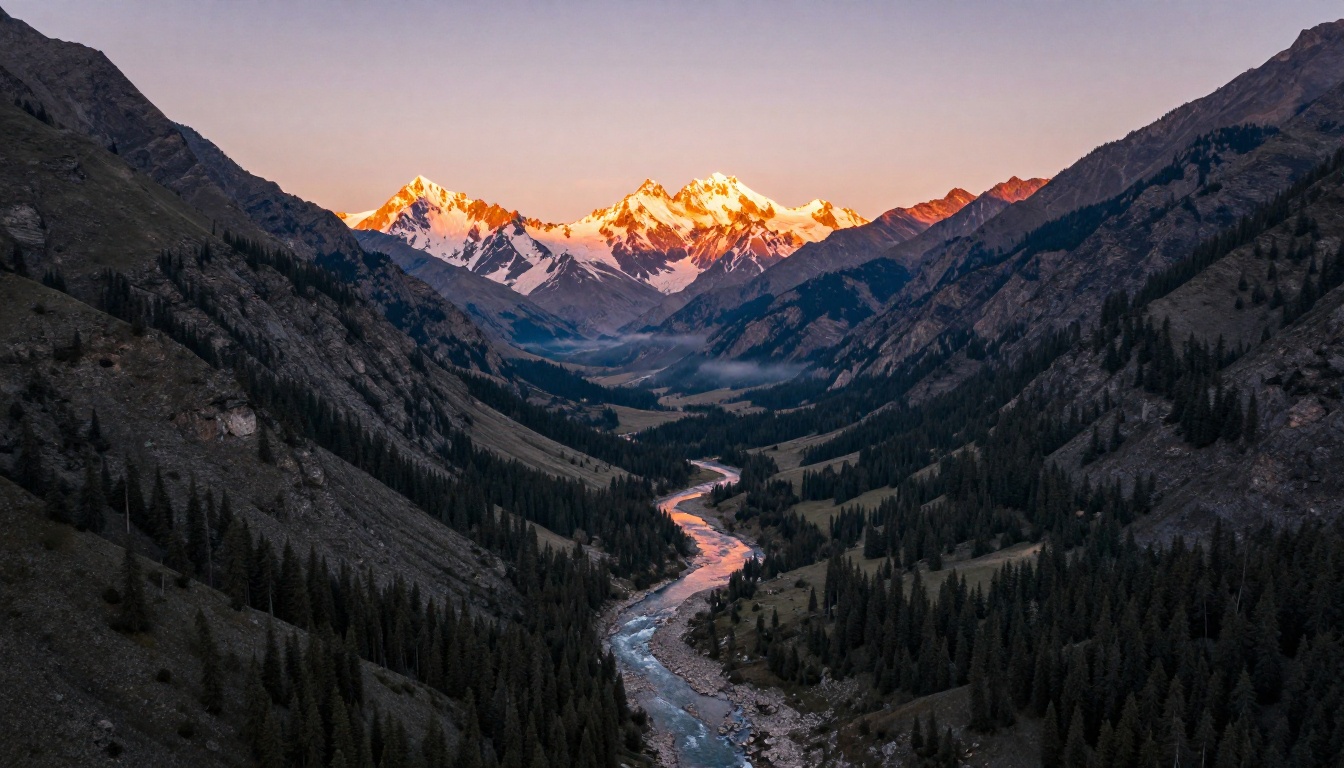
[SHOT TYPE] shot of [LANDSCAPE TYPE], [TIME OF DAY],
[FOREGROUND ELEMENT] in sharp focus with [TEXTURE DETAIL],
[BACKGROUND ELEMENT] receding into [ATMOSPHERIC CONDITION],
[LIGHT QUALITY] light from [DIRECTION],
24mm wide-angle lens, full depth of field,
Kodak Portra 400 color grading, RAW 8K photography,
no digital enhancement or saturation boost
La hora del día es tu variable principal aquí. La misma plantilla a la hora dorada, a la hora azul y al mediodía produce tres estados de ánimo completamente distintos a partir del mismo terreno.
Fotografía de producto
[PRODUCT NAME AND DESCRIPTION] on [SURFACE MATERIAL] surface,
[LIGHT SOURCE TYPE] light from [DIRECTION] creating [SHADOW STYLE],
[BACKGROUND COLOR OR TEXTURE] background,
50mm f/2.8 lens, eye-level angle,
ultra-sharp product surface texture including [MATERIAL DETAIL],
RAW 8K product photography, no digital manipulation
Escenas arquitectónicas
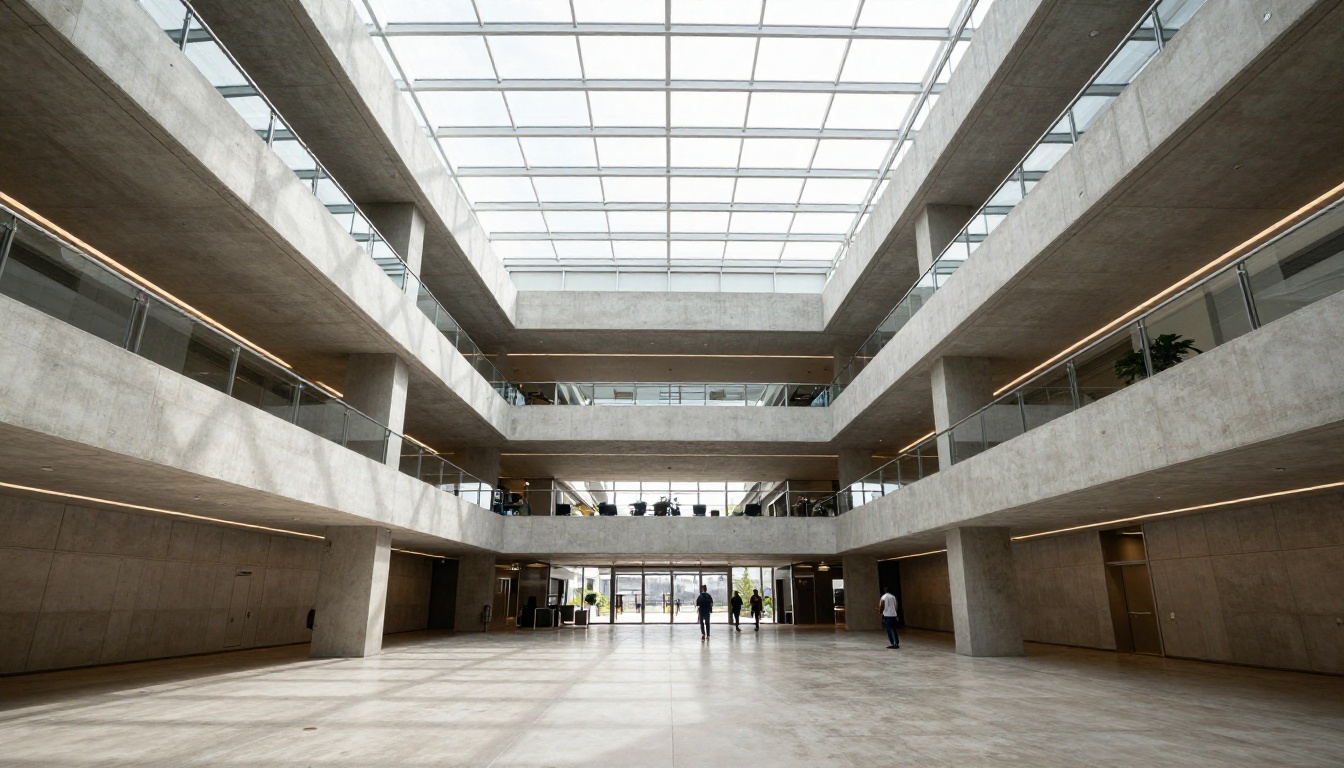
[ANGLE] shot of [ARCHITECTURAL SPACE],
natural [LIGHT SOURCE] from [DIRECTION] casting [SHADOW TYPE]
on [SURFACE MATERIAL],
[HUMAN ELEMENT IF ANY] in background for scale,
16mm wide-angle lens, perspective distortion,
sharp [FOREGROUND MATERIAL TEXTURE] in foreground,
RAW 8K architectural photography, cool grey and warm white tones
Cómo ejecutar plantillas en Flux Schnell
Flux Schnell está pensado para la velocidad. Cuatro pasos de eliminación de ruido, menos de cinco segundos por imagen y sin límites de créditos en PicassoIA. Esa velocidad lo hace ideal para probar plantillas: ejecuta la misma plantilla diez veces con pequeñas sustituciones de variables y comprueba qué versión gana antes de pasar a modelos de ejecución más larga.
Pega tu plantilla en el campo de prompt con todas las variables rellenadas
Fija la Relación de aspecto en 16:9 para salidas horizontales o en 4:5 para retratos
Deja Go Fast activado para un render en modo rápido
Fija el Formato de salida en PNG para máxima fidelidad, o en WebP para archivos más pequeños
Fija la Calidad de salida entre 90 y 100 para entregas finales
Genera el resultado y revísalo
Como Flux Schnell funciona tan rápido, puedes permitirte ejecutar de seis a ocho variaciones por cada espacio de la plantilla y quedarte con la más sólida. Ningún otro modelo hace que iterar sea tan asequible.
Semillas para la reproducibilidad
Cuando obtengas un resultado que merezca conservarse, copia el valor de la Semilla de la salida. Pegar esa misma semilla en la siguiente ejecución con un prompt ligeramente modificado te da una variación controlada: la misma composición, con detalles distintos.
Así es como una plantilla se convierte en un sistema de ramificaciones. Una semilla es el tronco. Cada variación del prompt es una rama que sale de él.
Usar plantillas con Stable Diffusion
Stable Diffusion en PicassoIA responde a las plantillas de forma distinta a como lo hace Flux. Te da más control manual mediante parámetros explícitos, y ese control encaja de forma natural con un enfoque de plantillas estructurado.
Ajustes de guidance scale
El guidance scale (CFG) determina con qué literalidad interpreta el modelo tu prompt, es decir, lo estrechamente que la imagen sigue el texto. Un valor de 7-8 sigue tu texto de cerca. Un valor de 4-5 da al modelo más libertad creativa, lo que a veces produce resultados que la plantilla no anticipaba.
Para trabajo con plantillas en el que la coherencia es el objetivo, mantente en el rango de 7-8. Cuando quieras ver qué aporta el modelo si le das margen, baja a 5 y compara los resultados.
Combinaciones de planificador
Planificador
Pasos
Ideal para
DPMSolverMultistep
30
Trabajo fotorrealista general
K_Euler_Ancestral
50
Textura fina y detalle de piel
DDIM
20
Pruebas rápidas de variables de plantilla
K_Euler
40
Escenas de paisaje y gran angular
💡 Consejo: Añade el planificador y el número de pasos como notas al inicio de cada archivo de plantilla. Cuando compartas una plantilla, quien la reciba necesitará esos ajustes para replicar tus resultados.
Variables y marcadores de posición
La diferencia entre un prompt guardado y una plantilla real está en la presencia de espacios de variables explícitos. Las variables son las partes que piensas cambiar. Todo lo demás es infraestructura fija.
El método de sustitución
Marca cada variable de tu plantilla con corchetes y una etiqueta: [SUBJECT], [SCENE], [TIME OF DAY], [LIGHT SOURCE]. Antes de cada ejecución, rellena todos los corchetes. No dejes ninguno vacío. Un corchete sin rellenar es una instrucción que el modelo a veces interpreta literalmente y a veces ignora, y ambos resultados rompen tu coherencia.
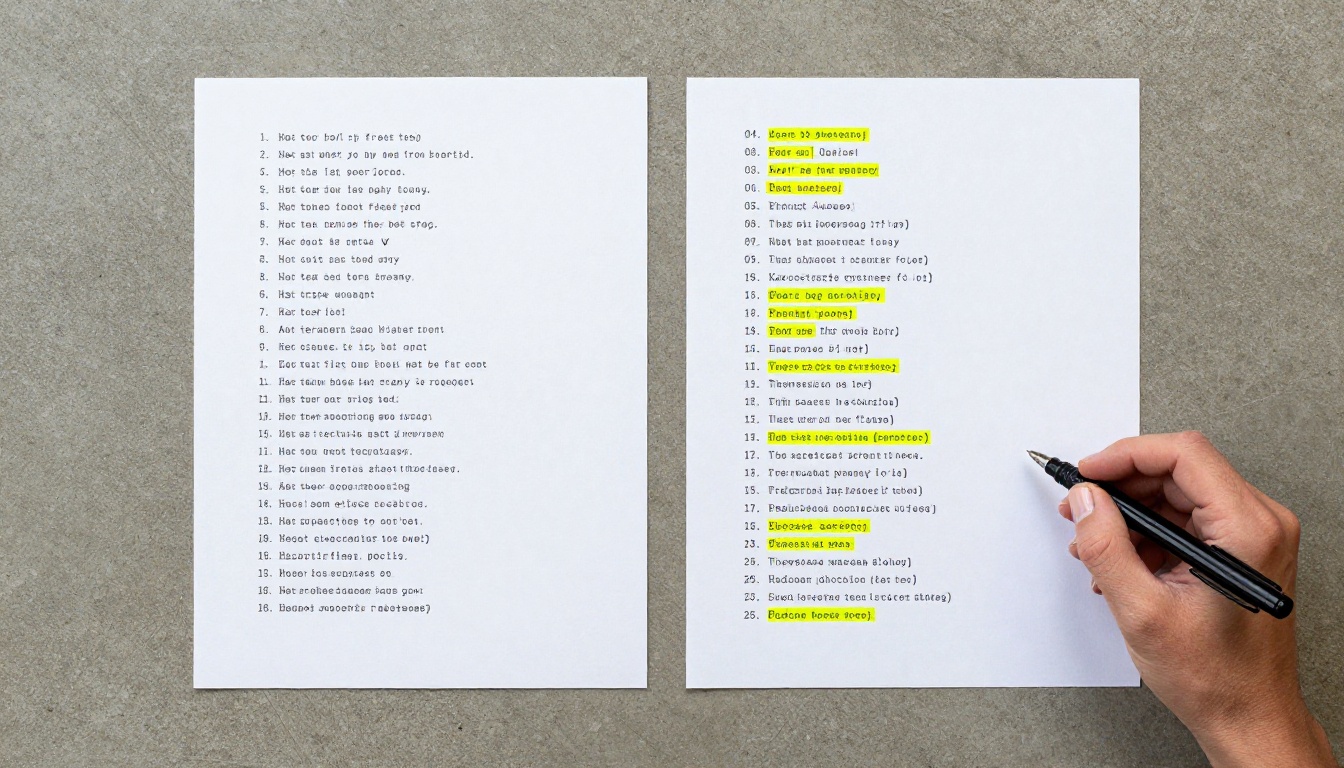
Una hoja de sustitución simple ayuda: una tabla de dos columnas en la que la columna izquierda enumera todas las variables de tu plantilla y la derecha guarda el valor para esta ejecución concreta. Rellena la columna derecha, haz un buscar y reemplazar en el campo de prompt. Tarda treinta segundos.
Modificadores de estilo como complementos
Los modificadores de estilo son componentes intercambiables que colocas en una posición fija de la plantilla. Controlan el aspecto general sin tocar la estructura.
Conjuntos de modificadores habituales:
Anclajes de fotorrealismo: RAW 8K, Kodak Portra 400, film grain, no digital manipulation
Ambiente cinematográfico: anamorphic lens flare, cinematic color grade, wide color gamut
Fotografía editorial: editorial lighting, fashion magazine color palette, professional retouching
Documental: photojournalism style, natural available light only, handheld camera feel
Elige un conjunto por categoría de plantilla y déjalo fijado en ella. No mezcles conjuntos en la misma plantilla. Cada conjunto tiene su propio lenguaje visual, y mezclarlos produce resultados incoherentes.
Crear tu propia biblioteca
Una biblioteca de plantillas se vuelve valiosa cuando está organizada para una recuperación rápida, no solo para almacenar. Estos dos principios la mantienen útil a medida que crece.
Organizar por ambiente, no por tema
El instinto es organizar por sujeto: Retratos, Paisajes, Productos. Eso funciona hasta que necesitas un retrato sombrío y un retrato luminoso, y ambas plantillas de retrato están en la misma carpeta sin nada que las distinga.
En cambio, organiza por ambiente. Un ambiente es una combinación de calidad de iluminación, temperatura de color y atmósfera que define qué sensación transmite una imagen. Estas son las categorías de ambiente más comunes:
Cálido e íntimo: hora dorada, luz de tungsteno, encuadre cercano
Frío y austero: cielo nublado, tonos azules, mucho espacio negativo
Dramático de alto contraste: luz lateral, sombras profundas, encuadre ajustado
Suave y neutro: luz difusa, paleta apagada, encuadre medio
Cualquier sujeto encaja con cualquier ambiente. Tu biblioteca se convierte en una matriz: eliges una plantilla de sujeto, eliges un conjunto de modificadores de ambiente y los combinas. Obtienes resultados constantes en cualquier tema sin reconstruir nada desde cero.
Cuándo retirar una plantilla
Las plantillas se degradan con el tiempo. Las actualizaciones de los modelos cambian la forma en que se interpretan ciertas frases. Los prompts negativos que antes bloqueaban artefactos de dibujos animados dejan de funcionar tras ciertos checkpoints del modelo. Una plantilla que dio buenos resultados hace seis meses puede dar ahora resultados mediocres.
La señal es cuando una plantilla requiere con regularidad dos o más ejecuciones de revisión para llegar a una imagen utilizable. Audítala: actualiza los prompts negativos, sustituye las frases de modificadores obsoletas y prueba la descripción de la iluminación según el comportamiento actual del modelo.
Retira las plantillas que necesiten más de tres intentos para producir cualquier resultado utilizable. La estructura está rota. Construye un reemplazo con lo que aprendiste de la versión anterior.
Empieza a generar en PicassoIA
La forma más rápida de aprovechar estas plantillas es pegar una de este artículo en Flux Schnell en PicassoIA y ejecutarla sin modificar primero. Mira lo que produce el modelo solo con la estructura fija. Después cambia una variable. Vuelve a ejecutarla. Compara las dos salidas una al lado de la otra.
Esa comparación te muestra dónde funciona la plantilla y dónde tus descripciones de variables necesitan más precisión. Tras cinco o seis ejecuciones así, tendrás una versión que cae siempre dentro de tu rango objetivo sin tener que adivinar nada.
Para resultados más largos y detallados, Flux Dev acepta la misma estructura de plantilla, y su rango de 28 a 50 pasos de inferencia ofrece más detalle a costa de un tiempo de generación algo mayor. Ambos modelos están disponibles sin límites de créditos en PicassoIA, así que puedes iterar con libertad hasta que la plantilla funcione exactamente como necesitas.
Explora todos los modelos de texto a imagen disponibles en picassoia.com/en/all-models y encuentra el que mejor se adapte a tu proyecto actual.