Des modèles de prompts réutilisables qui fonctionnent vraiment avec les modèles d'image
Une analyse détaillée du fonctionnement des modèles de prompts réutilisables avec les modèles d'IA d'image. Elle propose des modèles prêts à l'emploi pour les portraits, les paysages, les photos de produits et les scènes d'architecture, ainsi que la configuration pas à pas de Flux Schnell et de Stable Diffusion sur PicassoIA.
Écrire un prompt à partir de zéro pour chaque image dont vous avez besoin est l’une des pertes de temps créatif les plus silencieuses qui soient. Vous vous souvenez d’une combinaison qui a fonctionné la semaine dernière, mais vous ne parvenez pas à la reconstituer. Vous trouvez une formule d’éclairage qui donne vie à vos portraits, puis vous la perdez trois sessions plus tard. Les modèles de prompts réutilisables règlent ce problème. Ce sont des blocs de texte structurés, prêts à accueillir des variables, que vous construisez une seule fois et réutilisez à chaque génération, sur n’importe quel modèle, sans repartir de zéro.
Pourquoi les modèles battent les prompts ponctuels
La taxe des itérations
Chaque prompt écrit à partir de zéro vous coûte deux choses : du temps et de la cohérence. Le temps est évident. Le problème de cohérence l’est moins. Quand vous assemblez un prompt à la volée, vous oubliez des modificateurs que vous incluez d’habitude, vous formulez l’éclairage différemment, vous oubliez de préciser l’objectif. Le résultat peut être correct, mais il ne correspondra pas à celui de la semaine dernière, et cela compte dès que vous avez besoin d’une série d’images qui paraissent cohérentes.
La taxe des itérations s’accumule vite. Supposons que vous générez trente images au cours d’une session. Si chacune demande quatre tentatives pour obtenir un résultat utilisable parce que vous improvisez vos prompts, vous aurez fait 120 générations pour en obtenir 30. Les modèles réduisent considérablement ce ratio. Un modèle bien construit, avec des composants testés, aboutit en général dès la première ou la deuxième génération.
Ce que « réutilisable » signifie vraiment
Un modèle de prompt réutilisable n’est pas simplement un prompt enregistré. C’est un bloc de texte structuré, avec des emplacements de variables clairement définis que vous remplacez tout en conservant la structure qui fonctionne. Le sujet change. L’environnement change. Les modificateurs d’ambiance peuvent changer. Mais la formule d’éclairage, la spécification de l’appareil photo, les ancrages de qualité et les prompts négatifs restent constants, parce que vous avez déjà prouvé que ces composants fonctionnent.
Pensez-y comme à une recette de cuisine. La méthode est fixe. Les ingrédients sont les variables. Vous ne réinventez pas la façon de faire caraméliser des oignons à chaque fois que vous préparez une soupe.
L’anatomie d’un bon modèle
Tous les modèles de prompts ne sont pas construits de la même manière. Ceux qui tiennent la distance sur des centaines de générations partagent trois couches structurelles.
Sujet, scène, éclairage
La première couche définit ce qui se trouve dans le cadre. Elle se divise en trois parties : le sujet (qui ou quoi), l’environnement (où) et l’éclairage (comment la lumière se comporte). Chaque partie doit être assez précise pour donner au modèle une direction fiable, mais assez générique pour accepter des substitutions.
Une version faible ressemble à ceci : a woman in a city, good lighting
Une version sous forme de modèle ressemble à ceci :
[SUBJECT], [SCENE], volumetric [LIGHT DIRECTION] from [LIGHT SOURCE], [ATMOSPHERE]
Une fois complétée : a woman in her thirties in casual clothing, standing on a rain-wet urban sidewalk at night, volumetric blue-white light from the left street lamp, cold mist in the mid-ground
Le modèle dispose de ce qu’il lui faut pour travailler. Les variables entre crochets sont celles que vous remplacez pour chaque image.
Angle de prise de vue et objectif
La plupart des gens négligent cette couche. C’est pourquoi leurs résultats paraissent incohérents. La spécification de l’appareil photo contrôle la perspective, la profondeur de champ et le cadrage. Une fois que vous avez choisi une plage d’objectifs et un angle pour un cas d’usage donné, figez-les dans le modèle.
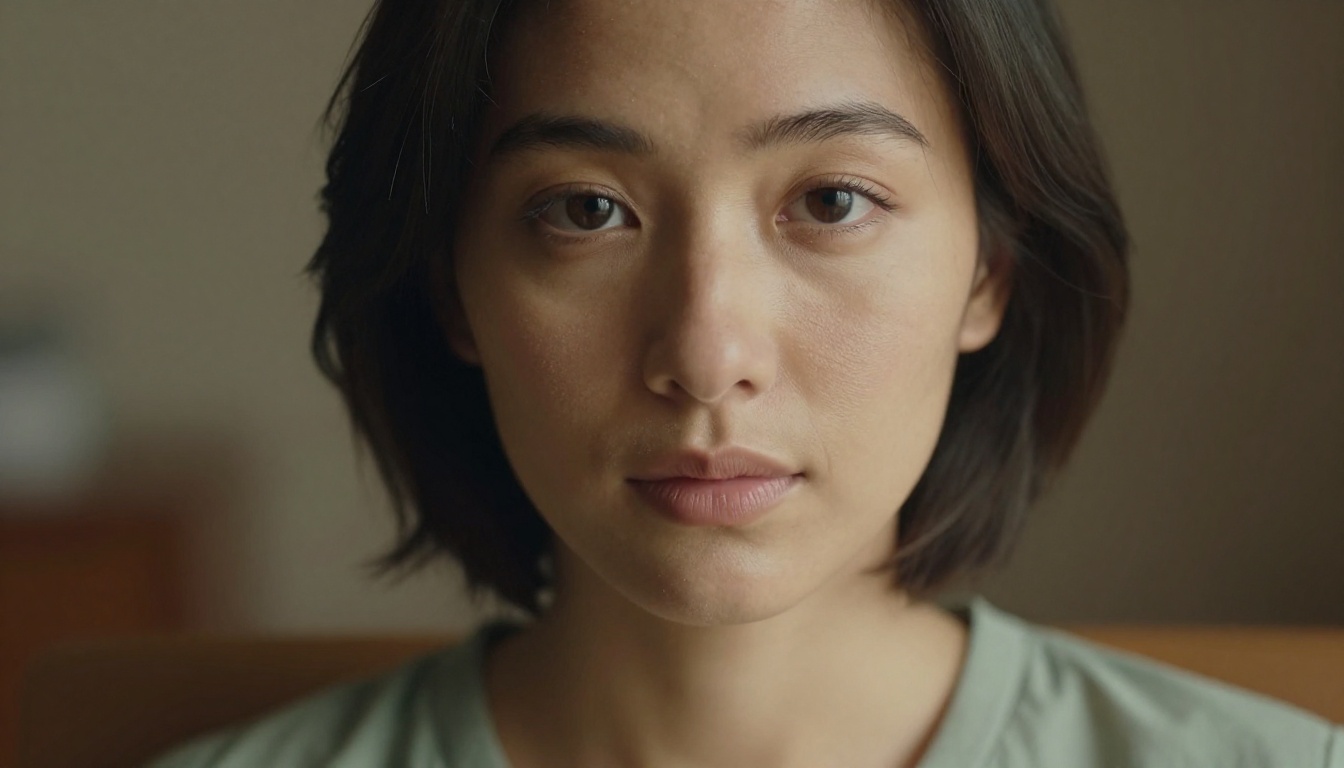
Portraits : 85mm f/1.8, slight below-eye-level angle, shallow depth of field
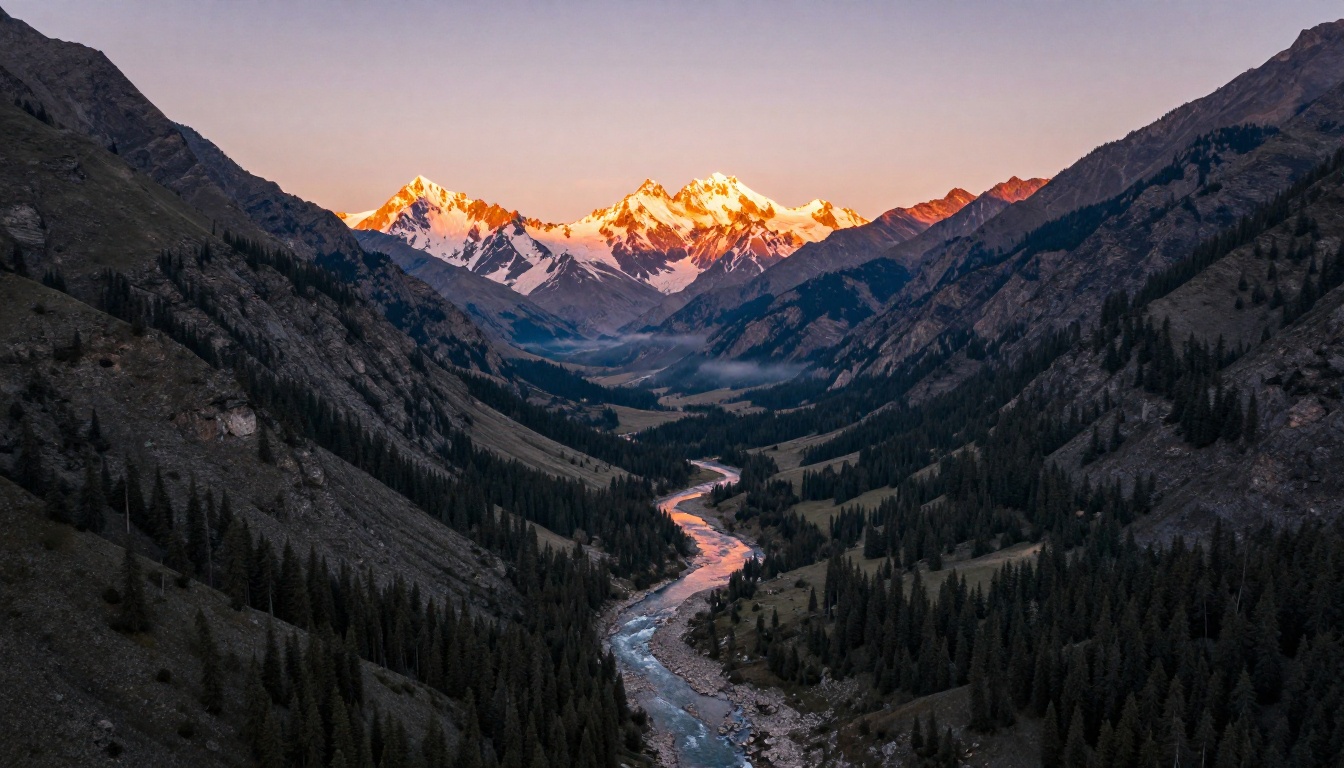
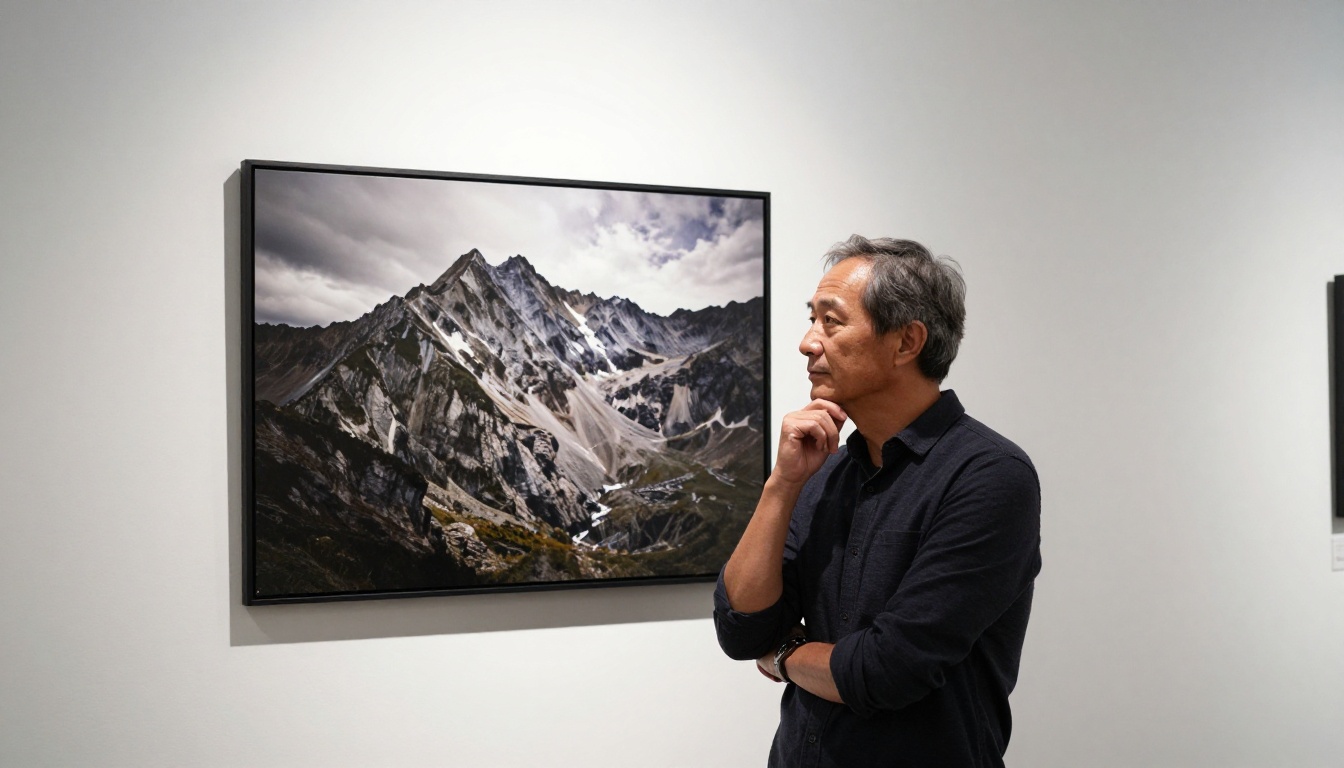
Paysages : 24mm wide-angle, slight downward angle, maximum depth of field
Photos de produits : 50mm f/2.8, eye-level, soft studio lighting
Ces spécifications accompagnent le modèle comme des composants fixes. Elles définissent l’apparence de toute la série.
Les prompts négatifs comme filtre
Les prompts négatifs sont la moitié sous-estimée d’un modèle. Ils indiquent au modèle ce qu’il doit éviter. Pour un travail photoréaliste, un bloc négatif standard élimine la plupart des artefacts qui brisent l’immersion :
cartoon, anime, illustration, digital art, CGI, 3D render,
plastic skin, oversaturated, watermark, text, logo, blurry,
distorted proportions, extra limbs, missing fingers
Définissez ce bloc une seule fois et rattachez-le à chaque modèle d’une même catégorie. Il est invisible dans le résultat, mais c’est lui qui explique en grande partie la propreté de vos images.
💡 Astuce : Gardez une liste maîtresse de prompts négatifs dans un fichier texte. Copiez-la dans chaque nouveau modèle. Mettez-la à jour chaque fois que vous repérez un nouvel artefact à exclure.
Modèles prêts à l’emploi par catégorie
Voici quatre modèles testés, couvrant les catégories d’images les plus courantes. Chacun fonctionne aussi bien sur Flux Schnell que sur Stable Diffusion.
Modèles pour portraits
[SUBJECT DESCRIPTION], [EMOTIONAL TONE OR EXPRESSION],
shot from [ANGLE] angle, [LIGHT SOURCE] light from [LIGHT DIRECTION]
creating [LIGHTING STYLE] on the face,
background blurred to [BACKGROUND DESCRIPTION] bokeh,
85mm f/1.8 lens, visible skin texture, natural hair detail,
Kodak Portra 400 film grain, RAW 8K photorealistic portrait,
no retouching, no skin smoothing
Remplacez [SUBJECT DESCRIPTION] par n’importe quelle description de personne. Remplacez [LIGHTING STYLE] par Rembrandt, split, papillon ou boucle. Le reste reste inchangé.
Paysages et nature
[SHOT TYPE] shot of [LANDSCAPE TYPE], [TIME OF DAY],
[FOREGROUND ELEMENT] in sharp focus with [TEXTURE DETAIL],
[BACKGROUND ELEMENT] receding into [ATMOSPHERIC CONDITION],
[LIGHT QUALITY] light from [DIRECTION],
24mm wide-angle lens, full depth of field,
Kodak Portra 400 color grading, RAW 8K photography,
no digital enhancement or saturation boost
L’heure de la journée est ici votre variable principale. Le même modèle à l’heure dorée, à l’heure bleue et en milieu de journée produit trois ambiances complètement différentes à partir du même terrain.
Photographie de produits
[PRODUCT NAME AND DESCRIPTION] on [SURFACE MATERIAL] surface,
[LIGHT SOURCE TYPE] light from [DIRECTION] creating [SHADOW STYLE],
[BACKGROUND COLOR OR TEXTURE] background,
50mm f/2.8 lens, eye-level angle,
ultra-sharp product surface texture including [MATERIAL DETAIL],
RAW 8K product photography, no digital manipulation
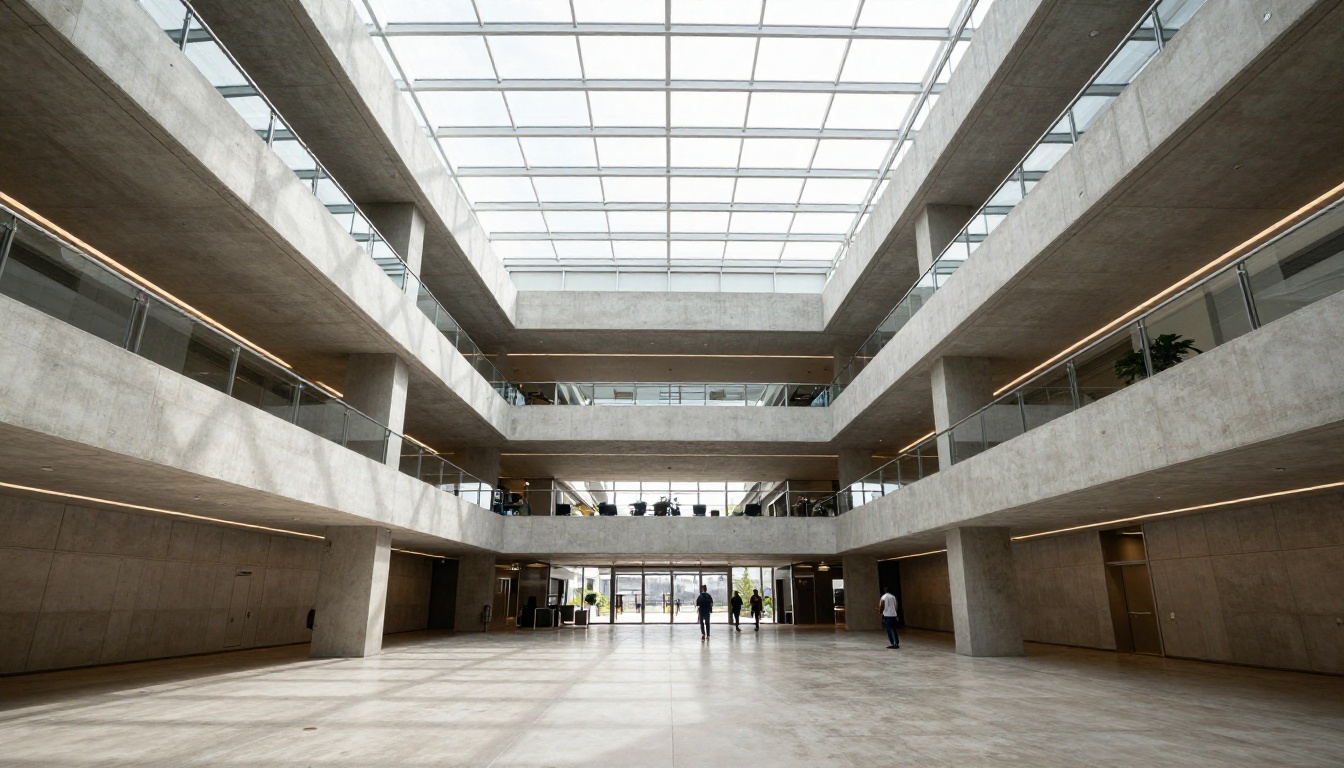
Scènes architecturales
[ANGLE] shot of [ARCHITECTURAL SPACE],
natural [LIGHT SOURCE] from [DIRECTION] casting [SHADOW TYPE]
on [SURFACE MATERIAL],
[HUMAN ELEMENT IF ANY] in background for scale,
16mm wide-angle lens, perspective distortion,
sharp [FOREGROUND MATERIAL TEXTURE] in foreground,
RAW 8K architectural photography, cool grey and warm white tones
Comment exécuter les modèles sur Flux Schnell
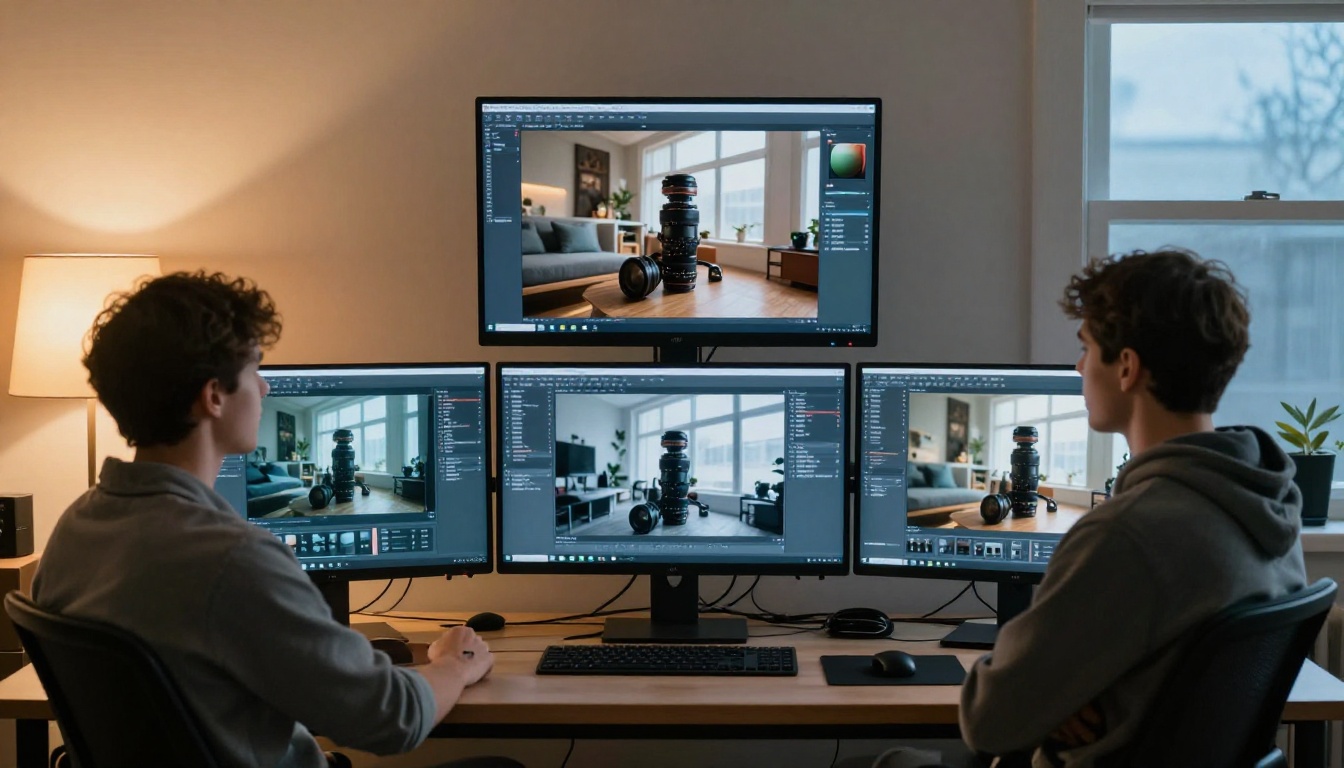
Flux Schnell est conçu pour la vitesse. Quatre étapes de débruitage, moins de cinq secondes par image, aucun plafond de crédits sur PicassoIA. Cette vitesse en fait un modèle idéal pour tester vos modèles de prompt : lancez dix fois le même modèle en changeant légèrement les variables, puis voyez quelle version l’emporte avant de passer à des modèles plus longs à exécuter.
Collez votre modèle dans le champ du prompt, avec toutes les variables renseignées
Réglez Aspect Ratio sur 16:9 pour les paysages ou sur 4:5 pour les portraits
Laissez Go Fast activé pour un rendu en mode rapide
Réglez Output Format sur PNG pour une fidélité maximale, ou sur WebP pour des fichiers plus légers
Réglez Output Quality sur 90-100 pour les livrables finaux
Générez et examinez le résultat
Comme Flux Schnell est très rapide, vous pouvez vous permettre de lancer six à huit variantes par emplacement de variable et de retenir la plus solide. Aucun autre modèle ne rend les itérations aussi abordables.
Seeds pour la reproductibilité
Dès que vous obtenez un résultat digne d’être conservé, copiez la valeur de la Seed depuis la sortie. En recollant cette même seed lors de la génération suivante, avec un prompt légèrement modifié, vous obtenez une variation maîtrisée : même composition, détails différents.
C’est ainsi qu’un modèle devient un système ramifié. Une seule seed devient le tronc. Chaque variation de prompt est une branche qui en part.
Utiliser les modèles avec Stable Diffusion
Stable Diffusion sur PicassoIA réagit aux modèles de prompts différemment de Flux. Il vous offre un contrôle manuel plus poussé grâce à des paramètres explicites, et ce contrôle se marie naturellement avec une approche par modèles structurés.
Réglages du guidance scale
Le guidance scale détermine à quel point le modèle interprète votre prompt au pied de la lettre. Une valeur de 7 à 8 suit votre texte de près. Une valeur de 4 à 5 laisse au modèle plus de latitude créative, ce qui produit parfois des résultats que le modèle de prompt n’avait pas anticipés.
Pour un travail fondé sur des modèles, où la cohérence est l’objectif, restez dans la plage de 7 à 8. Lorsque vous voulez voir ce que le modèle apporte quand on lui laisse de la marge, descendez à 5 et comparez les résultats.
Associations de schedulers
Scheduler
Étapes
Idéal pour
DPMSolverMultistep
30
Travail photoréaliste général
K_Euler_Ancestral
50
Texture fine et détail de la peau
DDIM
20
Test rapide des variables de modèle
K_Euler
40
Paysages et scènes grand angle
💡 Astuce : Ajoutez le scheduler et le nombre d’étapes en notes en haut de chaque fichier de modèle. Quand vous partagez un modèle, son destinataire a besoin de ces réglages pour reproduire vos résultats.
Variables et emplacements
La différence entre un prompt enregistré et un véritable modèle tient à la présence d’emplacements de variables explicites. Les variables sont les éléments que vous comptez modifier. Tout le reste constitue une infrastructure fixe.
La méthode de remplacement
Repérez chaque variable de votre modèle avec des crochets et un libellé : [SUBJECT], [SCENE], [TIME OF DAY], [LIGHT SOURCE]. Avant chaque génération, renseignez tous les crochets. Ne laissez aucun champ vide. Un crochet non rempli est une consigne que le modèle interprète parfois au pied de la lettre et parfois ignore, et ces deux issues nuisent à la cohérence.
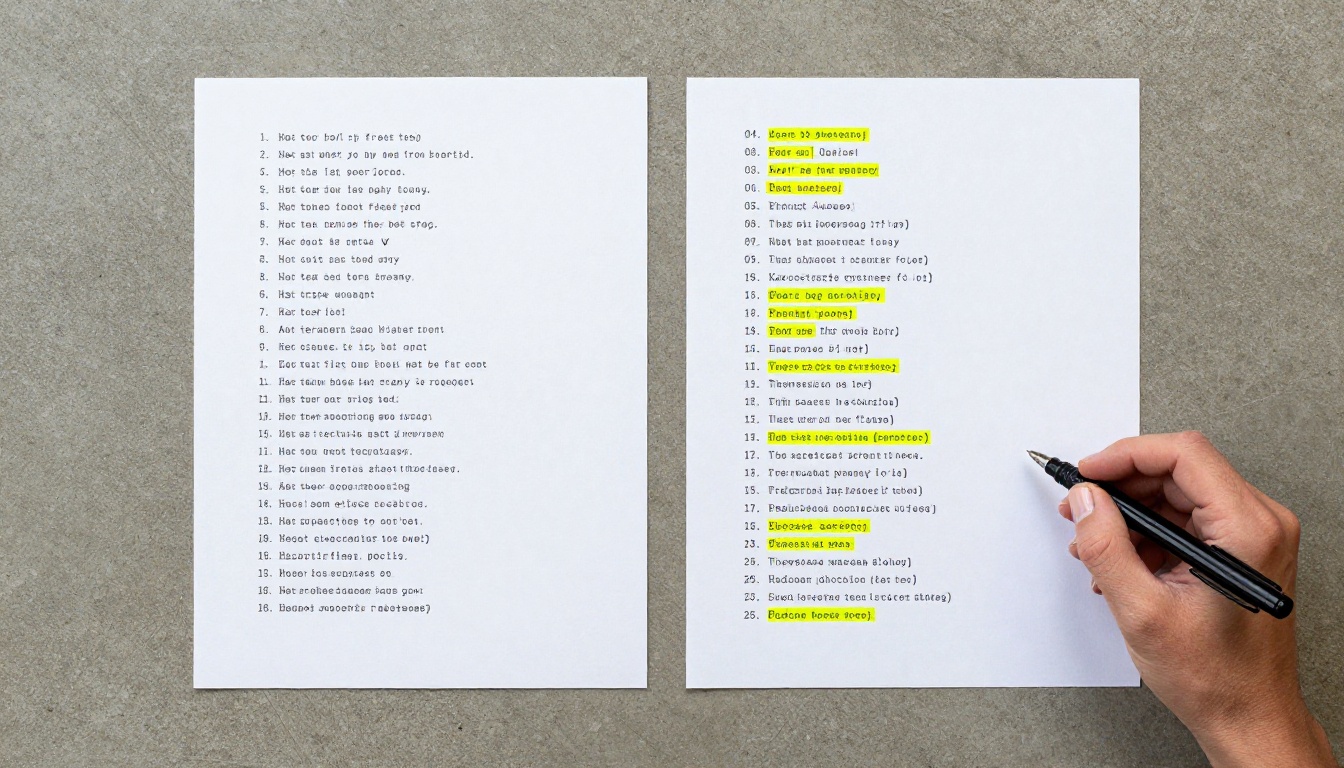
Une simple fiche de remplacement aide : un tableau à deux colonnes, où la colonne de gauche liste toutes les variables de votre modèle et la colonne de droite contient la valeur de cette génération précise. Remplissez la colonne de droite, puis effectuez un rechercher-remplacer dans le champ du prompt. Cela prend trente secondes.
Les modificateurs de style comme modules
Les modificateurs de style sont des composants interchangeables que vous insérez à une position fixe du modèle. Ils contrôlent l’apparence générale sans toucher à la structure.
Ensembles de modificateurs courants :
Ancrages photoréalistes : RAW 8K, Kodak Portra 400, film grain, no digital manipulation
Ambiance cinématographique : anamorphic lens flare, cinematic color grade, wide color gamut
Photographie éditoriale : editorial lighting, fashion magazine color palette, professional retouching
Documentaire : photojournalism style, natural available light only, handheld camera feel
Choisissez un seul ensemble par catégorie de modèle et intégrez-le en dur dans le modèle. Ne mélangez pas les ensembles dans un même modèle. Chacun possède son propre langage visuel, et les mélanger produit des résultats incohérents.
Constituer votre propre bibliothèque
Une bibliothèque de modèles prend de la valeur lorsqu’elle est organisée pour une récupération rapide, et pas seulement pour le stockage. Ces deux principes la rendent utilisable à mesure qu’elle grandit.
Organiser par ambiance, pas par sujet
Le réflexe consiste à organiser par sujet : Portraits, Paysages, Produits. Cela fonctionne jusqu’au jour où vous avez besoin d’un portrait à l’ambiance marquée et d’un portrait lumineux, et que les deux modèles de portrait sont rangés dans le même dossier sans rien pour les distinguer.
Organisez plutôt par ambiance. Une ambiance est une combinaison de qualité de lumière, de température de couleur et d’atmosphère qui définit ce qu’une image dégage. Catégories d’ambiance courantes :
Chaleureuse et intime : heure dorée, lumière au tungstène, cadrage serré
Froide et épurée : ciel couvert, tons bleus, grands espaces négatifs
Contrastée et dramatique : éclairage latéral, ombres profondes, recadrage serré
Douce et neutre : lumière diffuse, palette sourde, cadrage moyen
Chaque sujet peut s’associer à n’importe quelle ambiance. Votre bibliothèque devient une matrice : choisissez un modèle de sujet, choisissez un ensemble de modificateurs d’ambiance, combinez-les. Vous obtenez des résultats cohérents sur n’importe quel thème, sans rien reconstruire à partir de zéro.
Quand retirer un modèle
Les modèles s’usent avec le temps. Les mises à jour des modèles changent la façon dont certaines formulations sont interprétées. Des prompts négatifs qui bloquaient autrefois les artefacts de style dessin animé cessent de fonctionner avec certains checkpoints. Un modèle qui donnait de bons résultats il y a six mois peut désormais en donner de médiocres.
Le signal d’alerte est lorsqu’un modèle exige systématiquement deux générations de reprise ou plus pour obtenir une image utilisable. Auditez-le : mettez à jour les prompts négatifs, remplacez les formulations de modificateurs obsolètes, testez la description de l’éclairage par rapport au comportement actuel du modèle.
Retirez les modèles qui exigent plus de trois tentatives pour produire un résultat utilisable. La structure est cassée. Construisez un remplacement en vous appuyant sur ce que vous avez appris de l’ancienne version.
Commencez à générer sur PicassoIA
La façon la plus rapide de mettre ces modèles à profit consiste à coller l’un d’eux, tiré de cet article, dans Flux Schnell sur PicassoIA et à le lancer tel quel. Voyez ce que le modèle produit à partir de la seule structure fixe. Puis modifiez une variable. Relancez. Comparez les deux résultats côte à côte.
Cette comparaison vous montre où le modèle fonctionne et où vos descriptions de variables gagnent à être plus précises. Après cinq ou six essais de ce type, vous disposerez d’une version qui atteint systématiquement votre cible, sans rien laisser au hasard.
Pour des résultats plus longs et plus détaillés, Flux Dev accepte la même structure de modèle : sa plage de 28 à 50 étapes d’inférence offre un détail plus fin, au prix d’un temps de génération un peu plus long. Les deux modèles sont disponibles sans limite de crédits sur PicassoIA, vous pouvez donc itérer librement jusqu’à ce que le modèle se comporte exactement comme vous le souhaitez.
Parcourez tous les modèles texte vers image disponibles sur picassoia.com/en/all-models et trouvez celui qui convient à votre projet en cours.