Templates de prompt reutilizáveis para modelos de imagem que realmente funcionam
Uma análise detalhada de como os templates de prompt reutilizáveis funcionam em modelos de imagem de IA. Inclui templates prontos para retratos, paisagens, fotos de produto e cenas arquitetônicas, além de instruções passo a passo para configurar o Flux Schnell e o Stable Diffusion no PicassoIA.
Escrever um prompt do zero para cada imagem que você precisa é uma das formas mais silenciosas de consumir tempo criativo. Você lembra de uma combinação que funcionou na semana passada, mas não consegue reconstruí-la. Você encontra uma expressão de iluminação que deixa os retratos com vida e, três sessões depois, ela se perde. Os templates de prompt reutilizáveis resolvem isso. São blocos de texto estruturados e com variáveis, que você monta uma vez e reutiliza em cada geração, em qualquer modelo, sem começar do zero.
Por que templates vencem os prompts avulsos
O imposto da iteração
Cada prompt escrito do zero custa a você duas coisas: tempo e consistência. A parte do tempo é óbvia. O problema da consistência é menos comentado. Quando você monta um prompt na hora, deixa de fora modificadores que costuma incluir, descreve a iluminação de outro jeito, esquece de especificar a lente. O resultado pode até ser bom, mas não vai combinar com a saída da semana passada, e isso importa no momento em que você precisa de uma série de imagens que pareçam coesas.
O imposto da iteração se acumula rápido. Digamos que você gere trinta imagens em uma sessão. Se cada uma exigir quatro tentativas para chegar a um resultado utilizável porque você está improvisando os prompts, você terá feito 120 gerações para obter 30. Os templates reduzem essa proporção de forma drástica. Um template bem construído, com componentes testados, costuma acertar já na primeira ou na segunda execução.
O que "reutilizável" realmente significa
Um template de prompt reutilizável não é apenas um prompt salvo. É um bloco de texto estruturado, com posições de variáveis claramente definidas, que você troca enquanto mantém o esqueleto que já funciona. O sujeito muda. O ambiente muda. Os modificadores de clima podem mudar. Mas a fórmula de iluminação, a especificação de câmera, as âncoras de qualidade e os prompts negativos permanecem constantes, porque você já comprovou que esses componentes funcionam.
Pense na lógica de uma receita de cozinha. O método é fixo. Os ingredientes são as variáveis. Você não reinventa como caramelizar cebolas toda vez que faz uma sopa.
A anatomia de um bom template
Nem todo template de prompt é construído do mesmo jeito. Os que se sustentam em centenas de execuções têm três camadas estruturais.
Sujeito, cena e iluminação
A primeira camada define o que está no quadro. Ela se divide em três partes: o sujeito (quem ou o quê), o ambiente (onde) e a iluminação (como a luz se comporta). Cada parte deve ser específica o bastante para dar ao modelo uma direção confiável, mas genérica o bastante para aceitar substituições.
Uma versão fraca fica assim: a woman in a city, good lighting
Uma versão de template fica assim:
[SUBJECT], [SCENE], volumetric [LIGHT DIRECTION] from [LIGHT SOURCE], [ATMOSPHERE]
Quando preenchida: a woman in her thirties in casual clothing, standing on a rain-wet urban sidewalk at night, volumetric blue-white light from the left street lamp, cold mist in the mid-ground
O modelo tem o suficiente para trabalhar. As variáveis entre colchetes são o que você troca em cada imagem.
Ângulo de câmera e lente
A maioria das pessoas pula esta camada. Por isso os resultados parecem inconsistentes. A especificação da câmera controla a perspectiva, a profundidade de campo e o enquadramento. Quando você decidir uma faixa de lente e um ângulo para um caso de uso específico, fixe-os no template.
Retratos: 85mm f/1.8, slight below-eye-level angle, shallow depth of field
Paisagens: 24mm wide-angle, slight downward angle, maximum depth of field
Fotos de produto: 50mm f/2.8, eye-level, soft studio lighting
Essas especificações viajam com o template como componentes fixos. Elas definem o visual de toda a série.
Prompts negativos como filtro
Os prompts negativos são a metade subestimada de um template. Eles dizem ao modelo o que evitar. Para trabalhos fotorrealistas, um bloco negativo padrão elimina a maioria dos artefatos que quebram a imersão:
cartoon, anime, illustration, digital art, CGI, 3D render,
plastic skin, oversaturated, watermark, text, logo, blurry,
distorted proportions, extra limbs, missing fingers
Configure esse bloco uma vez e anexe-o a todos os templates de uma categoria. Ele é invisível no resultado, mas é essencial para que suas imagens fiquem limpas.
💡 Dica: Mantenha uma lista mestra de prompts negativos em um arquivo de texto. Copie-a para cada novo template. Atualize-a sempre que encontrar um novo artefato a excluir.
Templates prontos para uso por categoria
Abaixo estão quatro templates testados nas categorias de imagem mais comuns. Cada um funciona tanto no Flux Schnell quanto no Stable Diffusion.
Templates de retrato
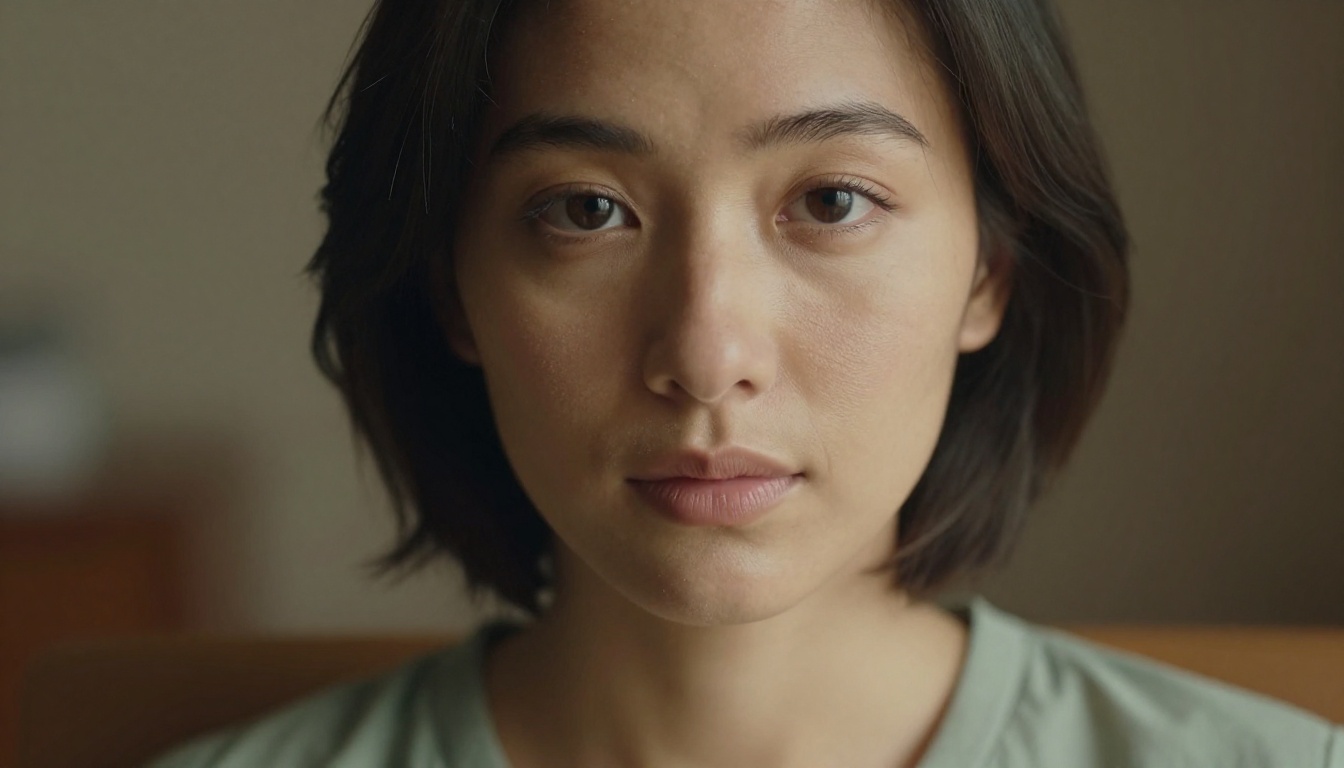
[SUBJECT DESCRIPTION], [EMOTIONAL TONE OR EXPRESSION],
shot from [ANGLE] angle, [LIGHT SOURCE] light from [LIGHT DIRECTION]
creating [LIGHTING STYLE] on the face,
background blurred to [BACKGROUND DESCRIPTION] bokeh,
85mm f/1.8 lens, visible skin texture, natural hair detail,
Kodak Portra 400 film grain, RAW 8K photorealistic portrait,
no retouching, no skin smoothing
Troque [SUBJECT DESCRIPTION] por qualquer descrição de pessoa. Troque [LIGHTING STYLE] por Rembrandt, split, borboleta ou loop. O resto se mantém.
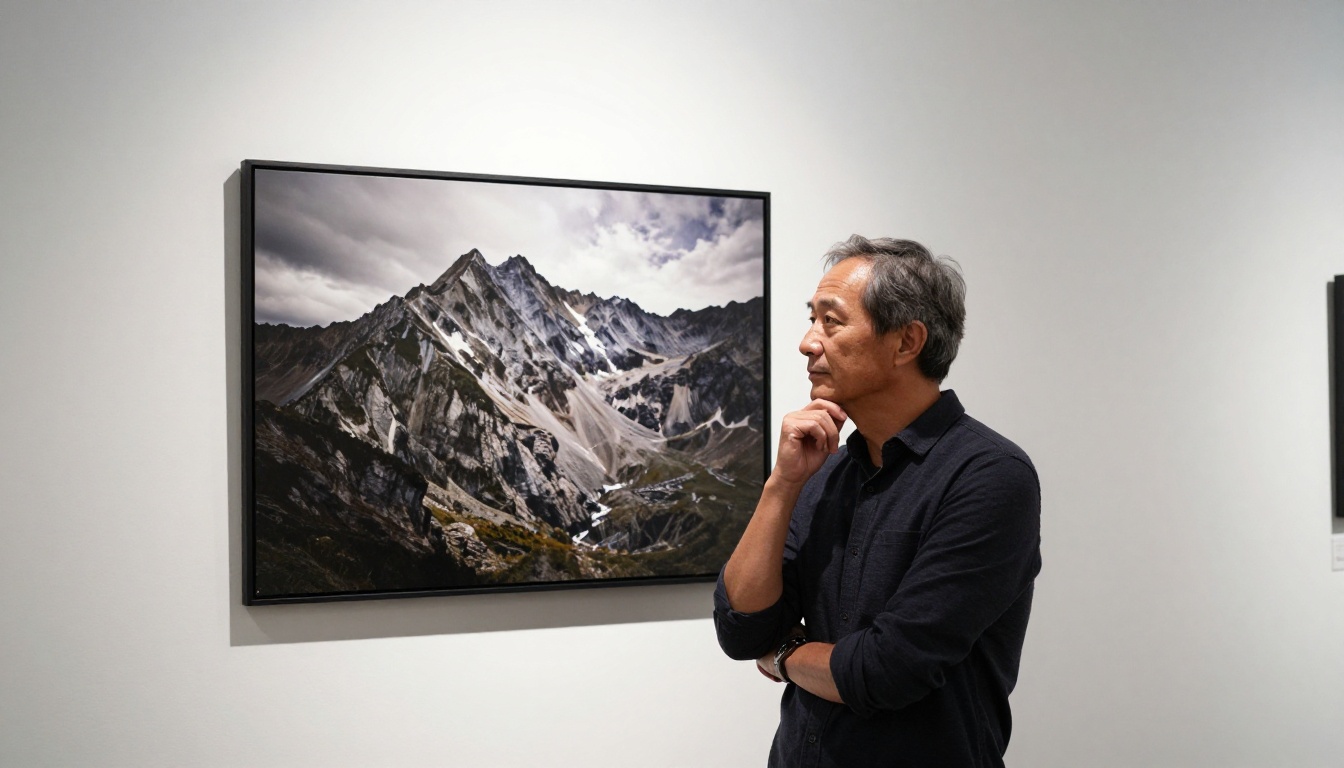
Paisagem e natureza
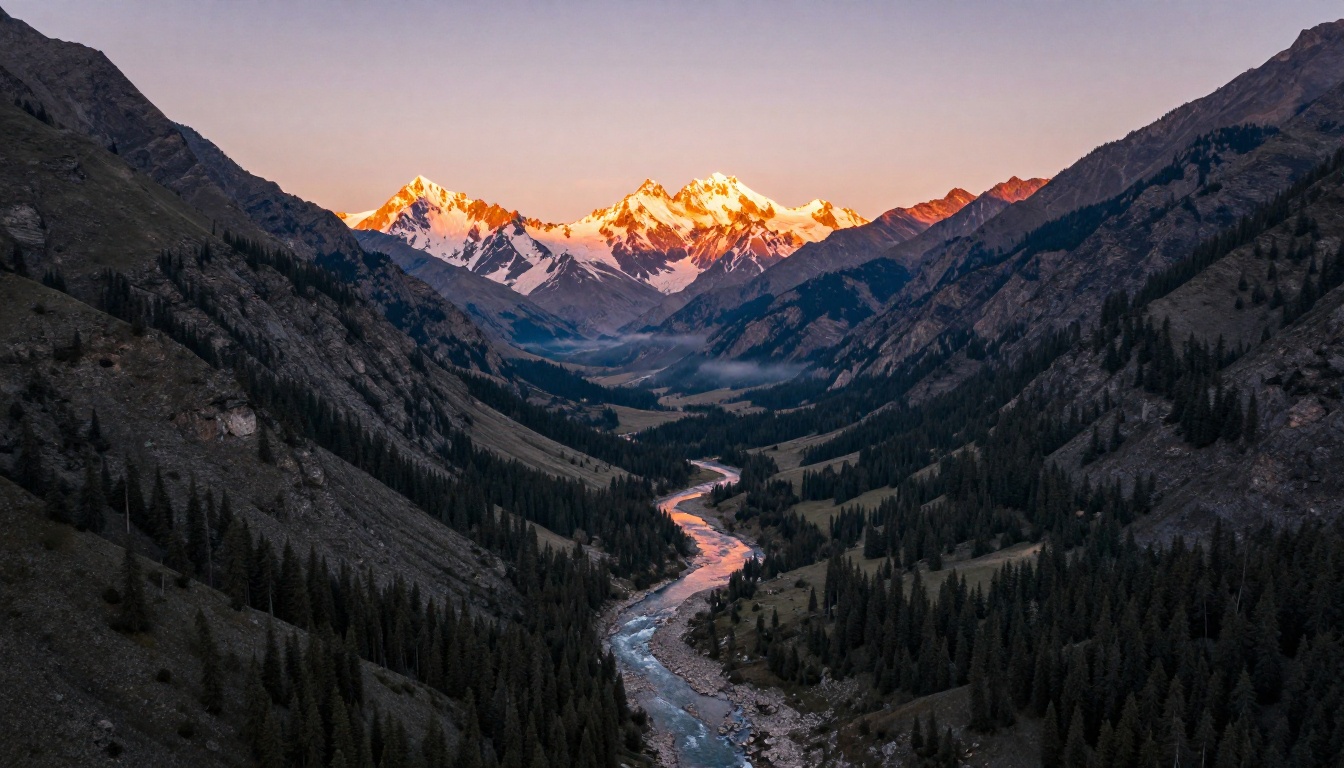
[SHOT TYPE] shot of [LANDSCAPE TYPE], [TIME OF DAY],
[FOREGROUND ELEMENT] in sharp focus with [TEXTURE DETAIL],
[BACKGROUND ELEMENT] receding into [ATMOSPHERIC CONDITION],
[LIGHT QUALITY] light from [DIRECTION],
24mm wide-angle lens, full depth of field,
Kodak Portra 400 color grading, RAW 8K photography,
no digital enhancement or saturation boost
A hora do dia é sua principal variável aqui. O mesmo template na hora dourada, na hora azul e ao meio-dia produz três climas completamente diferentes a partir do mesmo terreno.
Fotografia de produto
[PRODUCT NAME AND DESCRIPTION] on [SURFACE MATERIAL] surface,
[LIGHT SOURCE TYPE] light from [DIRECTION] creating [SHADOW STYLE],
[BACKGROUND COLOR OR TEXTURE] background,
50mm f/2.8 lens, eye-level angle,
ultra-sharp product surface texture including [MATERIAL DETAIL],
RAW 8K product photography, no digital manipulation
Cenas arquitetônicas
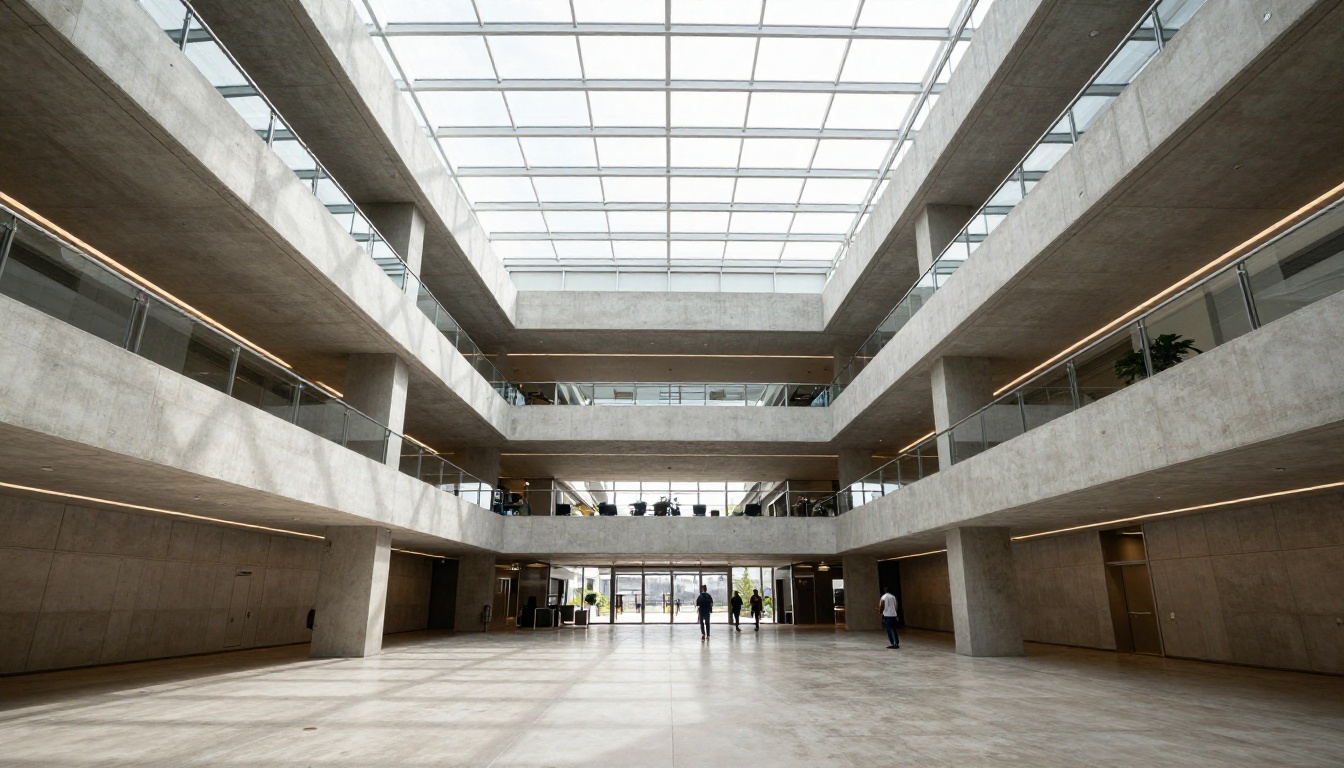
[ANGLE] shot of [ARCHITECTURAL SPACE],
natural [LIGHT SOURCE] from [DIRECTION] casting [SHADOW TYPE]
on [SURFACE MATERIAL],
[HUMAN ELEMENT IF ANY] in background for scale,
16mm wide-angle lens, perspective distortion,
sharp [FOREGROUND MATERIAL TEXTURE] in foreground,
RAW 8K architectural photography, cool grey and warm white tones
Como rodar templates no Flux Schnell
O Flux Schnell foi feito para velocidade. Quatro etapas de denoising, menos de cinco segundos por imagem, sem limite de créditos no PicassoIA. Essa velocidade o torna ideal para testar templates: rode o mesmo template dez vezes com pequenas substituições de variáveis e veja qual versão se sai melhor antes de partir para modelos de execução mais longa.
Cole seu template no campo de prompt com todas as variáveis preenchidas
Defina Aspect Ratio como 16:9 para saídas em paisagem ou 4:5 para retrato
Deixe Go Fast ativado para renderização em modo rápido
Defina Output Format como PNG para máxima fidelidade, ou WebP para arquivos menores
Defina Output Quality entre 90 e 100 para entregas finais
Gere e revise o resultado
Como o Flux Schnell roda tão rápido, você pode se dar ao luxo de gerar de seis a oito variações por espaço do template e escolher a mais forte. Nenhum outro modelo torna a iteração tão acessível.
Seeds para reprodutibilidade
Quando você chegar a um resultado que vale a pena preservar, copie o valor de Seed da saída. Colar esse mesmo seed na execução seguinte, com um prompt levemente modificado, dá a você uma variação controlada: a mesma composição, com detalhes diferentes.
É assim que um template se torna um sistema de ramificações. Um seed vira o tronco. Cada variação do prompt é um galho que sai dele.
Como usar templates com o Stable Diffusion
O Stable Diffusion no PicassoIA responde aos templates de forma diferente do Flux. Ele oferece mais controle manual por meio de parâmetros explícitos, e esse controle combina naturalmente com uma abordagem de template estruturada.
Configurações de guidance scale
O guidance scale determina o quanto o modelo interpreta seu prompt de forma literal. Uma escala de 7 a 8 segue seu texto de perto. Uma escala de 4 a 5 dá ao modelo mais liberdade criativa, o que às vezes produz resultados que o template não previa.
Para trabalhos baseados em template em que a consistência é o objetivo, fique na faixa de 7 a 8. Quando quiser ver o que o modelo acrescenta quando recebe espaço, reduza para 5 e compare as saídas.
Combinações de scheduler
Scheduler
Steps
Melhor para
DPMSolverMultistep
30
Trabalhos fotorrealistas em geral
K_Euler_Ancestral
50
Textura fina e detalhe de pele
DDIM
20
Testes rápidos de variáveis de template
K_Euler
40
Paisagens e cenas grande-angulares
💡 Dica: Adicione o scheduler e a contagem de steps como notas no topo de cada arquivo de template. Quando você compartilhar um template, quem recebe precisa dessas configurações para reproduzir seus resultados.
Variáveis e placeholders
A diferença entre um prompt salvo e um template de verdade é a presença de espaços de variáveis explícitos. Variáveis são as partes que você pretende trocar. Todo o resto é infraestrutura fixa.
O método de substituição
Marque cada variável do seu template com colchetes e um rótulo: [SUBJECT], [SCENE], [TIME OF DAY], [LIGHT SOURCE]. Antes de cada execução, preencha todos os colchetes. Não deixe nenhum vazio. Um colchete não preenchido é uma instrução que o modelo às vezes interpreta literalmente e às vezes ignora, e os dois resultados quebram sua consistência.
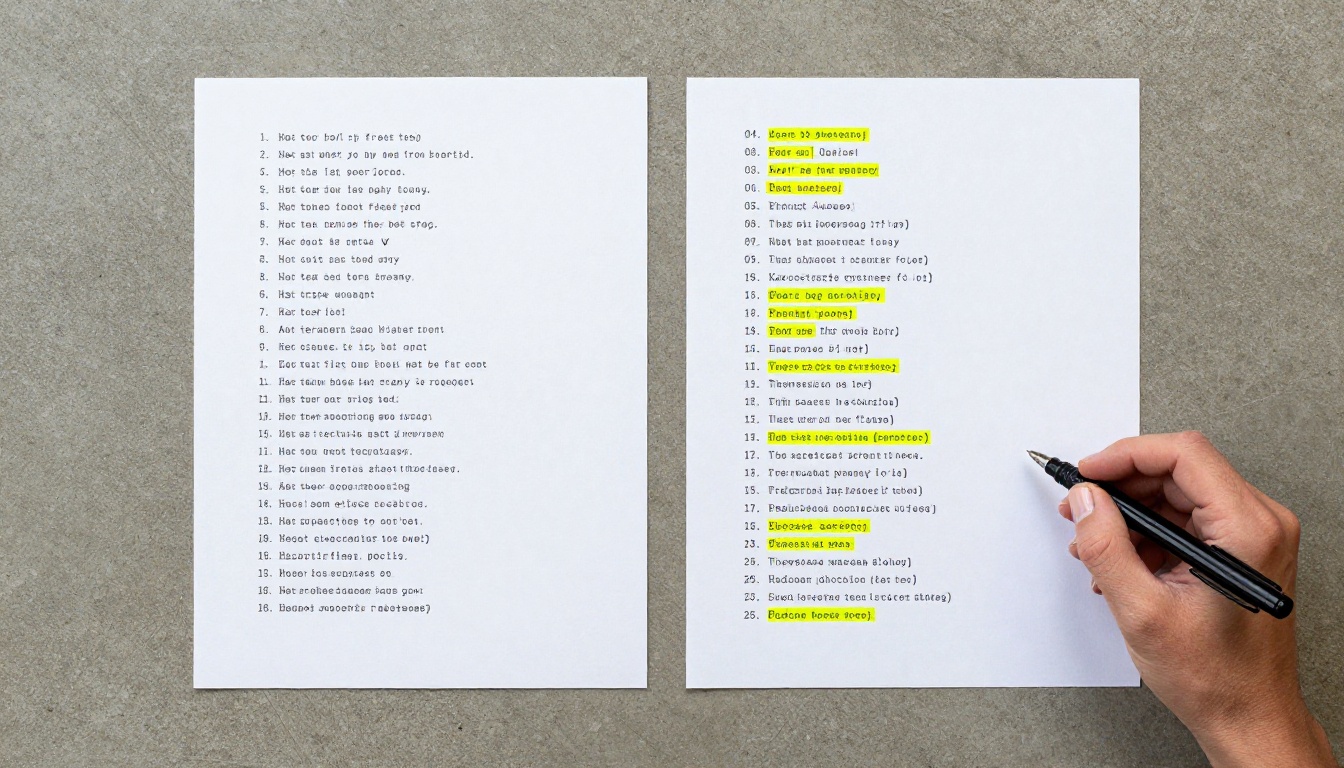
Uma planilha simples de substituição ajuda: uma tabela de duas colunas em que a coluna da esquerda lista todas as variáveis do template e a da direita traz o valor para esta execução específica. Preencha a coluna da direita, faça um localizar e substituir no campo de prompt. Leva trinta segundos.
Modificadores de estilo como plug-ins
Modificadores de estilo são componentes intercambiáveis que você encaixa em uma posição fixa do template. Eles controlam a sensação geral sem mexer na estrutura.
Conjuntos de modificadores comuns:
Âncoras de fotorrealismo: RAW 8K, Kodak Portra 400, film grain, no digital manipulation
Clima cinematográfico: anamorphic lens flare, cinematic color grade, wide color gamut
Fotografia editorial: editorial lighting, fashion magazine color palette, professional retouching
Documental: photojournalism style, natural available light only, handheld camera feel
Escolha um conjunto por categoria de template e fixe-o no template. Não misture conjuntos no mesmo template. Cada conjunto tem sua própria linguagem visual, e misturá-los produz resultados incoerentes.
Como montar sua própria biblioteca
Uma biblioteca de templates se torna valiosa quando é organizada para recuperação rápida, e não apenas para armazenamento. Estes dois princípios a mantêm utilizável conforme ela cresce.
Organize por clima, não por tema
O instinto é organizar por sujeito: Retratos, Paisagens, Produtos. Isso funciona até você precisar de um retrato sombrio e de um retrato luminoso, e os dois templates de retrato estiverem arquivados na mesma pasta, sem nada que os diferencie.
Organize por clima. Um clima é uma combinação de qualidade de luz, temperatura de cor e atmosfera que define como uma imagem parece. Categorias de clima comuns:
Quente e intimista: hora dourada, tungstênio, enquadramento fechado
Frio e sóbrio: céu nublado, tons azulados, muito espaço negativo
Suave e neutro: luz difusa, paleta suave, enquadramento médio
Qualquer sujeito combina com qualquer clima. Sua biblioteca se torna uma matriz: escolha um template de sujeito, escolha um conjunto de modificadores de clima e combine-os. Você obtém saídas consistentes em qualquer tema sem reconstruir nada do zero.
Quando aposentar um template
Templates se degradam com o tempo. Atualizações de modelo mudam a forma como certas frases são interpretadas. Prompts negativos que antes bloqueavam artefatos de desenho animado deixam de funcionar depois de certos checkpoints de modelo. Um template que produzia bons resultados seis meses atrás pode agora produzir resultados medíocres.
O sinal é quando um template exige consistentemente duas ou mais execuções de revisão para chegar a uma imagem utilizável. Faça uma auditoria: atualize os prompts negativos, substitua frases de modificadores obsoletas, teste a descrição da iluminação contra o comportamento atual do modelo.
Aposente templates que levam mais de três tentativas para produzir qualquer resultado utilizável. O esqueleto está quebrado. Construa um substituto aproveitando o que você aprendeu com a versão antiga.
Comece a gerar no PicassoIA
A forma mais rápida de colocar esses templates para funcionar é colar um deles deste artigo no Flux Schnell no PicassoIA e rodá-lo sem alterações primeiro. Veja o que o modelo produz apenas com o esqueleto fixo. Depois, troque uma variável. Rode de novo. Compare as duas saídas lado a lado.
Essa comparação mostra onde o template está funcionando e onde suas descrições de variáveis precisam de mais especificidade. Depois de cinco ou seis execuções assim, você terá uma versão que chega consistentemente à faixa desejada, sem nenhum palpite.
Para resultados mais longos e detalhados, o Flux Dev aceita a mesma estrutura de template, com a faixa de 28 a 50 etapas de inferência entregando detalhes mais finos ao custo de um tempo de geração um pouco maior. Ambos os modelos estão disponíveis sem limites de créditos no PicassoIA, então você pode iterar à vontade até o template ter o desempenho que você precisa.
Explore todos os modelos de texto para imagem disponíveis em picassoia.com/en/all-models e encontre o que se encaixa no seu projeto atual.