Runway MCP con Claude y ChatGPT: cómo configurarlo y generar videos de Runway
Configura el conector MCP de Runway en Claude y ChatGPT, elige el modelo adecuado y genera videos e imágenes de Runway sin salir del chat. Este artículo recorre cada paso, las reglas de créditos, los formatos de prompt que funcionan y las soluciones a los errores de conexión más comunes.
Pide a Claude un plano de diez segundos de una carretera costera a la hora dorada y, unos minutos después, un clip terminado aparece en el mismo chat. Eso es lo que te da una configuración de Runway MCP con Claude y ChatGPT que funciona: una sola conversación en la que el asistente escribe el brief, llama a los modelos de Runway y te devuelve el video. Sin cambiar de pestaña, sin paso de exportación, sin pegar prompts de una app a otra. La conexión en sí tarda unos cinco minutos. Lo que lleva más tiempo es elegir el modelo adecuado, escribir prompts que aguanten bien el render y entender el mensaje de error cuando el conector deja de responder.
Este artículo recorre todo el camino. Conectarás Runway a Claude y a ChatGPT, verás qué modelos hay disponibles, escribirás un primer prompt que funcione y arreglarás los fallos habituales. Hacia el final hay una sección práctica para ejecutar Gen 4.5 en Picasso IA, para los días en que quieras ese modelo sin ningún conector.
💡 Respuesta rápida: En Claude, añade https://mcp.runwayml.com/mcp como conector personalizado. En ChatGPT, añade la app de Runway. En ambos casos, inicia sesión con tu cuenta de Runway y cada generación se cobrará con tus créditos de Runway actuales.
Qué hace realmente Runway MCP
MCP significa Model Context Protocol, un estándar abierto que permite a un asistente de IA llamar a herramientas situadas fuera de su propia ventana de chat. Runway anunció su servidor MCP el 27 de mayo de 2026, y funciona con Claude, ChatGPT, Cursor y otros agentes compatibles con MCP. Una vez conectado, el asistente puede generar imágenes y videos en tu cuenta de Runway y devolverlos en el mismo hilo.
Un chat, dos tareas
El asistente piensa y Runway renderiza. Claude o ChatGPT lee tu página de producto, convierte tu idea a medias en una descripción de plano en condiciones, elige un modelo y envía el trabajo. Runway lo renderiza y guarda el resultado en tu biblioteca de Runway. No copias ningún prompt de una app a otra, que es donde la mayoría de la gente pierde veinte minutos por sesión.
Servidor alojado, sin token de API
El conector está en https://mcp.runwayml.com/mcp. La autenticación se hace a través de tu cuenta de Runway, así que no hay ningún token de API que pegar para Claude o ChatGPT. Los desarrolladores que pagan a través de la API de Runway usan un endpoint alojado distinto, https://dev.runwayml.com/mcp, así que comprueba qué tipo de facturación tienes realmente antes de pegar una URL.
Antes de conectar nada
Dos minutos de comprobación ahorran una hora de confusión después. La mayoría de las configuraciones fallidas se deben a un límite del plan o a un inicio de sesión sin terminar, no a un servidor roto.
Comprobación de plan y créditos
Runway indica que MCP usa tus créditos de Runway, igual que la app de Runway. El costo depende del modelo, la resolución y los ajustes que elijas. Los modelos nuevos están limitados por nivel de plan, así que un modelo del que has leído puede no aparecer en un plan pequeño. Un clip largo en un modelo premium también puede consumir una parte grande de una reserva pequeña de créditos mensuales, por eso los usuarios intensivos acaban en niveles superiores.
En el lado del asistente, los conectores personalizados de Claude suelen requerir un plan de pago, así que confirma que el tuyo los admite antes de empezar.
Qué tener abierto
Elemento
Por qué lo necesitas
Dónde comprobarlo
Cuenta de Runway con créditos
Cada render se cobra aquí
Ajustes de la cuenta de Runway
Plan de pago de Claude
Los conectores personalizados no están en todos los planes
Página de planes de Claude
Cuenta de ChatGPT con apps activadas
Runway se añade como app
Ajustes de ChatGPT
Ventanas emergentes permitidas en tu navegador
El paso de inicio de sesión abre una ventana nueva
Ajustes de sitios del navegador
Configuración de Claude en cinco pasos
Los mismos pasos funcionan en la app web de Claude y en Claude Desktop, ya que ambas leen tu lista de conectores desde tu cuenta.
Añade el conector personalizado
Abre claude.ai (o Claude Desktop) e inicia sesión.
Selecciona Personalizar en la barra lateral y elige Conectores.
Añade un conector personalizado. Escribe Runway como nombre y pega https://mcp.runwayml.com/mcp como URL, y luego haz clic en Añadir.
Selecciona Conectar. Se abre una ventana de Runway: inicia sesión y aprueba el acceso.
Comprueba que Runway aparece ahora en tu lista de conectores y actívalo para la conversación en la que estás trabajando.
💡 Las etiquetas del menú cambian a medida que Anthropic actualiza la app. Si no encuentras Personalizar, busca una entrada de conectores o integraciones en los ajustes. Lo importante es la URL.
Inicia sesión y haz una prueba
Empieza con una comprobación sencilla en lugar de un render. Escribe: "Enumera los modelos de Runway disponibles en mi cuenta." Si Claude responde con una lista de modelos, el inicio de sesión funcionó y las herramientas están activas. Si dice que no tiene herramientas de Runway, el inicio de sesión no se completó: desconéctate, vuelve a conectarte y aprueba otra vez la pantalla de acceso.
Luego genera un clip corto: "Usando Runway, genera un video de 5 segundos en 16:9 de olas llegando a una playa vacía al amanecer. Dime el modelo y la duración antes de empezar." La última frase es importante. Hace que el asistente muestre su plan, lo que te permite controlar tus créditos.
Configuración de ChatGPT en cuatro pasos
ChatGPT trata a Runway como una app, así que en el flujo habitual no hay ninguna URL que pegar.
Ve a chatgpt.com e inicia sesión.
Abre Más y luego Apps, y busca Runway.
Añade Runway a tus apps, después selecciona Conectar e inicia sesión con tu cuenta de Runway.
En un chat nuevo, menciona Runway por su nombre y describe lo que quieres, por ejemplo: "@Runway haz un clip vertical de 10 segundos de un barista sirviendo latte art, acercamiento lento de cámara, luz cálida de la mañana."
OpenAI renombra y mueve este menú con frecuencia. La página de MCP de Runway apunta actualmente a chatgpt.com/plugins, donde buscas Runway, haces clic en Instalar plugin, eliges Iniciar sesión con Runway y luego mencionas @Runway en cualquier chat. Ambas rutas acaban en el mismo punto: tu cuenta de Runway vinculada a ChatGPT, sin ningún token de API de por medio.
💡 Si ChatGPT responde a una petición de video con texto plano y sin render, la app de Runway no estaba seleccionada en ese chat. Menciónala por su nombre, o selecciónala desde el menú de herramientas o apps si tu versión lo tiene, y luego vuelve a enviar la petición.
Modelos que puedes llamar desde el chat
El anuncio de Runway incluye su propio Gen 4.5 junto con modelos de socios. La disponibilidad depende del nivel de tu plan, y distintas páginas de Runway nombran versiones de Seedance diferentes, así que trata cualquier lista de un artículo como una foto del momento. El método fiable es pedirle al asistente la lista en vivo antes de elegir.
Para imágenes fijas, la lista incluye GPT Image 2 y Nano Banana Pro. Las notas del servidor de código abierto de Runway recomiendan Nano Banana Pro como opción predeterminada de imagen, y es un buen punto de partida si no te importa qué modelo dibuja el fotograma. Elige GPT Image 2 cuando necesites maquetas de producto o una composición con textos legibles.
Un hábito útil: genera primero una imagen fija, apruébala y luego pide un video que parta de esa imagen. Gastas unos pocos créditos en la imagen y evitas pagar un clip completo que empieza en el fotograma equivocado.
Prompts que producen clips utilizables
Conectar la herramienta es la parte fácil. El prompt decide si el clip es utilizable o una moneda al aire.
Escribe un brief de plano
Trata cada petición como un mini brief de plano, no como una frase de marketing. Incluye estas ocho piezas:
Sujeto: quién o qué aparece en pantalla
Escena: dónde ocurre y a qué hora del día
Movimiento: qué se mueve y a qué velocidad
Cámara: empuje hacia delante, panorámica a la izquierda, a mano alzada, fija
Duración: 5 o 10 segundos
Relación de aspecto: 16:9 para web, 9:16 para historias
Tono: natural, cálido, documental, limpio
Exclusiones: sin textos superpuestos, sin logotipos, sin personas adicionales
Este es un brief que funciona tal cual está escrito:
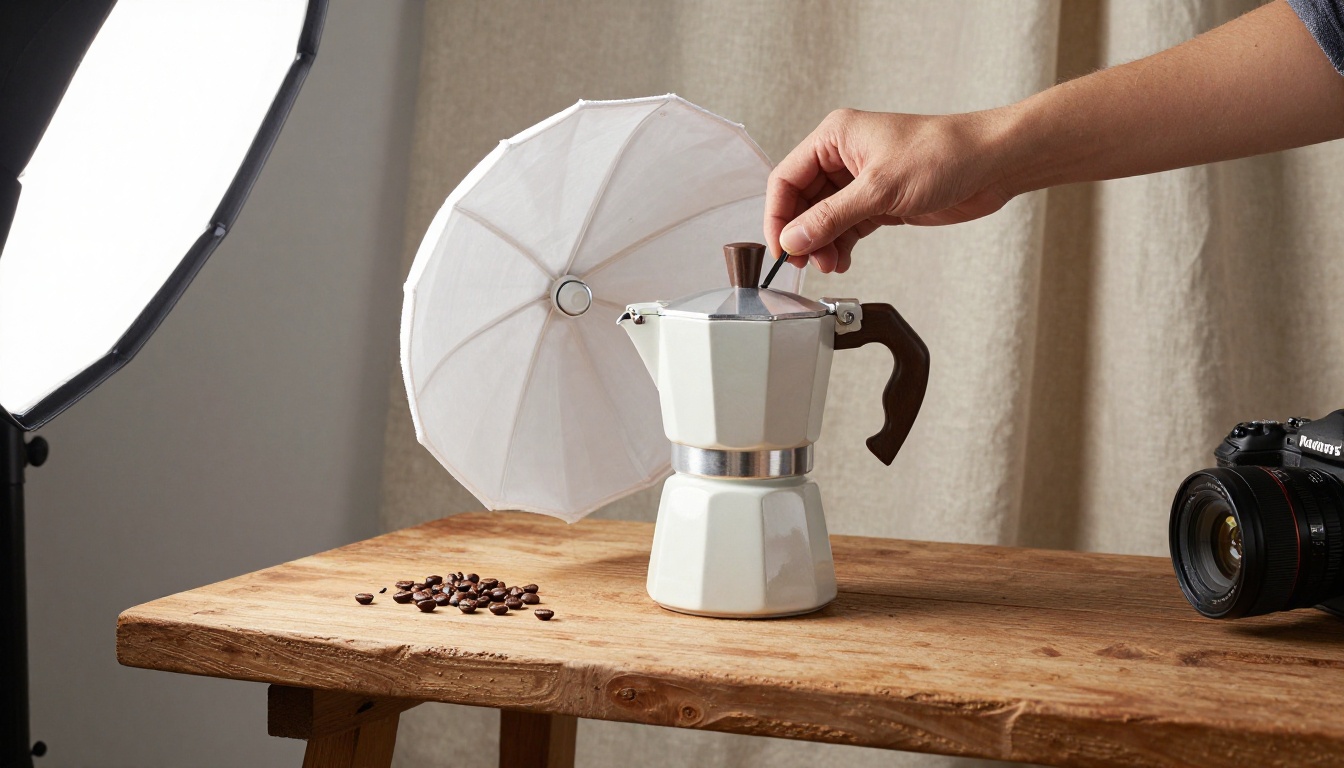
Use Runway Gen 4.5. A ceramic stovetop coffee maker on a wooden table,
steam rising as it brews. Slow push in, shallow depth of field, warm
morning window light from the left. 10 seconds, 16:9, natural colors.
No text, no logos, no hands in frame.
Si quieres ayuda para redactar briefs antes de enviarlos, un modelo de chat como Claude Sonnet 5 o GPT 5.6 Sol en Picasso IA puede convertir una idea difusa en este formato de ocho partes primero.
Espera a los renders asíncronos
La generación de video es asíncrona. El asistente envía una tarea, Runway la renderiza y el resultado llega minutos después, más tiempo para clips de 10 segundos en modelos premium. El error más común de quien empieza es volver a enviar porque todavía no ha aparecido nada, lo que crea una tarea duplicada y gasta créditos dos veces.
En su lugar, pregunta: "Comprueba el estado de la tarea de Runway que acabas de iniciar." Los asistentes que admiten consultas de tareas indicarán si el trabajo está en cola, en curso o terminado, y te darán el enlace cuando esté listo.
Elige trabajos que valgan los créditos
Los ejemplos propios de Runway muestran dónde la generación desde el chat rinde más rápido:
Un anuncio comercial de producto creado a partir de la URL de una página de producto
Un anuncio UGC de 15 segundos para una tienda en línea
Una parodia animada de 20 segundos creada a partir de una sola imagen de personaje
Imágenes principales y otros recursos visuales para acompañar el texto de una web
Mantén el gasto previsible con tres reglas. Primero, pide al asistente que indique el modelo, la duración y la resolución, y que espere tu aprobación antes de cada render. Segundo, haz borradores con un modelo rápido y repite solo la idea ganadora con uno premium. Tercero, prueba cada prompt nuevo con la duración más corta. Una prueba de 5 segundos cuesta mucho menos que un fallo de 10 segundos.
Cuando la conexión falla
Casi todos los fallos encajan en una de las filas de la tabla siguiente.
Síntoma
Causa probable
Solución
Conector añadido, no aparecen herramientas de Runway
El inicio de sesión nunca se completó
Desconéctate, vuelve a conectarte y aprueba la pantalla de acceso
Un error 405 en un cliente para desarrolladores
Tipo de transporte incorrecto
Usa Streamable HTTP, no SSE
Falta un modelo en la lista
Tu nivel de plan no lo incluye
Pide la lista en vivo y elige una alternativa
El video nunca aparece
El render sigue en marcha, o el chat perdió la tarea
Pide el estado de la tarea en lugar de volver a enviarla
Generación rechazada
Sin créditos, o moderación de contenido
Comprueba tu saldo y luego ajusta el prompt
La moderación de contenido habitual de Runway sigue aplicándose en el chat, así que un prompt bloqueado en la app probablemente también se bloqueará aquí.
Cursor y otros clientes MCP
Las herramientas para desarrolladores usan el mismo servidor alojado. Añade la URL en los ajustes MCP del cliente e inicia sesión con tu cuenta de Runway. Muchos clientes leen un archivo JSON con esta forma, aunque el nombre exacto del archivo y los campos varían, así que consulta la documentación de tu cliente:
Las notas de configuración de la comunidad indican que el servidor solo habla Streamable HTTP, y que los clientes que fuerzan una conexión SSE pueden recibir un 405. Si tu cliente tiene una opción de transporte, configúrala explícitamente.
El servidor de código abierto está archivado
Runway también publicó un servidor de código abierto, runwayml/runway-api-mcp-server, que se ejecutaba en local con un valor RUNWAYML_API_SECRET tomado del portal para desarrolladores. Sus herramientas incluían runway_generateVideo, runway_generateImage, runway_upscaleVideo, runway_editVideo, runway_generateAudio y runway_getTask. Su última subida fue el 30 de septiembre de 2026, y el repositorio figura ahora como archivado en GitHub.
Para una configuración nueva, usa el servidor alojado en su lugar. Si todavía ejecutas el archivado, recuerda que el README advierte de que las imágenes de la API de Runway solo viven 24 horas en el enlace generado, así que descarga tus archivos el mismo día.
Cómo usar Gen 4.5 en PicassoIA
Si prefieres saltarte los conectores, Gen 4.5 está disponible directamente en Picasso IA. Genera video a partir de un prompt de texto o de una imagen inicial opcional, en clips de 5 o 10 segundos.
Pega tu brief de plano en el campo Prompt. El formato de ocho partes de antes funciona aquí sin cambios.
Elige una duración de 5 o 10 segundos.
Elige una relación de aspecto entre 16:9, 9:16, 4:3, 3:4, 1:1 o 21:9.
Opcionalmente, sube una imagen inicial para fijar el primer fotograma y luego añade un prompt centrado en el movimiento.
Define una semilla si quieres reproducir el mismo clip más adelante.
Ejecuta el modelo y descarga el resultado.
Ajuste
Opciones
Consejo
Prompt
Texto libre
Nombra el movimiento de cámara y la luz
Duración
5 o 10 segundos
Prueba con 5, termina con 10
Relación de aspecto
Seis opciones
9:16 para historias, 21:9 para intros
Imagen inicial
Opcional
Usa una imagen fija aprobada para evitar un primer fotograma equivocado
Semilla
Entero
Reutilízala para repetir un resultado
Picasso IA también ofrece sus propias conexiones MCP desde tu página de cuenta, con cuatro modelos en el momento de escribir esto: Picasso IA Image, Image Editor Pro, Picasso IA Video y Seedance 2.5 Lite, con un límite de cinco predicciones simultáneas. Lee los detalles del plan en el sitio antes de depender de ellos.
Prueba tu propio prompt hoy
La forma más rápida de ver la diferencia entre un prompt vago y uno preciso es ejecutar los dos. Toma el brief de la cafetera de antes, abre Gen 4.5 en Picasso IA y genéralo a 5 segundos. Después quita las líneas de cámara e iluminación y vuelve a ejecutarlo. Pon los dos clips uno al lado del otro y verás exactamente lo que aporta cada línea de un brief de plano.
¿Necesitas un primer fotograma? Crea uno con Picasso IA Image, retoca los detalles con Image Editor Pro y luego anímalo. Elige un sujeto que te importe, escribe el brief y crea tus propias imágenes y tu primer clip en Picasso IA hoy mismo.