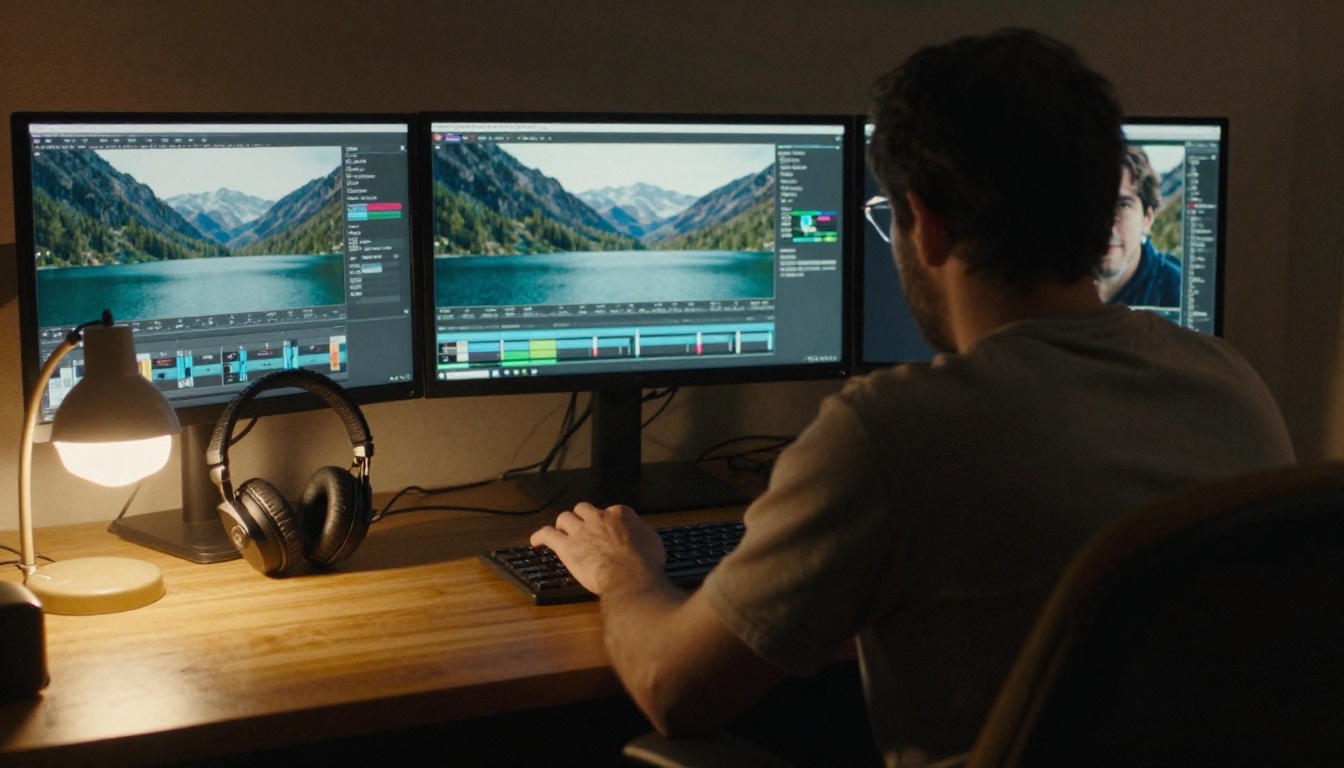
Runway MCP com Claude e ChatGPT: como configurar e gerar vídeos no Runway
Configure o conector Runway MCP no Claude e no ChatGPT, escolha o modelo certo e gere vídeos e imagens do Runway sem sair do chat. Este artigo mostra cada passo, as regras de créditos, formatos de prompt que funcionam e soluções para os erros de conexão mais comuns.
Peça ao Claude um plano de dez segundos de uma estrada litorânea na hora dourada, e um clipe pronto aparece no mesmo chat alguns minutos depois. É isso que uma configuração de Runway MCP com Claude e ChatGPT funcionando oferece: uma conversa em que o assistente escreve o briefing, chama os modelos do Runway e devolve o vídeo. Sem trocar de aba, sem etapa de exportação, sem colar prompts entre aplicativos. A conexão em si leva cerca de cinco minutos. O que consome mais tempo é escolher o modelo certo, escrever prompts que sobrevivam à renderização e entender a mensagem de erro quando o conector para de responder.
Este artigo percorre todo o caminho. Você vai conectar o Runway ao Claude e ao ChatGPT, ver quais modelos estão disponíveis, escrever um primeiro prompt que funcione e corrigir as falhas mais comuns. Perto do fim, há uma seção prática para rodar o Gen 4.5 no Picasso IA, para os dias em que você quer esse modelo sem conector nenhum.
💡 Resposta rápida: no Claude, adicione https://mcp.runwayml.com/mcp como conector personalizado. No ChatGPT, adicione o app Runway. Entre com sua conta Runway nos dois casos, e cada geração é cobrada dos créditos Runway que você já tem.
O que o Runway MCP faz de fato
MCP significa Model Context Protocol, um padrão aberto que permite a um assistente de IA chamar ferramentas fora da própria janela de chat. O Runway anunciou seu servidor MCP em 27 de maio de 2026, e ele funciona com Claude, ChatGPT, Cursor e outros agentes compatíveis com MCP. Depois de conectado, o assistente pode gerar imagens e vídeos na sua conta Runway e devolvê-los na mesma conversa.
Um chat, dois trabalhos
O assistente cuida do raciocínio, e o Runway faz a renderização. Claude ou ChatGPT lê a sua página de produto, reescreve sua ideia bruta como uma descrição de cena adequada, escolhe um modelo e envia o trabalho. O Runway renderiza e salva o resultado na sua biblioteca. Você nunca copia um prompt de um aplicativo para outro, que é onde a maioria das pessoas perde vinte minutos por sessão.
Servidor hospedado, sem token de API
O conector fica em https://mcp.runwayml.com/mcp. A autenticação passa pela sua conta Runway, então não há token de API para colar no Claude ou no ChatGPT. Desenvolvedores cobrados pela API do Runway usam um endpoint hospedado separado, https://dev.runwayml.com/mcp, então verifique qual tipo de cobrança você realmente tem antes de colar uma URL.
Antes de conectar qualquer coisa
Dois minutos de verificação poupam uma hora de confusão depois. A maioria das configurações que falham se resume a um limite do plano ou a um login não concluído, e não a um servidor quebrado.
Verificação de plano e créditos
O Runway afirma que o MCP usa seus créditos Runway, assim como o aplicativo do Runway. O custo depende do modelo, da resolução e das configurações escolhidas. Os modelos mais novos são restritos por nível de plano, então um modelo sobre o qual você leu pode não aparecer em um plano pequeno. Um clipe longo em um modelo premium também pode consumir uma grande parte de um pacote mensal pequeno de créditos, e é por isso que usuários intensivos acabam em níveis superiores.
Do lado do assistente, conectores personalizados no Claude geralmente exigem um plano pago, então confirme se o seu oferece suporte antes de começar.
O que deixar aberto
Item
Por que você precisa
Onde verificar
Conta Runway com créditos
Cada renderização é cobrada aqui
Configurações da conta Runway
Plano pago do Claude
Conectores personalizados não estão em todos os planos
Página de planos do Claude
Conta do ChatGPT com apps ativados
O Runway é adicionado como app
Configurações do ChatGPT
Pop-ups permitidos no navegador
A etapa de login abre uma nova janela
Configurações de site do navegador
Configuração do Claude em cinco passos
Os mesmos passos funcionam no app web do Claude e no Claude Desktop, já que ambos leem a lista de conectores da sua conta.
Adicione o conector personalizado
Abra o claude.ai (ou o Claude Desktop) e entre na sua conta.
Selecione Customize na barra lateral e escolha Connectors.
Adicione um conector personalizado. Digite Runway como nome e cole https://mcp.runwayml.com/mcp como URL, depois clique em Add.
Selecione Connect. Abrirá uma janela do Runway: faça login e aprove o acesso.
Confira se o Runway agora aparece na sua lista de conectores e ative-o para a conversa em que você está trabalhando.
💡 Os nomes dos menus mudam conforme a Anthropic atualiza o app. Se você não encontrar Customize, procure uma entrada de connectors ou integrations nas configurações. O que importa é a URL.
Faça login e rode um teste
Comece com uma verificação gratuita em vez de uma renderização. Digite: "Liste os modelos do Runway disponíveis na minha conta." Se o Claude responder com uma lista de modelos, o login funcionou e as ferramentas estão ativas. Se ele disser que não tem ferramentas do Runway, o login não foi concluído: desconecte, conecte de novo e aprove a tela de acesso outra vez.
Depois, rode um clipe curto: "Usando o Runway, gere um vídeo de 5 segundos em 16:9 de ondas quebrando em uma praia vazia ao nascer do sol. Diga o modelo e a duração antes de começar." A última frase importa. Ela faz o assistente mostrar o plano dele, o que mantém você no controle dos créditos.
Configuração do ChatGPT em quatro passos
O ChatGPT trata o Runway como um app, então não há URL para colar no fluxo comum.
Acesse chatgpt.com e entre na sua conta.
Abra More e depois Apps, e pesquise por Runway.
Adicione o Runway aos seus apps, selecione Connect e entre com sua conta Runway.
Em um chat novo, mencione o Runway pelo nome e descreva o que você quer, por exemplo: "@Runway faça um clipe vertical de 10 segundos de um barista servindo latte art, aproximação lenta, luz quente da manhã."
A OpenAI renomeia e muda esse menu com frequência. A página de MCP do próprio Runway aponta atualmente para chatgpt.com/plugins, onde você pesquisa por Runway, clica em Install Plugin, escolhe Sign in with Runway e depois menciona @Runway em qualquer chat. As duas rotas terminam no mesmo lugar: sua conta Runway vinculada ao ChatGPT, sem token de API envolvido.
💡 Se o ChatGPT responder a um pedido de vídeo com texto simples e sem renderização, o app Runway não foi selecionado naquele chat. Mencione-o pelo nome ou selecione-o no menu de ferramentas ou apps, se a sua versão tiver um, e reenvie o pedido.
Modelos que você pode chamar pelo chat
O anúncio do Runway lista o próprio Gen 4.5 ao lado de modelos de parceiros. A disponibilidade depende do nível do seu plano, e páginas diferentes do Runway citam versões diferentes do Seedance, então trate qualquer lista de um artigo como um retrato do momento. O método confiável é pedir ao assistente a lista atualizada antes de escolher.
Para imagens estáticas, a lista inclui o GPT Image 2 e o Nano Banana Pro. As notas do servidor de código aberto do Runway recomendam o Nano Banana Pro como escolha padrão para imagens, e esse é um ponto de partida sensato quando você não se importa com qual modelo desenha o quadro. Escolha o GPT Image 2 quando precisar de maquetes de produto ou de um layout com palavras legíveis.
Um hábito útil: gere primeiro uma imagem estática, aprove-a e depois peça um vídeo que comece a partir dela. Você gasta alguns créditos na imagem e evita pagar por um clipe completo que começa no quadro errado.
Prompts que produzem clipes utilizáveis
Conectar a ferramenta é a parte fácil. O prompt decide se o clipe será utilizável ou se será cara ou coroa.
Escreva um briefing de cena
Trate cada pedido como um mini briefing de cena, e não como uma frase de marketing. Inclua estas oito partes:
Sujeito: quem ou o que está na tela
Cena: onde acontece e em que hora do dia
Movimento: o que se move e com que velocidade
Câmera: aproximação, panorâmica para a esquerda, câmera na mão, câmera travada
Duração: 5 ou 10 segundos
Proporção: 16:9 para web, 9:16 para stories
Tom: natural, quente, documental, limpo
Exclusões: sem textos sobrepostos, sem logos, sem pessoas extras
Aqui está um briefing que funciona como está escrito:
Use Runway Gen 4.5. A ceramic stovetop coffee maker on a wooden table,
steam rising as it brews. Slow push in, shallow depth of field, warm
morning window light from the left. 10 seconds, 16:9, natural colors.
No text, no logos, no hands in frame.
Se você quiser ajuda para redigir briefings antes de enviá-los, um modelo de chat como o Claude Sonnet 5 ou o GPT 5.6 Sol no Picasso IA pode transformar uma ideia solta neste formato de oito partes primeiro.
Aguarde as renderizações assíncronas
A geração de vídeo é assíncrona. O assistente envia uma tarefa, o Runway renderiza, e o resultado chega minutos depois, e demora mais para clipes de 10 segundos em modelos premium. O erro mais comum de quem está começando é reenviar porque nada apareceu ainda, o que cria uma tarefa duplicada e gasta créditos duas vezes.
Em vez disso, peça: "Verifique o status da tarefa do Runway que você acabou de iniciar." Assistentes que oferecem suporte a consultas de tarefas vão informar se o trabalho está na fila, em execução ou concluído, e entregar o link quando estiver pronto.
Escolha trabalhos que valem os créditos
Os exemplos do próprio Runway mostram onde a geração pelo chat compensa mais rápido:
Um comercial de produto criado a partir da URL de uma página de produto
Um anúncio UGC de 15 segundos para uma loja online
Uma paródia animada de 20 segundos feita a partir de uma única imagem de personagem
Imagens de destaque e outros recursos visuais para acompanhar o texto do site
Mantenha os gastos previsíveis com três regras. Primeiro, peça ao assistente que informe o modelo, a duração e a resolução e espere sua aprovação antes de cada renderização. Segundo, faça os rascunhos com um modelo rápido e rode só a ideia vencedora em um modelo premium. Terceiro, teste todo prompt novo na duração mais curta. Um teste de 5 segundos custa muito menos do que um erro de 10 segundos.
Quando a conexão falha
Quase toda falha se encaixa em uma das linhas abaixo.
Sintoma
Causa provável
Correção
Conector adicionado, nenhuma ferramenta do Runway aparece
O login nunca foi concluído
Desconecte, conecte de novo e aprove a tela de acesso
Erro 405 em um cliente de desenvolvedor
Tipo de transporte errado
Use Streamable HTTP, e não SSE
Um modelo está faltando na lista
Seu nível de plano não inclui o modelo
Peça a lista atualizada e escolha uma alternativa
O vídeo nunca aparece
Renderização ainda em andamento, ou o chat perdeu a tarefa
Peça o status da tarefa em vez de reenviar
Geração recusada
Sem créditos, ou moderação de conteúdo
Verifique seu saldo e depois ajuste o prompt
A moderação de conteúdo habitual do Runway continua valendo no chat, então um prompt bloqueado no aplicativo provavelmente também será bloqueado aqui.
Cursor e outros clientes MCP
Ferramentas de desenvolvedor usam o mesmo servidor hospedado. Adicione a URL nas configurações de MCP do cliente e entre com sua conta Runway. Muitos clientes leem um arquivo JSON com este formato, embora o nome exato do arquivo e os campos variem, então consulte a documentação do seu cliente:
Relatos da comunidade indicam que o servidor fala apenas Streamable HTTP, e que clientes que forçam uma conexão SSE podem receber um 405 de volta. Se o seu cliente tiver uma opção de transporte, defina-a explicitamente.
O servidor de código aberto foi arquivado
O Runway também publicou um servidor de código aberto, runwayml/runway-api-mcp-server, que rodava localmente com um valor RUNWAYML_API_SECRET obtido no portal de desenvolvedores. Suas ferramentas incluíam runway_generateVideo, runway_generateImage, runway_upscaleVideo, runway_editVideo, runway_generateAudio e runway_getTask. O último push foi em 30 de setembro de 2026, e o repositório agora está marcado como arquivado no GitHub.
Para uma configuração nova, use o servidor hospedado. Se você ainda roda o arquivado, lembre-se de que o README alerta que as imagens da API do Runway ficam disponíveis apenas por 24 horas no link gerado, então baixe seus arquivos no mesmo dia.
Como usar o Gen 4.5 no PicassoIA
Se você preferir pular os conectores, o Gen 4.5 está disponível diretamente no Picasso IA. Ele gera vídeo a partir de um prompt de texto ou de uma imagem inicial opcional, em clipes de 5 ou 10 segundos.
Cole seu briefing de cena no campo Prompt. O formato de oito partes visto antes funciona aqui sem alterações.
Escolha uma duração de 5 ou 10 segundos.
Selecione uma proporção entre 16:9, 9:16, 4:3, 3:4, 1:1 ou 21:9.
Opcionalmente, envie uma imagem inicial para fixar o primeiro quadro e depois adicione um prompt focado em movimento.
Defina uma seed se quiser reproduzir o mesmo clipe depois.
Rode o modelo e baixe o resultado.
Configuração
Opções
Dica
Prompt
Texto livre
Nomeie o movimento de câmera e a luz
Duração
5 ou 10 segundos
Teste com 5, finalize com 10
Proporção
Seis opções
9:16 para stories, 21:9 para aberturas
Imagem inicial
Opcional
Use uma imagem estática aprovada para evitar um primeiro quadro errado
Seed
Inteiro
Reutilize para repetir um resultado
O Picasso IA também oferece as próprias conexões MCP a partir da página da sua conta, com quatro modelos no momento da redação: Picasso IA Image, Image Editor Pro, Picasso IA Video e Seedance 2.5 Lite, com limite de cinco execuções simultâneas. Leia os detalhes do plano no site antes de depender deles.
Teste seu próprio prompt hoje
A forma mais rápida de ver a diferença entre um prompt vago e um prompt preciso é rodar os dois. Pegue o briefing da cafeteira de antes, abra o Gen 4.5 no Picasso IA e gere-o com 5 segundos. Depois remova as linhas de câmera e de iluminação e rode de novo. Coloque os dois clipes lado a lado e você verá exatamente o que cada linha de um briefing de cena lhe entrega.
Precisa de um primeiro quadro? Crie um com o Picasso IA Image, ajuste detalhes com o Image Editor Pro e depois anime-o. Escolha um assunto que você goste, escreva o briefing e crie suas próprias imagens e seu primeiro clipe no Picasso IA hoje.