Runway MCP Claude और ChatGPT सेटअप: Runway वीडियो बनाएँ
Claude और ChatGPT में Runway MCP कनेक्टर सेट करें, सही मॉडल चुनें, और चैट छोड़े बिना Runway वीडियो और इमेज जनरेट करें। यह आर्टिकल हर स्टेप, क्रेडिट के नियम, काम करने वाले प्रॉम्प्ट फ़ॉर्मैट और सबसे आम कनेक्शन एरर के हल बताता है।
Claude से गोल्डन आवर में एक तटीय सड़क का दस सेकंड का शॉट माँगें, और कुछ मिनट बाद उसी चैट में तैयार क्लिप आ जाती है। एक काम करता हुआ Runway MCP Claude और ChatGPT सेटअप आपको यही देता है: एक ही बातचीत, जहाँ असिस्टेंट ब्रीफ़ लिखता है, Runway के मॉडल कॉल करता है, और वीडियो वापस देता है। न टैब बदलने पड़ते हैं, न एक्सपोर्ट का कोई स्टेप होता है, न ऐप्स के बीच प्रॉम्प्ट कॉपी-पेस्ट करने पड़ते हैं। कनेक्शन खुद लगभग पाँच मिनट लेता है। ज़्यादा समय यह चुनने में लगता है कि कौन सा मॉडल सही है, ऐसे प्रॉम्प्ट कैसे लिखे जाएँ जो रेंडर के बाद भी काम के रहें, और कनेक्टर चुप हो जाए तो एरर मैसेज कैसे पढ़ें।
यह आर्टिकल पूरा रास्ता बताता है। आप Runway को Claude और ChatGPT दोनों से जोड़ेंगे, देखेंगे कि कौन से मॉडल उपलब्ध हैं, पहला काम करने वाला प्रॉम्प्ट लिखेंगे, और आम दिक्कतें ठीक करेंगे। आख़िर में एक हैंड्स-ऑन सेक्शन है, जिसमें Picasso IA पर Gen 4.5 चलाना बताया गया है, उन दिनों के लिए जब आपको बिना किसी कनेक्टर के वह मॉडल चाहिए।
💡 त्वरित जवाब: Claude में https://mcp.runwayml.com/mcp को कस्टम कनेक्टर के रूप में जोड़ें। ChatGPT में Runway ऐप जोड़ें। दोनों ही तरीकों में अपने Runway अकाउंट से साइन इन करें, और हर जनरेशन आपके मौजूदा Runway क्रेडिट से बिल होगी।
Runway MCP असल में क्या करता है
MCP का मतलब है Model Context Protocol, एक ओपन स्टैंडर्ड जो AI असिस्टेंट को अपनी चैट विंडो के बाहर के टूल कॉल करने देता है। Runway ने अपना MCP सर्वर 27 मई 2026 को घोषित किया, और यह Claude, ChatGPT, Cursor और दूसरे MCP-कम्पैटिबल एजेंट्स के साथ काम करता है। कनेक्ट होने के बाद असिस्टेंट आपके Runway अकाउंट पर इमेज और वीडियो जनरेट कर सकता है और उन्हें उसी थ्रेड में वापस दे सकता है।
एक चैट, दो काम
असिस्टेंट सोचने का काम करता है और Runway रेंडरिंग का। Claude या ChatGPT आपका प्रोडक्ट पेज पढ़ता है, आपके कच्चे आइडिया को एक सही शॉट विवरण में बदलता है, मॉडल चुनता है और जॉब सबमिट करता है। Runway उसे रेंडर करता है और आउटपुट आपकी Runway लाइब्रेरी में सेव कर देता है। आपको एक ऐप से दूसरे ऐप में प्रॉम्प्ट कॉपी नहीं करना पड़ता, और ज़्यादातर लोग यहीं हर सेशन में बीस मिनट गँवाते हैं।
होस्टेड सर्वर, कोई API टोकन नहीं
कनेक्टर का पता https://mcp.runwayml.com/mcp है। ऑथेंटिकेशन आपके Runway अकाउंट से होता है, इसलिए Claude या ChatGPT के लिए कोई API टोकन पेस्ट नहीं करना पड़ता। Runway API से बिलिंग वाले डेवलपर्स एक अलग होस्टेड एंडपॉइंट इस्तेमाल करते हैं, https://dev.runwayml.com/mcp, इसलिए URL पेस्ट करने से पहले जाँच लें कि आपकी असली बिलिंग किस तरह की है।
कुछ भी कनेक्ट करने से पहले
दो मिनट की जाँच बाद में एक घंटे की उलझन बचाती है। ज़्यादातर असफल सेटअप की वजह प्लान की सीमा या अधूरा साइन इन होता है, टूटा हुआ सर्वर नहीं।
प्लान और क्रेडिट की जाँच
Runway बताता है कि MCP आपके Runway क्रेडिट इस्तेमाल करता है, ठीक वैसे ही जैसे Runway ऐप करता है। लागत मॉडल, रिज़ॉल्यूशन और आपकी चुनी सेटिंग्स पर निर्भर करती है। नए मॉडल प्लान टियर के हिसाब से सीमित होते हैं, इसलिए जिस मॉडल के बारे में आपने पढ़ा है वह छोटे प्लान पर न दिखे, यह संभव है। प्रीमियम मॉडल पर लंबी क्लिप छोटे मासिक क्रेडिट पूल का बड़ा हिस्सा जल्दी खत्म कर सकती है, इसीलिए भारी उपयोग करने वाले लोग ऊँचे टियर पर चले जाते हैं।
असिस्टेंट की तरफ़, Claude में कस्टम कनेक्टर आम तौर पर पेड प्लान में मिलते हैं, इसलिए शुरू करने से पहले पक्का कर लें कि आपका प्लान उन्हें सपोर्ट करता है।
क्या खुला रखना है
आइटम
इसकी ज़रूरत क्यों है
कहाँ जाँचें
क्रेडिट वाला Runway अकाउंट
हर रेंडर का बिल यहीं से होता है
Runway अकाउंट सेटिंग्स
पेड Claude प्लान
कस्टम कनेक्टर हर प्लान पर नहीं हैं
Claude प्लान पेज
ऐप्स चालू वाला ChatGPT अकाउंट
Runway को एक ऐप के रूप में जोड़ा जाता है
ChatGPT सेटिंग्स
ब्राउज़र में पॉप-अप की अनुमति
साइन इन स्टेप एक नई विंडो खोलता है
ब्राउज़र साइट सेटिंग्स
पाँच स्टेप में Claude सेटअप
यही स्टेप Claude वेब ऐप और Claude Desktop, दोनों में काम करते हैं, क्योंकि दोनों आपके अकाउंट से कनेक्टर की सूची पढ़ते हैं।
कस्टम कनेक्टर जोड़ें
claude.ai (या Claude Desktop) खोलें और साइन इन करें।
साइडबार में Customize चुनें और Connectors चुनें।
एक कस्टम कनेक्टर जोड़ें। नाम के रूप में Runway डालें और URL के रूप में https://mcp.runwayml.com/mcp पेस्ट करें, फिर Add पर क्लिक करें।
Connect चुनें। एक Runway विंडो खुलेगी: साइन इन करें और एक्सेस को मंज़ूरी दें।
जाँचें कि Runway अब आपकी कनेक्टर सूची में दिख रहा है, फिर उसे उस बातचीत के लिए चालू करें जिस पर आप काम कर रहे हैं।
💡 Anthropic ऐप अपडेट करता है तो मेन्यू के लेबल बदल जाते हैं। अगर Customize न मिले, तो सेटिंग्स में connectors या integrations जैसा विकल्प देखें। ज़रूरी चीज़ URL है।
साइन इन करें और टेस्ट चलाएँ
रेंडर की जगह एक मुफ़्त सैनिटी चेक से शुरू करें। लिखें: "मेरे अकाउंट पर उपलब्ध Runway मॉडल की सूची दें।" अगर Claude मॉडल की सूची बताता है, तो साइन इन सफल रहा और टूल चालू हैं। अगर वह कहता है कि उसके पास Runway टूल नहीं हैं, तो साइन इन पूरा नहीं हुआ: डिस्कनेक्ट करें, फिर से कनेक्ट करें, और एक्सेस वाली स्क्रीन को दोबारा मंज़ूरी दें।
इसके बाद एक छोटी क्लिप चलाएँ: "Runway का इस्तेमाल करके सूर्योदय के समय एक खाली समुद्र तट पर लहरों के आने का 5 सेकंड का 16:9 वीडियो बनाएँ। शुरू करने से पहले मॉडल और अवधि बताएँ।" आख़िरी वाक्य मायने रखता है। इससे असिस्टेंट अपनी योजना दिखाता है, और क्रेडिट पर नियंत्रण आपके हाथ में रहता है।
चार स्टेप में ChatGPT सेटअप
ChatGPT Runway को एक ऐप मानता है, इसलिए आम तरीके में कोई URL पेस्ट नहीं करना पड़ता।
chatgpt.com पर जाएँ और साइन इन करें।
More खोलें, फिर Apps चुनें, और Runway खोजें।
Runway को अपने ऐप्स में जोड़ें, फिर Connect चुनें और अपने Runway अकाउंट से साइन इन करें।
नई चैट में Runway का नाम लें और बताएँ कि आपको क्या चाहिए, जैसे: "@Runway एक बरिस्ता के लाते आर्ट डालने की 10 सेकंड की वर्टिकल क्लिप बनाएँ, धीमा push in, गर्म सुबह की रोशनी।"
OpenAI यह मेन्यू अक्सर नाम और जगह बदलता रहता है। Runway का अपना MCP पेज अभी chatgpt.com/plugins की ओर इशारा करता है, जहाँ आप Runway खोजते हैं, Install Plugin पर क्लिक करते हैं, Sign in with Runway चुनते हैं, और फिर किसी भी चैट में @Runway का नाम लेते हैं। दोनों रास्ते एक ही जगह पहुँचते हैं: आपका Runway अकाउंट ChatGPT से लिंक हो जाता है, और इसमें कोई API टोकन शामिल नहीं होता।
💡 अगर ChatGPT वीडियो के अनुरोध का जवाब बिना रेंडर के सादे टेक्स्ट में दे, तो उस चैट के लिए Runway ऐप चुना नहीं गया था। उसका नाम लें, या अगर आपके वर्ज़न में टूल्स या ऐप्स का मेन्यू है तो वहाँ से चुनें, फिर अनुरोध दोबारा भेजें।
चैट से कॉल किए जा सकने वाले मॉडल
Runway की घोषणा में उसका अपना Gen 4.5 पार्टनर मॉडल्स के साथ सूचीबद्ध है। उपलब्धता आपके प्लान टियर पर निर्भर करती है, और अलग-अलग Runway पेज अलग Seedance वर्ज़न बताते हैं, इसलिए किसी आर्टिकल की सूची को एक स्नैपशॉट मानें। भरोसेमंद तरीका है चुनने से पहले असिस्टेंट से लाइव सूची माँगना।
स्टिल इमेज के लिए सूची में GPT Image 2 और Nano Banana Pro शामिल हैं। Runway के ओपन-सोर्स सर्वर नोट्स Nano Banana Pro को डिफ़ॉल्ट इमेज विकल्प के रूप में सुझाते हैं, और जब आपको इस बात की परवाह न हो कि फ़्रेम कौन सा मॉडल बनाए, तो यह एक समझदार शुरुआत है। जब आपको प्रोडक्ट मॉकअप या ऐसा लेआउट चाहिए जिसमें पढ़े जा सकने वाले शब्द हों, तब GPT Image 2 चुनें।
एक काम की आदत: पहले एक स्टिल जनरेट करें, उसे मंज़ूरी दें, फिर उसी स्टिल से शुरू होने वाला वीडियो माँगें। इमेज पर आपके कुछ क्रेडिट लगते हैं, और आप गलत फ़्रेम से शुरू होने वाली पूरी क्लिप का भुगतान करने से बच जाते हैं।
ऐसे प्रॉम्प्ट जो काम की क्लिप बनाएँ
टूल को कनेक्ट करना आसान आधा हिस्सा है। क्लिप काम की होगी या बस तुक्का, यह प्रॉम्प्ट तय करता है।
एक शॉट ब्रीफ़ लिखें
हर अनुरोध को एक छोटी शॉट ब्रीफ़ मानें, मार्केटिंग का वाक्य नहीं। इन आठ हिस्सों को शामिल करें:
सब्जेक्ट: स्क्रीन पर कौन या क्या है
दृश्य: कहाँ और दिन के किस समय हो रहा है
मोशन: क्या चलता है, और कितनी तेज़ी से
कैमरा: push in, बाईं ओर pan, handheld, locked off
अवधि: 5 या 10 सेकंड
आस्पेक्ट रेशियो: वेब के लिए 16:9, स्टोरीज़ के लिए 9:16
टोन: natural, warm, documentary, clean
अपवर्जन: कोई टेक्स्ट ओवरले नहीं, कोई लोगो नहीं, कोई अतिरिक्त लोग नहीं
यह एक ब्रीफ़ है जो जैसी लिखी है वैसे ही काम करती है:
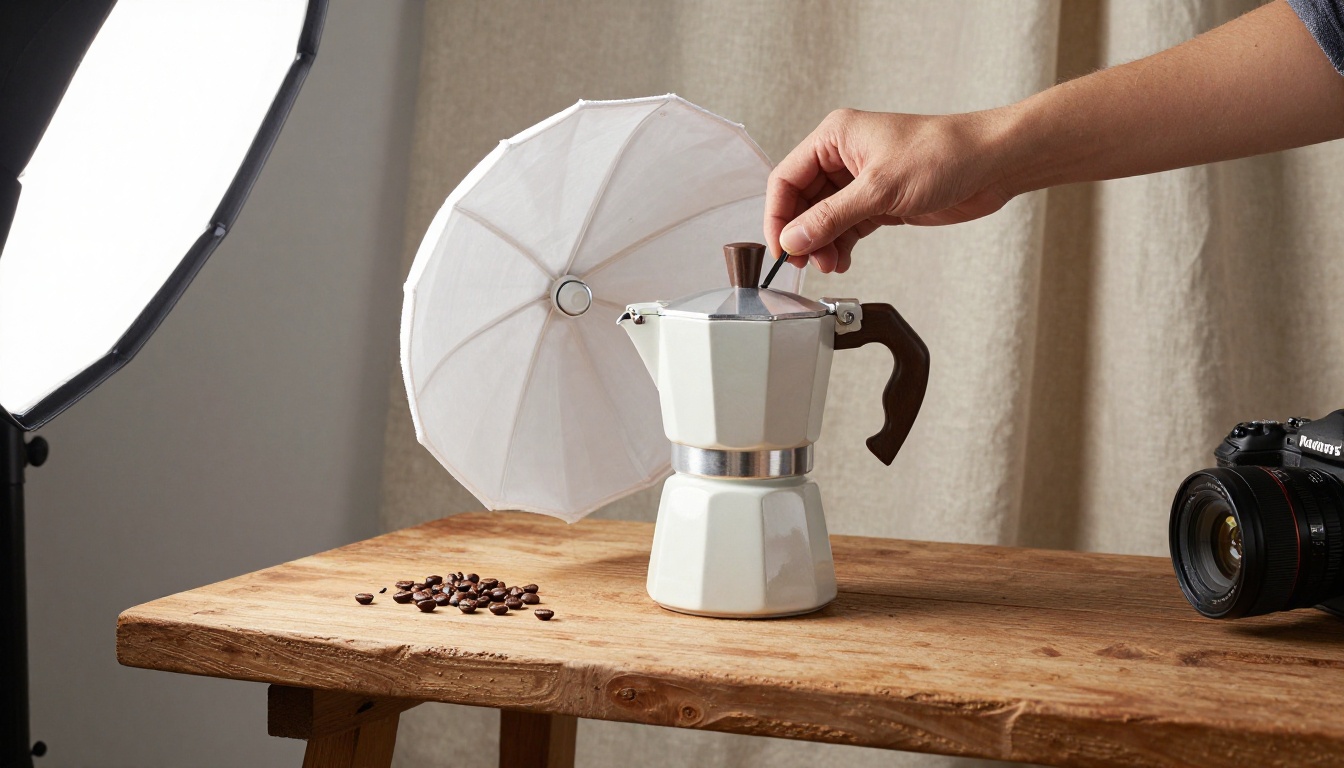
Use Runway Gen 4.5. A ceramic stovetop coffee maker on a wooden table,
steam rising as it brews. Slow push in, shallow depth of field, warm
morning window light from the left. 10 seconds, 16:9, natural colors.
No text, no logos, no hands in frame.
अगर भेजने से पहले ब्रीफ़ का ड्राफ़्ट बनाने में मदद चाहिए, तो Picasso IA पर Claude Sonnet 5 या GPT 5.6 Sol जैसा चैट मॉडल ढीले आइडिया को पहले इस आठ हिस्सों वाले फ़ॉर्मैट में बदल सकता है।
एसिंक रेंडर का इंतज़ार करें
वीडियो जनरेशन एसिंक्रोनस है। असिस्टेंट एक टास्क सबमिट करता है, Runway उसे रेंडर करता है, और नतीजा कुछ मिनट बाद आता है, प्रीमियम मॉडल पर 10 सेकंड की क्लिप में और ज़्यादा समय लग सकता है। सबसे आम शुरुआती गलती है कि कुछ न दिखने पर दोबारा सबमिट कर दिया जाए, जिससे डुप्लीकेट टास्क बनता है और क्रेडिट दोगुने खर्च होते हैं।
इसके बजाय पूछें: "अभी शुरू किए गए Runway टास्क का स्टेटस चेक करें।" जो असिस्टेंट टास्क लुकअप सपोर्ट करते हैं, वे बताएँगे कि जॉब queued, running है या finished, और तैयार होने पर लिंक दे देंगे।
क्रेडिट के लायक जॉब चुनें
Runway के अपने उदाहरण दिखाते हैं कि चैट जनरेशन सबसे जल्दी कहाँ फ़ायदेमंद होता है:
प्रोडक्ट पेज के URL से बनी एक प्रोडक्ट कमर्शियल
ऑनलाइन दुकान के लिए 15 सेकंड का UGC स्टाइल विज्ञापन
एक कैरेक्टर इमेज से बनी 20 सेकंड की एनिमेटेड पैरोडी
वेबसाइट कॉपी के साथ लगने वाली हीरो इमेज और दूसरे विज़ुअल एसेट
तीन नियमों से खर्च अनुमानित रहता है। पहला, असिस्टेंट से कहें कि हर रेंडर से पहले मॉडल, अवधि और रिज़ॉल्यूशन बताए और आपकी मंज़ूरी का इंतज़ार करे। दूसरा, किसी तेज़ मॉडल से ड्राफ़्ट बनाएँ, फिर केवल जीतने वाले आइडिया को प्रीमियम मॉडल पर दोबारा चलाएँ। तीसरा, हर नया प्रॉम्प्ट सबसे छोटी अवधि पर टेस्ट करें। 5 सेकंड का टेस्ट 10 सेकंड की चूक से कहीं सस्ता पड़ता है।
जब कनेक्शन फ़ेल हो
लगभग हर असफलता नीचे दी गई किसी एक पंक्ति में आती है।
लक्षण
संभावित कारण
समाधान
कनेक्टर जुड़ा, पर कोई Runway टूल नहीं दिखता
साइन इन पूरा नहीं हुआ
डिस्कनेक्ट करें, फिर से कनेक्ट करें, एक्सेस स्क्रीन को मंज़ूरी दें
डेवलपर क्लाइंट में 405 एरर
गलत ट्रांसपोर्ट टाइप
Streamable HTTP इस्तेमाल करें, SSE नहीं
सूची से एक मॉडल गायब है
आपका प्लान टियर उसे शामिल नहीं करता
लाइव सूची माँगें और कोई विकल्प चुनें
वीडियो कभी नहीं दिखता
रेंडर अब भी चल रहा है, या चैट ने टास्क खो दिया
दोबारा सबमिट करने के बजाय टास्क स्टेटस माँगें
जनरेशन ब्लॉक हुआ
क्रेडिट खत्म, या कंटेंट मॉडरेशन
बैलेंस जाँचें, फिर प्रॉम्प्ट बदलें
Runway का सामान्य कंटेंट मॉडरेशन चैट में भी लागू होता है, इसलिए जो प्रॉम्प्ट ऐप में ब्लॉक होगा, वह यहाँ भी शायद ब्लॉक होगा।
Cursor और दूसरे MCP क्लाइंट
डेवलपर टूल भी उसी होस्टेड सर्वर का इस्तेमाल करते हैं। क्लाइंट की MCP सेटिंग्स में URL जोड़ें और अपने Runway अकाउंट से साइन इन करें। कई क्लाइंट इस आकार की JSON फ़ाइल पढ़ते हैं, हालाँकि सटीक फ़ाइल नाम और फ़ील्ड अलग होते हैं, इसलिए अपने क्लाइंट के डॉक्स देखें:
कम्युनिटी सेटअप नोट्स बताते हैं कि सर्वर केवल Streamable HTTP बोलता है, और जो क्लाइंट SSE कनेक्शन ज़बरदस्ती करते हैं उन्हें 405 मिल सकता है। अगर आपके क्लाइंट में ट्रांसपोर्ट का विकल्प है, तो उसे साफ़-साफ़ सेट करें।
ओपन-सोर्स सर्वर अब आर्काइव्ड है
Runway ने एक ओपन-सोर्स सर्वर भी प्रकाशित किया था, runwayml/runway-api-mcp-server, जो developer portal से लिए गए RUNWAYML_API_SECRET मान के साथ लोकल चलता था। इसके टूल्स में runway_generateVideo, runway_generateImage, runway_upscaleVideo, runway_editVideo, runway_generateAudio और runway_getTask शामिल थे। इसका आख़िरी पुश 30 सितंबर 2026 को हुआ था, और GitHub पर रिपॉज़िटरी अब आर्काइव्ड के रूप में चिह्नित है।
नए सेटअप के लिए होस्टेड सर्वर इस्तेमाल करें। अगर आप अब भी आर्काइव्ड वाला चलाते हैं, तो याद रखें कि README चेतावनी देता है कि Runway API की इमेज जेनरेट किए गए लिंक पर केवल 24 घंटे तक रहती हैं, इसलिए अपनी फ़ाइलें उसी दिन डाउनलोड कर लें।
PicassoIA पर Gen 4.5 कैसे इस्तेमाल करें
अगर आप कनेक्टर छोड़ना चाहते हैं, तो Gen 4.5 सीधे Picasso IA पर उपलब्ध है। यह टेक्स्ट प्रॉम्प्ट से, या एक वैकल्पिक स्टार्टिंग इमेज से, 5 या 10 सेकंड की क्लिप में वीडियो बनाता है।
अपनी शॉट ब्रीफ़ Prompt फ़ील्ड में डालें। ऊपर बताया गया आठ हिस्सों वाला फ़ॉर्मैट यहाँ बिना बदलाव के काम करता है।
5 या 10 सेकंड की अवधि चुनें।
16:9, 9:16, 4:3, 3:4, 1:1 या 21:9 में से आस्पेक्ट रेशियो चुनें।
पहले फ़्रेम को पक्का करने के लिए वैकल्पिक रूप से स्टार्टिंग इमेज अपलोड करें, फिर मोशन पर केंद्रित प्रॉम्प्ट जोड़ें।
बाद में वही क्लिप दोबारा बनाना हो तो seed सेट करें।
मॉडल चलाएँ और नतीजा डाउनलोड करें।
सेटिंग
विकल्प
टिप
Prompt
फ़्री टेक्स्ट
कैमरा मूव और रोशनी का नाम लें
Duration
5 या 10 सेकंड
5 पर टेस्ट करें, 10 पर फ़िनिश करें
Aspect ratio
छह विकल्प
स्टोरीज़ के लिए 9:16, इंट्रो के लिए 21:9
Starting image
वैकल्पिक
गलत पहला फ़्रेम टालने के लिए मंज़ूर की गई स्टिल इस्तेमाल करें
Seed
इंटीजर
किसी नतीजे को दोहराने के लिए इसे फिर से इस्तेमाल करें
Picasso IA अपने अकाउंट पेज से अपने MCP कनेक्शन भी देता है, जिसमें इस लेखन के समय चार मॉडल हैं: Picasso IA Image, Image Editor Pro, Picasso IA Video और Seedance 2.5 Lite, और पाँच समवर्ती predictions की सीमा है। इन पर भरोसा करने से पहले साइट पर प्लान का विवरण पढ़ें।
आज अपना प्रॉम्प्ट आज़माएँ
अस्पष्ट प्रॉम्प्ट और तीखे प्रॉम्प्ट का फ़र्क देखने का सबसे तेज़ तरीका है दोनों को चलाना। ऊपर वाली कॉफ़ी मेकर की ब्रीफ़ लें, Picasso IA पर Gen 4.5 खोलें, और उसे 5 सेकंड पर जनरेट करें। फिर कैमरा और रोशनी वाली पंक्तियाँ हटाकर दोबारा चलाएँ। दोनों क्लिप साथ-साथ रखें, और आपको साफ़ दिखेगा कि शॉट ब्रीफ़ की हर पंक्ति क्या फ़र्क लाती है।
पहला फ़्रेम चाहिए? Picasso IA Image से एक बनाएँ, Image Editor Pro से बारीकियाँ ठीक करें, और फिर उसे एनिमेट करें। ऐसा सब्जेक्ट चुनें जिसकी आपको परवाह हो, ब्रीफ़ लिखें, और आज ही Picasso IA पर अपनी इमेज और पहली क्लिप बनाएँ।