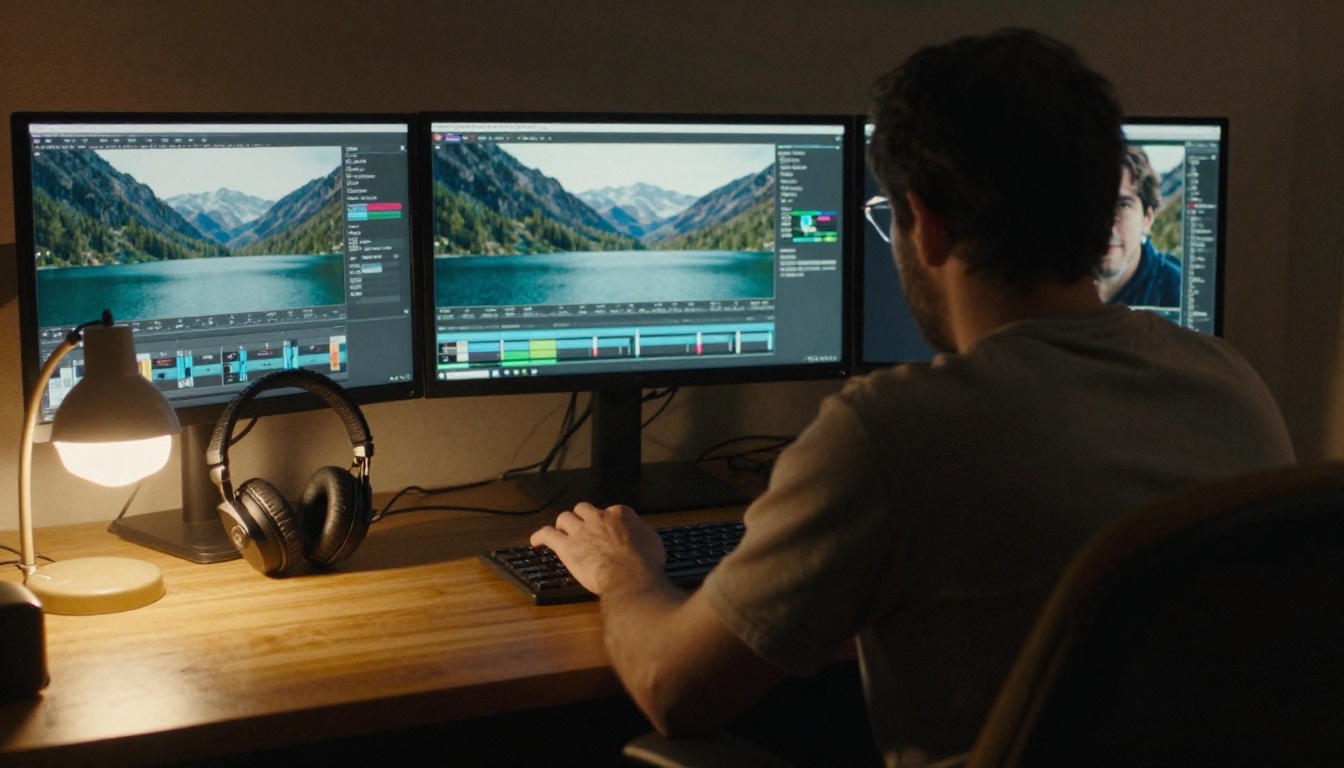
Configurer Runway MCP avec Claude et ChatGPT : générer des vidéos Runway
Configurez le connecteur Runway MCP dans Claude et ChatGPT, choisissez le bon modèle et générez des vidéos et images Runway sans quitter la conversation. Cet article détaille chaque étape, les règles de crédits, les formats de prompt qui fonctionnent et les solutions aux erreurs de connexion les plus fréquentes.
Demandez à Claude un plan de dix secondes d’une route côtière à l’heure dorée, et un clip terminé apparaît dans le même chat quelques minutes plus tard. C’est ce que vous offre une configuration Runway MCP Claude et ChatGPT opérationnelle : une seule conversation où l’assistant rédige le brief, appelle les modèles de Runway et vous renvoie la vidéo. Pas de changement d’onglet, pas d’étape d’export, pas de copier-coller de prompts entre applications. La connexion elle-même prend environ cinq minutes. Ce qui demande plus de temps, c’est de choisir le bon modèle, d’écrire des prompts qui tiennent jusqu’au rendu, et de lire le message d’erreur quand le connecteur ne répond plus.
Cet article parcourt tout le chemin. Vous connecterez Runway à Claude puis à ChatGPT, verrez quels modèles sont proposés, écrirez un premier prompt qui fonctionne et corrigerez les échecs habituels. Vers la fin, une section pratique explique comment utiliser Gen 4.5 sur Picasso IA, pour les jours où vous voulez ce modèle sans aucun connecteur.
💡 Réponse rapide : dans Claude, ajoutez https://mcp.runwayml.com/mcp comme connecteur personnalisé. Dans ChatGPT, ajoutez l’application Runway. Connectez-vous avec votre compte Runway dans les deux cas, et chaque génération est facturée sur vos crédits Runway existants.
Ce que fait réellement Runway MCP
MCP signifie Model Context Protocol, un standard ouvert qui permet à un assistant d’IA d’appeler des outils situés en dehors de sa propre fenêtre de chat. Runway a annoncé son serveur MCP le 27 mai 2026, et il fonctionne avec Claude, ChatGPT, Cursor et d’autres agents compatibles MCP. Une fois connecté, l’assistant peut générer des images et des vidéos sur votre compte Runway et les renvoyer dans le même fil de discussion.
Une conversation, deux tâches
L’assistant réfléchit et Runway effectue le rendu. Claude ou ChatGPT lit votre page produit, transforme votre idée brute en une vraie description de plan, choisit un modèle et lance la tâche. Runway génère le rendu et enregistre le résultat dans votre bibliothèque Runway. Vous ne copiez jamais un prompt d’une application à l’autre, ce qui fait perdre à la plupart des gens une vingtaine de minutes par session.
Serveur hébergé, sans jeton API
Le connecteur est disponible à l’adresse https://mcp.runwayml.com/mcp. L’authentification passe par votre compte Runway, il n’y a donc aucun jeton API à coller pour Claude ou ChatGPT. Les développeurs facturés via l’API Runway utilisent un point d’accès hébergé distinct, https://dev.runwayml.com/mcp. Vérifiez donc quel type de facturation vous avez réellement avant de coller une URL.
Avant de connecter quoi que ce soit
Deux minutes de vérification évitent une heure de confusion plus tard. La plupart des configurations qui échouent viennent d’une limite de forfait ou d’une connexion inachevée, et non d’un serveur défaillant.
Vérifier le forfait et les crédits
Runway indique que MCP consomme vos crédits Runway, comme l’application Runway. Le coût dépend du modèle, de la résolution et des réglages choisis. Les modèles récents sont réservés à certains niveaux de forfait, si bien qu’un modèle dont vous avez lu la présentation peut ne pas apparaître sur un petit forfait. Un long clip sur un modèle premium peut aussi consommer une grande part d’une petite réserve mensuelle de crédits, ce qui explique pourquoi les utilisateurs intensifs finissent par passer à des niveaux supérieurs.
Côté assistant, les connecteurs personnalisés de Claude nécessitent en général un forfait payant. Vérifiez donc que le vôtre les prend en charge avant de commencer.
Ce qu’il faut avoir ouvert
Élément
Pourquoi vous en avez besoin
Où vérifier
Compte Runway avec des crédits
Chaque rendu est facturé ici
Paramètres du compte Runway
Forfait Claude payant
Les connecteurs personnalisés ne sont pas inclus dans tous les forfaits
Page des forfaits Claude
Compte ChatGPT avec les applications activées
Runway est ajouté comme application
Paramètres de ChatGPT
Fenêtres surgissantes autorisées dans votre navigateur
L’étape de connexion ouvre une nouvelle fenêtre
Paramètres de site du navigateur
Configurer Claude en cinq étapes
Les mêmes étapes fonctionnent dans l’application web Claude et dans Claude Desktop, puisque les deux lisent votre liste de connecteurs depuis votre compte.
Ajouter le connecteur personnalisé
Ouvrez claude.ai (ou Claude Desktop) et connectez-vous.
Sélectionnez Personnaliser dans la barre latérale, puis choisissez Connecteurs.
Ajoutez un connecteur personnalisé. Saisissez Runway comme nom et collez https://mcp.runwayml.com/mcp comme URL, puis cliquez sur Ajouter.
Sélectionnez Connecter. Une fenêtre Runway s’ouvre : connectez-vous et approuvez l’accès.
Vérifiez que Runway apparaît désormais dans votre liste de connecteurs, puis activez-le pour la conversation en cours.
💡 Les libellés des menus changent au fil des mises à jour d’Anthropic. Si vous ne trouvez pas Personnaliser, cherchez une entrée connecteurs ou intégrations dans les paramètres. Ce qui compte, c’est l’URL.
Se connecter et lancer un test
Commencez par un contrôle rapide plutôt que par un rendu. Tapez : « Listez les modèles Runway disponibles sur mon compte. » Si Claude répond par une liste de modèles, la connexion a fonctionné et les outils sont actifs. S’il indique ne pas avoir d’outils Runway, la connexion n’a pas été terminée : déconnectez-vous, reconnectez-vous et approuvez à nouveau l’écran d’accès.
Lancez ensuite un court clip : « Avec Runway, générez une vidéo de 5 secondes au format 16:9 montrant des vagues qui déferlent sur une plage déserte au lever du soleil. Indiquez-moi le modèle et la durée avant de commencer. » La dernière phrase est importante. Elle oblige l’assistant à présenter son plan, ce qui vous permet de garder la main sur les crédits.
Configurer ChatGPT en quatre étapes
ChatGPT traite Runway comme une application, il n’y a donc pas d’URL à coller dans le parcours habituel.
Rendez-vous sur chatgpt.com et connectez-vous.
Ouvrez Plus, puis Applications, et recherchez Runway.
Ajoutez Runway à vos applications, sélectionnez Connecter et connectez-vous avec votre compte Runway.
Dans une nouvelle conversation, mentionnez Runway par son nom et décrivez ce que vous voulez, par exemple : « @Runway crée un clip vertical de 10 secondes d’un barista versant un latte art, travelling avant lent, lumière chaude du matin. »
OpenAI renomme et déplace souvent ce menu. La page MCP de Runway renvoie actuellement vers chatgpt.com/plugins, où vous recherchez Runway, cliquez sur Installer le plugin, choisissez Se connecter avec Runway, puis mentionnez @Runway dans n’importe quelle conversation. Les deux parcours aboutissent au même résultat : votre compte Runway relié à ChatGPT, sans jeton API.
💡 Si ChatGPT répond à une demande de vidéo par du texte simple, sans rendu, c’est que l’application Runway n’a pas été sélectionnée pour cette conversation. Mentionnez-la par son nom, ou sélectionnez-la dans le menu des outils ou des applications si votre version en propose un, puis renvoyez la demande.
Les modèles que vous pouvez appeler depuis le chat
L’annonce de Runway présente son propre Gen 4.5 aux côtés de modèles partenaires. La disponibilité dépend de votre niveau de forfait, et différentes pages de Runway citent des versions de Seedance différentes : considérez donc toute liste figurant dans un article comme un instantané. La méthode fiable consiste à demander à l’assistant la liste à jour avant de choisir.
Pour les images fixes, la liste comprend GPT Image 2 et Nano Banana Pro. Les notes du serveur open source de Runway recommandent Nano Banana Pro comme choix par défaut pour les images, et c’est un point de départ raisonnable si le modèle qui dessine l’image vous importe peu. Choisissez GPT Image 2 lorsque vous avez besoin de maquettes produit ou d’une mise en page avec des mots lisibles.
Une habitude utile : générez d’abord une image fixe, validez-la, puis demandez une vidéo qui part de cette image. Vous dépensez quelques crédits sur l’image et évitez de payer un clip complet qui commence par la mauvaise image.
Des prompts qui produisent des clips utilisables
Connecter l’outil est la partie facile. Le prompt détermine si le clip sera utilisable ou s’il relèvera du pile ou face.
Rédiger un brief de plan
Traitez chaque demande comme un brief de plan miniature, et non comme une phrase publicitaire. Incluez ces huit éléments :
Sujet : qui ou quoi apparaît à l’écran
Décor : où la scène se déroule et à quel moment de la journée
Mouvement : ce qui bouge, et à quelle vitesse
Caméra : travelling avant, panoramique à gauche, caméra à l’épaule, plan fixe
Durée : 5 ou 10 secondes
Format : 16:9 pour le web, 9:16 pour les stories
Ton : naturel, chaleureux, documentaire, épuré
Exclusions : pas de texte incrusté, pas de logos, pas de personnes supplémentaires
Voici un brief qui fonctionne tel quel :
Use Runway Gen 4.5. A ceramic stovetop coffee maker on a wooden table,
steam rising as it brews. Slow push in, shallow depth of field, warm
morning window light from the left. 10 seconds, 16:9, natural colors.
No text, no logos, no hands in frame.
Si vous voulez de l’aide pour rédiger des briefs avant de les envoyer, un modèle de chat comme Claude Sonnet 5 ou GPT 5.6 Sol sur Picasso IA peut d’abord transformer une idée vague en ce format en huit points.
Attendre les rendus asynchrones
La génération de vidéos est asynchrone. L’assistant soumet une tâche, Runway effectue le rendu, et le résultat arrive quelques minutes plus tard, davantage pour les clips de 10 secondes sur des modèles premium. L’erreur la plus fréquente chez les débutants consiste à renvoyer la demande parce que rien n’est apparu, ce qui crée une tâche en double et consomme des crédits deux fois.
Demandez plutôt : « Vérifiez l’état de la tâche Runway que vous venez de lancer. » Les assistants qui prennent en charge la consultation des tâches indiquent si le travail est en file d’attente, en cours ou terminé, et vous transmettent le lien dès qu’il est prêt.
Choisir des tâches qui valent les crédits
Les exemples propres à Runway montrent où la génération depuis le chat devient rentable le plus vite :
Une publicité produit construite à partir de l’URL d’une page produit
Une publicité UGC de 15 secondes pour une boutique en ligne
Une parodie animée de 20 secondes créée à partir d’une seule image de personnage
Des images phares et d’autres ressources visuelles à placer à côté des textes du site
Pour garder des dépenses prévisibles, appliquez trois règles. D’abord, demandez à l’assistant d’indiquer le modèle, la durée et la résolution, et d’attendre votre validation avant chaque rendu. Ensuite, faites vos essais avec un modèle rapide, puis relancez seulement l’idée retenue sur un modèle premium. Enfin, testez chaque nouveau prompt à la durée la plus courte. Un test de 5 secondes coûte bien moins qu’un raté de 10 secondes.
Quand la connexion échoue
Presque toutes les pannes correspondent à l’une des lignes ci-dessous.
Demandez la liste à jour et choisissez une solution de repli
La vidéo n’apparaît jamais
Rendu encore en cours, ou la conversation a perdu la tâche
Demandez l’état de la tâche au lieu de renvoyer la demande
Génération refusée
Crédits épuisés, ou modération du contenu
Vérifiez votre solde, puis modifiez le prompt
La modération de contenu habituelle de Runway s’applique toujours dans le chat : un prompt bloqué dans l’application le sera vraisemblablement aussi ici.
Cursor et les autres clients MCP
Les outils pour développeurs utilisent le même serveur hébergé. Ajoutez l’URL dans les paramètres MCP du client et connectez-vous avec votre compte Runway. Beaucoup de clients lisent un fichier JSON de cette forme, même si le nom exact du fichier et les champs varient, donc vérifiez la documentation de votre client :
Des notes de configuration de la communauté indiquent que le serveur ne parle que Streamable HTTP, et que les clients qui forcent une connexion SSE peuvent recevoir une erreur 405. Si votre client propose une option de transport, réglez-la explicitement.
Le serveur open source est archivé
Runway a aussi publié un serveur open source, runwayml/runway-api-mcp-server, qui fonctionnait en local avec une valeur RUNWAYML_API_SECRET récupérée depuis le portail développeurs. Ses outils comprenaient runway_generateVideo, runway_generateImage, runway_upscaleVideo, runway_editVideo, runway_generateAudio et runway_getTask. Son dernier envoi de code date du 30 septembre 2026, et le dépôt est désormais marqué comme archivé sur GitHub.
Pour une nouvelle configuration, utilisez plutôt le serveur hébergé. Si vous faites encore tourner le serveur archivé, gardez à l’esprit que le README avertit que les images de l’API Runway ne restent accessibles que 24 heures via le lien généré : téléchargez donc vos fichiers le jour même.
Comment utiliser Gen 4.5 sur PicassoIA
Si vous préférez vous passer de connecteurs, Gen 4.5 est disponible directement sur Picasso IA. Il génère une vidéo à partir d’un prompt texte, ou à partir d’une image de départ facultative, en clips de 5 ou 10 secondes.
Collez votre brief de plan dans le champ Prompt. Le format en huit points vu précédemment fonctionne ici sans modification.
Choisissez une durée de 5 ou 10 secondes.
Sélectionnez un format parmi 16:9, 9:16, 4:3, 3:4, 1:1 ou 21:9.
Importez éventuellement une image de départ pour figer la première image, puis ajoutez un prompt centré sur le mouvement.
Définissez un seed si vous voulez reproduire le même clip plus tard.
Lancez le modèle et téléchargez le résultat.
Réglage
Options
Conseil
Prompt
Texte libre
Nommez le mouvement de caméra et la lumière
Durée
5 ou 10 secondes
Testez à 5, finalisez à 10
Format
Six choix
9:16 pour les stories, 21:9 pour les introductions
Image de départ
Facultative
Utilisez une image fixe validée pour éviter une mauvaise première image
Seed
Entier
Réutilisez-le pour reproduire un résultat
Picasso IA propose aussi ses propres connexions MCP depuis la page de votre compte, avec quatre modèles au moment de la rédaction : Picasso IA Image, Image Editor Pro, Picasso IA Video et Seedance 2.5 Lite, avec une limite de cinq prédictions simultanées. Consultez les détails du forfait sur le site avant de vous y fier.
Essayez votre propre prompt dès aujourd’hui
Le moyen le plus rapide de voir la différence entre un prompt vague et un prompt précis consiste à tester les deux. Reprenez le brief de la cafetière vu plus haut, ouvrez Gen 4.5 sur Picasso IA et générez-le à 5 secondes. Supprimez ensuite les lignes sur la caméra et la lumière, puis relancez. Placez les deux clips côte à côte et vous verrez exactement ce que chaque ligne d’un brief de plan apporte.
Besoin d’une première image ? Créez-la avec Picasso IA Image, retouchez les détails avec Image Editor Pro, puis animez-la. Choisissez un sujet qui vous tient à cœur, rédigez le brief et créez dès aujourd’hui vos propres images et votre premier clip sur Picasso IA.