La mayoría de las herramientas de video con IA todavía te entregan unos pocos segundos sin sonido y te dejan a tu suerte. Seedance 2.5 cambia esa promesa: un prompt, un render y obtienes un clip de hasta 30 segundos con diálogo, efectos de sonido y música ya integrados. Si te preguntas qué es realmente Seedance 2.5, cuánto duran sus videos, qué nitidez tienen y dónde puedes usarlo en línea sin lista de espera, este artículo responde todo con un lenguaje sencillo.
Voy a separar lo que está descrito oficialmente de lo que afirman revendedores y agregadores, porque la información sobre este modelo es confusa. También verás cómo ejecutarlo paso a paso, cómo se compara con Seedance 2.0 Mini y con sus rivales, y qué ajustes conviene tocar primero.
💡 Respuesta rápida: Seedance 2.5 es un modelo de ByteDance de texto a video e imagen a video que renderiza imagen y audio juntos, admite clips de hasta 30 segundos y acepta muchas entradas de referencia. En PicassoIA puedes usar Seedance 2.5 a 480p o 720p, o el más ligero Seedance 2.5 Lite para clips cortos rápidos y sin límite.
Qué es Seedance 2.5 realmente
Seedance es la familia de modelos de generación de video de ByteDance. La línea pasó de Seedance 1.5 Pro, que añadió audio, a Seedance 2.0, que impulsó el control con múltiples referencias, y ahora a la versión 2.5. Los informes sitúan la presentación pública en la conferencia FORCE de Volcano Engine a finales de junio de 2026, con un lanzamiento más amplio en verano.

Del prompt al clip terminado
Escribes una descripción, subes una foto o incorporas clips de referencia. Después, el modelo produce un video en el que el movimiento de los sujetos, el de la cámara, las voces, el sonido ambiente y la música salen de la misma pasada de generación. Después no hace falta unir nada en un editor.
Tres modos de entrada
- Texto a video: describe una escena con hasta 2000 caracteres y deja que el modelo invente todo.
- Imagen a video: usa una foto como primer fotograma y anímala.
- Referencia a video: envía imágenes, clips de video cortos y archivos de audio para fijar un rostro, un producto, un movimiento o una voz.
Dónde encaja dentro de la familia Seedance
| Modelo | Ideal para | Duración del clip | Enlace |
|---|
| Seedance 1.5 Pro | Audio y video iniciales, escenas sencillas | Clips cortos | Seedance 1.5 Pro |
| Seedance 2.0 Mini | Generación 2.0 más ligera con audio nativo | Clips cortos | Seedance 2.0 Mini |
| Seedance 2.5 Lite | Iteración rápida y sin límite | 5 o 10 segundos | Seedance 2.5 Lite |
| Seedance 2.5 | Salida más larga y más controlable | Hasta 30 segundos | Seedance 2.5 |
Funciones de Seedance 2.5 que conviene conocer
Las cifras llamativas son las que captan la atención, pero las funciones que cambian tu flujo de trabajo diario son más discretas. Estas son las que importan.
Audio nativo en el mismo render
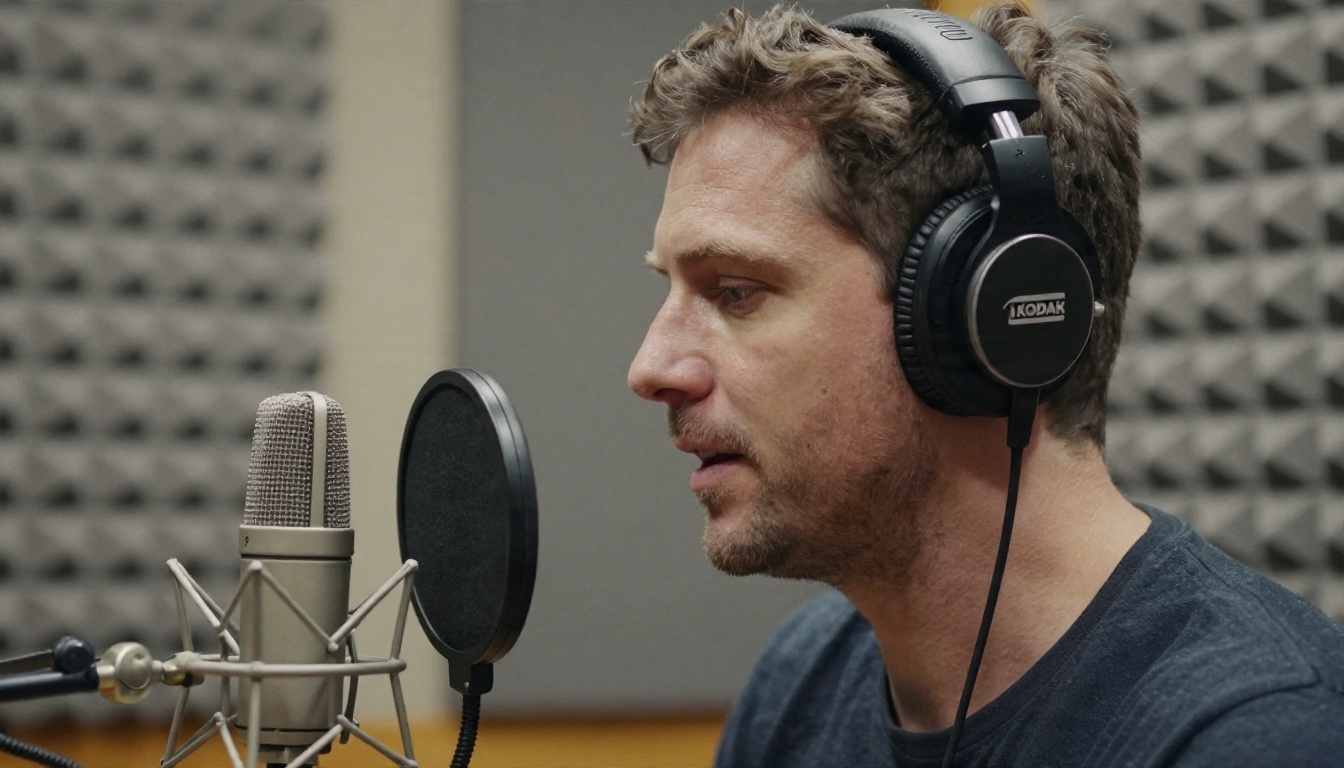
Seedance 2.5 genera diálogo, efectos de sonido y música de fondo junto con el video. Si quieres que un personaje hable, escribe la frase entre comillas dobles dentro del prompt. El movimiento de la boca se genera para coincidir con las palabras. También puedes aportar un clip corto de audio de referencia y dejar que el modelo siga esa voz y ese ritmo.
Coherencia de personajes y productos
Las generaciones anteriores se desviaban. Una chaqueta cambiaba de color entre planos, un rostro se difuminaba, un logotipo se deformaba. Seedance 2.5 acepta imágenes de referencia para que la misma persona, el mismo vestuario o el mismo producto aparezcan de nuevo a lo largo del clip. En PicassoIA puedes adjuntar hasta 30 imágenes de referencia y llamarlas en el prompt como [Image1], [Image2], etc.
Control del primer y del último fotograma
Define una imagen de inicio y una de cierre, y el modelo rellena el recorrido entre ellas. Esto resulta útil para revelaciones de antes y después, giros de producto y cualquier plano en el que el final deba coincidir con una imagen concreta.
Video de referencia y modos de edición
Sube un video de referencia y el modelo puede copiar su movimiento a un nuevo sujeto, extender un clip existente o editar partes de él. Entre las funciones adicionales que se mencionan en la cobertura de lanzamiento están las ediciones locales en una parte de la escena, un modo de vista previa aproximada para borradores de baja fidelidad antes de comprometerte con un render completo, y el reemplazo al estilo de pantalla verde.
Resumen de funciones
| Función | Qué hace | Por qué ayuda |
|---|
| Audio nativo | Diálogo, efectos y música en una sola pasada | No hace falta un paso de sonido aparte |
| Salida de 30 segundos | Una generación, un clip continuo | Menos cortes unidos |
| Imágenes de referencia | Hasta 30 en PicassoIA | El mismo rostro y producto en todas partes |
| Audio de referencia | Guía de voz y ritmo | Sincronización labial creíble |
| Video de referencia | Transferencia y extensión de movimiento | Copia un movimiento, cambia el sujeto |
| Primer y último fotograma | Inicio y final fijados | Transiciones predecibles |
| Valor de semilla | Generación repetible | Compara prompts de forma justa |
¿Cuánto pueden durar los videos de Seedance 2.5?
La respuesta corta: hasta 30 segundos en una sola generación. Eso es aproximadamente el doble de lo que ofrecía Seedance 2.0, y mucho más que los 5 a 10 segundos con los que se conforman la mayoría de los modelos competidores.

Por qué importan los 30 segundos
Un clip de 5 segundos es un GIF. Un clip de 30 segundos puede contener un planteamiento, una acción y un desenlace. Eso basta para una demostración de producto, un anuncio para redes, un breve intercambio de diálogo o una escena de una historia. Dejas de invertir tiempo en ocultar costuras entre cinco generaciones distintas.
Ajustes de duración en PicassoIA
En el modelo completo, el campo de duración acepta un número de segundos, y el valor especial -1 permite que el modelo elija la mejor duración para tu prompt. El modo de edición exige ese ajuste de -1. El valor predeterminado es 5 segundos, una elección sensata mientras pruebas un prompt, ya que los renders más cortos son más rápidos.
Duraciones de Seedance 2.5 Lite
La edición Lite ofrece clips de 5 o 10 segundos. Está pensada para el volumen. Si estás probando quince versiones de un movimiento de cámara, Lite te lleva allí más rápido. Después puedes llevar el prompt ganador al modelo completo para la versión larga.
💡 Consejo: Escribe los prompts en orden cronológico. "Empieza con un plano general de un puerto, luego la cámara avanza hacia un pescador, que dice 'Buena pesca hoy'" le da a un clip de 30 segundos una estructura clara. Un prompt vago de una sola línea suele desperdiciar la duración extra.
Resolución de Seedance 2.5 explicada
La resolución es el punto en el que internet se contradice, así que aquí tienes el panorama honesto.
Lo que dicen los informes
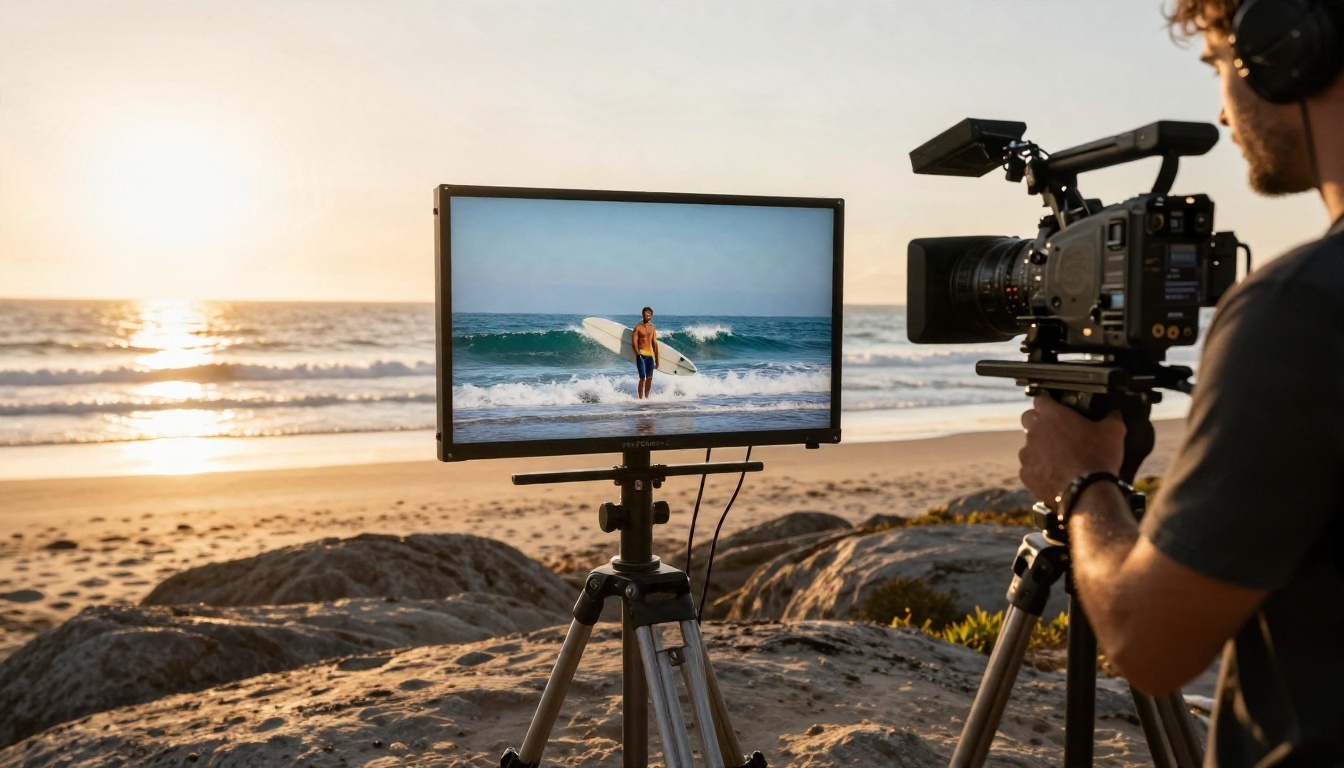
Distintas páginas describen Seedance 2.5 como 4K nativo, como de 720p a 4K, o como limitado a 720p en el lanzamiento, con resoluciones más altas prometidas para más adelante. Varias de esas páginas son listas de precios de revendedores y no especificaciones oficiales. Según se informó, una variante 4K se anunció en octubre para clientes empresariales seleccionados, con el acceso general a la API aplazado. En resumen: desconfía de cualquier afirmación de "4K para todos".
Lo que puedes elegir hoy en PicassoIA
| Ajuste | Opciones |
|---|
| Resolución | 480p o 720p |
| Relación de aspecto | 16:9, 4:3, 1:1, 3:4, 9:16, 21:9, adaptativa |
| Formato de salida | MP4 o MOV |
| Audio | Activado por defecto |
| Marca de agua | Desactivada por defecto |
Eso es lo que puedes usar hoy, y es un rango práctico. 720p funciona para feeds de redes sociales, anuncios, incrustaciones web y previsualizaciones para clientes. 480p se renderiza más rápido y sirve para borradores.
Qué resolución elegir
Empieza en 480p mientras pruebas el prompt, ya que un render rápido te dice si el movimiento y el encuadre funcionan. Cuando la idea sea la correcta, vuelve a renderizar en 720p con la misma semilla. La reproducibilidad no está garantizada, pero una semilla fija suele mantener la composición parecida.
💡 ¿Necesitas más píxeles? Renderiza en 720p y pasa el video por un upscaler de video. PicassoIA tiene una categoría de mejora de video con IA justo para ese paso.
Entradas de referencia: la verdadera fortaleza
La cobertura del lanzamiento habló de hasta 50 entradas de referencia por generación. En PicassoIA, los límites prácticos son 30 imágenes de referencia, hasta 10 videos de referencia (30 segundos combinados) y hasta 10 archivos de audio de referencia (30 segundos combinados). En cualquier caso, aquí es donde Seedance 2.5 deja atrás a las herramientas más sencillas.

Cómo usar bien las referencias
- Elige referencias limpias. Un rostro claro por imagen, iluminación uniforme, sin filtros fuertes.
- Nómbralas en el prompt. Escribe "[Image1] entra en la tienda y recoge [Image2]" en lugar de describirlas otra vez.
- Asigna bien los roles. Usa imágenes para quién y qué, videos para cómo se mueve, audio para cómo suena.
- Respeta los límites. Más referencias no es automáticamente mejor. Tres buenas superan a veinte confusas.
Una restricción importante
Las imágenes de primer y último fotograma no se pueden combinar con imágenes, videos ni audios de referencia. Elige un método de control por generación. Si quieres un inicio fijo y un rostro coherente, haz que la imagen del primer fotograma contenga ese rostro.
Cómo usar Seedance 2.5 en PicassoIA
Seedance 2.5 está disponible en PicassoIA, así que no hay nada que instalar ni clave de API que solicitar. Este es el proceso completo.

Paso 1: Abre el modelo
Ve a la página de Seedance 2.5 en la colección de texto a video.
Paso 2: Escribe un prompt cronológico
Describe el sujeto, la acción, la cámara, la luz y el sonido en el orden en que ocurren. Escribe las frases habladas entre comillas dobles. Mantenlo por debajo de 2000 caracteres.
Ejemplo: "Un panadero en una cocina pequeña saca una bandeja de panes del horno, con vapor que sube bajo la luz cálida de la ventana. La cámara avanza lentamente. Ella sonríe y dice: 'Primera tanda del día'. Suena una guitarra acústica suave bajo el sonido de una campana sobre la puerta de la tienda."
Paso 3: Añade medios si necesitas control
- Sube una imagen para usarla como primer fotograma.
- Añade una imagen de último fotograma para fijar el final.
- O adjunta imágenes, videos y audios de referencia para lograr coherencia, transferencia de movimiento y voz.
Paso 4: Define los parámetros
| Parámetro | Valor sugerido | Nota |
|---|
| Duración | 5 para pruebas, de 15 a 30 para finales | -1 deja que el modelo decida |
| Resolución | 480p, luego 720p | Ajústala al uso final |
| Relación de aspecto | 16:9 o 9:16 | Usa adaptativa con los modos de fotograma o edición |
| Generar audio | Activado | Desactívalo para clips sin sonido |
| Semilla | Número fijo | Ayuda a comparar versiones del prompt |
| Formato de salida | MP4 | Elige MOV para software de edición |
Paso 5: Genera, revisa, refina
Ejecuta el render, míralo dos veces (una para la imagen y otra con audio) y cambia una cosa a la vez. Si la voz no es la correcta, edita la línea de diálogo. Si la cámara no es la correcta, reescribe solo la frase de la cámara.
Usar Seedance 2.5 Lite para borradores sin límite
Abre Seedance 2.5 Lite cuando quieras iterar. Funciona a 480p o 720p, genera clips de 5 o 10 segundos, admite una imagen de primer fotograma y no tiene límite para los miembros Elite e Infinite. Un flujo de trabajo inteligente: prueba diez variantes en Lite y luego lleva el mejor prompt al modelo completo para los 30 segundos.
💡 Primeros fotogramas gratis: ¿Necesitas una imagen de inicio? Genera una con Seedream 4.5 y luego introdúcela en Seedance como primer fotograma.
Qué se puede crear con él
Los clips más largos con sonido abren trabajos que los clips cortos y silenciosos no podían hacer.
Videos cortos para redes sociales
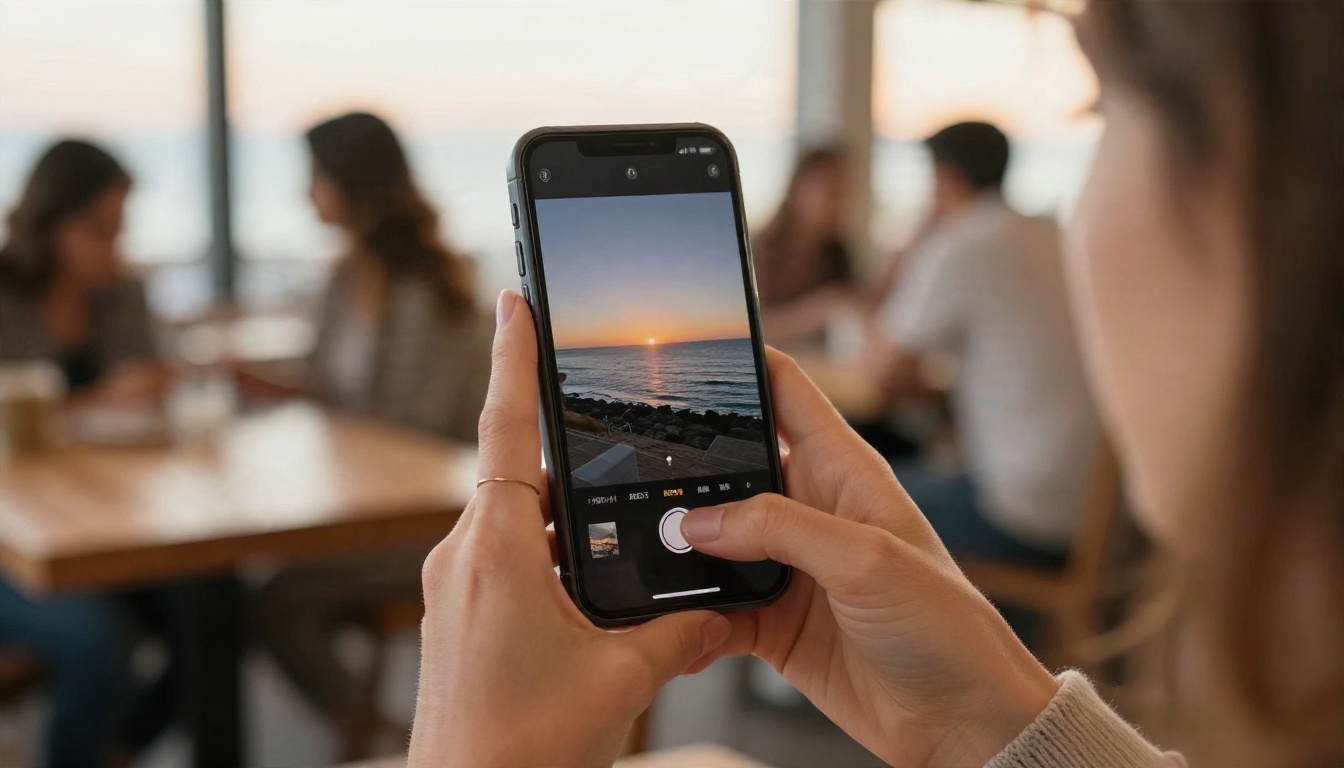
Configura la relación de aspecto en 9:16, escribe un gancho en el primer segundo y deja que el audio transmita el ambiente. Los 30 segundos encajan cómodamente en la mayoría de las plataformas verticales.
Demostraciones de producto
Adjunta tres o cuatro fotos de un producto, describe una mano que lo recoge en una habitación luminosa y añade una frase hablada. Las imágenes de referencia mantienen estables la etiqueta, el color y la forma.

Escenas conceptuales y videos de presentación
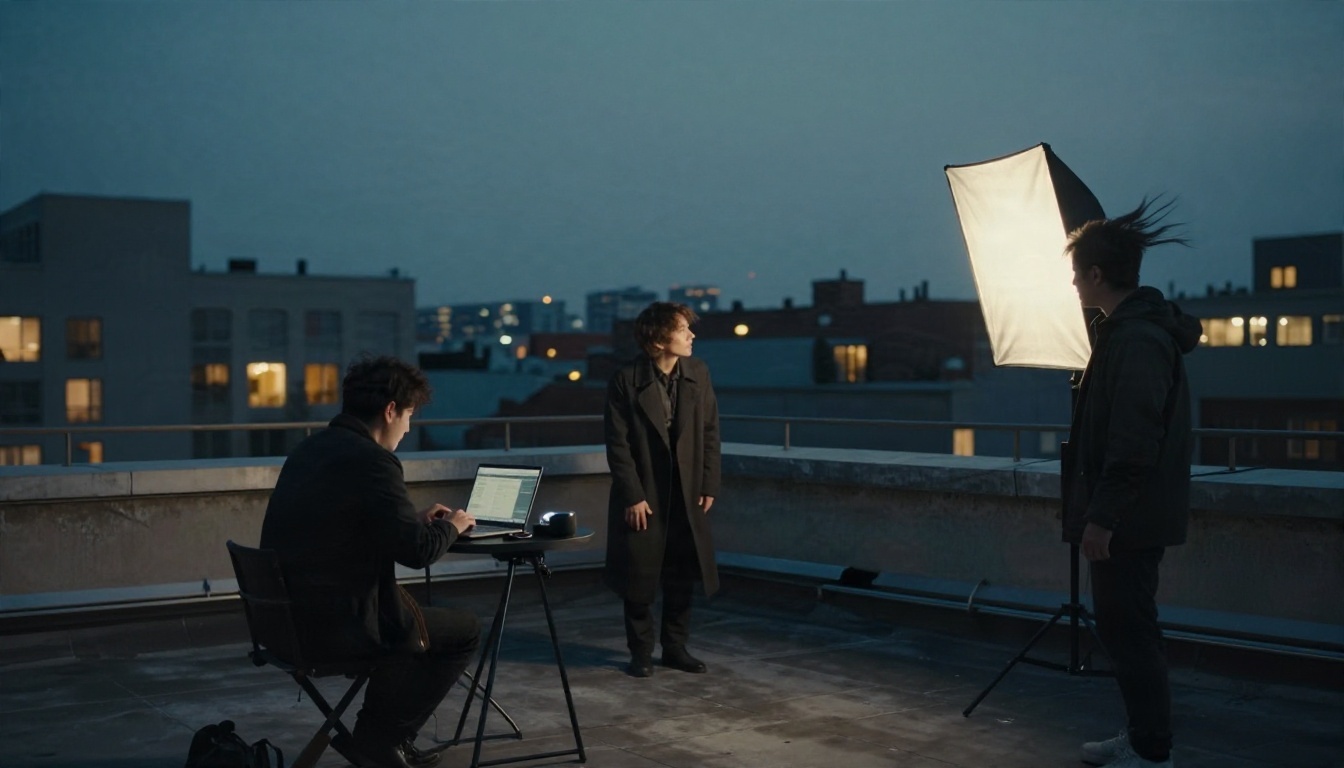
Directores y agencias usan estos clips para presentar una idea antes de contratar un equipo de rodaje. Una escena de 30 segundos con diálogo comunica el tono mucho mejor que una presentación de diapositivas.
Diálogos y escenas con personajes
Como la sincronización labial está integrada, puedes montar conversaciones cortas. Asigna a cada personaje una imagen de referencia y una frase entre comillas, y mantén cada frase breve para un ritmo más limpio.
Seedance 2.5 frente a otros modelos de video
Ningún modelo gana en todos los trabajos. Esta es una comparación justa con otros generadores de video en PicassoIA.
| Modelo | Fortaleza | Elígelo cuando |
|---|
| Seedance 2.5 | Clips de 30 segundos, referencias, audio | Necesitas escenas largas y controladas |
| Seedance 2.5 Lite | Velocidad y uso sin límite | Iteras mucho |
| Kling v3 Video | Movimiento cinematográfico | Los movimientos de cámara y el realismo van primero |
| Veo 3.1 Fast | 1080p con audio nativo | Quieres una salida rápida y más nítida |
| Wan 2.5 T2V | Buen valor en texto a video | Experimentos con presupuesto ajustado |
| Seedance 2.0 Mini | Generación 2.0 ligera con audio | Clips rápidos y sencillos |
Las contrapartidas sinceras
Seedance 2.5 en PicassoIA llega hasta 720p, mientras que Veo 3.1 Fast anuncia 1080p. Si tu toma final necesita la máxima nitidez en un plano corto, un modelo de 1080p puede ganar. Si tu prioridad es la duración, los personajes coherentes y el sonido en una sola pasada, Seedance 2.5 es la opción más sólida.
¿Está Seedance 2.5 disponible en línea?
Sí, a través de PicassoIA puedes usarlo desde el navegador hoy mismo. Fuera de ahí el panorama es más confuso. Sitios de terceros afirman tener acceso a la API, mientras que otros dicen que todavía no está activo, y el acceso internacional oficial parece depender de la región y de la cuenta. Ese mosaico es la razón por la que una opción en el navegador, con una página lista para usar, es más sencilla que buscar entre listados de revendedores.
Preguntas frecuentes
¿Es gratis? Seedance 2.5 Lite no tiene límite para los miembros Elite e Infinite. El modelo completo se ejecuta en PicassoIA desde su página de modelo.
¿Necesito habilidades de edición? No. Escribes el prompt y obtienes el clip terminado.
¿Puedo usar mi propia voz? Adjunta un clip de audio de referencia y llámalo como [Audio1] en el prompt. Se requiere al menos una imagen o un video de referencia junto con el audio.
¿Puede crear un video sin sonido? Sí, desactiva la opción de generar audio.
Errores que conviene evitar
- Escribir un prompt con seis cambios de escena en cinco segundos.
- Mezclar el modo de primer y último fotograma con imágenes de referencia.
- Juzgar el modelo por un solo render. Cambia la semilla y compara.
- Esperar una salida en 4K con un ajuste de 720p.
Pruébalo tú mismo con Seedance 2.5
La forma más rápida de juzgar un modelo de video es darle una escena que ya tengas en mente. Elige algo pequeño: una persona, un lugar, una línea de diálogo, un sonido. Abre Seedance 2.5 Lite y crea un borrador de 5 segundos; ajusta hasta que el movimiento resulte convincente y luego cambia a la versión completa de Seedance 2.5 para el corte largo con audio.
Si quieres comparar estilos, lanza el mismo prompt con Kling v3 Video o Veo 3.1 Fast y quédate con la versión que encaje con tu proyecto. Todo está en un solo lugar, así que explora el catálogo completo en picassoia.com/en/all-models, empieza a crear en PicassoIA y descubre hasta dónde puede llegar un buen prompt.


