La plupart des outils de vidéo IA vous donnent encore quelques secondes muettes et vous souhaitent bonne chance. Seedance 2.5 change la donne : un prompt, un rendu, et vous obtenez un clip de 30 secondes maximum, avec dialogues, effets sonores et musique déjà intégrés. Si vous vous demandez ce qu’est réellement Seedance 2.5, quelle est la durée de ses vidéos, leur netteté et où vous pouvez l’utiliser en ligne sans liste d’attente, cet article répond à toutes ces questions en langage simple.
Je distinguerai ce qui est officiellement décrit de ce qu’affirment les revendeurs et les agrégateurs, car les informations sur ce modèle sont confuses. Vous verrez aussi comment le lancer pas à pas, comment il se compare à Seedance 2.0 Mini et à ses rivaux, et quels réglages vaut-il la peine de modifier en premier.
💡 Réponse rapide : Seedance 2.5 est un modèle ByteDance de texte vers vidéo et d’image vers vidéo qui génère l’image et le son ensemble, prend en charge des clips allant jusqu’à 30 secondes et accepte de nombreuses entrées de référence. Sur PicassoIA, vous pouvez lancer Seedance 2.5 en 480p ou en 720p, ou utiliser la version allégée Seedance 2.5 Lite pour des clips courts, rapides et illimités.
Ce qu’est réellement Seedance 2.5
Seedance est la famille de modèles de génération de vidéos de ByteDance. La gamme est passée de Seedance 1.5 Pro, qui ajoutait l’audio, à Seedance 2.0, qui a renforcé le contrôle par références multiples, puis à la version 2.5. Selon les informations disponibles, la présentation publique a eu lieu lors de la conférence FORCE de Volcano Engine à la fin de juin 2026, avec un lancement plus large à l’été.
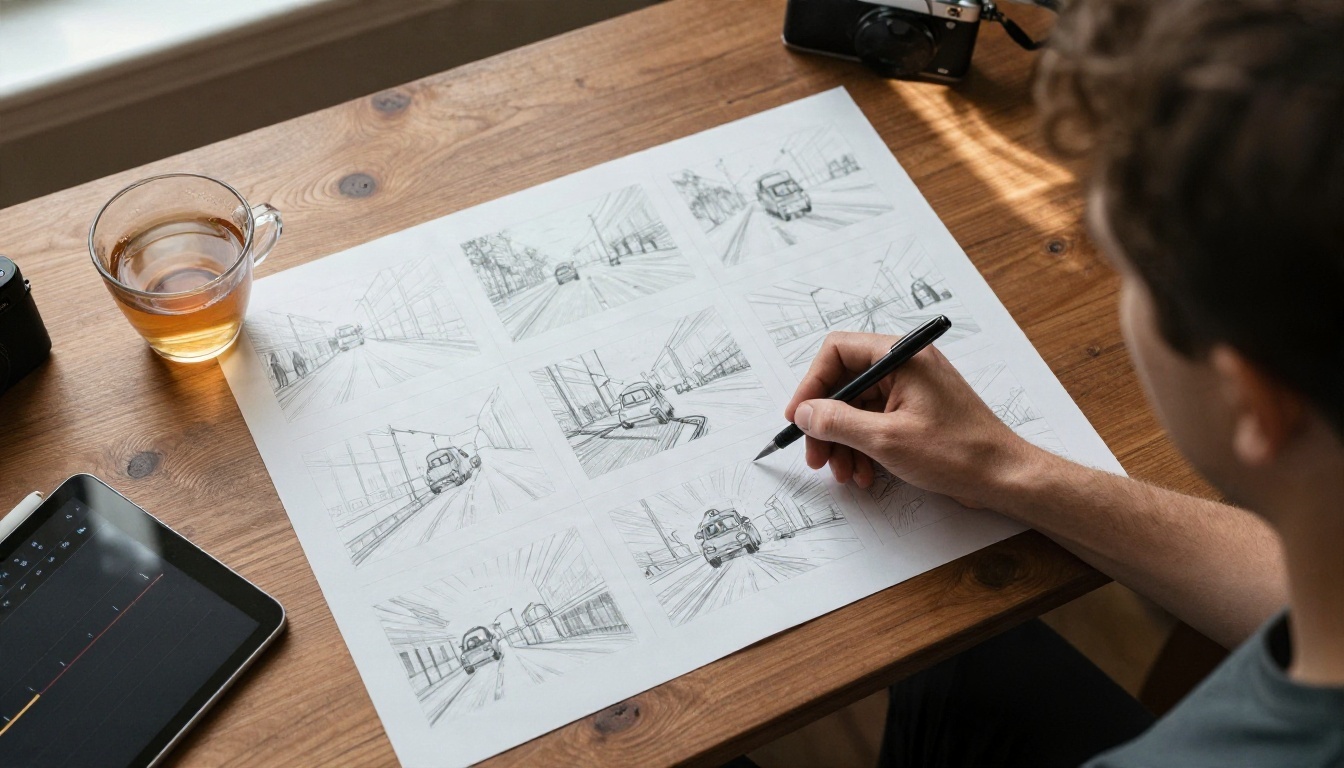
Du prompt au clip final
Vous saisissez une description, importez une photo ou déposez des clips de référence. Le modèle produit alors une vidéo dont le mouvement, les mouvements de caméra, les voix, l’ambiance sonore et la musique proviennent de la même passe de génération. Rien n’a besoin d’être assemblé ensuite dans un logiciel de montage.
Trois modes d’entrée
- Texte vers vidéo : décrivez une scène en 2000 caractères maximum et laissez le modèle tout inventer.
- Image vers vidéo : utilisez une photo comme première image et animez-la.
- Référence vers vidéo : fournissez des images, de courts clips vidéo et des fichiers audio pour figer un visage, un produit, un mouvement ou une voix.
Sa place dans la famille Seedance
| Modèle | Idéal pour | Durée du clip | Lien |
|---|
| Seedance 1.5 Pro | Premiers pas avec audio et vidéo, scènes simples | Clips courts | Seedance 1.5 Pro |
| Seedance 2.0 Mini | Génération 2.0 allégée avec audio natif | Clips courts | Seedance 2.0 Mini |
| Seedance 2.5 Lite | Itération rapide et illimitée | 5 ou 10 secondes | Seedance 2.5 Lite |
| Seedance 2.5 | Résultats les plus longs et les plus contrôlables | Jusqu’à 30 secondes | Seedance 2.5 |
Les fonctionnalités de Seedance 2.5 à connaître
Les chiffres phares attirent l’attention, mais ce sont les fonctions discrètes qui changent votre flux de travail au quotidien. Voici celles qui comptent.
Audio natif dans le même rendu
Seedance 2.5 génère dialogues, effets sonores et musique de fond avec la vidéo. Si vous voulez qu’un personnage parle, placez la réplique entre guillemets doubles dans le prompt. Le mouvement des lèvres est généré pour correspondre aux mots prononcés. Vous pouvez aussi fournir un court extrait audio de référence et laisser le modèle suivre cette voix et ce rythme.
Cohérence des personnages et des produits
Les générations précédentes dérivaient. Une veste changeait de couleur d’un plan à l’autre, un visage se ramollissait, un logo se déformait. Seedance 2.5 accepte des images de référence pour que la même personne, la même tenue ou le même produit réapparaisse tout au long du clip. Sur PicassoIA, vous pouvez joindre jusqu’à 30 images de référence et les appeler dans le prompt sous la forme [Image1], [Image2], etc.
Contrôle de la première et de la dernière image
Définissez une image d’ouverture et une image de fin, et le modèle remplit le trajet entre les deux. C’est pratique pour les révélations avant/après, les rotations de produit et tout plan dont la fin doit correspondre à une image précise.
Vidéo de référence et modes d’édition
Importez une vidéo de référence et le modèle peut reprendre son mouvement sur un nouveau sujet, prolonger un clip existant ou en modifier certaines parties. Les fonctions annexes signalées dans les premiers articles de lancement comprennent des retouches locales sur une partie de la scène, un mode d’aperçu rapide pour des brouillons à faible fidélité avant un rendu complet, et un remplacement de type fond vert.
Récapitulatif des fonctions
| Fonction | Ce qu’elle fait | Pourquoi elle aide |
|---|
| Audio natif | Dialogues, effets et musique en une passe | Pas d’étape sonore séparée |
| Sortie de 30 secondes | Une génération, un clip continu | Moins de coupes assemblées |
| Images de référence | Jusqu’à 30 sur PicassoIA | Même visage et même produit partout |
| Audio de référence | Guidage de la voix et du rythme | Synchronisation labiale crédible |
| Vidéo de référence | Transfert de mouvement et prolongation | Copier un geste, changer le sujet |
| Première et dernière image | Début et fin fixés | Transitions prévisibles |
| Valeur de seed | Génération reproductible | Comparer les prompts équitablement |
Quelle est la durée maximale des vidéos Seedance 2.5 ?
La réponse courte : jusqu’à 30 secondes en une seule génération. C’est environ le double de ce que proposait Seedance 2.0, et bien au-delà des 5 à 10 secondes auxquelles se contentent la plupart des modèles concurrents.

Pourquoi 30 secondes comptent
Un clip de 5 secondes, c’est un GIF. Un clip de 30 secondes peut contenir une mise en place, une action et une chute. C’est suffisant pour une démonstration de produit, une publicité sociale, un court échange de dialogue ou une scène de récit. Vous cessez de passer votre temps à masquer les raccords entre cinq générations distinctes.
Réglages de la durée sur PicassoIA
Sur le modèle complet, le champ de durée accepte un nombre de secondes, et la valeur spéciale -1 laisse le modèle choisir la meilleure longueur pour votre prompt. Le mode édition exige ce réglage à -1. La valeur par défaut est de 5 secondes, un choix judicieux pendant que vous testez un prompt, car les rendus plus courts sont plus rapides.
Longueurs de Seedance 2.5 Lite
L’édition Lite propose des clips de 5 ou 10 secondes. Elle est faite pour le volume. Si vous essayez quinze versions d’un mouvement de caméra, Lite vous y mène plus vite. Ensuite, vous pouvez reprendre le prompt gagnant sur le modèle complet pour la version longue.
💡 Conseil : Écrivez vos prompts dans l’ordre chronologique. « Commence par un plan large sur un port, puis la caméra s’avance vers un pêcheur, qui dit “Belle prise aujourd’hui” » donne à un clip de 30 secondes une structure claire. Un prompt vague d’une seule ligne a tendance à gaspiller la durée supplémentaire.
La résolution de Seedance 2.5 expliquée
La résolution est un sujet sur lequel Internet se contredit, voici donc un état des lieux honnête.
Ce que disent les articles
Selon les pages, Seedance 2.5 est présenté en 4K natif, en 720p à 4K, ou limité à 720p au lancement avec des résolutions plus élevées promises plus tard. Plusieurs de ces pages sont des grilles tarifaires de revendeurs plutôt que des spécifications officielles. Une variante 4K aurait été annoncée en octobre pour certains clients professionnels sélectionnés, l’accès général à l’API étant reporté. En bref : méfiez-vous de toute affirmation « 4K pour tous ».
Ce que vous pouvez réellement choisir sur PicassoIA
| Réglage | Options |
|---|
| Résolution | 480p ou 720p |
| Format | 16:9, 4:3, 1:1, 3:4, 9:16, 21:9, adaptatif |
| Format de sortie | MP4 ou MOV |
| Audio | Activé par défaut |
| Filigrane | Désactivé par défaut |
Voilà ce que vous pouvez utiliser aujourd’hui, et c’est une gamme pratique. Le 720p convient aux fils d’actualité sociaux, aux publicités, aux intégrations web et aux aperçus pour les clients. Le 480p se génère plus vite et convient aux brouillons.
Quelle résolution choisir
Commencez en 480p pendant que vous testez le prompt, car un rendu rapide vous dit si le mouvement et le cadrage fonctionnent. Quand l’idée est bonne, refaites le rendu en 720p avec la même seed. La reproductibilité n’est pas garantie, mais une seed fixe conserve souvent une composition proche.
💡 Besoin de plus de pixels ? Générez en 720p, puis passez la vidéo dans un upscaler vidéo. PicassoIA dispose d’une catégorie d’amélioration vidéo par IA justement pour cette étape.
Les entrées de référence : la vraie force
Les articles de lancement évoquaient jusqu’à 50 entrées de référence par génération. Sur PicassoIA, les limites pratiques sont de 30 images de référence, jusqu’à 10 vidéos de référence (30 secondes cumulées) et jusqu’à 10 fichiers audio de référence (30 secondes cumulées). Dans tous les cas, c’est là que Seedance 2.5 prend ses distances avec des outils plus simples.

Bien utiliser les références
- Choisissez des références propres. Un seul visage net par image, un éclairage uniforme, pas de filtres lourds.
- Nommez-les dans le prompt. Écrivez « [Image1] entre dans la boutique et ramasse [Image2] » au lieu de les décrire à nouveau.
- Respectez les rôles. Utilisez les images pour qui et quoi, les vidéos pour le mouvement, l’audio pour le son.
- Restez dans les limites. Plus de références n’est pas automatiquement mieux. Trois bonnes valent mieux que vingt confuses.
Une restriction importante
Les images de première et de dernière image ne peuvent pas être combinées avec des images, vidéos ou audios de référence. Choisissez une seule méthode de contrôle par génération. Si vous voulez un début figé et un visage cohérent, faites en sorte que l’image de première image contienne ce visage.
Utiliser Seedance 2.5 sur PicassoIA
Seedance 2.5 est disponible sur PicassoIA : rien à installer et aucune clé API à demander. Voici la procédure complète.

Étape 1 : ouvrir le modèle
Rendez-vous sur la page de Seedance 2.5 dans la collection texte vers vidéo.
Étape 2 : rédiger un prompt chronologique
Décrivez le sujet, l’action, la caméra, la lumière et le son dans leur ordre d’apparition. Placez les répliques entre guillemets doubles. Restez sous 2000 caractères.
Exemple : « Une boulangère dans une petite cuisine sort un plateau de pains du four, la vapeur montant dans la lumière chaude de la fenêtre. La caméra avance lentement. Elle sourit et dit : “Première fournée du jour.” Une guitare acoustique douce accompagne le son d’une clochette au-dessus de la porte de la boutique. »
Étape 3 : ajouter des médias si vous voulez du contrôle
- Importez une image pour l’utiliser comme première image.
- Ajoutez une image de dernière image pour figer la fin.
- Ou joignez des images, vidéos et audios de référence pour la cohérence, le transfert de mouvement et la voix.
Étape 4 : régler les paramètres
| Paramètre | Valeur suggérée | Remarque |
|---|
| Durée | 5 pour les tests, 15 à 30 pour les versions finales | -1 laisse le modèle décider |
| Résolution | 480p, puis 720p | À adapter à l’usage final |
| Format | 16:9 ou 9:16 | Utilisez adaptatif avec les modes image ou édition |
| Générer l’audio | Activé | Désactivez-le pour des clips muets |
| Seed | Nombre fixe | Permet de comparer les versions du prompt |
| Format de sortie | MP4 | Choisissez MOV pour un logiciel de montage |
Étape 5 : générer, vérifier, affiner
Lancez le rendu, regardez-le deux fois (une fois pour l’image, une fois avec le son), puis changez une seule chose à la fois. Si la voix ne convient pas, modifiez la réplique. Si la caméra est mal placée, réécrivez seulement la phrase sur la caméra.
Utiliser Seedance 2.5 Lite pour des brouillons illimités
Ouvrez Seedance 2.5 Lite quand vous voulez itérer. Il tourne en 480p ou 720p, génère des clips de 5 ou 10 secondes, prend en charge une image de première image et est illimité pour les membres Elite et Infinite. Une méthode efficace : préparez dix variantes sur Lite, puis reprenez le meilleur prompt sur le modèle complet pour 30 secondes.
💡 Premières images gratuites : Besoin d’une image de départ ? Générez-en une avec Seedream 4.5, puis déposez-la dans Seedance comme première image.
Ce que les gens créent avec
Des clips plus longs avec du son ouvrent des usages que les courtes vidéos muettes ne permettaient pas.
Courtes vidéos pour les réseaux sociaux
Réglez le format sur 9:16, écrivez une accroche dès la première seconde et laissez le son porter l’ambiance. Trente secondes conviennent parfaitement à la plupart des plateformes verticales.
Démonstrations de produits
Joignez trois ou quatre photos d’un produit, décrivez une main qui le saisit dans une pièce lumineuse et ajoutez une réplique parlée. Les images de référence gardent l’étiquette, la couleur et la forme stables.

Scènes de concept et vidéos de présentation
Les réalisateurs et les agences utilisent ces clips pour présenter une idée avant de réserver une équipe. Une scène de 30 secondes avec dialogue transmet le ton bien mieux qu’un diaporama.
Dialogues et scènes de personnages
Comme la synchronisation labiale est intégrée, vous pouvez mettre en scène de courtes conversations. Donnez à chaque personnage une image de référence et une réplique entre guillemets, et gardez chaque réplique courte pour un meilleur rythme.
Seedance 2.5 face aux autres modèles vidéo
Aucun modèle ne gagne sur toutes les tâches. Voici une comparaison équitable avec d’autres générateurs vidéo disponibles sur PicassoIA.
| Modèle | Atout | À choisir quand |
|---|
| Seedance 2.5 | Clips de 30 secondes, références, audio | Vous avez besoin de scènes longues et contrôlées |
| Seedance 2.5 Lite | Rapidité et usage illimité | Vous itérez beaucoup |
| Kling v3 Video | Mouvement cinématographique | Les mouvements de caméra et le réalisme passent en premier |
| Veo 3.1 Fast | 1080p avec audio natif | Vous voulez une sortie rapide et plus nette |
| Wan 2.5 T2V | Bon rapport qualité-prix en texte vers vidéo | Expérimentations économiques |
| Seedance 2.0 Mini | Génération 2.0 allégée avec audio | Clips rapides et simples |
Les compromis, en toute franchise
Sur PicassoIA, Seedance 2.5 plafonne à 720p, alors que Veo 3.1 Fast annonce du 1080p. Si votre priorité est la netteté maximale pour un plan court, un modèle en 1080p peut l’emporter. Si vous privilégiez la durée, des personnages cohérents et le son en une seule fois, Seedance 2.5 est le choix le plus judicieux.
Seedance 2.5 est-il disponible en ligne ?
Oui, via PicassoIA, vous pouvez l’utiliser dans votre navigateur dès aujourd’hui. Ailleurs, la situation est plus floue. Des sites tiers annoncent un accès à l’API, d’autres affirment qu’il n’est pas encore disponible, et l’accès international officiel semble dépendre de la région et du compte. Cette situation disparate explique pourquoi une option dans le navigateur, avec une page prête à l’emploi, est plus simple que de fouiller les annonces des revendeurs.
Questions fréquentes
Est-ce gratuit ? Seedance 2.5 Lite est illimité pour les membres Elite et Infinite. Le modèle complet s’exécute sur PicassoIA depuis sa page dédiée.
Faut-il des compétences en montage ? Non. Un prompt en entrée, un clip fini en sortie.
Puis-je utiliser ma propre voix ? Joignez un extrait audio de référence et appelez-le [Audio1] dans le prompt. Au moins une image ou une vidéo de référence est requise avec l’audio.
Peut-il créer une vidéo muette ? Oui, il suffit de désactiver la génération audio.
Erreurs à éviter
- Écrire un prompt avec six changements de scène en cinq secondes.
- Mélanger le mode première et dernière image avec des images de référence.
- Juger le modèle sur un seul rendu. Changez la seed et comparez.
- Attendre une sortie 4K avec un réglage en 720p.
Essayez Seedance 2.5 vous-même
La meilleure façon de juger un modèle vidéo est de lui soumettre une scène que vous avez déjà en tête. Choisissez quelque chose de simple : une personne, un lieu, une réplique, un son. Ouvrez Seedance 2.5 Lite et préparez une version de 5 secondes, ajustez jusqu’à ce que le mouvement vous paraisse juste, puis passez au Seedance 2.5 complet pour la version longue avec audio.
Si vous voulez comparer les styles, lancez le même prompt avec Kling v3 Video ou Veo 3.1 Fast et gardez la version qui convient à votre projet. Tout se trouve au même endroit : parcourez le catalogue complet sur picassoia.com/en/all-models, commencez à créer sur PicassoIA et voyez jusqu’où un bon prompt peut vous mener.


