ज़्यादातर AI वीडियो टूल आज भी आपको कुछ सेकंड की बिना आवाज़ वाली क्लिप देकर शुभकामनाएँ दे देते हैं। Seedance 2.5 इस दावे को बदलता है: एक प्रॉम्प्ट, एक रेंडर, और आपको डायलॉग, साउंड इफ़ेक्ट और संगीत के साथ 30 सेकंड तक की क्लिप मिलती है। अगर आप सोच रहे हैं कि Seedance 2.5 असल में है क्या, इसके वीडियो कितने लंबे चलते हैं, कितने शार्प दिखते हैं, और इसे बिना वेटलिस्ट के कहाँ ऑनलाइन इस्तेमाल किया जा सकता है, तो यह लेख आसान भाषा में इन सबका जवाब देता है।
इस मॉडल के बारे में जो कवरेज है वह उलझी हुई है, इसलिए मैं अलग करके बताऊँगा कि आधिकारिक रूप से क्या बताया गया है और रीसेलर व एग्रीगेटर क्या दावा करते हैं। आप यह भी देखेंगे कि इसे कदम-दर-कदम कैसे चलाएँ, यह Seedance 2.0 Mini और प्रतिस्पर्धी मॉडलों से कैसे तुलना करता है, और सबसे पहले कौन-सी सेटिंग्स बदलने लायक हैं।
💡 त्वरित उत्तर: Seedance 2.5 एक ByteDance टेक्स्ट-टू-वीडियो और इमेज-टू-वीडियो मॉडल है, जो तस्वीर और ऑडियो को एक साथ रेंडर करता है, 30 सेकंड तक की क्लिप सपोर्ट करता है, और कई रेफ़रेंस इनपुट स्वीकार करता है। PicassoIA पर आप Seedance 2.5 को 480p या 720p पर चला सकते हैं, या तेज़ और असीमित छोटी क्लिप के लिए हल्का Seedance 2.5 Lite इस्तेमाल कर सकते हैं।
Seedance 2.5 असल में है क्या
Seedance ByteDance के वीडियो जनरेशन मॉडलों का परिवार है। यह सिलसिला Seedance 1.5 Pro से शुरू हुआ, जिसमें ऑडियो जुड़ा, फिर Seedance 2.0 आया, जिसने मल्टी-रेफ़रेंस कंट्रोल आगे बढ़ाया, और अब वर्ज़न 2.5 है। रिपोर्ट्स के अनुसार इसका सार्वजनिक अनावरण जून 2026 के अंत में Volcano Engine FORCE कॉन्फ़्रेंस में हुआ, और व्यापक लॉन्च गर्मियों में होगा।
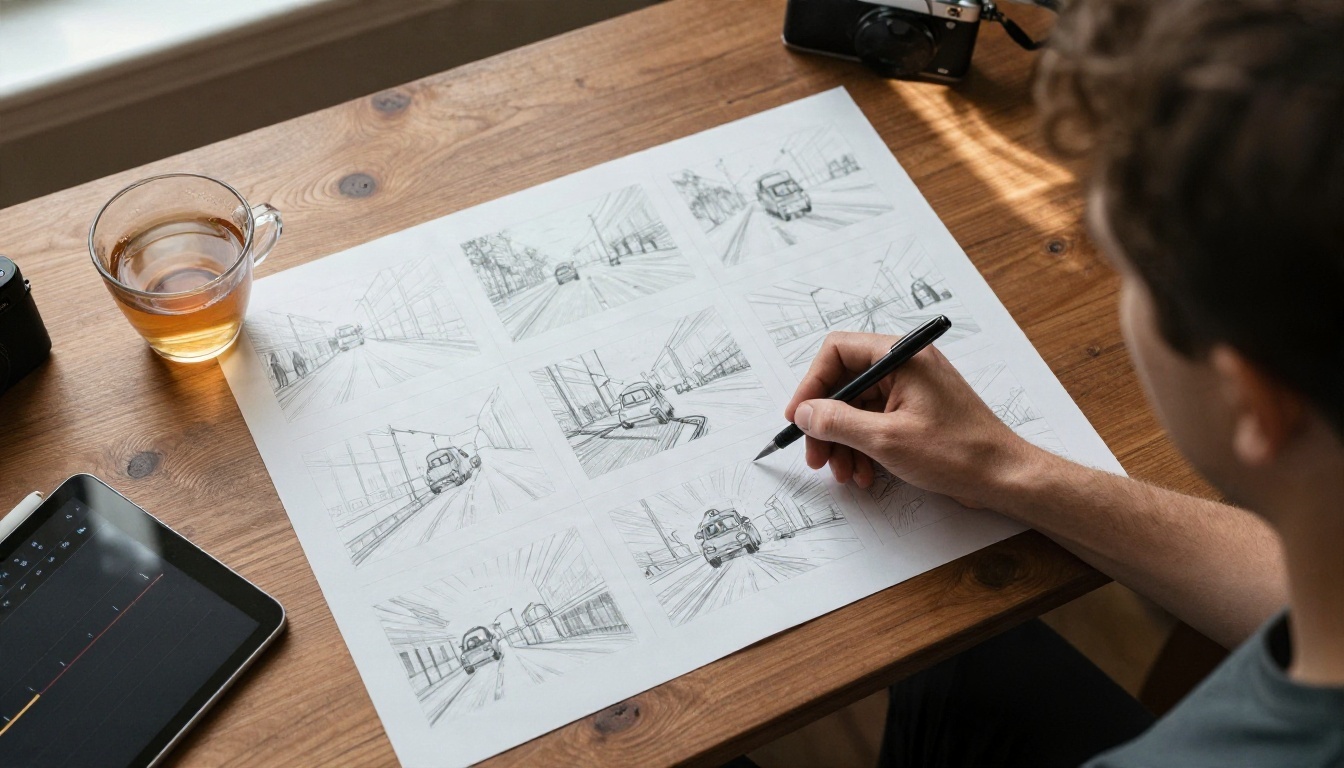
प्रॉम्प्ट से तैयार क्लिप तक
आप एक विवरण टाइप करते हैं, कोई फ़ोटो अपलोड करते हैं, या रेफ़रेंस क्लिप डालते हैं। इसके बाद मॉडल एक ऐसा वीडियो बनाता है जिसकी मोशन, कैमरा मूवमेंट, आवाज़ें, परिवेश की ध्वनि और संगीत एक ही जनरेशन पास से आते हैं। बाद में किसी एडिटर में कुछ भी जोड़ना नहीं पड़ता।
तीन इनपुट मोड
- टेक्स्ट से वीडियो: 2000 अक्षरों तक में कोई दृश्य बताएँ और मॉडल सब कुछ खुद गढ़ने दें।
- इमेज से वीडियो: किसी फ़ोटो को शुरुआती फ़्रेम बनाएँ और उसे एनिमेट करें।
- रेफ़रेंस से वीडियो: चेहरा, प्रोडक्ट, मोशन या आवाज़ तय करने के लिए इमेज, छोटे वीडियो क्लिप और ऑडियो फ़ाइलें दें।
Seedance परिवार में इसकी जगह
| मॉडल | सबसे अच्छा किसके लिए | क्लिप की लंबाई | लिंक |
|---|
| Seedance 1.5 Pro | शुरुआती ऑडियो के साथ वीडियो, सरल दृश्य | छोटी क्लिप | Seedance 1.5 Pro |
| Seedance 2.0 Mini | नेटिव ऑडियो के साथ हल्का 2.0 जनरेशन | छोटी क्लिप | Seedance 2.0 Mini |
| Seedance 2.5 Lite | असीमित तेज़ इटरेशन | 5 या 10 सेकंड | Seedance 2.5 Lite |
| Seedance 2.5 | सबसे लंबा, सबसे ज़्यादा नियंत्रित आउटपुट | 30 सेकंड तक | Seedance 2.5 |
Seedance 2.5 के फ़ीचर जो जानने लायक हैं
मुख्य आँकड़े ध्यान खींचते हैं, पर रोज़ के वर्कफ़्लो को बदलने वाले फ़ीचर चुपचाप काम करते हैं। यहाँ वे हैं जो मायने रखते हैं।
उसी रेंडर में नेटिव ऑडियो
Seedance 2.5 वीडियो के साथ डायलॉग, साउंड इफ़ेक्ट और बैकग्राउंड संगीत बनाता है। अगर आप चाहते हैं कि कोई किरदार बोले, तो प्रॉम्प्ट के अंदर वाक्य डबल कोट्स में लिखें। होंठों की हरकत बोले गए शब्दों से मेल खाने के लिए बनाई जाती है। आप एक छोटी रेफ़रेंस ऑडियो क्लिप भी दे सकते हैं, ताकि मॉडल उस आवाज़ और लय का पालन करे।
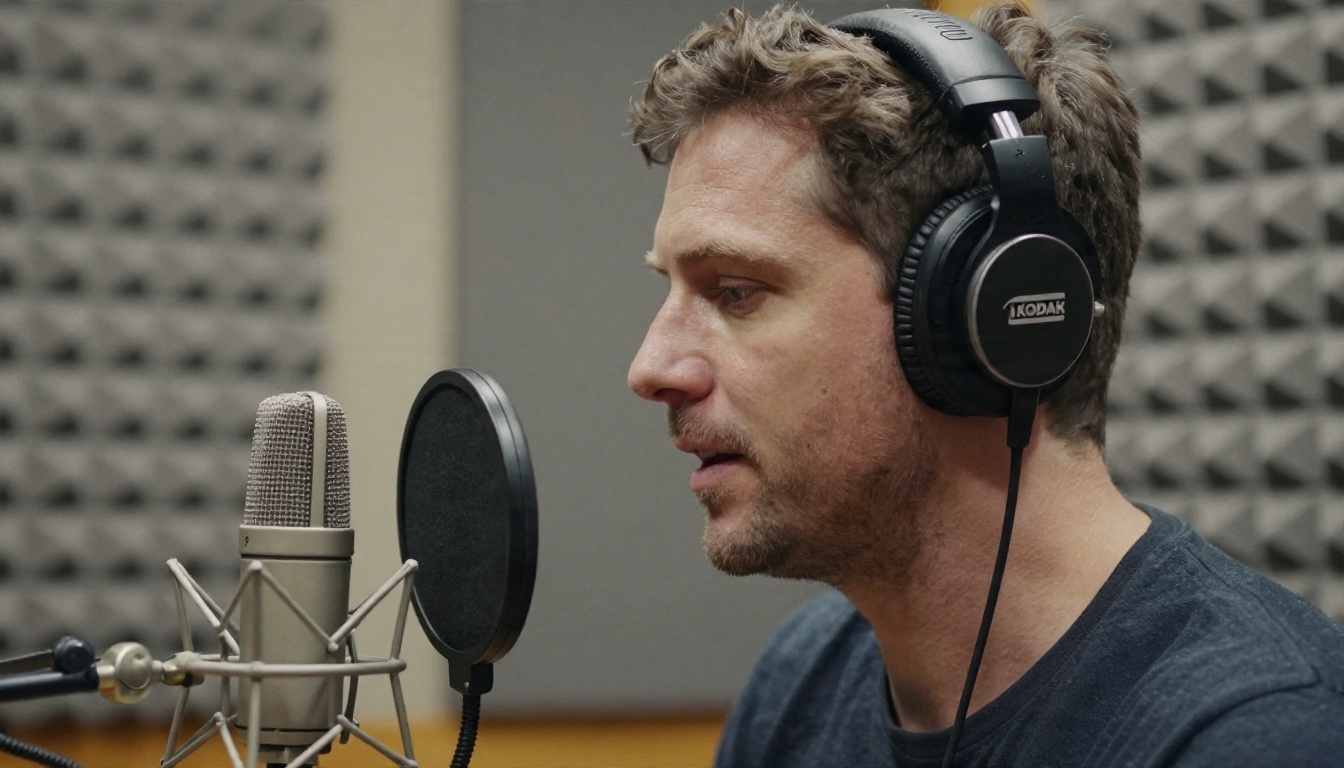
किरदार और प्रोडक्ट की कंसिस्टेंसी
पिछले वर्ज़न बहकते थे। शॉट्स के बीच जैकेट का रंग बदल जाता था, चेहरा धुंधला हो जाता था, लोगो पिघल जाता था। Seedance 2.5 रेफ़रेंस इमेज स्वीकार करता है, ताकि क्लिप में वही व्यक्ति, पोशाक या प्रोडक्ट बार-बार दिखे। PicassoIA पर आप 30 रेफ़रेंस इमेज तक जोड़ सकते हैं, और प्रॉम्प्ट में उन्हें [Image1], [Image2] आदि के रूप में बुला सकते हैं।
पहला फ़्रेम और आख़िरी फ़्रेम कंट्रोल
एक शुरुआती इमेज और एक अंतिम इमेज सेट करें, और मॉडल उनके बीच का सफ़र भर देता है। यह पहले-बाद वाले खुलासों, प्रोडक्ट के चारों ओर घुमाव, और ऐसे किसी भी शॉट के लिए काम का है जिसका अंत किसी खास तस्वीर से मेल खाना चाहिए।
रेफ़रेंस वीडियो और एडिटिंग मोड
एक रेफ़रेंस वीडियो अपलोड करें, और मॉडल उसकी मोशन को नए सब्जेक्ट पर कॉपी कर सकता है, मौजूदा क्लिप को बढ़ा सकता है, या उसके हिस्से एडिट कर सकता है। लॉन्च कवरेज में बताए गए अतिरिक्त फ़ीचरों में दृश्य के एक हिस्से में लोकल एडिट, कम क्वालिटी के ड्राफ़्ट के लिए रफ़ प्रिव्यू मोड, और ग्रीन स्क्रीन जैसी बैकग्राउंड बदलाई शामिल हैं।
फ़ीचर सारांश
| फ़ीचर | यह क्या करता है | यह क्यों मदद करता है |
|---|
| नेटिव ऑडियो | एक पास में डायलॉग, इफ़ेक्ट, संगीत | अलग साउंड स्टेप की ज़रूरत नहीं |
| 30 सेकंड का आउटपुट | एक जनरेशन, एक लगातार क्लिप | कम जोड़े गए कट |
| रेफ़रेंस इमेज | PicassoIA पर 30 तक | हर जगह वही चेहरा और प्रोडक्ट |
| रेफ़रेंस ऑडियो | आवाज़ और लय का मार्गदर्शन | विश्वसनीय लिप सिंक |
| रेफ़रेंस वीडियो | मोशन ट्रांसफ़र और विस्तार | कोई चाल कॉपी करें, विषय बदलें |
| पहला और आख़िरी फ़्रेम | तय शुरुआत और अंत | अनुमानित ट्रांज़िशन |
| सीड वैल्यू | दोहराने योग्य जनरेशन | प्रॉम्प्ट की तुलना निष्पक्ष रूप से करें |
Seedance 2.5 के वीडियो कितने लंबे हो सकते हैं?
संक्षिप्त जवाब: एक ही जनरेशन में 30 सेकंड तक। यह Seedance 2.0 की तुलना में लगभग दोगुना है, और उन 5 से 10 सेकंड से कहीं आगे है जिन्हें ज़्यादातर प्रतिस्पर्धी मॉडल बस मान लेते हैं।
30 सेकंड क्यों मायने रखते हैं
5 सेकंड की क्लिप एक GIF जैसी होती है। 30 सेकंड की क्लिप में सेटअप, एक्शन और नतीजा तीनों आ सकते हैं। यह एक प्रोडक्ट डेमो, सोशल विज्ञापन, छोटे डायलॉग या कहानी के दृश्य के लिए काफ़ी है। आप पाँच अलग-अलग जनरेशन के बीच जोड़ छिपाने में समय बर्बाद करना बंद कर देते हैं।
PicassoIA पर अवधि सेटिंग्स
फ़ुल मॉडल पर अवधि वाले फ़ील्ड में सेकंड की संख्या जाती है, और विशेष मान -1 मॉडल को आपके प्रॉम्प्ट के लिए सबसे अच्छी लंबाई चुनने देता है। एडिटिंग मोड के लिए -1 सेटिंग ज़रूरी है। डिफ़ॉल्ट 5 सेकंड है, जो प्रॉम्प्ट टेस्ट करते समय एक समझदारी भरा विकल्प है, क्योंकि छोटे रेंडर तेज़ होते हैं।
Seedance 2.5 Lite की लंबाइयाँ
Lite संस्करण 5 या 10 सेकंड की क्लिप देता है। यह मात्रा के लिए बना है। अगर आप कैमरा मूव के पंद्रह वर्ज़न आज़मा रहे हैं, तो Lite से आप तेज़ी से वहाँ पहुँचते हैं। फिर विजेता प्रॉम्प्ट को लंबे वर्ज़न के लिए फ़ुल मॉडल पर ले जा सकते हैं।
💡 टिप: प्रॉम्प्ट समय के क्रम में लिखें। "एक बंदरगाह के चौड़े शॉट से शुरू, फिर कैमरा एक मछुआरे की ओर बढ़ता है, जो कहता है 'आज अच्छा शिकार मिला'" 30 सेकंड की क्लिप को साफ़ ढाँचा देता है। एक लाइन वाला धुंधला प्रॉम्प्ट अतिरिक्त लंबाई को बर्बाद कर देता है।
Seedance 2.5 का रिज़ोल्यूशन समझाया गया
रिज़ोल्यूशन पर इंटरनेट खुद से असहमत है, इसलिए यहाँ ईमानदार तस्वीर है।
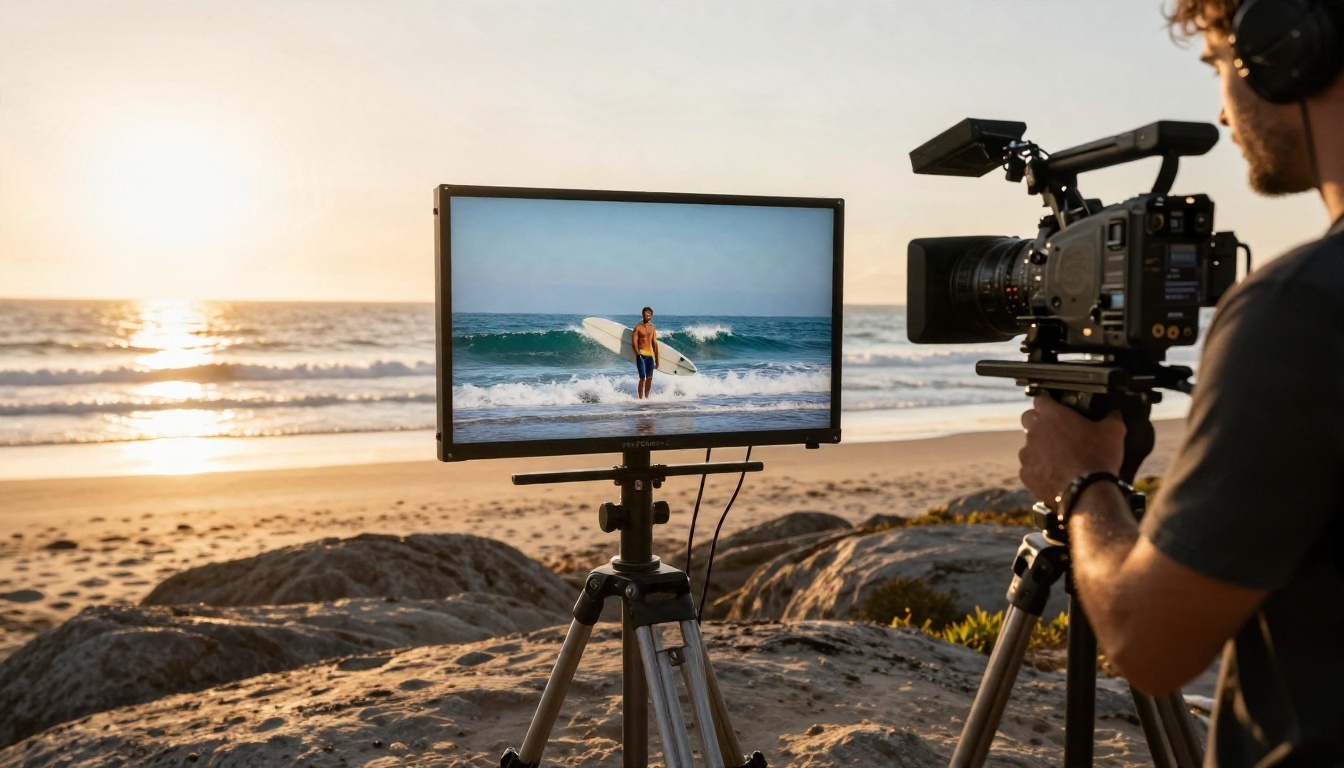
रिपोर्ट्स क्या कहती हैं
अलग-अलग पेज Seedance 2.5 को नेटिव 4K, 720p से 4K तक, या लॉन्च पर 720p तक सीमित और बाद में ऊँचे रिज़ोल्यूशन का वादा बताते हैं। इनमें से कई पेज आधिकारिक स्पेक नहीं, बल्कि रीसेलर की प्राइस लिस्ट हैं। बताया गया है कि अक्टूबर में चुने हुए एंटरप्राइज़ ग्राहकों के लिए 4K वेरिएंट की घोषणा हुई थी, और सामान्य API एक्सेस टाल दिया गया। संक्षेप में, किसी भी "सभी के लिए 4K" दावे पर शक करें।
PicassoIA पर आप असल में क्या चुन सकते हैं
| सेटिंग | विकल्प |
|---|
| रिज़ोल्यूशन | 480p या 720p |
| आस्पेक्ट रेशियो | 16:9, 4:3, 1:1, 3:4, 9:16, 21:9, adaptive |
| आउटपुट फ़ॉर्मेट | MP4 या MOV |
| ऑडियो | डिफ़ॉल्ट रूप से चालू |
| वॉटरमार्क | डिफ़ॉल्ट रूप से बंद |
यह आज आप इस्तेमाल कर सकते हैं, और यह एक व्यावहारिक दायरा है। 720p सोशल फ़ीड, विज्ञापन, वेब एम्बेड और क्लाइंट प्रिव्यू के लिए काम करता है। 480p तेज़ी से रेंडर होता है और रफ़ ड्राफ़्ट के लिए ठीक है।
कौन-सा रिज़ोल्यूशन चुनें
प्रॉम्प्ट टेस्ट करते समय 480p से शुरू करें, क्योंकि तेज़ रेंडर बताता है कि मोशन और फ़्रेमिंग काम कर रही है या नहीं। जब विचार सही लगे, तो उसी सीड के साथ 720p पर फिर से रेंडर करें। दोहराव की गारंटी नहीं है, पर तय सीड अक्सर कंपोज़िशन को करीब रखता है।
💡 ज़्यादा पिक्सेल चाहिए? 720p पर रेंडर करें, फिर वीडियो को वीडियो अपस्केलर से चलाएँ। PicassoIA के पास ठीक इसी चरण के लिए AI वीडियो एन्हांसमेंट कैटेगरी है।
रेफ़रेंस इनपुट: असली ताकत
लॉन्च कवरेज में प्रति जनरेशन 50 रेफ़रेंस इनपुट तक की बात हुई थी। PicassoIA पर व्यावहारिक सीमाएँ 30 रेफ़रेंस इमेज, 10 तक रेफ़रेंस वीडियो (कुल 30 सेकंड), और 10 तक रेफ़रेंस ऑडियो फ़ाइलें (कुल 30 सेकंड) हैं। किसी भी तरह, यहीं Seedance 2.5 सरल टूल्स से आगे निकलता है।

रेफ़रेंस का अच्छा इस्तेमाल कैसे करें
- साफ़ रेफ़रेंस चुनें। हर इमेज में एक स्पष्ट चेहरा, समान रोशनी, और भारी फ़िल्टर नहीं।
- प्रॉम्प्ट में उन्हें नाम दें। दोबारा विवरण लिखने की बजाय लिखें "[Image1] दुकान में जाता है और [Image2] उठाता है"।
- भूमिकाएँ मिलाएँ। इमेज से यह तय करें कि कौन और क्या है, वीडियो से कि कैसे चलता है, ऑडियो से कि कैसा सुनाई देता है।
- सीमाओं के भीतर रहें। ज़्यादा रेफ़रेंस अपने-आप बेहतर नहीं होते। तीन अच्छे रेफ़रेंस बीस धुंधले रेफ़रेंस से बेहतर हैं।
एक ज़रूरी प्रतिबंध
पहला और आख़िरी फ़्रेम इमेज रेफ़रेंस इमेज, वीडियो या ऑडियो के साथ जोड़ी नहीं जा सकतीं। हर जनरेशन के लिए एक कंट्रोल तरीका चुनें। अगर आप तय शुरुआत और एक जैसा चेहरा चाहते हैं, तो पहली फ़्रेम इमेज में वही चेहरा रखें।
PicassoIA पर Seedance 2.5 कैसे इस्तेमाल करें
Seedance 2.5 PicassoIA पर उपलब्ध है, इसलिए कुछ इंस्टॉल करने या API key माँगने की ज़रूरत नहीं है। पूरी प्रक्रिया यहाँ है।

चरण 1: मॉडल खोलें
टेक्स्ट-टू-वीडियो कलेक्शन में Seedance 2.5 पेज पर जाएँ।
चरण 2: क्रमबद्ध प्रॉम्प्ट लिखें
सब्जेक्ट, क्रिया, कैमरा, रोशनी और ध्वनि को उसी क्रम में बताएँ जिसमें वे होते हैं। बोले गए वाक्य डबल कोट्स में लिखें। 2000 अक्षरों के अंदर रखें।
उदाहरण: "एक छोटी रसोई में एक बेकर गर्म खिड़की की रोशनी में भाप उठते हुए ओवन से ब्रेड की ट्रे निकालती है। कैमरा धीरे-धीरे पास आता है। वह मुस्कुराकर कहती है, 'आज का पहला बैच।' दुकान के दरवाज़े के ऊपर की घंटी की आवाज़ के नीचे हल्की एकॉस्टिक गिटार बजती है।"
चरण 3: ज़रूरत हो तो मीडिया जोड़ें
- शुरुआती फ़्रेम के रूप में एक इमेज अपलोड करें।
- अंत तय करने के लिए आख़िरी फ़्रेम इमेज जोड़ें।
- या स्थिरता, मोशन ट्रांसफ़र और आवाज़ के लिए रेफ़रेंस इमेज, वीडियो और ऑडियो लगाएँ।
चरण 4: पैरामीटर सेट करें
| पैरामीटर | सुझाया गया मान | नोट |
|---|
| अवधि | टेस्ट के लिए 5, फ़ाइनल के लिए 15 से 30 | -1 मॉडल को तय करने देता है |
| रिज़ोल्यूशन | पहले 480p, फिर 720p | अंतिम उपयोग के अनुसार चुनें |
| आस्पेक्ट रेशियो | 16:9 या 9:16 | फ़्रेम या एडिटिंग मोड के साथ adaptive इस्तेमाल करें |
| ऑडियो जनरेट करें | चालू | बिना आवाज़ की क्लिप के लिए बंद करें |
| सीड | तय नंबर | प्रॉम्प्ट के संस्करणों की तुलना में मदद करता है |
| आउटपुट फ़ॉर्मेट | MP4 | एडिटिंग सॉफ़्टवेयर के लिए MOV चुनें |
चरण 5: जनरेट करें, देखें, सुधारें
रेंडर चलाएँ, उसे दो बार देखें (एक बार तस्वीर के लिए, एक बार ऑडियो के साथ), फिर एक बार में एक चीज़ बदलें। अगर आवाज़ गलत है, तो डायलॉग की लाइन बदलें। अगर कैमरा गलत है, तो सिर्फ़ कैमरा वाला वाक्य दोबारा लिखें।
असीमित ड्राफ़्ट के लिए Seedance 2.5 Lite का इस्तेमाल
जब आप इटरेट करना चाहें, तो Seedance 2.5 Lite खोलें। यह 480p या 720p पर चलता है, 5 या 10 सेकंड की क्लिप बनाता है, पहली फ़्रेम इमेज सपोर्ट करता है, और Elite और Infinite सदस्यों के लिए असीमित है। एक समझदारी भरा वर्कफ़्लो: Lite पर दस वेरिएंट ड्राफ़्ट करें, फिर सबसे अच्छा प्रॉम्प्ट 30 सेकंड के लिए फ़ुल मॉडल पर ले जाएँ।
💡 मुफ़्त पहले फ़्रेम: शुरुआती इमेज चाहिए? उसे Seedream 4.5 से बनाएँ, फिर Seedance में शुरुआती फ़्रेम के रूप में डालें।
लोग इससे क्या बनाते हैं
आवाज़ के साथ लंबी क्लिप उन कामों के दरवाज़े खोलती हैं जो छोटी बिना आवाज़ की क्लिप नहीं कर सकती थीं।
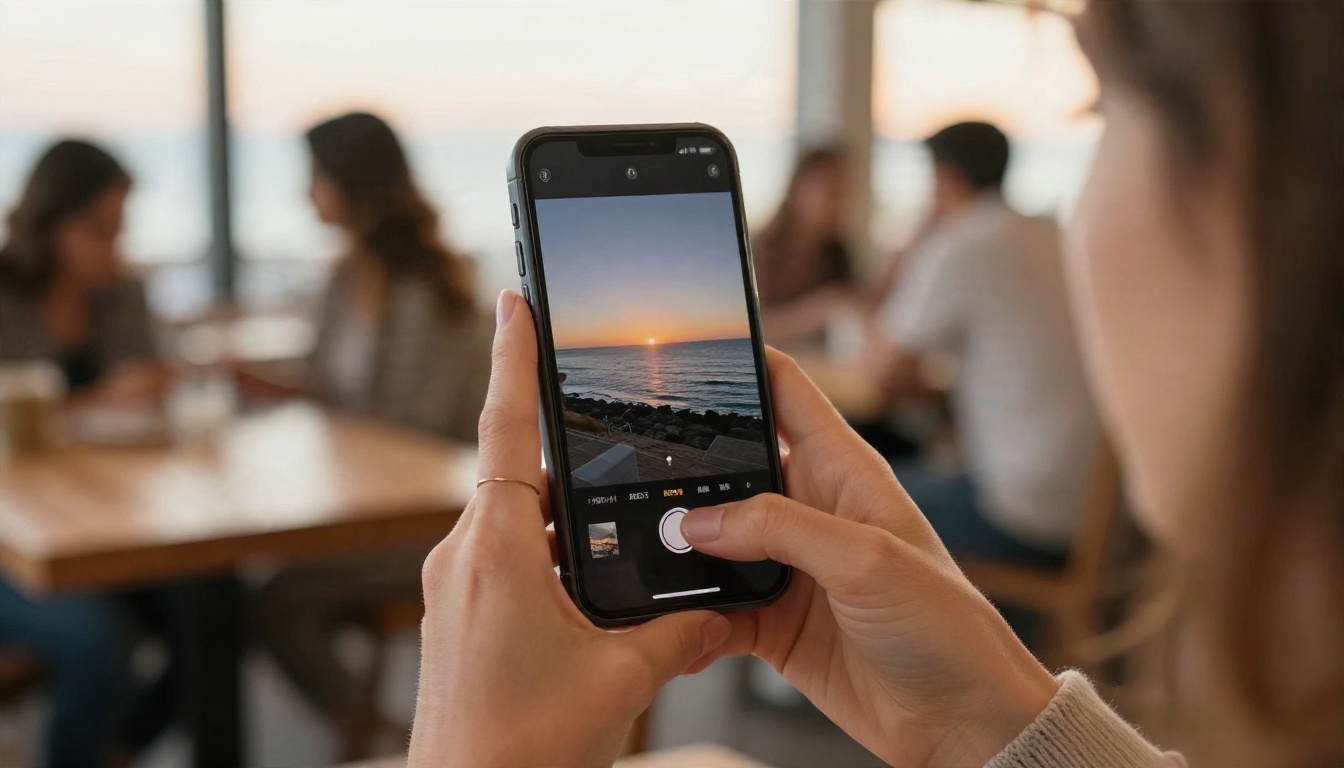
छोटे सोशल वीडियो
आस्पेक्ट रेशियो 9:16 रखें, पहले सेकंड में एक हुक लिखें, और मूड को ऑडियो पर छोड़ दें। 30 सेकंड ज़्यादातर वर्टिकल प्लेटफ़ॉर्म पर आराम से फ़िट होते हैं।
प्रोडक्ट डेमो
किसी प्रोडक्ट की तीन-चार फ़ोटो लगाएँ, एक चमकदार कमरे में किसी हाथ के उसे उठाने का विवरण दें, और एक बोला गया वाक्य जोड़ें। रेफ़रेंस इमेज लेबल, रंग और आकार को स्थिर रखती हैं।

कॉन्सेप्ट सीन और पिच वीडियो
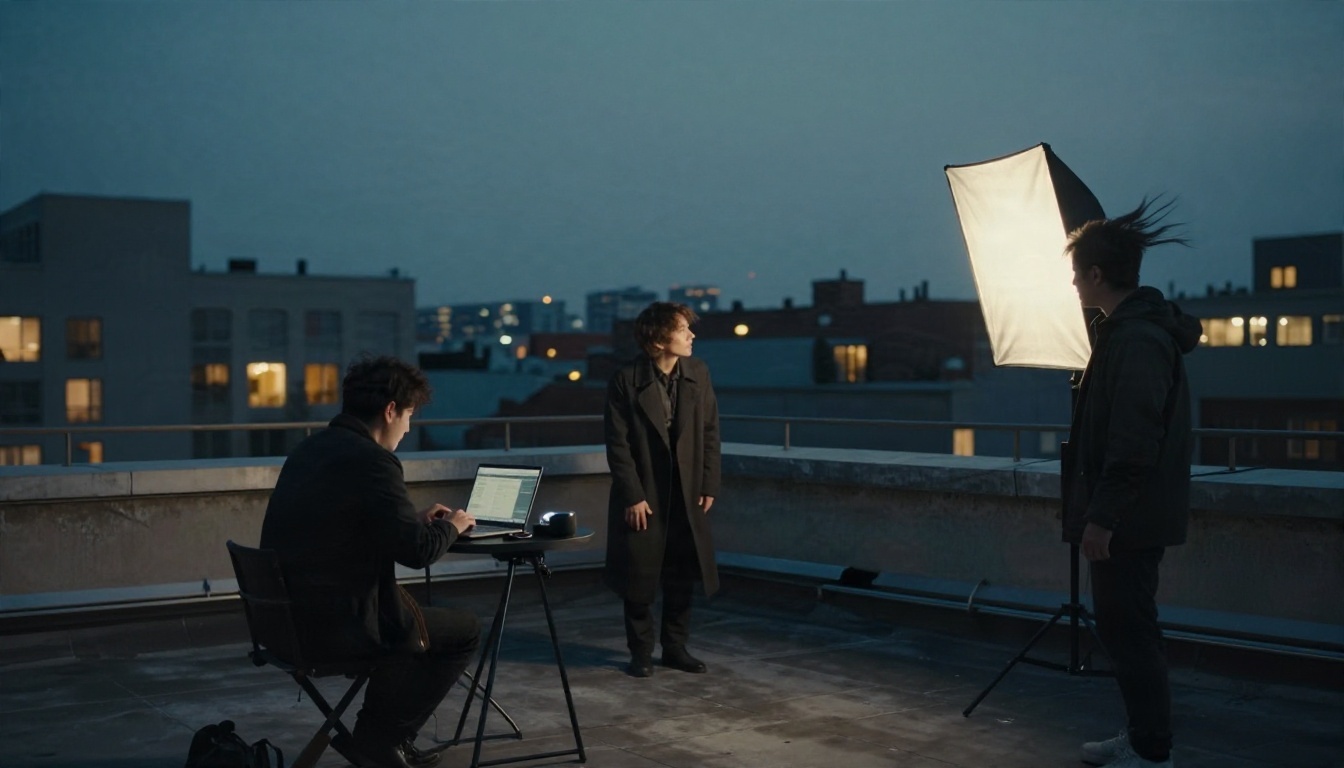
डायरेक्टर और एजेंसियाँ क्रू बुक करने से पहले विचार पेश करने के लिए ये क्लिप इस्तेमाल करती हैं। डायलॉग वाला 30 सेकंड का दृश्य स्लाइड डेक से कहीं बेहतर तरीके से माहौल बताता है।
डायलॉग और किरदार वाले दृश्य
क्योंकि लिप सिंक अंतर्निहित है, आप छोटी बातचीत का दृश्य बना सकते हैं। हर बोलने वाले को एक रेफ़रेंस इमेज और एक उद्धृत लाइन दें, और बेहतर टाइमिंग के लिए हर लाइन छोटी रखें।
Seedance 2.5 बनाम दूसरे वीडियो मॉडल
कोई एक मॉडल हर काम में नहीं जीतता। PicassoIA पर दूसरे वीडियो जनरेटर के साथ एक निष्पक्ष तुलना यहाँ है।
| मॉडल | ताकत | कब चुनें |
|---|
| Seedance 2.5 | 30 सेकंड की क्लिप, रेफ़रेंस, ऑडियो | आपको लंबे, नियंत्रित दृश्य चाहिए |
| Seedance 2.5 Lite | गति और असीमित उपयोग | आप बहुत इटरेट करते हैं |
| Kling v3 Video | सिनेमैटिक मोशन | कैमरा मूव और यथार्थवाद सबसे पहले मायने रखते हैं |
| Veo 3.1 Fast | नेटिव ऑडियो के साथ 1080p | आपको तेज़, ज़्यादा शार्प आउटपुट चाहिए |
| Wan 2.5 T2V | ठोस टेक्स्ट-टू-वीडियो मूल्य | बजट-अनुकूल प्रयोग |
| Seedance 2.0 Mini | ऑडियो के साथ हल्का 2.0 जनरेशन | त्वरित, सरल क्लिप |
ईमानदार समझौते
PicassoIA पर Seedance 2.5 की ऊपरी सीमा 720p है, जबकि Veo 3.1 Fast 1080p का दावा करता है। अगर आपके अंतिम काम को छोटे शॉट के लिए अधिकतम शार्पनेस चाहिए, तो 1080p मॉडल जीत सकता है। अगर आपकी प्राथमिकता लंबाई, एक जैसे किरदार और एक ही बार में आवाज़ है, तो Seedance 2.5 बेहतर विकल्प है।
क्या Seedance 2.5 ऑनलाइन उपलब्ध है?
हाँ, PicassoIA के ज़रिए आप इसे आज ब्राउज़र में इस्तेमाल कर सकते हैं। बाकी जगहों पर तस्वीर कम साफ़ है। थर्ड-पार्टी साइटें API एक्सेस का दावा करती हैं, जबकि कुछ का कहना है कि यह अभी लाइव नहीं है, और आधिकारिक अंतरराष्ट्रीय एक्सेस क्षेत्र और खाते पर निर्भर लगता है। यही उलझन बताती है कि तैयार पेज वाला ब्राउज़र-आधारित विकल्प रीसेलर लिस्टिंग खँगालने से सरल है।
आम सवाल
क्या यह मुफ़्त है? Seedance 2.5 Lite Elite और Infinite सदस्यों के लिए असीमित है। फ़ुल मॉडल PicassoIA पर उसके मॉडल पेज से चलता है।
क्या इसके लिए एडिटिंग की स्किल चाहिए? नहीं। प्रॉम्प्ट डालें, तैयार क्लिप पाएँ।
क्या मैं अपनी आवाज़ इस्तेमाल कर सकता हूँ? एक रेफ़रेंस ऑडियो क्लिप लगाएँ और प्रॉम्प्ट में उसे [Audio1] के रूप में बुलाएँ। ऑडियो के साथ कम से कम एक रेफ़रेंस इमेज या वीडियो ज़रूरी है।
क्या यह बिना आवाज़ का वीडियो बना सकता है? हाँ, ऑडियो जनरेट करना बंद कर दें।
इनसे बचें
- पाँच सेकंड में छह दृश्य-बदलाव वाला प्रॉम्प्ट लिखना।
- पहला और आख़िरी फ़्रेम मोड को रेफ़रेंस इमेज के साथ मिलाना।
- एक ही रेंडर से मॉडल को परखना। सीड बदलें और तुलना करें।
- 720p सेटिंग से 4K आउटपुट की उम्मीद करना।
खुद Seedance 2.5 आज़माएँ
किसी वीडियो मॉडल को परखने का सबसे तेज़ तरीका है कि उसे वह दृश्य दें जो आपके मन में पहले से है। कुछ छोटा चुनें: एक व्यक्ति, एक जगह, डायलॉग की एक लाइन, एक ध्वनि। Seedance 2.5 Lite खोलें और 5 सेकंड का ड्राफ़्ट बनाएँ, जब तक मोशन सही न लगे तब तक बदलते रहें, फिर ऑडियो वाले लंबे कट के लिए पूरे Seedance 2.5 पर जाएँ।
अगर आप स्टाइल की तुलना करना चाहते हैं, तो वही प्रॉम्प्ट Kling v3 Video या Veo 3.1 Fast पर चलाएँ और वह वर्ज़न रखें जो आपके प्रोजेक्ट में फ़िट बैठे। सब कुछ एक ही जगह है, इसलिए पूरा कैटलॉग picassoia.com/en/all-models पर देखें, PicassoIA पर बनाना शुरू करें, और देखें कि एक अच्छा प्रॉम्प्ट कितनी दूर तक जा सकता है।


