Seedance 2.0 funciona dentro de ComfyUI como servicio en la nube, no como un modelo que descargas, y eso cambia la forma de planificar, construir y pagar cada clip. Colocas unos cuantos Partner Nodes en el lienzo, escribes un prompt, pulsas ejecutar y vuelve un video terminado con audio sincronizado. Sin GPU, sin checkpoints, sin cálculos de VRAM. Lo que sí necesitas es tener claros los nodos, las siete plantillas de flujo de trabajo y la fórmula de créditos detrás de tu factura.
Este artículo repasa las tres cosas, con las tarifas exactas de la página de precios de ComfyUI y ejemplos resueltos, para que puedas calcular el costo de un clip antes de renderizarlo. También muestra cómo se comporta el mismo modelo en Picasso IA, por si prefieres saltarte el grafo de nodos.
Qué hace Seedance dentro de ComfyUI
Seedance es la familia de generación de video de ByteDance. En ComfyUI aparece como Partner Nodes: nodos que envían tus entradas a un servidor remoto y traen de vuelta el video terminado a tu lienzo. La página oficial de Seedance 2 lo describe como un modelo de API en la nube que no necesita hardware local, disponible en Comfy Cloud y en una instalación normal. ComfyUI añadió un nodo oficial de Seedance 1.5 Pro en enero de 2026, y la familia 2.0 llegó después con un conjunto de entradas mucho más amplio.
Los Partner Nodes en términos sencillos
Un nodo normal de ComfyUI se ejecuta en tu máquina. Un Partner Node es una envoltura ligera de la API de otra empresa: envía un trabajo, espera y devuelve un resultado. Como el trabajo pesado ocurre en remoto, puedes conectarlo al resto de tu grafo. La página oficial señala que Seedance puede ir junto a ControlNets, LoRA, upscalers y nodos personalizados, de modo que una imagen fija generada localmente puede convertirse en el primer fotograma, y el clip terminado puede pasar directamente a un upscaler.
Qué circula por el nodo:
- Entradas: texto, imágenes, video y audio, aceptados juntos como entradas unificadas
- Salida: un video con audio sincronizado, renderizado en una sola pasada a 24 fotogramas por segundo (fps)
- Puntos fuertes: personajes coherentes y movimiento de cámara cinematográfico
- Facturación: créditos de Comfy, cobrados por cada ejecución
Qué variantes de Seedance existen
ComfyUI pone precio a varias variantes por separado, y las diferencias importan para tu presupuesto.
Los nodos antiguos de Seedance 1.5 Pro siguen existiendo para grafos heredados, pero el trabajo nuevo debe hacerse en la familia 2.x.
💡 Consejo: Haz borradores en Mini y entrega en el modelo completo. A 720p sin video de entrada, la tarifa de Mini de 1,056 créditos por cada 1K tokens es exactamente la mitad de los 2,112 que cobra el modelo completo.
Preparación antes de construir
La configuración es breve, pero saltarse un paso provoca el error más común: nodos en rojo que faltan.
Actualizar ComfyUI e iniciar sesión
La página oficial de flujos de trabajo enumera tres requisitos previos: un ComfyUI actualizado (la versión Nightly si lo ejecutas en local), acceso a Partner Nodes con sesión iniciada en una red que tenga permiso para conectarse con ellos, y una cuenta de cloud.comfy.org si trabajas en Comfy Cloud. Cuando una plantilla se abre con nodos que faltan, las causas habituales son una versión antigua de ComfyUI o nodos que no se importaron al arrancar.
- Actualiza ComfyUI a la última versión Nightly, o abre Comfy Cloud.
- Inicia sesión para que los Partner Nodes puedan cobrar tus créditos.
- Abre la Biblioteca de plantillas y busca Seedance 2.0, o carga un JSON de flujo desde la documentación.
- Comprueba que ningún nodo esté en rojo antes de pulsar ejecutar.
Instalación en la nube o en local
El modelo se renderiza en remoto, así que tu propio hardware apenas importa para el paso de Seedance. Comfy Cloud elimina por completo la instalación, lo que resulta cómodo en un equipo portátil. Una instalación local mantiene tus archivos y nodos personalizados cerca, lo que resulta útil en grafos donde los upscalers o los ControlNets ya usan tu GPU.
Los retratos de personas reales necesitan verificación
Los retratos generados por IA no requieren ningún paso adicional. Los retratos de personas reales exigen una prueba de vida de ByteDance, que se hace una sola vez, mediante el nodo ByteDance Create Image/Video Asset, que devuelve un Group ID y un Asset ID. Incluye ese paso en cualquier flujo donde un cliente o un actor aporte el rostro.
Las siete plantillas de flujo de trabajo
La documentación de Seedance 2.0 enumera siete plantillas listas para usar. Carga una, cambia tus entradas y tendrás un grafo funcional en minutos.
| Plantilla | Entradas | Úsala para |
|---|
| Texto a video (T2V) | Un prompt | Escenas desde cero |
| Referencia a video (R2V) | Imágenes, video, audio | Personajes y ritmo coherentes |
| Primer y último fotograma (FLF2V) | Dos imágenes | Transiciones controladas |
| Referencia a video 4K | Referencias | Salida de alta resolución |
| Storyboard a video | Un storyboard | Secuencias de dos pasadas |
| Mini T2V | Un prompt | Borradores de texto económicos |
| Mini R2V | Referencias | Borradores de referencia económicos |
Flujo de texto a video
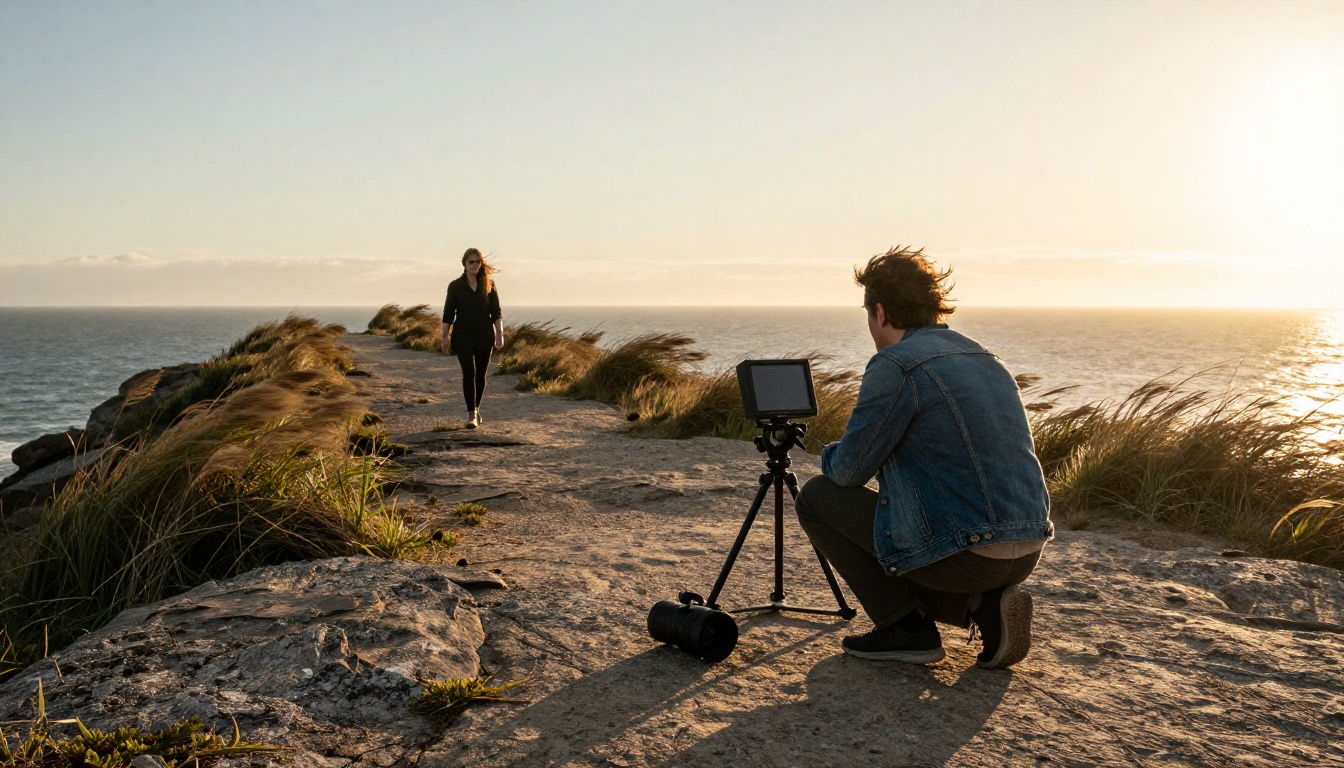
El grafo más sencillo es un nodo de prompt, un nodo de Seedance y un nodo de guardado. Escribe el prompt como una lista de planos: sujeto, movimiento, movimiento de cámara, luz y, después, sonido. Como el audio sale de la misma pasada, descríbelo.
Ejemplo: "Una directora se agacha junto a un monitor en un acantilado ventoso a la hora dorada, la cámara avanza lentamente, se oyen las olas y el viento, ella dice «Aguanta ahí»."
Las frases habladas entre comillas dobles son la convención que Seedance usa en Picasso IA, así que mantén el hábito y pruébalo primero con una ejecución de Mini.
Flujo de referencia a video
R2V introduce imágenes, video o audio de referencia en el modelo para guiar el aspecto, el movimiento y el ritmo, manteniendo el resultado coherente. Es la plantilla a la que recurrir cuando un personaje debe verse idéntico en varios clips. Elige o genera un retrato, conéctalo como referencia y reutilízalo con prompts distintos.
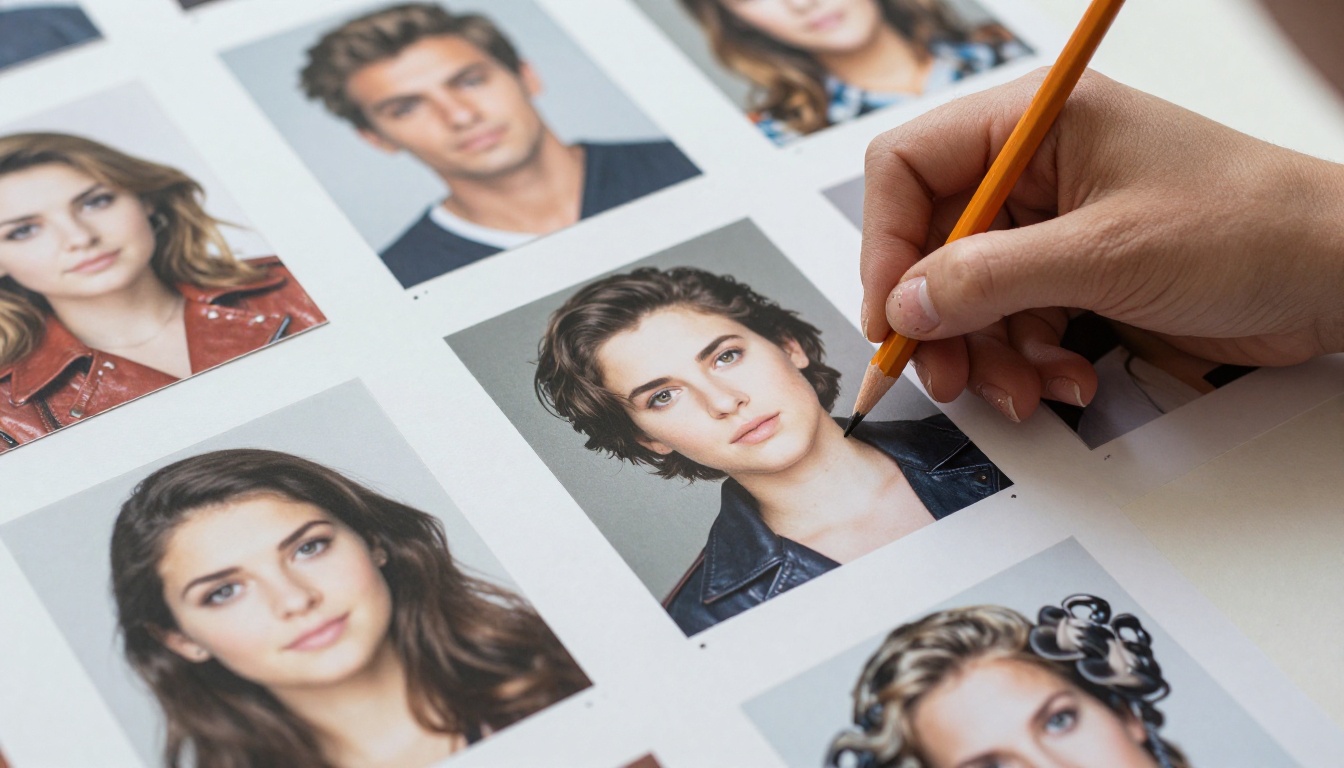
Añadir un video de referencia cambia la factura de dos formas, ambas explicadas en la sección de costos más abajo.
Flujo de primer y último fotograma
FLF2V toma un fotograma inicial y uno final, y Seedance 2.0 genera el movimiento que los une. Sirve para una playa del amanecer al atardecer, un producto antes y después o una presentación de logotipo.
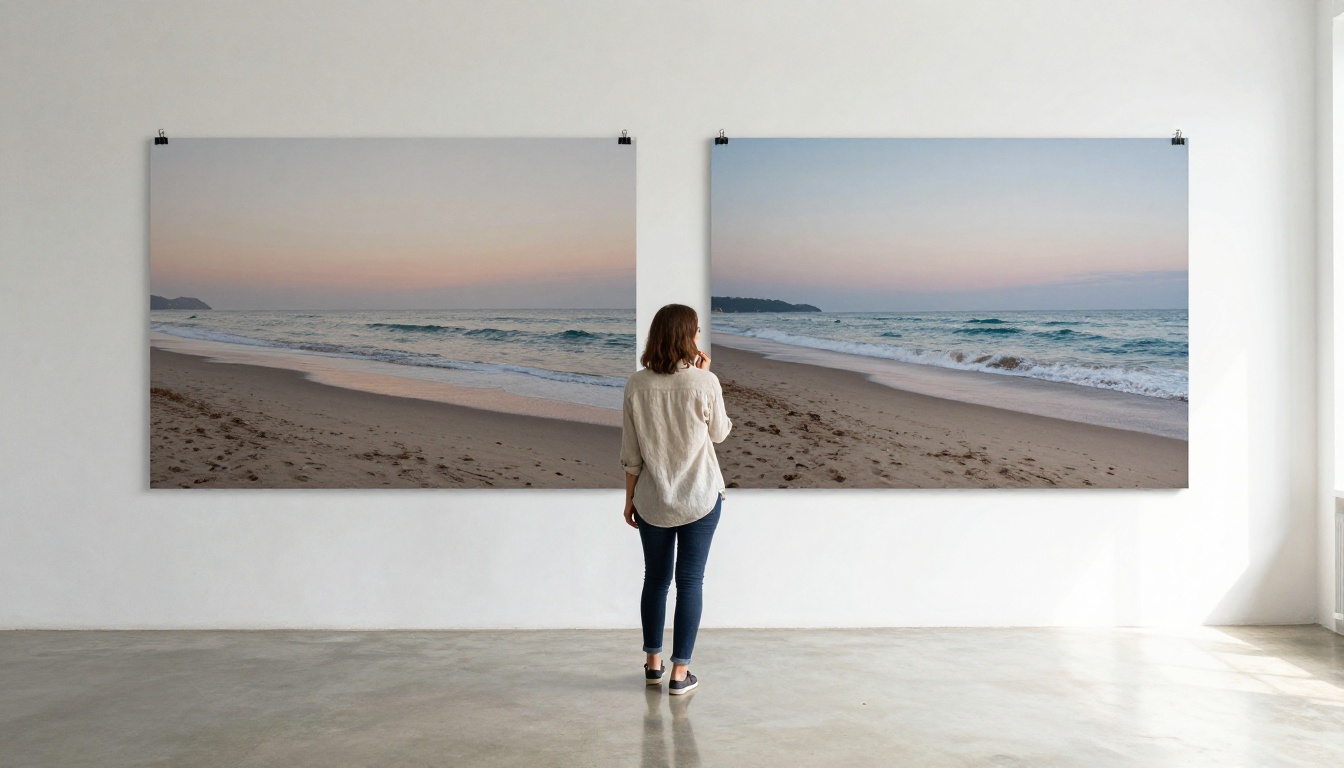
💡 Consejo: Haz ambos fotogramas de la misma escena con un encuadre equivalente. Un salto grande en la composición obliga al modelo a inventar un corte en lugar de un movimiento suave.
Plantillas de storyboard y 4K
Storyboard a video es un diseño de dos pasadas que anima un storyboard plano a plano. La plantilla 4K ejecuta referencia a video en la resolución más alta. Ambas merecen la pena solo después de aprobar un borrador, porque el 4K cambia las cuentas más de lo que parece.
El costo real de cada clip
ComfyUI cobra en créditos, y el número de créditos sale de los tokens, no solo de los segundos.

Cómo funciona la facturación por tokens
La página de precios ofrece una sola fórmula:
tokens = (segundos de video de entrada + segundos de video de salida) × ancho × alto × fotogramas por segundo ÷ 1024
Con entradas de texto, imagen o solo audio, la duración del video de entrada es cero. La salida funciona a 24 fps, así que un clip de 1280 por 720 consume 21.600 tokens por segundo. Las tarifas siguientes son créditos por cada 1K tokens.
| Variante | 480p/720p, sin video | 480p/720p, con video | 1080p, sin video | 1080p, con video | 4K, sin video | 4K, con video |
|---|
| Seedance 2.0 | 2,112 | 1,297 | 2,323 | 1,418 | 1,207 | 0,724 |
| Seedance 2.0 Fast | 1,690 | 0,996 | no listado | no listado | no listado | no listado |
| Seedance 2.0 Mini | 1,056 | 0,634 | no listado | no listado | no listado | no listado |
Seedance 2.5 está más arriba: 3,229 a 480p/720p sin entrada de video y 3,530 a 1080p.
Cálculo de créditos para clips habituales
Supuestos: 16:9, 1280 por 720, 24 fps, sin video de entrada.
El atajo: créditos = segundos × 21,6 × tarifa. Cinco segundos en el modelo 2.0 completo son 5 × 21,6 × 2,112 = 228.
La resolución es donde se rompen los presupuestos. Para un clip de 5 segundos en el modelo 2.0 completo sin video de entrada:
| Resolución | Tokens | Créditos |
|---|
| 720p | 108.000 | 228 |
| 1080p | 243.000 | 564 |
| 4K | 972.000 | 1.173 |
La tarifa por token en 4K es la más baja de la tabla, y aun así el clip cuesta unas cinco veces el precio de 720p porque tiene nueve veces más píxeles.
La documentación publica solo créditos y no ofrece conversión a dólares. Divide el precio de tu paquete de créditos entre los créditos que contiene para obtener dólares por crédito, y luego multiplica por las cifras anteriores.
Dónde se disparan los costos sin darte cuenta
- Los segundos del video de referencia cuentan. La duración de entrada entra en la fórmula. Una referencia de 5 segundos más una salida de 5 segundos a 720p en 2.0 son 216.000 tokens a 1,297, unos 280 créditos, frente a 228 solo con texto. Una referencia de 3 segundos queda cerca de 224 créditos, algo por debajo del precio solo con texto.
- Pueden aplicarse mínimos. La documentación advierte de que las entradas de video pueden tener un uso mínimo de tokens, así que prueba con la duración real de tu clip.
- Cada repetición se cobra. Diez intentos fallidos de 10 segundos en el modelo completo consumen unos 4.560 créditos.
- Los niveles superiores se acumulan. Pasar de 2.0 a 2.5 sube la tarifa por token alrededor de un 53 por ciento a 720p.
Así rinden los hábitos que vienen a continuación. Toma un teaser de producto de seis clips a 720p, de 5 segundos cada uno. Renderizar cada clip directamente en el modelo 2.0 completo con cuatro intentos por clip son 24 ejecuciones a 228 créditos, es decir, 5.472 créditos. Hacer tres borradores de cada clip en Mini a 114 créditos por ejecución, y luego renderizar un final en 2.0, es 6 × (3 × 114 + 228) = 3.420 créditos. Son unos 38 por ciento menos por los mismos seis clips aprobados, suponiendo que los borradores fijen el prompt y que cada final salga bien a la primera.
Nodos de terceros y otras rutas
Los Partner Nodes no son la única puerta. El paquete de la comunidad seedance2-comfyui se instala desde ComfyUI Manager con una URL de Git y enruta las llamadas a través de MuAPI. Su README enumera nodos para texto a video, imagen a video, Omni Reference, coherencia de personajes y extensión, con clips de 5, 10 o 15 segundos, y cita unos 0,073 $ por segundo para Seedance 2 Mini, unos 0,37 $ por un clip de 5 segundos. Trata esa cifra como una foto del momento y compruébala antes de presupuestar. Revisa la fecha de la última actualización del repositorio y los problemas abiertos antes de instalar nada.
Las contrapartidas son claras. Gestionas una segunda cuenta y una segunda factura, el código de terceros se ejecuta dentro de tu ComfyUI, y las actualizaciones pueden ir por detrás de los nodos oficiales. Usa los Partner Nodes oficiales salvo que necesites una función que no ofrezcan.
6 hábitos para reducir créditos desperdiciados

- Haz borradores en Mini a 720p. La mitad de la tarifa del modelo completo, con el mismo comportamiento del prompt.
- Fija primero el prompt. Sube la resolución solo cuando el movimiento sea el correcto.
- Mantén los clips cortos. El costo crece de forma lineal con los segundos, así que 5 segundos bastan para la mayoría de los momentos.
- Recorta los clips de referencia. Cada segundo de video de entrada entra en la fórmula.
- Reutiliza un buen retrato. Una sola referencia aprobada supera a regenerar un rostro en cada ejecución.
- Anota el cálculo. Aplica el atajo de 21,6 antes de cada cola y la factura dejará de sorprenderte.
Si quieres el mismo modelo sin nodos, plantillas ni cálculos de créditos, Seedance 2.0 en Picasso IA lo ofrece como un único formulario.
- Abre la página del modelo y escribe un prompt, o sube una imagen como primer fotograma.
- Describe el movimiento en orden cronológico y pon las frases habladas entre comillas dobles. El audio se genera por defecto.
- Fija la duración, la resolución y la relación de aspecto según la tabla de abajo.
- Añade referencias si las necesitas: hasta 9 imágenes etiquetadas como [Image1], [Image2] y así sucesivamente, hasta 3 videos y hasta 3 clips de audio.
- Para una transición controlada, sube en su lugar un primer y un último fotograma.
- Fija una semilla para repetir un resultado y luego genera.
| Ajuste | Opciones |
|---|
| Duración | 5 segundos por defecto, o -1 para que el modelo elija |
| Resolución | 720p por defecto |
| Relación de aspecto | 16:9, 4:3, 1:1, 3:4, 9:16, 21:9, 9:21 o adaptativa |
| Audio | Activado por defecto |
| Videos y audio de referencia | Hasta 15 segundos en total cada uno |
💡 Consejo: Las imágenes de referencia no se pueden combinar con imágenes de primer y último fotograma, y el audio de referencia necesita al menos una imagen o un video de referencia.
Para iterar gratis, Seedance 2.5 Lite genera clips de 5 o 10 segundos en 480p y 720p, con generación ilimitada para los miembros de Wonder. Cuando busques velocidad o un precio más bajo, también tienes disponibles Seedance 2.0 Fast y Seedance 2.0 Mini.
Pruébalo tú mismo en Picasso IA
La forma más rápida de juzgar Seedance es ver cómo vuelve tu propio prompt convertido en clip. Toma el plano que ibas a construir como grafo de ComfyUI, pega el prompt en Seedance 2.0 y renderízalo una vez a 720p. Después ejecuta el mismo prompt en Seedance 2.5 Lite y compara el movimiento, el audio y el encuadre uno al lado del otro. ¿Necesitas un primer fotograma? Genera una imagen fija con un modelo de texto a imagen en Picasso IA, súbela y deja que Seedance la anime.
Una vez que sepas qué prompt y qué ajustes funcionan, puedes reconstruir el plano en ComfyUI con una estimación de créditos en la mano, o quedarte en Picasso IA e iterar sin un grafo de nodos. En cualquier caso, abre Picasso IA, prueba un primer fotograma, un último fotograma y un clip de referencia corto, y mira hasta dónde llega una sola idea.


