Seedance 2.0 ComfyUI के अंदर एक क्लाउड सेवा के रूप में चलता है, कोई ऐसा मॉडल नहीं जिसे आप डाउनलोड करें, और इससे बदल जाता है कि आप हर क्लिप की योजना कैसे बनाते हैं, उसे कैसे बनाते हैं और उसका भुगतान कैसे करते हैं। आप कैनवास पर कुछ Partner Nodes रखते हैं, प्रॉम्प्ट लिखते हैं, रन दबाते हैं, और सिंक्ड ऑडियो वाला तैयार वीडियो वापस आ जाता है। कोई GPU नहीं, कोई चेकपॉइंट नहीं, VRAM का कोई हिसाब नहीं। आपको बस नोड्स, सात वर्कफ़्लो टेम्पलेट और आपके बिल के पीछे के क्रेडिट फ़ॉर्मूले की साफ़ समझ चाहिए।
यह लेख ComfyUI के प्राइसिंग पेज के सटीक रेट और उदाहरणों के साथ तीनों चीज़ें समझाता है, ताकि आप रेंडर करने से पहले क्लिप की कीमत जान सकें। यह भी दिखाता है कि जब आप नोड ग्राफ़ छोड़ना चाहें, तो वही मॉडल Picasso IA पर कैसे व्यवहार करता है।
ComfyUI के अंदर Seedance क्या करता है
Seedance ByteDance का वीडियो जनरेशन परिवार है। ComfyUI में यह Partner Nodes के रूप में दिखता है: ऐसे नोड्स जो आपके इनपुट एक रिमोट सर्वर को भेजते हैं और तैयार वीडियो वापस आपके कैनवास पर लाते हैं। आधिकारिक Seedance 2 पेज इसे एक क्लाउड API मॉडल बताता है जिसे किसी लोकल हार्डवेयर की ज़रूरत नहीं, और यह Comfy Cloud पर तथा सामान्य इंस्टॉल दोनों में उपलब्ध है। ComfyUI ने जनवरी 2026 में आधिकारिक Seedance 1.5 Pro नोड जोड़ा था, और 2.0 परिवार बाद में कहीं ज़्यादा इनपुट विकल्पों के साथ आया।
सीधे शब्दों में Partner Nodes
एक सामान्य ComfyUI नोड आपकी मशीन पर चलता है। Partner Node किसी और के API के ऊपर एक पतला रैपर है: यह जॉब सबमिट करता है, इंतज़ार करता है और नतीजा लौटाता है। भारी काम रिमोटली होता है, इसलिए आप इसे अपने बाकी ग्राफ़ से फिर भी जोड़ सकते हैं। आधिकारिक पेज बताता है कि Seedance ControlNets, LoRAs, अपस्केलर और कस्टम नोड्स के साथ रखा जा सकता है, इसलिए लोकली बनी स्टिल इमेज पहला फ़्रेम बन सकती है, और तैयार क्लिप सीधे अपस्केलर में जा सकती है।
नोड के ज़रिए क्या बहता है:
- इनपुट: टेक्स्ट, इमेज, वीडियो और ऑडियो, जो यूनिफ़ाइड इनपुट के रूप में एक साथ स्वीकार होते हैं
- आउटपुट: 24 fps पर एक ही पास में रेंडर हुआ सिंक्ड ऑडियो वाला वीडियो
- खूबियाँ: स्थिर कैरेक्टर और सिनेमाई कैमरा मूवमेंट
- बिलिंग: Comfy क्रेडिट, हर रन पर लगते हैं
Seedance के कौन-से वर्ज़न मौजूद हैं
ComfyUI कई वर्ज़न की कीमत अलग-अलग तय करता है, और ये अंतर आपके बजट के लिए मायने रखते हैं।
पुराने Seedance 1.5 Pro नोड्स पुराने ग्राफ़ के लिए अब भी मौजूद हैं, लेकिन नया काम 2.x परिवार पर ही होना चाहिए।
💡 टिप: Mini पर ड्राफ़्ट बनाएँ, फ़ाइनल फ़ुल मॉडल पर भेजें। बिना वीडियो इनपुट के 720p पर Mini का रेट 1.056 क्रेडिट प्रति 1K टोकन है, जो फ़ुल मॉडल के 2.112 का ठीक आधा है।
बनाने से पहले सेटअप
सेटअप छोटा है, लेकिन एक स्टेप छोड़ने से सबसे आम गलती होती है: लाल रंग के, गायब नोड्स।
ComfyUI अपडेट करना और लॉग इन करना
आधिकारिक वर्कफ़्लो पेज तीन पूर्वशर्तें बताता है: अपडेटेड ComfyUI (लोकल चलाते हैं तो Nightly बिल्ड), एक लॉग इन खाते के साथ Partner Nodes एक्सेस और ऐसा नेटवर्क जो उन तक पहुँच सके, और अगर आप Comfy Cloud पर काम करते हैं तो cloud.comfy.org खाता। जब कोई टेम्पलेट नोड्स गायब होने के साथ खुलता है, तो आम कारण पुराना ComfyUI वर्ज़न होता है या स्टार्टअप पर कुछ नोड्स इम्पोर्ट न हो पाना।
- ComfyUI को नवीनतम Nightly बिल्ड पर अपडेट करें, या Comfy Cloud खोलें।
- साइन इन करें ताकि Partner Nodes आपके क्रेडिट काट सकें।
- Template Library खोलें और Seedance 2.0 खोजें, या डॉक्स से वर्कफ़्लो JSON लोड करें।
- रन दबाने से पहले पक्का करें कि कोई नोड लाल न हो।
क्लाउड या लोकल इंस्टॉल
मॉडल रिमोटली रेंडर करता है, इसलिए Seedance वाले स्टेप के लिए आपका अपना हार्डवेयर लगभग मायने नहीं रखता। Comfy Cloud इंस्टॉलेशन को पूरी तरह हटा देता है, जो लैपटॉप के लिए ठीक है। लोकल इंस्टॉल आपकी फ़ाइलों और कस्टम नोड्स को करीब रखता है, जो उन ग्राफ़ के लिए सही है जहाँ अपस्केलर या ControlNets पहले से आपका GPU इस्तेमाल करते हैं।
असली व्यक्तियों के पोर्ट्रेट के लिए वेरिफ़िकेशन
AI से बने पोर्ट्रेट को कोई अतिरिक्त स्टेप नहीं चाहिए। असली व्यक्ति के पोर्ट्रेट के लिए ByteDance Create Image/Video Asset नोड के ज़रिए एक बार का ByteDance लाइवनेस वेरिफ़िकेशन चाहिए, जो Group ID और Asset ID लौटाता है। ऐसे किसी भी वर्कफ़्लो में यह स्टेप शामिल करें जहाँ चेहरा कोई क्लाइंट या अभिनेता देता है।
सात वर्कफ़्लो टेम्पलेट
Seedance 2.0 डॉक्यूमेंटेशन सात तैयार टेम्पलेट सूचीबद्ध करता है। कोई एक लोड करें, अपने इनपुट बदलें, और कुछ ही मिनटों में आपके पास काम करने वाला ग्राफ़ होगा।
| टेम्पलेट | इनपुट | किसलिए इस्तेमाल करें |
|---|
| टेक्स्ट-टू-वीडियो (T2V) | एक प्रॉम्प्ट | शुरू से सीन बनाने के लिए |
| रेफ़रेंस-टू-वीडियो (R2V) | इमेज, वीडियो, ऑडियो | कैरेक्टर कंसिस्टेंसी और रिदम के लिए |
| फ़र्स्ट एंड लास्ट फ्रेम (FLF2V) | दो इमेज | नियंत्रित ट्रांज़िशन के लिए |
| रेफ़रेंस-टू-वीडियो 4K | रेफ़रेंस | हाई-रिज़ॉल्यूशन आउटपुट के लिए |
| स्टोरीबोर्ड-टू-वीडियो | एक स्टोरीबोर्ड | दो-पास वाले सीक्वेंस के लिए |
| Mini T2V | एक प्रॉम्प्ट | सस्ते टेक्स्ट ड्राफ़्ट के लिए |
| Mini R2V | रेफ़रेंस | सस्ते रेफ़रेंस ड्राफ़्ट के लिए |
Text to Video वर्कफ़्लो
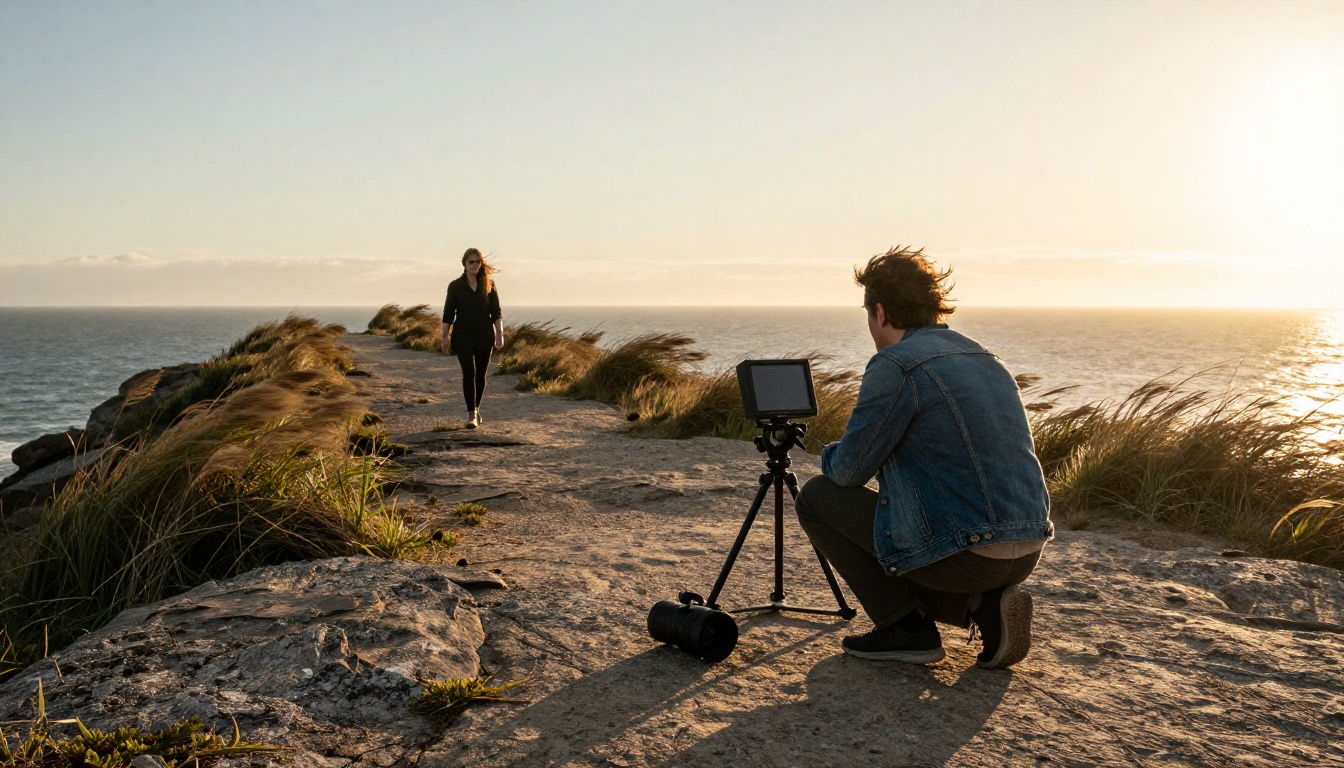
सबसे सरल ग्राफ़ में एक प्रॉम्प्ट नोड, एक Seedance नोड और एक सेव नोड होता है। प्रॉम्प्ट को शॉट लिस्ट की तरह लिखें: सब्जेक्ट, मूवमेंट, कैमरा मूव, रोशनी, फिर साउंड। चूँकि ऑडियो उसी पास से आता है, उसे भी बताएँ।
उदाहरण: "एक निर्देशक हवादार चट्टान पर गोल्डन आवर में मॉनिटर के बगल में झुकी है, कैमरा धीरे-धीरे पास आता है, लहरों और हवा की आवाज़ सुनाई देती है, वह कहती है 'इसे वहीं रोको।'"
डबल कोट्स में लिखी बोली गई पंक्तियाँ वह परंपरा है जिसे Seedance Picasso IA पर इस्तेमाल करता है, इसलिए यह आदत साथ ले जाएँ और पहले Mini रन पर इसे आज़माएँ।
Reference to Video वर्कफ़्लो
R2V रेफ़रेंस इमेज, वीडियो या ऑडियो को मॉडल में डालता है ताकि लुक, मूवमेंट और लय को दिशा मिले और नतीजा सुसंगत रहे। जब एक ही कैरेक्टर कई क्लिप में एक जैसा दिखना चाहिए, तो यही टेम्पलेट चुनें। एक पोर्ट्रेट चुनें या बनाएँ, उसे रेफ़रेंस के रूप में लगाएँ, और अलग-अलग प्रॉम्प्ट के साथ उसे दोबारा इस्तेमाल करें।
रेफ़रेंस वीडियो जोड़ने से बिल दो तरह से बदलता है, दोनों की व्याख्या नीचे की लागत वाले हिस्से में है।
First and Last Frame वर्कफ़्लो
FLF2V एक शुरुआती फ़्रेम और एक आखिरी फ़्रेम लेता है, और Seedance 2.0 उन्हें जोड़ने वाली मूवमेंट बनाता है। यह सुबह से शाम तक के समुद्र तट, पहले और बाद में दिखता प्रोडक्ट, या लोगो रिवील के लिए ठीक है।
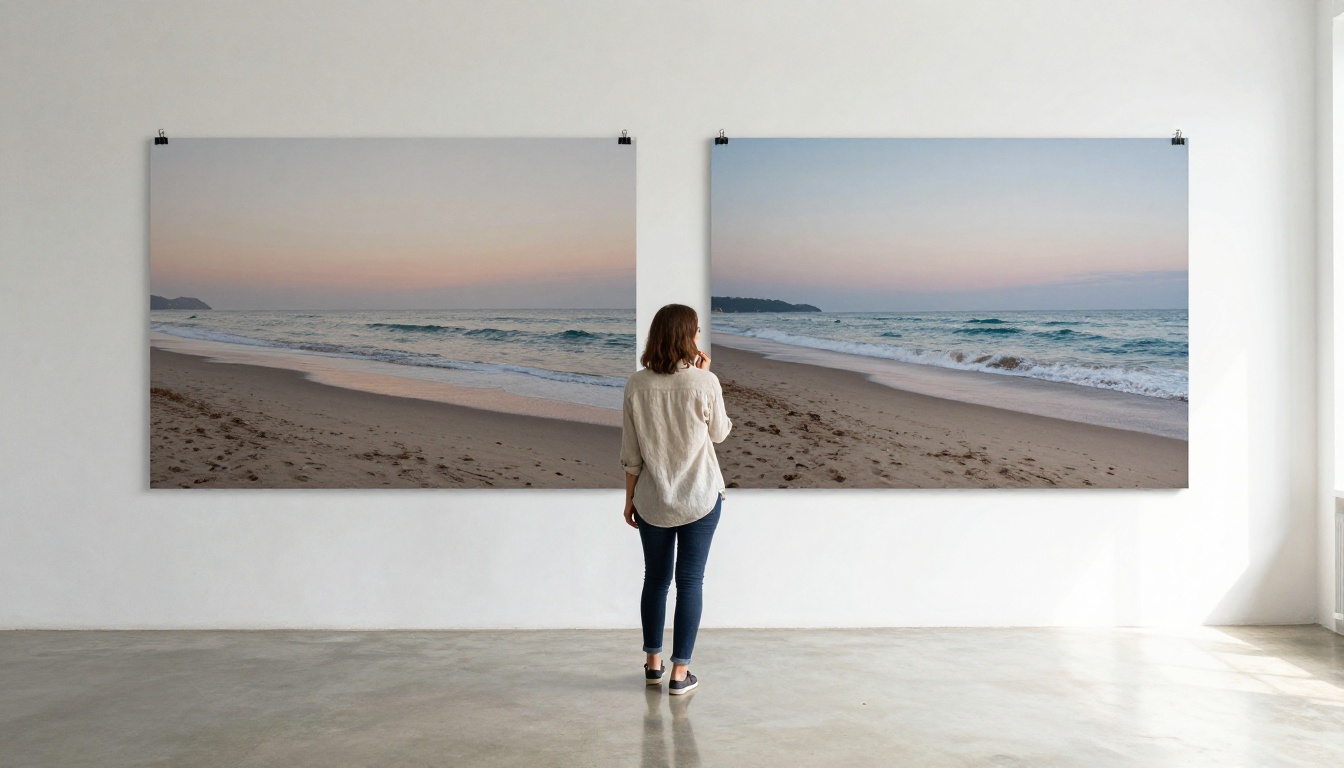
💡 टिप: दोनों फ़्रेम एक ही दृश्य से, मेल खाते फ़्रेमिंग के साथ बनाएँ। कंपोज़िशन में बड़ा बदलाव मॉडल को सुचारु मूव के बजाय एक कट गढ़ने पर मजबूर करता है।
Storyboard और 4K टेम्पलेट
Storyboard to Video एक दो-पास वाला डिज़ाइन है जो स्टोरीबोर्ड को शॉट दर शॉट एनिमेट करता है। 4K टेम्पलेट सबसे ऊँचे रिज़ॉल्यूशन पर reference-to-video चलाता है। ये दोनों तभी इस्तेमाल करने लायक हैं जब ड्राफ़्ट मंज़ूर हो चुका हो, क्योंकि 4K गणित को आपकी उम्मीद से ज़्यादा बदल देता है।
हर क्लिप की असली लागत
ComfyUI क्रेडिट में बिल करता है, और क्रेडिट की गिनती टोकन से आती है, सिर्फ़ सेकंड से नहीं।
टोकन बिलिंग कैसे काम करती है
प्राइसिंग पेज एक ही फ़ॉर्मूला देता है:
टोकन = (इनपुट वीडियो सेकंड + आउटपुट वीडियो सेकंड) × चौड़ाई × ऊँचाई × फ्रेम रेट ÷ 1024
टेक्स्ट, इमेज या सिर्फ़ ऑडियो इनपुट के साथ इनपुट वीडियो की अवधि शून्य होती है। आउटपुट 24 fps पर चलता है, इसलिए 1280 बाई 720 की क्लिप 21,600 टोकन प्रति सेकंड खर्च करती है। नीचे दिए रेट प्रति 1K टोकन क्रेडिट हैं।
| वर्ज़न | 480p/720p, बिना वीडियो | 480p/720p, वीडियो के साथ | 1080p, बिना वीडियो | 1080p, वीडियो के साथ | 4K, बिना वीडियो | 4K, वीडियो के साथ |
|---|
| Seedance 2.0 | 2.112 | 1.297 | 2.323 | 1.418 | 1.207 | 0.724 |
| Seedance 2.0 Fast | 1.690 | 0.996 | सूचीबद्ध नहीं | सूचीबद्ध नहीं | सूचीबद्ध नहीं | सूचीबद्ध नहीं |
| Seedance 2.0 Mini | 1.056 | 0.634 | सूचीबद्ध नहीं | सूचीबद्ध नहीं | सूचीबद्ध नहीं | सूचीबद्ध नहीं |
Seedance 2.5 इससे ऊपर है: बिना वीडियो इनपुट के 480p/720p पर 3.229 और 1080p पर 3.530।
आम क्लिप के लिए क्रेडिट गणित
मान्यताएँ: 16:9, 1280 बाई 720, 24 fps, कोई इनपुट वीडियो नहीं।
शॉर्टकट: क्रेडिट = सेकंड × 21.6 × रेट। फ़ुल 2.0 मॉडल पर पाँच सेकंड = 5 × 21.6 × 2.112 = 228।
बजट यहीं टूटते हैं: रिज़ॉल्यूशन पर। बिना वीडियो इनपुट वाले फ़ुल 2.0 मॉडल पर 5 सेकंड की क्लिप के लिए:
| रिज़ॉल्यूशन | टोकन | क्रेडिट |
|---|
| 720p | 108,000 | 228 |
| 1080p | 243,000 | 564 |
| 4K | 972,000 | 1,173 |
4K का प्रति टोकन रेट तालिका में सबसे कम है, फिर भी क्लिप की कीमत 720p से लगभग पाँच गुना है, क्योंकि इसमें नौ गुना पिक्सल हैं।
डॉक्स सिर्फ़ क्रेडिट प्रकाशित करते हैं और डॉलर में कोई रूपांतरण नहीं देते। अपने क्रेडिट पैक की कीमत को उसमें मौजूद क्रेडिट से भाग दें, ताकि प्रति क्रेडिट डॉलर मिले, फिर उसे ऊपर के आंकड़ों से गुणा करें।
जहाँ लागत चुपचाप बढ़ती है
- रेफ़रेंस वीडियो के सेकंड गिने जाते हैं। इनपुट की अवधि फ़ॉर्मूले में जुड़ती है। 2.0 पर 720p में 5 सेकंड का रेफ़रेंस और 5 सेकंड का आउटपुट 216,000 टोकन है, जो 1.297 पर लगभग 280 क्रेडिट है, जबकि सिर्फ़ टेक्स्ट के लिए 228। 3 सेकंड का रेफ़रेंस लगभग 224 क्रेडिट पर आता है, जो सिर्फ़ टेक्स्ट वाली कीमत से थोड़ा कम है।
- न्यूनतम सीमाएँ लागू हो सकती हैं। डॉक्स चेतावनी देते हैं कि वीडियो इनपुट पर न्यूनतम टोकन उपयोग लागू हो सकता है, इसलिए अपनी असली क्लिप की लंबाई से परीक्षण करें।
- हर रीरोल पर बिल कटता है। फ़ुल मॉडल पर दस असफल 10 सेकंड के प्रयास लगभग 4,560 क्रेडिट खर्च कर देते हैं।
- ऊँचे टियर जुड़ते जाते हैं। 2.0 से 2.5 पर जाने से 720p पर प्रति टोकन रेट लगभग 53 प्रतिशत बढ़ जाता है।
नीचे दी आदतें कैसे फ़ायदा देती हैं, देखें। 720p पर 5 सेकंड की छह क्लिप वाला एक प्रोडक्ट टीज़र लें। हर क्लिप को सीधे फ़ुल 2.0 मॉडल पर चार-चार प्रयासों के साथ रेंडर करने पर 24 रन होते हैं, हर रन 228 क्रेडिट का, यानी 5,472 क्रेडिट। अब हर क्लिप को Mini पर तीन बार ड्राफ़्ट करें (हर रन 114 क्रेडिट), फिर 2.0 पर एक फ़ाइनल रेंडर करें, तो कुल 6 × (3 × 114 + 228) = 3,420 क्रेडिट होते हैं। यह उन्हीं छह मंज़ूर क्लिप के लिए लगभग 38 प्रतिशत कम है, इस मान्यता पर कि ड्राफ़्ट प्रॉम्प्ट को लॉक कर देते हैं, ताकि हर फ़ाइनल पहली कोशिश में सही बैठे।
Third Party Nodes और दूसरे रास्ते
Partner Nodes ही एकमात्र दरवाज़ा नहीं हैं। कम्युनिटी पैक seedance2-comfyui ComfyUI Manager के ज़रिए Git URL से इंस्टॉल होता है और कॉल MuAPI के माध्यम से रूट करता है। इसके README में टेक्स्ट-टू-वीडियो, इमेज-टू-वीडियो, Omni Reference, कंसिस्टेंट कैरेक्टर और extend के नोड्स सूचीबद्ध हैं, जो 5, 10 या 15 सेकंड की क्लिप बनाते हैं, और Seedance 2 Mini के लिए लगभग $0.073 प्रति सेकंड का उल्लेख है, यानी 5 सेकंड की क्लिप पर लगभग $0.37। इस संख्या को एक स्नैपशॉट मानें और बजट बनाने से पहले इसे जाँच लें। कुछ भी इंस्टॉल करने से पहले रिपॉज़िटरी की आखिरी अपडेट तारीख और ओपन इश्यू देखें।
इसके नफ़ा-नुकसान साफ़ हैं। आपको एक दूसरा खाता और दूसरा बिल संभालना पड़ता है, थर्ड पार्टी कोड आपके ComfyUI के अंदर चलता है, और अपडेट आधिकारिक नोड्स से पीछे रह सकते हैं। आधिकारिक Partner Nodes का इस्तेमाल करें, जब तक आपको ऐसी सुविधा की ज़रूरत न हो जो वे नहीं देते।
6 आदतें जो बर्बाद होते क्रेडिट घटाती हैं
- 720p पर Mini में ड्राफ़्ट बनाएँ। फ़ुल मॉडल के रेट का आधा, प्रॉम्प्ट का व्यवहार वही।
- पहले प्रॉम्प्ट लॉक करें। रिज़ॉल्यूशन तभी बढ़ाएँ जब मूवमेंट सही हो जाए।
- क्लिप छोटी रखें। लागत सेकंड के साथ सीधी रेखा में बढ़ती है, इसलिए 5 सेकंड ज़्यादातर बीट्स के लिए काफ़ी है।
- रेफ़रेंस क्लिप काटें। इनपुट वीडियो का हर सेकंड फ़ॉर्मूले में जुड़ता है।
- एक अच्छा पोर्ट्रेट दोबारा इस्तेमाल करें। हर रन पर चेहरा नए सिरे से बनवाने से बेहतर है एक मंज़ूर रेफ़रेंस।
- अनुमान लिखकर रखें। हर कतार लगाने से पहले 21.6 शॉर्टकट चलाएँ, तो बिल आपको चौंकाएगा नहीं।
PicassoIA पर Seedance 2.0 कैसे इस्तेमाल करें
अगर आप बिना नोड्स, टेम्पलेट और क्रेडिट गणित के वही मॉडल चाहते हैं, तो Picasso IA पर Seedance 2.0 एक ही फ़ॉर्म में उपलब्ध है।
- मॉडल पेज खोलें और प्रॉम्प्ट लिखें, या पहले फ़्रेम के रूप में एक इमेज अपलोड करें।
- मूवमेंट को क्रम से बताएँ और बोली गई पंक्तियाँ डबल कोट्स में रखें। ऑडियो डिफ़ॉल्ट रूप से बनता है।
- नीचे दी तालिका से अवधि, रिज़ॉल्यूशन और आस्पेक्ट रेशियो चुनें।
- ज़रूरत हो तो रेफ़रेंस जोड़ें: [Image1], [Image2] आदि टैग वाली 9 तक इमेज, 3 तक वीडियो, और 3 तक ऑडियो क्लिप।
- नियंत्रित ट्रांज़िशन के लिए, इसकी जगह पहला और आखिरी दोनों फ़्रेम अपलोड करें।
- किसी नतीजे को दोहराने के लिए सीड सेट करें, फिर जेनरेट करें।
| सेटिंग | विकल्प |
|---|
| अवधि | डिफ़ॉल्ट 5 सेकंड, या मॉडल को चुनने देने के लिए -1 |
| रिज़ॉल्यूशन | डिफ़ॉल्ट 720p |
| आस्पेक्ट रेशियो | 16:9, 4:3, 1:1, 3:4, 9:16, 21:9, 9:21 या adaptive |
| ऑडियो | डिफ़ॉल्ट रूप से चालू |
| रेफ़रेंस वीडियो और ऑडियो | प्रत्येक कुल 15 सेकंड तक |
💡 टिप: रेफ़रेंस इमेज को पहले और आखिरी फ़्रेम की इमेज के साथ नहीं मिलाया जा सकता, और रेफ़रेंस ऑडियो के लिए कम से कम एक रेफ़रेंस इमेज या वीडियो चाहिए।
बिना खर्च के बार-बार प्रयोग के लिए, Seedance 2.5 Lite 480p और 720p पर 5 या 10 सेकंड की क्लिप बनाता है, और Wonder सदस्यों के लिए असीमित जनरेशन है। जब आपको गति या कम कीमत चाहिए, तो Seedance 2.0 Fast और Seedance 2.0 Mini भी उपलब्ध हैं।
Picasso IA पर खुद आज़माएँ
Seedance को परखने का सबसे तेज़ तरीका है अपना प्रॉम्प्ट वीडियो बनकर लौटते देखना। जिस शॉट को आप ComfyUI ग्राफ़ के रूप में बनाने वाले थे, उसका प्रॉम्प्ट Seedance 2.0 में डालें और उसे 720p पर एक बार रेंडर करें। फिर वही प्रॉम्प्ट Seedance 2.5 Lite पर चलाएँ और मूवमेंट, ऑडियो और फ़्रेमिंग को साथ-साथ देखें। पहला फ़्रेम चाहिए? Picasso IA पर किसी टेक्स्ट-टू-इमेज मॉडल से एक स्टिल बनाएँ, उसे अपलोड करें, और Seedance को उसे एनिमेट करने दें।
एक बार पता चल जाए कि कौन-सा प्रॉम्प्ट और सेटिंग काम करती है, तो आप क्रेडिट अनुमान हाथ में लेकर उस शॉट को ComfyUI में दोबारा बना सकते हैं, या नोड ग्राफ़ के बिना Picasso IA पर ही इटरेट कर सकते हैं। किसी भी तरीके से, Picasso IA खोलें, पहला फ़्रेम, आखिरी फ़्रेम और एक छोटी रेफ़रेंस क्लिप आज़माएँ, और देखें कि एक विचार कितनी दूर तक जाता है।


