Seedance 2.0 fonctionne dans ComfyUI comme un service cloud, et non comme un modèle que vous téléchargez, ce qui change la façon dont vous planifiez, construisez et payez chaque clip. Vous posez quelques Partner Nodes sur le canevas, saisissez un prompt, lancez l’exécution, et une vidéo finie avec un son synchronisé s’affiche. Pas de GPU, pas de checkpoints, pas de calcul de VRAM. Ce qu’il vous faut, c’est une vue claire des nœuds, des sept modèles de flux de travail et de la formule de crédits qui détermine votre facture.
Cet article reprend ces trois points, avec les tarifs exacts de la page de tarification de ComfyUI et des exemples chiffrés, pour que vous puissiez chiffrer un clip avant de le générer. Il montre aussi comment le même modèle se comporte sur Picasso IA si vous préférez vous passer du graphe de nœuds.
Ce que fait Seedance dans ComfyUI
Seedance est la famille de modèles de génération de vidéos de ByteDance. Dans ComfyUI, elle apparaît sous forme de Partner Nodes : des nœuds qui envoient vos entrées vers un serveur distant et renvoient la vidéo finie sur votre canevas. La page officielle de Seedance 2 la décrit comme un modèle d’API cloud qui ne nécessite aucun matériel local, disponible sur Comfy Cloud et dans une installation classique. ComfyUI a ajouté un nœud Seedance 1.5 Pro officiel en janvier 2026, et la famille 2.0 est arrivée plus tard avec un éventail d’entrées bien plus large.
Les Partner Nodes en termes simples
Un nœud ComfyUI classique s’exécute sur votre machine. Un Partner Node est une fine enveloppe autour de l’API de quelqu’un d’autre : il soumet une tâche, attend, puis renvoie un résultat. Comme le gros du travail se fait à distance, vous pouvez quand même le relier au reste de votre graphe. La page officielle précise que Seedance peut être combiné avec des ControlNets, des LoRA, des upscalers et des nœuds personnalisés : une image fixe générée localement peut donc devenir une première image, et le clip terminé peut aller directement dans un upscaler.
Ce qui circule dans le nœud :
- Entrées : texte, images, vidéo et audio, acceptés ensemble comme entrées unifiées
- Sortie : une vidéo avec son synchronisé, rendue en une seule passe à 24 fps
- Points forts : personnages cohérents et mouvements de caméra cinématographiques
- Facturation : crédits Comfy, débités à chaque exécution
Les variantes de Seedance disponibles
ComfyUI facture plusieurs variantes séparément, et les différences comptent pour votre budget.
Les anciens nœuds Seedance 1.5 Pro existent toujours pour les graphes historiques, mais les nouveaux travaux relèvent de la famille 2.x.
💡 Astuce : Faites vos brouillons sur Mini, et livrez avec le modèle complet. À 720p sans vidéo en entrée, le tarif de Mini, de 1,056 crédit par 1K tokens, correspond exactement à la moitié des 2,112 facturés par le modèle complet.
Préparer l’installation avant de construire
La mise en place est courte, mais sauter une étape produit l’erreur la plus fréquente : des nœuds rouges et manquants.
Mettre à jour ComfyUI et se connecter
La page officielle des flux de travail énumère trois prérequis : une version à jour de ComfyUI (la version Nightly si vous l’exécutez en local), un accès aux Partner Nodes avec un compte connecté sur un réseau autorisé à les joindre, et un compte cloud.comfy.org si vous travaillez dans Comfy Cloud. Quand un modèle s’ouvre avec des nœuds manquants, les causes habituelles sont une ancienne version de ComfyUI ou des nœuds qui n’ont pas été importés au démarrage.
- Mettez ComfyUI à jour vers la dernière version Nightly, ou ouvrez Comfy Cloud.
- Connectez-vous pour que les Partner Nodes puissent débiter vos crédits.
- Ouvrez la bibliothèque de modèles et recherchez Seedance 2.0, ou chargez un fichier JSON de flux depuis la documentation.
- Vérifiez qu’aucun nœud n’est rouge avant de lancer l’exécution.
Installation cloud ou locale
Le modèle génère le rendu à distance, donc votre propre matériel compte à peine pour l’étape Seedance. Comfy Cloud supprime totalement l’installation, ce qui convient à un ordinateur portable. Une installation locale garde vos fichiers et vos nœuds personnalisés à portée de main, ce qui convient aux graphes où des upscalers ou des ControlNets utilisent déjà votre GPU.
Les portraits de personnes réelles demandent une vérification
Les portraits générés par IA ne demandent aucune étape supplémentaire. Les portraits de personnes réelles exigent une vérification de vivacité ByteDance, à faire une seule fois, via le nœud ByteDance Create Image/Video Asset, qui renvoie un Group ID et un Asset ID. Intégrez cette étape à tout flux où un client ou un acteur fournit le visage.
Les sept modèles de flux de travail
La documentation de Seedance 2.0 répertorie sept modèles prêts à l’emploi. Chargez-en un, remplacez vos entrées, et vous obtenez un graphe fonctionnel en quelques minutes.
| Modèle | Entrées | Usage |
|---|
| Texte vers vidéo (T2V) | Un prompt | Scènes créées de zéro |
| Référence vers vidéo (R2V) | Images, vidéo, audio | Personnages et rythme cohérents |
| Première et dernière image (FLF2V) | Deux images | Transitions maîtrisées |
| Référence vers vidéo 4K | Références | Sortie en haute résolution |
| Storyboard vers vidéo | Un storyboard | Séquences en deux passes |
| Mini T2V | Un prompt | Brouillons textuels économiques |
| Mini R2V | Références | Brouillons de référence économiques |
Flux texte vers vidéo
Le graphe le plus simple comprend un nœud de prompt, un nœud Seedance et un nœud de sauvegarde. Rédigez le prompt comme une liste de plans : sujet, mouvement, mouvement de caméra, lumière, puis son. Comme le son sort de la même passe, décrivez-le.
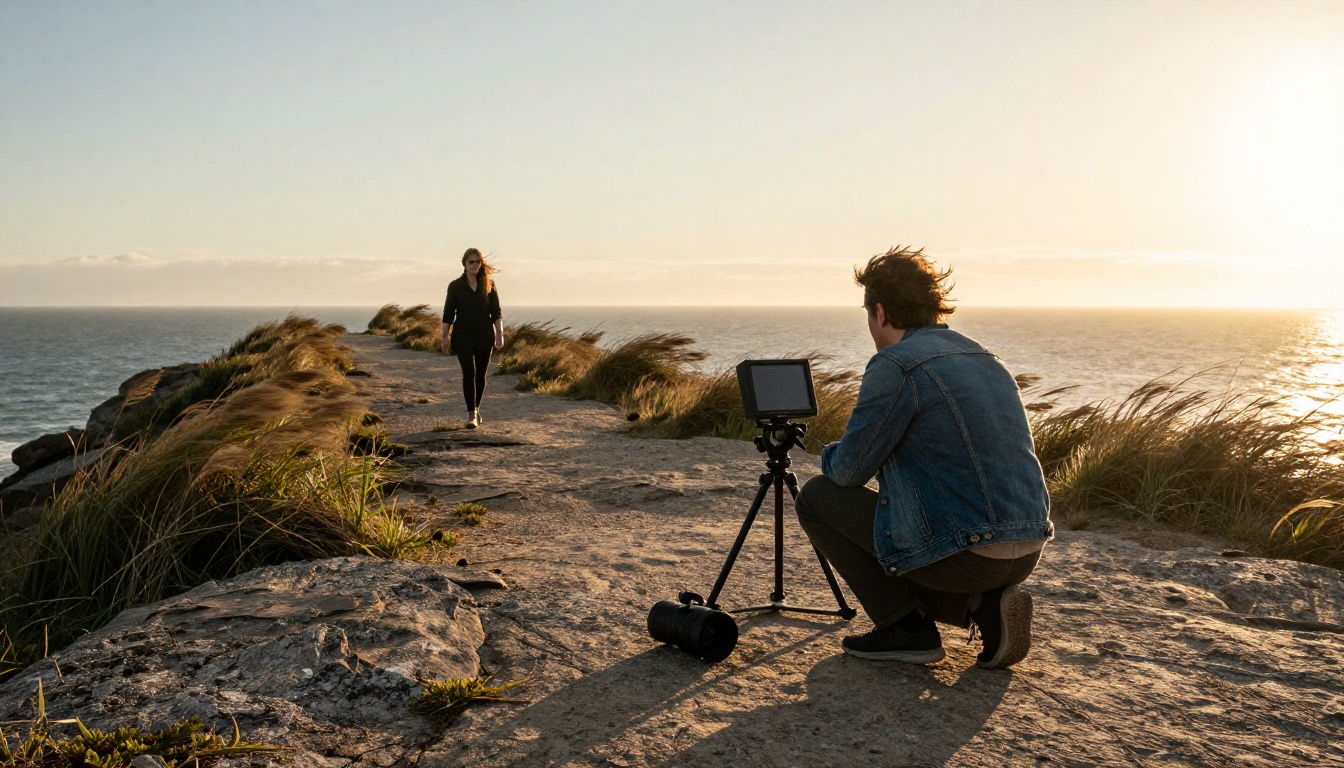
Exemple : « Une réalisatrice s’accroupit à côté d’un écran sur une falaise venteuse à l’heure dorée, la caméra avance lentement en travelling, le bruit des vagues et du vent est audible, elle dit “Tiens-le là”. »
Les répliques entre guillemets doubles sont la convention qu’utilise Seedance sur Picasso IA : reprenez cette habitude et testez-la d’abord avec un passage sur Mini.
Flux référence vers vidéo
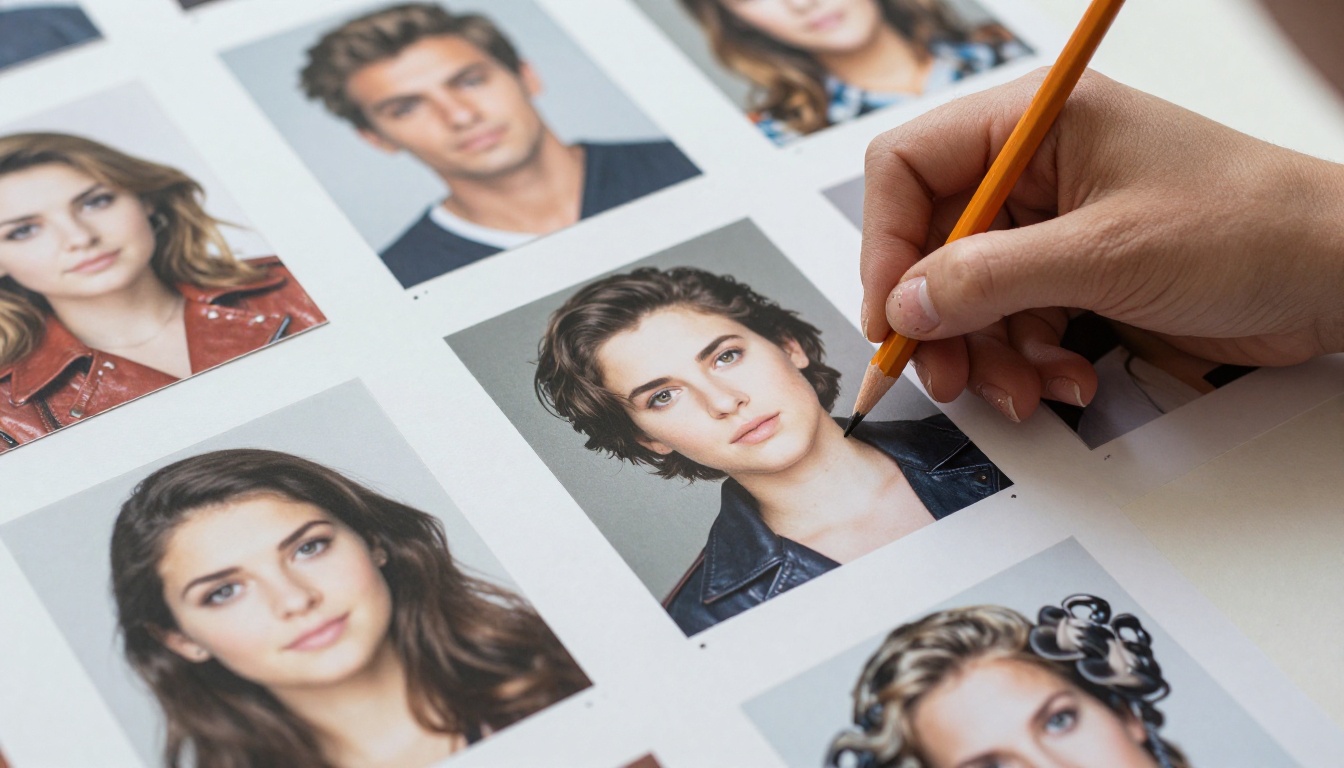
R2V transmet au modèle des images, une vidéo ou un audio de référence pour orienter l’aspect, le mouvement et le rythme, tout en gardant un résultat cohérent. C’est le modèle à utiliser lorsqu’un même personnage doit rester identique sur plusieurs clips. Choisissez ou générez un portrait, branchez-le comme référence, puis réutilisez-le avec d’autres prompts.
Ajouter une vidéo de référence modifie la facture de deux façons, toutes deux expliquées dans la section sur les coûts ci-dessous.
Flux première et dernière image
FLF2V prend une image de départ et une image de fin, et Seedance 2.0 génère le mouvement qui les relie. Il convient à une plage de l’aube au crépuscule, à un produit avant et après, ou à une révélation de logo.
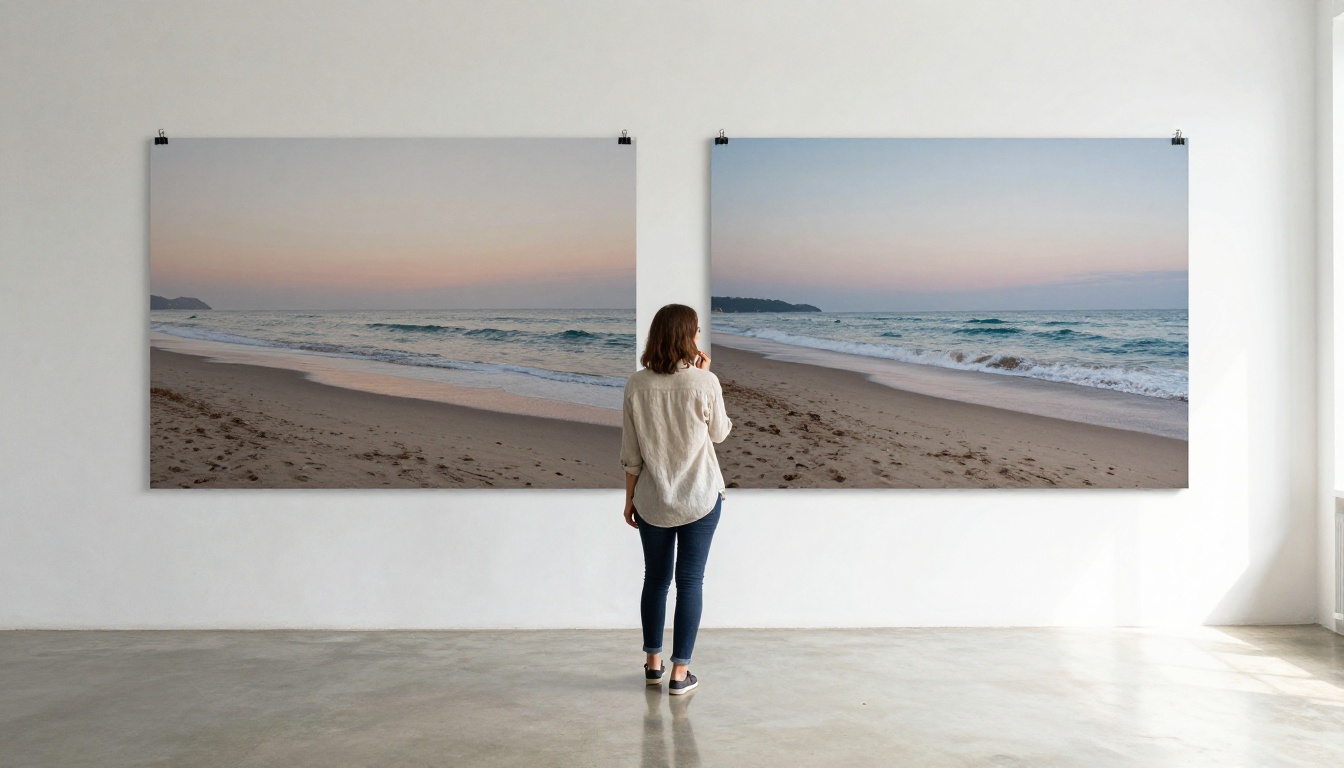
💡 Astuce : Réalisez les deux images à partir de la même scène, avec un cadrage identique. Un grand écart de composition oblige le modèle à inventer un raccord au lieu d’un mouvement fluide.
Modèles storyboard et 4K
Storyboard vers vidéo est un dispositif en deux passes qui anime un storyboard plan par plan. Le modèle 4K exécute la référence vers vidéo à la résolution la plus élevée. Les deux ne valent la peine d’être utilisés qu’après validation d’un brouillon, car la 4K modifie le calcul plus qu’on ne l’imagine.
Le coût réel de chaque clip
ComfyUI facture en crédits, et le nombre de crédits découle des tokens, pas seulement des secondes.

Comment fonctionne la facturation en tokens
La page de tarification donne une seule formule :
tokens = (secondes de vidéo en entrée + secondes de vidéo en sortie) × largeur × hauteur × fréquence d’images ÷ 1024
Avec des entrées de texte, d’image ou d’audio seul, la durée de la vidéo en entrée vaut zéro. La sortie tourne à 24 fps, donc un clip de 1280 sur 720 consomme 21 600 tokens par seconde. Les tarifs ci-dessous sont exprimés en crédits par 1K tokens.
| Variante | 480p/720p, sans vidéo | 480p/720p, avec vidéo | 1080p, sans vidéo | 1080p, avec vidéo | 4K, sans vidéo | 4K, avec vidéo |
|---|
| Seedance 2.0 | 2,112 | 1,297 | 2,323 | 1,418 | 1,207 | 0,724 |
| Seedance 2.0 Fast | 1,690 | 0,996 | non indiqué | non indiqué | non indiqué | non indiqué |
| Seedance 2.0 Mini | 1,056 | 0,634 | non indiqué | non indiqué | non indiqué | non indiqué |
Seedance 2.5 se situe plus haut : 3,229 en 480p/720p sans vidéo en entrée, et 3,530 en 1080p.
Calcul de crédits pour les clips courants
Hypothèses : 16:9, 1280 sur 720, 24 fps, sans vidéo en entrée.
Le raccourci : crédits = secondes × 21,6 × tarif. Cinq secondes sur le modèle complet 2.0 font 5 × 21,6 × 2,112 = 228.
La résolution est le point où les budgets déraillent. Pour un clip de 5 secondes sur le modèle complet 2.0, sans vidéo en entrée :
| Résolution | Tokens | Crédits |
|---|
| 720p | 108 000 | 228 |
| 1080p | 243 000 | 564 |
| 4K | 972 000 | 1 173 |
Le tarif par token en 4K est le plus bas du tableau, pourtant le clip coûte environ cinq fois le prix du 720p, parce qu’il contient neuf fois plus de pixels.
La documentation ne publie que des crédits et ne donne aucune conversion en dollars. Divisez le prix de votre pack de crédits par le nombre de crédits qu’il contient pour obtenir le prix d’un crédit en dollars, puis multipliez par les chiffres ci-dessus.
Où les coûts grimpent discrètement
- Les secondes de vidéo de référence comptent. La durée en entrée entre dans la formule. Une référence de 5 secondes plus une sortie de 5 secondes en 720p sur la 2.0 représentent 216 000 tokens à 1,297, soit environ 280 crédits, contre 228 pour le texte seul. Une référence de 3 secondes tombe près de 224 crédits, légèrement sous le prix du texte seul.
- Des minimums peuvent s’appliquer. La documentation signale que les vidéos en entrée peuvent entraîner une consommation minimale de tokens : testez donc avec la durée réelle de votre clip.
- Chaque nouvel essai est facturé. Dix tentatives ratées de 10 secondes sur le modèle complet consomment environ 4 560 crédits.
- Les niveaux supérieurs se cumulent. Passer de la 2.0 à la 2.5 augmente le tarif par token d’environ 53 % en 720p.
Voici comment les habitudes ci-dessous portent leurs fruits. Prenons une bande-annonce de produit de six clips en 720p, de 5 secondes chacun. Générer chaque clip directement avec le modèle 2.0 complet, avec quatre tentatives par clip, représente 24 exécutions à 228 crédits, soit 5 472 crédits. Faire trois brouillons de chaque clip sur Mini à 114 crédits par exécution, puis un rendu final sur la 2.0, coûte 6 × (3 × 114 + 228) = 3 420 crédits. C’est environ 38 % de moins pour les mêmes six clips validés, en supposant que les brouillons figent le prompt pour que chaque rendu final réussisse du premier coup.
Nœuds tiers et autres voies
Les Partner Nodes ne sont pas la seule porte d’entrée. Le pack communautaire seedance2-comfyui s’installe via ComfyUI Manager avec une URL Git et achemine les appels via MuAPI. Son README liste des nœuds pour texte vers vidéo, image vers vidéo, Omni Reference, personnage cohérent et extension, avec des clips de 5, 10 ou 15 secondes, et annonce environ 0,073 $ par seconde pour Seedance 2 Mini, soit à peu près 0,37 $ pour un clip de 5 secondes. Considérez ce chiffre comme un instantané et vérifiez-le avant de budgétiser. Consultez la date de la dernière mise à jour du dépôt et les problèmes ouverts avant d’installer quoi que ce soit.
Les compromis sont clairs. Vous gérez un second compte et une seconde facture, du code tiers s’exécute dans votre ComfyUI, et les mises à jour peuvent accuser du retard sur les nœuds officiels. Utilisez les Partner Nodes officiels, sauf si vous avez besoin d’une fonction qu’ils n’offrent pas.
6 habitudes pour réduire les crédits gaspillés

- Faites vos brouillons sur Mini en 720p. La moitié du tarif du modèle complet, avec le même comportement face au prompt.
- Figez d’abord le prompt. Augmentez la résolution seulement quand le mouvement est juste.
- Gardez des clips courts. Le coût évolue linéairement avec les secondes, donc 5 secondes suffisent pour la plupart des temps forts.
- Raccourcissez les clips de référence. Chaque seconde de vidéo en entrée entre dans la formule.
- Réutilisez un bon portrait. Une seule référence validée vaut mieux que de régénérer un visage à chaque exécution.
- Notez l’estimation. Appliquez le raccourci 21,6 avant chaque mise en file, et la facture cessera de vous surprendre.
Si vous voulez le même modèle sans nœuds, sans modèles ni calcul de crédits, Seedance 2.0 sur Picasso IA le présente sous forme d’un seul formulaire.
- Ouvrez la page du modèle et rédigez un prompt, ou importez une image comme première image.
- Décrivez le mouvement chronologiquement et placez les répliques entre guillemets doubles. L’audio est généré par défaut.
- Réglez la durée, la résolution et le format à partir du tableau ci-dessous.
- Ajoutez des références si nécessaire : jusqu’à 9 images étiquetées [Image1], [Image2] et ainsi de suite, jusqu’à 3 vidéos et jusqu’à 3 clips audio.
- Pour une transition maîtrisée, importez plutôt à la fois une première et une dernière image.
- Définissez un seed pour reproduire un résultat, puis lancez la génération.
| Réglage | Options |
|---|
| Durée | 5 secondes par défaut, ou -1 pour laisser le modèle choisir |
| Résolution | 720p par défaut |
| Format | 16:9, 4:3, 1:1, 3:4, 9:16, 21:9, 9:21 ou adaptatif |
| Audio | Activé par défaut |
| Vidéos et audios de référence | Jusqu’à 15 secondes au total chacun |
💡 Astuce : Les images de référence ne peuvent pas être combinées avec des images de première et dernière image, et un audio de référence nécessite au moins une image ou une vidéo de référence.
Pour itérer librement, Seedance 2.5 Lite génère des clips de 5 ou 10 secondes en 480p et 720p, avec une génération illimitée pour les membres Wonder. Si vous recherchez la rapidité ou un prix plus bas, Seedance 2.0 Fast et Seedance 2.0 Mini sont également disponibles.
Essayez par vous-même sur Picasso IA
La façon la plus rapide de juger Seedance est de voir votre propre prompt revenir sous forme de clip. Prenez le plan que vous alliez construire sous forme de graphe ComfyUI, collez le prompt dans Seedance 2.0, et générez-le une fois en 720p. Lancez ensuite le même prompt sur Seedance 2.5 Lite et comparez côte à côte le mouvement, le son et le cadrage. Besoin d’une première image ? Générez une image fixe avec un modèle de texte vers image sur Picasso IA, importez-la, et laissez Seedance l’animer.
Une fois que vous savez quels prompts et réglages fonctionnent, vous pouvez reconstruire le plan dans ComfyUI avec une estimation de crédits en main, ou le garder sur Picasso IA et itérer sans graphe de nœuds. Dans les deux cas, ouvrez Picasso IA, essayez une première image, une dernière image et un court clip de référence, et voyez jusqu’où une seule idée peut aller.


