Grabaste diez segundos de ti mismo caminando por una habitación. Ahora quieres otro personaje, en otro lugar, moviéndose exactamente como tú: el mismo paso, el mismo giro de cabeza, la misma pausa antes del último paso. Describir eso solo con palabras es jugársela a cara o cruz. Darle al modelo un clip real del movimiento, en cambio, no lo es. Esa es la idea central de Seedance motion control: un video de referencia aporta el movimiento, una imagen de referencia aporta el aspecto, y tu prompt completa todo lo que el clip no puede mostrar.
Este artículo explica cómo funciona, qué ajustes cambian el resultado, cómo escribir prompts que den en el blanco y dónde puedes probarlo gratis. Cada ajuste mencionado abajo viene de la lista real de entradas de Seedance 2.5 en PicassoIA, así que puedes seguirlo en la misma interfaz.

Qué hace realmente el motion control
La mayoría de las herramientas de video con IA parten de palabras. Escribes "una mujer camina por una calle" y el modelo inventa el paso. El resultado puede verse bien, pero no tienes control sobre el ritmo, el cambio de peso o el movimiento exacto del brazo. El motion control invierte el orden: primero se decide el movimiento y después se viste a un sujeto nuevo alrededor de él.
Video de referencia frente a prompt de texto
Piensa en las dos entradas como dos trabajos distintos:
- El video de referencia responde a "¿cómo se mueve?". El timing, la mecánica del cuerpo, la trayectoria de la cámara y el ritmo salen de aquí.
- La imagen de referencia responde a "¿quién o qué es?". El rostro, la ropa, la forma del producto y el color salen de aquí.
- El prompt de texto responde a "¿dónde y con qué ambiente?". El escenario, la luz, el estilo y cualquier línea hablada.
Los investigadores y creadores que prueban este flujo de trabajo llegan una y otra vez a la misma conclusión: el video de referencia se comporta como una señal de movimiento, no como una fuente de píxeles. El vestuario, los materiales y el fondo deben venir de tus imágenes y de tus palabras. Si esperas que el clip también traiga su ropa original y su habitación, te decepcionará.
Dónde encaja frente a imagen a video
La clásica imagen a video anima una sola foto y deja que el modelo decida qué pasa. El motion control es más estricto. No le pides al modelo que sea creativo con el movimiento, le pides que sea fiel. Elige imagen a video cuando quieras una animación rápida y libre. Elige motion control cuando un gesto concreto, un paso de baile o un movimiento de cámara tengan que sobrevivir a la transferencia.
💡 Regla práctica: si puedes grabar el movimiento en menos de diez segundos con tu teléfono, el motion control normalmente superará a una descripción en texto.
Los ajustes que más importan
Seedance 2.5 ofrece una lista corta de entradas. Solo unas pocas deciden si la transferencia de movimiento funciona.
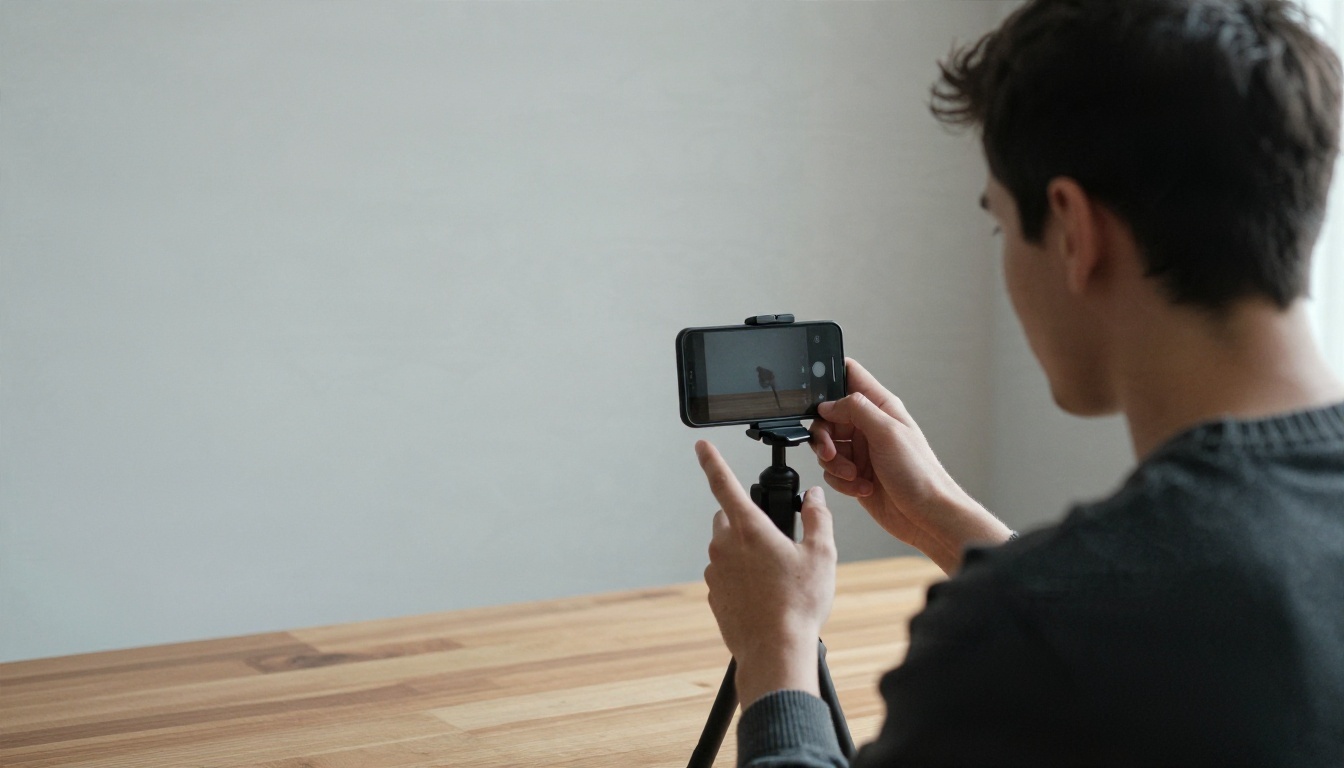
Videos e imágenes de referencia
Estos dos campos sostienen todo el flujo:
| Entrada | Límite en PicassoIA | Qué hace |
|---|
| Videos de referencia | Hasta 10 archivos, 30 segundos en total | Transferencia de movimiento, referencia de estilo, edición y extensión |
| Imágenes de referencia | Hasta 30 archivos | Coherencia de personajes, estilo y composición de escena |
| Audios de referencia | Hasta 10 archivos, 30 segundos en total | Generación con audio y sincronización labial |
En tu prompt señalas cada archivo con una etiqueta: [Video1], [Image1], [Audio1] y así sucesivamente. Escribir "el hombre de [Image1] realiza el movimiento de [Video1]" es mucho más fiable que esperar que el modelo adivine qué archivo hace qué.
Un detalle que confunde a mucha gente: el campo sencillo de imagen del primer fotograma no puede combinarse con imágenes, videos o audios de referencia. Para motion control, deja ese campo vacío y usa los campos de referencia. La misma regla se aplica a la imagen del último fotograma.
Duración, resolución y relación de aspecto
| Ajuste | Opciones | Consejo práctico |
|---|
| Duración | Cualquier longitud en segundos, o -1 | Usa -1 y el modelo elige la mejor longitud. El modo de edición requiere -1. |
| Resolución | 480p o 720p | Prueba en 480p, entrega en 720p. |
| Relación de aspecto | 16:9, 4:3, 1:1, 3:4, 9:16, 21:9, adaptive | Ajústala a tu destino. Usa adaptive cuando las entradas varíen. |
| Formato de salida | mp4 o mov | mp4 para compartir, mov para software de edición. |
Un hábito que ahorra tiempo: haz las dos o tres primeras pruebas en 480p con la misma semilla, cambia solo una cosa entre cada ejecución y pasa a 720p cuando el movimiento se vea bien. Cambiar el prompt, la referencia y la relación de aspecto a la vez hace imposible saber qué ayudó.
Audio y semilla
Generar audio viene activado por defecto. El modelo renderiza diálogos, efectos de sonido y música junto con la imagen. Para obtener líneas habladas, escribe las palabras entre comillas dobles dentro del prompt. Si solo quieres el movimiento, desactiva el audio y añade el sonido después.
El campo semilla importa más de lo que parece. Fíjalo mientras pruebas para que cada diferencia que veas venga de tus cambios y no de la variación aleatoria. La propia herramienta indica que la reproducibilidad no está garantizada, así que trátala como un empujón firme y no como una promesa.
Cómo usar Seedance 2.5 en PicassoIA
Este es el flujo de trabajo desde la página en blanco hasta el clip terminado.
- Abre el modelo. Ve a Seedance 2.5 en PicassoIA.
- Sube tu clip de movimiento en el campo de videos de referencia. Entre tres y ocho segundos, en una sola toma continua, es el punto ideal.
- Sube una o más imágenes del personaje en el campo de imágenes de referencia. Una foto limpia, de frente y con luz uniforme funciona mejor.
- Escribe el prompt usando las etiquetas: quién está en la escena ([Image1]), qué hace ([Video1]), dónde está y cómo se ve.
- Configura lo básico: 480p para la primera prueba, relación de aspecto que coincida con tu plataforma final, duración en -1 salvo que necesites una longitud fija.
- Genera y cambia una cosa. Si el movimiento es correcto pero el rostro se desvía, añade una segunda imagen de referencia. Si el rostro está bien pero el movimiento es impreciso, acorta el prompt y deja que el clip haga más del trabajo.
- Renderiza la versión final en 720p y descárgala.
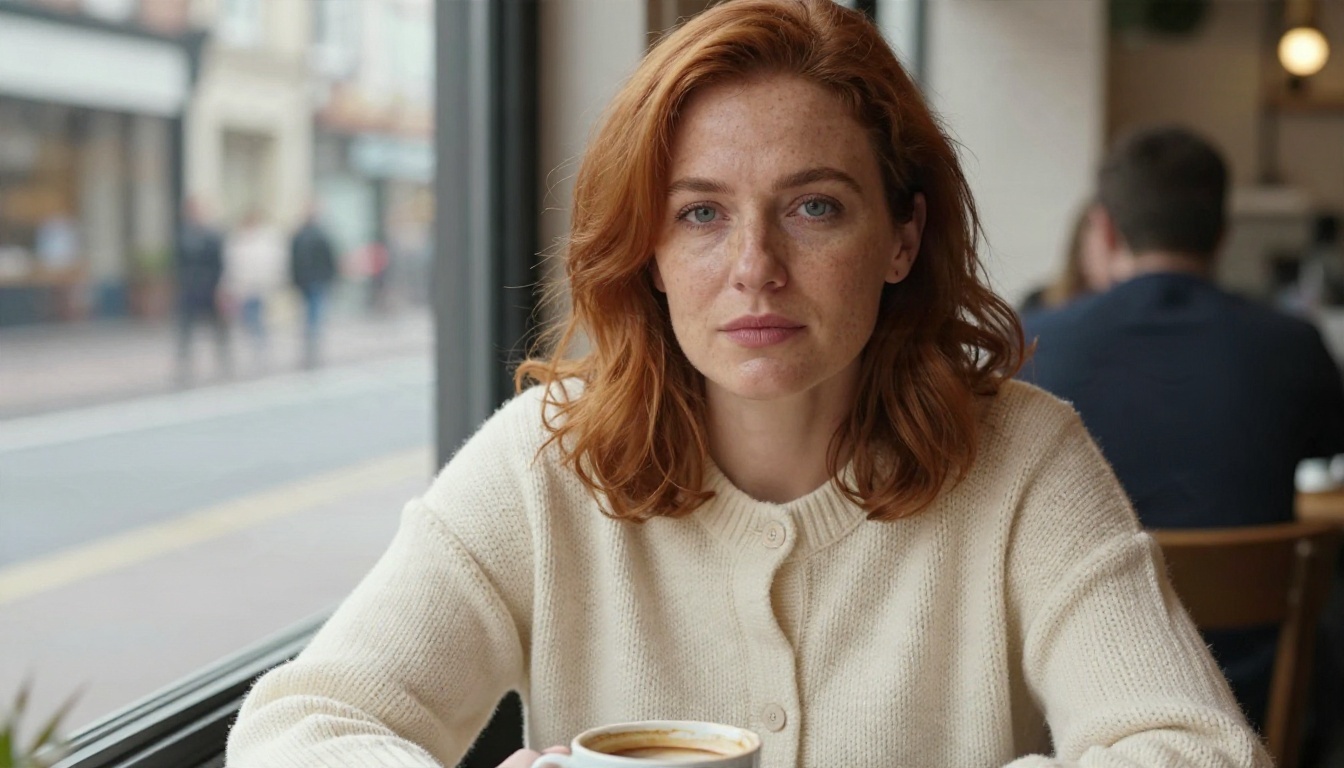
💡 Consejo para la imagen de referencia: una expresión neutra y un vestuario liso y legible dan menos con qué discutir al modelo. Las expresiones dramáticas en el retrato tienden a filtrarse en el movimiento.
Prompts que funcionan
Una fórmula sencilla
La estructura siguiente mantiene los prompts cortos y da a cada entrada una función clara:
[Sujeto de la imagen] + [acción copiada del video] + [entorno] + [luz y lente] + [ambiente o sonido]
Limita las palabras de estilo a unos tres adjetivos. Una larga lista de descriptores compite con la referencia y aleja el resultado del movimiento que grabaste. El texto debe cubrir lo que el clip no puede mostrar, nada más.
Cinco ejemplos de prompts
Copia estos y cambia las etiquetas por las tuyas.
1. Transferencia de baile
La mujer de [Image1] realiza la secuencia de baile exacta de [Video1] en un loft soleado con ventanales altos. Luz suave de la mañana, lente de 35 mm, movimiento natural de la tela, ambiente tranquilo y concentrado.
2. Giro de producto
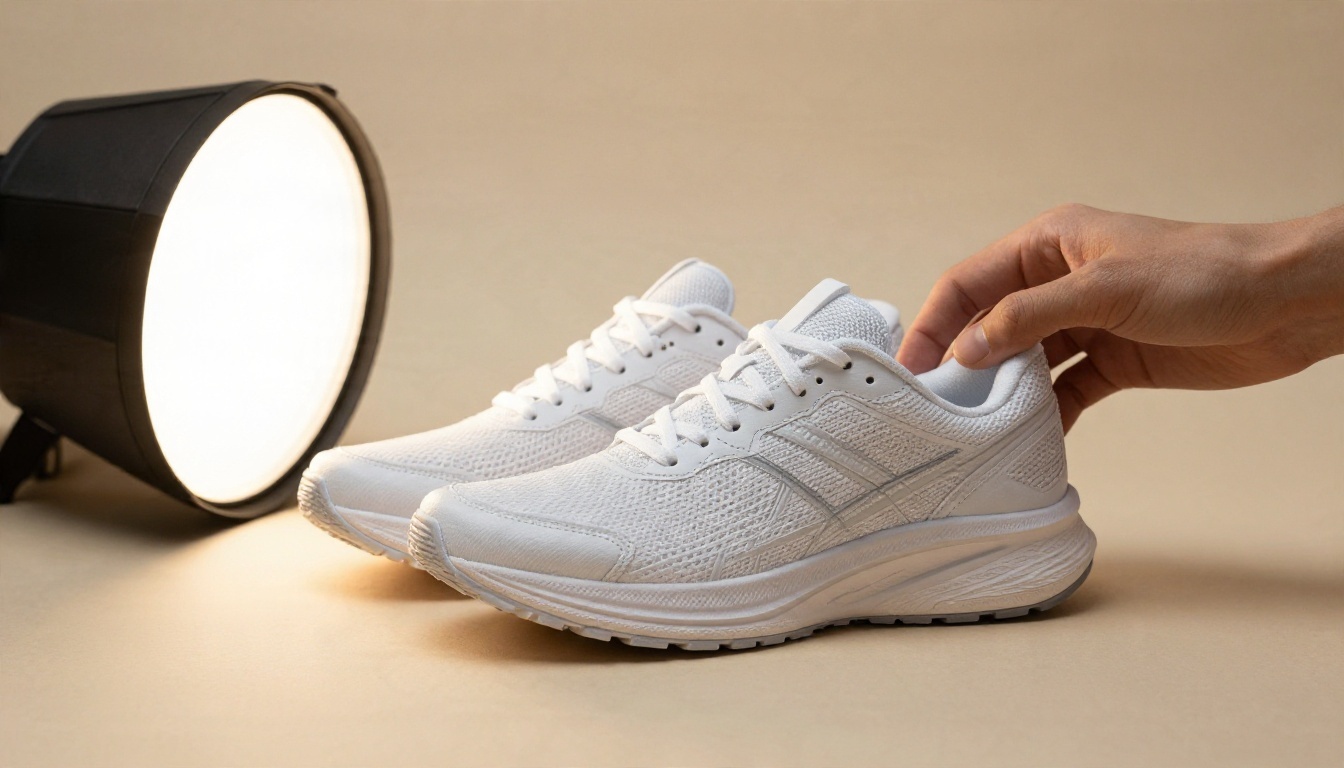
La zapatilla blanca de [Image1] gira sobre una plataforma giratoria mate siguiendo la órbita de cámara de [Video1]. Fondo liso color arena, luz suave de estudio desde la izquierda, detalle nítido de las costuras.
3. Retrato hablando
El hombre de [Image1] habla a la cámara con el movimiento de cabeza de [Video1]. Dice: "Lo enviamos esta mañana". Luz cálida de lámpara de escritorio, profundidad de campo poco profunda, sonido tranquilo de oficina.
4. Acción deportiva
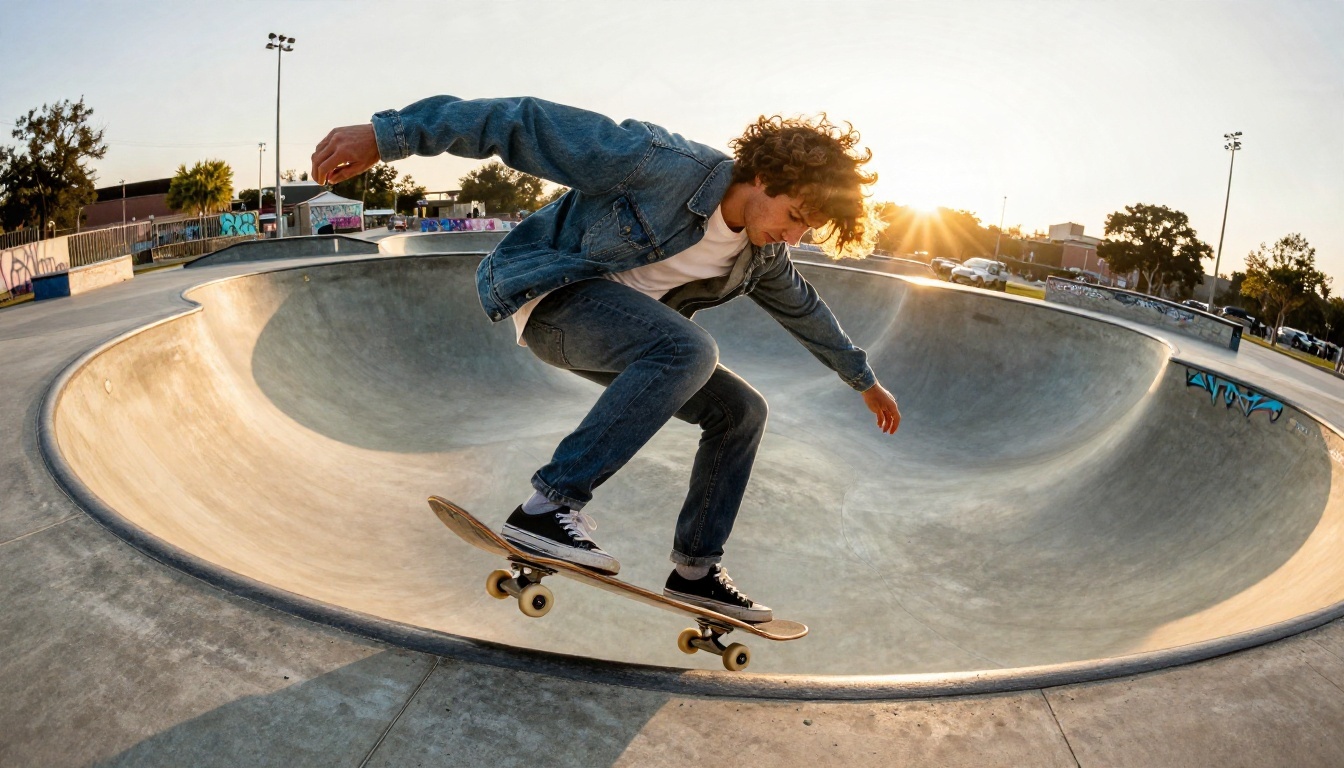
El patinador de [Image1] repite el salto de [Video1] en un skate park de hormigón al atardecer. Ángulo bajo, contraluz cálido, textura real de hormigón, ruido de ruedas sobre el suelo.
5. Solo movimiento de cámara
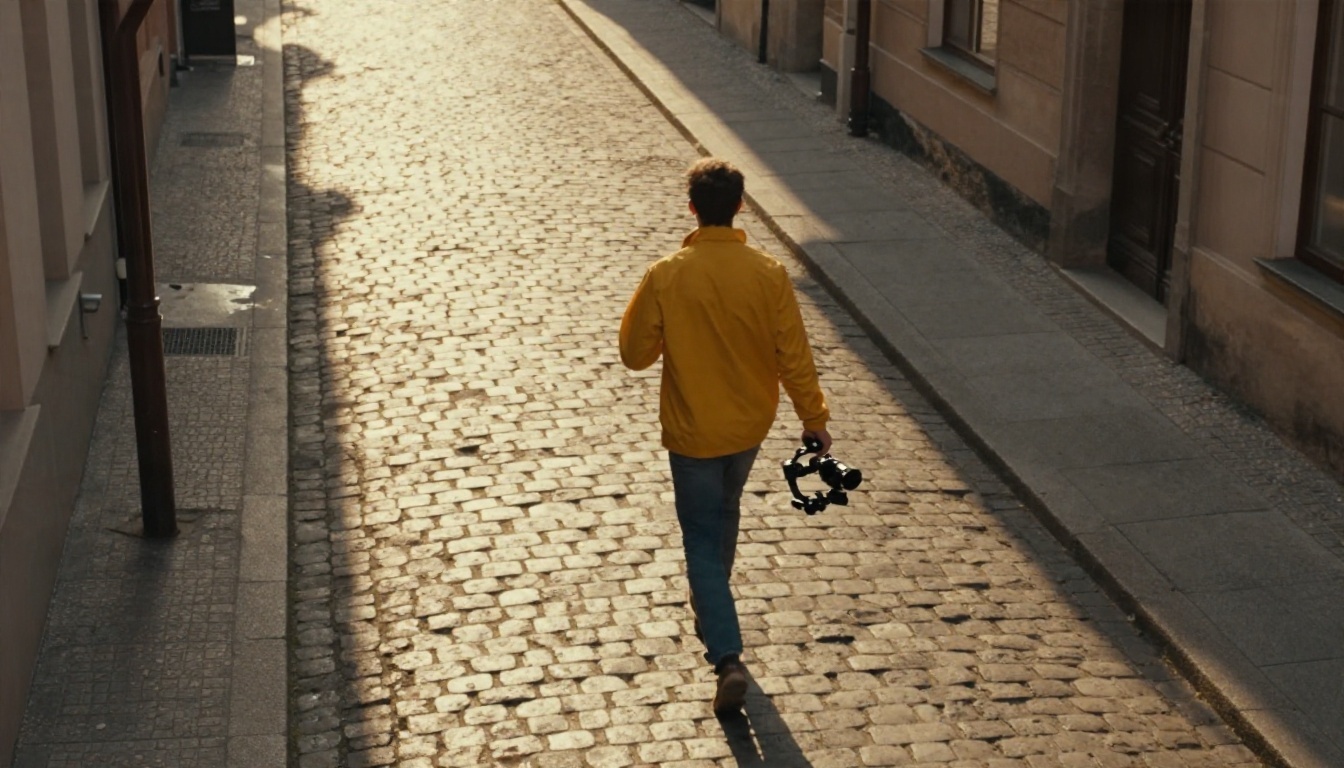
Un corredor con chaqueta amarilla de [Image1] trota por una calle empedrada. La cámara sigue la misma trayectoria de seguimiento hacia atrás que [Video1]. Hora dorada, piedras mojadas, enfoque poco profundo.
💡 Consejo: cuando una referencia solo deba controlar un momento, dilo. "Usa [Video1] solo para los tres primeros segundos" se entiende mucho mejor que esperar a que el modelo divida el clip por su cuenta.
Ejemplos reales por caso de uso
Cada trabajo necesita referencias diferentes. Estos son los patrones que mejor resisten la prueba.
Baile y coreografía
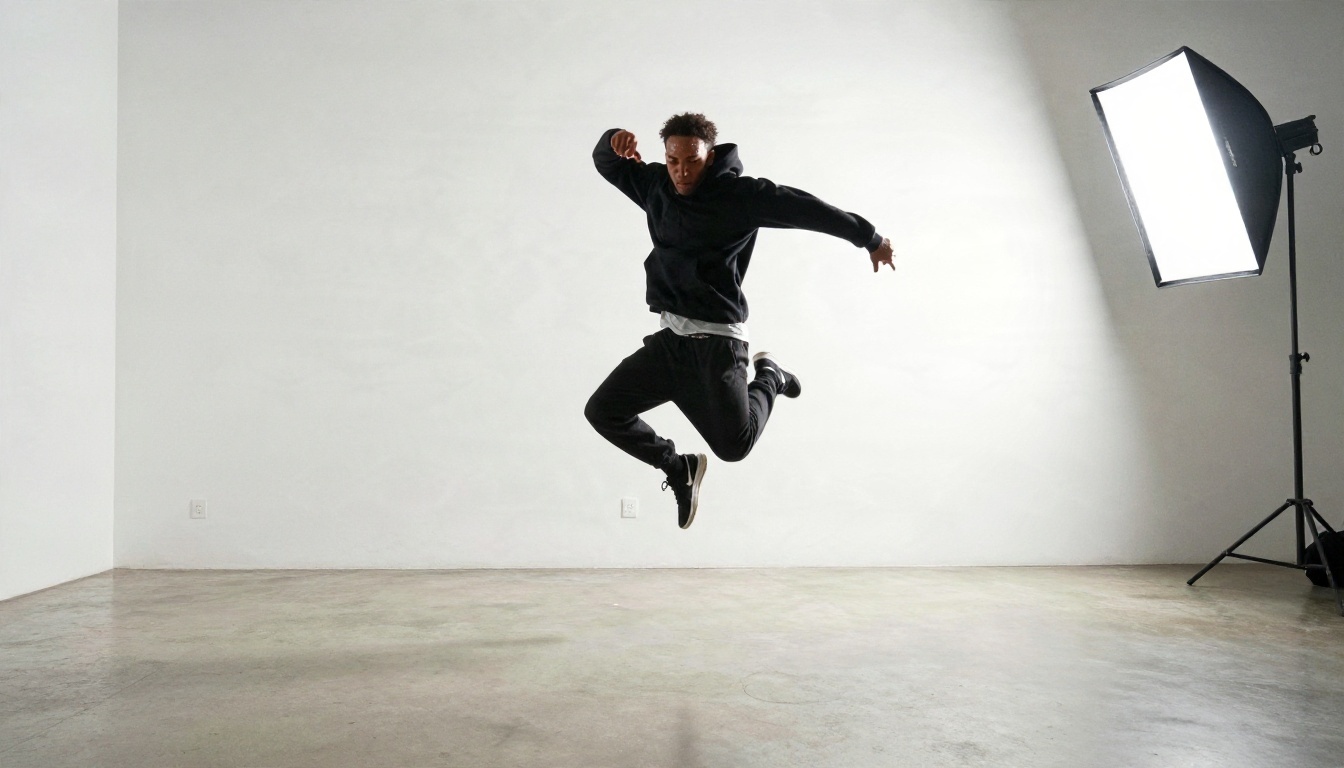
El baile es la prueba clásica, porque cada extremidad debe mantenerse sincronizada. Graba la rutina contra una pared lisa con el cuerpo completo en encuadre, de la cabeza a los pies. Evita recortar los pies, ya que entonces el modelo tiene que adivinar el juego de pies. Un solo intérprete por clip de referencia mantiene limpia la transferencia.
Rotaciones y presentaciones de producto
Una mano girando un objeto sobre una plataforma giratoria es fácil de grabar y fácil de transferir. Úsala para llevar una toma de producto a una nueva variante de color, un nuevo fondo o un diseño de empaque distinto sin volver a rodar. Mantén la imagen de referencia del producto nítida y con luz uniforme, porque el modelo lee la forma y el detalle de la superficie a partir de ella.
Deportes y acción rápida
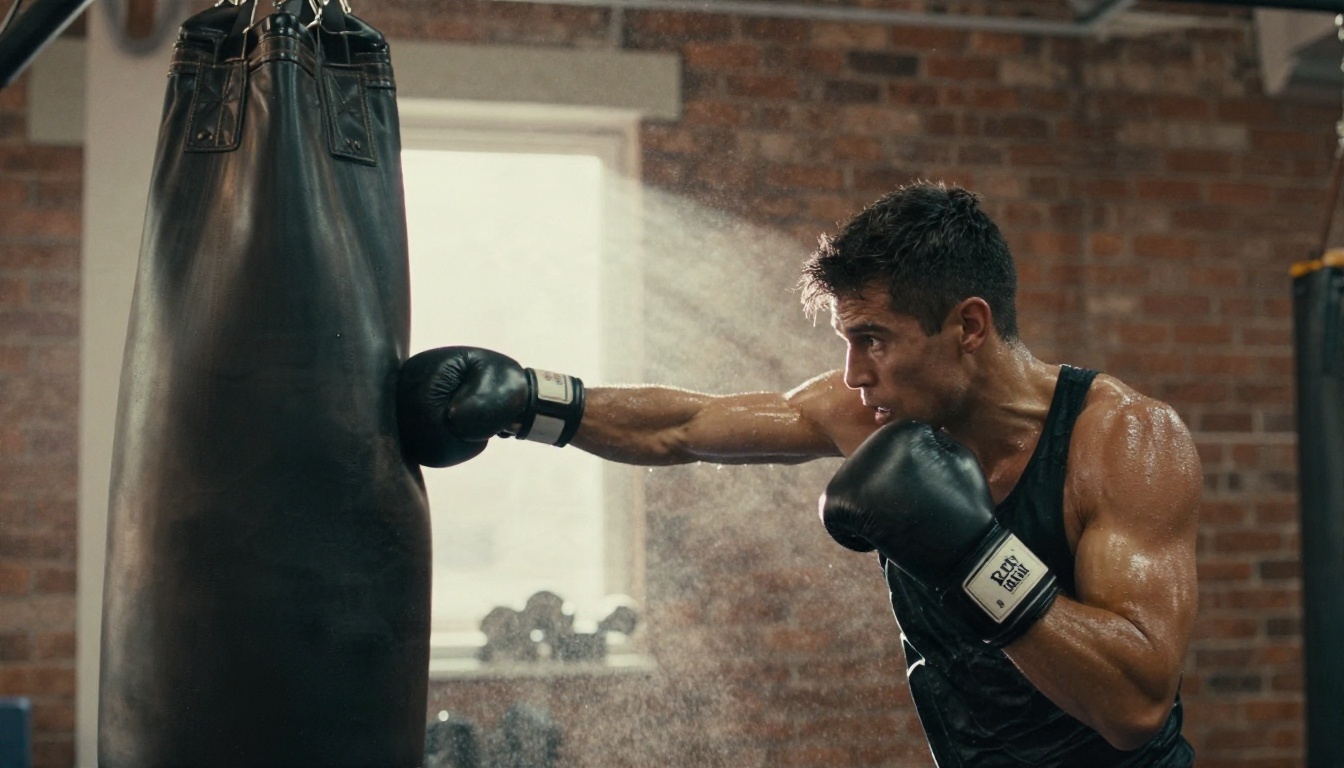
Los golpes, saltos y patadas concentran mucho movimiento en poco tiempo. Recorta el clip al momento de la acción y nada más. Un boxeador que lanza un solo golpe limpio enseña al modelo más que treinta segundos de sombra. El movimiento rápido también se beneficia de un fondo simple en la referencia, para que el modelo no confunda el desorden con movimiento.
Movimientos de cámara y tomas de seguimiento
El motion control no se limita a las personas. Un clip de referencia puede llevar una trayectoria de travelling, órbita, seguimiento o cámara en mano, y la nueva escena la hereda. Graba un paseo por un pasillo con un estabilizador y aplica después ese mismo deslizamiento a una ubicación completamente distinta. Indica en el prompt si la trayectoria de cámara es lo único que debe copiarse, para que el modelo no intente copiar también al sujeto.
Cómo preparar un clip de referencia limpio
El clip de referencia decide cerca del 70 por ciento del resultado. Dedicar cinco minutos a esto te ahorra una docena de generaciones fallidas.
Encuadre y duración
- De 3 a 8 segundos es un rango seguro. Lo bastante corto para mantenerse coherente, lo bastante largo para mostrar un movimiento completo.
- Una sola toma continua. Los cortes confunden al modelo sobre dónde termina un movimiento y empieza el siguiente.
- Sujeto completamente visible. Las extremidades recortadas llevan a extremidades inventadas.
- Exposición estable. Evita cambios bruscos de luz o el bombeo de la exposición automática.
- Compresión limpia. Un archivo H.264 nítido vence a un archivo borroso que pasó por tres aplicaciones de mensajería.
Errores comunes
| Error | Qué ocurre | Solución |
|---|
| Fondo con estampado recargado | El modelo lee los patrones como movimiento | Graba contra una pared lisa |
| Varias referencias controlando el mismo detalle | Resultados contradictorios | Asigna una función a cada archivo |
| Prompt muy largo | El texto anula el clip | Recorta a 2 o 3 frases |
| Expresión extrema en el retrato | El rostro se filtra al movimiento | Usa un retrato neutro |
| Cambiar todo entre pruebas | No puedes saber qué funcionó | Cambia una cosa por ejecución |
💡 Fija primero el movimiento. Consigue el movimiento correcto con un personaje sencillo y luego afina la ropa, la luz y el estilo. Hacerlo en el orden contrario desperdicia renders.
Opciones gratuitas que vale la pena probar
El dinero es una pregunta razonable, porque el motion control requiere varios renders de prueba antes de conseguir uno que sirva.
Seedance 2.5 Lite
Seedance 2.5 Lite es la versión más ligera del modelo principal, pensada para 480p y 720p y clips de 5 o 10 segundos. En PicassoIA, los miembros de Elite e Infinite pueden usarlo sin costo por clip ni contador diario. Eso lo convierte en un buen lugar para probar prompts, el lenguaje de cámara y las ideas de primer fotograma antes de gastar en un render final.
Un límite honesto: el modelo Lite acepta un prompt de texto, una imagen opcional de primer fotograma y una imagen opcional de último fotograma. No admite entradas de video de referencia, así que no hace transferencia de movimiento desde un clip. Úsalo para ensayar tus prompts y la dirección visual, y luego ejecuta la transferencia de movimiento real en Seedance 2.5.
Otros modelos para resultados similares
Si tu objetivo es mover a un personaje con un movimiento grabado, hay otros dos modelos en PicassoIA construidos justo sobre esa idea:
Para generar una imagen del personaje que alimente cualquiera de ellos, Seedream 4.5 produce retratos limpios que puedes usar directamente como imagen de referencia. Un retrato nítido y neutro hecho allí suele funcionar mejor que una foto casual.
💡 Un ciclo de prueba barato: crea el personaje en Seedream 4.5, ensaya la escena con Seedance 2.5 Lite y luego gasta tu render real en Seedance 2.5 con el clip de movimiento adjunto.
Cuando los resultados fallan
Incluso con entradas limpias, un render a veces no acierta. Estas son las soluciones que más veces funcionan.
- El movimiento es correcto, el rostro no. Añade una segunda o tercera imagen de referencia de la misma persona desde otro ángulo.
- El rostro es correcto, el movimiento es impreciso. Acorta el prompt y quita los adjetivos sobre el movimiento. Deja que hable el clip.
- El nuevo sujeto copia la habitación de la referencia. Indica la ubicación de forma explícita en el prompt y usa una pared lisa al grabar.
- El clip termina de golpe. Pon la duración en -1 para que el modelo elija un punto de parada natural.
- Las manos se ven mal. Vuelve a grabar con las manos bien visibles y con gestos más lentos y pequeños.
Empieza a crear tus propios clips de movimiento
No necesitas un estudio. Un teléfono, una pared lisa, un retrato del personaje y un prompt corto bastan para hacer tu primera transferencia de movimiento hoy mismo. Graba un movimiento de cinco segundos, súbelo como video de referencia en Seedance 2.5, etiqueta tus archivos en el prompt y genera una prueba en 480p. Cambia una cosa, vuelve a ejecutarlo y termina en 720p cuando el movimiento se vea bien.
Si prefieres ensayar primero, prueba Seedance 2.5 Lite para hacer pruebas rápidas y sin límite con un plan de miembro, y luego compara tus resultados con Kling v3 Motion Control. Explora la lista completa de herramientas de video e imagen en picassoia.com/en/all-models y empieza a construir tu propia biblioteca de movimientos.


