आपने खुद को एक कमरे में चलते हुए दस सेकंड तक शूट किया। अब आप एक अलग किरदार चाहते हैं, एक अलग जगह पर, और वह ठीक उसी तरह चले जैसे आप चले थे: वही कदम, वही सिर का घुमाव, आख़िरी कदम से पहले वही ठहराव। इसे सिर्फ़ शब्दों में समझाना सिक्का उछालने जैसा है। मॉडल को मूवमेंट की असली क्लिप देना ऐसा नहीं है। Seedance मोशन कंट्रोल का पूरा विचार यही है: एक रेफ़रेंस वीडियो मूवमेंट देता है, एक रेफ़रेंस इमेज लुक देती है, और आपका प्रॉम्प्ट वह सब भरता है जो क्लिप नहीं दिखा सकती।
इस आर्टिकल में बताया गया है कि यह कैसे काम करता है, कौन-सी सेटिंग्स नतीजे बदलती हैं, प्रॉम्प्ट ऐसे कैसे लिखें जो सही दिशा में रहें, और इसे मुफ़्त में कहाँ चलाया जा सकता है। नीचे बताई गई हर सेटिंग Seedance 2.5 की PicassoIA पर असली इनपुट लिस्ट से ली गई है, ताकि आप उसी इंटरफ़ेस में साथ-साथ चला सकें।

मोशन कंट्रोल असल में क्या करता है
ज़्यादातर AI वीडियो टूल शब्दों से शुरू होते हैं। आप लिखते हैं "a woman walks down a street" और मॉडल चाल खुद गढ़ लेता है। नतीजा ठीक लगता है, पर आपका उस रिदम, वज़न के शिफ़्ट या बाँह के सटीक झूले पर कोई नियंत्रण नहीं होता। मोशन कंट्रोल क्रम उलट देता है: पहले मूवमेंट तय होता है, फिर उसके ऊपर एक नया सब्जेक्ट बिठाया जाता है।
रेफ़रेंस वीडियो बनाम टेक्स्ट प्रॉम्प्ट
दोनों इनपुट को दो अलग काम समझें:
- रेफ़रेंस वीडियो बताता है "यह कैसे चलता है?" टाइमिंग, शरीर की मैकेनिक्स, कैमरे का रास्ता और रफ़्तार, सब यहीं से आता है।
- रेफ़रेंस इमेज बताती है "यह कौन या क्या है?" चेहरा, पोशाक, प्रोडक्ट का आकार और रंग, यहीं से आते हैं।
- टेक्स्ट प्रॉम्प्ट बताता है "कहाँ और किस मूड में?" सेटिंग, रोशनी, स्टाइल और कोई बोले जाने वाले संवाद।
इस वर्कफ़्लो को टेस्ट करने वाले रिसर्चर और क्रिएटर एक ही नतीजे पर पहुँचते हैं: रेफ़रेंस वीडियो एक मोशन सिग्नल की तरह काम करता है, पिक्सल के स्रोत की तरह नहीं। कपड़े, मटीरियल और बैकग्राउंड आपकी इमेज और आपके शब्दों से आने चाहिए। अगर आप उम्मीद करते हैं कि क्लिप अपने मूल कपड़े और कमरा भी साथ लेकर आएगी, तो निराशा होगी।
इमेज-टू-वीडियो के साथ इसकी जगह
क्लासिक इमेज-टू-वीडियो एक ही फ़ोटो को एनिमेट करता है और यह मॉडल पर छोड़ता है कि आगे क्या हो। मोशन कंट्रोल ज़्यादा सख़्त है। आप मॉडल से मूवमेंट में रचनात्मकता नहीं माँग रहे, आप उससे वफ़ादारी माँग रहे हैं। जब तेज़ और ढीली एनिमेशन चाहिए, तब इमेज-टू-वीडियो चुनें। जब कोई ख़ास इशारा, डांस स्टेप या कैमरा मूव ट्रांसफ़र में बचा रहना चाहिए, तब मोशन कंट्रोल चुनें।
💡 मोटा नियम: अगर आप मूवमेंट को अपने फ़ोन से दस सेकंड से कम में शूट कर सकते हैं, तो मोशन कंट्रोल आमतौर पर टेक्स्ट विवरण से बेहतर रहेगा।
सबसे ज़रूरी सेटिंग्स
Seedance 2.5 में कुछ ही इनपुट हैं। उनमें से सिर्फ़ कुछ तय करते हैं कि मोशन ट्रांसफ़र काम करेगा या नहीं।
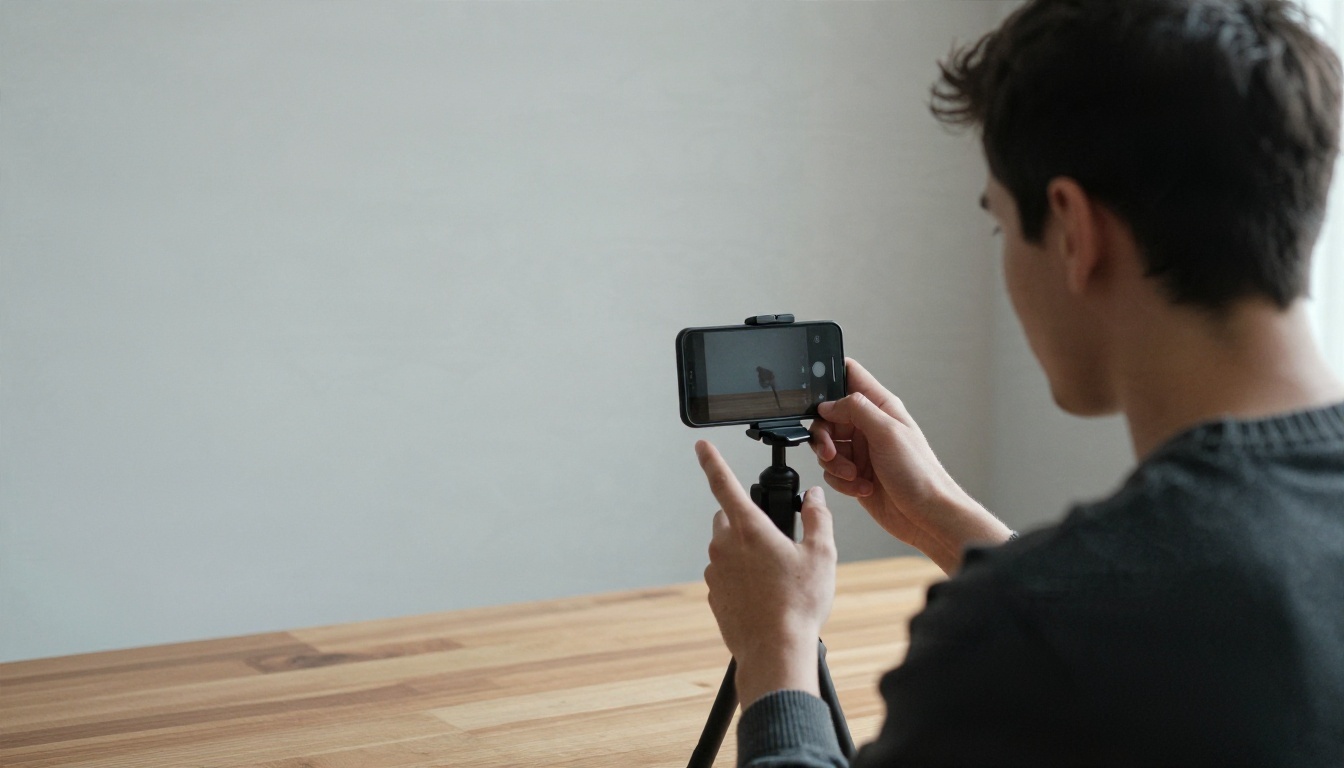
रेफ़रेंस वीडियो और इमेज
ये दो फ़ील्ड पूरा वर्कफ़्लो संभालते हैं:
| इनपुट | PicassoIA पर सीमा | यह क्या करता है |
|---|
| Reference videos | 10 फ़ाइलों तक, कुल 30 सेकंड | मोशन ट्रांसफ़र, स्टाइल रेफ़रेंस, एडिटिंग और एक्सटेंशन |
| Reference images | 30 फ़ाइलों तक | कैरेक्टर कंसिस्टेंसी, स्टाइल और सीन कंपोज़िशन |
| Reference audios | 10 फ़ाइलों तक, कुल 30 सेकंड | ऑडियो-ड्रिवन जनरेशन और लिप सिंक |
अपने प्रॉम्प्ट में हर फ़ाइल की ओर इशारा करने के लिए टैग लगाएँ: [Video1], [Image1], [Audio1] और इसी तरह। "the man from [Image1] performs the movement from [Video1]" लिखना इस उम्मीद से कहीं ज़्यादा भरोसेमंद है कि मॉडल खुद अंदाज़ा लगाए कि कौन-सी फ़ाइल क्या करती है।
एक बात लोगों को उलझाती है। सादा first frame image फ़ील्ड को रेफ़रेंस इमेज, वीडियो या ऑडियो के साथ नहीं जोड़ा जा सकता। मोशन कंट्रोल के लिए वह फ़ील्ड खाली छोड़ें और रेफ़रेंस फ़ील्ड इस्तेमाल करें। यही नियम last frame image पर भी लागू होता है।
अवधि, रिज़ॉल्यूशन और रेशियो
| सेटिंग | विकल्प | व्यावहारिक सलाह |
|---|
| Duration | सेकंड में कोई भी लंबाई, या -1 | -1 रखें ताकि मॉडल सबसे अच्छी लंबाई चुने। Editing mode के लिए -1 ज़रूरी है। |
| Resolution | 480p या 720p | 480p पर टेस्ट करें, 720p पर डिलीवर करें। |
| Aspect ratio | 16:9, 4:3, 1:1, 3:4, 9:16, 21:9, adaptive | अपने डेस्टिनेशन से मिलाएँ। जब इनपुट अलग-अलग हों तो adaptive इस्तेमाल करें। |
| Output format | mp4 या mov | शेयरिंग के लिए mp4, एडिटिंग सॉफ़्टवेयर के लिए mov। |
एक आदत जो समय बचाती है: अपने पहले दो-तीन टेस्ट 480p पर, एक ही seed के साथ चलाएँ, हर रन के बीच सिर्फ़ एक चीज़ बदलें, और मूवमेंट सही लगने पर 720p पर जाएँ। प्रॉम्प्ट, रेफ़रेंस और रेशियो एक साथ बदलने पर यह पता लगाना नामुमकिन हो जाता है कि किससे मदद मिली।
ऑडियो और seed
Generate audio डिफ़ॉल्ट रूप से चालू रहता है। मॉडल डायलॉग, साउंड इफ़ेक्ट और म्यूज़िक को तस्वीर के साथ ही रेंडर करता है। बोले गए संवाद चाहिए तो शब्दों को प्रॉम्प्ट के अंदर डबल कोट्स में लिखें। अगर सिर्फ़ मूवमेंट चाहिए, तो ऑडियो बंद करें और आवाज़ बाद में जोड़ें।
Seed फ़ील्ड जितना दिखता है उससे ज़्यादा मायने रखता है। टेस्ट के दौरान इसे फ़िक्स रखें, ताकि आपको जो भी अंतर दिखे वह आपके बदलावों से आए, रैंडम वेरिएशन से नहीं। टूल खुद नोट करता है कि रीप्रोड्यूसिबिलिटी की गारंटी नहीं है, इसलिए इसे पक्के वादे के बजाय मज़बूत संकेत मानें।
PicassoIA पर Seedance 2.5 कैसे इस्तेमाल करें
खाली पेज से लेकर तैयार क्लिप तक का वर्कफ़्लो यह है।
- मॉडल खोलें। PicassoIA पर Seedance 2.5 पर जाएँ।
- अपनी मोशन क्लिप अपलोड करें reference videos फ़ील्ड में। तीन से आठ सेकंड, एक लगातार शॉट, सबसे सही रहता है।
- एक या उससे ज़्यादा किरदार की इमेज अपलोड करें reference images फ़ील्ड में। साफ़, सामने से ली गई, एक समान रोशनी वाली फ़ोटो सबसे अच्छा काम करती है।
- टैग का इस्तेमाल करके प्रॉम्प्ट लिखें: सीन में कौन है ([Image1]), वह क्या करता है ([Video1]), और वे कहाँ हैं और कैसे दिख रहे हैं।
- बुनियादी सेटिंग्स रखें: पहले टेस्ट के लिए 480p, आख़िरी प्लेटफ़ॉर्म से मेल खाता aspect ratio, और जब तक निश्चित लंबाई न चाहिए तब तक duration -1।
- जेनरेट करें, फिर एक चीज़ बदलें। अगर मूवमेंट सही है पर चेहरा बदल रहा है, तो दूसरी रेफ़रेंस इमेज जोड़ें। अगर चेहरा सही है पर मूवमेंट ढीला है, तो प्रॉम्प्ट छोटा करें और क्लिप को ज़्यादा काम करने दें।
- अंतिम रेंडर 720p पर करें और डाउनलोड करें।
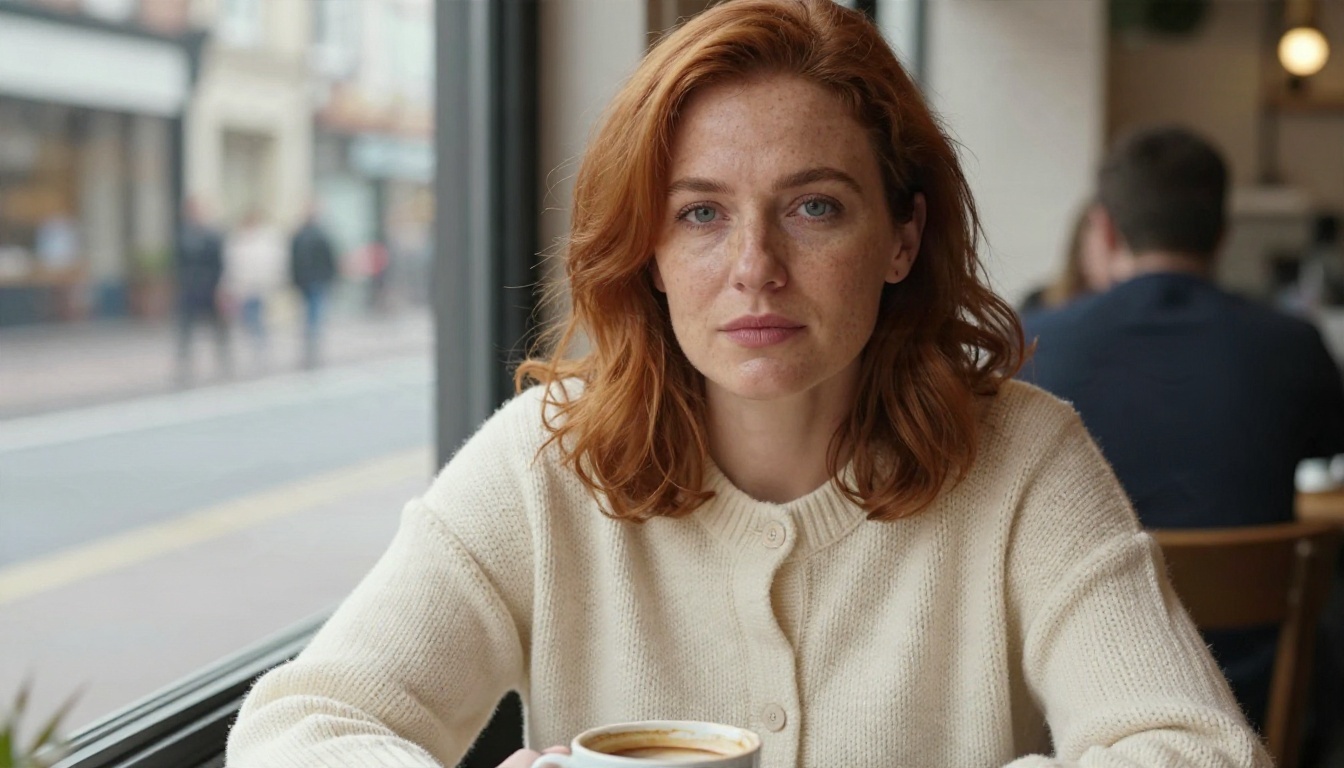
💡 रेफ़रेंस इमेज टिप: न्यूट्रल एक्सप्रेशन और साधारण, साफ़ दिखने वाली पोशाक मॉडल के सामने कम उलझनें छोड़ती है। पोर्ट्रेट में नाटकीय एक्सप्रेशन अक्सर मूवमेंट में लीक हो जाते हैं।
काम करने वाले प्रॉम्प्ट
एक सरल फ़ॉर्मूला
नीचे दिया ढाँचा प्रॉम्प्ट को छोटा रखता है और हर इनपुट को एक साफ़ काम देता है:
[इमेज से सब्जेक्ट] + [वीडियो से कॉपी की गई क्रिया] + [वातावरण] + [रोशनी और लेंस] + [मूड या साउंड]
स्टाइल के शब्द लगभग तीन विशेषणों तक रखें। विवरणों का लंबा ढेर रेफ़रेंस से टकराता है और नतीजे को उस मूवमेंट से दूर ले जाता है जो आपने शूट किया था। टेक्स्ट में सिर्फ़ वही हो जो क्लिप नहीं दिखा सकती, उससे ज़्यादा नहीं।
पाँच प्रॉम्प्ट उदाहरण
इन्हें कॉपी करें और अपने टैग डालें।
1. डांस ट्रांसफ़र
The woman from [Image1] performs the exact dance sequence from [Video1] in a sunlit loft with tall windows. Soft morning light, 35mm lens, natural fabric movement, calm and focused mood.
2. प्रोडक्ट टर्न
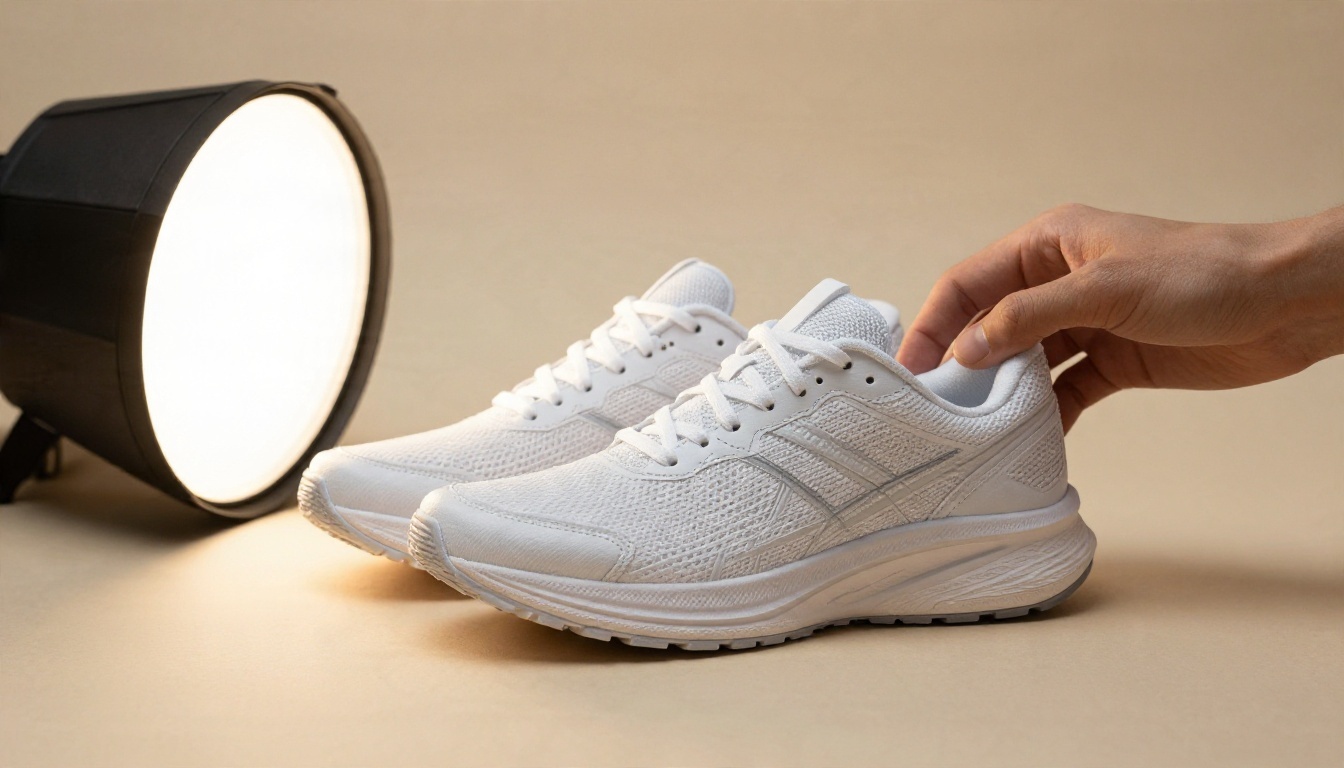
[Image1] का सफ़ेद स्नीकर [Video1] के कैमरा ऑर्बिट को फ़ॉलो करते हुए एक मैट टर्नटेबल पर घूमता है। सीमलेस रेत-रंग का बैकग्राउंड, बाईं ओर से नरम स्टूडियो लाइट, साफ़ सिलाई का डिटेल।
3. टॉकिंग पोर्ट्रेट
[Image1] का आदमी [Video1] के सिर के मूवमेंट के साथ कैमरे की ओर बात करता है। वह कहता है: "हमने इसे आज सुबह भेजा।" गर्म डेस्क लैंप की रोशनी, शैलो डेप्थ ऑफ़ फ़ील्ड, शांत ऑफ़िस की आवाज़।
4. स्पोर्ट्स एक्शन
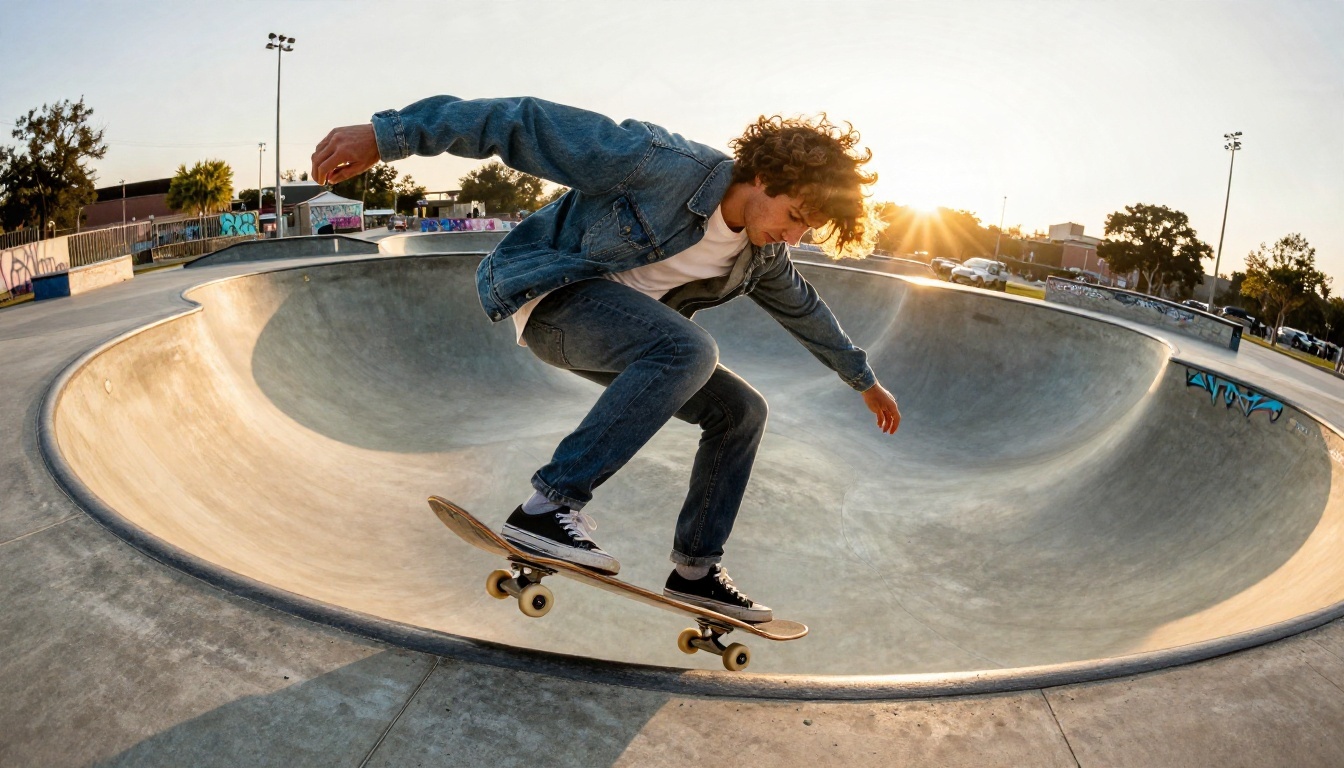
[Image1] का स्केटर सूर्यास्त के समय एक कंक्रीट स्केट पार्क में [Video1] की जंप दोहराता है। लो एंगल, गर्म बैकलाइट, असली कंक्रीट की बनावट, ज़मीन पर पहियों की खटखट।
5. सिर्फ़ कैमरा मूव
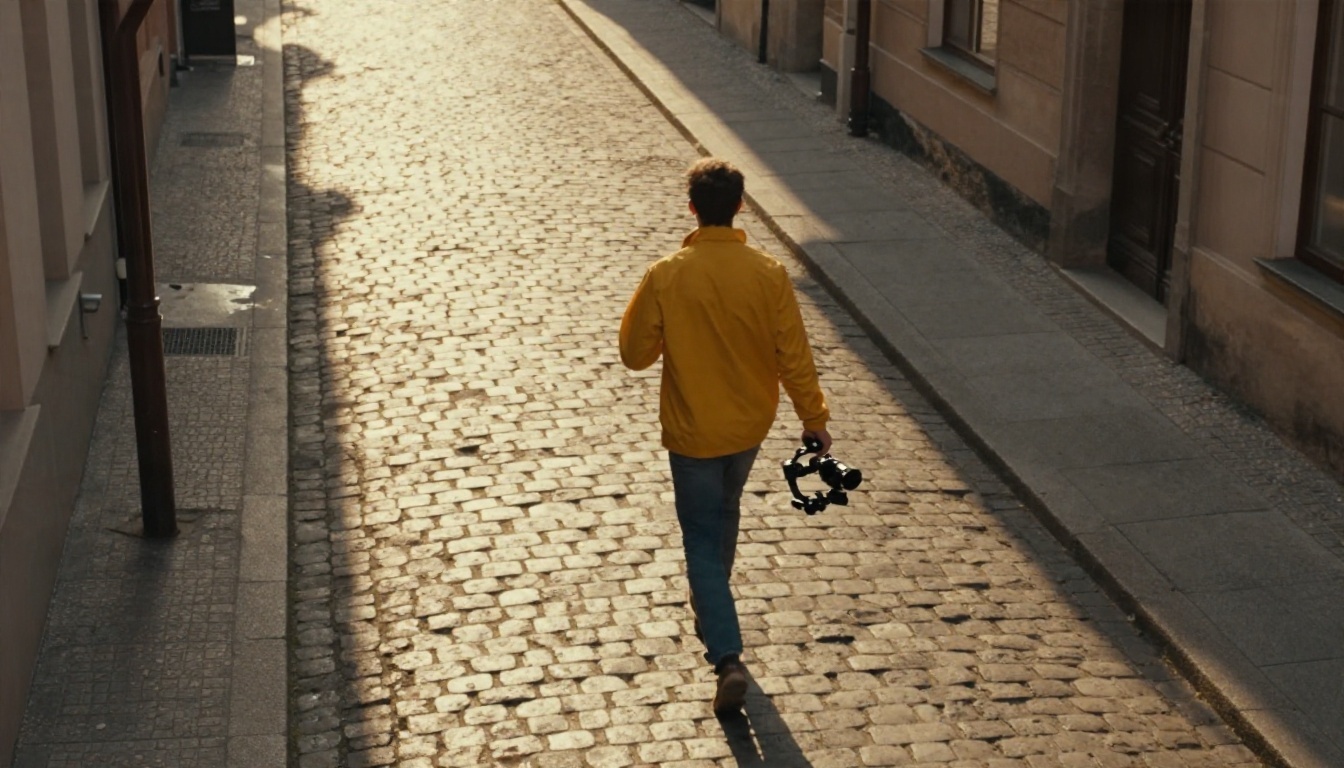
A runner in a yellow jacket from [Image1] jogs along a cobblestone street. The camera follows the same backward tracking path as [Video1]. Golden hour, wet stones, shallow focus.
💡 टिप: जब कोई रेफ़रेंस सिर्फ़ एक पल को नियंत्रित करे, तो यह साफ़ बताएँ। "Use [Video1] for the first three seconds only" को समझना आसान है, बजाय इसके कि मॉडल खुद क्लिप को बाँटे।
उपयोग के आधार पर असली उदाहरण
अलग-अलग काम अलग रेफ़रेंस माँगते हैं। ये वे पैटर्न हैं जो सबसे अच्छी तरह टिकते हैं।
डांस और कोरियोग्राफ़ी
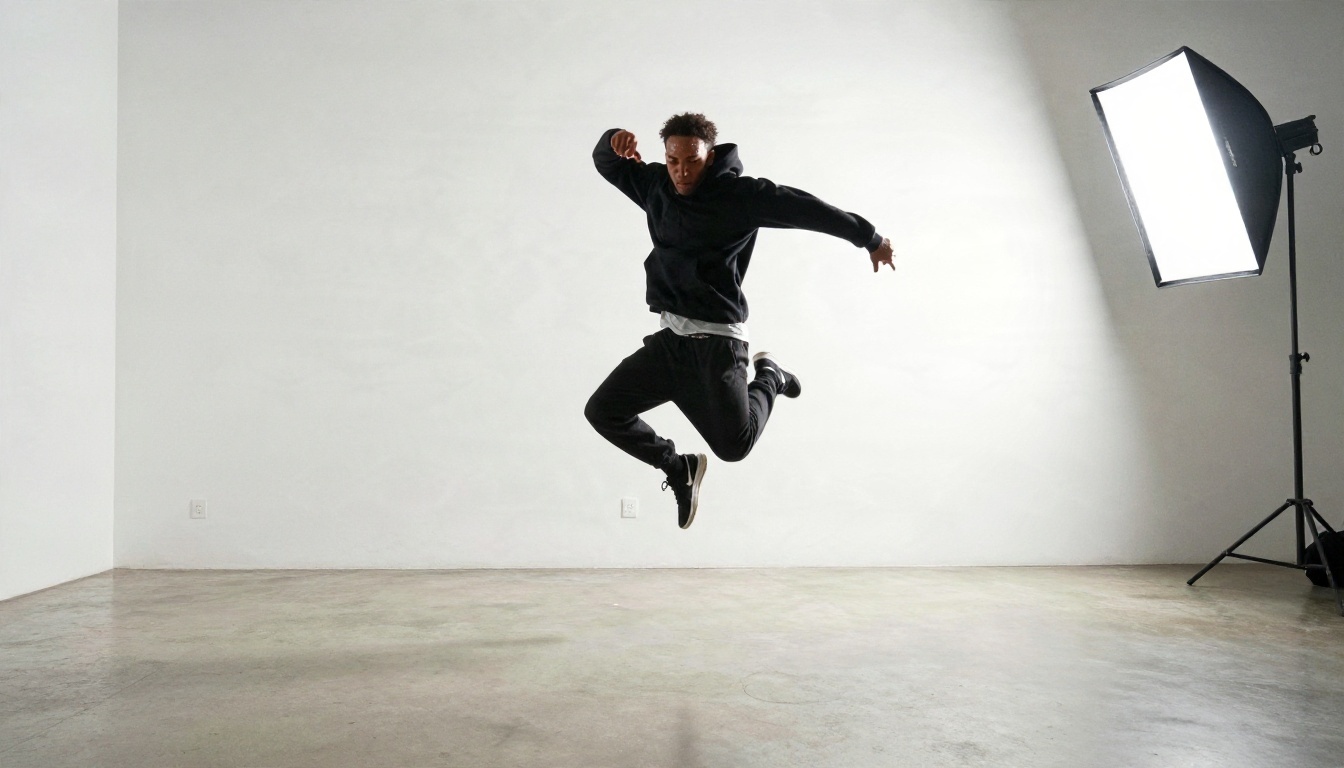
डांस क्लासिक टेस्ट है, क्योंकि हर अंग को सिंक में रहना होता है। रूटीन को एक सादी दीवार के सामने शूट करें, जिसमें सिर से पाँव तक पूरा शरीर फ़्रेम में हो। पैर कटने न दें, क्योंकि तब मॉडल को फ़ुटवर्क का अंदाज़ा लगाना पड़ता है। हर रेफ़रेंस क्लिप में एक ही परफ़ॉर्मर रखने से ट्रांसफ़र साफ़ रहता है।
प्रोडक्ट रोटेशन और रिवील
टर्नटेबल पर किसी चीज़ को हाथ से घुमाना शूट करने में आसान है और ट्रांसफ़र करने में भी। इसका इस्तेमाल प्रोडक्ट शॉट को नए कलरवे, नए बैकड्रॉप या अलग पैकेजिंग डिज़ाइन पर ले जाने में करें, बिना दोबारा शूट किए। प्रोडक्ट की रेफ़रेंस इमेज तेज़ और समान रूप से रोशन रखें, क्योंकि मॉडल उससे आकार और सतह का विवरण पढ़ता है।
स्पोर्ट्स और तेज़ एक्शन
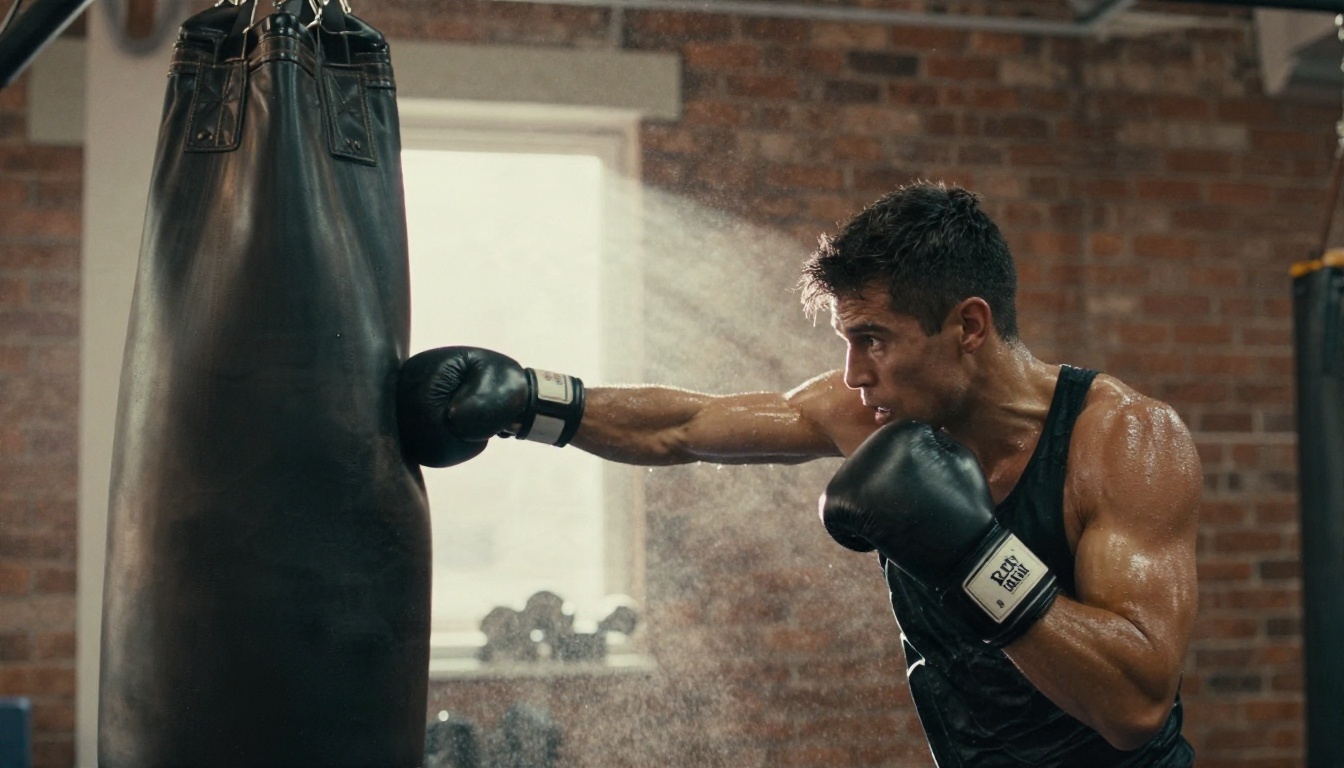
पंच, छलांग और किक थोड़े समय में बहुत सारा मूवमेंट समेट लेते हैं। क्लिप को सिर्फ़ एक्शन के पल तक काटें और उसके आगे कुछ न रखें। एक बॉक्सर का एक साफ़ पंच मॉडल को तीस सेकंड की शैडोबॉक्सिंग से ज़्यादा सिखाता है। तेज़ मूवमेंट को भी रेफ़रेंस में एक सादा बैकग्राउंड फ़ायदा देता है, ताकि मॉडल भीड़-भाड़ को मूवमेंट न समझ ले।
कैमरा मूव और ट्रैकिंग शॉट
मोशन कंट्रोल सिर्फ़ लोगों तक सीमित नहीं है। एक रेफ़रेंस क्लिप dolly, orbit, tracking या handheld path ले जा सकती है, और नया सीन उस पूरे रास्ते को अपना लेता है। गिम्बल से गलियारे में चलते हुए शूट करें, फिर वही ग्लाइड किसी बिल्कुल अलग लोकेशन पर लगाएँ। प्रॉम्प्ट में साफ़ बताएँ कि क्या सिर्फ़ कैमरा का रास्ता कॉपी होना है, ताकि मॉडल सब्जेक्ट को भी कॉपी करने की कोशिश न करे।
साफ़ रेफ़रेंस क्लिप तैयार करना
रेफ़रेंस क्लिप नतीजे का लगभग 70 प्रतिशत तय करती है। उस पर पाँच मिनट लगाने से एक दर्जन असफल जेनरेशन बच जाते हैं।
फ़्रेमिंग और लंबाई
- 3 से 8 सेकंड एक सुरक्षित रेंज है। इतना छोटा कि लगातार बना रहे, और इतना लंबा कि पूरा मूवमेंट दिखे।
- एक लगातार शॉट। जंप कट से मॉडल को समझ नहीं आता कि एक मूवमेंट कहाँ खत्म होता है और अगला कहाँ शुरू होता है।
- सब्जेक्ट पूरी तरह दिखे। कटे हुए अंग मॉडल को गढ़े हुए अंग देने लगते हैं।
- स्थिर एक्सपोज़र। अचानक रोशनी के बदलाव या ऑटो एक्सपोज़र के उछाल से बचें।
- साफ़ कंप्रेशन। तीन मैसेजिंग ऐप्स से गुज़री धुंधली फ़ाइल से बेहतर एक तेज़ H.264 फ़ाइल है।
आम गलतियाँ
| गलती | क्या होता है | सुधार |
|---|
| बैकग्राउंड में भरे हुए पैटर्न | मॉडल पैटर्न को मूवमेंट समझ लेता है | सादी दीवार के सामने शूट करें |
| एक ही विवरण को नियंत्रित करते कई रेफ़रेंस | नतीजे आपस में टकराते हैं | हर फ़ाइल को एक काम दें |
| बहुत लंबा प्रॉम्प्ट | टेक्स्ट क्लिप पर हावी हो जाता है | 2 या 3 वाक्यों तक छोटा करें |
| पोर्ट्रेट में अति एक्सप्रेशन | चेहरा मूवमेंट में लीक होता है | न्यूट्रल पोर्ट्रेट इस्तेमाल करें |
| टेस्ट के बीच सब कुछ बदलना | पता नहीं चलता क्या काम आया | हर रन में एक चीज़ बदलें |
💡 पहले मूवमेंट लॉक करें। पहले एक सादे किरदार के साथ मूवमेंट सही करें, फिर कपड़े, रोशनी और स्टाइल सुधारें। उल्टे क्रम में करने से रेंडर बर्बाद होते हैं।
आज़माने लायक मुफ़्त विकल्प
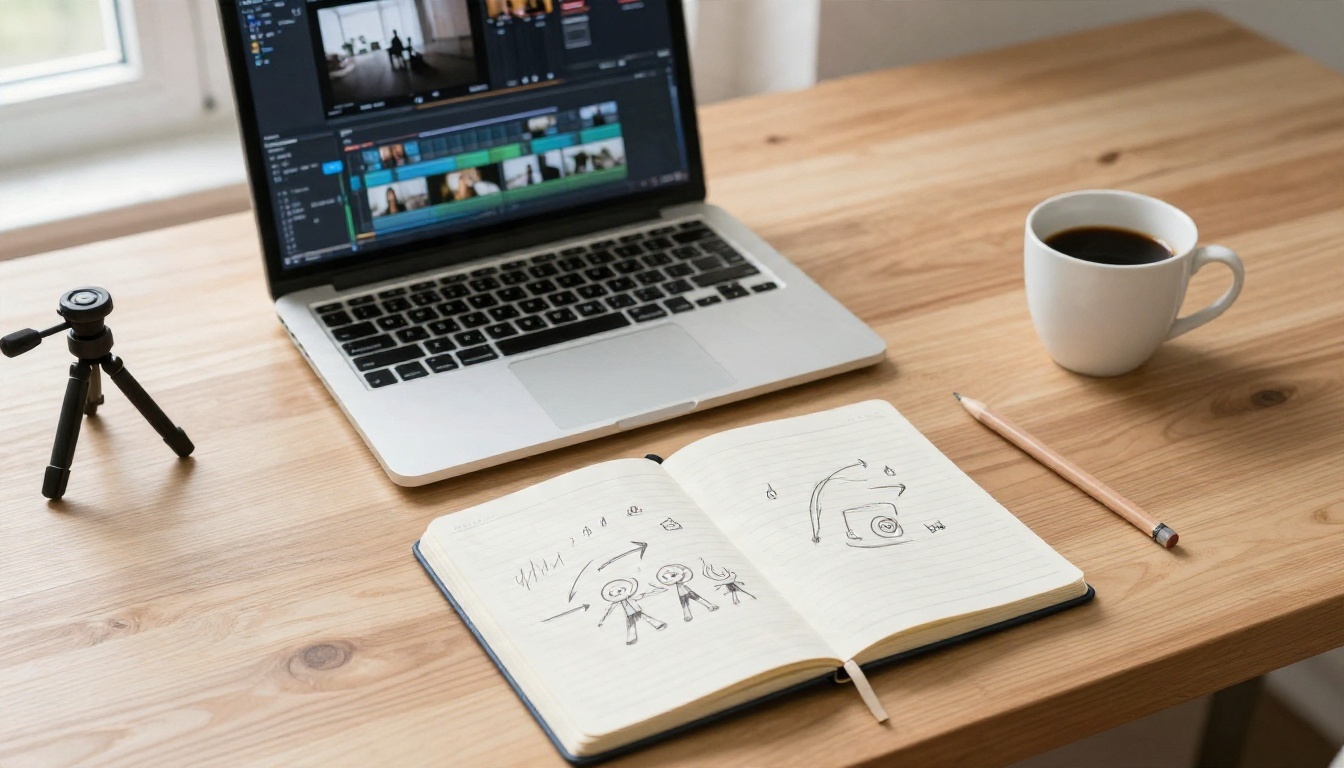
पैसों का सवाल जायज़ है, क्योंकि मोशन कंट्रोल में एक अच्छा नतीजा पाने से पहले कई टेस्ट रेंडर करने पड़ते हैं।
Seedance 2.5 Lite
Seedance 2.5 Lite मुख्य मॉडल का हल्का वर्ज़न है, जो 480p और 720p तथा 5 या 10 सेकंड की क्लिप के लिए बना है। PicassoIA पर Elite और Infinite मेंबर इसे प्रति क्लिप क्रेडिट या रोज़ाना काउंटर के बिना चला सकते हैं। इसलिए प्रॉम्प्ट, कैमरा की भाषा और फ़र्स्ट फ़्रेम के विचारों को परखने के लिए यह अच्छी जगह है, इससे पहले कि आप अंतिम रेंडर पर खर्च करें।
एक ईमानदार सीमा: Lite मॉडल टेक्स्ट प्रॉम्प्ट, एक वैकल्पिक first frame image और एक वैकल्पिक last frame image लेता है। यह reference video इनपुट नहीं दिखाता, इसलिए यह किसी क्लिप से मोशन ट्रांसफ़र नहीं करता। इसे अपने प्रॉम्प्ट और विज़ुअल दिशा के अभ्यास के लिए इस्तेमाल करें, फिर असली मोशन ट्रांसफ़र Seedance 2.5 पर चलाएँ।
मिलते-जुलते नतीजों के लिए दूसरे मॉडल
अगर आपका लक्ष्य किसी रिकॉर्ड किए गए मूवमेंट से किसी किरदार को चलाना है, तो PicassoIA पर दो और मॉडल ठीक इसी विचार पर बने हैं:
इनमें से किसी को भी किरदार की इमेज देने के लिए, Seedream 4.5 साफ़ पोर्ट्रेट बनाता है जिन्हें आप सीधे रेफ़रेंस इमेज के रूप में इस्तेमाल कर सकते हैं। वहाँ बनाया गया एक तेज़, न्यूट्रल पोर्ट्रेट अक्सर किसी आम स्नैपशॉट से बेहतर काम करता है।
💡 सस्ता टेस्टिंग लूप: Seedream 4.5 में किरदार बनाएँ, Seedance 2.5 Lite पर सीन का अभ्यास करें, फिर अपना असली रेंडर Seedance 2.5 पर मोशन क्लिप जोड़कर करें।
जब नतीजे गड़बड़ाएँ
साफ़ इनपुट के बावजूद कभी-कभी रेंडर चूक जाता है। ये वे सुधार हैं जो सबसे अक्सर काम करते हैं।
- मूवमेंट सही है, चेहरा गलत है। उसी व्यक्ति की एक या दो और रेफ़रेंस इमेज अलग कोण से जोड़ें।
- चेहरा सही है, मूवमेंट ढीला है। प्रॉम्प्ट छोटा करें और मूवमेंट के बारे में विशेषण हटाएँ। क्लिप को बोलने दें।
- नया सब्जेक्ट रेफ़रेंस का कमरा कॉपी कर रहा है। प्रॉम्प्ट में लोकेशन साफ़ लिखें और शूट करते समय सादी दीवार इस्तेमाल करें।
- क्लिप अचानक खत्म होती है। duration -1 रखें ताकि मॉडल एक स्वाभाविक रुकने का बिंदु चुने।
- हाथ अजीब लगते हैं। हाथ साफ़ दिखते हुए और धीमे, छोटे इशारों के साथ दोबारा शूट करें।
अपनी मोशन क्लिप बनाना शुरू करें
आपको स्टूडियो की ज़रूरत नहीं है। एक फ़ोन, एक सादी दीवार, एक किरदार का पोर्ट्रेट और एक छोटा प्रॉम्प्ट आपका पहला मोशन ट्रांसफ़र आज ही चलाने के लिए काफ़ी हैं। पाँच सेकंड का मूवमेंट शूट करें, उसे Seedance 2.5 पर रेफ़रेंस वीडियो के रूप में अपलोड करें, प्रॉम्प्ट में अपनी फ़ाइलों को टैग करें और 480p टेस्ट जनरेट करें। एक चीज़ बदलें, फिर दोबारा चलाएँ, और मूवमेंट सही लगने पर 720p पर खत्म करें।
अगर आप पहले अभ्यास करना चाहते हैं, तो मेंबर प्लान पर तेज़ और बिना सीमा वाले टेस्टिंग के लिए Seedance 2.5 Lite आज़माएँ, फिर अपने नतीजों की तुलना Kling v3 Motion Control से करें। वीडियो और इमेज टूल्स की पूरी सूची picassoia.com/en/all-models पर देखें और अपनी मूवमेंट्स की लाइब्रेरी बनाना शुरू करें।


