Vous avez filmé dix secondes de vous-même traversant une pièce. Vous voulez maintenant un autre personnage, dans un autre lieu, qui bouge exactement comme vous : même foulée, même rotation de la tête, même pause avant le dernier pas. Décrire cela avec des mots seuls relève du pile ou face. Fournir au modèle un vrai clip du mouvement, non. C’est toute l’idée derrière Seedance motion control : une vidéo de référence fournit le mouvement, une image de référence fournit l’apparence, et votre prompt complète tout ce que le clip ne peut pas montrer.
Cet article explique le fonctionnement, les réglages qui modifient le résultat, la manière d’écrire des prompts qui restent sur la bonne voie et les endroits où vous pouvez l’essayer gratuitement. Chaque réglage mentionné ci-dessous provient de la liste réelle des champs de Seedance 2.5 sur PicassoIA, afin que vous puissiez suivre dans la même interface.

Ce que fait réellement le motion control
La plupart des outils de vidéo par IA partent de mots. Vous tapez « une femme marche dans une rue » et le modèle invente la marche. Le résultat paraît correct, mais vous n’avez aucun contrôle sur le rythme, le transfert de poids ou le balancement exact des bras. Le motion control inverse l’ordre : le mouvement est d’abord décidé, puis un nouveau sujet est habillé autour de lui.
Vidéo de référence ou prompt textuel
Considérez les deux entrées comme deux tâches différentes :
- La vidéo de référence répond à « comment bouge-t-il ? » Le timing, la mécanique du corps, la trajectoire de caméra et le rythme viennent de là.
- L’image de référence répond à « qui ou quoi est-ce ? » Le visage, la tenue, la forme du produit et les couleurs viennent de là.
- Le prompt textuel répond à « où et dans quelle ambiance ? » Le décor, la lumière, le style et les répliques éventuelles.
Les chercheurs et créateurs qui testent ce flux de travail arrivent constamment à la même conclusion : la vidéo de référence se comporte comme un signal de mouvement, et non comme une source de pixels. La garde-robe, les matières et l’arrière-plan doivent provenir de vos images et de vos mots. Si vous espérez que le clip transmette aussi ses vêtements et sa pièce d’origine, vous serez déçu.
Sa place par rapport à l’image vers vidéo
L’image vers vidéo classique anime une photo unique et laisse le modèle décider de ce qui se passe. Le motion control est plus strict. Vous ne demandez pas au modèle d’être créatif sur le mouvement, vous lui demandez d’être fidèle. Choisissez l’image vers vidéo lorsque vous voulez une animation rapide et libre. Choisissez le motion control lorsqu’un geste précis, un pas de danse ou un mouvement de caméra doit survivre au transfert.
💡 Règle empirique : si vous pouvez filmer le mouvement en moins de dix secondes avec votre téléphone, le motion control battra généralement une description textuelle.
Les réglages les plus importants
Seedance 2.5 propose une courte liste de champs. Seuls quelques-uns déterminent si le transfert de mouvement fonctionne.
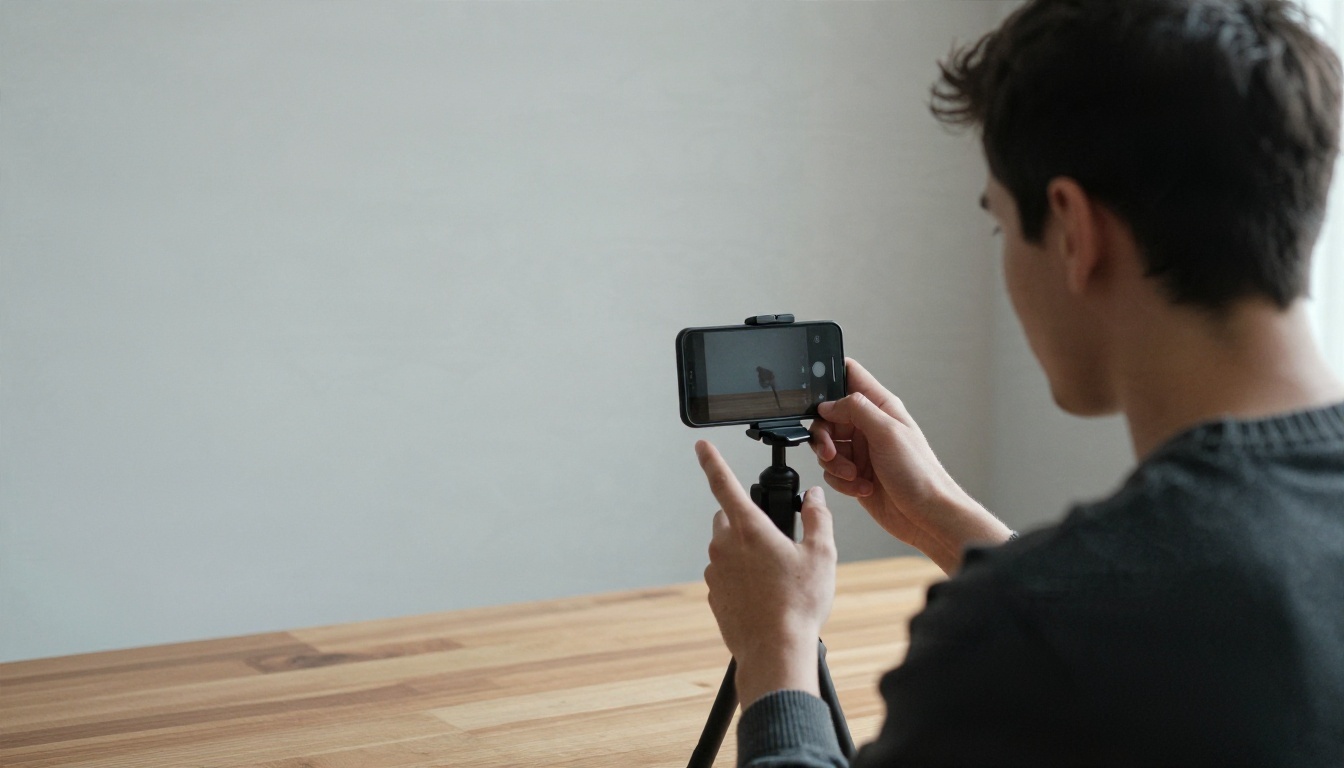
Vidéos et images de référence
Ces deux champs portent tout le flux de travail :
| Champ | Limite sur PicassoIA | Son rôle |
|---|
| Vidéos de référence | Jusqu’à 10 fichiers, 30 secondes au total | Transfert de mouvement, référence de style, montage et prolongation |
| Images de référence | Jusqu’à 30 fichiers | Cohérence des personnages, style et composition de la scène |
| Audios de référence | Jusqu’à 10 fichiers, 30 secondes au total | Génération pilotée par l’audio et synchronisation labiale |
Dans votre prompt, désignez chaque fichier par une balise : [Video1], [Image1], [Audio1] et ainsi de suite. Écrire « l’homme de [Image1] exécute le mouvement de [Video1] » est bien plus fiable que d’espérer que le modèle devine quel fichier fait quoi.
Un détail fait trébucher beaucoup de monde. Le champ simple image de première frame ne peut pas être combiné avec des images, vidéos ou audios de référence. Pour le motion control, laissez ce champ vide et utilisez plutôt les champs de référence. La même règle s’applique à l’image de dernière frame.
Durée, résolution et format
| Réglage | Options | Conseil pratique |
|---|
| Durée | Une durée quelconque en secondes, ou -1 | Utilisez -1 pour que le modèle choisisse la meilleure durée. Le mode montage exige -1. |
| Résolution | 480p ou 720p | Testez en 480p, livrez en 720p. |
| Format | 16:9, 4:3, 1:1, 3:4, 9:16, 21:9, adaptatif | Adaptez-le à votre destination. Utilisez adaptatif lorsque les entrées varient. |
| Format de sortie | mp4 ou mov | mp4 pour le partage, mov pour les logiciels de montage. |
Une habitude qui fait gagner du temps : lancez vos deux ou trois premiers tests en 480p avec le même seed, ne modifiez qu’une seule chose entre deux essais, et passez en 720p une fois que le mouvement vous convient. Changer en même temps le prompt, la référence et le format rend impossible de savoir ce qui a aidé.
Audio et seed
Generate audio est activé par défaut. Le modèle génère ensemble les dialogues, les effets sonores et la musique avec l’image. Pour obtenir des répliques parlées, placez les mots entre guillemets doubles dans le prompt. Si vous ne voulez que le mouvement, désactivez l’audio et ajoutez le son plus tard.
Le champ seed compte plus qu’il n’y paraît. Fixez-le pendant vos tests pour que chaque différence observée vienne de vos modifications, et non d’une variation aléatoire. L’outil lui-même indique que la reproductibilité n’est pas garantie : considérez-le comme une forte incitation plutôt que comme une promesse.
Utiliser Seedance 2.5 sur PicassoIA
Voici le flux de travail, de la page blanche au clip terminé.
- Ouvrez le modèle. Rendez-vous sur Seedance 2.5 sur PicassoIA.
- Importez votre clip de mouvement dans le champ des vidéos de référence. Trois à huit secondes, en un seul plan continu, c’est le juste milieu.
- Importez une ou plusieurs images de personnage dans le champ des images de référence. Une photo nette, de face, avec une lumière uniforme donne les meilleurs résultats.
- Rédigez le prompt en utilisant les balises : qui est dans la scène ([Image1]), ce qu’il fait ([Video1]), où il se trouve et à quoi cela ressemble.
- Réglez les bases : 480p pour le premier test, format correspondant à votre plateforme finale, durée à -1 sauf si vous avez besoin d’une longueur fixe.
- Générez, puis modifiez une seule chose. Si le mouvement est bon mais que le visage dérive, ajoutez une deuxième image de référence. Si le visage est bon mais que le mouvement est approximatif, raccourcissez le prompt et laissez le clip faire davantage le travail.
- Générez le rendu final en 720p et téléchargez-le.
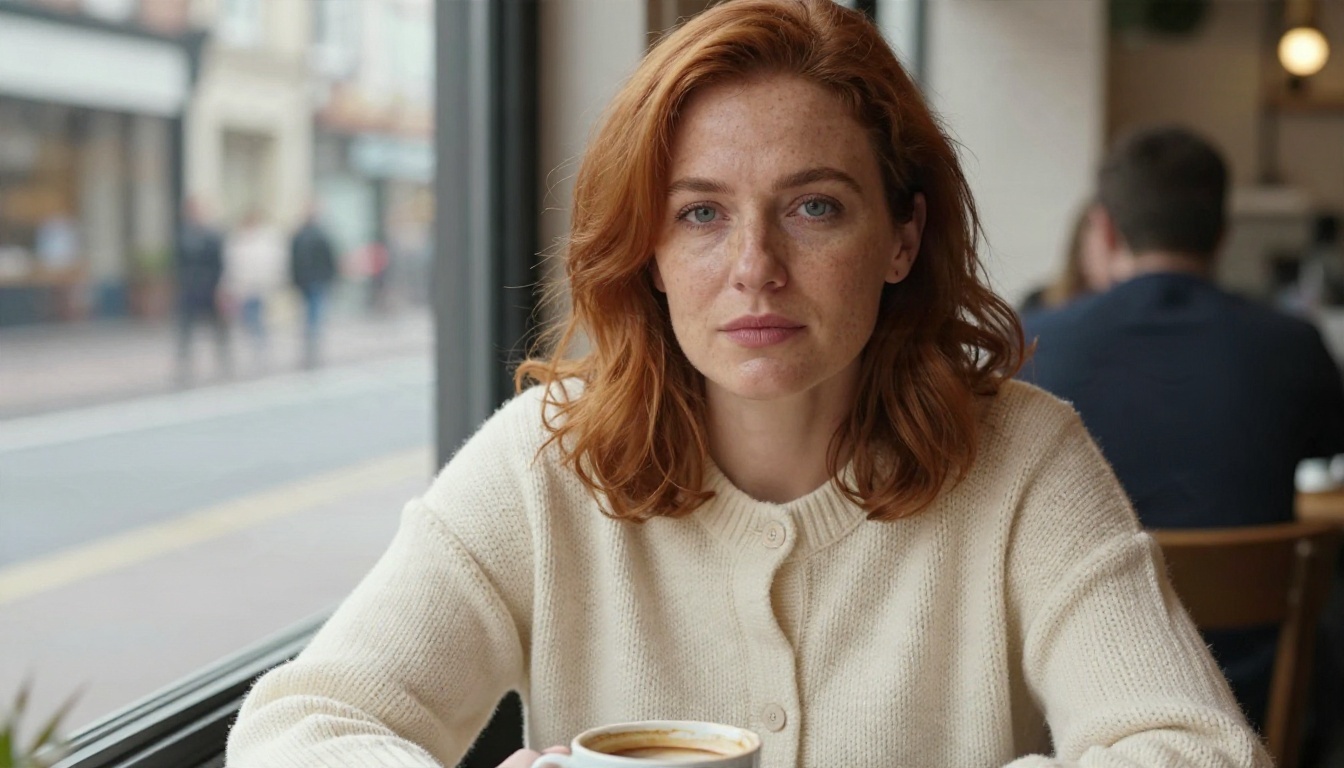
💡 Conseil pour l’image de référence : une expression neutre et une tenue simple et lisible laissent moins de matière au modèle pour se contredire. Les expressions marquées dans le portrait ont tendance à contaminer le mouvement.
Des prompts qui fonctionnent
Une formule simple
La structure ci-dessous garde les prompts courts et donne à chaque entrée un rôle clair :
[Sujet de l’image] + [action copiée de la vidéo] + [environnement] + [lumière et objectif] + [ambiance ou son]
Limitez les mots de style à environ trois adjectifs. Une longue liste de descripteurs entre en concurrence avec la référence et éloigne le résultat du mouvement filmé. Le texte doit couvrir ce que le clip ne peut pas montrer, rien de plus.
Cinq exemples de prompts
Copiez-les et remplacez les balises par les vôtres.
1. Transfert de danse
La femme de [Image1] exécute la séquence de danse exacte de [Video1] dans un loft ensoleillé aux grandes fenêtres. Lumière douce du matin, objectif 35 mm, mouvement naturel du tissu, ambiance calme et concentrée.
2. Rotation de produit
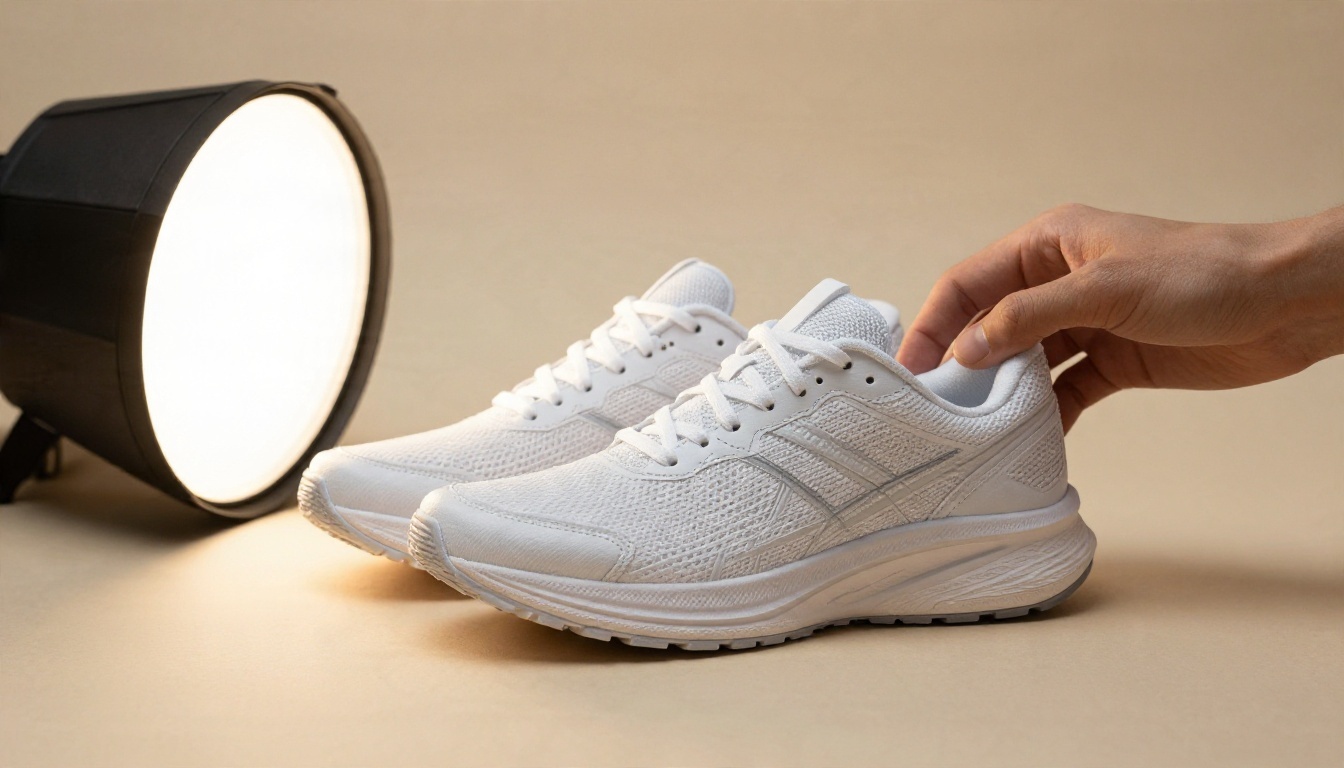
La basket blanche de [Image1] tourne sur un plateau tournant mat en suivant l’orbite de caméra de [Video1]. Fond sans couture couleur sable, lumière de studio douce venant de la gauche, détail net des coutures.
3. Portrait parlant
L’homme de [Image1] s’adresse à la caméra avec les mouvements de tête de [Video1]. Il dit : « Nous l’avons expédié ce matin. » Lumière chaude de lampe de bureau, faible profondeur de champ, bruit de bureau paisible.
4. Action sportive
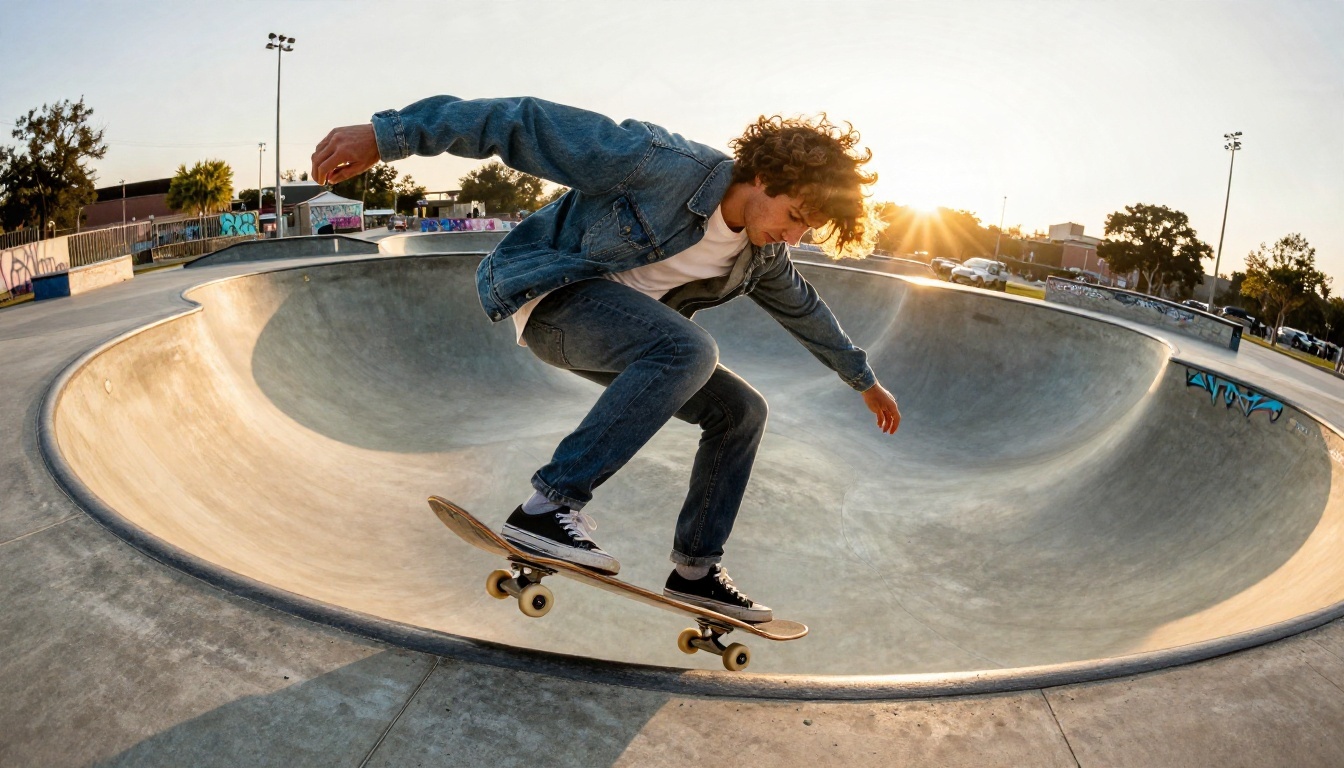
Le skateur de [Image1] répète le saut de [Video1] dans un skate park en béton au coucher du soleil. Contre-plongée, contre-jour chaud, texture réelle du béton, roues qui claquent sur le sol.
5. Mouvement de caméra seul
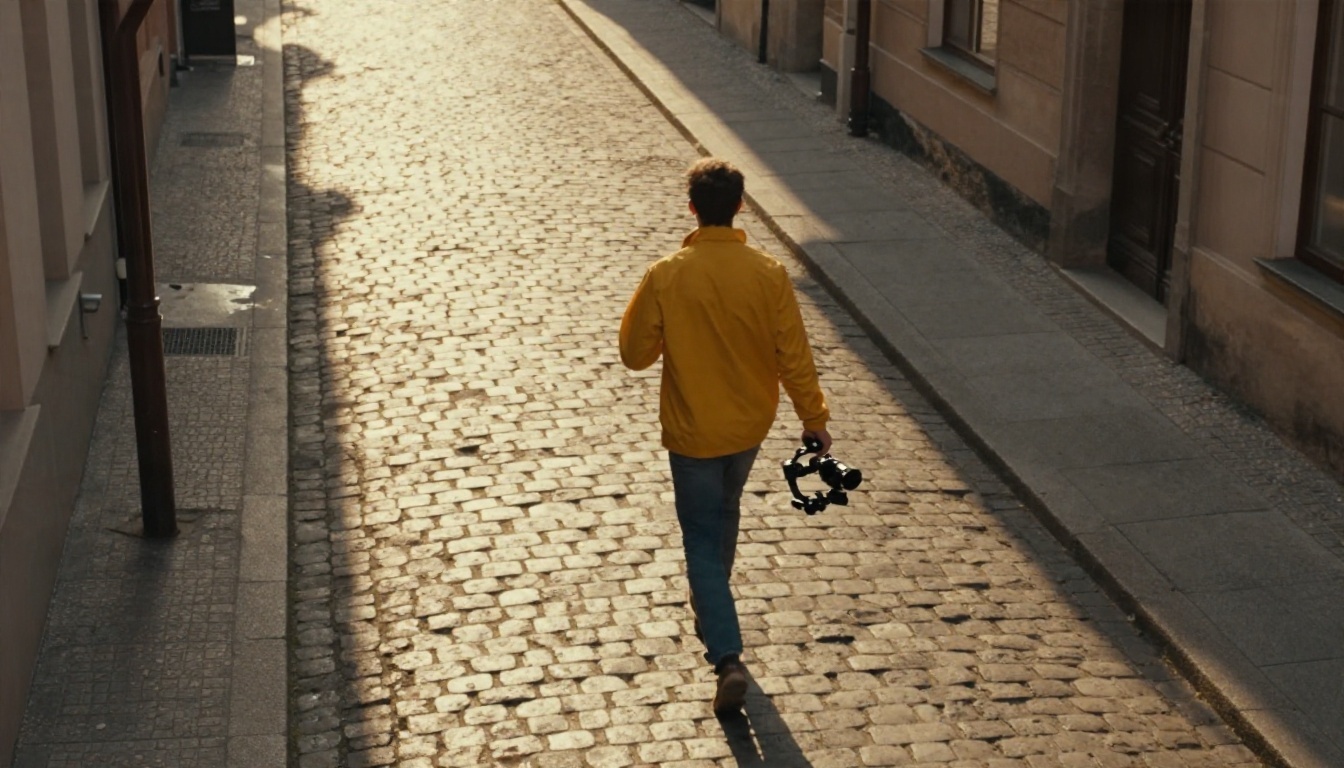
Un coureur en veste jaune de [Image1] trotte le long d’une rue pavée. La caméra suit le même travelling arrière que [Video1]. Heure dorée, pavés mouillés, faible profondeur de champ.
💡 Astuce : lorsqu’une référence ne doit contrôler qu’un seul moment, dites-le. « Utilisez [Video1] pour les trois premières secondes seulement » est mieux compris que l’espoir que le modèle découpe lui-même le clip.
Exemples concrets par cas d’usage
Chaque métier appelle des références différentes. Voici les schémas qui tiennent le mieux.
Danse et chorégraphie
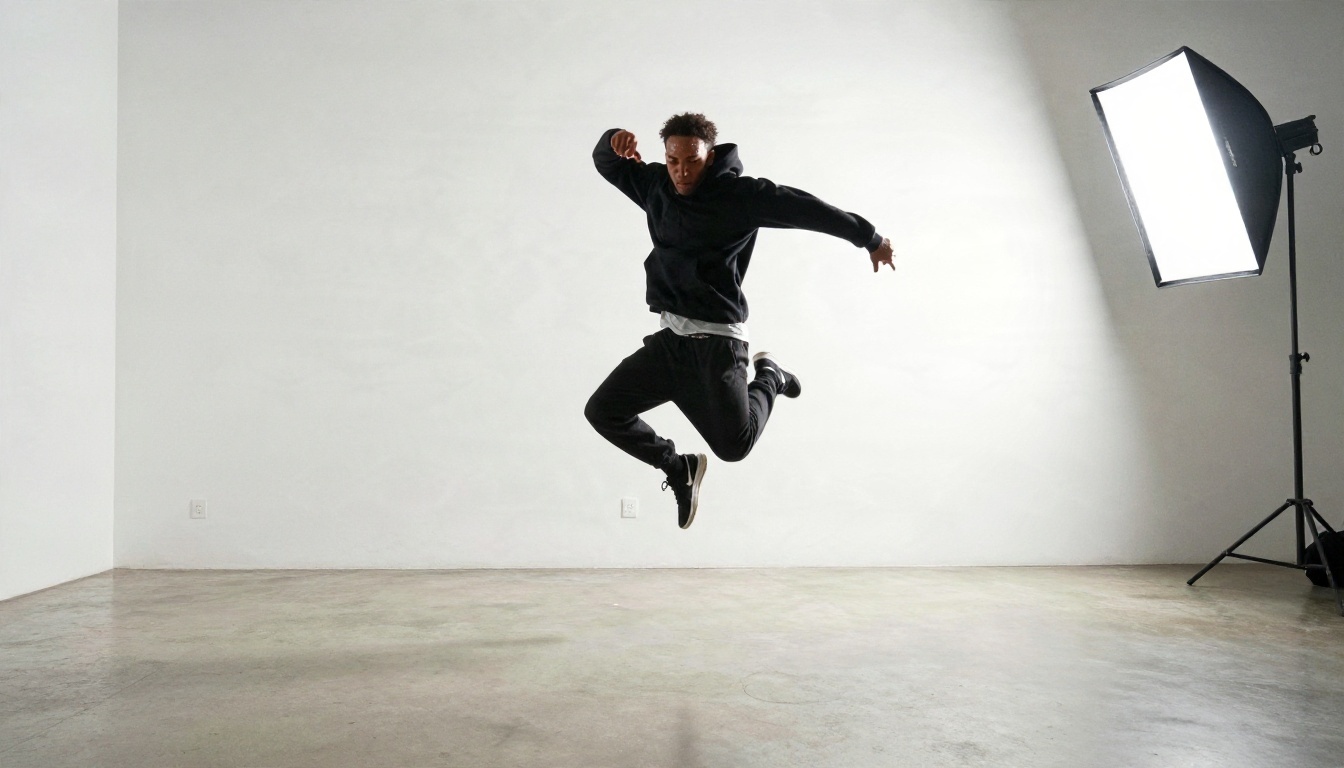
La danse est le test classique, car chaque membre doit rester synchronisé. Filmez la routine devant un mur uni, le corps entier visible de la tête aux pieds. Évitez de couper les pieds, sinon le modèle doit deviner le jeu de jambes. Un seul interprète par clip de référence garde le transfert propre.
Rotations et présentations de produits
Une main qui fait tourner un objet sur un plateau est facile à filmer et facile à transférer. Utilisez-la pour transposer une photo de produit sur un nouveau coloris, un nouveau fond ou un autre design d’emballage sans refaire la prise de vue. Gardez l’image de référence du produit nette et uniformément éclairée, car le modèle lit la forme et les détails de surface dessus.
Sport et action rapide
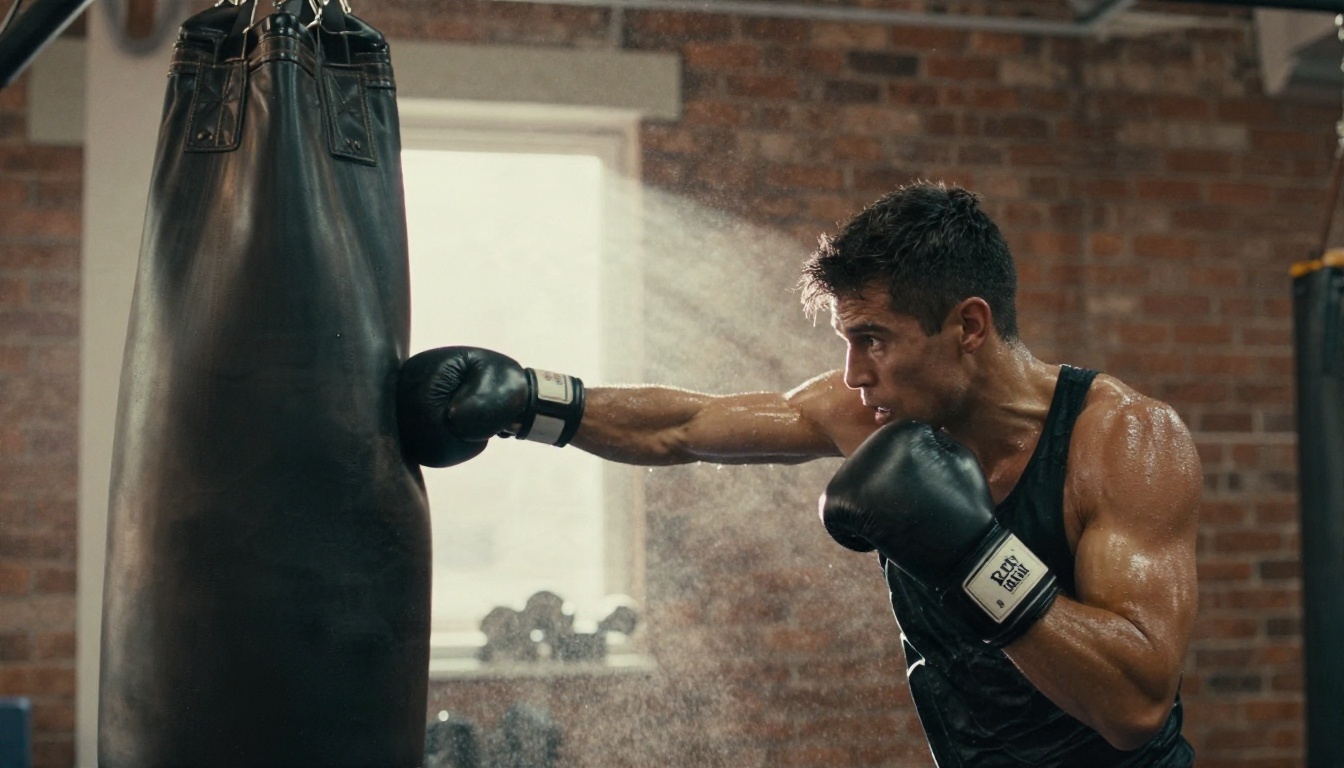
Coups de poing, sauts et coups de pied concentrent beaucoup de mouvement en peu de temps. Coupez le clip sur le moment d’action et rien d’autre. Un boxeur qui envoie un seul direct net en apprend plus au modèle que trente secondes de shadow-boxing. Un mouvement rapide profite aussi d’un arrière-plan simple dans la référence, pour que le modèle ne confonde pas le désordre avec du mouvement.
Mouvements de caméra et plans de suivi
Le motion control ne se limite pas aux personnes. Un clip de référence peut transporter un travelling, une orbite, un suivi ou un parcours caméra à l’épaule, et la nouvelle scène en hérite. Filmez une marche dans un couloir avec un stabilisateur, puis appliquez la même glissade à un lieu complètement différent. Indiquez dans le prompt si le parcours de caméra est la seule chose à copier, afin que le modèle n’essaie pas aussi de copier le sujet.
Préparer un clip de référence propre
Le clip de référence détermine environ 70 % du résultat. Passer cinq minutes dessus évite une douzaine de générations ratées.
Cadrage et durée
- 3 à 8 secondes est une plage sûre. Assez courte pour rester cohérente, assez longue pour montrer un mouvement complet.
- Un seul plan continu. Les coupes brusques brouillent la compréhension du modèle sur la fin d’un mouvement et le début du suivant.
- Sujet entièrement visible. Des membres coupés entraînent des membres inventés.
- Exposition stable. Évitez les changements brusques de lumière ou les pompages de l’exposition automatique.
- Compression propre. Un fichier H.264 net vaut mieux qu’un fichier flou partagé par trois applications de messagerie.
Erreurs courantes
| Erreur | Ce qui se passe | Correctif |
|---|
| Arrière-plan chargé et motifs | Le modèle lit les motifs comme du mouvement | Filmez devant un mur uni |
| Plusieurs références contrôlant le même détail | Résultats contradictoires | Donnez un seul rôle à chaque fichier |
| Prompt très long | Le texte prend le pas sur le clip | Réduisez à 2 ou 3 phrases |
| Expression extrême dans le portrait | Le visage contamine le mouvement | Utilisez un portrait neutre |
| Tout changer entre deux tests | Impossible de savoir ce qui a marché | Modifiez une seule chose par essai |
💡 Fixez d’abord le mouvement. Obtenez le bon geste avec un personnage simple, puis affinez les vêtements, la lumière et le style. Procéder dans l’ordre inverse gaspille des rendus.
Options gratuites à essayer
La question du budget est légitime, car le motion control demande plusieurs rendus de test avant d’obtenir un résultat exploitable.
Seedance 2.5 Lite
Seedance 2.5 Lite est la version allégée du modèle principal, conçue pour le 480p et le 720p et pour des clips de 5 ou 10 secondes. Sur PicassoIA, les membres des forfaits Elite et Infinite peuvent l’utiliser sans coût par clip ni compteur quotidien. C’est donc un bon endroit pour tester les prompts, le langage de caméra et les idées de première frame avant de dépenser pour un rendu final.
Une limite honnête : le modèle Lite accepte un prompt textuel, une image de première frame facultative et une image de dernière frame facultative. Il ne propose pas d’entrées de vidéo de référence, donc il ne fait pas de transfert de mouvement à partir d’un clip. Utilisez-le pour répéter vos prompts et votre direction visuelle, puis lancez le vrai transfert de mouvement sur Seedance 2.5.
Autres modèles pour des résultats similaires
Si votre objectif est de faire bouger un personnage avec un mouvement enregistré, deux autres modèles de PicassoIA reposent précisément sur cette idée :
Pour alimenter l’un d’eux avec une image de personnage, Seedream 4.5 produit des portraits nets que vous pouvez utiliser directement comme image de référence. Un portrait net et neutre réalisé là-bas donne souvent de meilleurs résultats qu’un instantané improvisé.
💡 Une boucle de test peu coûteuse : créez le personnage dans Seedream 4.5, répétez la scène avec Seedance 2.5 Lite, puis dépensez votre rendu réel sur Seedance 2.5 avec le clip de mouvement joint.
Quand les résultats déraillent
Même avec des entrées propres, un rendu rate parfois sa cible. Voici les correctifs qui fonctionnent le plus souvent.
- Le mouvement est bon, le visage non. Ajoutez une deuxième ou troisième image de référence de la même personne sous un autre angle.
- Le visage est bon, le mouvement est approximatif. Raccourcissez le prompt et supprimez les adjectifs sur le mouvement. Laissez le clip parler.
- Le nouveau sujet reprend la pièce de la référence. Indiquez explicitement le lieu dans le prompt et utilisez un mur uni lors du tournage.
- Le clip se termine brusquement. Réglez la durée sur -1 pour que le modèle choisisse un point d’arrêt naturel.
- Les mains semblent bizarres. Refilmez avec les mains bien visibles et des gestes plus lents et plus petits.
Commencez à créer vos propres clips de mouvement
Pas besoin de studio. Un téléphone, un mur uni, un portrait de personnage et un prompt court suffisent pour lancer votre premier transfert de mouvement dès aujourd’hui. Filmez un mouvement de cinq secondes, importez-le comme vidéo de référence sur Seedance 2.5, balisez vos fichiers dans le prompt et générez un test en 480p. Modifiez une seule chose, relancez, et finalisez en 720p lorsque le mouvement vous convient.
Si vous voulez répéter d’abord, essayez Seedance 2.5 Lite pour des tests rapides et illimités avec un forfait membre, puis comparez vos résultats avec Kling v3 Motion Control. Parcourez la liste complète des outils vidéo et image sur picassoia.com/en/all-models et commencez à constituer votre propre bibliothèque de mouvements.


