Escribes «envíame una foto de la taberna», el personaje responde con la voz perfecta y la imagen nunca llega. O llega como un recuadro roto. Si alguna vez has mirado ese hueco vacío en un chat de SillyTavern, este artículo es para ti. Abajo encontrarás una configuración gratuita que funciona en un PC de juegos normal, plantillas de prompts que puedes pegar hoy, los ajustes que deciden si los rostros se ven bien o derretidos, y una lista de soluciones para los errores que causan casi todos los hilos de «no funciona».
Cómo SillyTavern genera imágenes
SillyTavern es una interfaz para chatear con modelos de lenguaje y jugar con personajes. Por sí solo no dibuja nada. La función de imagen es una extensión (las versiones antiguas la llamaban «Stable Diffusion») que toma el texto de tu chat, lo convierte en un prompt de imagen y envía ese prompt a un backend de imágenes independiente. El backend renderiza la imagen y la devuelve para mostrarla en la conversación.
Esa división explica la mayor parte de la confusión. Cuando algo falla, el problema suele estar en una de tres partes: el modelo de texto que escribe el prompt, la conexión entre SillyTavern y el backend, o el propio backend.
Las tres piezas en juego
| Pieza | Función | Opción habitual |
|---|
| Modelo de chat | Escribe la historia y el prompt de imagen | Un modelo local o un modelo de API |
| Extensión | Construye el prompt y llama al backend | Integrada en SillyTavern |
| Backend de imágenes | Dibuja la imagen | Stable Diffusion WebUI, ComfyUI, una red colaborativa o una API de pago |
Backends gratuitos frente a de pago
«Gratis» significa en realidad una de dos cosas. Ejecutas el backend en tu propia tarjeta gráfica, lo que no cuesta nada por imagen pero necesita una GPU decente. O usas una red sostenida por voluntarios, que no cuesta nada pero te obliga a esperar en una cola. Las API de pago son rápidas y no necesitan hardware, pero cobran por imagen.
💡 Consejo: Si tu GPU tiene 8 GB de VRAM o más, la opción local es la mejor ruta gratuita. Por debajo de 6 GB, espera renders lentos y errores de memoria insuficiente con tamaños grandes.
Configuración gratuita con un backend local
Hay dos backends locales populares: Stable Diffusion WebUI de AUTOMATIC1111 y ComfyUI. WebUI es más sencillo. ComfyUI es más flexible y te permite cargar familias de modelos nuevas mediante flujos de trabajo. Elige uno, no los dos, hasta que tengas una imagen funcionando.
Opción uno: Stable Diffusion WebUI
- Instala WebUI y confirma que puedes generar una imagen en su propia página del navegador.
- Abre
webui-user.bat y pon la línea de arranque en set COMMANDLINE_ARGS=--api. Sin esta marca, SillyTavern no tiene con qué hablar.
- Reinicia WebUI. Normalmente escucha en
http://127.0.0.1:7860.
- En SillyTavern, abre Extensions y luego Image Generation.
- Elige la fuente WebUI, pega la dirección de arriba y pulsa Connect.
- Cuando se rellenen las listas de modelo, sampler y VAE, el enlace funciona.
Opción dos: ComfyUI
- Inicia ComfyUI y genera una imagen de prueba en su propia interfaz.
- En SillyTavern, pon la fuente en ComfyUI e introduce su dirección, normalmente
http://127.0.0.1:8188.
- Elige un checkpoint y un sampler en los desplegables que aparecen.
- Si quieres un pipeline personalizado, constrúyelo en ComfyUI, expórtalo en formato API y pégalo en el editor de flujos de trabajo de SillyTavern. El flujo predeterminado es la primera prueba más segura. Cambia a uno personalizado solo cuando el predeterminado dibuje una imagen.
Opción tres: red de voluntarios
SillyTavern también ofrece una fuente colaborativa que no requiere instalación. Eliges un modelo, envías el prompt y esperas a que la GPU de un voluntario lo recoja. Las colas pueden durar desde segundos hasta varios minutos, y la calidad varía según el modelo, así que tómala como una forma de probar la función antes de comprometerte con hardware local.
Una nota sobre los servicios de API
Algunos servicios de pago anuncian endpoints de imagen «compatibles con OpenAI». Aquí está el truco: la opción de imagen de OpenAI integrada en SillyTavern está pensada para el servicio oficial y no siempre acepta una dirección personalizada. Quienes la apuntan a un endpoint de terceros suelen recibir un 404. Si quieres una API alojada, busca una extensión específica para ese proveedor en lugar de forzar la integrada.
Prompts que de verdad funcionan
La extensión no envía sin más tu último mensaje. Construye un prompt a partir de la escena, usando plantillas que puedes editar. Entender cómo se apilan esas piezas marca la diferencia entre un retrato nítido y un borrón sin control.
La pila del prompt
Cada prompt de imagen se arma por capas:
- Prefijo común: Palabras de calidad que se aplican a todo, como
photograph, natural light, detailed skin, sharp focus.
- Prefijo del personaje: Una descripción fija del rostro, el pelo y la vestimenta del personaje, para que se vea igual en cada imagen.
- Texto de la escena: La parte que escribe el modelo de lenguaje a partir de los últimos mensajes.
- Prompt negativo: Cosas que hay que evitar, como
blurry, extra fingers, deformed hands, watermark.
💡 Consejo: Pon los rasgos permanentes del personaje en el prefijo del personaje, no en el texto de la escena. Esa es, por sí sola, la solución más eficaz para un personaje cuyo color de pelo cambia en cada mensaje.
Prompts para pegar
Estos patrones funcionan bien con la mayoría de los checkpoints fotográficos:
| Objetivo | Prompt de ejemplo |
|---|
| Retrato | portrait of a woman with long auburn hair, green linen cloak, forest clearing, soft diffused light, 85mm lens, shallow depth of field |
| Escena | candle lit tavern interior, oak table, stone walls, warm light, 35mm photograph |
| Fondo | misty pine forest at dawn, wide shot, natural colors |
| Selfie | close up selfie, smiling, indoor window light, casual sweater |
Deja que un modelo de lenguaje los escriba
Los modelos de chat más pequeños suelen producir prompts de imagen confusos. Un modelo más potente puede reescribir la escena como una descripción limpia separada por comas. En PicassoIA puedes probar esta idea con DeepSeek V3.1 o GPT 5.6 Luna: pega un párrafo de tu historia y pide un prompt de imagen en una sola línea con sujeto, escenario, luz y lente. Luego copia el resultado en el campo de prompt de la extensión para ver cómo responde el backend.
Palabras clave y comandos de barra
La extensión puede responder a frases de tus propios mensajes, como pedir una imagen, y añade un menú de varita mágica con modos para el personaje, para ti, para la escena completa o para un fondo. También puedes ejecutar /sd seguido de una descripción corta para forzar un render sin depender de que el modelo decida. Al resolver problemas, /sd es tu mejor aliado, porque quita el modelo de chat de la ecuación.
Ajustes que cambian el resultado
Los valores predeterminados rara vez son los correctos para tu checkpoint concreto. Estos son los valores que conviene tocar primero.
Sampler, pasos y CFG
| Ajuste | Valor inicial | Qué hace |
|---|
| Pasos | 20 a 28 | Más pasos rara vez ayudan por encima de este rango y cuestan tiempo |
| Escala CFG | 5 a 7 | Valores más altos siguen el prompt con más fuerza, pero pueden verse quemados |
| Sampler | DPM++ 2M Karras o Euler a | Opciones generales fiables |
| Clip skip | 1 o 2 | Depende del checkpoint, consulta su página |
Los modelos destilados rápidos se comportan de otra manera. Muchos necesitan muy pocos pasos y un CFG cercano a 1. Si tu imagen sale gris o con ruido, lee los valores recomendados del modelo antes de tocar nada más.
Resolución y relación de aspecto
Cada familia de modelos tiene un tamaño nativo. Los checkpoints de estilo SD 1.5 funcionan mejor cerca de 512 por 512 o 512 por 768. Los de estilo SDXL funcionan mejor cerca de 1024 por 1024. Pedir un tamaño muy alejado del nativo produce extremidades duplicadas y composiciones extrañas.
- Retratos: 832 por 1216 en SDXL, alto y estrecho.
- Escenas y fondos: 1216 por 832, ancho.
- Pruebas rápidas: Reduce el tamaño a la mitad para acortar el tiempo de render y luego amplíalo cuando la composición esté bien.
Rostros y escalado
Los rostros pequeños en una escena amplia suelen verse borrosos. Dos opciones ayudan: renderizar al personaje como retrato en lugar de escena completa, o activar la opción de alta resolución de la extensión para que una segunda pasada añada detalle. Ambas cuestan tiempo de render, así que úsalas para las imágenes que de verdad quieres conservar.
💡 Consejo: Guarda un perfil de «vista previa rápida» y otro de «imágenes finales». Haz la vista previa con pocos pasos y tamaño pequeño mientras afinas el prompt, y luego cambia al perfil de imágenes finales para el render definitivo.
Soluciones cuando no aparece nada
Revisa estos puntos en orden. Cada uno lleva menos de un minuto, y juntos cubren la gran mayoría de los fallos.
Comprueba el backend por su cuenta
Abre la página propia del backend y genera allí una imagen de prueba. Si falla, SillyTavern nunca fue el problema. Reinicia el backend, lee su consola en busca de mensajes de memoria insuficiente y reduce el tamaño de la imagen.
Confirma que la API está activada
En WebUI, la marca --api debe estar en los argumentos de arranque. Si el botón Connect de SillyTavern dice que no puede llegar al servidor, este es el primer punto que revisar. Cierra WebUI por completo y vuelve a iniciarlo después de guardar el archivo.
Asegura la dirección y el puerto correctos
WebUI y ComfyUI usan puertos distintos y API distintas. Apuntar la fuente WebUI al puerto de ComfyUI puede dejar pasar las peticiones, pero nunca devolver una imagen utilizable. Comprueba que la fuente que elegiste coincide con el programa que está realmente en marcha.
Prueba con /sd
Escribe /sd a red apple on a wooden table. Si esto dibuja una manzana, la conexión está sana y el problema está en cómo el modelo de chat escribe los prompts o en cómo tienes configurados tus disparadores. Si falla, el problema es la conexión.
Lee la consola
SillyTavern imprime el error exacto en la ventana de terminal donde se ejecuta. Busca líneas que mencionen connection refused, 404, 422 o un modelo que falta. El mensaje suele ser más específico que la notificación roja del navegador.
Tabla rápida de errores
| Síntoma | Causa probable | Solución |
|---|
| No se puede conectar | Falta la marca de API o el puerto es incorrecto | Añade --api, reinicia y revisa la dirección |
| 404 desde una API alojada | Se usa la fuente OpenAI integrada con un endpoint personalizado | Usa una extensión específica del proveedor |
| Spinner infinito | El backend se cayó o la cola es larga | Revisa la consola del backend y reintenta |
| Imagen gris o con ruido | CFG o pasos incorrectos para el modelo | Usa los valores recomendados del modelo |
| Se carga un modelo equivocado | La lista de checkpoints está desactualizada | Actualiza la lista y vuelve a seleccionar |
| Flujo de trabajo rechazado | El archivo de ComfyUI no está en formato API | Vuelve a exportarlo en formato API |
Problemas remotos y desde el teléfono
Mucha gente ejecuta SillyTavern en un teléfono o en un segundo equipo y mantiene el backend en un PC de juegos. Eso añade una capa de red, y cualquier enlace de esa cadena puede fallar.
Localhost es este dispositivo
La dirección 127.0.0.1 apunta al dispositivo en el que estés. Si SillyTavern se ejecuta en un teléfono y el backend en un PC, el teléfono buscará un backend en sí mismo y no encontrará nada. Usa en su lugar la dirección de red local del PC, por ejemplo una que empiece por 192.168.
Haz que el backend escuche
Por defecto, muchos backends aceptan conexiones solo desde la misma máquina. Inicia WebUI con su opción de escucha y, en ComfyUI, activa su escucha de red y los ajustes de origen cruzado. Después, permite el puerto en el cortafuegos del PC.
Los contenedores añaden un salto más
Si SillyTavern se ejecuta en un contenedor, localhost se refiere al contenedor, no a tu equipo. Usa la dirección del host o el nombre de red del contenedor para el backend.
💡 Consejo: Prueba primero la dirección del backend en el navegador del teléfono. Si la página carga allí, SillyTavern también podrá llegar a ella.
Personajes y fondos que se mantienen coherentes
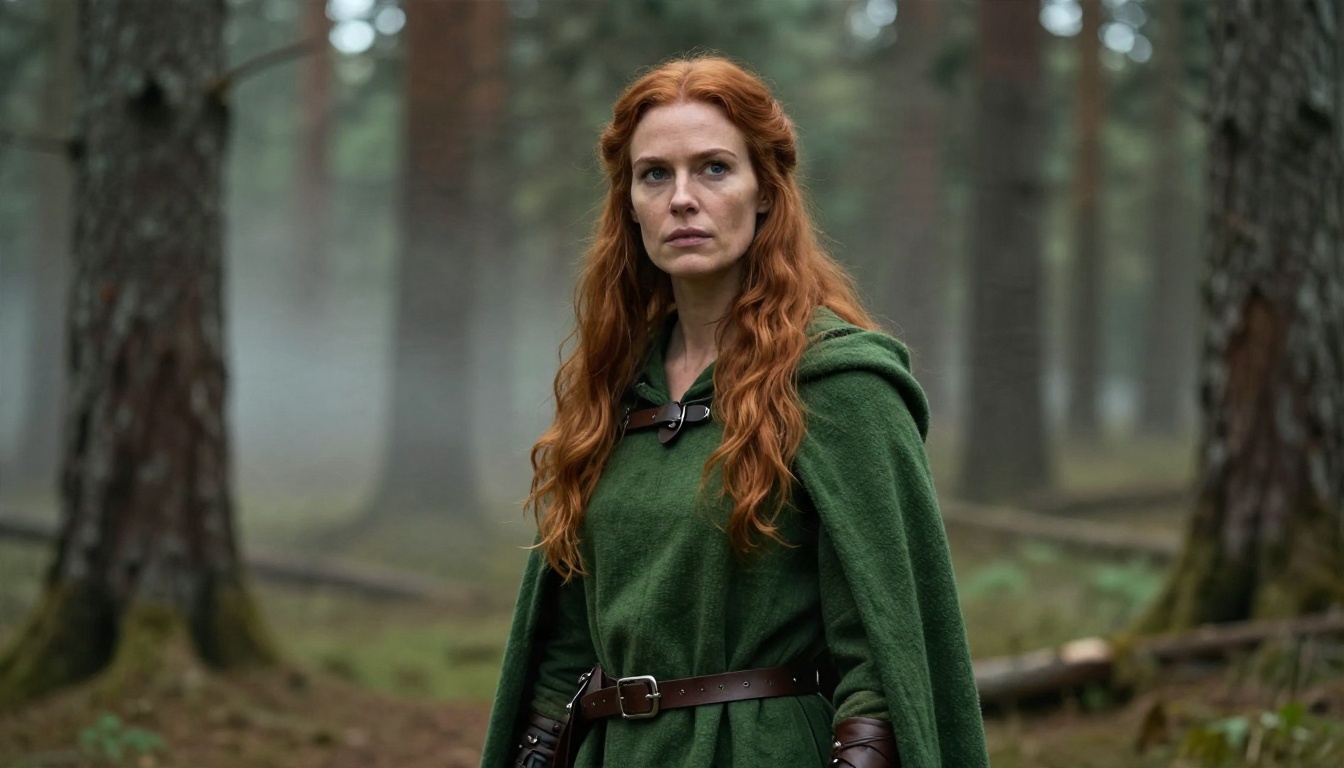
Cuando empiezan a aparecer imágenes, la siguiente queja es la coherencia. Un personaje que cambia de rostro en cada mensaje rompe el encanto.
Escribe una descripción fija del personaje
Empieza el prefijo del personaje con el mismo bloque corto cada vez: edad, pelo, ojos, complexión y ropa característica. Mantenlo en una sola línea. Los bloques más largos chocan con el texto de la escena.
Reutiliza una semilla o un LoRA
Fijar la semilla mantiene el aspecto general más estable entre renders, aunque cambiar la escena sigue cambiando la imagen. Para un parecido más fuerte, un pequeño complemento entrenado (un LoRA) para el personaje hace el trabajo pesado. Si quieres experimentar con ese tipo de control en PicassoIA, Flux 2 Klein 4B Base y Flux Schnell LoRA son buenos lugares para ver cómo quedan los resultados con estilo.
Crea los avatares y los fondos en otro sitio
No tienes que renderizar cada imagen dentro del chat. Muchos jugadores generan un retrato del personaje una vez, lo usan como avatar y añaden unos cuantos fondos de escena. Hacerlo fuera de SillyTavern ahorra tiempo de render durante la partida y te permite elegir la mejor de muchas pruebas.
Crear arte en PicassoIA
SillyTavern no es un modelo, así que no hay nada que instalar desde PicassoIA en él. Lo que sí puedes hacer es usar PicassoIA como un lugar gratuito para crear los avatares, fondos y fichas de personaje que importas a tus chats, y para probar prompts antes de pegarlos en la extensión.
Modelos que vale la pena probar
Un flujo de trabajo sencillo
- Redacta la descripción de tu personaje en inglés sencillo.
- Abre un modelo rápido como Z Image Turbo y prueba tres variaciones del prompt.
- Elige el mejor resultado y guárdalo como avatar.
- Toma la redacción ganadora y pégala en el prefijo del personaje de SillyTavern.
- Usa Seedream 4.5 para el retrato principal una vez que el aspecto esté decidido.
Como la misma redacción alimenta ambos lugares, tus imágenes dentro del chat y tu avatar parecerán la misma persona.
💡 Consejo: Prueba primero tu prompt en un modelo rápido. Si un prompt no puede producir una buena imagen allí, tampoco la producirá en tu chat, y te habrás ahorrado una sesión de depuración.
Una lista breve antes de chatear
Repasa esta lista la primera vez y después de cualquier actualización:
- El backend genera una imagen en su propia página.
- La marca de API está activada y la dirección y el puerto son correctos.
/sd dibuja un objeto sencillo.- El modelo, el sampler y el tamaño coinciden con lo que espera el checkpoint.
- El prefijo del personaje contiene el aspecto permanente, el texto de la escena contiene el momento.
- El prompt negativo incluye tus problemas habituales, como dedos de más.
La mayoría de los chats que «dejaron de funcionar» tras una actualización fallan en el primer o segundo punto, porque el backend se reinició sin sus marcas o la dirección cambió.
Pruébalo con tus propios personajes
Ya tienes una ruta gratuita, prompts para pegar, ajustes que modificar y una lista de soluciones para los fallos habituales. La forma más rápida de mejorar es experimentar con la redacción. Abre PicassoIA, prueba Z Image Turbo o Seedream 4.5 con tu propia descripción de personaje y compara varias versiones. Cuando una te parezca bien, lleva esa redacción de vuelta a SillyTavern. Explora todo lo disponible en picassoia.com/en/all-models y construye el reparto de tu próxima historia.


