Vous tapez « envoie-moi une photo de la taverne », le personnage répond avec la voix parfaite, puis l’image n’arrive jamais. Ou elle apparaît sous forme de case cassée. Si vous avez déjà regardé fixement cet espace vide dans une conversation SillyTavern, cet article est pour vous. Vous y trouverez une installation gratuite qui fonctionne sur un PC de jeu ordinaire, des modèles de prompts à coller dès aujourd’hui, les réglages qui décident si les visages sont jolis ou fondus, et une liste de correctifs pour les erreurs à l’origine de presque tous les fils « ne fonctionne pas ».
SillyTavern est une interface pour discuter avec des grands modèles de langage et incarner des personnages. Il ne dessine rien par lui-même. La fonction image est une extension (les anciennes versions l’appelaient « Stable Diffusion ») qui prend le texte de votre conversation, le transforme en prompt d’image et envoie ce prompt à un moteur de génération séparé. Ce moteur calcule l’image et la renvoie pour qu’elle s’affiche dans la conversation.
Cette séparation explique l’essentiel de la confusion. Quand quelque chose échoue, la faute se situe généralement à l’un de ces trois endroits : le modèle de texte qui rédige le prompt, la connexion entre SillyTavern et le moteur, ou le moteur lui-même.
Les trois éléments en jeu
| Élément | Rôle | Choix courant |
|---|
| Modèle de discussion | Écrit l’histoire et le prompt d’image | Un modèle local ou un modèle via API |
| Extension | Construit le prompt, appelle le moteur | Intégrée à SillyTavern |
| Moteur d’image | Dessine l’image | Stable Diffusion WebUI, ComfyUI, un réseau participatif ou une API payante |
Moteurs gratuits ou payants
« Gratuit » recouvre en réalité deux situations. Vous faites tourner le moteur sur votre propre carte graphique, ce qui ne coûte rien par image mais demande un GPU correct. Ou vous utilisez un réseau alimenté par des bénévoles, qui ne coûte rien mais vous fait patienter dans une file d’attente. Les API payantes sont rapides et ne nécessitent aucun matériel, mais elles facturent à chaque image.
💡 Astuce : Si votre GPU dispose de 8 Go de VRAM ou plus, le local est la meilleure option gratuite. En dessous de 6 Go, attendez-vous à des rendus lents et à des erreurs de mémoire insuffisante avec les grandes tailles.
Installation gratuite avec un moteur local
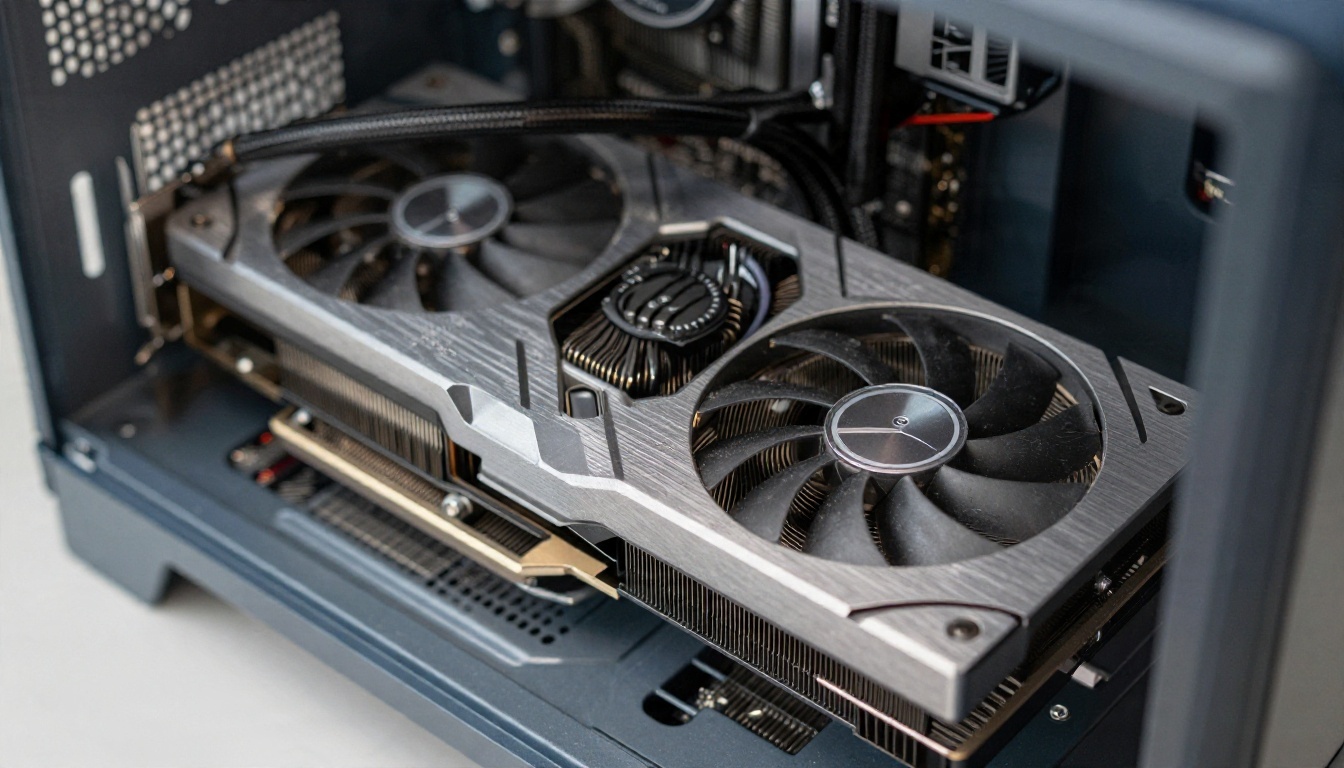
Deux moteurs locaux sont très populaires : Stable Diffusion WebUI d’AUTOMATIC1111 et ComfyUI. WebUI est plus simple. ComfyUI est plus souple et permet de charger de nouvelles familles de modèles via des workflows. Choisissez-en un seul tant que vous n’avez pas obtenu une image fonctionnelle.
Option un : Stable Diffusion WebUI
- Installez WebUI et vérifiez que vous pouvez générer une image dans sa propre page du navigateur.
- Ouvrez
webui-user.bat et réglez la ligne de lancement sur set COMMANDLINE_ARGS=--api. Sans cet indicateur, SillyTavern n’a aucun interlocuteur.
- Redémarrez WebUI. Il écoute normalement sur
http://127.0.0.1:7860.
- Dans SillyTavern, ouvrez Extensions, puis Image Generation.
- Choisissez la source WebUI, collez l’adresse ci-dessus et cliquez sur Connect.
- Lorsque les listes de modèles, de samplers et de VAE se remplissent, la connexion fonctionne.
Option deux : ComfyUI
- Lancez ComfyUI et générez une image de test dans son interface.
- Dans SillyTavern, réglez la source sur ComfyUI et saisissez son adresse, généralement
http://127.0.0.1:8188.
- Choisissez un checkpoint et un sampler dans les listes déroulantes qui apparaissent.
- Si vous voulez un pipeline personnalisé, construisez-le dans ComfyUI, exportez-le au format API et collez-le dans l’éditeur de flux de travail de SillyTavern. Le flux de travail par défaut est le premier test le plus sûr. Passez à un workflow personnalisé seulement une fois que le workflow par défaut dessine une image.
Option trois : le réseau de bénévoles
SillyTavern propose aussi une source participative qui ne demande aucune installation. Vous choisissez un modèle, envoyez le prompt et attendez qu’un GPU bénévole le prenne en charge. Les files d’attente peuvent durer de quelques secondes à plusieurs minutes, et la qualité varie selon le modèle. Considérez donc cette option comme un moyen de tester la fonction avant d’investir dans du matériel local.
Une remarque sur les services API
Certains services payants annoncent des points d’accès d’images « compatibles OpenAI ». Voici le piège : l’option d’image OpenAI intégrée à SillyTavern est conçue pour le service officiel et n’accepte pas toujours une adresse personnalisée. Ceux qui la dirigent vers un point d’accès tiers obtiennent souvent une erreur 404. Si vous voulez une API hébergée, cherchez une extension dédiée à ce fournisseur plutôt que de détourner celle qui est intégrée.
Des prompts qui fonctionnent vraiment
L’extension n’envoie pas simplement votre dernier message. Elle construit un prompt à partir de la scène, à l’aide de modèles que vous pouvez modifier. Comprendre comment ces éléments s’empilent fait la différence entre un portrait net et un flou aléatoire.
L’empilement du prompt
Chaque prompt d’image est assemblé en couches :
- Préfixe commun : des mots de qualité valables pour tout, comme
photograph, natural light, detailed skin, sharp focus.
- Préfixe du personnage : une description fixe du visage, des cheveux et de la tenue du personnage, pour qu’il reste identique sur chaque image.
- Texte de la scène : la partie que le modèle de langage rédige à partir des derniers messages.
- Prompt négatif : ce qu’il faut éviter, comme
blurry, extra fingers, deformed hands, watermark.
💡 Astuce : Placez les traits permanents du personnage dans le préfixe du personnage, et non dans le texte de la scène. C’est la correction la plus efficace pour un personnage dont la couleur de cheveux change à chaque message.
Des prompts à coller
Voici des structures qui se comportent bien avec la plupart des checkpoints photographiques :
| Objectif | Exemple de prompt |
|---|
| Portrait | portrait of a woman with long auburn hair, green linen cloak, forest clearing, soft diffused light, 85mm lens, shallow depth of field |
| Scène | candle lit tavern interior, oak table, stone walls, warm light, 35mm photograph |
| Arrière-plan | misty pine forest at dawn, wide shot, natural colors |
| Selfie | close up selfie, smiling, indoor window light, casual sweater |
Laissez un modèle de langage les rédiger
Les petits modèles de discussion produisent souvent des prompts d’image confus. Un modèle plus puissant peut réécrire la scène sous forme d’une description propre, séparée par des virgules. Sur PicassoIA, vous pouvez tester cette idée avec DeepSeek V3.1 ou GPT 5.6 Luna : collez un paragraphe de votre histoire et demandez un prompt d’image sur une seule ligne, avec le sujet, le décor, la lumière et l’objectif. Copiez ensuite le résultat dans le champ de prompt de l’extension pour voir comment le moteur réagit.
Mots déclencheurs et commandes slash
L’extension peut réagir à des expressions présentes dans vos propres messages, comme une demande de photo, et elle ajoute un menu baguette magique avec des modes pour le personnage, vous, la scène entière ou un arrière-plan. Vous pouvez aussi exécuter /sd suivi d’une courte description pour forcer un rendu sans laisser le modèle de discussion décider. Pour le dépannage, /sd est votre meilleur allié, car il retire le modèle de discussion de l’équation.
Les réglages qui changent le résultat
Les valeurs par défaut conviennent rarement à votre checkpoint précis. Voici les valeurs qui méritent d’être modifiées en premier.
Sampler, steps et CFG
| Réglage | Valeur de départ | Ce qu’il fait |
|---|
| Steps | 20 à 28 | Au-delà de cette plage, plus de steps aident rarement et coûtent du temps |
| CFG scale | 5 à 7 | Des valeurs plus élevées suivent le prompt de plus près, mais peuvent paraître brûlées |
| Sampler | DPM++ 2M Karras ou Euler a | Des choix généraux fiables |
| Clip skip | 1 ou 2 | Dépend du checkpoint, consultez sa page |
Les modèles distillés rapides se comportent différemment. Beaucoup d’entre eux demandent très peu de steps et un CFG proche de 1. Si votre image sort grise ou bruitée, lisez les valeurs recommandées du modèle avant de toucher à quoi que ce soit d’autre.
Résolution et format
Chaque famille de modèles a une taille native. Les checkpoints de style SD 1.5 donnent leur meilleur résultat autour de 512 × 512 ou 512 × 768. Les checkpoints de style SDXL fonctionnent au mieux autour de 1024 × 1024. Demander une taille très éloignée de la taille native produit des membres dédoublés et des compositions étranges.
- Portraits : 832 × 1216 sur SDXL, en hauteur et étroit.
- Scènes et arrière-plans : 1216 × 832, en largeur.
- Tests rapides : divisez la taille par deux pour réduire le temps de rendu, puis augmentez-la une fois la composition validée.
Visages et upscaling
Les petits visages dans une scène large paraissent souvent flous. Deux options aident : générer le rendu du personnage en portrait plutôt qu’en scène complète, ou activer l’option de haute résolution de l’extension pour qu’une seconde passe ajoute du détail. Les deux ajoutent du temps de rendu, réservez-les donc aux images que vous voulez vraiment garder.
💡 Astuce : Gardez un profil « aperçu rapide » et un profil « à conserver ». Prévisualisez avec peu de steps et une petite taille pendant que vous affinez le prompt, puis passez au profil à conserver pour le rendu final.
Correctifs quand rien n’apparaît
Parcourez ces points dans l’ordre. Chacun prend moins d’une minute, et ensemble ils couvrent la grande majorité des échecs.
Vérifiez le moteur seul
Ouvrez la page du moteur et générez-y une image de test. Si cela échoue, SillyTavern n’était jamais en cause. Redémarrez le moteur, consultez sa console pour repérer les messages de mémoire insuffisante, et réduisez la taille de l’image.
Vérifiez que l’API est activée
Pour WebUI, l’indicateur --api doit figurer dans les arguments de lancement. Si le bouton Connect de SillyTavern indique qu’il ne peut pas joindre le serveur, c’est la première chose à vérifier. Fermez complètement WebUI et relancez-le après avoir enregistré le fichier.
Vérifiez la bonne adresse et le bon port
WebUI et ComfyUI utilisent des ports et des API différents. Diriger la source WebUI vers le port de ComfyUI peut laisser passer les requêtes sans jamais renvoyer une image exploitable. Vérifiez que la source choisie correspond au programme réellement lancé.
Testez avec /sd
Tapez /sd a red apple on a wooden table. Si cela dessine une pomme, la connexion fonctionne et le problème vient de la façon dont le modèle de discussion rédige les prompts ou de la configuration de vos déclencheurs. Si cela échoue, le problème vient de la connexion.
Lisez la console
SillyTavern affiche l’erreur exacte dans la fenêtre de terminal où il tourne. Cherchez les lignes mentionnant connection refused, 404, 422 ou un modèle manquant. Le message est en général plus précis que la notification rouge du navigateur.
Tableau rapide des erreurs
| Symptôme | Cause probable | Correctif |
|---|
| Connexion impossible | Indicateur API absent ou mauvais port | Ajoutez --api, redémarrez, vérifiez l’adresse |
| Erreur 404 avec une API hébergée | Source OpenAI intégrée utilisée avec un point d’accès personnalisé | Utilisez une extension propre au fournisseur |
| Roue de chargement sans fin | Moteur planté ou file d’attente longue | Vérifiez la console du moteur, relancez |
| Image grise ou bruitée | CFG ou steps inadaptés au modèle | Utilisez les valeurs recommandées du modèle |
| Mauvais modèle chargé | Liste des checkpoints obsolète | Actualisez la liste, puis resélectionnez |
| Flux de travail rejeté | Fichier ComfyUI pas au format API | Réexportez au format API |
Problèmes à distance et sur téléphone
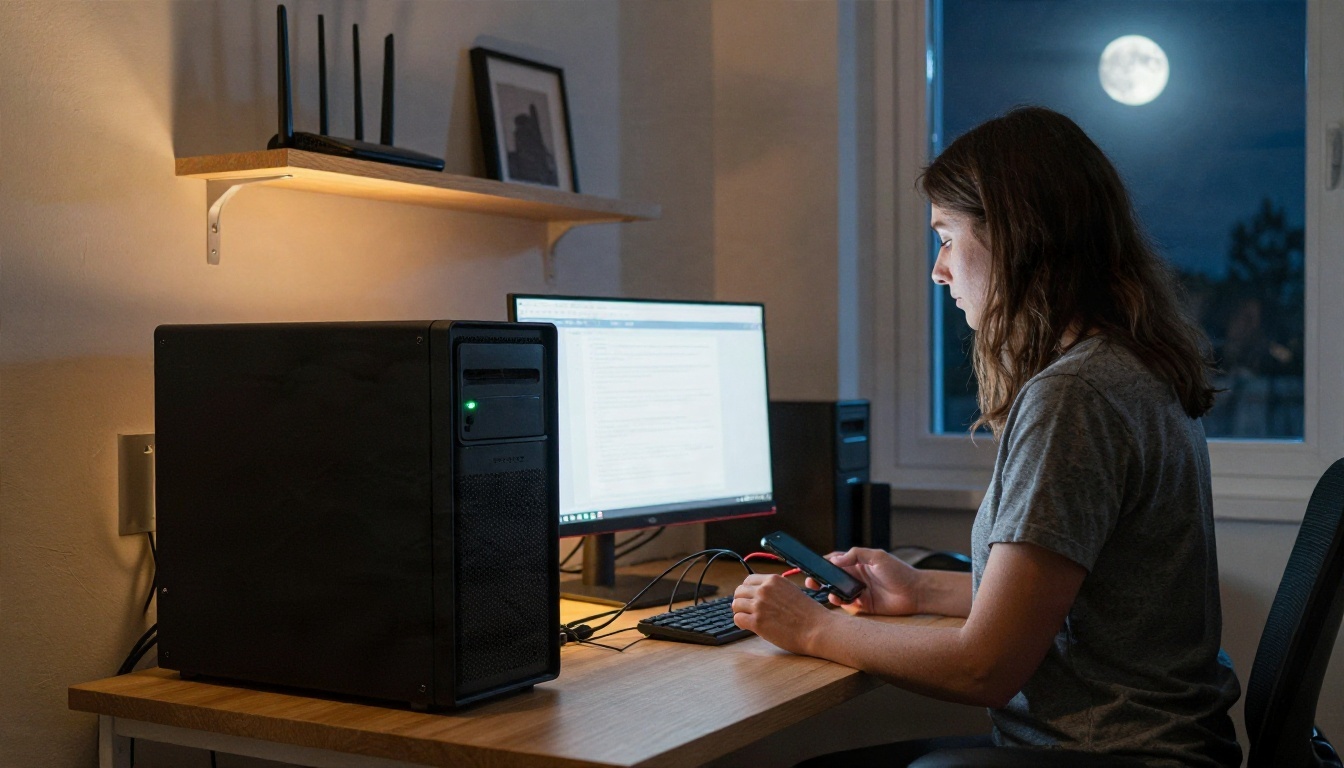
Beaucoup de personnes font tourner SillyTavern sur un téléphone ou un second ordinateur, et gardent le moteur sur un PC de jeu. Cela ajoute une couche réseau, et chaque maillon peut tomber en panne.
Localhost désigne cet appareil
L’adresse 127.0.0.1 désigne l’appareil sur lequel vous vous trouvez. Si SillyTavern tourne sur un téléphone et le moteur sur un PC, le téléphone cherchera un moteur sur lui-même et n’en trouvera aucun. Utilisez plutôt l’adresse réseau local du PC, par exemple une adresse commençant par 192.168.
Autorisez le moteur à écouter
Par défaut, de nombreux moteurs n’acceptent les connexions que depuis la même machine. Lancez WebUI avec son option d’écoute et, pour ComfyUI, activez son écoute réseau ainsi que ses paramètres d’origine croisée. Autorisez ensuite le port dans le pare-feu du PC.
Les conteneurs ajoutent un saut de plus
Si SillyTavern tourne dans un conteneur, localhost désigne le conteneur et non votre ordinateur. Utilisez l’adresse de l’hôte ou le nom de réseau du conteneur pour joindre le moteur.
💡 Astuce : Testez d’abord l’adresse du moteur dans le navigateur d’un téléphone. Si la page s’y charge, SillyTavern peut aussi l’atteindre.
Personnages et arrière-plans qui restent cohérents
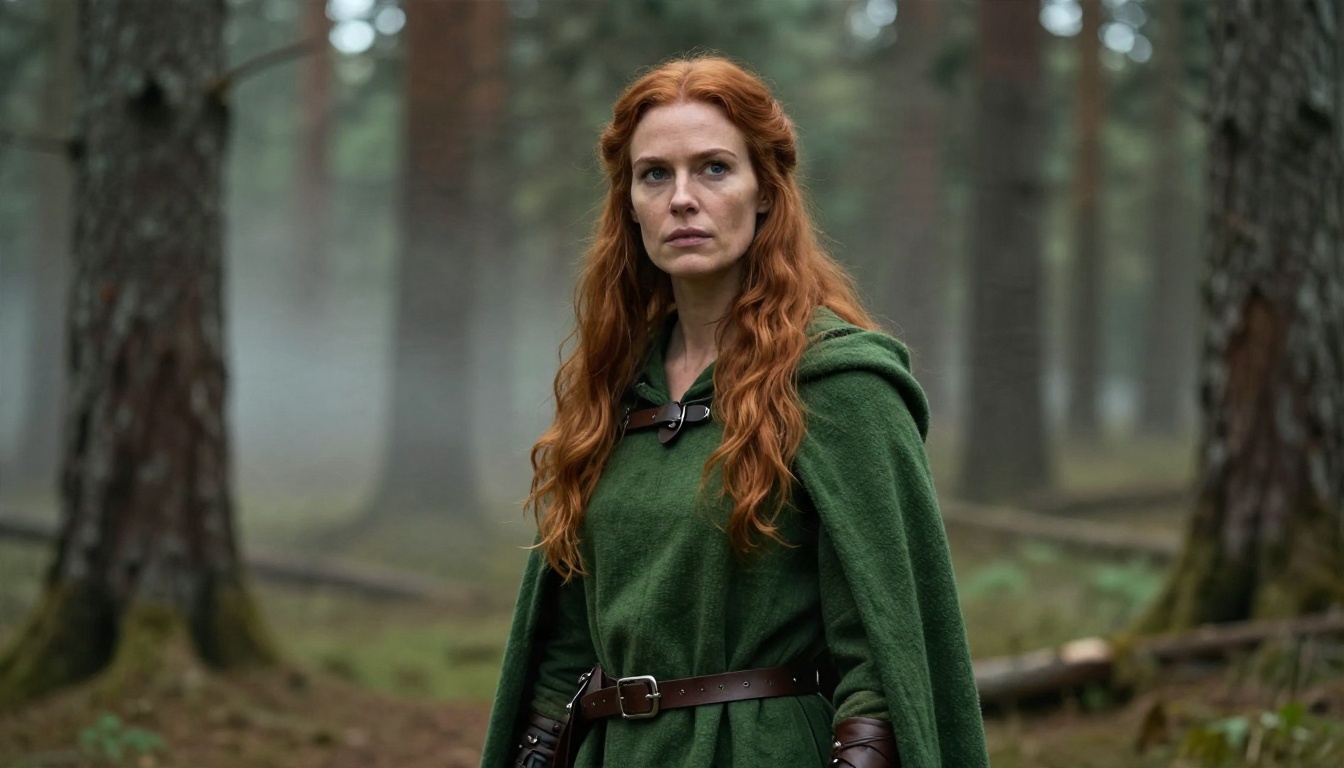
Une fois les images apparues, la plainte suivante concerne la cohérence. Un personnage qui change de visage à chaque message brise la magie.
Rédigez une description fixe du personnage
Commencez le préfixe du personnage par le même bref bloc à chaque fois : âge, cheveux, yeux, silhouette, vêtements signature. Gardez-le sur une seule ligne. Les blocs plus longs entrent en conflit avec le texte de la scène.
Réutilisez un seed ou un LoRA
Fixer le seed rend l’aspect général plus stable d’un rendu à l’autre, même si changer de scène modifie toujours l’image. Pour une ressemblance plus forte, un petit complément entraîné (un LoRA) dédié au personnage fait l’essentiel du travail. Si vous voulez tester ce type de contrôle sur PicassoIA, Flux 2 Klein 4B Base et Flux Schnell LoRA sont de bons endroits pour voir à quoi ressemblent des rendus stylisés.
Créez les avatars et les arrière-plans ailleurs
Vous n’êtes pas obligé de générer chaque image dans la conversation. Beaucoup de joueurs créent un portrait du personnage une seule fois, l’utilisent comme avatar et ajoutent quelques arrière-plans de scène. Faire cela hors de SillyTavern économise du temps de rendu pendant le jeu et vous permet de choisir le meilleur résultat parmi de nombreux essais.
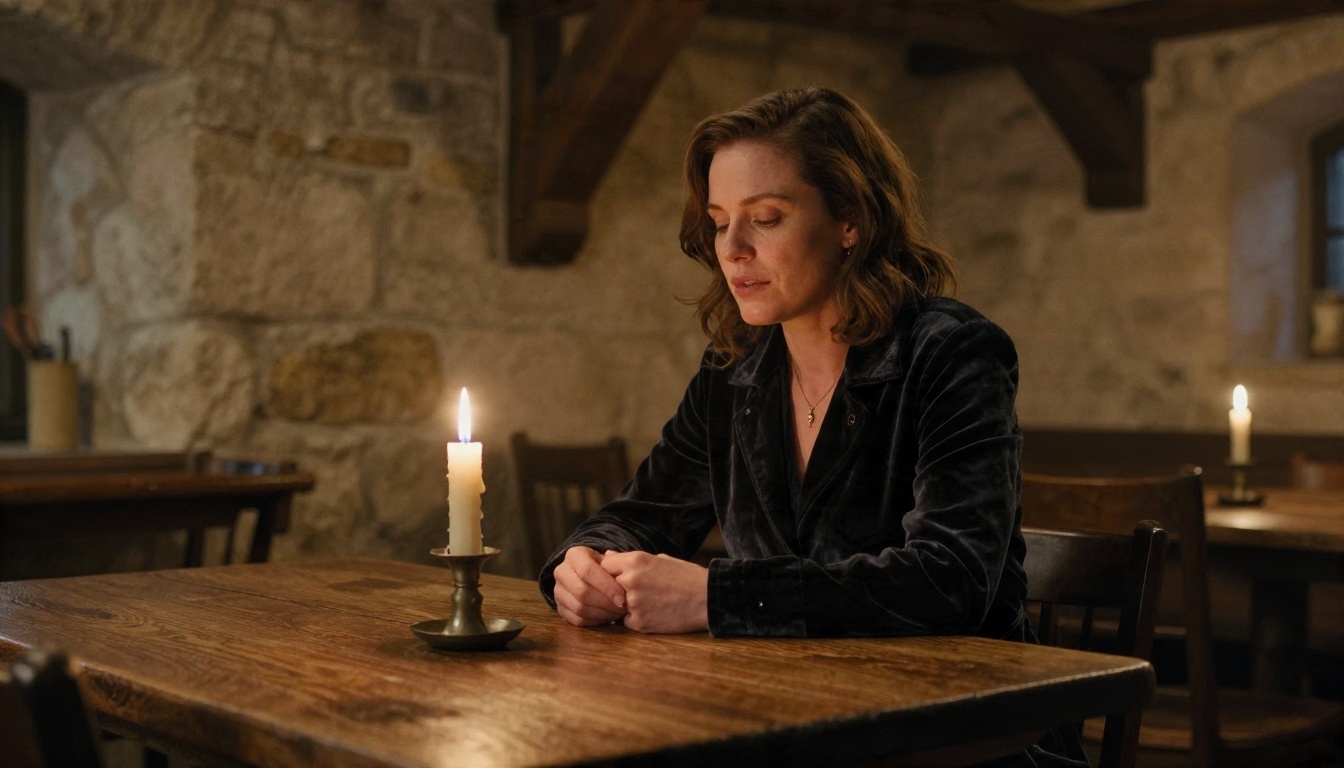
Créer des images sur PicassoIA
SillyTavern n’est pas un modèle, il n’y a donc rien à installer depuis PicassoIA dedans. Ce que vous pouvez faire, c’est utiliser PicassoIA comme un espace gratuit pour créer les avatars, les arrière-plans et les fiches de personnages que vous importez dans vos conversations, et tester les prompts avant de les coller dans l’extension.
Modèles à essayer
| Modèle | Pourquoi l’utiliser |
|---|
| Z Image Turbo | Résultats nets en quelques secondes, pratique pour tester les prompts |
| Flux Schnell | Très rapide, bien adapté aux prompts en langage naturel |
| SDXL Lightning 4Step | Le rendu SDXL familier en quatre steps |
| Seedream 4.5 | Détail élevé pour les illustrations finales de personnages et d’arrière-plans |
Un flux de travail simple
- Rédigez la description de votre personnage en anglais simple et clair.
- Ouvrez un modèle rapide comme Z Image Turbo et testez trois variantes du prompt.
- Choisissez le meilleur résultat et enregistrez-le comme avatar.
- Reprenez la formulation gagnante et collez-la dans le préfixe du personnage de SillyTavern.
- Utilisez Seedream 4.5 pour le portrait principal une fois l’apparence fixée.
Comme la même formulation alimente les deux endroits, vos images dans la conversation et votre avatar donneront l’impression de représenter la même personne.
💡 Astuce : Testez d’abord votre prompt dans un modèle rapide. Si un prompt ne produit pas une bonne image là-bas, il n’en produira pas une dans votre conversation non plus, et vous vous épargnerez une session de débogage.
Une courte liste de contrôle avant de discuter
Parcourez cette liste la première fois, puis après chaque mise à jour :
- Le moteur génère une image sur sa propre page.
- L’indicateur API est activé et l’adresse ainsi que le port sont corrects.
/sd dessine un objet simple.- Le modèle, le sampler et la taille correspondent à ce qu’attend le checkpoint.
- Le préfixe du personnage contient l’apparence permanente, le texte de la scène contient le moment.
- Le prompt négatif inclut vos problèmes habituels, comme les doigts en trop.
La plupart des conversations qui ont « cessé de fonctionner » après une mise à jour échouent au premier ou au deuxième point, parce que le moteur a redémarré sans ses indicateurs ou que l’adresse a changé.
Essayez avec vos propres personnages
Vous disposez maintenant d’une option gratuite, de prompts à coller, de réglages à ajuster et d’une liste de correctifs pour les pannes habituelles. Le moyen le plus rapide de progresser est d’expérimenter la formulation. Ouvrez PicassoIA, essayez Z Image Turbo ou Seedream 4.5 avec votre propre description de personnage, et comparez plusieurs versions. Une fois qu’une version vous convient, reportez cette formulation dans SillyTavern. Parcourez tout ce qui est disponible sur picassoia.com/en/all-models et composez le casting de votre prochaine histoire.


