Você digita "me manda uma foto da taverna", o personagem responde com a voz perfeita, e a imagem nunca chega. Ou chega como uma caixa quebrada. Se você já olhou para aquele espaço vazio em um chat do SillyTavern, este artigo é para você. Abaixo você encontra uma configuração gratuita que funciona em um PC comum de jogos, modelos de prompt que você pode colar hoje, os ajustes que decidem se os rostos ficam bonitos ou derretidos, e uma lista de correções para os erros que causam quase todos os tópicos de "não funciona".
Como o SillyTavern cria imagens
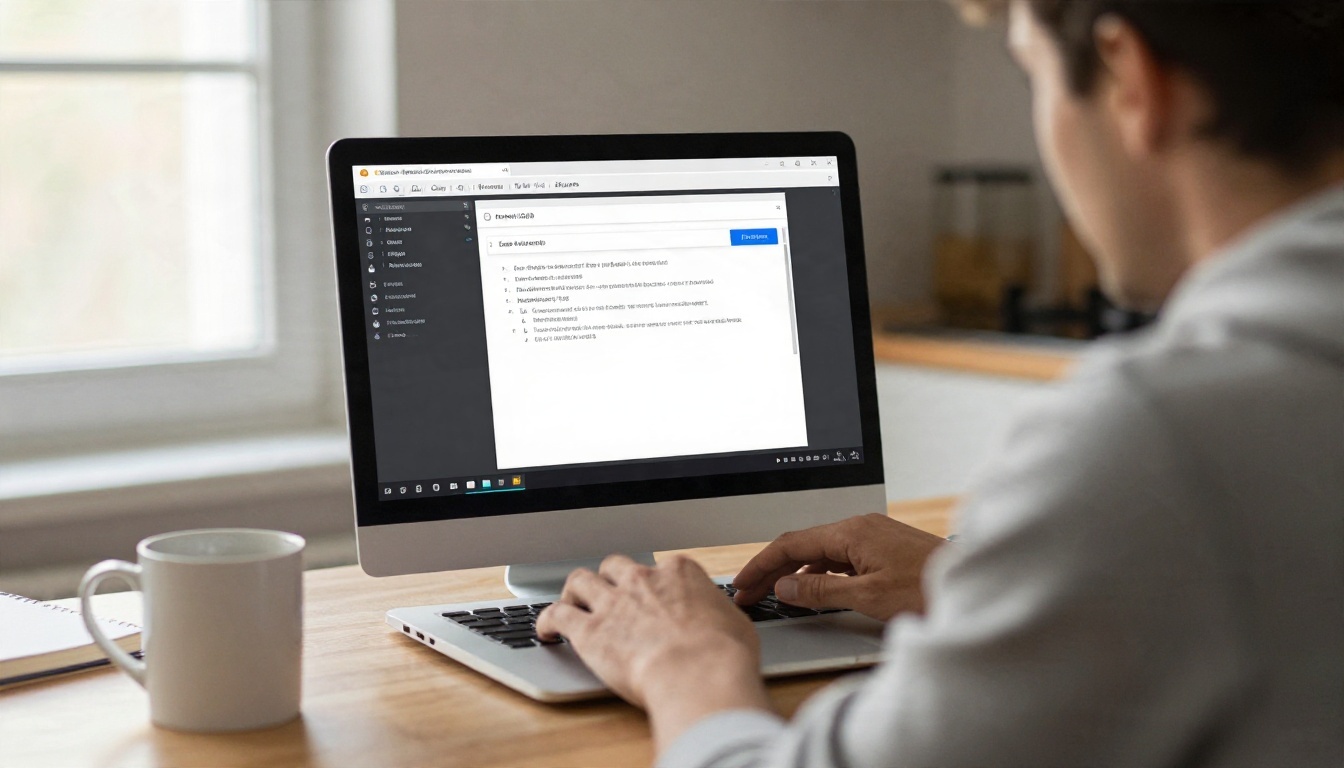
O SillyTavern é uma interface para conversar com modelos de linguagem e interpretar personagens. Ele não desenha nada por conta própria. O recurso de imagem é uma extensão (versões mais antigas a chamavam de "Stable Diffusion") que pega o texto do seu chat, transforma em um prompt de imagem e envia esse prompt para um backend de imagem separado. O backend renderiza a imagem e a devolve para ser mostrada na conversa.
Essa divisão explica a maior parte da confusão. Quando algo falha, o problema geralmente está em um de três lugares: o modelo de texto que escreve o prompt, a conexão entre o SillyTavern e o backend, ou o próprio backend.
As três peças em movimento
| Peça | Função | Escolha típica |
|---|
| Modelo de chat | Escreve a história e o prompt de imagem | Um modelo local ou um modelo por API |
| Extensão | Monta o prompt e chama o backend | Já incluída no SillyTavern |
| Backend de imagem | Desenha a imagem | Stable Diffusion WebUI, ComfyUI, uma rede de voluntários ou uma API paga |
Backends gratuitos versus pagos
Gratuito significa, na prática, uma de duas coisas. Você roda o backend na sua própria placa de vídeo, o que não custa nada por imagem, mas exige uma GPU decente. Ou usa uma rede mantida por voluntários, que também não custa nada, mas faz você esperar em uma fila. As APIs pagas são rápidas e não precisam de hardware, mas cobram por imagem.
💡 Dica: Se sua GPU tiver 8 GB de VRAM ou mais, o local é a melhor rota gratuita. Abaixo de 6 GB, espere renderizações lentas e erros de falta de memória em tamanhos maiores.
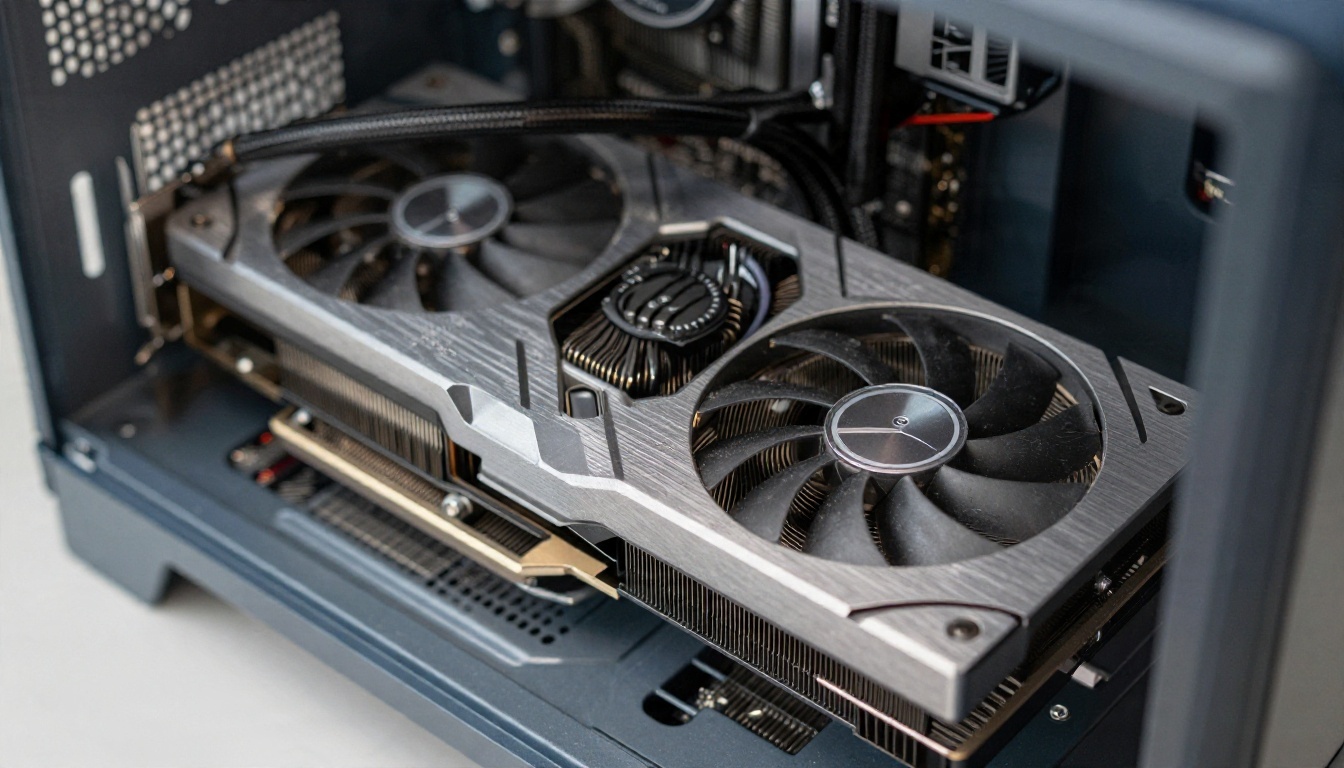
Dois backends locais são populares: o Stable Diffusion WebUI do AUTOMATIC1111 e o ComfyUI. O WebUI é mais simples. O ComfyUI é mais flexível e permite carregar as famílias de modelos mais novas por meio de fluxos de trabalho. Escolha um, não os dois, até conseguir uma imagem funcionando.
Opção um: Stable Diffusion WebUI
- Instale o WebUI e confirme que você consegue gerar uma imagem na própria página dele no navegador.
- Abra
webui-user.bat e defina a linha de inicialização como set COMMANDLINE_ARGS=--api. Sem essa flag, o SillyTavern não tem com o que conversar.
- Reinicie o WebUI. Ele normalmente escuta em
http://127.0.0.1:7860.
- No SillyTavern, abra Extensions e depois Image Generation.
- Escolha a fonte WebUI, cole o endereço acima e pressione Connect.
- Quando as listas de modelo, sampler e VAE forem preenchidas, a conexão está funcionando.
Opção dois: ComfyUI
- Inicie o ComfyUI e gere uma imagem de teste na própria interface.
- No SillyTavern, defina a fonte como ComfyUI e informe o endereço dele, normalmente
http://127.0.0.1:8188.
- Escolha um checkpoint e um sampler nos menus suspensos que aparecerem.
- Se você quiser um pipeline personalizado, monte-o no ComfyUI, exporte no formato API e cole no editor de fluxos de trabalho do SillyTavern. O fluxo padrão é o primeiro teste mais seguro. Mude para um personalizado somente depois que o padrão desenhar uma imagem.
Opção três: rede de voluntários
O SillyTavern também oferece uma fonte de voluntários que não exige instalação. Você escolhe um modelo, envia o prompt e espera a GPU de um voluntário pegá-lo. As filas podem levar de segundos a vários minutos, e a qualidade varia conforme o modelo, então use isso como forma de testar o recurso antes de se comprometer com hardware local.
Uma nota sobre serviços de API
Alguns serviços pagos anunciam endpoints de imagem "compatíveis com a OpenAI". Aqui está o detalhe: a opção de imagem da OpenAI embutida no SillyTavern foi feita para o serviço oficial e nem sempre aceita um endereço personalizado. Quem aponta essa opção para um endpoint de terceiros costuma receber um erro 404. Se você quiser uma API hospedada, procure uma extensão dedicada para esse provedor em vez de forçar a opção que já vem embutida.
Prompts que realmente funcionam
A extensão não envia simplesmente a sua última mensagem. Ela monta um prompt a partir da cena, usando modelos que você pode editar. Entender como essas peças se empilham é a diferença entre um retrato nítido e um borrão aleatório.
A pilha do prompt
Todo prompt de imagem é montado em camadas:
- Prefixo comum: Palavras de qualidade que se aplicam a tudo, como
photograph, natural light, detailed skin, sharp focus.
- Prefixo do personagem: Uma descrição fixa do rosto, do cabelo e da roupa do personagem, para que ele tenha a mesma aparência em todas as imagens.
- Texto da cena: A parte que o modelo de linguagem escreve a partir das mensagens mais recentes.
- Prompt negativo: Coisas a evitar, como
blurry, extra fingers, deformed hands, watermark.
💡 Dica: Coloque os traços permanentes do personagem no prefixo do personagem, não no texto da cena. Essa é a correção mais importante para um personagem cuja cor de cabelo muda a cada mensagem.
Prompts para colar
Aqui estão padrões que funcionam bem com a maioria dos checkpoints fotográficos:
| Objetivo | Exemplo de prompt |
|---|
| Retrato | portrait of a woman with long auburn hair, green linen cloak, forest clearing, soft diffused light, 85mm lens, shallow depth of field |
| Cena | candle lit tavern interior, oak table, stone walls, warm light, 35mm photograph |
| Fundo | misty pine forest at dawn, wide shot, natural colors |
| Selfie | close up selfie, smiling, indoor window light, casual sweater |
Deixe um modelo de linguagem escrevê-los
Modelos de chat menores costumam produzir prompts de imagem confusos. Um modelo mais forte pode reescrever a cena em uma descrição limpa, separada por vírgulas. No PicassoIA você pode testar essa ideia com o DeepSeek V3.1 ou o GPT 5.6 Luna: cole um parágrafo da sua história e peça um prompt de imagem em uma única linha, com sujeito, cenário, luz e lente. Depois, copie o resultado para o campo de prompt da extensão e veja como o backend responde.
Palavras-gatilho e comandos de barra
A extensão pode responder a frases nas suas próprias mensagens, como pedir uma imagem, e adiciona um menu de varinha mágica com modos para o personagem, para você, para a cena inteira ou para um fundo. Você também pode executar /sd seguido de uma descrição curta para forçar uma renderização sem depender do modelo para decidir. Na hora de solucionar problemas, /sd é seu melhor amigo, porque tira o modelo de chat da equação.
Ajustes que mudam o resultado
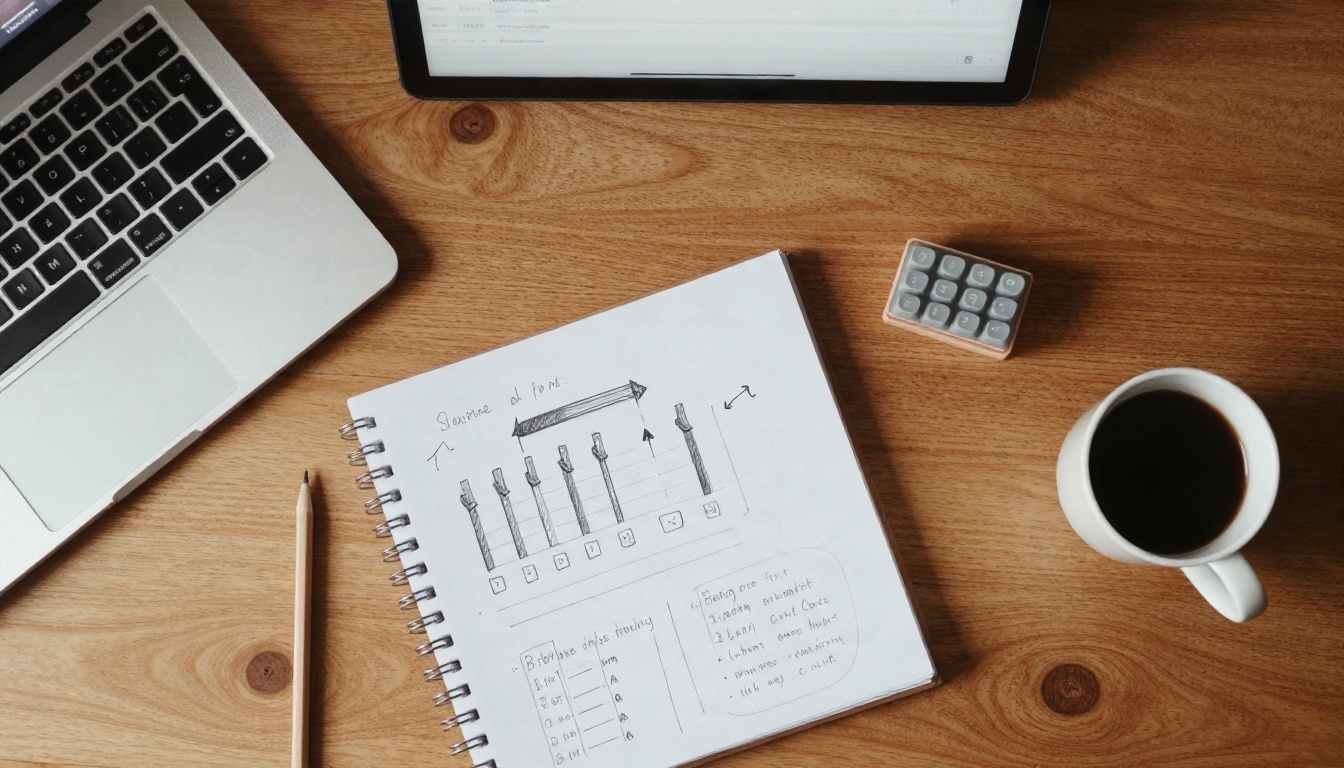
Os valores padrão raramente são os ideais para o seu checkpoint específico. Estes são os valores que vale mexer primeiro.
Sampler, passos e CFG
| Ajuste | Valor inicial | O que faz |
|---|
| Passos | 20 a 28 | Mais passos raramente ajudam além dessa faixa e custam tempo |
| Escala CFG | 5 a 7 | Valores mais altos seguem o prompt com mais rigor, mas podem parecer queimados |
| Sampler | DPM++ 2M Karras ou Euler a | Escolhas gerais confiáveis |
| Clip skip | 1 ou 2 | Depende do checkpoint, confira a página dele |
Modelos destilados e rápidos se comportam de outra forma. Muitos deles querem poucos passos e um CFG próximo de 1. Se sua imagem sair cinza ou com ruído, leia os valores recomendados pelo modelo antes de mexer em qualquer outra coisa.
Resolução e proporção
Cada família de modelos tem um tamanho nativo. Checkpoints no estilo SD 1.5 funcionam melhor perto de 512 por 512 ou 512 por 768. Checkpoints no estilo SDXL funcionam melhor perto de 1024 por 1024. Pedir um tamanho muito distante do nativo cria membros duplicados e composições estranhas.
- Retratos: 832 por 1216 no SDXL, alto e estreito.
- Cenas e fundos: 1216 por 832, largo.
- Testes rápidos: Reduza o tamanho pela metade para cortar o tempo de renderização e depois aumente quando a composição estiver certa.
Rostos e aumento de resolução (upscaling)
Rostos pequenos em uma cena ampla costumam ficar borrados. Duas opções ajudam: renderizar o personagem como retrato em vez de cena completa, ou ativar a opção de alta resolução da extensão, para que uma segunda passagem acrescente detalhes. Ambas aumentam o tempo de renderização, então use-as para as imagens que você realmente quer guardar.
💡 Dica: Mantenha um perfil de "prévia rápida" e um perfil de "imagem final". Faça a prévia com poucos passos e tamanho pequeno enquanto molda o prompt, depois troque para o perfil de imagem final para a renderização definitiva.
Correções quando nada aparece
Siga estas etapas na ordem. Cada uma leva menos de um minuto, e juntas cobrem a grande maioria das falhas.
Teste o backend sozinho
Abra a página do próprio backend e gere uma imagem de teste ali. Se falhar, o SillyTavern nunca foi o problema. Reinicie o backend, leia o console dele em busca de mensagens de falta de memória e diminua o tamanho da imagem.
Confirme que a API está ativada
No WebUI, a flag --api precisa estar nos argumentos de inicialização. Se o botão Connect no SillyTavern disser que não consegue alcançar o servidor, esse é o primeiro ponto a verificar. Feche o WebUI por completo e inicie-o de novo depois de salvar o arquivo.
Confira o endereço e a porta corretos
WebUI e ComfyUI usam portas e APIs diferentes. Apontar a fonte WebUI para a porta do ComfyUI pode deixar as requisições passarem, mas nunca devolver uma imagem utilizável. Verifique se a fonte selecionada corresponde ao programa que está de fato rodando.
Teste com /sd
Digite /sd a red apple on a wooden table. Se isso desenhar uma maçã, a conexão está saudável e o problema está em como o modelo de chat escreve os prompts ou em como seus gatilhos foram configurados. Se falhar, o problema é a conexão.
Leia o console
O SillyTavern imprime o erro exato no terminal onde está rodando. Procure linhas que mencionem connection refused, 404, 422 ou um modelo ausente. A mensagem costuma ser mais específica do que o aviso vermelho no navegador.
Tabela rápida de erros
| Sintoma | Causa provável | Correção |
|---|
| Não consegue conectar | Flag da API ausente ou porta errada | Adicione --api, reinicie, confira o endereço |
| Erro 404 em uma API hospedada | Fonte OpenAI embutida usada com endpoint personalizado | Use uma extensão específica do provedor |
| Carregamento infinito | Backend travado ou fila longa | Verifique o console do backend, tente de novo |
| Imagem cinza ou com ruído | CFG ou passos errados para o modelo | Use os valores recomendados pelo modelo |
| Carrega o modelo errado | Lista de checkpoints desatualizada | Atualize a lista e selecione de novo |
| Fluxo de trabalho recusado | Arquivo do ComfyUI não está no formato API | Exporte de novo no formato API |
Problemas remotos e no celular
Muita gente roda o SillyTavern no celular ou em um segundo computador e mantém o backend em um PC de jogos. Isso acrescenta uma camada de rede, e qualquer elo dela pode falhar.
Localhost significa este dispositivo
O endereço 127.0.0.1 aponta para o dispositivo em que você está. Se o SillyTavern roda no celular e o backend roda em um PC, o celular vai procurar um backend nele mesmo e não vai encontrar nada. Use o endereço de rede local do PC, por exemplo um que comece com 192.168.
Deixe o backend escutar
Por padrão, muitos backends aceitam conexões apenas da mesma máquina. Inicie o WebUI com a opção de escuta e, no ComfyUI, ative as configurações de escuta na rede e de origem cruzada. Depois, libere a porta no firewall do PC.
Contêineres adicionam mais um salto
Se o SillyTavern roda em um contêiner, localhost se refere ao contêiner, não ao seu computador. Use o endereço do host ou o nome de rede do contêiner para o backend.
💡 Dica: Teste primeiro o endereço do backend no navegador do celular. Se a página carregar ali, o SillyTavern também consegue alcançá-la.
Personagens e fundos que se mantêm consistentes
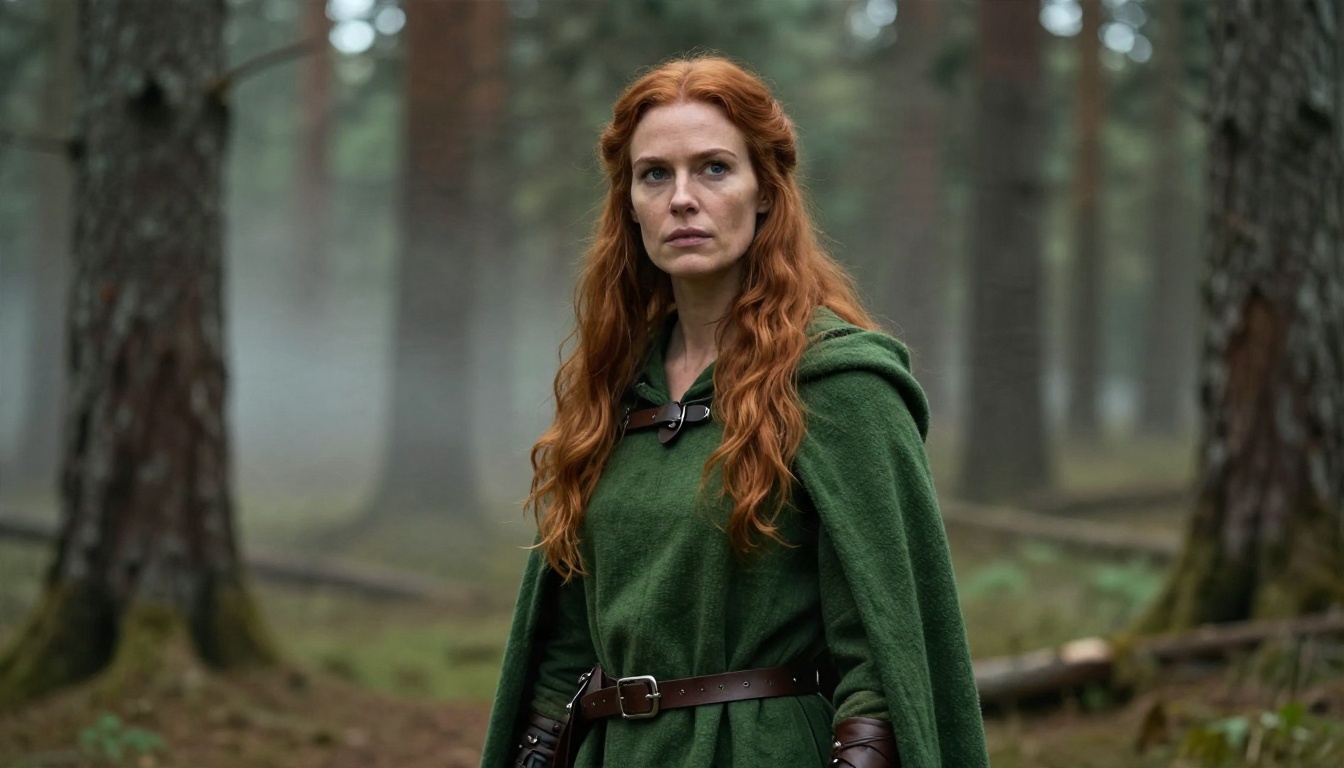
Quando as imagens começam a aparecer, a próxima reclamação é sobre consistência. Um personagem que muda de rosto a cada mensagem quebra o encanto.
Escreva uma descrição fixa do personagem
Comece o prefixo do personagem sempre com o mesmo bloco curto: idade, cabelo, olhos, porte, roupa característica. Mantenha em uma linha. Blocos mais longos brigam com o texto da cena.
Reutilize um seed ou um LoRA
Fixar o seed mantém o visual geral mais estável entre as renderizações, embora mudar a cena ainda altere a imagem. Para uma semelhança mais forte, um pequeno complemento treinado (um LoRA) para o personagem faz o trabalho pesado. Se você quiser experimentar esse tipo de controle no PicassoIA, o Flux 2 Klein 4B Base e o Flux Schnell LoRA são bons lugares para ver como ficam os resultados com estilo.
Crie avatares e fundos em outro lugar
Você não precisa renderizar cada imagem dentro do chat. Muitos jogadores geram um retrato do personagem uma vez, usam-no como avatar e acrescentam alguns fundos de cena. Fazer isso fora do SillyTavern economiza tempo de renderização durante a partida e permite escolher o melhor entre muitas tentativas.
Criando arte no PicassoIA
O SillyTavern não é um modelo, então não há nada para instalar do PicassoIA nele. O que você pode fazer é usar o PicassoIA como um lugar gratuito para criar os avatares, fundos e fichas de personagem que você importa para seus chats, e para testar prompts antes de colá-los na extensão.
Modelos que valem a pena testar
Um fluxo de trabalho simples
- Rascunhe a descrição do seu personagem em inglês simples.
- Abra um modelo rápido, como o Z Image Turbo, e teste três variações do prompt.
- Escolha o melhor resultado e salve-o como avatar.
- Pegue a redação vencedora e cole-a no prefixo do personagem no SillyTavern.
- Use o Seedream 4.5 para o retrato principal quando o visual estiver definido.
Como a mesma redação alimenta os dois lugares, suas imagens dentro do chat e seu avatar vão parecer a mesma pessoa.
💡 Dica: Teste seu prompt primeiro em um modelo rápido. Se um prompt não consegue produzir uma boa imagem ali, também não vai produzir no seu chat, e você economiza uma sessão de depuração.
Uma lista rápida antes de conversar
Percorra esta lista na primeira vez e depois de qualquer atualização:
- O backend gera uma imagem na própria página dele.
- A flag da API está ativa e o endereço e a porta estão corretos.
/sd desenha um objeto simples.- O modelo, o sampler e o tamanho correspondem ao que o checkpoint espera.
- O prefixo do personagem mantém o visual permanente, o texto da cena mantém o momento.
- O prompt negativo inclui seus problemas habituais, como dedos extras.
A maioria dos chats que "pararam de funcionar" depois de uma atualização falha no primeiro ou no segundo item, porque o backend reiniciou sem as flags ou o endereço mudou.
Agora você tem uma rota gratuita, prompts para colar, ajustes para fazer e uma lista de correções para as falhas mais comuns. A forma mais rápida de melhorar é experimentar a redação. Abra o PicassoIA, teste o Z Image Turbo ou o Seedream 4.5 com a descrição do seu próprio personagem e compare algumas versões. Quando uma parecer certa, leve essa redação de volta ao SillyTavern. Veja tudo o que está disponível em picassoia.com/en/all-models e monte o elenco da sua próxima história.


