Sora ya no está, y muchos creadores siguen revisando carpetas llenas de prompts a medio terminar. OpenAI cerró la app y la web de Sora el 26 de abril de 2026 y, después, desactivó la API de Sora el 24 de septiembre de 2026. Si tu flujo de trabajo dependía de cualquiera de las dos, ahora necesitas un reemplazo que sea gratuito o casi, que renderice rápido y que no desaparezca el próximo trimestre. La buena noticia: el texto a video es un mercado muy competido, y ahora mismo hay dos opciones gratuitas sólidas en Picasso IA. Este artículo ordena las opciones reales según lo que necesitas: clips gratuitos, clips más largos, clips más nítidos o clips con sonido.
Qué se cerró exactamente
Antes de elegir un reemplazo, conviene saber exactamente qué desapareció. Los dos cierres afectaron a personas distintas, y cada uno requiere una solución diferente.
La app y la web
OpenAI terminó la experiencia de Sora para el público general el 26 de abril de 2026. La web y las apps móviles dejaron de funcionar para todos, incluidas las personas con un plan de pago y una biblioteca de clips terminados. OpenAI pidió a los usuarios que respaldaran sus archivos antes de que cerrara el plazo de eliminación, así que lo que nunca se exportó se ha perdido para siempre.
El corte de la API
Los desarrolladores tuvieron más tiempo. OpenAI envió el aviso el 24 de marzo de 2026 y, después, descontinuó la API de Videos y los endpoints de Sora 2 el 24 de septiembre de 2026. Cualquier script, automatización o producto que todavía llame a esos endpoints ahora falla. Si gestionas un flujo de contenido, este es el cierre que más importa, porque cambiar de motor implica reescribir la solicitud, no solo abrir otra pestaña.
Para los equipos con un flujo automatizado, la migración es sobre todo mecánica. Enumera cada lugar donde se hace una solicitud a Sora, anota los campos que usabas, como el prompt, la duración, el tamaño y una imagen de entrada, y asigna cada uno al ajuste más parecido del nuevo modelo. La mayoría tiene una correspondencia directa: prompt, duración, resolución, relación de aspecto y primer fotograma. Lo que pierdes es el aspecto exacto, por eso unas cuantas pruebas importan más que la migración en sí.
| Fecha | Qué cambió | A quién afectó |
|---|
| 24 de marzo de 2026 | Aviso de cierre enviado a los desarrolladores | Usuarios de la API |
| 26 de abril de 2026 | App y web cerradas | Creadores de uso cotidiano |
| 24 de septiembre de 2026 | API de Videos y endpoints de Sora 2 descontinuados | Desarrolladores y estudios |
💡 Guarda los prompts, no solo los clips. Un prompt guardado se puede volver a ejecutar en cualquier otro modelo en minutos. Un MP4 huérfano no se puede editar, extender ni cambiar de estilo.

Si todavía tienes exportaciones, ordénalas ahora. Agrupa los clips por proyecto y pega el prompt original de cada uno en una nota de texto plano junto al nombre del archivo. Ese pequeño hábito convierte una cuenta inactiva en una biblioteca de prompts que puedes reutilizar con cualquiera de los modelos de abajo.
Qué necesita un buen reemplazo
No todas las alternativas sirven para todos los proyectos. Tres preguntas reducen el campo rápidamente.
Gratis debería significar sin límites
Muchas herramientas de video "gratuitas" reparten unos cuantos créditos y luego piden una tarjeta. Para el trabajo diario, eso es una prueba, no un flujo de trabajo. El video necesita iteración: la segunda y la tercera toma suelen superar a la primera, y un contador que castiga los reintentos te empuja a aceptar resultados mediocres. Busca modelos en los que repetir las ejecuciones no cueste nada.
Sonido y duración
Los clips de Sora 2 llegaron con audio sincronizado, así que una alternativa sin sonido parece un paso atrás. La duración también importa. Un clip de cinco segundos es perfecto para un bucle en redes sociales o un adelanto de producto, mientras que una toma al estilo de tráiler necesita diez segundos o más. Decide cuál necesitas antes de comparar modelos. La resolución es el tercer factor. Un borrador a 480p basta para juzgar el movimiento, mientras que 720p y 1080p corresponden a la versión que publicas.
Imagen de entrada
La imagen a video te permite fijar tú mismo el primer fotograma. Eso te da control sobre el sujeto, la iluminación y la composición antes de que empiece cualquier movimiento, y mantiene un personaje o producto coherente en varios clips. La mayoría de los modelos de abajo aceptan una imagen inicial, lo que los hace mucho más predecibles que la generación solo con prompt.
Opciones gratuitas que vale la pena usar ahora
Dos modelos de Picasso IA aparecen como gratuitos e ilimitados, y ambos sirven para reemplazar a Sora en clips cortos.
El caballo de batalla de cinco segundos
Picasso IA Video es el modelo de texto a video propio de la plataforma, y su página lo describe como gratuito e ilimitado. Escribes una escena, o subes una foto como primer fotograma, y genera un clip terminado con audio sincronizado. Cada clip dura 5 segundos a 24 fotogramas por segundo, lo que mantiene los resultados previsibles de una ejecución a otra. Puedes elegir 480p para el render más rápido o 720p para una salida más nítida, elegir formatos horizontales, verticales o cuadrados, y fijar una semilla para repetir un resultado.
Este es el modelo al que recurrir cuando necesitas volumen: clips para redes sociales, storyboards animados, adelantos de producto o bucles de fondo. El formato fijo es una ventaja. Nunca te preguntarás por qué un clip salió más largo que el anterior.
Diez segundos sin contador
Seedance 2.5 Lite es la edición ligera de Seedance 2.5, pensada para personas que generan video todos los días. Los miembros de Wonder lo usan sin límites, y cada clip puede durar 5 o 10 segundos con audio sincronizado activado por defecto. Renderiza a 480p y 720p, lo que encaja con feeds de redes sociales, anuncios y páginas web. También acepta un primer fotograma y un último fotograma opcionales, así que puedes indicarle al modelo dónde empieza la toma y dónde debe terminar.
Diez segundos dan a la toma espacio para respirar. Un lento acercamiento hacia un sujeto, una persona que cruza una habitación o un paisaje que cambia de luz encajan cómodamente, y en cinco segundos resultarían demasiado apretados.
💡 Prueba barato, termina con nitidez. Itera a 480p, donde los renders llegan más rápido, y luego vuelve a ejecutar el prompt y la semilla ganadores a 720p para el clip final.
Modelos más potentes para clips más largos
Los modelos gratuitos cubren la mayor parte del trabajo diario. Cuando un proyecto necesita mayor resolución o tomas más largas, vale la pena probar algunos otros modelos de la plataforma. Las especificaciones de abajo proceden de la página de cada modelo, así que revisa esa página para ver los límites actuales antes de una gran tanda.
Una forma práctica de usar este nivel: escribe un prompt, ejecútalo primero en un modelo gratuito y envíalo a un modelo más pesado solo si el movimiento es correcto pero la nitidez no. Ese orden ahorra tiempo, porque los problemas de movimiento aparecen con cualquier resolución.
Nítido 1080p desde texto
Wan 3 convierte un prompt o una sola imagen en un clip de 480p, 720p o 1080p, con duraciones de hasta 30 segundos. También ofrece un campo de prompt negativo, expansión automática de prompts cortos y control de semilla. Su página indica que puedes probarlo gratis en línea. Wan 3 Prime es el hermano listado para video de 1080p desde texto, y merece una prueba lado a lado cuando Wan 3 te dé un aspecto que casi te gusta.
Tomas más largas y control de movimiento
Seedance 2.5 es la versión completa del modelo detrás de la opción Lite, y su página indica videos de hasta 30 segundos. Kling v3 Omni Video genera video de 1080p desde texto. Cuando ya tienes la foto de un personaje y un movimiento de referencia, Kling v3 Motion Control anima a ese personaje en lugar de inventar uno nuevo.
Audio nativo y looks HDR
Veo 3.1 produce video de 1080p desde texto, y Veo 3.1 Lite aparece con audio nativo. Para un look cinematográfico de alto rango dinámico, Ray 3.2 aparece como texto a video cinematográfico con HDR. Gemini Omni 1.1 es otra opción cuando quieres video y sonido generados juntos.
💡 Gratuito e ilimitado se aplica a dos modelos. Picasso IA Video y Seedance 2.5 Lite son los que se describen así. Para cualquier otro modelo, revisa su página para ver los límites actuales antes de programar una tanda.
Comparación lado a lado

| Modelo | Ideal para | Especificación indicada | Nota de costo |
|---|
| Picasso IA Video | Clips rápidos para redes sociales y adelantos | 5 segundos, 24 fps, 480p o 720p, audio | Gratuito e ilimitado |
| Seedance 2.5 Lite | Iteración diaria y tomas más largas | 5 o 10 segundos, 480p o 720p, audio | Ilimitado para miembros de Wonder |
| Wan 3 | Texto a video cinematográfico nítido | Hasta 30 segundos, hasta 1080p | Gratis para probar en línea |
| Seedance 2.5 | Tomas únicas largas | Hasta 30 segundos | Consulta la página del modelo |
| Kling v3 Omni Video | Texto a video nítido | 1080p | Consulta la página del modelo |
| Veo 3.1 | 1080p pulido desde texto | 1080p | Consulta la página del modelo |
| Ray 3.2 | Looks HDR cinematográficos | Texto a video cinematográfico con HDR | Consulta la página del modelo |
Lee la tabla como un orden de partida, no como un ranking. Empieza con los dos modelos gratuitos, que no cuestan nada probar, y sube solo cuando un proyecto concreto exija más duración o resolución. Si no sabes dónde encaja un proyecto, esta correspondencia te ayudará:
Cómo usar Seedance 2.5 Lite
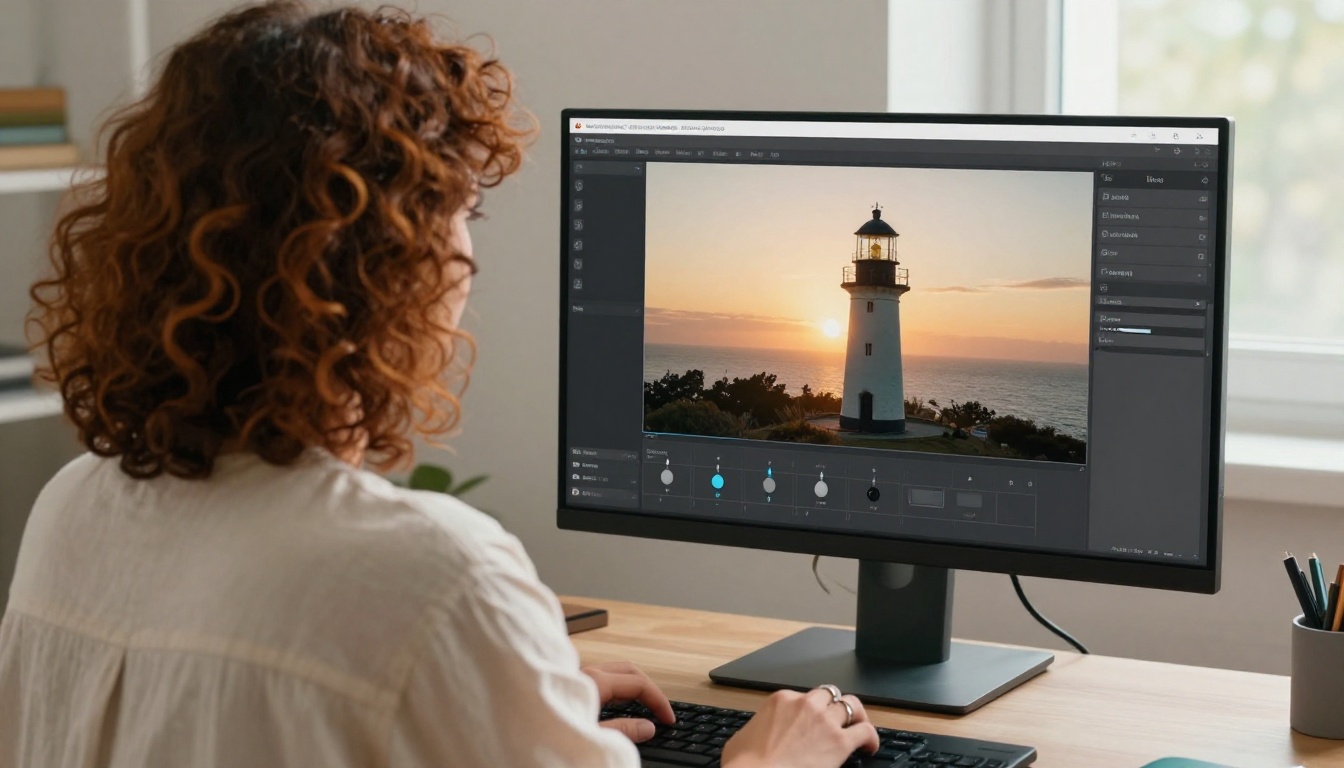
Seedance 2.5 Lite es la opción gratuita más parecida al hábito de Sora de describir una toma y recibir un clip con sonido. Este es el camino desde un prompt en blanco hasta el video terminado en Picasso IA.
Abre la página del modelo
Entra en la página de Seedance 2.5 Lite y escribe un prompt. El prompt es el único campo obligatorio. La página recomienda descripciones cinematográficas y en orden cronológico, así que escribe primero lo que sucede, después lo que sucede a continuación y, por último, cómo se mueve la cámara.
Elige duración y resolución
Fija la duración en 5 segundos para un momento rápido o en 10 segundos para una acción completa. La resolución viene por defecto en 720p, y 480p renderiza más rápido para los borradores. Elige 16:9 para horizontal, 9:16 para vertical o 1:1 para cuadrado. Deja la relación de aspecto en su valor predeterminado si vas a usar un primer fotograma, porque el clip hereda entonces la forma de tu imagen. Mantén activada la opción de audio, salvo que necesites un clip sin sonido.
Añade un primer fotograma
Sube una imagen para usarla como fotograma inicial. Si quieres un control preciso, crea primero esa imagen con un modelo de texto a imagen como Seedream 4.5 o GPT Image 2, y luego anímala. Si además añades un último fotograma, el clip va desde la primera imagen hasta la segunda, lo que resulta práctico para revelaciones y tomas de antes y después.
Mantén separados en tu cabeza los dos prompts. El prompt de la imagen define el look: un bol de cerámica sobre una estantería de madera, luz cálida de ventana, lente de 50 mm, profundidad de campo reducida y grano de película natural. El prompt del video describe solo el movimiento, como un par de manos que levantan el bol y lo giran lentamente hacia la cámara. Como la imagen ya contiene el estilo, el prompt del video puede ser corto.
Esta es la rutina que más tiempo ahorra:
- Escribe un prompt cronológico con una escena y un movimiento de cámara.
- Elige 5 segundos mientras pruebas.
- Renderiza a 480p y revisa si hay problemas de movimiento.
- Fija la semilla de la toma que te guste.
- Vuelve a ejecutar el mismo prompt y semilla a 720p, o a 10 segundos si la toma necesita más espacio.
💡 Reutiliza las semillas a propósito. Una semilla fijada con un pequeño cambio en el prompt es la forma más rápida de ajustar un detalle sin perder el resto de la toma.
Prompts que funcionan sin Sora
Buena noticia para quien tenga un archivo de prompts de Sora: el estilo toma a toma se traslada bien. Los modelos de Picasso IA piden lo mismo, una escena contada en orden.
Escribe en orden temporal
Usa cuatro partes, en este orden: sujeto y pose inicial, movimiento a lo largo del tiempo, movimiento de cámara y luz y atmósfera. Aquí tienes un ejemplo:
Una alfarera levanta un bol de arcilla húmeda de un torno que gira, lo gira lentamente con ambas manos y luego lo coloca sobre una estantería de madera. Travelling lento hacia delante a la altura del pecho, luz cálida de ventana desde la izquierda, profundidad de campo reducida, sonido ambiental suave de taller.
Unos hábitos sencillos mantienen los resultados limpios:
- Una escena por clip. Cinco o diez segundos no bastan para una historia con tres lugares.
- Un movimiento de cámara. Un travelling hacia delante, un paneo o un seguimiento a mano. Apilar tres movimientos confunde el movimiento.
- Nombra la luz. "Luz cálida de ventana desde la izquierda" supera a "buena iluminación" en todos los casos.
- Menciona el sonido. Para los modelos que generan audio, una frase corta como "lluvia lejana sobre el cristal" da dirección a la banda sonora.
Errores al cambiar de herramienta
Pasar de un modelo de video a otro es fácil de hacer mal en detalles pequeños. Estos cinco errores causan la mayor parte de la frustración:
- Esperar un aspecto idéntico. Cada modelo tiene sus propios hábitos de color y movimiento. Trata un prompt antiguo como un primer borrador y ajusta las palabras de estilo.
- Saltarse la semilla. Sin una semilla fijada, un buen resultado es difícil de repetir o de afinar.
- Empezar por la resolución más alta. Prueba barato y rápido, y termina con la calidad final.
- Meter varias escenas en un clip. Los clips cortos premian una sola acción clara.
- Borrar los prompts antiguos. Son el único activo que el cierre no pudo quitarte.
Crea tu primer clip hoy
No necesitas una nueva suscripción ni un plan perfecto para volver a empezar. Elige una toma que tenías en cola antes del cierre, abre Picasso IA Video y ejecuta el prompt. Luego ejecuta el mismo prompt en Seedance 2.5 Lite a 10 segundos y compara las dos tomas lado a lado.
¿Quieres un control más preciso? Crea un primer fotograma como imagen, anímalo y guarda la semilla que funcione. Todos los modelos mencionados aquí están en la biblioteca completa de modelos de Picasso IA, así que puedes cambiar de motor sin reconstruir tu flujo de trabajo. Empieza con un clip, guarda el prompt y deja que los resultados te muestren qué modelo gana un lugar fijo en tu rutina.


