Sora a disparu, et bon nombre de créateurs se retrouvent encore face à des dossiers pleins de prompts inachevés. OpenAI a fermé l’application et le site Sora le 26 avril 2026, puis a désactivé l’API Sora le 24 septembre 2026. Si votre flux de travail reposait sur l’un ou l’autre, il vous faut un remplaçant gratuit ou presque, qui génère rapidement et qui ne disparaîtra pas le trimestre suivant. Bonne nouvelle : le texte vers vidéo est un domaine très fréquenté, et deux options gratuites solides sont disponibles dès maintenant sur Picasso IA. Cet article trie les véritables choix selon vos besoins réels : clips gratuits, clips plus longs, clips plus nets, ou clips avec son.
Ce qui a réellement fermé
Avant de choisir un remplaçant, il est utile de savoir exactement ce qui a disparu. Les deux fermetures ont touché des publics différents, et chacune appelle une solution différente.
L’application et le site
OpenAI a mis fin à l’expérience Sora grand public le 26 avril 2026. Le site et les applications mobiles ont cessé de fonctionner pour tout le monde, y compris pour les personnes avec un abonnement payant et une bibliothèque de clips terminés. OpenAI a invité les utilisateurs à sauvegarder leurs fichiers avant la fermeture de la période de suppression, donc tout ce qui n’a jamais été exporté est définitivement perdu.
La coupure de l’API
Les développeurs ont bénéficié d’un délai plus long. OpenAI a envoyé son avis le 24 mars 2026, puis a arrêté l’API Videos et les points de terminaison Sora 2 le 24 septembre 2026. Tout script, automatisation ou produit qui appelle encore ces points de terminaison échoue désormais. Si vous gérez un pipeline de contenu, c’est la fermeture la plus importante, car changer de moteur impose de réécrire la requête, et pas seulement d’ouvrir un autre onglet.
Pour les équipes disposant d’un pipeline automatisé, la migration est surtout mécanique. Listez chaque endroit où une requête Sora est émise, notez les champs sur lesquels vous vous appuyiez, comme le prompt, la durée, la taille et une image d’entrée, puis associez chacun au paramètre le plus proche du nouveau modèle. La plupart ont une correspondance directe : prompt, durée, résolution, format et première image. Ce que vous perdez, c’est l’aspect exact du rendu, et c’est pourquoi quelques essais comptent davantage que la migration elle-même.
| Date | Ce qui a changé | Qui a été touché |
|---|
| 24 mars 2026 | Avis de fermeture envoyé aux développeurs | Utilisateurs de l’API |
| 26 avril 2026 | Application et site fermés | Créateurs occasionnels |
| 24 septembre 2026 | API Videos et points de terminaison Sora 2 arrêtés | Développeurs et studios |
💡 Conservez les prompts, pas seulement les clips. Un prompt enregistré peut être relancé sur n’importe quel autre modèle en quelques minutes. Un fichier MP4 orphelin ne peut pas être modifié, prolongé ni restylé.

Si vous avez encore des exports, triez-les maintenant. Regroupez les clips par projet et collez chaque prompt d’origine dans une note en texte brut à côté du nom du fichier. Cette petite habitude transforme un compte mort en bibliothèque de prompts réutilisable avec n’importe quel modèle ci-dessous.
Ce qu’il faut à un bon remplaçant
Toutes les alternatives ne conviennent pas à tous les projets. Trois questions permettent de réduire rapidement le champ.
« Gratuit » doit vouloir dire illimité
Beaucoup d’outils vidéo « gratuits » distribuent quelques crédits puis demandent une carte bancaire. Pour un travail quotidien, il s’agit d’un essai, pas d’un flux de travail. La vidéo demande des itérations : la deuxième et la troisième prise battent souvent la première, et un compteur qui pénalise les nouvelles tentatives vous pousse à accepter des résultats médiocres. Recherchez des modèles où les rendus répétés ne coûtent rien.
Son et durée
Les clips de Sora 2 arrivaient avec un son synchronisé, donc un remplaçant muet paraît un recul. La durée compte aussi. Un clip de cinq secondes convient parfaitement à une boucle pour les réseaux sociaux ou à un teaser produit, alors qu’une prise de type bande-annonce demande dix secondes ou plus. Décidez de ce dont vous avez besoin avant de comparer les modèles. La résolution est le troisième critère. Un brouillon en 480p suffit pour juger le mouvement, tandis que le 720p et le 1080p sont réservés à la version que vous publiez.
Image en entrée
L’image vers vidéo vous permet de définir vous-même la première image. Cela vous donne le contrôle du sujet, de l’éclairage et de la composition avant le début du mouvement, et permet de garder un personnage ou un produit cohérent sur plusieurs clips. La plupart des modèles ci-dessous acceptent une image de départ, ce qui les rend bien plus prévisibles que la génération à partir du seul prompt.
Options gratuites qui valent le coup dès maintenant
Deux modèles de Picasso IA sont présentés comme gratuits et illimités, et tous deux conviennent au remplacement de Sora pour des clips courts.
Le cheval de bataille de cinq secondes
Picasso IA Video est le modèle texte vers vidéo propre à la plateforme, et sa page le décrit comme gratuit et illimité. Vous rédigez une scène, ou importez une photo comme image d’ouverture, et il génère un clip fini avec un son synchronisé. Chaque clip dure 5 secondes à 24 images par seconde, ce qui garde des résultats prévisibles d’un rendu à l’autre. Vous pouvez choisir le 480p pour le rendu le plus rapide ou le 720p pour un résultat plus net, choisir des formats paysage, portrait ou carré, et figer un seed pour reproduire un résultat.
C’est le modèle à privilégier quand il vous faut du volume : clips pour les réseaux sociaux, storyboards animés, teasers produits ou boucles de fond. Le format fixe est un atout. Vous ne vous demandez jamais pourquoi un clip est plus long que le précédent.
Dix secondes sans compteur
Seedance 2.5 Lite est l’édition allégée de Seedance 2.5, conçue pour les personnes qui génèrent des vidéos tous les jours. Les membres Wonder l’utilisent sans limite, et chaque clip peut durer 5 ou 10 secondes, avec un son synchronisé activé par défaut. Il fonctionne en 480p et en 720p, ce qui convient aux flux de réseaux sociaux, aux publicités et aux pages web. Il accepte aussi une première image facultative et une dernière image facultative, de sorte que vous pouvez indiquer au modèle où commence le plan et où il doit se terminer.
Dix secondes laissent de l’air à un plan. Un lent travelling vers un sujet, une personne traversant une pièce ou un paysage dont la lumière change tiennent confortablement, alors qu’ils paraîtraient à l’étroit en cinq secondes.

💡 Testez à moindre coût, finalisez en qualité. Itérez en 480p, où les rendus sont les plus rapides, puis relancez le prompt et le seed gagnants en 720p pour le clip final.
Modèles plus puissants pour des clips plus longs
Les modèles gratuits couvrent l’essentiel du travail quotidien. Lorsqu’un projet exige une résolution plus élevée ou des prises plus longues, quelques autres modèles de la plateforme valent la peine d’être testés. Les caractéristiques ci-dessous proviennent de la page de chaque modèle : vérifiez-la pour connaître les limites actuelles avant un gros lancement.
Une façon pratique d’utiliser ce palier : rédigez un prompt, lancez-le d’abord sur un modèle gratuit, et ne l’envoyez à un modèle plus lourd que si le mouvement est bon mais que la netteté ne l’est pas. Cet ordre fait gagner du temps, car les problèmes de mouvement apparaissent à toutes les résolutions.
1080p net à partir de texte
Wan 3 transforme un prompt ou une seule image en clip en 480p, 720p ou 1080p, avec des durées allant jusqu’à 30 secondes. Il propose aussi un champ de prompt négatif, une expansion automatique des prompts courts et le contrôle du seed. Sa page indique qu’on peut l’essayer gratuitement en ligne. Wan 3 Prime est le modèle frère présenté pour la vidéo 1080p à partir de texte, et il mérite un essai côte à côte lorsque Wan 3 vous donne un rendu qui vous plaît presque.
Prises plus longues et contrôle du mouvement
Seedance 2.5 est la version complète du modèle à la base de l’option Lite, et sa page annonce des vidéos allant jusqu’à 30 secondes. Kling v3 Omni Video génère de la vidéo 1080p à partir de texte. Lorsque vous disposez déjà d’une photo de personnage et d’un mouvement de référence, Kling v3 Motion Control anime ce personnage au lieu d’en inventer un nouveau.
Son natif et rendus HDR
Veo 3.1 produit de la vidéo 1080p à partir de texte, et Veo 3.1 Lite est présenté avec le son natif. Pour un rendu cinématographique à plage dynamique élevée, Ray 3.2 est présenté pour la génération de vidéos cinématographiques en HDR à partir de texte. Gemini Omni 1.1 est une autre option lorsque vous voulez que la vidéo et le son soient générés ensemble.
💡 Gratuit et illimité concerne deux modèles. Picasso IA Video et Seedance 2.5 Lite sont les seuls décrits ainsi. Pour tous les autres modèles, consultez leur page pour les limites actuelles avant de lancer un lot.
Comparaison côte à côte

| Modèle | Idéal pour | Caractéristique annoncée | Note sur le coût |
|---|
| Picasso IA Video | Clips rapides pour les réseaux et teasers | 5 secondes, 24 fps, 480p ou 720p, son | Gratuit et illimité |
| Seedance 2.5 Lite | Itération quotidienne et séquences plus longues | 5 ou 10 secondes, 480p ou 720p, son | Illimité pour les membres Wonder |
| Wan 3 | Texte vers vidéo cinématographique et net | Jusqu’à 30 secondes, jusqu’à 1080p | Gratuit à essayer en ligne |
| Seedance 2.5 | Longues prises uniques | Jusqu’à 30 secondes | Consultez la page du modèle |
| Kling v3 Omni Video | Texte vers vidéo nette | 1080p | Consultez la page du modèle |
| Veo 3.1 | 1080p soigné à partir de texte | 1080p | Consultez la page du modèle |
| Ray 3.2 | Rendus HDR cinématographiques | Texte vers vidéo cinématographique en HDR | Consultez la page du modèle |
Lisez ce tableau comme un point de départ, pas comme un classement. Commencez par les deux modèles gratuits, qui ne coûtent rien à tester, puis passez à un modèle supérieur seulement lorsqu’un projet précis exige plus de durée ou de résolution. Si vous ne savez pas où situer un projet, cette correspondance peut vous aider :
Seedance 2.5 Lite est l’équivalent gratuit le plus proche de l’habitude Sora consistant à décrire un plan et à recevoir un clip avec son. Voici le chemin, du prompt vierge à la vidéo finie sur Picasso IA.
Ouvrir la page du modèle
Rendez-vous sur la page de Seedance 2.5 Lite et rédigez un prompt. Le prompt est le seul champ obligatoire. La page recommande des descriptions cinématographiques et chronologiques : décrivez d’abord ce qui se passe, puis ce qui suit, puis le mouvement de la caméra.
Choisir la durée et la résolution
Réglez la durée sur 5 secondes pour un temps court ou sur 10 secondes pour une action complète. La résolution est par défaut en 720p, et le 480p génère le rendu plus vite pour les brouillons. Choisissez 16:9 pour le paysage, 9:16 pour le portrait ou 1:1 pour le carré. Laissez le format sur sa valeur par défaut si vous prévoyez d’utiliser une première image, car le clip reprend alors la forme de votre image. Gardez l’option audio activée, sauf si vous avez besoin d’un clip muet.
Ajouter une première image
Importez une image à utiliser comme image d’ouverture. Pour un contrôle précis, créez d’abord cette image avec un modèle texte vers image, comme Seedream 4.5 ou GPT Image 2, puis animez-la. Si vous ajoutez aussi une dernière image, le clip passe de la première image à la seconde, ce qui est pratique pour les révélations et les plans avant-après.
Gardez les deux prompts bien séparés dans votre esprit. Le prompt d’image porte le style : un bol en céramique sur une étagère en bois, une lumière de fenêtre chaude, un objectif de 50 mm, une faible profondeur de champ, un grain de film naturel. Le prompt vidéo décrit ensuite uniquement le mouvement, comme une paire de mains qui soulève le bol et le tourne lentement vers la caméra. Comme l’image contient déjà le style, le prompt vidéo peut rester court.
Voici la routine qui fait gagner le plus de temps :
- Rédigez un prompt chronologique avec une seule scène et un seul mouvement de caméra.
- Choisissez 5 secondes pendant vos tests.
- Effectuez le rendu en 480p et surveillez les problèmes de mouvement.
- Figez le seed de la prise qui vous plaît.
- Relancez le même prompt et le même seed en 720p, ou sur 10 secondes si le plan a besoin de plus de place.
💡 Réutilisez les seeds à bon escient. Un seed figé combiné à une petite modification du prompt est le moyen le plus rapide d’ajuster un détail sans perdre le reste du plan.
Des prompts qui fonctionnent sans Sora
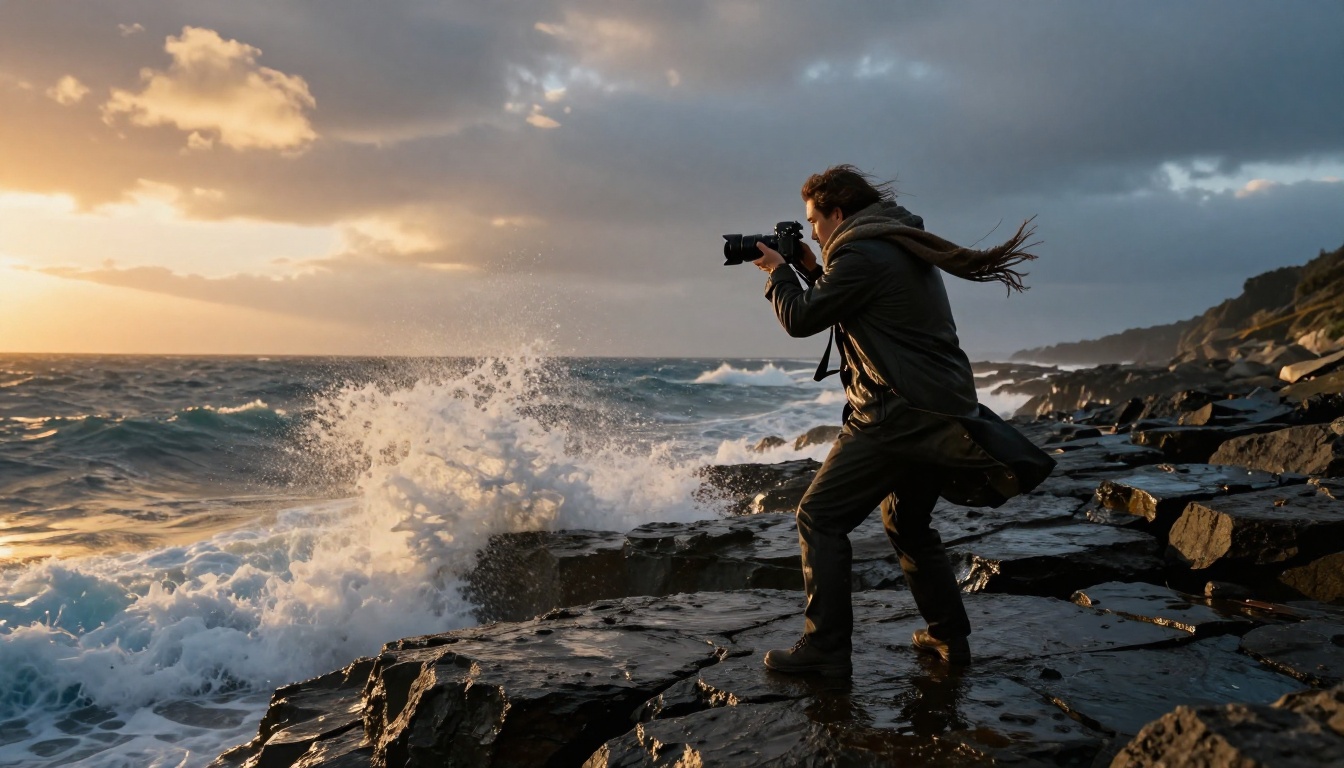
Bonne nouvelle pour quiconque possède une archive de prompts Sora : le style plan par plan se transpose bien. Les modèles de Picasso IA demandent la même chose, une scène racontée dans l’ordre.
Écrire dans l’ordre du temps
Utilisez quatre parties, dans cet ordre : sujet et pose de départ, mouvement dans le temps, mouvement de caméra et lumière et atmosphère. Voici un exemple :
Un potier soulève un bol d’argile humide d’un tour en rotation, le fait tourner lentement entre ses deux mains, puis le pose sur une étagère en bois. Travelling avant lent à hauteur de poitrine, lumière chaude de fenêtre venant de la gauche, faible profondeur de champ, son d’ambiance discret d’atelier.
Quelques habitudes permettent de garder des résultats propres :
- Une scène par clip. Cinq ou dix secondes ne suffisent pas pour une histoire à trois lieux.
- Un seul mouvement de caméra. Un travelling avant, un panoramique ou un suivi à la main. Empiler trois mouvements brouille le mouvement.
- Nommez la lumière. « Lumière chaude de fenêtre venant de la gauche » vaut toujours mieux que « bon éclairage ».
- Mentionnez le son. Pour les modèles qui génèrent de l’audio, une courte phrase comme « pluie lointaine sur une vitre » donne une direction à la bande-son.
Erreurs à éviter lors d’un changement d’outil

Passer d’un modèle vidéo à un autre est facile de se tromper, par petites touches. Ces cinq erreurs sont à l’origine de la plupart des frustrations :
- Attendre un rendu identique. Chaque modèle a ses propres habitudes de couleur et de mouvement. Considérez un ancien prompt comme un premier jet et ajustez les mots de style.
- Oublier le seed. Sans seed figé, un bon résultat est difficile à reproduire ou à affiner.
- Commencer par la résolution maximale. Testez à moindre coût et rapidement, puis finalisez à la qualité voulue.
- Entasser plusieurs scènes dans un clip. Les clips courts privilégient une action unique et claire.
- Supprimer les anciens prompts. Ils constituent le seul actif que la fermeture ne pouvait pas vous prendre.
Créez votre premier clip dès aujourd’hui
Vous n’avez besoin ni d’un nouvel abonnement ni d’un forfait parfait pour vous remettre en route. Choisissez un clip que vous aviez mis en file d’attente avant la fermeture, ouvrez Picasso IA Video et lancez le prompt. Puis lancez le même prompt sur Seedance 2.5 Lite sur 10 secondes et comparez les deux prises côte à côte.
Vous voulez un contrôle plus fin ? Créez une première image, animez-la et gardez le seed qui fonctionne. Tous les modèles cités ici se trouvent dans la bibliothèque complète de modèles de Picasso IA, donc vous pouvez changer de moteur sans reconstruire votre flux de travail. Commencez par un clip, conservez le prompt, et laissez les résultats vous montrer quel modèle mérite une place permanente dans votre routine.


