Sora बंद हो चुका है, और कई क्रिएटर अब भी अधूरे प्रॉम्प्ट से भरे फ़ोल्डरों को घूर रहे हैं। OpenAI ने 26 अप्रैल 2026 को Sora ऐप और वेबसाइट बंद कर दी, फिर 24 सितंबर 2026 को Sora API भी बंद कर दिया। अगर आपका वर्कफ़्लो इनमें से किसी एक पर टिका था, तो अब आपको ऐसा विकल्प चाहिए जो मुफ़्त हो या उसके आसपास हो, तेज़ी से रेंडर हो और अगली तिमाही में गायब न हो जाए। अच्छी खबर यह है कि टेक्स्ट-टू-वीडियो में कई मज़बूत दावेदार हैं, और दो मज़बूत मुफ़्त विकल्प अभी Picasso IA पर मौजूद हैं। यह लेख असली विकल्पों को उनकी ज़रूरत के हिसाब से छाँटता है: मुफ़्त क्लिप, लंबे क्लिप, शार्प क्लिप, या साउंड वाले क्लिप।
असल में क्या बंद हुआ
कोई विकल्प चुनने से पहले यह जानना मददगार है कि ठीक-ठीक क्या चला गया। दोनों शटडाउन अलग-अलग लोगों पर पड़े, और हर एक के लिए अलग समाधान चाहिए।
ऐप और वेबसाइट
OpenAI ने 26 अप्रैल 2026 को उपभोक्ता वाला Sora अनुभव समाप्त कर दिया। वेबसाइट और मोबाइल ऐप सभी के लिए बंद हो गए, जिनमें पेड प्लान वाले लोग और तैयार क्लिप की पूरी लाइब्रेरी वाले लोग भी शामिल हैं। OpenAI ने यूज़र्स से कहा था कि डिलीशन की समय-सीमा बंद होने से पहले अपनी फ़ाइलों का बैकअप ले लें, इसलिए जो कुछ एक्सपोर्ट नहीं हुआ, वह हमेशा के लिए खो गया है।
API बंद होना
डेवलपर्स को थोड़ा ज़्यादा समय मिला। OpenAI ने 24 मार्च 2026 को नोटिस भेजा, फिर 24 सितंबर 2026 को Videos API और Sora 2 endpoints बंद कर दिए। कोई भी स्क्रिप्ट, ऑटोमेशन या प्रोडक्ट जो अब भी इन endpoints को कॉल करता है, अब फेल होगा। अगर आप कंटेंट पाइपलाइन चलाते हैं, तो यही शटडाउन सबसे ज़्यादा मायने रखता है, क्योंकि इंजन बदलने का मतलब सिर्फ़ दूसरा टैब खोलना नहीं, बल्कि रिक्वेस्ट को दोबारा लिखना है।
जिन टीमों के पास ऑटोमेटेड पाइपलाइन है, उनके लिए माइग्रेशन ज़्यादातर मैकेनिकल है। सभी जगहें सूचीबद्ध करें जहाँ Sora रिक्वेस्ट भेजी जाती है, वे फ़ील्ड नोट करें जिन पर आप निर्भर थे, जैसे प्रॉम्प्ट, अवधि, साइज़ और इनपुट इमेज, और हर एक को नए मॉडल की सबसे करीबी सेटिंग से मैप करें। इनमें से ज़्यादातर का सीधा मिलान है: प्रॉम्प्ट, अवधि, रेज़ोल्यूशन, आस्पेक्ट रेशियो और पहला फ़्रेम। जो खोता है वह सटीक लुक है, इसीलिए माइग्रेशन से ज़्यादा ज़रूरी कुछ टेस्ट रन हैं।
| तारीख | क्या बदला | किस पर असर पड़ा |
|---|
| 24 मार्च 2026 | डेवलपर्स को शटडाउन नोटिस भेजा गया | API यूज़र्स |
| 26 अप्रैल 2026 | ऐप और वेबसाइट बंद | रोज़मर्रा के क्रिएटर |
| 24 सितंबर 2026 | Videos API और Sora 2 endpoints बंद | डेवलपर्स और स्टूडियो |
💡 सिर्फ़ क्लिप नहीं, प्रॉम्प्ट भी सँभालकर रखें। सेव किया गया प्रॉम्प्ट मिनटों में किसी भी दूसरे मॉडल पर फिर से चलाया जा सकता है। बिना प्रॉम्प्ट वाली MP4 फ़ाइल को न एडिट किया जा सकता है, न बढ़ाया जा सकता है, न नई स्टाइल दी जा सकती है।
अगर आपके पास अब भी एक्सपोर्ट की गई फ़ाइलें हैं, तो उन्हें अभी छाँट लें। क्लिप को प्रोजेक्ट के हिसाब से समूहित करें और हर मूल प्रॉम्प्ट को फ़ाइल नाम के बगल में एक सादे टेक्स्ट नोट में चिपकाएँ। यह छोटी-सी आदत एक बंद अकाउंट को ऐसी प्रॉम्प्ट लाइब्रेरी में बदल देती है जिसे आप नीचे दिए किसी भी मॉडल के साथ फिर से इस्तेमाल कर सकते हैं।
एक अच्छे विकल्प में क्या होना चाहिए
हर विकल्प हर प्रोजेक्ट पर फिट नहीं बैठता। तीन सवाल जल्दी से दायरा तय कर देते हैं।
मुफ़्त का मतलब अनलिमिटेड होना चाहिए
बहुत-से "मुफ़्त" वीडियो टूल कुछ क्रेडिट देते हैं और फिर कार्ड माँगने लगते हैं। रोज़ के काम के लिए यह ट्रायल है, वर्कफ़्लो नहीं। वीडियो में बार-बार कोशिश करनी पड़ती है: दूसरा और तीसरा टेक अक्सर पहले से बेहतर होता है, और ऐसा काउंटर जो दोबारा कोशिश करने पर पैसे काटे, आपको औसत नतीजों को मानने पर मजबूर करता है। ऐसे मॉडल खोजें जहाँ बार-बार रन करने की लागत शून्य हो।
साउंड और लंबाई
Sora 2 के क्लिप सिंक्रोनाइज़्ड ऑडियो के साथ आते थे, इसलिए बिना आवाज़ वाला विकल्प एक कदम पीछे लगता है। लंबाई भी मायने रखती है। पाँच सेकंड का क्लिप सोशल लूप या प्रोडक्ट टीज़र के लिए बिल्कुल सही है, जबकि ट्रेलर-जैसे शॉट को दस सेकंड या उससे ज़्यादा चाहिए। मॉडल तुलना करने से पहले तय करें कि आपको कौन सी लंबाई चाहिए। रेज़ोल्यूशन तीसरा कारक है। 480p ड्राफ़्ट मोशन जाँचने के लिए काफ़ी है, जबकि 720p और 1080p उस वर्ज़न के लिए हैं जिसे आप पब्लिश करेंगे।
इमेज इनपुट
इमेज-टू-वीडियो में पहला फ़्रेम आप खुद सेट कर सकते हैं। मोशन शुरू होने से पहले ही सब्जेक्ट, लाइटिंग और कंपोज़िशन पर आपका नियंत्रण रहता है, और यह कई क्लिपों में किसी कैरेक्टर या प्रोडक्ट को एक-जैसा रखता है। नीचे के ज़्यादातर मॉडल स्टार्टिंग इमेज स्वीकार करते हैं, जिससे वे सिर्फ़ प्रॉम्प्ट से बनने वाले जनरेशन से कहीं ज़्यादा भरोसेमंद हो जाते हैं।
अभी इस्तेमाल करने लायक मुफ़्त विकल्प
Picasso IA पर दो मॉडल मुफ़्त और अनलिमिटेड के रूप में सूचीबद्ध हैं, और दोनों छोटे क्लिपों के लिए Sora के विकल्प का काम अच्छी तरह करते हैं।
पाँच सेकंड का काम का घोड़ा
Picasso IA Video प्लेटफ़ॉर्म का अपना टेक्स्ट-टू-वीडियो मॉडल है, और इसका पेज इसे मुफ़्त और अनलिमिटेड बताता है। आप एक सीन लिखते हैं, या ओपनिंग फ़्रेम के रूप में कोई फ़ोटो अपलोड करते हैं, और यह सिंक्रोनाइज़्ड ऑडियो के साथ तैयार क्लिप रेंडर करता है। हर क्लिप 24 फ़्रेम प्रति सेकंड पर 5 सेकंड चलती है, जिससे एक रन से दूसरे रन तक नतीजे अनुमानित रहते हैं। सबसे तेज़ रेंडर के लिए 480p या ज़्यादा शार्प आउटपुट के लिए 720p चुन सकते हैं, लैंडस्केप, वर्टिकल या स्क्वेयर रेशियो चुन सकते हैं, और किसी नतीजे को दोहराने के लिए सीड लॉक कर सकते हैं।
जब आपको वॉल्यूम चाहिए, तब इसी मॉडल का सहारा लें: सोशल क्लिप, एनिमेटेड स्टोरीबोर्ड, प्रोडक्ट टीज़र या बैकग्राउंड लूप। तय फ़ॉर्मेट एक खूबी है। आपको कभी यह सोचना नहीं पड़ता कि एक क्लिप पिछले वाले से लंबा क्यों निकल आया।
बिना काउंटर के दस सेकंड
Seedance 2.5 Lite Seedance 2.5 का हल्का संस्करण है, जो उन लोगों के लिए बना है जो रोज़ वीडियो जनरेट करते हैं। Wonder मेंबर इसे बिना किसी सीमा के चला सकते हैं, और हर क्लिप डिफ़ॉल्ट रूप से चालू सिंक्रोनाइज़्ड ऑडियो के साथ 5 या 10 सेकंड तक चल सकता है। यह 480p और 720p पर रेंडर होता है, जो सोशल फ़ीड, विज्ञापनों और वेब पेजों के लिए ठीक है। यह वैकल्पिक पहला फ़्रेम और वैकल्पिक आखिरी फ़्रेम भी स्वीकार करता है, ताकि आप मॉडल को बता सकें कि शॉट कहाँ से शुरू हो और कहाँ खत्म हो।
दस सेकंड में शॉट को साँस लेने की जगह मिलती है। किसी सब्जेक्ट की ओर धीरे-धीरे बढ़ता कैमरा, कमरे को पार करता व्यक्ति, या रोशनी बदलता लैंडस्केप, ये सब आराम से फ़िट हो जाते हैं, और पाँच सेकंड में ये तंग लगते।
💡 सस्ते में टेस्ट करें, शार्प में फ़ाइनल करें। 480p पर इटरेट करें, जहाँ रेंडर सबसे तेज़ आते हैं, फिर जीतने वाले प्रॉम्प्ट और सीड को 720p पर दोबारा चलाकर फ़ाइनल क्लिप बनाएँ।
लंबे क्लिप के लिए ज़्यादा ताकतवर मॉडल
मुफ़्त मॉडल रोज़ के ज़्यादातर काम संभाल लेते हैं। जब किसी प्रोजेक्ट को ज़्यादा रेज़ोल्यूशन या लंबे टेक चाहिए, तब प्लेटफ़ॉर्म के कुछ दूसरे मॉडल टेस्ट करने लायक हैं। नीचे के स्पेक्स हर मॉडल के सूचीबद्ध पेज से लिए गए हैं, इसलिए किसी बड़े रन से पहले मौजूदा सीमाएँ उस पेज पर जाँच लें।
इस टियर को इस्तेमाल करने का एक व्यावहारिक तरीका: एक प्रॉम्प्ट लिखें, उसे पहले किसी मुफ़्त मॉडल पर चलाएँ, और किसी भारी मॉडल पर तभी भेजें जब मोशन सही हो लेकिन शार्पनेस सही न हो। यह क्रम समय बचाता है, क्योंकि मोशन की समस्याएँ किसी भी रेज़ोल्यूशन पर दिख जाती हैं।
टेक्स्ट से शार्प 1080p
Wan 3 एक प्रॉम्प्ट या एक इमेज को 480p, 720p या 1080p के क्लिप में बदलता है, जिसकी लंबाई 30 सेकंड तक हो सकती है। इसमें नेगेटिव प्रॉम्प्ट फ़ील्ड, छोटे प्रॉम्प्ट के लिए ऑटोमैटिक प्रॉम्प्ट एक्सपेंशन और सीड कंट्रोल भी है। इसका पेज कहता है कि आप इसे ऑनलाइन मुफ़्त आज़मा सकते हैं। Wan 3 Prime टेक्स्ट से 1080p वीडियो के लिए सूचीबद्ध सिबलिंग मॉडल है, और जब Wan 3 आपको ऐसा लुक दे जो लगभग पसंद आए, तब इसका साथ-साथ रन करके देखना चाहिए।
लंबे टेक और मोशन कंट्रोल
Seedance 2.5 उस Lite विकल्प के पीछे वाले मॉडल का पूरा संस्करण है, और इसका पेज 30 सेकंड तक के वीडियो सूचीबद्ध करता है। Kling v3 Omni Video टेक्स्ट से 1080p वीडियो जनरेट करता है। जब आपके पास पहले से किसी कैरेक्टर की फ़ोटो और एक रेफ़रेंस मोशन हो, तब Kling v3 Motion Control नया कैरेक्टर गढ़ने के बजाय उसी कैरेक्टर को एनिमेट करता है।
नेटिव ऑडियो और HDR लुक
Veo 3.1 टेक्स्ट से 1080p वीडियो बनाता है, और Veo 3.1 Lite नेटिव ऑडियो के साथ सूचीबद्ध है। फ़िल्मी, हाई डायनामिक रेंज वाले लुक के लिए Ray 3.2 HDR के साथ सिनेमैटिक टेक्स्ट-टू-वीडियो के लिए सूचीबद्ध है। जब आप वीडियो और साउंड एक साथ जनरेट करना चाहें, तो Gemini Omni 1.1 एक और विकल्प है।
💡 मुफ़्त और अनलिमिटेड सिर्फ़ दो मॉडलों पर लागू है। Picasso IA Video और Seedance 2.5 Lite ही इस तरह बताए गए हैं। बाकी हर मॉडल के लिए बैच कतार में डालने से पहले उसका पेज देखकर मौजूदा सीमाएँ जाँच लें।
साथ-साथ तुलना
| मॉडल | सबसे अच्छा किसके लिए | सूचीबद्ध स्पेक | लागत नोट |
|---|
| Picasso IA Video | तेज़ सोशल क्लिप और टीज़र | 5 सेकंड, 24 fps, 480p या 720p, ऑडियो | मुफ़्त और अनलिमिटेड |
| Seedance 2.5 Lite | रोज़ का इटरेशन और लंबे बीट | 5 या 10 सेकंड, 480p या 720p, ऑडियो | Wonder मेंबर्स के लिए अनलिमिटेड |
| Wan 3 | शार्प सिनेमैटिक टेक्स्ट-टू-वीडियो | 30 सेकंड तक, 1080p तक | ऑनलाइन आज़माने के लिए मुफ़्त |
| Seedance 2.5 | लंबे सिंगल टेक | 30 सेकंड तक | मॉडल पेज देखें |
| Kling v3 Omni Video | शार्प टेक्स्ट-टू-वीडियो | 1080p | मॉडल पेज देखें |
| Veo 3.1 | टेक्स्ट से पॉलिश्ड 1080p | 1080p | मॉडल पेज देखें |
| Ray 3.2 | फ़िल्मी HDR लुक | HDR के साथ सिनेमैटिक टेक्स्ट-टू-वीडियो | मॉडल पेज देखें |
इस टेबल को रैंकिंग नहीं, बल्कि शुरुआती क्रम की तरह पढ़ें। दोनों मुफ़्त मॉडलों से शुरू करें, जिन्हें टेस्ट करने में कोई खर्च नहीं, और तभी आगे बढ़ें जब किसी खास प्रोजेक्ट को ज़्यादा लंबाई या रेज़ोल्यूशन चाहिए। अगर आप तय नहीं कर पा रहे कि कोई प्रोजेक्ट कहाँ फ़िट होता है, तो यह मिलान मदद करेगा:
Seedance 2.5 Lite कैसे इस्तेमाल करें
Seedance 2.5 Lite Sora की उस आदत के सबसे करीबी मुफ़्त विकल्प है, जिसमें आप एक शॉट का वर्णन करते हैं और साउंड वाला क्लिप वापस मिलता है। Picasso IA पर खाली प्रॉम्प्ट से तैयार वीडियो तक का रास्ता यह रहा।
मॉडल पेज खोलें
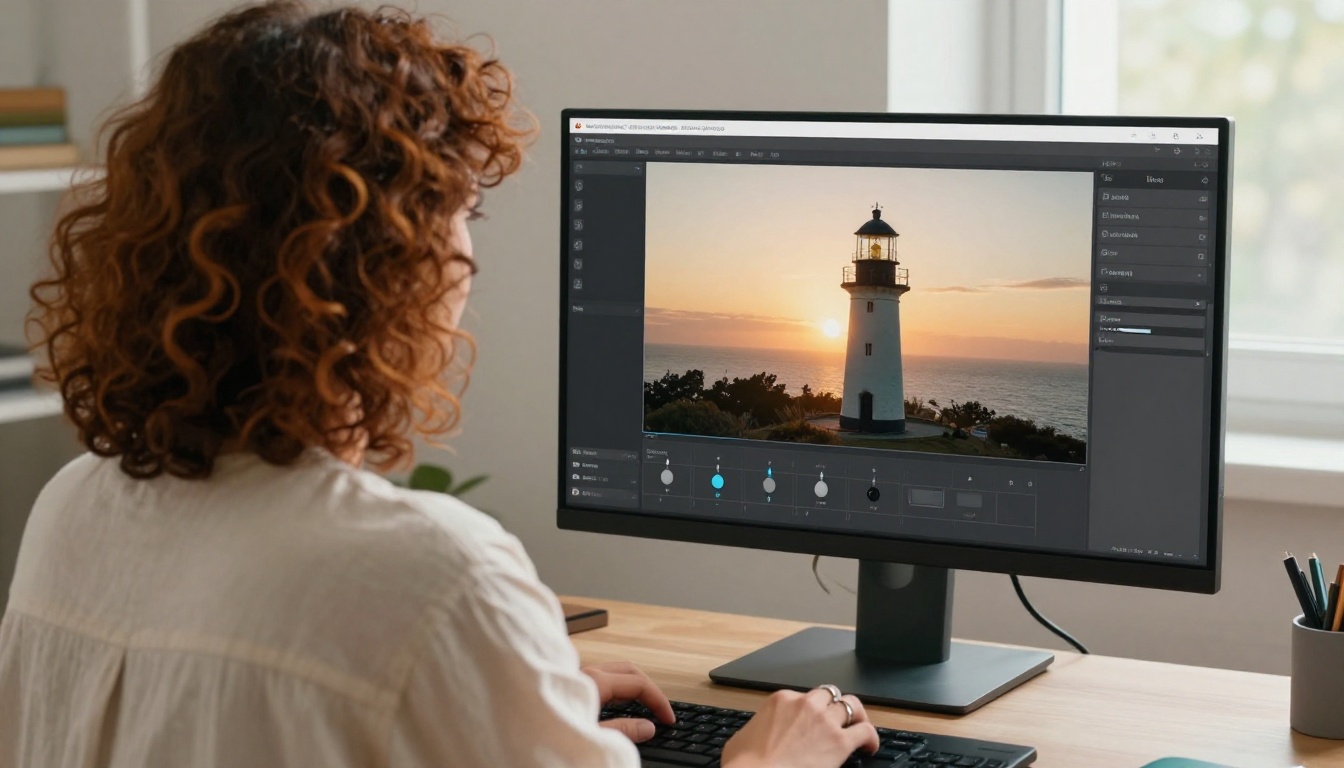
Seedance 2.5 Lite पेज पर जाएँ और एक प्रॉम्प्ट लिखें। प्रॉम्प्ट ही एकमात्र अनिवार्य फ़ील्ड है। पेज सिनेमैटिक, क्रमबद्ध विवरण की सलाह देता है, इसलिए पहले लिखें कि क्या होता है, फिर आगे क्या होता है, फिर कैमरा कैसे चलता है।
अवधि और रेज़ोल्यूशन चुनें
तेज़ बीट के लिए अवधि 5 सेकंड रखें, या पूरी एक्शन के लिए 10 सेकंड। रेज़ोल्यूशन डिफ़ॉल्ट रूप से 720p होता है, और ड्राफ़्ट के लिए 480p तेज़ रेंडर होता है। लैंडस्केप के लिए 16:9, वर्टिकल के लिए 9:16, या स्क्वेयर के लिए 1:1 चुनें। अगर आप पहला फ़्रेम इस्तेमाल करने वाले हैं, तो आस्पेक्ट रेशियो डिफ़ॉल्ट पर छोड़ दें, क्योंकि तब क्लिप आपकी इमेज का आकार अपना लेता है। जब तक आपको बिना आवाज़ का क्लिप न चाहिए, ऑडियो विकल्प चालू रखें।
पहला फ़्रेम जोड़ें
ओपनिंग फ़्रेम के रूप में इस्तेमाल करने के लिए एक इमेज अपलोड करें। सख्त नियंत्रण के लिए वह इमेज पहले Seedream 4.5 या GPT Image 2 जैसे टेक्स्ट-टू-इमेज मॉडल से बनाएँ, फिर उसे एनिमेट करें। अगर आप आखिरी फ़्रेम भी जोड़ते हैं, तो क्लिप पहली इमेज से दूसरी इमेज तक जाता है, जो रिवील और बिफ़ोर-एंड-आफ़्टर शॉट के लिए काम का है।
दोनों प्रॉम्प्ट को अपने दिमाग में अलग रखें। इमेज प्रॉम्प्ट लुक तय करता है: लकड़ी की शेल्फ़ पर रखा एक सिरेमिक कटोरा, गर्म खिड़की की रोशनी, 50mm लेंस, शैलो डेप्थ ऑफ़ फ़ील्ड, प्राकृतिक फ़िल्म ग्रेन। वीडियो प्रॉम्प्ट फिर सिर्फ़ मूवमेंट का वर्णन करता है, जैसे दो हाथ कटोरे को उठाकर धीरे-धीरे कैमरे की ओर घुमाते हैं। चूँकि स्टाइल इमेज में पहले से है, वीडियो प्रॉम्प्ट छोटा रह सकता है।
यह रहा वह रूटीन जो सबसे ज़्यादा समय बचाता है:
- एक सीन और एक कैमरा मूव के साथ क्रमबद्ध प्रॉम्प्ट लिखें।
- टेस्ट करते समय 5 सेकंड चुनें।
- 480p पर रेंडर करें और मोशन की समस्याएँ देखें।
- जो टेक पसंद आए उसका सीड लॉक करें।
- वही प्रॉम्प्ट और सीड 720p पर दोबारा चलाएँ, या अगर शॉट को ज़्यादा जगह चाहिए तो 10 सेकंड पर।
💡 सीड का जानबूझकर दोबारा इस्तेमाल करें। छोटे प्रॉम्प्ट बदलाव के साथ लॉक किया गया सीड एक डिटेल बदलने का सबसे तेज़ तरीका है, बिना बाकी शॉट खोए।
Sora के बिना काम करने वाले प्रॉम्प्ट
जिनके पास Sora प्रॉम्प्ट का आर्काइव है, उनके लिए अच्छी खबर यह है कि शॉट-दर-शॉट वाला स्टाइल अच्छी तरह बिना बिगड़े पहुँच जाता है। Picasso IA के मॉडल भी वही माँगते हैं, यानी एक सीन जो क्रम से बताया गया हो।
समय के क्रम में लिखें
चार हिस्सों का इस्तेमाल करें, इसी क्रम में: सब्जेक्ट और शुरुआती पोज़, समय के साथ मोशन, कैमरा मूवमेंट, और रोशनी और माहौल। यह रहा एक उदाहरण:
एक कुम्हार घूमते चाक से गीला मिट्टी का कटोरा उठाता है, उसे दोनों हाथों में धीरे-धीरे घुमाता है, फिर लकड़ी की शेल्फ़ पर रख देता है। छाती की ऊँचाई से धीमा डॉली-इन, बाईं ओर से गर्म खिड़की की रोशनी, शैलो डेप्थ ऑफ़ फ़ील्ड, वर्कशॉप की हल्की धीमी आवाज़।
कुछ आदतें नतीजों को साफ़ रखती हैं:
- हर क्लिप में एक सीन। पाँच या दस सेकंड तीन लोकेशन वाली कहानी के लिए काफ़ी नहीं हैं।
- एक कैमरा मूव। एक डॉली-इन, एक पैन, या हैंडहेल्ड फ़ॉलो। तीन मूव एक साथ डालने से मोशन उलझ जाता है।
- रोशनी का नाम लें। "बाईं ओर से गर्म खिड़की की रोशनी" हर बार "अच्छी लाइटिंग" से बेहतर है।
- आवाज़ का ज़िक्र करें। ऑडियो जनरेट करने वाले मॉडलों के लिए "शीशे पर दूर की बारिश" जैसा छोटा वाक्यांश साउंडट्रैक को दिशा देता है।
टूल बदलते समय की गलतियाँ
एक वीडियो मॉडल से दूसरे पर जाना छोटी-छोटी बातों में गलत होना आसान है। ये पाँच गलतियाँ ज़्यादातर परेशानी की जड़ होती हैं:
- एक-जैसे लुक की उम्मीद करना। हर मॉडल की अपनी रंग और मोशन की आदतें होती हैं। पुराने प्रॉम्प्ट को पहला ड्राफ़्ट मानें और स्टाइल वाले शब्द एडजस्ट करें।
- सीड छोड़ देना। बिना लॉक किए सीड के, अच्छे नतीजे को दोहराना या फ़ाइन-ट्यून करना मुश्किल है।
- सबसे ऊँचे रेज़ोल्यूशन से शुरू करना। सस्ते और तेज़ में टेस्ट करें, फिर अंतिम गुणवत्ता पर फ़ाइनल करें।
- एक क्लिप में कई सीन भरना। छोटे क्लिप एक साफ़ एक्शन को इनाम देते हैं।
- पुराने प्रॉम्प्ट मिटा देना। ये वही एक संपत्ति हैं जो शटडाउन आपसे नहीं छीन सका।
आज ही पहला क्लिप बनाएँ
फिर से शुरू करने के लिए आपको नई सदस्यता या परफ़ेक्ट प्लान की ज़रूरत नहीं है। शटडाउन से पहले कतार में रखा कोई एक शॉट चुनें, Picasso IA Video खोलें और प्रॉम्प्ट चलाएँ। फिर वही प्रॉम्प्ट Seedance 2.5 Lite पर 10 सेकंड के लिए चलाएँ और दोनों टेक को साथ-साथ तुलना करें।
ज़्यादा सटीक नियंत्रण चाहिए? एक इमेज के रूप में पहला फ़्रेम बनाएँ, उसे एनिमेट करें, और जो सीड काम करे उसे रखें। यहाँ बताए गए हर मॉडल पूरी Picasso IA मॉडल लाइब्रेरी में मौजूद है, इसलिए आप अपना वर्कफ़्लो दोबारा बनाए बिना इंजन बदल सकते हैं। एक क्लिप से शुरुआत करें, प्रॉम्प्ट सँभालकर रखें, और नतीजे आपको दिखाने दें कि कौन सा मॉडल आपकी रूटीन में स्थायी जगह कमाता है।


