Tienes una impresora 3D, o estás a punto de comprar una, y entonces te das de bruces con la realidad: la impresora es lo fácil. Lo difícil es el archivo STL. Buscar en sitios de modelos gratuitos algo parecido a lo que imaginaste, o pasar semanas con tutoriales de CAD solo para diseñar un soporte para el teléfono, acaba con las ganas enseguida. La IA ha cambiado eso. Hoy puedes escribir una frase o subir una sola foto, esperar un poco y descargar una malla lista para tu slicer.
Este artículo recorre todo el camino: qué contiene realmente un STL, cómo obtener uno con IA, qué ajustes importan, cómo reparar una malla débil antes de desperdiciar filamento y qué merece la pena imprimir primero. No necesitas conocimientos de CAD.
💡 Respuesta rápida: Usa un modelo de imagen a 3D o de texto a 3D, exporta el resultado como STL, revisa el grosor de las paredes y la escala en tu slicer y luego imprime. Rodin en PicassoIA puede exportar STL directamente, así que puedes saltarte el paso de conversión.
Qué es realmente un archivo STL
Una carcasa hecha de triángulos
Un archivo STL describe solo la superficie de un objeto. Almacena miles, a veces millones, de triángulos diminutos que envuelven una forma como si fuera una piel. No hay color, ni textura, ni información de material. Solo geometría. Por eso un modelo texturizado y precioso de un videojuego puede ser un STL pésimo: a la impresora no le importa lo bonito que se vea, solo si la carcasa está cerrada y las paredes son lo bastante gruesas para sostener el plástico.
Dónde encaja la IA
El modelado tradicional consiste en colocar vértices a mano o construir formas a partir de primitivas. Los modelos de IA se saltan ese paso. Han sido entrenados con enormes colecciones de formas 3D e imágenes, así que predicen una forma 3D completa a partir de una entrada limitada: una descripción corta, una foto o varias fotos desde distintos ángulos. El resultado es una malla, y las mejores herramientas te permiten elegir STL como formato de exportación.
Esta es la versión corta de la diferencia:
| Enfoque | Tiempo hasta la primera malla utilizable | Habilidad necesaria | Ideal para |
|---|
| Modelado a mano en CAD | De horas a días | Alta | Piezas mecánicas exactas |
| Descarga desde una biblioteca de modelos | Minutos | Baja | Objetos comunes y populares |
| IA a partir de texto o foto | Minutos | Baja | Figuras personalizadas, decoración, prototipos |
La IA no reemplazará a una herramienta CAD paramétrica cuando necesites un soporte que encaje con un tornillo de 12,5 mm. Destaca en formas orgánicas, artísticas y únicas, en las que la precisión de una décima de milímetro no decide el éxito.
Prompt de texto o foto: elige tu entrada
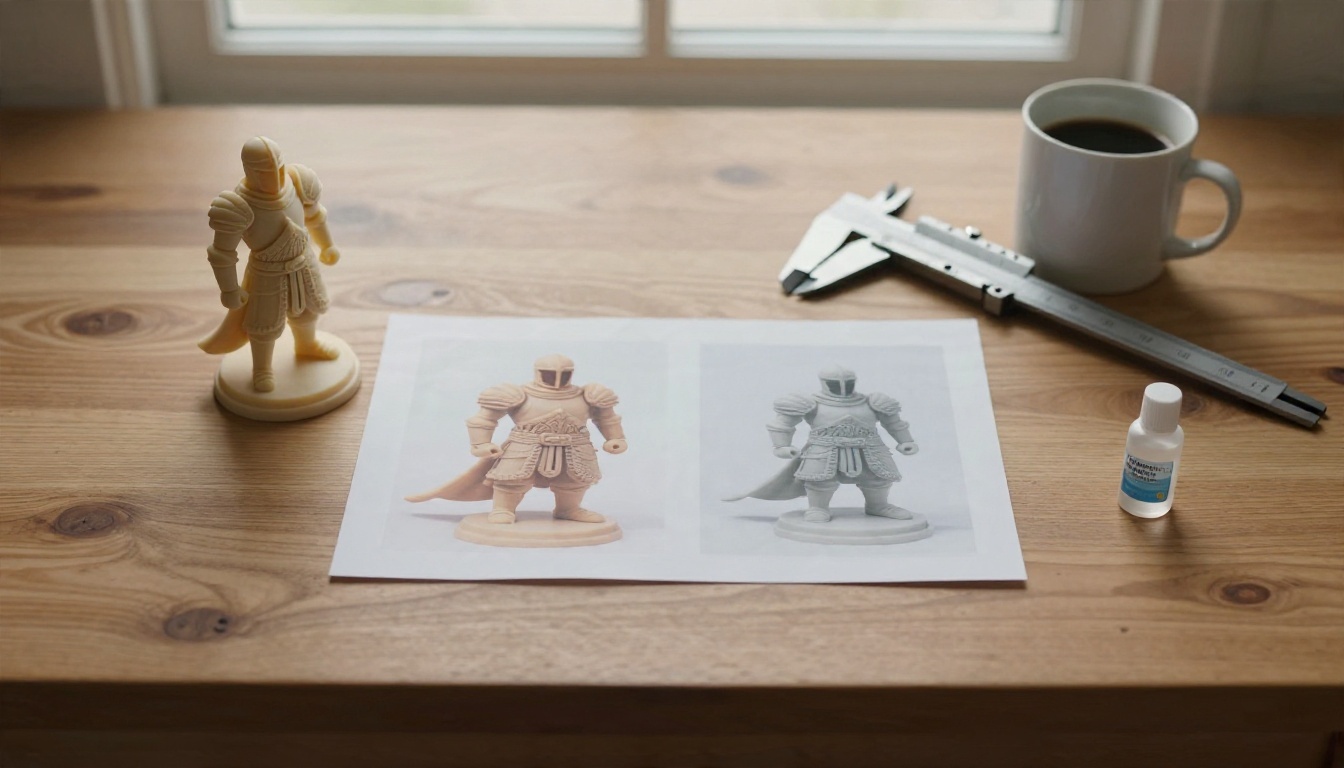
Ambas entradas funcionan, pero sirven para trabajos distintos. Elige según si el objeto ya existe.
Cómo escribir prompts que se puedan imprimir
Un prompt de texto es perfecto cuando el objeto solo existe en tu cabeza. El truco es describir un objeto imprimible, no una escena. Compara estos dos:
- Débil: "Un dragón volando sobre un castillo al atardecer."
- Fuerte: "Una pequeña figura de dragón sentada sobre una base redonda, alas plegadas, cola gruesa enroscada alrededor de la base, escamas esculpidas y sólidas, un solo objeto."
El segundo prompt le da al modelo una base estable, rasgos gruesos y un único sujeto claro. Las piezas flotantes, las alas finas y los detalles colgantes diminutos son lo que arruina las impresiones.
Lista de verificación de prompts para resultados imprimibles:
- Nombra un solo objeto, nunca una escena completa
- Pide una base plana o redonda para que se apoye en la plataforma de impresión
- Di grueso, sólido o robusto cuando quieras paredes resistentes
- Evita mechones de pelo, cadenas, antenas finas y encajes
- Menciona el estilo con palabras sencillas: "escultura estilizada y suave" o "madera tallada realista"
Generación a partir de fotos
Una foto funciona mejor cuando quieres una copia o una variación de algo real, como un juguete, una figura, un jarrón o un artículo de menaje. Las buenas fotos de origen comparten algunos rasgos: fondo liso, un sujeto que ocupe más de la mitad del encuadre, luz suave y uniforme y sin texto superpuesto. Las sombras y los reflejos confunden al modelo sobre la profundidad.
Rodin acepta hasta cinco fotos del mismo objeto desde distintos lados, lo que da al modelo mucha más información sobre la parte trasera y los laterales que una sola toma. Si solo tienes una foto, un modelo como Hunyuan 3D 3.1 maneja bien la entrada de una sola imagen y también acepta un prompt de texto en su lugar.
💡 ¿No tienes una foto de referencia? Créala primero. Un modelo de texto a imagen como Seedream 4.5 o Nano Banana puede renderizar una imagen limpia de un solo objeto sobre un fondo liso. Pasa esa imagen al modelo 3D. Esta ruta de dos pasos suele ser mejor que un prompt directo de texto a 3D, porque puedes descartar las imágenes malas antes de gastar nada en 3D.
Si tu referencia tiene un fondo desordenado, pásala primero por Remove Background. Un recorte limpio mejora notablemente la malla. Una foto borrosa o pequeña se beneficia del escalado con Real ESRGAN antes de entrar.
Cómo usar Rodin en PicassoIA
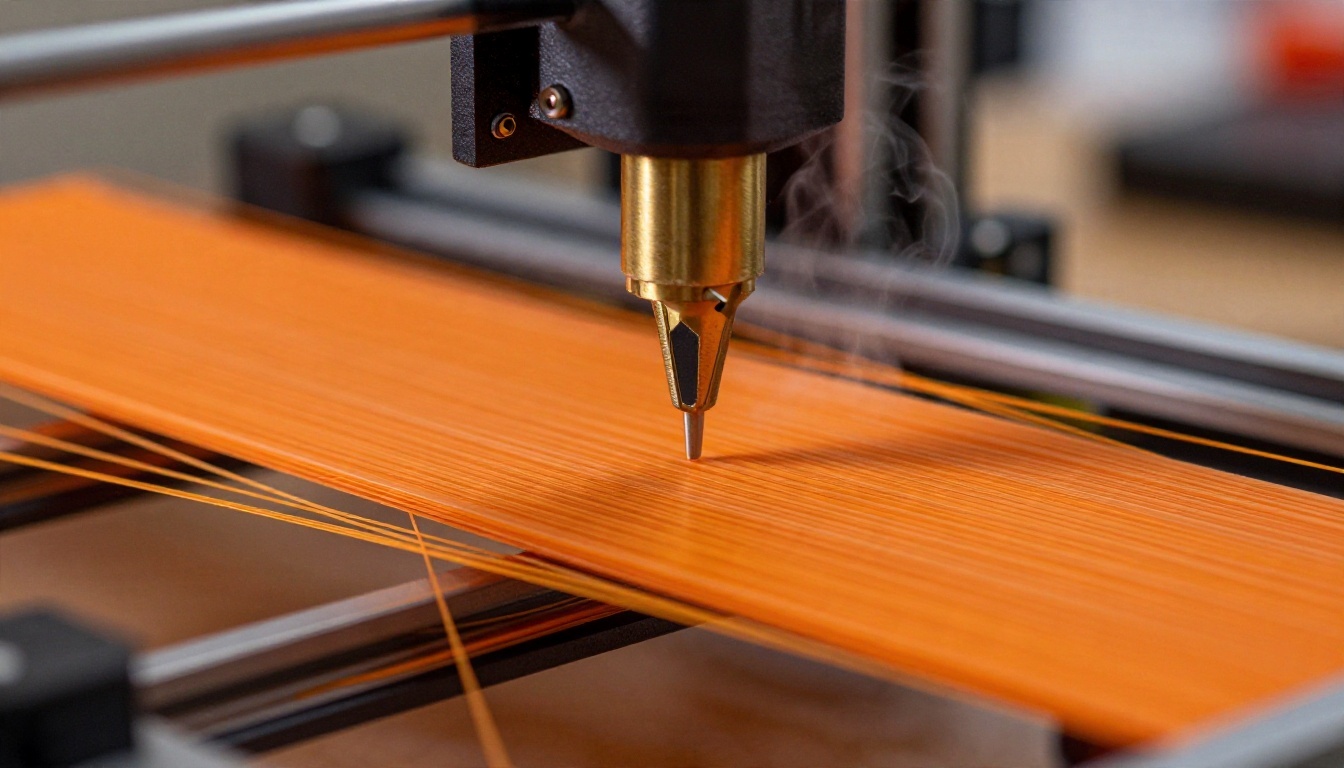
Rodin es la ruta más directa a un STL, porque su lista de exportación incluye el propio formato, junto a GLB, FBX, OBJ y USDZ. Este es el proceso desde la pestaña abierta hasta el archivo descargado.
Paso a paso
- Abre la página del modelo. Ve a la página de Rodin en PicassoIA.
- Escribe tu prompt. El campo del prompt es obligatorio. Describe un objeto con base, como se explicó antes.
- Añade fotos de referencia (opcional). Sube hasta cinco imágenes del mismo objeto desde distintos ángulos.
- Configura el formato del archivo de geometría como STL. El valor predeterminado es GLB, así que cámbialo antes de generar. Es el ajuste que más se olvida.
- Elige la calidad. Las opciones van de muy baja a alta. Media es la opción predeterminada y una prueba inicial sensata.
- Elige el modo de malla. Quad da una geometría limpia y de flujo uniforme. Raw conserva más detalle sin procesar.
- Genera y descarga. Espera el resultado, revisa la vista previa y luego descarga el STL.
Parámetros que importan para imprimir
| Parámetro | Qué hace | Ajuste recomendado para imprimir |
|---|
| Formato del archivo de geometría | Elige el tipo de exportación | STL |
| Calidad | Controla el detalle y la densidad de polígonos | Media para pruebas, alta para impresiones finales |
| Modo de malla | Topología Quad o Raw | Quad para superficies suaves, Raw para detalle orgánico y rugoso |
| Material | PBR, Shaded o All | Irrelevante para STL, porque se descarta el color |
| Semilla | Fija la aleatoriedad | Reutiliza una semilla para repetir un resultado que te gustó |
| Condición de caja delimitadora | Limita el ancho, la altura y la profundidad | Actívala si la pieza debe caber en un espacio concreto |
Como STL ignora el color y el material, no tienes que preocuparte por el ajuste de material para una impresión sencilla. Si más adelante planeas imprimir en varios colores, exporta una segunda copia en un formato que conserve el color, como OBJ o GLB.
Hunyuan 3D 3.1 como segunda opción
Hunyuan 3D 3.1 acepta una foto o un prompt de texto, pero no ambos a la vez. Dos ajustes destacan para imprimir:
- El modo de geometría te da una malla blanca y lisa, sin texturas. Eso es exactamente lo que necesita una impresora, y evita cargar con datos de textura que nunca usarás.
- El recuento de caras es ajustable y por defecto es 500.000. Una malla densa va bien para una miniatura detallada. Para una pieza decorativa sencilla, bajarlo mantiene el archivo pequeño y tu slicer ágil.
El resultado es una malla 3D estándar. Si el archivo llega en un formato distinto de STL, ábrelo en tu slicer o en cualquier herramienta gratuita de mallas y expórtalo como STL. Esto tarda menos de un minuto.
Corrige la malla antes de laminar
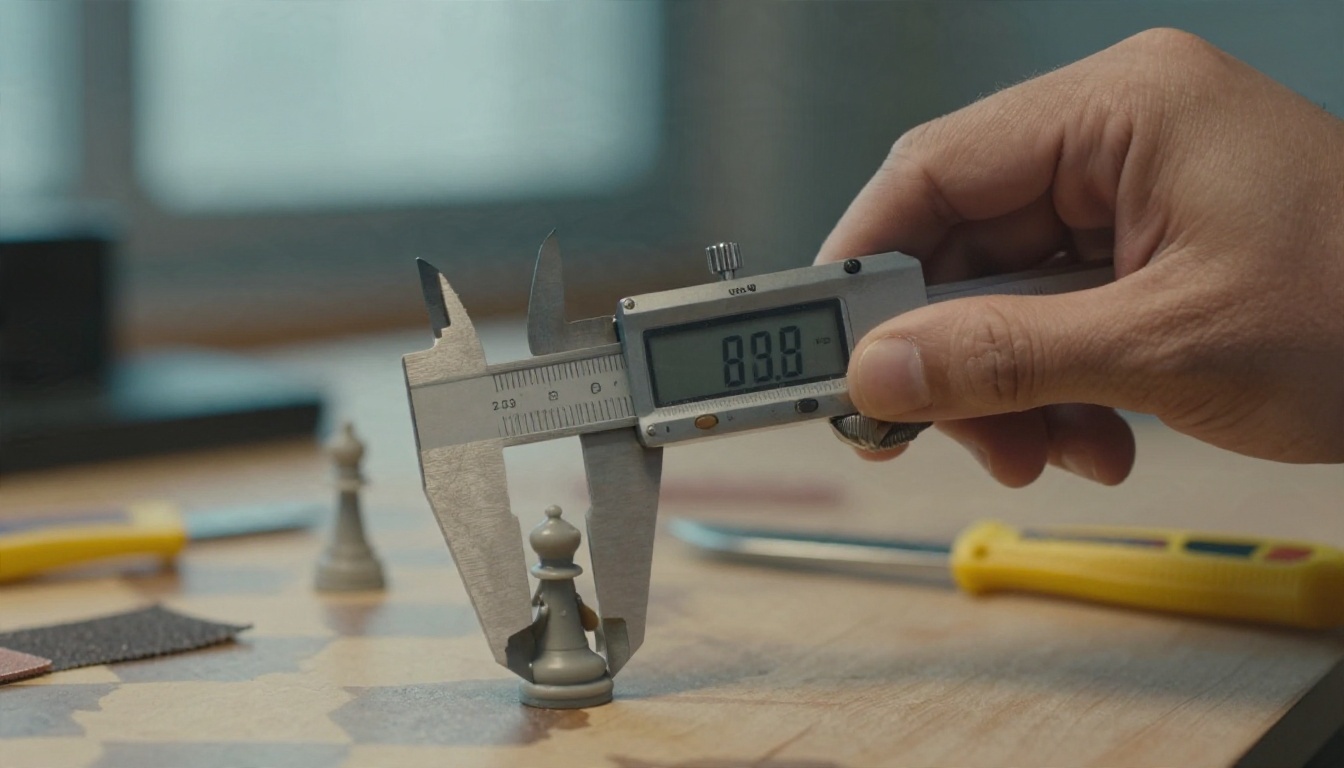
Aquí viene la parte honesta. Las mallas de IA son buenas, no perfectas. Dedicar cinco minutos a las comprobaciones te evita una impresión fallida de ocho horas. Revisa estos tres puntos cada vez.
Grosor de pared
Las paredes finas son la causa número uno de que los modelos de IA fallen en la impresora. Una boquilla típica de 0,4 mm necesita paredes de al menos 1,2 mm, que equivalen a unos tres perímetros. Cualquier cosa más fina puede desaparecer en el slicer o imprimirse como una piel frágil. Revisa alas, dedos, orejas, pétalos y hojas de espada. Si el modelo tiene partes finísimas, aumenta la escala de todo el conjunto o vuelve a generarlo con un prompt que diga "grueso" y "robusto".
Comprobación de estanqueidad
Una malla imprimible debe estar cerrada, sin agujeros en la carcasa. La mayoría de los slicers marcan los bordes abiertos con una advertencia, y muchos incluyen una opción de reparación automática. Si tu slicer informa de bordes no múltiples, ejecuta la reparación integrada y luego mira la vista previa. Si la reparación deja un bulto extraño, vuelve a generar en lugar de pelear con el archivo.
Escala y orientación
Las herramientas de IA no saben si tu objeto mide 5 cm o 50 cm. Importa el archivo, define la altura real y revisa la huella. Luego gíralo para que la superficie más plana y grande quede sobre la plataforma de impresión. Una buena orientación reduce los soportes, mejora la resistencia y da un acabado más limpio en el lado visible.
💡 Regla práctica: Si tienes que reconstruir a mano más del 10 por ciento de la malla, cambia el prompt o la foto de referencia y vuelve a generar. Generar sale más barato que reparar.
Lo que la gente imprime de verdad
Los archivos STL creados con IA destacan en algunas categorías. Por aquí empezaría yo.
Piezas de repuesto y arreglos del hogar
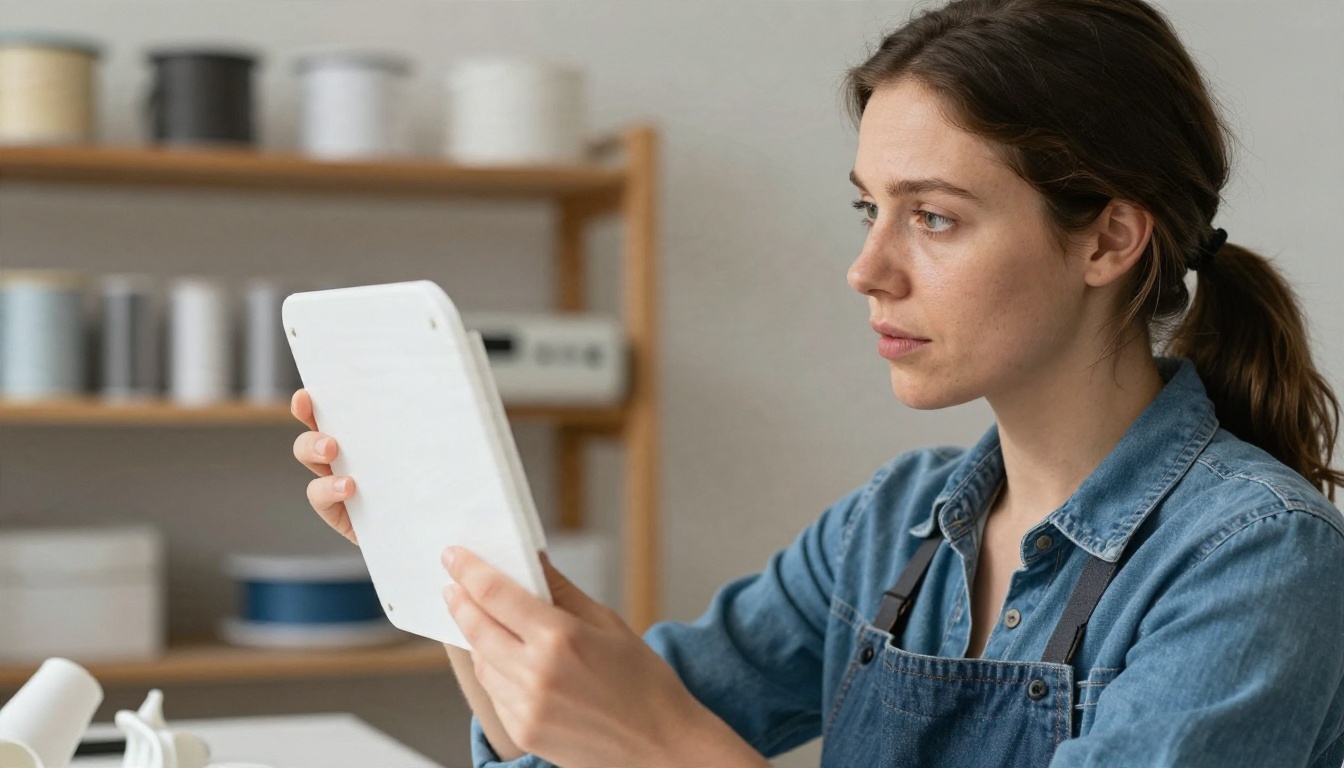
Los pomos, tapas, clips, tiradores de cajón, ganchos y organizadores de cables son formas indulgentes. Fotografía la pieza rota sobre una superficie lisa, genera una malla y compara las dimensiones con el original usando un calibre. Para cualquier cosa que deba encajar en otra pieza, imprime una prueba rápida, ajusta la escala en uno o dos por ciento e imprime de nuevo. Usa la IA para la forma y tus propias medidas para el ajuste.
Juguetes, figuras y miniaturas de mesa
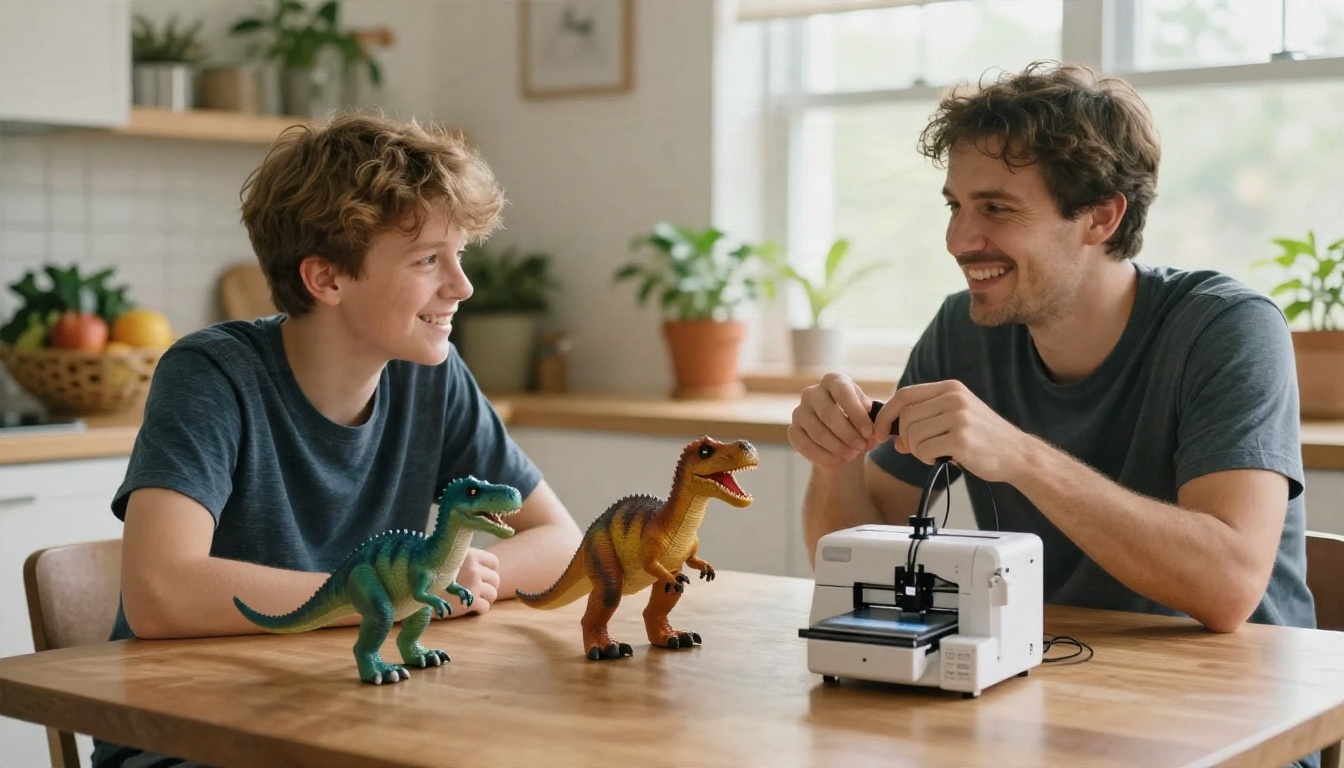
Aquí es donde la IA parece magia. Un niño dibuja una criatura, tú fotografías el dibujo o la describes, y una hora después tienes una versión de plástico en la mano. Las formas estilizadas y robustas se imprimen mejor. Los dinosaurios, los robots, los animales de patas cortas y los bustos esculpidos funcionan bien. Para juegos de mesa, pide una figura con una base redonda ya incorporada para que la miniatura se sostenga en pie desde la primera impresión.
Prototipos de producto y decoración
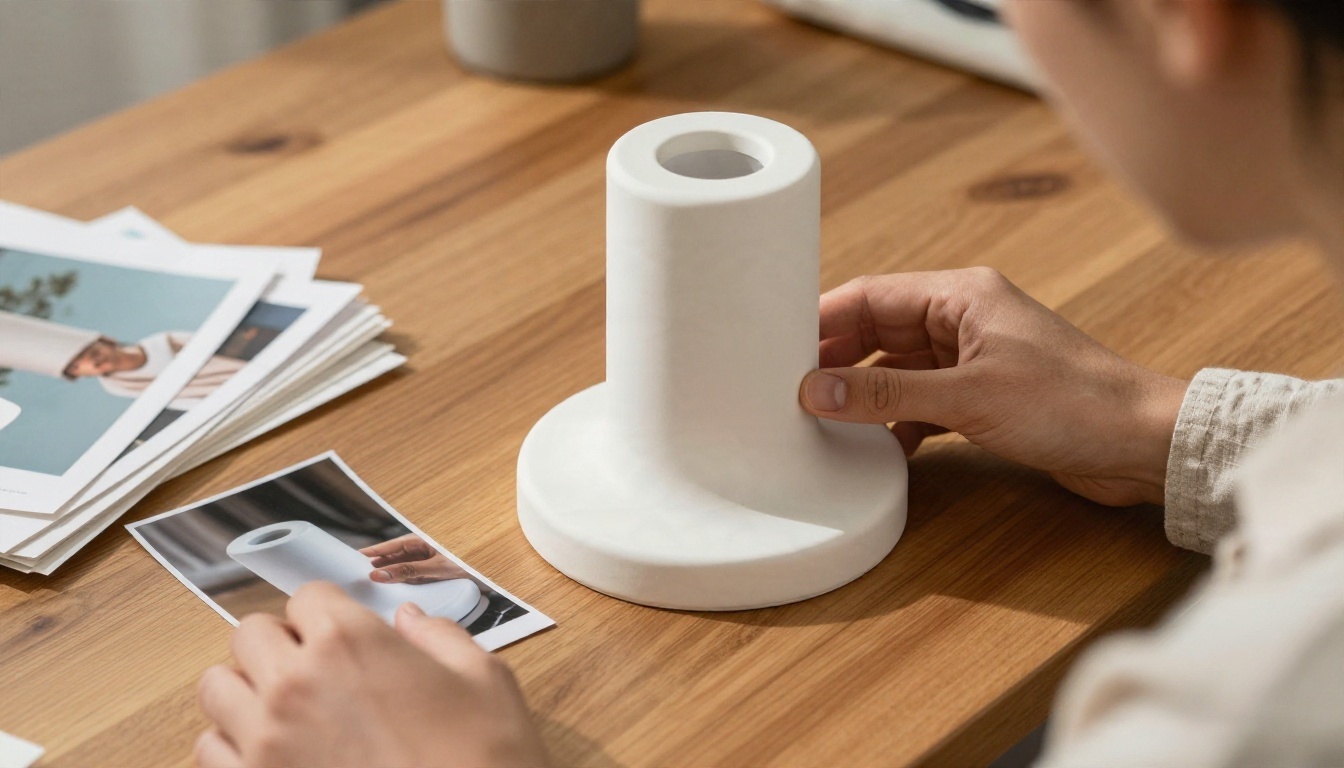
Los diseñadores usan mallas de IA para sostener una idea en la mano antes de invertir en utillaje. Jarrones, bases de lámparas, macetas, jaboneras y organizadores de escritorio sirven como bocetos físicos rápidos. Puedes probar cinco formas en un fin de semana en lugar de una. Cuando una forma gane, reconstruye la versión final en CAD si necesitas tolerancias exactas.
Algunos buenos primeros proyectos, ordenados por la probabilidad de éxito:
- Maceta o jarrón con pared gruesa y base plana
- Figura de animal robusta con patas cortas
- Soporte para el teléfono u organizador de escritorio
- Miniatura de mesa con base
- Pomo o tapa de repuesto
- Busto detallado con rasgos finos (necesita buenos ajustes)
Ajustes del slicer para imprimir sin defectos
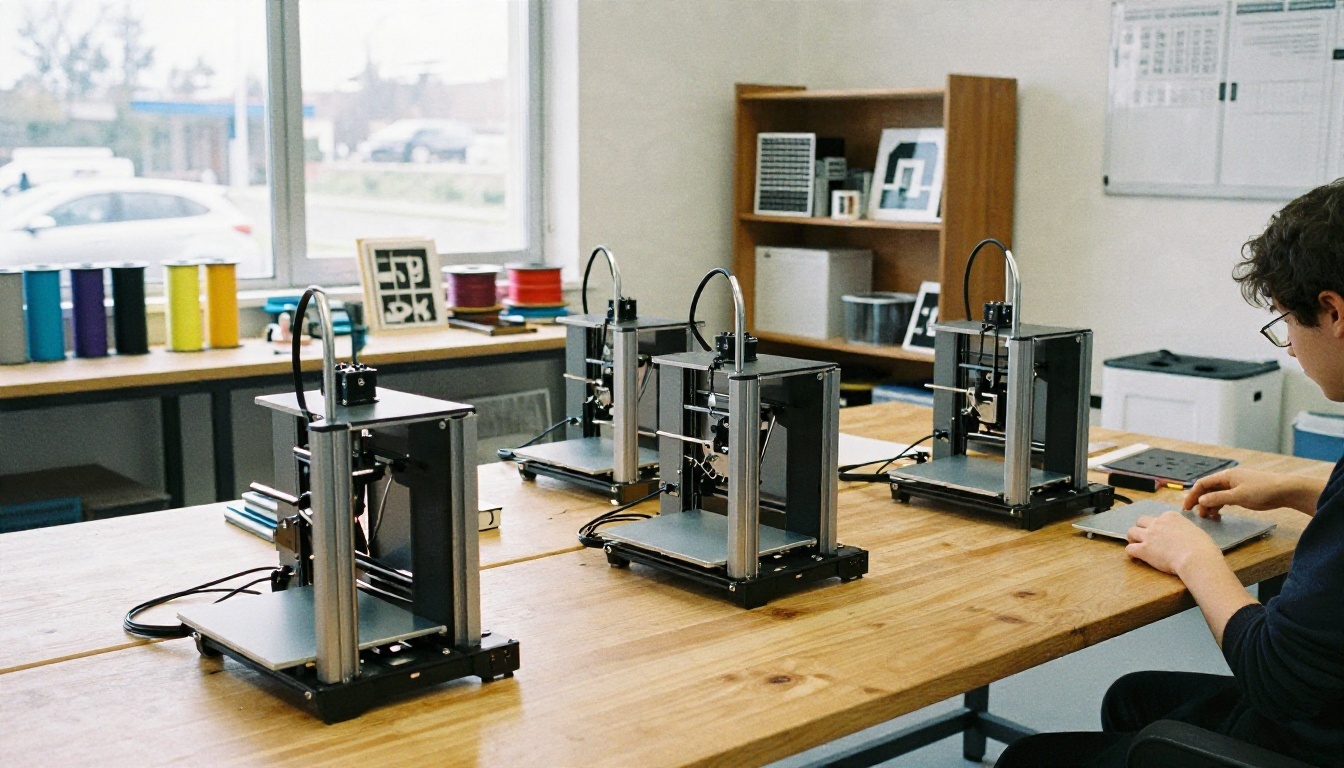
Una vez que el STL está limpio, el slicer decide la calidad. Estos son puntos de partida para una impresora FDM estándar con boquilla de 0,4 mm y filamento PLA. Ajusta según tu propia máquina.
| Tipo de objeto | Altura de capa | Relleno | Paredes | Soportes |
|---|
| Decoración, jarrones | 0,2 mm | 10 a 15 por ciento | 2 a 3 | Rara vez |
| Figuras, miniaturas | 0,12 a 0,16 mm | 15 por ciento | 3 | A menudo, estilo árbol |
| Piezas funcionales | 0,2 mm | 30 a 50 por ciento | 4 | Depende de la forma |
| Prototipos grandes y rugosos | 0,28 mm | 10 por ciento | 2 | Rara vez |
Soportes sin marcas
Las formas orgánicas de la IA tienden a tener voladizos bajo la barbilla, los brazos y las alas. Los soportes en forma de árbol tocan el modelo en menos puntos y se despegan más limpiamente que los soportes de rejilla. Si puedes, inclina el modelo entre 15 y 30 grados para que los voladizos se conviertan en ángulos más suaves.
Altura de capa y detalle
Las capas más finas revelan más detalle esculpido, pero multiplican el tiempo de impresión. Una figura pequeña a 0,12 mm puede tardar seis horas, mientras que la misma pieza a 0,2 mm termina en la mitad del tiempo. Para una primera prueba, imprime rápido y con poca calidad. Si la forma funciona, imprime la versión final despacio.
Retirar la impresión de la plataforma
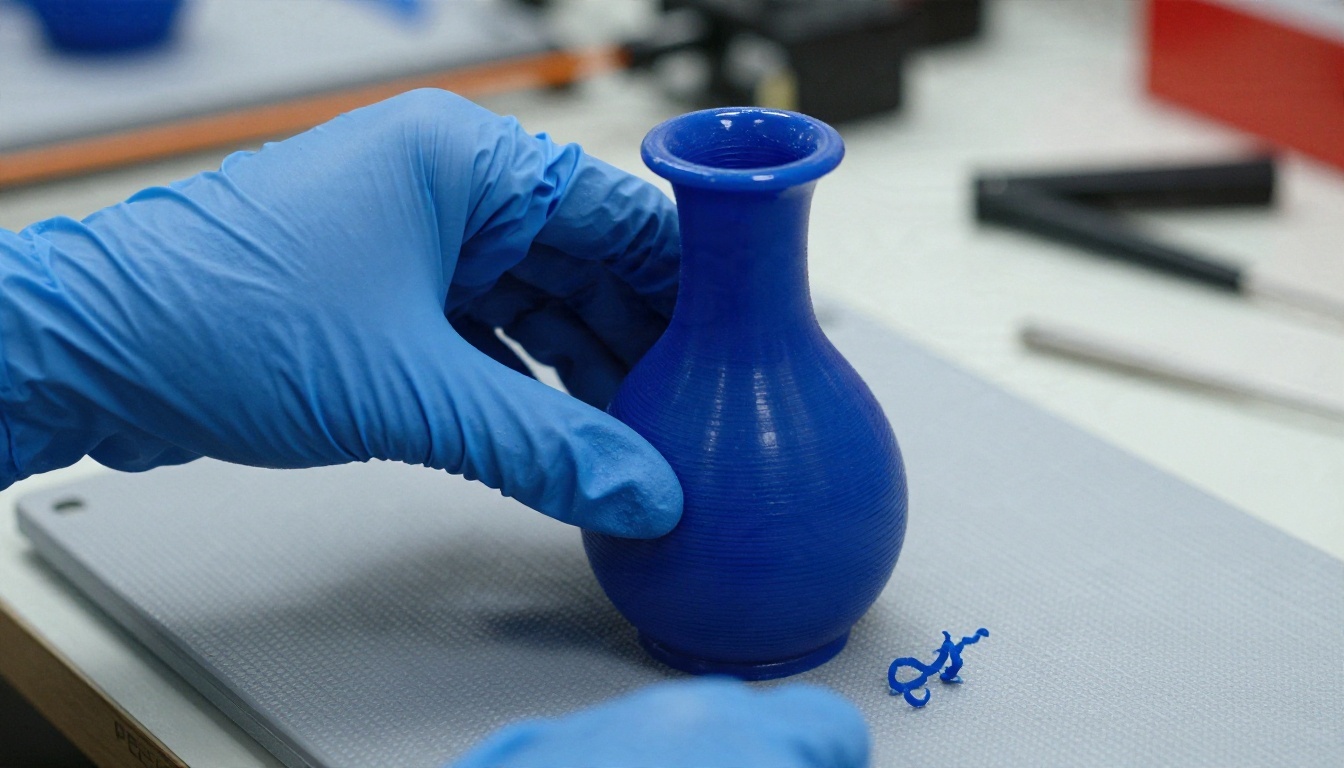
Deja que la plataforma se enfríe antes de retirar la pieza. Una plataforma flexible suelta las piezas con una leve flexión, y una cama de vidrio enfriada muchas veces las hace saltar sola. Corta los soportes con cortadores de corte a ras y luego lija ligeramente si vas a pintar.
Errores comunes que desperdician filamento
La mayoría de los fallos vienen de los mismos hábitos:
- Saltarse la vista previa. Revisa siempre las capas laminadas antes de pulsar imprimir.
- Pedir escenas. Un objeto por generación, siempre.
- Ignorar la escala. Una figura importada con un tamaño incorrecto puede tener paredes más finas que tu boquilla.
- Imprimir primero la máxima calidad. Prueba con calidad baja y luego mejora.
- Confiar en los detalles finos. Los dedos, las antenas y las púas deben engrosarse o eliminarse.
- Olvidar el formato de exportación. Configura STL antes de generar, no después.
💡 Piensa en la IA como si fuera el ayudante de un escultor. Te da rápido una forma base sólida. El resultado final sigue dependiendo de tus revisiones, de los ajustes de tu slicer y de un par de impresiones de prueba.
Crea tu propio modelo hoy
La distancia entre una idea y un objeto físico nunca ha sido tan corta. No necesitas aprender CAD, comprar un paquete de modelos ni esperar a que alguien suba la forma que quieres. Escribe una frase clara o haz una foto nítida, y deja que la IA construya la malla.
Aquí tienes un plan sencillo para este fin de semana:
- Genera una imagen de referencia con Seedream 4.5 o Nano Banana.
- Limpia el fondo con Remove Background.
- Envíala a Rodin con la exportación en STL, o prueba Hunyuan 3D 3.1 en modo de geometría.
- Revisa el grosor, la escala y la orientación en tu slicer.
- Imprime una prueba rápida y luego la versión final.
Elige un objeto pequeño y robusto para tu primera vez, como una maceta, un compañero de escritorio o un animal pequeño, y comprueba qué se siente al sostener algo que esta mañana no existía. Abre PicassoIA, prueba las herramientas 3D y guarda una carpeta con los prompts que funcionan. Cuando quieras probar otras herramientas creativas, explora todo en picassoia.com/en/all-models.


