आपके पास 3D प्रिंटर है, या आप एक खरीदने वाले हैं, और तभी असलियत सामने आती है: प्रिंटर आसान हिस्सा है। मुश्किल हिस्सा STL फ़ाइल है। मुफ़्त मॉडल साइटों पर अपनी कल्पना के करीब कुछ ढूँढना, या बस एक फ़ोन स्टैंड बनाने के लिए हफ़्तों के CAD ट्यूटोरियल देखना, मज़ा जल्दी खत्म कर देता है। AI ने यह बदल दिया है। आज आप एक वाक्य टाइप कर सकते हैं या एक फ़ोटो अपलोड कर सकते हैं, थोड़ी देर इंतज़ार कर सकते हैं, और अपने स्लाइसर के लिए तैयार मेश डाउनलोड कर सकते हैं।
यह लेख पूरा रास्ता समझाता है: असल में STL में क्या होता है, AI से एक STL कैसे पाएँ, कौन-सी सेटिंग मायने रखती हैं, फ़िलामेंट बर्बाद करने से पहले कमज़ोर मेश कैसे ठीक करें, और पहले क्या प्रिंट करना सही है। CAD का कोई पूर्व ज्ञान ज़रूरी नहीं है।
💡 त्वरित जवाब: इमेज-टू-3D या टेक्स्ट-टू-3D मॉडल का इस्तेमाल करें, नतीजे को STL के रूप में एक्सपोर्ट करें, अपने स्लाइसर में वॉल की मोटाई और स्केल जाँचें, फिर प्रिंट करें। PicassoIA पर Rodin सीधे STL एक्सपोर्ट कर सकता है, इसलिए आप कन्वर्ज़न का चरण छोड़ सकते हैं।
असल में STL फ़ाइल क्या है
त्रिकोणों से बना एक खोल
एक STL फ़ाइल किसी वस्तु की केवल सतह का वर्णन करती है। इसमें हज़ारों, कभी-कभी लाखों, छोटे त्रिकोण होते हैं जो किसी आकार को त्वचा की तरह लपेटते हैं। इसमें कोई रंग, कोई टेक्सचर, कोई मटीरियल जानकारी नहीं होती। बस ज्योमेट्री। इसलिए गेम में दिखने वाला खूबसूरत टेक्सचर्ड मॉडल भी खराब STL हो सकता है: प्रिंटर को इस बात से फ़र्क नहीं पड़ता कि मॉडल कितना सुंदर दिखता है, उसे बस इतना चाहिए कि खोल बंद हो और दीवारें प्लास्टिक को थामने जितनी मोटी हों।
AI कहाँ फ़िट बैठता है
पारंपरिक मॉडलिंग में आप वर्टिस हाथ से रखते हैं या प्रिमिटिव्स से आकार बनाते हैं। AI मॉडल यह चरण छोड़ देते हैं। उन्हें 3D आकृतियों और इमेज के विशाल संग्रहों पर प्रशिक्षित किया गया है, इसलिए वे सीमित इनपुट से पूरा 3D रूप अनुमानित कर लेते हैं: एक छोटा विवरण, एक फ़ोटो, या अलग-अलग कोणों से कई फ़ोटो। आउटपुट एक मेश होता है, और बेहतर टूल आपको एक्सपोर्ट फ़ॉर्मेट के रूप में STL चुनने देते हैं।
अंतर का छोटा सार यह है:
| तरीका | पहली उपयोगी मेश तक का समय | ज़रूरी कौशल | सबसे अच्छा किसके लिए |
|---|
| CAD में हाथ से मॉडलिंग | घंटे से दिन | उच्च | सटीक मैकेनिकल पार्ट्स |
| मॉडल लाइब्रेरी से डाउनलोड | मिनट | कम | आम, लोकप्रिय वस्तुएँ |
| टेक्स्ट या फ़ोटो से AI | मिनट | कम | कस्टम मूर्तियाँ, सजावट, प्रोटोटाइप |
जब आपको 12.5 mm बोल्ट में फ़िट होने वाला ब्रैकेट चाहिए, तब AI पैरामीट्रिक CAD टूल की जगह नहीं ले सकता। यह जैविक, कलात्मक और एक-बार वाले आकारों में उत्कृष्ट है, जहाँ दसवें मिलीमीटर तक की सटीकता सफलता तय नहीं करती।
टेक्स्ट प्रॉम्प्ट या फ़ोटो: इनपुट चुनें
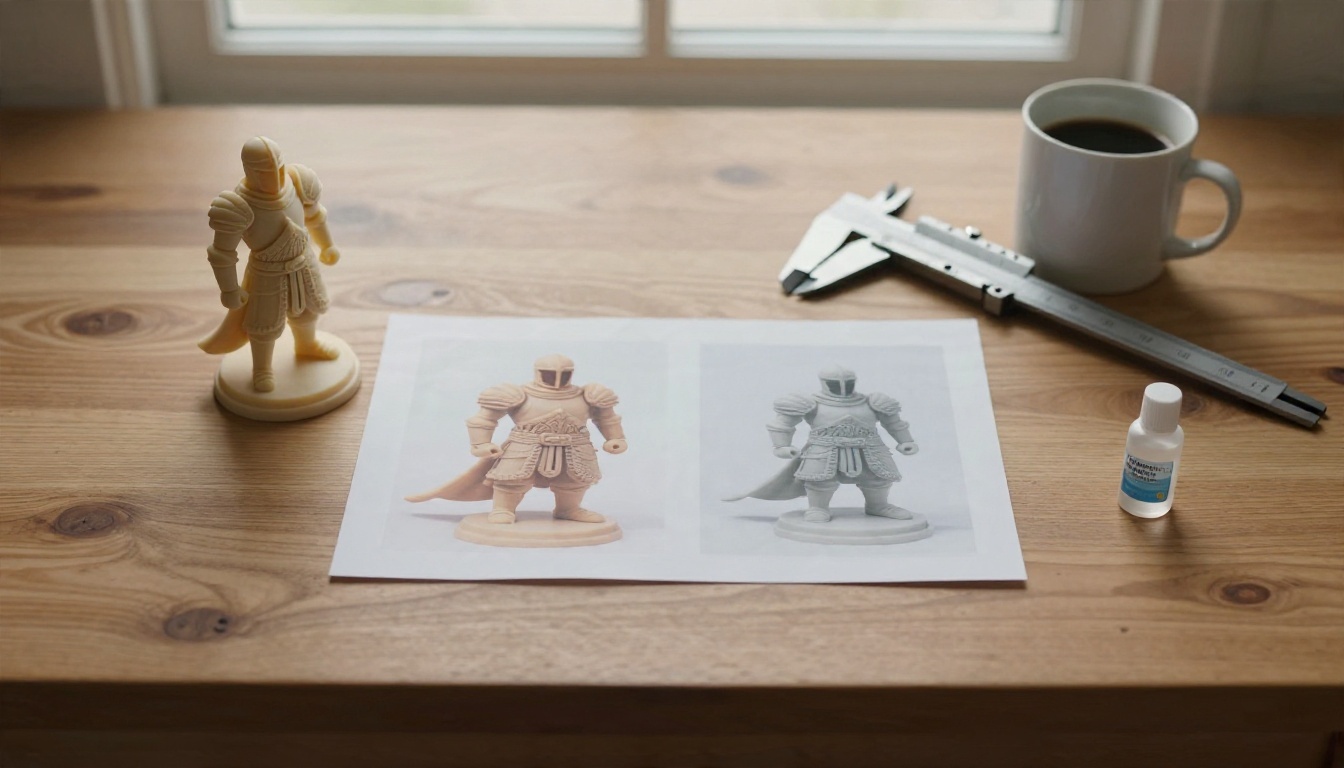
दोनों इनपुट काम करते हैं, पर वे अलग कामों के लिए बने हैं। चुनाव इस पर निर्भर करे कि वस्तु पहले से मौजूद है या नहीं।
प्रिंट होने वाले प्रॉम्प्ट लिखना
टेक्स्ट प्रॉम्प्ट तब सही है जब वस्तु केवल आपके दिमाग में हो। चाल यह है कि प्रिंट होने लायक वस्तु का वर्णन करें, दृश्य का नहीं। इन दोनों की तुलना करें:
- कमज़ोर: "सूर्यास्त के समय किसी किले के ऊपर उड़ता एक ड्रैगन।"
- मज़बूत: "गोल आधार पर बैठी एक छोटी ड्रैगन मूर्ति, पंख मुड़े हुए, मोटी पूँछ आधार के चारों ओर लिपटी हुई, ठोस तराशे हुए शल्क, एक ही वस्तु।"
दूसरा प्रॉम्प्ट मॉडल को एक स्थिर आधार, मोटी विशेषताएँ और एक साफ़ सब्जेक्ट देता है। तैरते हिस्से, पतले पंख और छोटे लटकते विवरण ही प्रिंट को खराब करते हैं।
प्रिंट होने लायक नतीजों के लिए प्रॉम्प्ट चेकलिस्ट:
- एक वस्तु का नाम लें, पूरा दृश्य कभी नहीं
- समतल या गोल आधार माँगें ताकि वह बिल्ड प्लेट पर टिके
- मज़बूत दीवारें चाहें तो मोटा, ठोस, भारी-भरकम लिखें
- बाल की लटें, ज़ंजीरें, पतले एंटीना और लेस से बचें
- स्टाइल सीधे शब्दों में बताएँ: "चिकनी स्टाइलाइज़्ड मूर्ति" या "असली नक्काशी वाली लकड़ी"
फ़ोटो से जनरेशन
फ़ोटो तब बेहतर काम करती है जब आपको किसी असली चीज़ की कॉपी या वैरिएशन चाहिए, जैसे खिलौना, मूर्ति, फूलदान या घरेलू सामान। अच्छी स्रोत फ़ोटो में कुछ गुण होते हैं: सादा बैकग्राउंड, एक सब्जेक्ट जो फ़्रेम के आधे से ज़्यादा हिस्से में हो, नरम और समान रोशनी, और कोई टेक्स्ट ओवरले नहीं। परछाइयाँ और रिफ़्लेक्शन मॉडल को गहराई के बारे में भ्रमित कर देते हैं।
Rodin एक ही वस्तु की पाँच फ़ोटो तक स्वीकार करता है, जो अलग-अलग तरफ़ से ली गई हों। इससे मॉडल को पीछे और किनारों के बारे में एक शॉट से कहीं ज़्यादा जानकारी मिलती है। अगर आपके पास केवल एक फ़ोटो है, तो Hunyuan 3D 3.1 जैसा मॉडल एकल इमेज इनपुट को अच्छी तरह संभालता है और इसके बजाय टेक्स्ट प्रॉम्प्ट भी स्वीकार करता है।
💡 कोई संदर्भ फ़ोटो नहीं? पहले एक बनाएँ। Seedream 4.5 या Nano Banana जैसा टेक्स्ट-टू-इमेज मॉडल सादे बैकग्राउंड पर एक साफ़, एक-वस्तु वाली तस्वीर बना सकता है। वह तस्वीर 3D मॉडल को दें। यह दो-चरणों वाला रास्ता अक्सर सीधे टेक्स्ट-टू-3D प्रॉम्प्ट से बेहतर होता है, क्योंकि 3D पर कुछ भी खर्च करने से पहले आप खराब तस्वीरें खारिज कर सकते हैं।
अगर आपके संदर्भ में गंदा बैकग्राउंड है, तो पहले उसे Remove Background से चलाएँ। साफ़ कटआउट मेश को उल्लेखनीय रूप से बेहतर बनाता है। धुंधली या छोटी फ़ोटो को इस्तेमाल से पहले Real ESRGAN अपस्केलिंग से फ़ायदा होता है।
PicassoIA पर Rodin कैसे इस्तेमाल करें
Rodin STL तक पहुँचने का सबसे सीधा रास्ता है, क्योंकि इसकी एक्सपोर्ट सूची में GLB, FBX, OBJ और USDZ के साथ यह फ़ॉर्मेट भी शामिल है। खुले टैब से डाउनलोड की गई फ़ाइल तक की प्रक्रिया यह है।
चरण-दर-चरण
- मॉडल पेज खोलें। PicassoIA पर Rodin पेज पर जाएँ।
- अपना प्रॉम्प्ट लिखें। प्रॉम्प्ट फ़ील्ड ज़रूरी है। ऊपर बताए अनुसार एक आधार के साथ एक वस्तु का वर्णन करें।
- संदर्भ फ़ोटो जोड़ें (वैकल्पिक). अलग-अलग कोणों से उसी वस्तु की पाँच इमेज तक अपलोड करें।
- ज्योमेट्री फ़ाइल फ़ॉर्मेट STL पर सेट करें। डिफ़ॉल्ट GLB है, इसलिए जनरेट करने से पहले इसे बदलें। यह वह सेटिंग है जो लोग सबसे ज़्यादा भूलते हैं।
- क्वालिटी चुनें। विकल्प एक्स्ट्रा-लो से हाई तक होते हैं। मीडियम डिफ़ॉल्ट है और पहले टेस्ट के लिए समझदारी भरा विकल्प है।
- मेश मोड चुनें। Quad साफ़, समान रूप से बहती ज्योमेट्री देता है। Raw बिना प्रोसेस किया गया विवरण ज़्यादा रखता है।
- जनरेट करें और डाउनलोड करें। नतीजे का इंतज़ार करें, प्रीव्यू देखें, फिर STL डाउनलोड करें।
प्रिंटिंग के लिए मायने रखने वाले पैरामीटर
| पैरामीटर | यह क्या करता है | प्रिंटिंग के लिए सुझाई गई सेटिंग |
|---|
| ज्योमेट्री फ़ाइल फ़ॉर्मेट | एक्सपोर्ट का प्रकार चुनता है | STL |
| क्वालिटी | विवरण और पॉलीगन घनत्व नियंत्रित करता है | टेस्ट के लिए मीडियम, अंतिम प्रिंट के लिए हाई |
| मेश मोड | Quad या Raw टोपोलॉजी | चिकनी सतहों के लिए Quad, खुरदरे जैविक विवरण के लिए Raw |
| मटीरियल | PBR, Shaded या All | सादे प्रिंट के लिए अप्रासंगिक, क्योंकि STL में रंग नहीं होता |
| Seed | रैंडमनेस तय करता है | जो नतीजा पसंद आया उसे दोहराने के लिए सीड दोबारा इस्तेमाल करें |
| बाउंडिंग बॉक्स कंडीशन | चौड़ाई, ऊँचाई और लंबाई सीमित करता है | अगर पार्ट को एक तय जगह में फ़िट होना है तो इसे सेट करें |
चूँकि STL रंग और मटीरियल को नज़रअंदाज़ करता है, इसलिए सादे प्रिंट के लिए आपको मटीरियल सेटिंग की चिंता नहीं करनी होगी। अगर आप बाद में मल्टी-कलर प्रिंटिंग की योजना बनाते हैं, तो OBJ या GLB जैसे फ़ॉर्मेट में दूसरी कॉपी एक्सपोर्ट करें, जो रंग साथ रखता है।
दूसरे विकल्प के रूप में Hunyuan 3D 3.1
Hunyuan 3D 3.1 फ़ोटो या टेक्स्ट प्रॉम्प्ट लेता है, पर दोनों एक साथ नहीं। प्रिंटिंग के लिए दो सेटिंग खास हैं:
- Geometry mode बिना टेक्सचर की सादी सफ़ेद मेश देता है। प्रिंटर को बिल्कुल यही चाहिए, और यह वह अतिरिक्त टेक्सचर डेटा ढोने से बचाता है जिसका आप कभी इस्तेमाल नहीं करेंगे।
- Face count समायोज्य है और डिफ़ॉल्ट 500,000 है। घनी मेश एक विस्तृत मिनिएचर के लिए अच्छी है। एक साधारण सजावटी टुकड़े के लिए इसे कम करने से फ़ाइल छोटी रहती है और आपका स्लाइसर तेज़ी से चलता है।
आउटपुट एक मानक 3D मेश है। अगर फ़ाइल STL के अलावा किसी और फ़ॉर्मेट में आए, तो उसे अपने स्लाइसर या किसी भी मुफ़्त मेश टूल में खोलें और STL के रूप में एक्सपोर्ट करें। इसमें एक मिनट से कम लगता है।
स्लाइस करने से पहले मेश ठीक करें
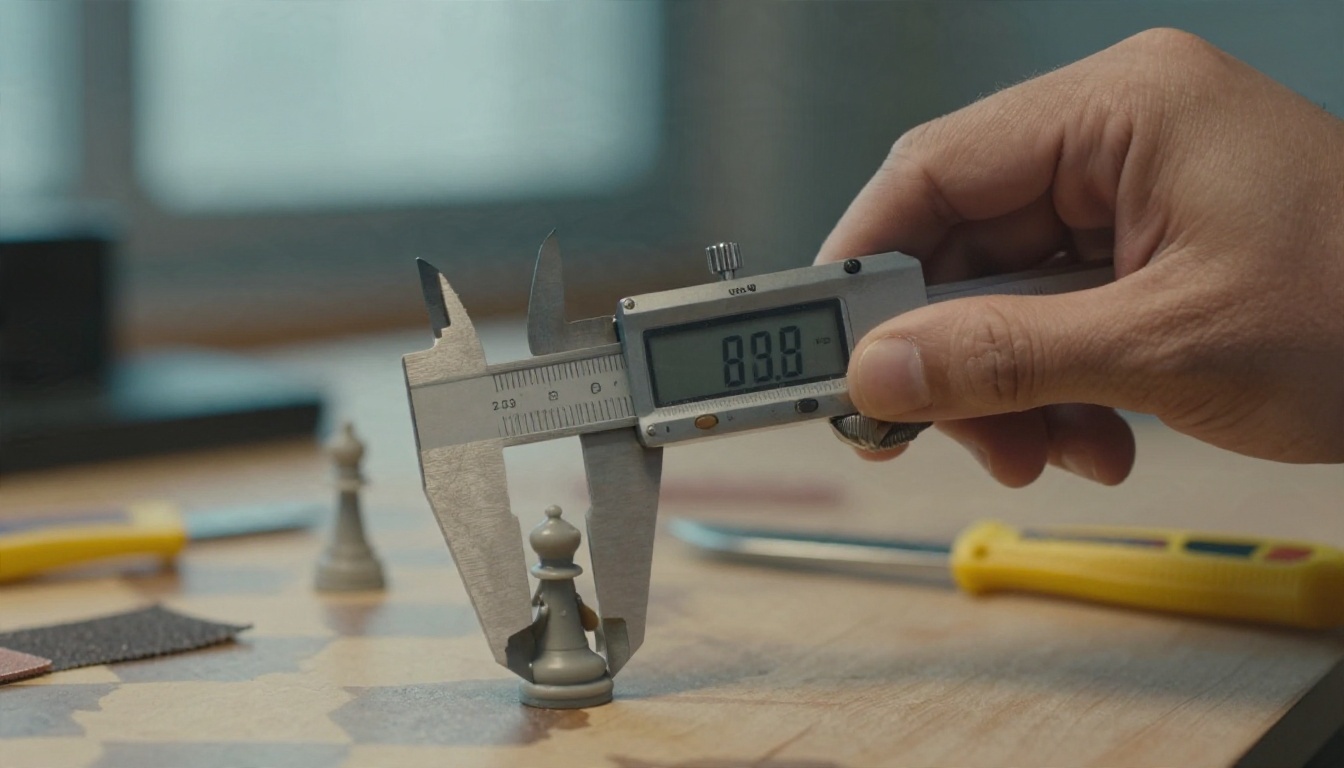
यहाँ ईमानदार बात है। AI मेश अच्छे हैं, परफ़ेक्ट नहीं। हर बार पाँच मिनट की जाँच आपको आठ घंटे के असफल प्रिंट से बचा सकती है। हर बार इन तीन बिंदुओं को जाँचें।
वॉल की मोटाई
प्रिंटर पर AI मॉडल के फ़ेल होने का सबसे बड़ा कारण पतली दीवारें हैं। एक सामान्य 0.4 mm नोज़ल को कम से कम 1.2 mm दीवारें चाहिए, जो लगभग तीन पेरिमीटर के बराबर है। इससे पतली किसी भी चीज़ का स्लाइसर में गायब होना या नाज़ुक खोल के रूप में प्रिंट होना संभव है। पंख, उँगलियाँ, कान, पंखुड़ियाँ और तलवार की धार जाँचें। अगर मॉडल के हिस्से कागज़ जितने पतले हैं, तो या तो पूरी चीज़ को बड़ा करें या "मोटा" और "भारी-भरकम" लिखे प्रॉम्प्ट से फिर जनरेट करें।
वॉटरटाइट जाँच
प्रिंट होने लायक मेश बंद होनी चाहिए, खोल में कोई छेद नहीं होना चाहिए। ज़्यादातर स्लाइसर खुले किनारों पर चेतावनी दिखाते हैं, और कई में ऑटोमैटिक रिपेयर विकल्प होता है। अगर आपका स्लाइसर नॉन-मैनिफ़ोल्ड किनारों की रिपोर्ट करे, तो अंतर्निहित रिपेयर चलाएँ, फिर प्रीव्यू देखें। अगर रिपेयर के बाद कोई अजीब गाँठ बची रहे, तो फ़ाइल से उलझने के बजाय फिर से जनरेट करें।
स्केल और ओरिएंटेशन
AI टूल्स को पता नहीं होता कि आपकी वस्तु 5 cm की है या 50 cm की। फ़ाइल इंपोर्ट करें, असली ऊँचाई सेट करें, और फ़ुटप्रिंट जाँचें। फिर उसे इस तरह घुमाएँ कि सबसे समतल, सबसे बड़ी सतह बिल्ड प्लेट पर रहे। अच्छा ओरिएंटेशन सपोर्ट कम करता है, मज़बूती बढ़ाता है और दिखने वाली तरफ़ बेहतर फ़िनिश देता है।
💡 मोटा नियम: अगर आपको मेश का 10 प्रतिशत से ज़्यादा हिस्सा हाथ से दोबारा बनाना पड़े, तो प्रॉम्प्ट या संदर्भ फ़ोटो बदलें और फिर से जनरेट करें। जनरेट करना ठीक करने से सस्ता पड़ता है।
लोग असल में क्या प्रिंट करते हैं
AI से बनी STL फ़ाइलें कुछ श्रेणियों में सबसे अच्छा प्रदर्शन करती हैं। मैं यहीं से शुरू करूँगा।
रिप्लेसमेंट पार्ट्स और घरेलू मरम्मत
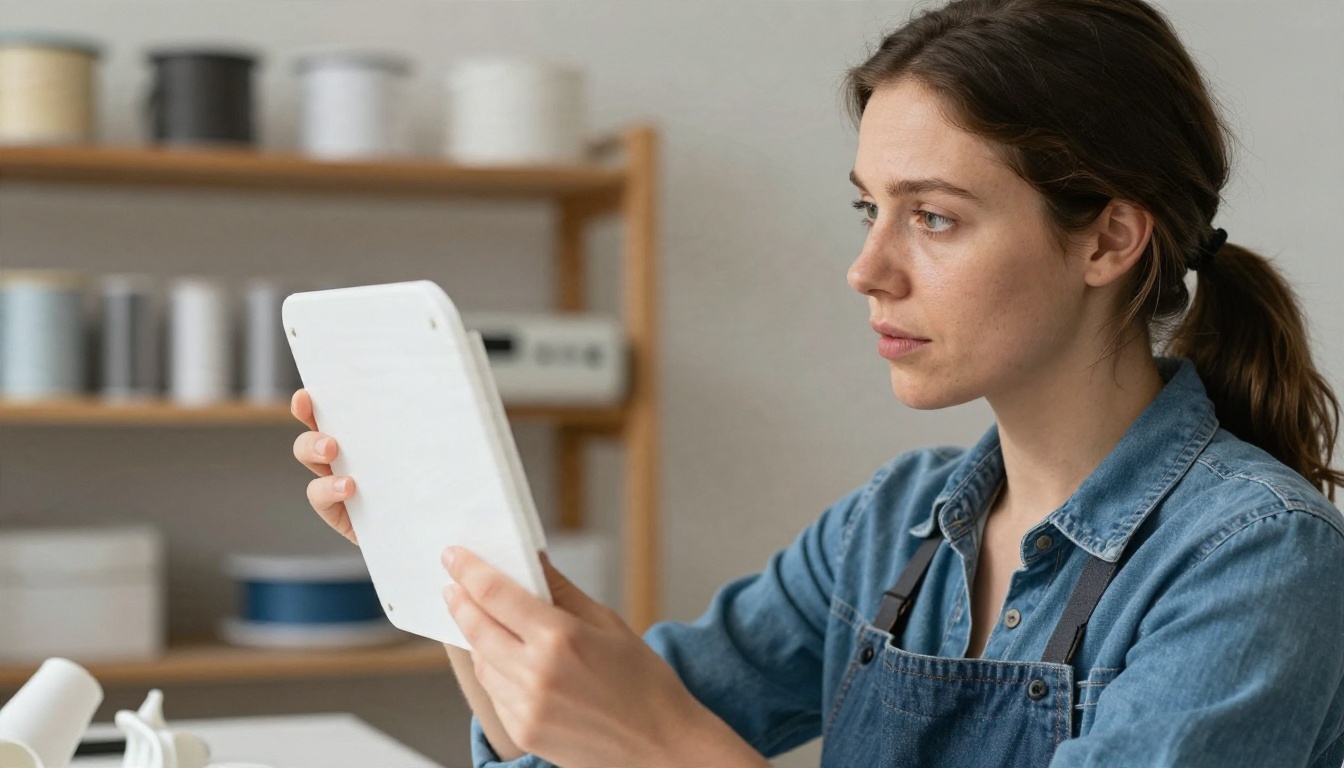
नॉब, कैप, क्लिप, दराज़ के हैंडल, हुक और केबल ऑर्गनाइज़र ऐसे आकार हैं जो गलतियाँ माफ़ कर देते हैं। टूटे हिस्से की फ़ोटो सादी सतह पर लें, मेश जनरेट करें, और कैलिपर से मूल के आयाम मिलाएँ। किसी दूसरे टुकड़े में क्लिक होने वाली चीज़ के लिए एक छोटा टेस्ट प्रिंट करें, स्केल में एक-दो प्रतिशत का बदलाव करें और फिर प्रिंट करें। आकार के लिए AI का इस्तेमाल करें और फ़िट के लिए अपने माप का।
खिलौने, मूर्तियाँ और टेबलटॉप मिनिएचर
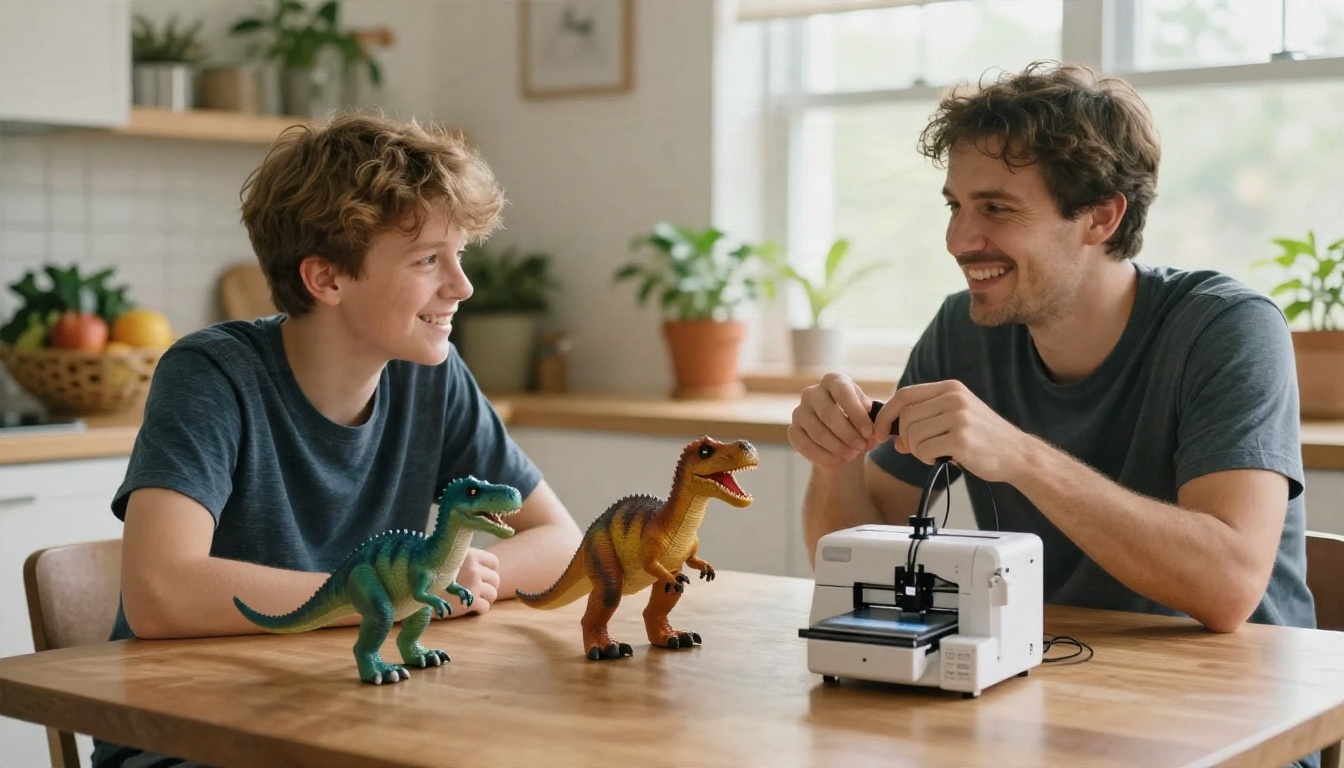
यहीं AI जादू जैसा लगता है। बच्चा एक जीव बनाता है, आप उसकी ड्रॉइंग की फ़ोटो लेते हैं या उसका वर्णन करते हैं, और एक घंटे बाद आपके हाथ में उसका प्लास्टिक रूप होता है। मोटे स्टाइलाइज़्ड आकार सबसे अच्छे प्रिंट होते हैं। डायनासोर, रोबोट, छोटे पैरों वाले जानवर और तराशे हुए बस्ट सब अच्छे काम करते हैं। टेबलटॉप गेमिंग के लिए, पहले ही जुड़े गोल आधार वाली मूर्ति माँगें, ताकि आपका मिनिएचर पहले प्रिंट से ही सीधा खड़ा रहे।
प्रोडक्ट प्रोटोटाइप और सजावट
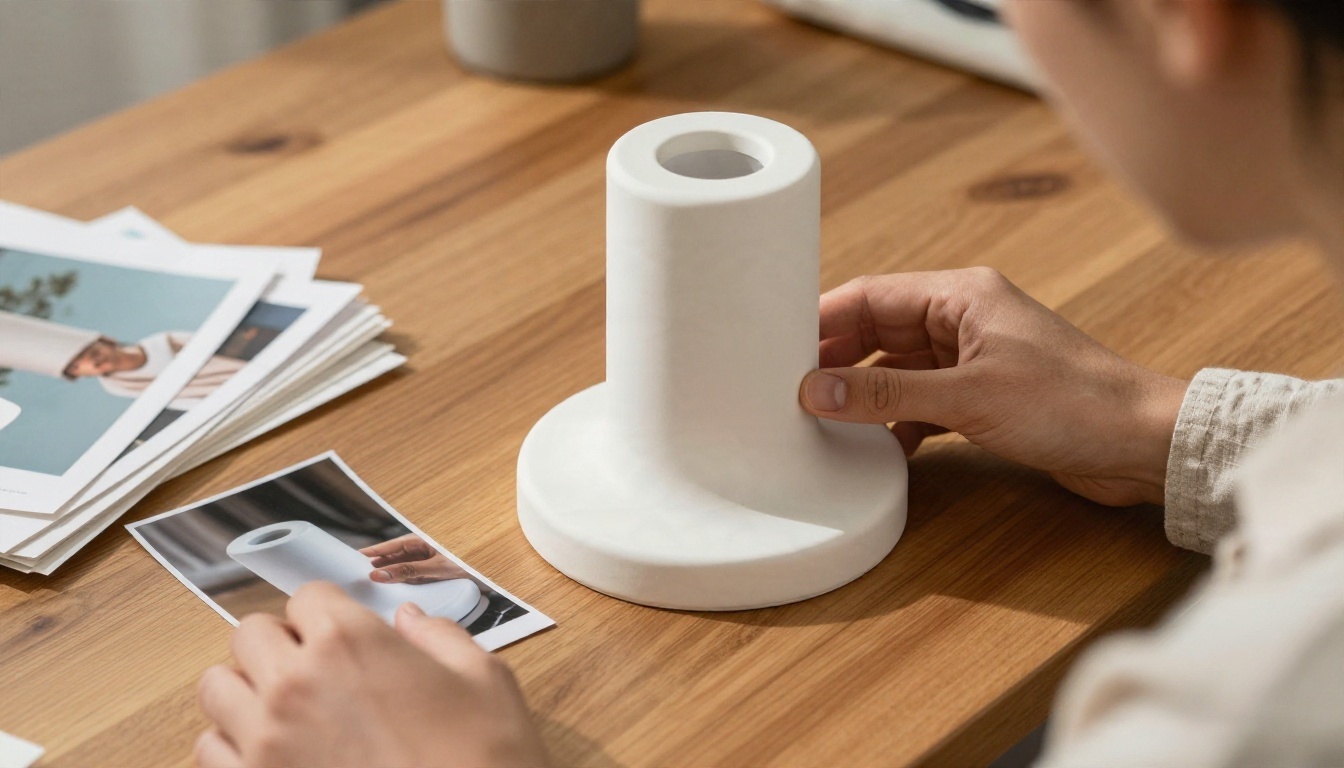
डिज़ाइनर टूलिंग में निवेश करने से पहले किसी विचार को हाथ में रखने के लिए AI मेश का इस्तेमाल करते हैं। फूलदान, लैंप बेस, प्लांटर, साबुन की डिश और डेस्क ऑर्गनाइज़र सब त्वरित भौतिक स्केच के रूप में काम करते हैं। आप एक वीकेंड में पाँच आकार आज़मा सकते हैं, जबकि पारंपरिक तरीके से शायद एक ही आज़मा पाते। जब कोई आकार पसंद आ जाए, और आपको सटीक टॉलरेंस चाहिए हों, तब अंतिम संस्करण को CAD में दोबारा बनाएँ।
सफल होने की संभावना के क्रम में कुछ अच्छे पहले प्रोजेक्ट:
- प्लांटर या फूलदान मोटी दीवार और समतल आधार वाला
- मोटी जानवर की मूर्ति छोटे पैरों वाली
- फ़ोन स्टैंड या डेस्क ऑर्गनाइज़र
- टेबलटॉप मिनिएचर आधार के साथ
- रिप्लेसमेंट नॉब या कैप
- विस्तृत बस्ट बारीक विशेषताओं वाला (अच्छी सेटिंग चाहिए)
स्लाइसर सेटिंग जो साफ़ प्रिंट करें
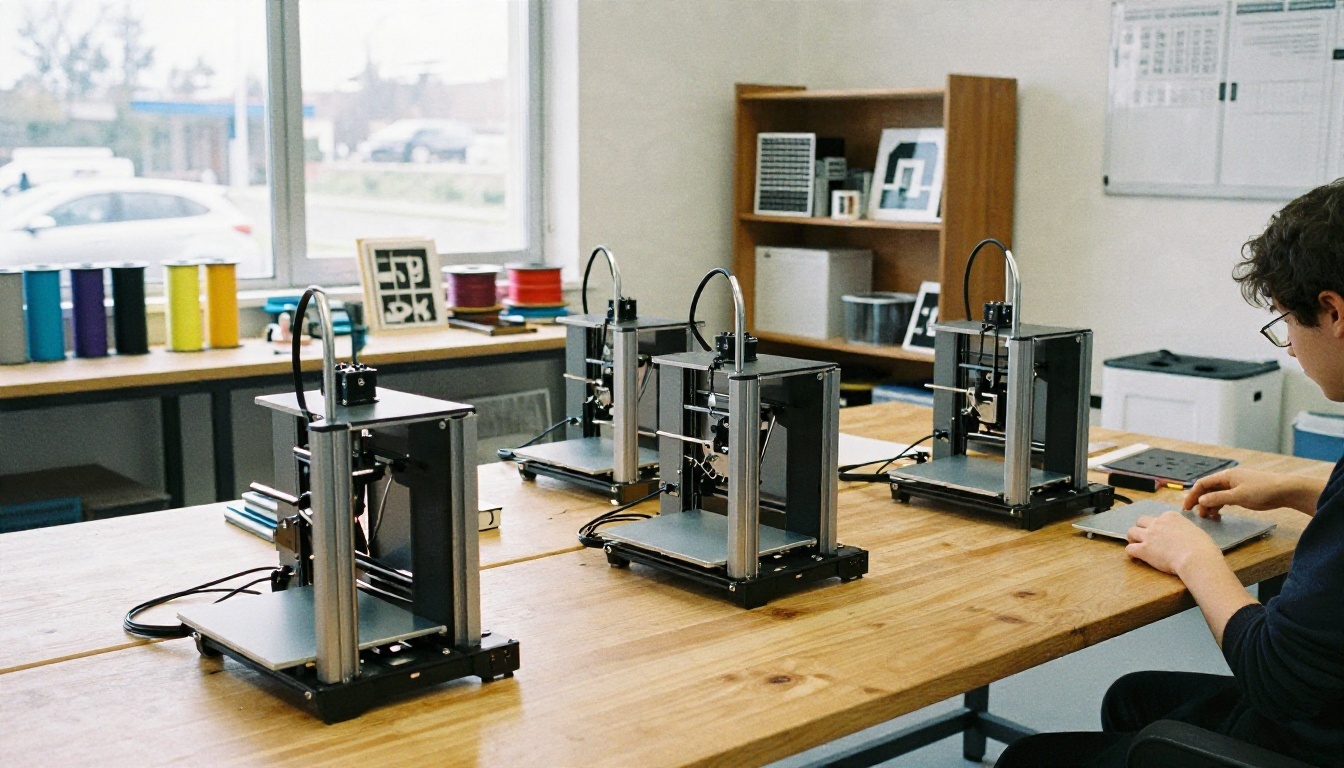
STL साफ़ होने के बाद क्वालिटी स्लाइसर तय करता है। ये 0.4 mm नोज़ल और PLA फ़िलामेंट वाले स्टैंडर्ड FDM प्रिंटर के लिए शुरुआती बिंदु हैं। अपनी मशीन के हिसाब से समायोजित करें।
| वस्तु का प्रकार | लेयर हाइट | इनफ़िल | वॉल | सपोर्ट |
|---|
| सजावट, फूलदान | 0.2 mm | 10 से 15 प्रतिशत | 2 से 3 | शायद ही कभी |
| मूर्तियाँ, मिनिएचर | 0.12 से 0.16 mm | 15 प्रतिशत | 3 | अक्सर, ट्री स्टाइल |
| फ़ंक्शनल पार्ट्स | 0.2 mm | 30 से 50 प्रतिशत | 4 | आकार पर निर्भर |
| बड़े, खुरदरे प्रोटोटाइप | 0.28 mm | 10 प्रतिशत | 2 | शायद ही कभी |
बिना निशान वाले सपोर्ट
जैविक AI आकारों में ठुड्डी, हाथों और पंखों के नीचे ओवरहैंग होते हैं। ट्री सपोर्ट मॉडल को कम बिंदुओं पर छूते हैं और ग्रिड सपोर्ट की तुलना में ज़्यादा साफ़ उतरते हैं। अगर संभव हो, तो मॉडल को 15 से 30 डिग्री झुकाएँ, ताकि ओवरहैंग ज़्यादा नरम कोण बन जाएँ।
लेयर हाइट और विवरण
बारीक लेयर तराशे हुए विवरण ज़्यादा दिखाती हैं, पर प्रिंट का समय कई गुना बढ़ा देती हैं। 0.12 mm पर एक छोटी मूर्ति में छह घंटे लग सकते हैं, जबकि वही टुकड़ा 0.2 mm पर आधे समय में पूरा होता है। पहले टेस्ट के लिए तेज़ और कम क्वालिटी पर प्रिंट करें। अगर आकार काम करे, तो अंतिम संस्करण धीरे प्रिंट करें।
प्लेट से प्रिंट उतारना
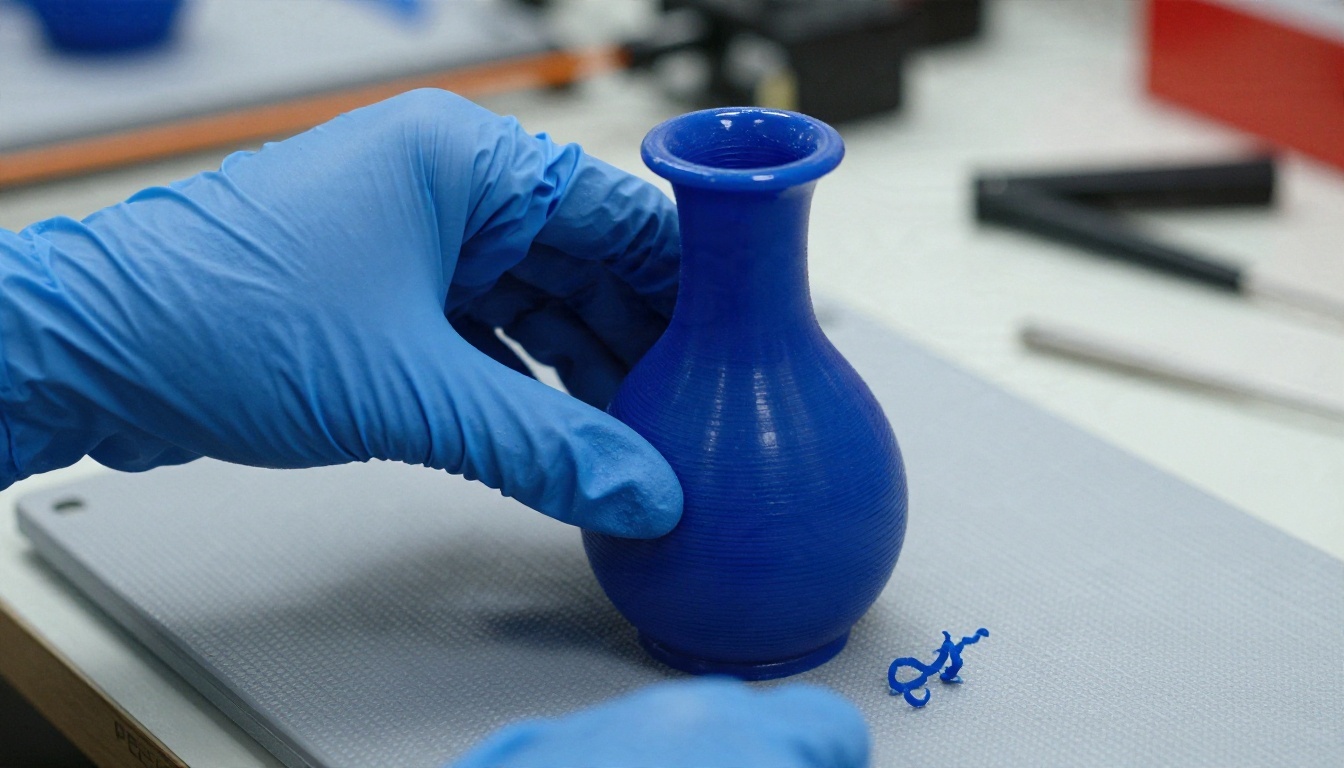
हटाने से पहले प्लेट को ठंडा होने दें। लचीली प्लेट हल्के मोड़ से हिस्से छोड़ देती है, और ठंडा कांच का बेड अक्सर उन्हें अपने आप उछाल देता है। सपोर्ट को फ़्लश कटर से काटें, फिर अगर पेंट करने की योजना है तो हल्का सैंड करें।
आम गलतियाँ जो फ़िलामेंट बर्बाद करती हैं
ज़्यादातर फ़ेल होने की वजह कुछ एक जैसी आदतें हैं:
- प्रीव्यू छोड़ना। प्रिंट दबाने से पहले हमेशा स्लाइस की गई लेयर्स को स्क्रॉल करके देखें।
- दृश्यों के लिए प्रॉम्प्ट लिखना। हर बार एक जनरेशन में एक वस्तु।
- स्केल को नज़रअंदाज़ करना। गलत आकार में इंपोर्ट की गई मूर्ति की दीवारें आपके नोज़ल से पतली हो सकती हैं।
- पहले सबसे ऊँची क्वालिटी पर प्रिंट करना। कम क्वालिटी पर टेस्ट करें, फिर अपग्रेड करें।
- पतले विवरणों पर भरोसा करना। उँगलियों, एंटीना और नुकीले हिस्सों को मोटा करना या हटाना ज़रूरी है।
- एक्सपोर्ट फ़ॉर्मेट भूल जाना। जनरेट करने से पहले STL सेट करें, बाद में नहीं।
💡 AI को मूर्तिकार का सहायक समझें। यह जल्दी एक मज़बूत खुरदरा आकार देता है। अंतिम नतीजा अब भी आपकी जाँच, आपकी स्लाइसर सेटिंग और कुछ टेस्ट प्रिंट्स पर निर्भर करता है।
आज ही अपना मॉडल बनाएँ
किसी विचार और भौतिक वस्तु के बीच की दूरी कभी इतनी कम नहीं रही। आपको CAD सीखने, मॉडल पैक खरीदने या किसी और के अपलोड करने का इंतज़ार करने की ज़रूरत नहीं है। एक साफ़ वाक्य लिखें, या एक साफ़ फ़ोटो लें, और मेश बनाने का काम AI पर छोड़ दें।
इस वीकेंड के लिए एक सरल योजना यह है:
- Seedream 4.5 या Nano Banana से एक संदर्भ तस्वीर बनाएँ।
- Remove Background से बैकग्राउंड साफ़ करें।
- एक्सपोर्ट STL पर सेट करके Rodin को भेजें, या geometry mode में Hunyuan 3D 3.1 आज़माएँ।
- अपने स्लाइसर में मोटाई, स्केल और ओरिएंटेशन जाँचें।
- एक तेज़ टेस्ट प्रिंट करें, फिर अंतिम संस्करण प्रिंट करें।
अपने पहले प्रयास के लिए एक छोटी, मोटी वस्तु चुनें, जैसे प्लांटर, डेस्क का साथी या एक छोटा जानवर, और देखें कि आज सुबह तक जो चीज़ नहीं थी, उसे हाथ में पकड़कर कैसा लगता है। PicassoIA खोलें, 3D टूल आज़माएँ, और काम करने वाले प्रॉम्प्ट की एक फ़ोल्डर में सूची रखें। जब आप दूसरे क्रिएटिव टूल आज़माना चाहें, तो picassoia.com/en/all-models पर सब कुछ देखें।


