Vous possédez une imprimante 3D, ou vous êtes sur le point d’en acheter une, et la réalité vous rattrape : l’imprimante est la partie facile. La difficulté, c’est le fichier STL. Chercher pendant des heures sur les sites de modèles gratuits quelque chose qui ressemble à ce que vous avez imaginé, ou suivre des semaines de tutoriels de CAO pour dessiner un simple support de téléphone, gâche vite le plaisir. L’IA a changé la donne. Aujourd’hui, vous pouvez taper une phrase ou importer une seule photo, patienter un court instant, puis télécharger un maillage prêt pour votre slicer.
Cet article parcourt tout le chemin : ce que contient réellement un STL, comment en obtenir un grâce à l’IA, quels réglages comptent, comment réparer un maillage fragile avant de gaspiller du filament et quoi imprimer en premier. Aucune connaissance en CAO n’est nécessaire.
💡 Réponse rapide : utilisez un modèle image vers 3D ou texte vers 3D, exportez le résultat en STL, vérifiez l’épaisseur des parois et l’échelle dans votre slicer, puis imprimez. Rodin sur PicassoIA peut exporter directement en STL, ce qui vous évite l’étape de conversion.
Qu’est-ce qu’un fichier STL, au juste ?
Une coque faite de triangles
Un fichier STL ne décrit que la surface d’un objet. Il enregistre des milliers, parfois des millions, de minuscules triangles qui épousent la forme comme une peau. Il n’y a ni couleur, ni texture, ni information sur le matériau. Seulement de la géométrie. C’est pourquoi un magnifique modèle texturé vu dans un jeu peut très bien être un mauvais STL : l’imprimante se moque de l’apparence, elle ne se soucie que de savoir si la coque est fermée et si les parois sont assez épaisses pour retenir le plastique.
La place de l’IA
La modélisation traditionnelle consiste à placer des sommets à la main ou à construire des formes à partir de primitives. Les modèles d’IA contournent cette étape. Ils ont été entraînés sur d’immenses collections de formes 3D et d’images, si bien qu’ils prédisent une forme 3D complète à partir d’une entrée limitée : une courte description, une photo ou plusieurs photos prises sous différents angles. Le résultat est un maillage, et les meilleurs outils vous permettent de choisir le STL comme format d’export.
Voici la version courte de la différence :
| Approche | Temps jusqu’au premier maillage utilisable | Compétence requise | Idéal pour |
|---|
| Modélisation manuelle en CAO | Des heures à des jours | Élevée | Pièces mécaniques précises |
| Téléchargement depuis une bibliothèque de modèles | Quelques minutes | Faible | Objets courants et populaires |
| IA à partir d’un texte ou d’une photo | Quelques minutes | Faible | Figurines personnalisées, décoration, prototypes |
L’IA ne remplacera pas un outil de CAO paramétrique quand vous avez besoin d’un support qui s’adapte à un boulon de 12,5 mm. Elle excelle sur les formes organiques, artistiques et uniques, où la précision au dixième de millimètre ne décide pas de la réussite.
Prompt texte ou photo : choisissez votre entrée
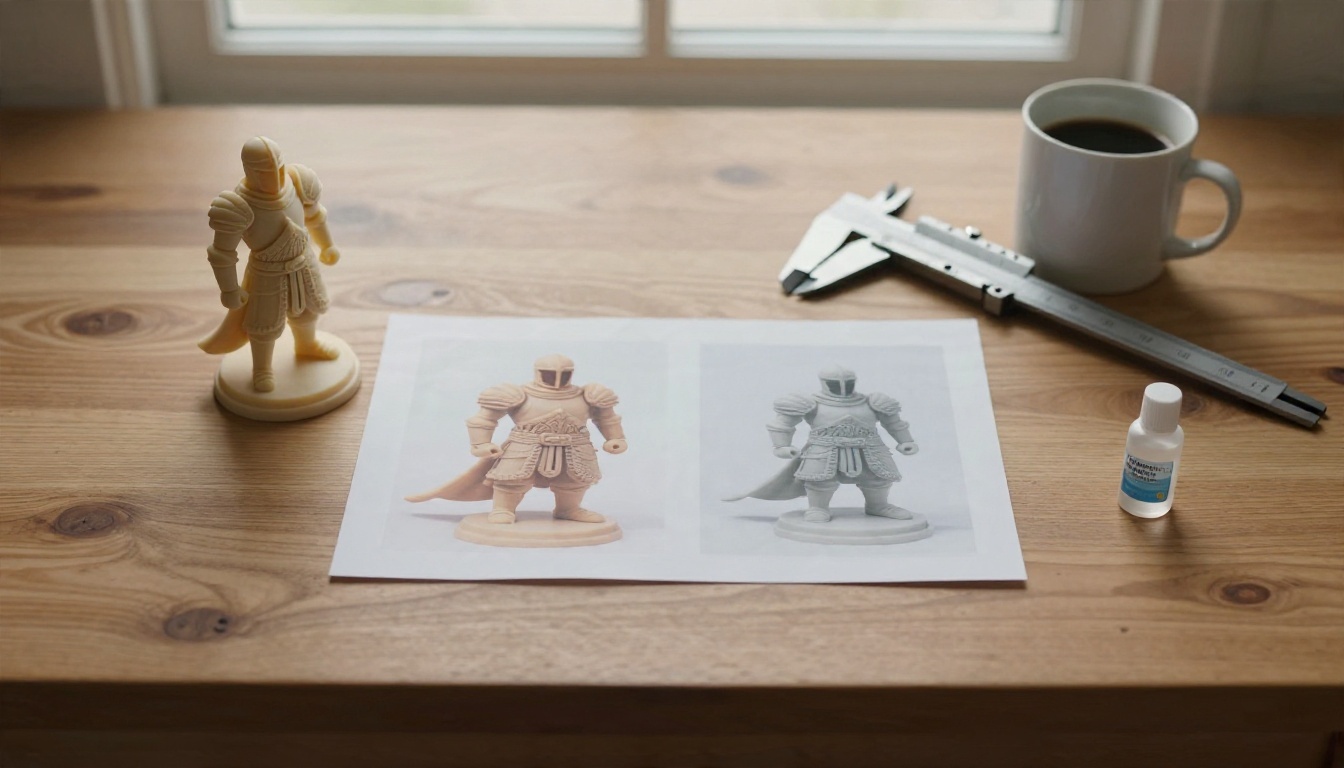
Les deux entrées fonctionnent, mais elles conviennent à des tâches différentes. Choisissez selon que l’objet existe déjà ou non.
Rédiger des prompts imprimables
Un prompt texte est idéal quand l’objet n’existe que dans votre tête. L’astuce consiste à décrire un objet imprimable, pas une scène. Comparez ces deux exemples :
- Faible : « Un dragon volant au-dessus d’un château au coucher du soleil. »
- Efficace : « Une petite figurine de dragon posée sur une base ronde, ailes repliées, longue queue enroulée autour de la base, écailles sculptées et pleines, objet unique. »
Le second prompt donne au modèle une assise stable, des formes épaisses et un seul sujet clair. Les parties flottantes, les ailes fines et les petits détails pendants sont ce qui fait échouer les impressions.
Liste de contrôle des prompts pour des résultats imprimables :
- Nommez un seul objet, jamais une scène complète
- Demandez une base plate ou ronde pour qu’il repose sur le plateau
- Employez épais, plein, trapu quand vous voulez des parois solides
- Évitez les mèches de cheveux, les chaînes, les antennes fines et la dentelle
- Précisez le style en termes simples : « sculpture stylisée et lisse » ou « bois sculpté réaliste »
Génération à partir d’une photo
Une photo fonctionne mieux quand vous voulez une copie ou une variation de quelque chose de réel, comme un jouet, une figurine, un vase ou un objet domestique. De bonnes photos source partagent quelques caractéristiques : un fond uni, un sujet qui occupe plus de la moitié du cadre, un éclairage doux et uniforme et aucun texte superposé. Les ombres et les reflets brouillent la perception de la profondeur par le modèle.
Rodin accepte jusqu’à cinq photos du même objet, prises de différents côtés, ce qui donne au modèle beaucoup plus d’informations sur l’arrière et les flancs qu’un seul cliché. Si vous n’avez qu’une photo, un modèle comme Hunyuan 3D 3.1 gère bien l’entrée à image unique et accepte aussi un prompt texte à la place.
💡 Pas de photo de référence ? Créez-en une d’abord. Un modèle texte vers image comme Seedream 4.5 ou Nano Banana peut générer une image nette d’un seul objet sur fond uni. Transmettez cette image au modèle 3D. Ce parcours en deux étapes est souvent meilleur qu’un prompt direct texte vers 3D, car vous pouvez écarter les mauvaises images avant de dépenser quoi que ce soit en 3D.
Si votre référence a un fond encombré, passez-la d’abord dans Remove Background. Un détourage propre améliore nettement le maillage. Une photo floue ou petite gagne à être agrandie avec l’upscaling Real ESRGAN avant d’être utilisée.
Utiliser Rodin sur PicassoIA
Rodin est la voie la plus directe vers un STL, car sa liste d’export inclut le format lui-même, à côté de GLB, FBX, OBJ et USDZ. Voici le processus, de l’onglet ouvert au fichier téléchargé.
Étape par étape
- Ouvrez la page du modèle. Rendez-vous sur la page de Rodin sur PicassoIA.
- Rédigez votre prompt. Le champ du prompt est obligatoire. Décrivez un seul objet avec une base, comme expliqué plus haut.
- Ajoutez des photos de référence (facultatif). Importez jusqu’à cinq images du même objet sous différents angles.
- Réglez le format du fichier de géométrie sur STL. Le format par défaut est GLB, changez-le avant de générer. C’est le réglage que l’on oublie le plus souvent.
- Choisissez la qualité. Les options vont de très basse à élevée. Moyenne est la valeur par défaut et constitue un premier test raisonnable.
- Choisissez le mode de maillage. Quad donne une géométrie propre et régulière. Raw conserve davantage de détails bruts non traités.
- Générez et téléchargez. Attendez le résultat, inspectez l’aperçu, puis téléchargez le STL.
Paramètres qui comptent pour l’impression
| Paramètre | Ce qu’il fait | Réglage conseillé pour l’impression |
|---|
| Format du fichier de géométrie | Choisit le type d’export | STL |
| Qualité | Contrôle le détail et la densité des polygones | Moyenne pour les tests, élevée pour les impressions finales |
| Mode de maillage | Topologie Quad ou Raw | Quad pour les surfaces lisses, Raw pour les détails organiques rugueux |
| Matériau | PBR, Shaded ou All | Sans importance pour le STL, car la couleur est supprimée |
| Seed | Fixe le hasard | Réutilisez une seed pour reproduire un résultat qui vous plaît |
| Condition de boîte englobante | Limite la largeur, la hauteur et la longueur | Réglez-la si la pièce doit tenir dans un espace donné |
Comme le STL ignore la couleur et le matériau, vous n’avez pas à vous soucier du réglage de matériau pour une impression simple. Si vous prévoyez plus tard une impression multicolore, exportez une deuxième copie dans un format qui conserve la couleur, comme OBJ ou GLB.
Hunyuan 3D 3.1 comme deuxième option
Hunyuan 3D 3.1 accepte une photo ou un prompt texte, mais pas les deux à la fois. Deux réglages se démarquent pour l’impression :
- Le mode géométrie vous donne un maillage blanc uni, sans textures. C’est exactement ce dont une imprimante a besoin, et cela évite de transporter des données de texture supplémentaires que vous n’utiliserez jamais.
- Le nombre de faces est réglable et vaut 500 000 par défaut. Un maillage dense convient à une miniature détaillée. Pour un simple objet de décoration, le réduire garde le fichier léger et votre slicer réactif.
Le résultat est un maillage 3D standard. Si le fichier arrive dans un autre format que le STL, ouvrez-le dans votre slicer ou dans n’importe quel outil gratuit de maillage et exportez-le en STL. Cela prend moins d’une minute.
Réparer le maillage avant le slicing
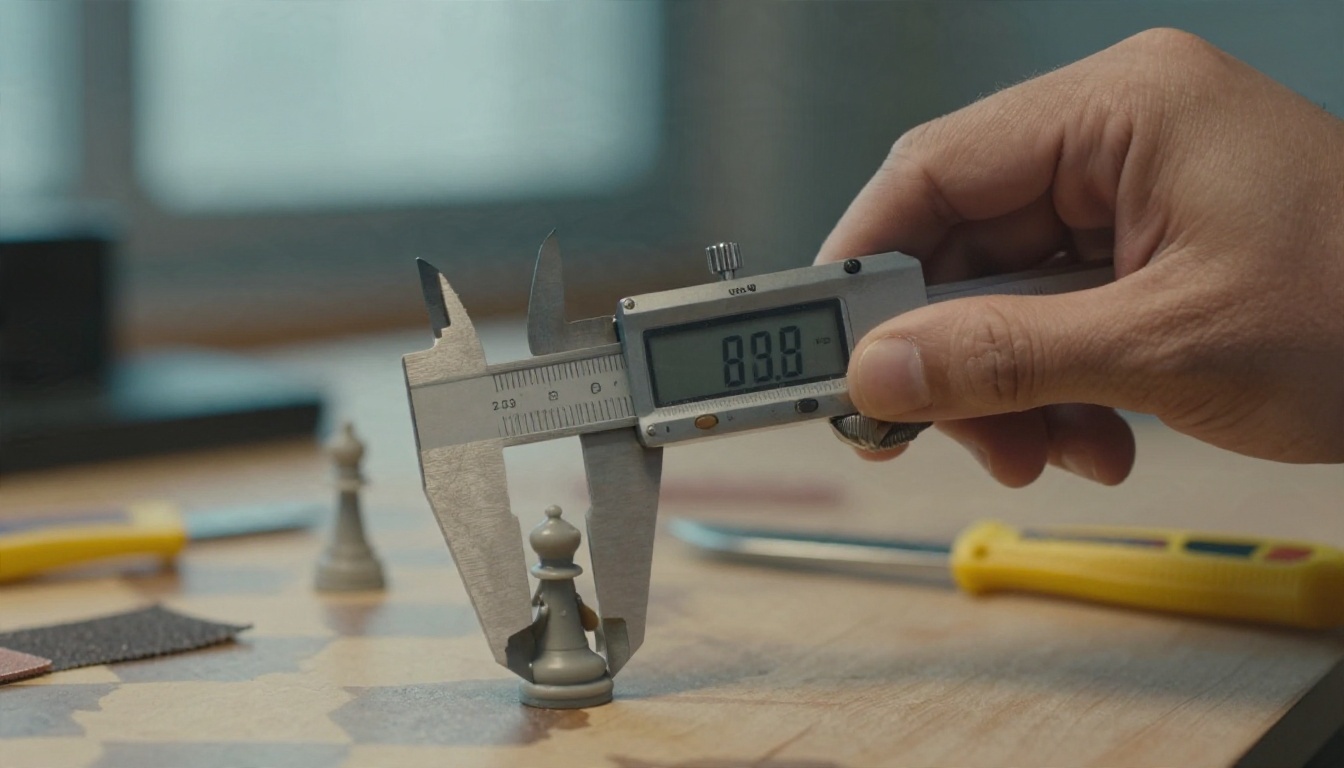
Voici la partie honnête : les maillages d’IA sont bons, mais pas parfaits. Passer cinq minutes à vérifier vous évite une impression ratée de huit heures. Passez ces trois points en revue à chaque fois.
Épaisseur des parois
Les parois fines sont la première cause d’échec des modèles d’IA à l’impression. Une buse typique de 0,4 mm a besoin de parois d’au moins 1,2 mm, soit environ trois périmètres. Tout ce qui est plus fin peut disparaître dans le slicer ou sortir sous forme de peau fragile. Vérifiez les ailes, les doigts, les oreilles, les pétales et les lames d’épée. Si le modèle comporte des parties aussi fines que du papier, agrandissez l’ensemble ou générez-le à nouveau avec un prompt qui demande « épais » et « trapu ».
Vérification de l’étanchéité
Un maillage imprimable doit être fermé, sans trous dans la coque. La plupart des slicers signalent les arêtes ouvertes par un avertissement, et beaucoup proposent une réparation automatique. Si votre slicer signale des arêtes non variétales, lancez la réparation intégrée, puis regardez l’aperçu. Si la réparation laisse une bosse étrange, régénérez plutôt que de vous battre avec le fichier.
Échelle et orientation
Les outils d’IA ne savent pas si votre objet mesure 5 cm ou 50 cm. Importez le fichier, indiquez la hauteur réelle et vérifiez l’encombrement au sol. Ensuite, orientez-le pour que la surface la plus plate et la plus grande repose sur le plateau. Une bonne orientation réduit les supports, améliore la solidité et donne une finition plus propre du côté visible.
💡 Règle empirique : si vous devez reconstruire plus de 10 % du maillage à la main, modifiez le prompt ou la photo de référence et générez à nouveau. Générer coûte moins cher que réparer.
Ce que l’on imprime vraiment
Les fichiers STL créés par IA brillent dans quelques catégories. Voici par où je commencerais.
Pièces de rechange et petites réparations domestiques
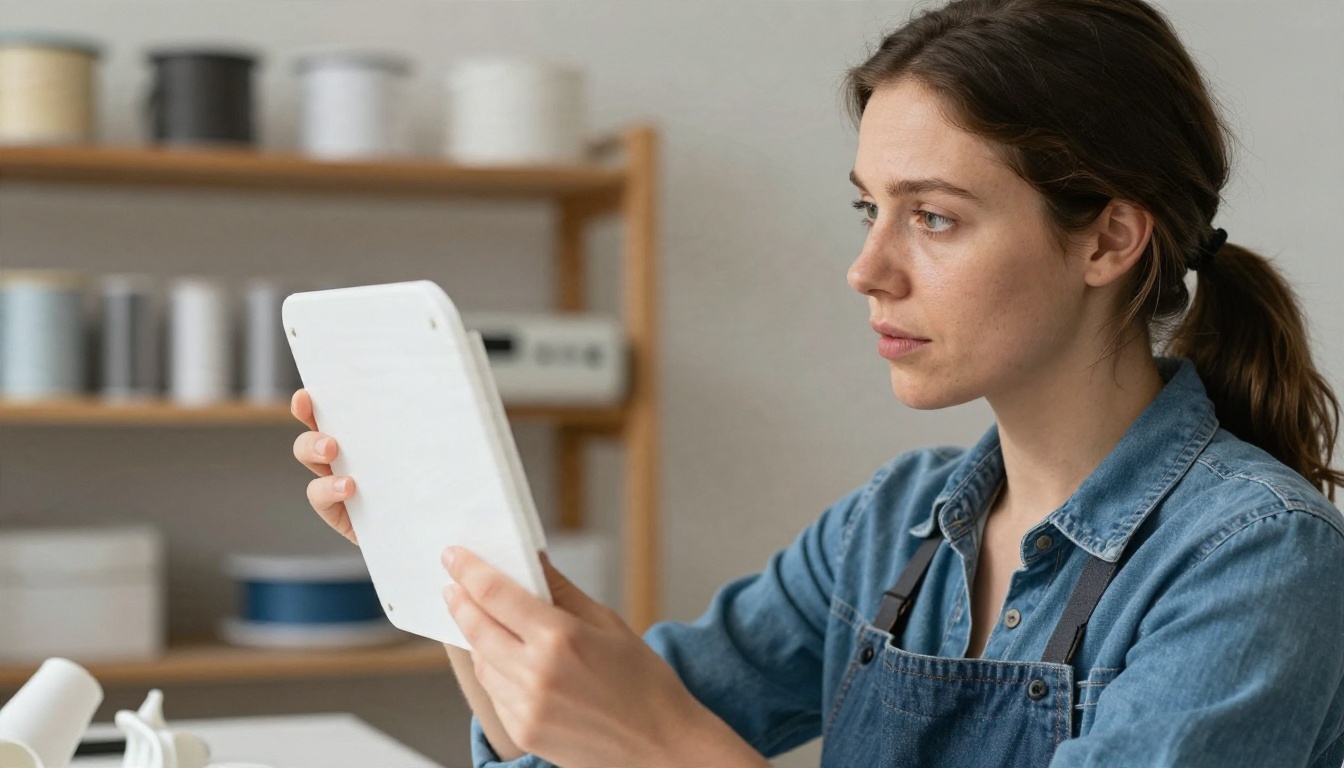
Boutons, capuchons, clips, poignées de tiroir, crochets et organisateurs de câbles sont des formes peu exigeantes. Photographiez la pièce cassée sur une surface unie, générez un maillage et comparez les dimensions à l’original au pied à coulisse. Pour tout ce qui doit s’emboîter dans une autre pièce, imprimez un test rapide, ajustez l’échelle d’un ou deux pour cent, puis réimprimez. Utilisez l’IA pour la forme et vos propres mesures pour l’ajustement.
Jouets, figurines et miniatures de jeu de plateau
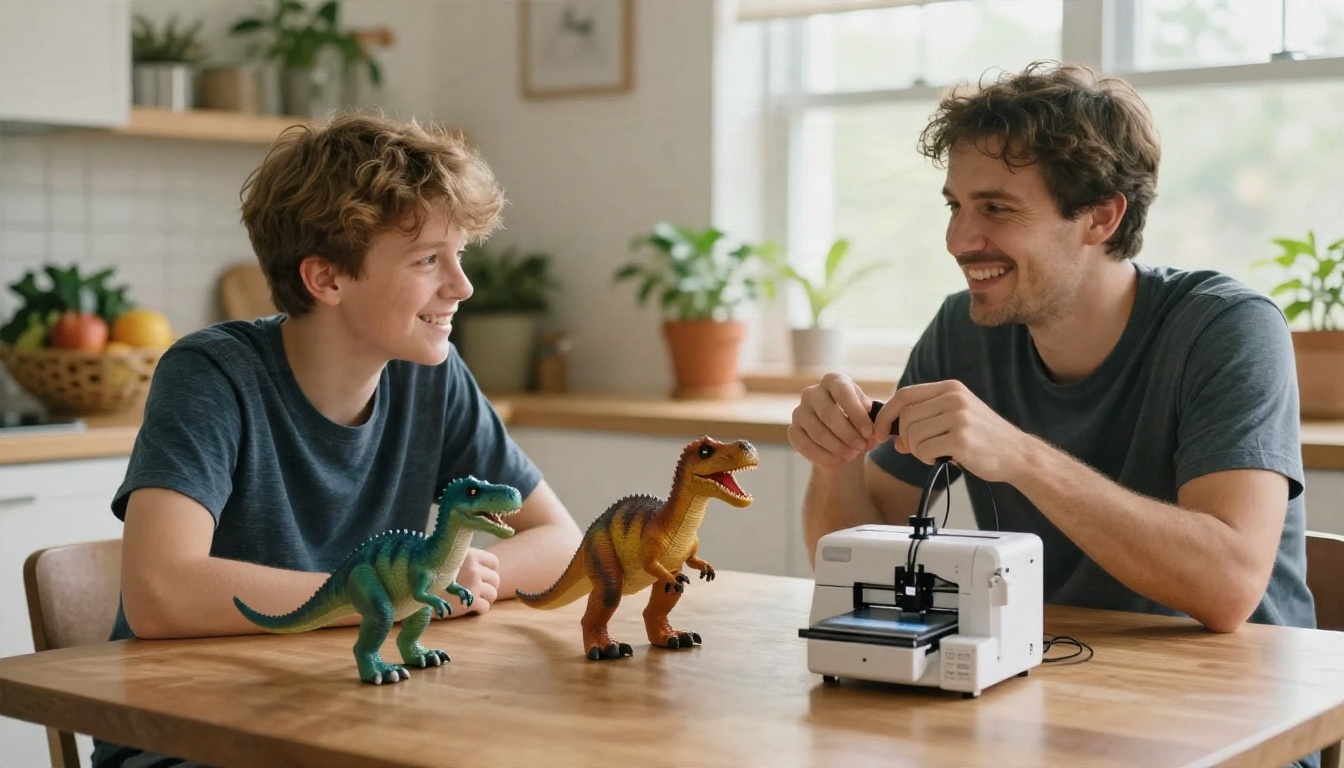
C’est là que l’IA paraît magique. Un enfant dessine une créature, vous photographiez le dessin ou le décrivez, et une heure plus tard vous tenez une version en plastique. Les formes stylisées et trapues s’impriment le mieux. Les dinosaures, les robots, les animaux aux pattes courtes et les bustes sculptés fonctionnent très bien. Pour les jeux de plateau, demandez une figurine avec une base ronde déjà attachée, afin que votre miniature tienne debout dès la première impression.
Prototypes de produits et décoration
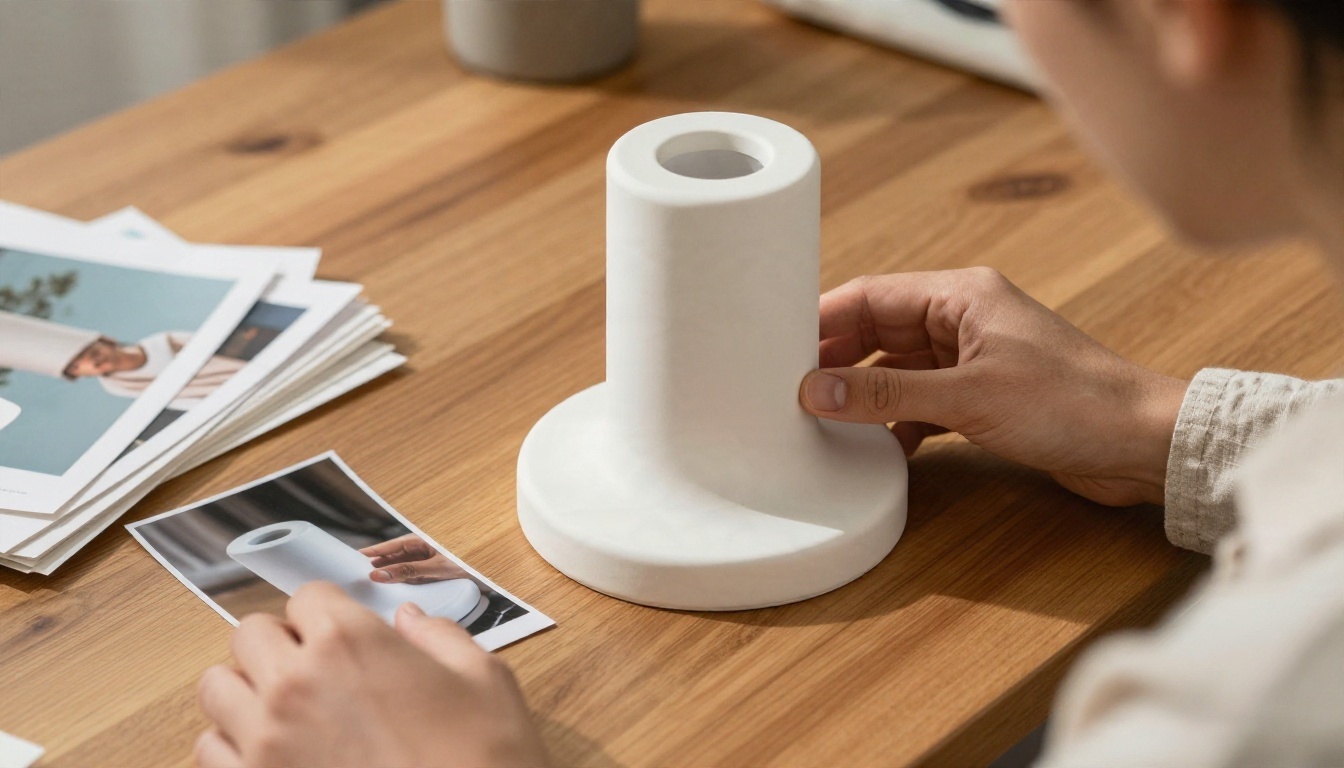
Les designers utilisent les maillages d’IA pour tenir une idée dans la main avant d’investir dans un outillage. Vases, pieds de lampe, jardinières, porte-savons et organisateurs de bureau font tous de bons croquis physiques rapides. Vous pouvez essayer cinq formes en un week-end au lieu d’une seule. Une fois une forme retenue, reconstruisez la version finale en CAO si vous avez besoin de tolérances exactes.
Quelques bons premiers projets, classés selon leurs chances de réussite :
- Jardinière ou vase à paroi épaisse et base plate
- Figurine d’animal trapue aux pattes courtes
- Support de téléphone ou organisateur de bureau
- Miniature de jeu de plateau avec socle
- Bouton ou capuchon de rechange
- Buste détaillé aux traits fins (nécessite de bons réglages)
Réglages du slicer pour une impression propre
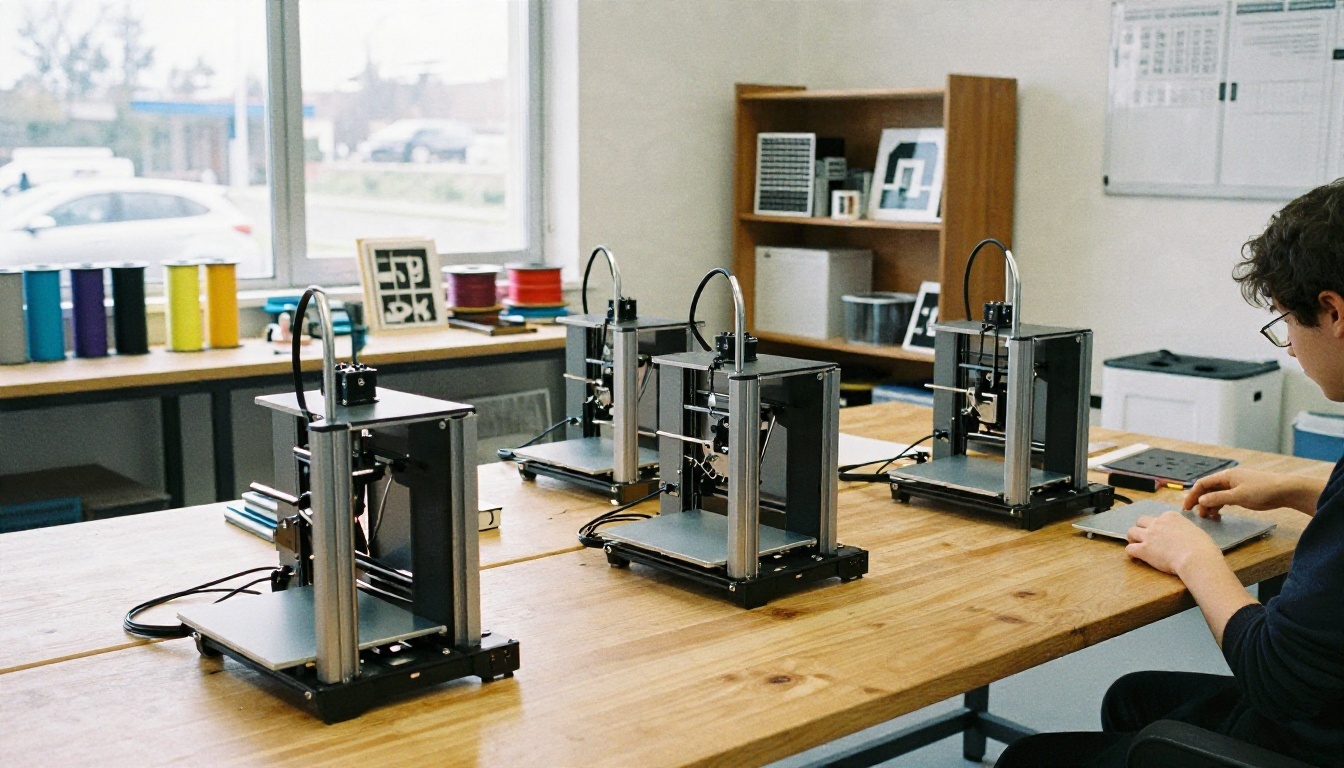
Une fois le STL propre, c’est le slicer qui détermine la qualité. Voici des points de départ pour une imprimante FDM standard avec une buse de 0,4 mm et du filament PLA. Adaptez-les à votre propre machine.
| Type d’objet | Hauteur de couche | Remplissage | Parois | Supports |
|---|
| Décoration, vases | 0,2 mm | 10 à 15 % | 2 à 3 | Rarement |
| Figurines, miniatures | 0,12 à 0,16 mm | 15 % | 3 | Souvent, style arbre |
| Pièces fonctionnelles | 0,2 mm | 30 à 50 % | 4 | Selon la forme |
| Grands prototypes bruts | 0,28 mm | 10 % | 2 | Rarement |
Des supports sans cicatrices
Les formes organiques issues de l’IA ont tendance à présenter des surplombs sous le menton, les bras et les ailes. Les supports en arborescence touchent le modèle en moins de points et se détachent plus proprement que les supports en grille. Si vous le pouvez, inclinez le modèle de 15 à 30 degrés pour que les surplombs deviennent des angles plus doux.
Hauteur de couche et détail
Des couches plus fines révèlent davantage de détails sculptés, mais multiplient le temps d’impression. Une petite figurine à 0,12 mm peut prendre six heures, tandis que la même pièce à 0,2 mm se termine en moitié moins de temps. Pour un premier test, imprimez vite et en basse qualité. Si la forme fonctionne, imprimez la version finale lentement.
Retirer l’impression du plateau
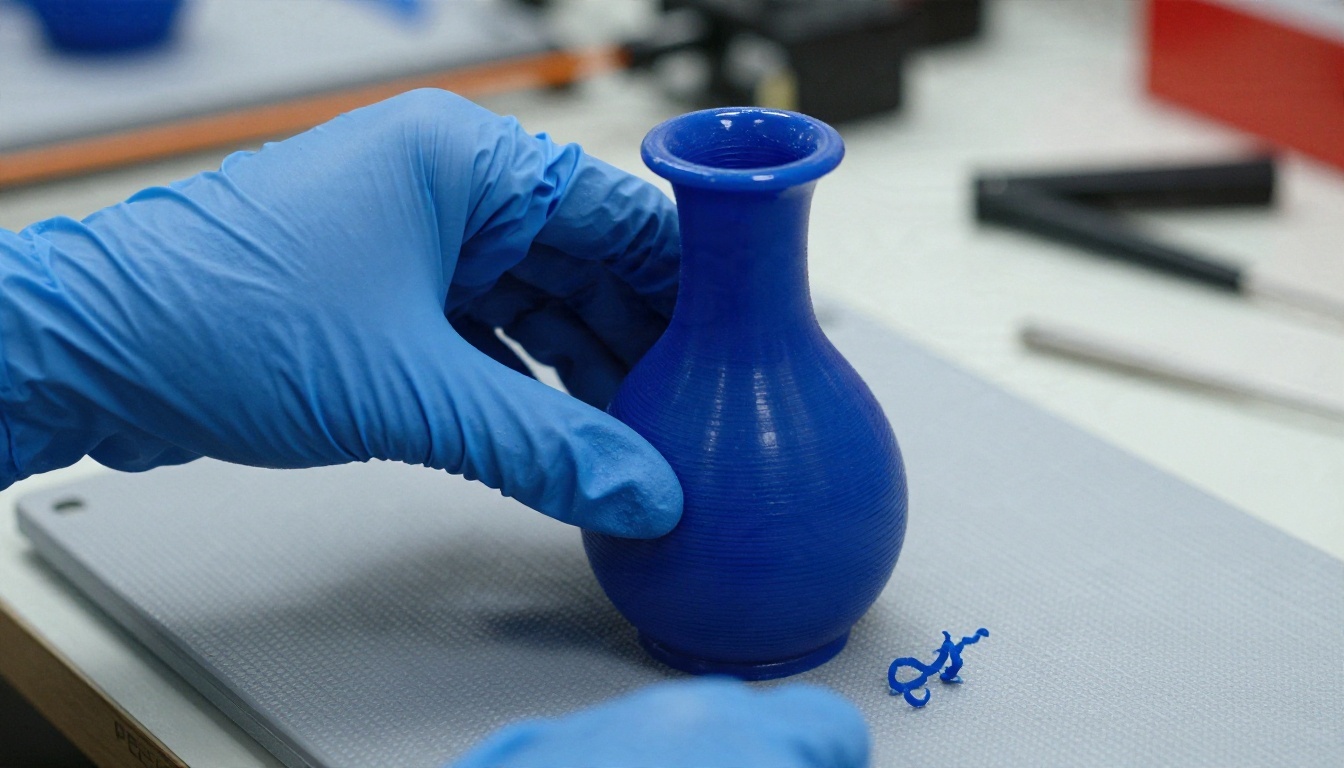
Laissez le plateau refroidir avant de retirer la pièce. Un plateau souple libère les pièces avec une légère flexion, et un plateau de verre refroidi les détache souvent seul. Coupez les supports avec une pince coupante au ras, puis poncez légèrement si vous prévoyez de peindre.
Erreurs courantes qui gaspillent du filament
La plupart des échecs viennent des mêmes quelques habitudes :
- Sauter l’aperçu. Faites toujours défiler les couches tranchées avant d’appuyer sur imprimer.
- Demander des scènes. Un seul objet par génération, à chaque fois.
- Ignorer l’échelle. Une figurine importée à la mauvaise taille peut avoir des parois plus fines que votre buse.
- Imprimer d’abord en qualité maximale. Testez en basse qualité, puis montez en gamme.
- Faire confiance aux détails fins. Les doigts, antennes et pointes doivent être épaissis ou supprimés.
- Oublier le format d’export. Réglez le STL avant de générer, pas après.
💡 Considérez l’IA comme l’assistant d’un sculpteur. Elle vous donne vite une forme brute solide. Le résultat final dépend encore de vos vérifications, de vos réglages de slicer et de quelques impressions de test.
Créez votre propre modèle dès aujourd’hui
La distance entre une idée et un objet physique n’a jamais été aussi courte. Vous n’avez pas besoin d’apprendre la CAO, d’acheter un pack de modèles ni d’attendre que quelqu’un d’autre importe la forme que vous voulez. Écrivez une phrase claire, ou prenez une photo nette, et laissez l’IA construire le maillage.
Voici un plan simple pour ce week-end :
- Générez une image de référence avec Seedream 4.5 ou Nano Banana.
- Nettoyez le fond avec Remove Background.
- Envoyez-la à Rodin avec l’export réglé sur STL, ou essayez Hunyuan 3D 3.1 en mode géométrie.
- Vérifiez l’épaisseur, l’échelle et l’orientation dans votre slicer.
- Imprimez un test rapide, puis imprimez la version finale.
Choisissez un petit objet trapu pour votre premier essai, comme une jardinière, un objet de bureau sympathique ou un petit animal, et voyez ce que cela fait de tenir entre les mains quelque chose qui n’existait pas ce matin. Ouvrez PicassoIA, essayez les outils 3D et gardez un dossier des prompts qui fonctionnent. Lorsque vous voudrez essayer d’autres outils créatifs, parcourez tout sur picassoia.com/en/all-models.


